
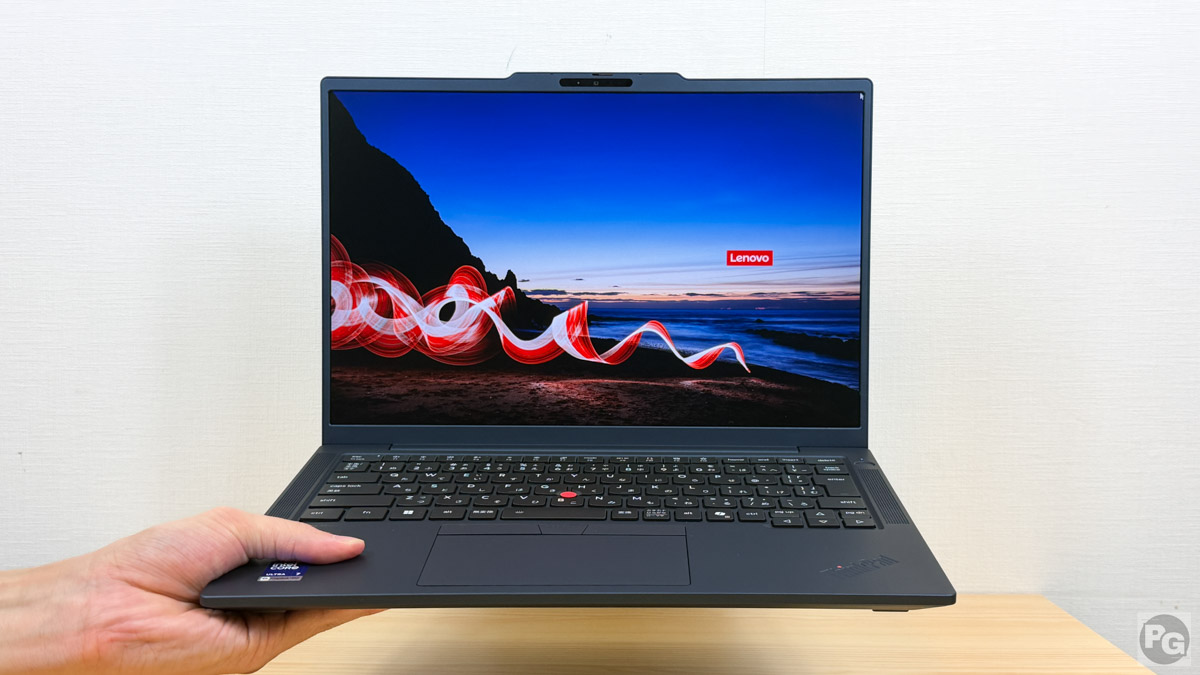

Lenovo ThinkPad T14s Gen 7 (14型 Intel)のレビューです。
14インチで約1.1kgと軽く、LTE/5Gも搭載可能で持ち運びがとても便利な機種です。また、ThinkPadで初のコズミックブルーを採用した機種で、今までと違ったThinkPadです。
レビュー機はメーカーからお借りしており、スペックはCore Ultra 7 356H、LPDDR5X 32GB、SSD PCIe 4.0 512GBになります。
メモリなどのPCパーツの価格が急上昇しており、PC価格も影響を受けています。また繁忙期には納期が延びやすいので、購入を検討されている方は早めのチェックをおすすめします
・セールおすすめPCまとめ
・セールおすすめThinkPad
・2026年モデルLenovoタブレットが全機種割引中!最安機種もあり! ・新着セール情報
ThinkPad T14s Gen 7 (14型 Intel)のスペックと特徴
| CPU | Core Ultra 5 325 Core Ultra 5 335 Core Ultra 7 355 Core Ultra 7 365 Core Ultra 7 356H Core Ultra 7 366H |
|---|---|
| メモリ | LPDDR5X-8533 最大64GB |
| ストレージ | SSD 最大1TB |
| ディスプレイ(14型) | WUXGA IPS , Privacy Guardあり 2.8K OLED |
| 無線 | Wi-Fi 7 BE201、LTE/5Gあり |
| カメラ | 500万画素、IRカメラ付きもあり |
| オーディオ | Dolby Atmosスピーカー2W×2基 |
| 生体認証 | 指紋センサー、顔認証 |
| 重さ | 1.1kg~(レビュー機は1076g) |
| 寸法 | 313 × 219.4 × 10.7-18.56mm |
| バッテリー(JEITA 3.0) 実測 |
最大約15.4時間 約7時間8分 |
| 価格 | 22.9万円~ |
CPUはCore Ultraシリーズ3を搭載し、末尾無しのシリーズ(旧Uシリーズ相当)、末尾がHのハイパフォーマンスシリーズがラインナップされています。
簡単に特徴を分けると、末尾無しはバッテリーが長持ちしやすい中負荷作業向け、HはCPU性能を重視したシリーズになります。
メモリはクロックが向上し、LPDDR5X-8533/9600で最大64GBと大容量です。ストレージはPCIe 4.0で最大1TBになります。
ディスプレイは14インチのWUXGA+IPS液晶で、デフォルトはNTSC 45%と色域が狭く色が薄いですが、広色域sRGB 100%や、屋外でも見やすい500ニットの輝度などもあり、2.8K OLEDも選択可能です。
また、Privacy Guard搭載モデルもあるので、カフェなどで作業をすることが多い人のセキュリティ対策にもなります。
Webカメラは500万画素と高精細で、オンライン会議はもちろん、オンラインレッスンの講師や会議のメインスピーカーとしても十分に使える品質です。また、HPD(Human Presence Detection)機能対応モデルやIRカメラモデルもあり、離席時や着席時などより便利に使えます。
その他のスペックは、最新のWi-Fi 7に対応し指紋センサーと顔認証はカスタマイズから追加可能、QualcommのLTEや5Gも搭載でき、最軽量モデルは1.1kgからと頻繁に外出する人には非常に便利です。
また、ThinkPad Tシリーズ史上最軽量ということで、本機は実測1076gと少し前のX1 Carbon並みの軽さになっています。
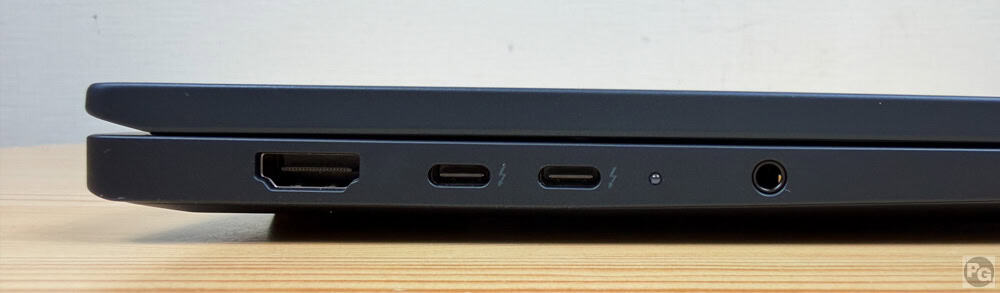
インターフェイスはHDMIにThunderbolt 4(USB PD/DP Alt Mode対応)が3つ、USB-A 5Gbps、マイク・ヘッドホン兼用ジャックを搭載しています。
薄型軽量モデルですが必要十分なポートを確保しており、左右にThunderbolt 4を備えているため、電源ケーブルの取り回しや机の配置を気にせずに充電やドック接続が行えます。
FAQ:よくある質問と回答

ここではよく聞かれる質問と回答をまとめました。聞きたいことが書きにない場合は、Xにて質問してもらえればすぐに回答します。
| 質問 | 回答 |
|---|---|
| 納期が変わりました。こういうことは良くありますか? | 時期によりますが、大きなセールがある12月、1月、そして新年度に向けての買い替え需要が高い3月4月、サマーセールがある7~8月は納期がずれることがあるようです |
| 出荷からどのくらいで届きますか? | 経験からみると、出荷から通常2~3日以内に届くと思います(購入日からじゃなく出荷されてから) |
| 画像・動画編集に使えますか? | 当サイトの計測では標準的なグラフィック性能で、簡単な画像・動画編集はできます |
| ファンはうるさいですか? | ベンチマーク計測時は44dBと扇風機の「弱」くらいの音で、音はしますが耳障りではない程度です。また、一般的な使用をしているときは静かです |
| PD充電できますか? | Thunderbolt 4があるので可能です |
| PD給電とDP出力をケーブル一本でできますか? | Thunderbolt 4があるので可能です |
| オンラインレッスンに合いますか? | カメラの解像度は500万画素と高いので、オンラインレッスンやミーティング、そしてオンラインレッスンの講師などホストする人にも合います |
| メモリ/ストレージの増設はできますか? | いいえ、できません |
| 持ち運びに向いていますか? | コンパクトな14インチで最軽量モデルは1.1kgからと軽いので、持ち運び向きです |
| ディスプレイは明るいですか? | ディスプレイは400ニト、500ニトの2種類があり、明るい屋内では十分な明るさ、屋外での作業もできるが暗く感じるときもある |
| Officeの使い心地は? | 快適に使えます |
| ディスプレイの色域の違いは何ですか? | 色域が広いとより正確な色を描写できます。広さはAdobe RGB /DCI-P3 > sRGB > NTSC 45%になり、本機はAdobe RGB以外3種類があります |
以下にて本機の特徴をご紹介します。
Copilot+PCでより便利に
Copilot+ PCは、ローカルAI処理(NPU)を前提に設計された、AI機能を標準搭載する次世代Windows PCの規格で、主に以下のような機能があります。
・RecallでPCで見たものを簡単に検索
・CocreatorでほぼリアルタイムにAI画像の生成及び調整
・Live Captionで40以上の言語の音声を英語に翻訳
・イメージクリエイターでイメージ生成
詳しくは動画、またはWeb記事(Copilot+PCでできること)をどうぞ。
DIYによる修理とアップグレードが容易に
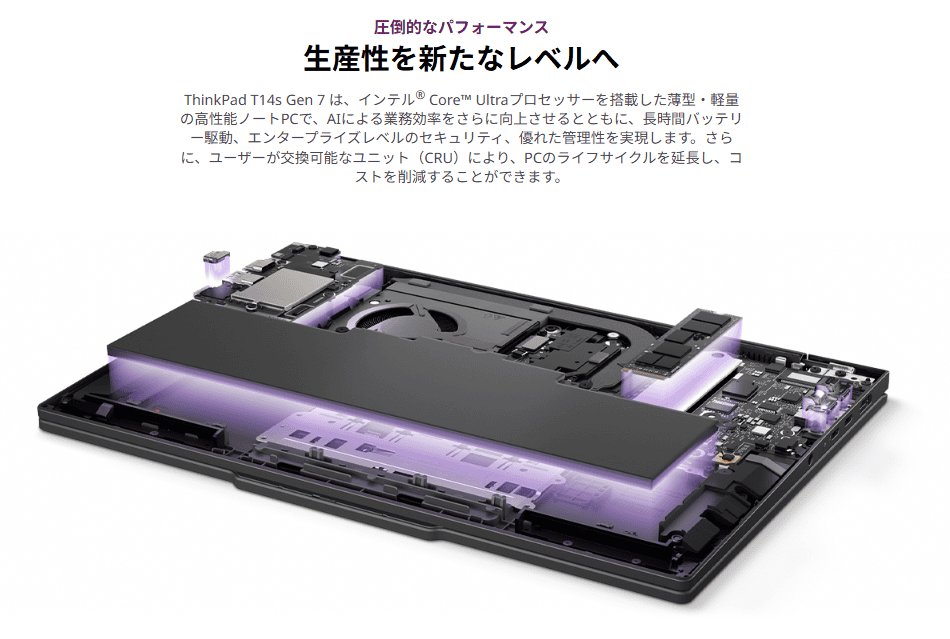
ユーザー交換可能ユニット(CRU)が搭載されているため、コンポーネントのアップグレードや交換が容易で、ライフサイクルを延ばすことができます。
重要なメンテナンス性もアップしており、より長く使える機種に進化していますね。
ただし、具体的にどこを交換できるという発表は無いのですが、画像を見る限りThunderbolt 4やバッテリー、SSDなどは取り外して交換できるみたいです。
左右にあるThunderbolt 4ポートが非常に使いやすい
本機は左右にUSB-Cが配置されており、非常に使いやすいです。
USBポートの位置のせいで、机のレイアウトやPCの置き場所を考えないといけないことが多いですが、これであればモニターのポートが左右どちらにあっても関係ないし、ACアダプタの位置が左右どちらでも問題ありません。
また、USB Type-CはすべてThunderbolt 4なのでデータ転送速度も速く、Thunderbolt 4対応ドックなども使えます。
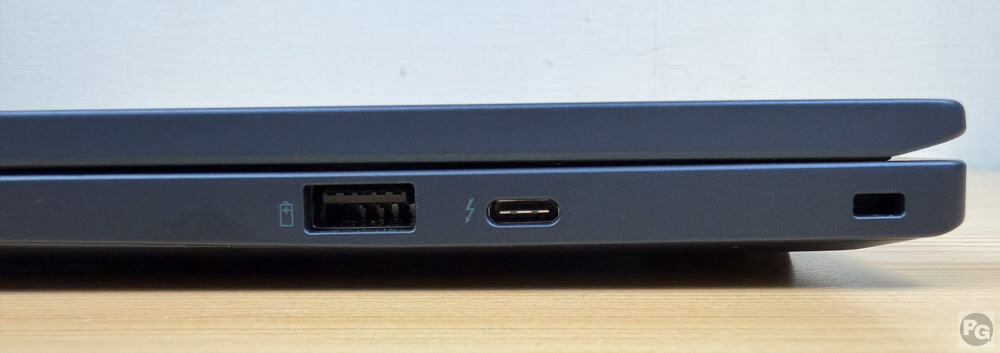
<右側面にはUSB-A 5Gbps、Thunderbolt 4、ケーブルロックスロット>
1.1kgの超軽量PC
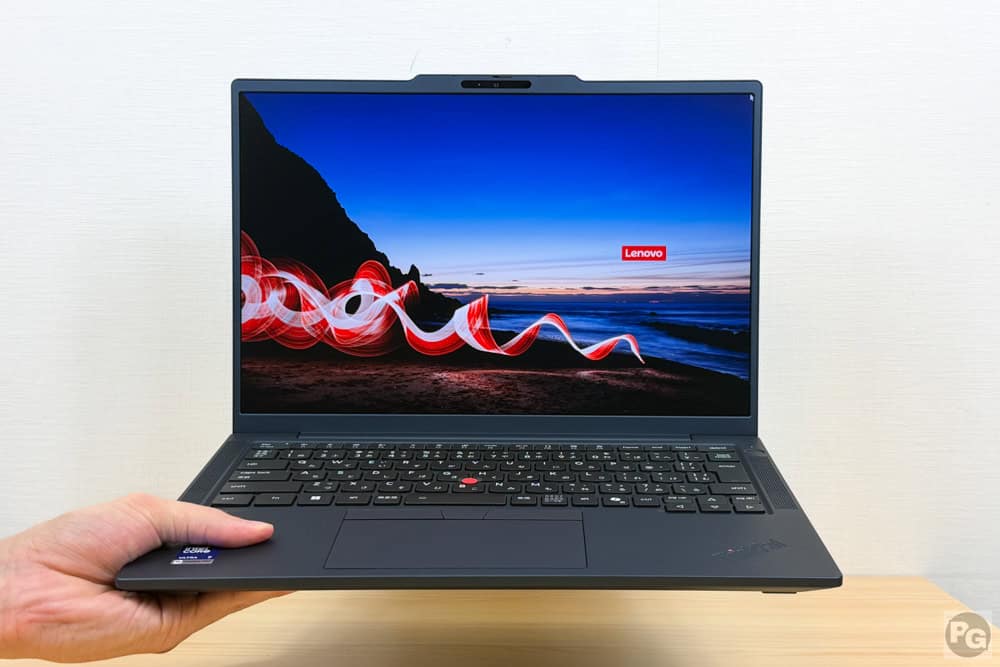
公称値1.1㎏からと非常に軽く、移動中に端っこ持ちしても軽々持てます。
通常、インチ別の重さはこのくらいなので、本機がいかに軽いかがわかります。
13.3インチ・・・1.2kg~
14インチ・・・1.4kg前後
16インチ・・・1.7kg~
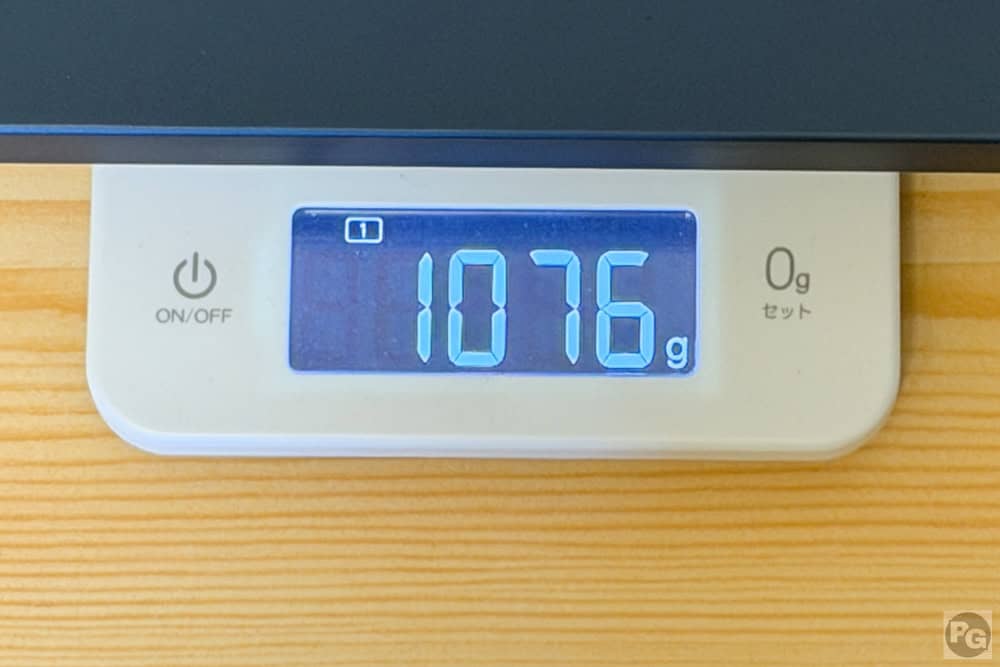
レビュー機は1076gと公称値より軽く、先日レビューをした2026年モデルのX1 Carbon(1091g)よりも軽かったです。
今年のX1 Carbonは37.7万円で、本機は22.9万円なので、本機はすごくお買い得です。
ここまで紹介した写真を見て「なんか色が違うな~」と気付いたThinkPadマニアもいるかもしれませんが、本機はいつものエクリプスブラックと、コズミックブルーの2種類があります。
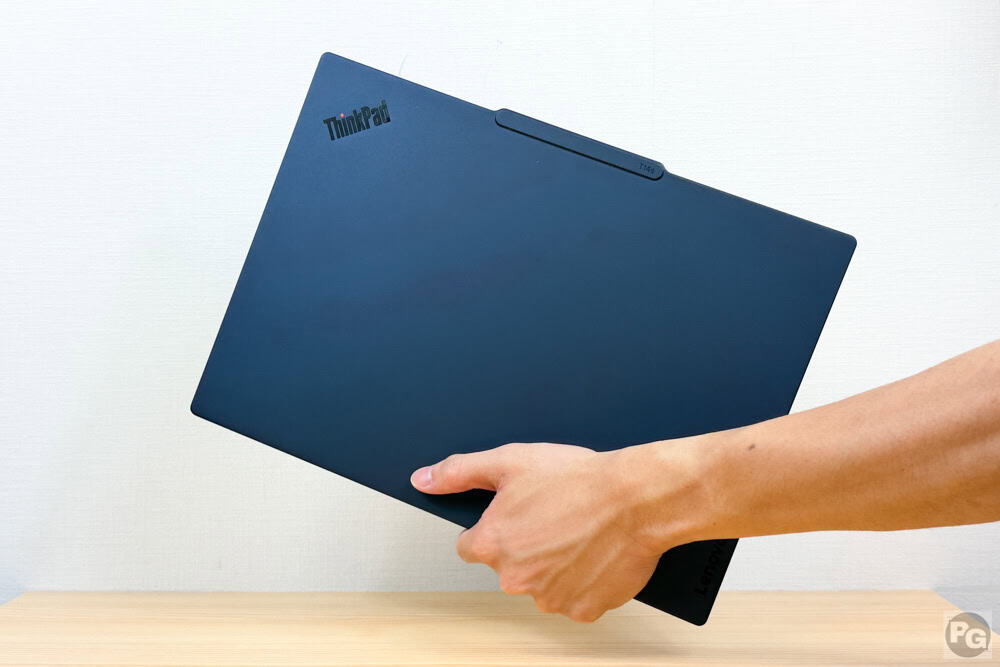
レビュー機はコズミックブルーで、写真だと「なんかちょっと青っぽいな」というくらいですが、実際は結構青いです
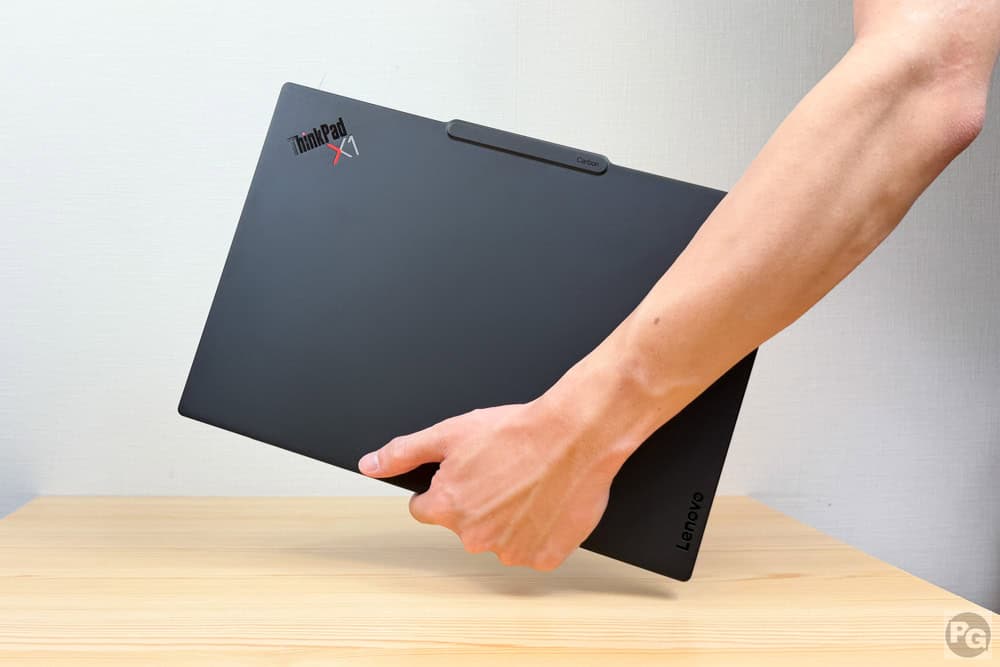
ちなみにこれは通常のエクリプスブラックの別機種です。
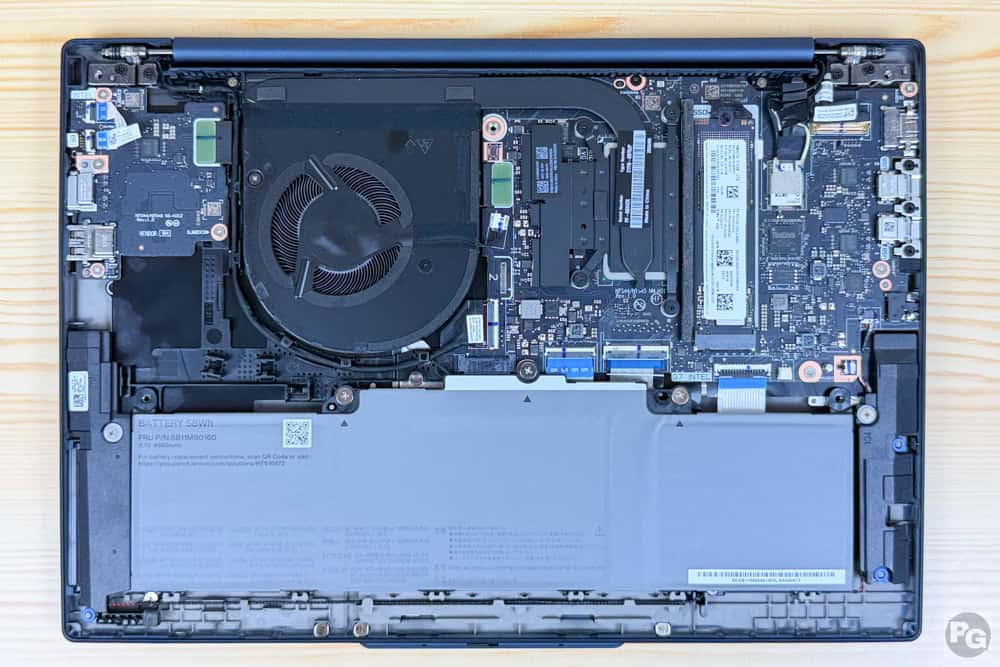
軽量PCでは、軽くするためにファンやヒートパイプを減らすことが多いですが、本機は大きなファン1つとヒートパイプ1本という冷却機構です。内部は結構スペースが空いており、独特な設計です。
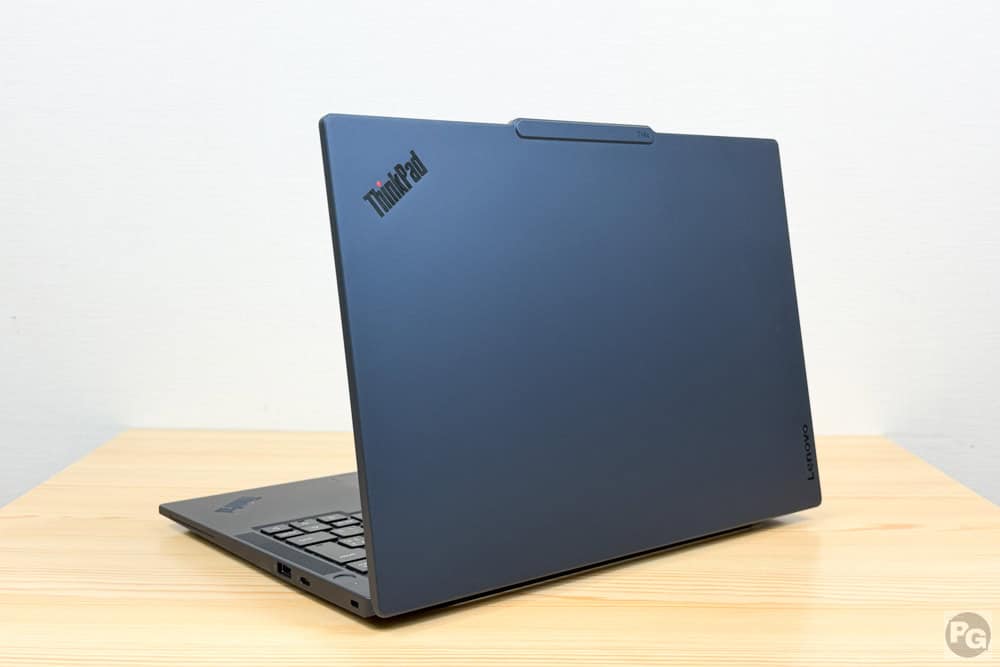
天板はカーボン素材のマットな手触りで、指紋は全然目立ちませんでした。
底面カバーはマグネシウムとアルミニウムの2種類があるようで、全体的に高級感がある手触りです。MILスペックの耐久性テストもクリアしており、安心して持ち運びができます。
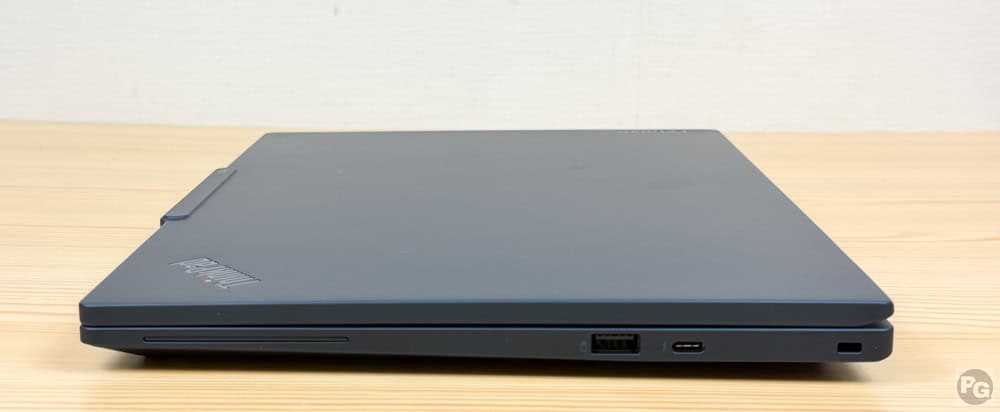
最薄部は10.7ミリと非常に薄いですが、最厚部は18.56ミリあるのでHDMIやUSB-Aポートもあります。ポートが少ない薄型PCは多いですが、しっかりとビジネスで使える仕様になっています。
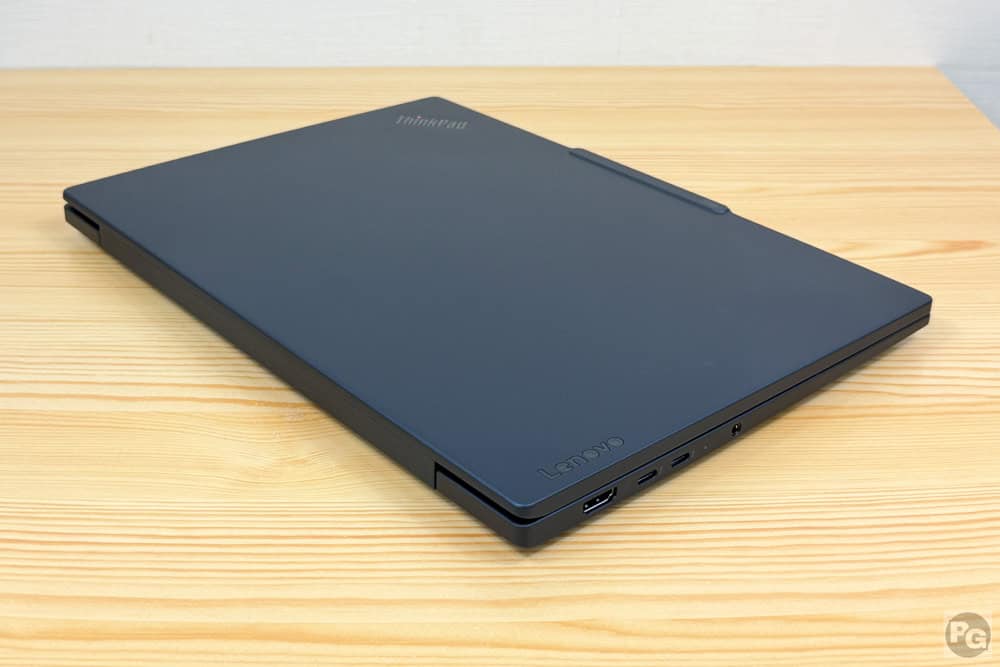
幅313mm、奥行き219.4mm、高さ10.7-18.56mmです。14インチではとてもコンパクトな筐体です。
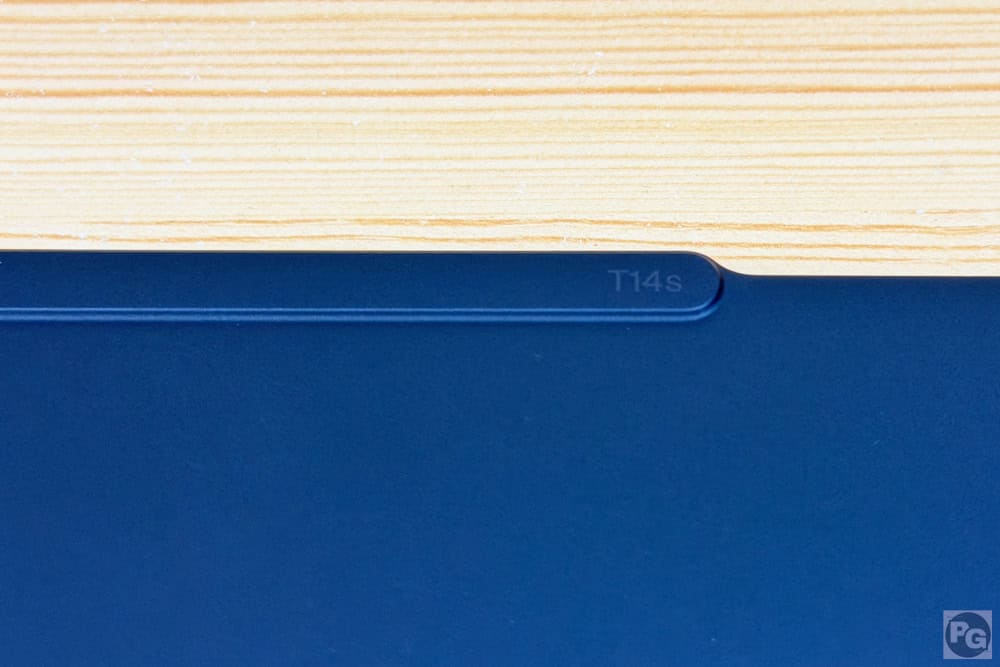
カメラやマイクなどが入っているコミュニケーションバーは少し出っ張っているので、ディスプレイを開けるときに指が引っ掛かり、開けやすいです。
ディスプレイは、135度くらいまで驚くほどスムーズに片手で開くことができるので、片方の手に資料やドリンクなど持っていてもサッと開いて使い始めることができます。
また、ディスプレイは180度開くので、画面共有をすることがある人にも使いやすいです。
詳しい質感などは動画をどうぞ。
バッテリー駆動時間計測
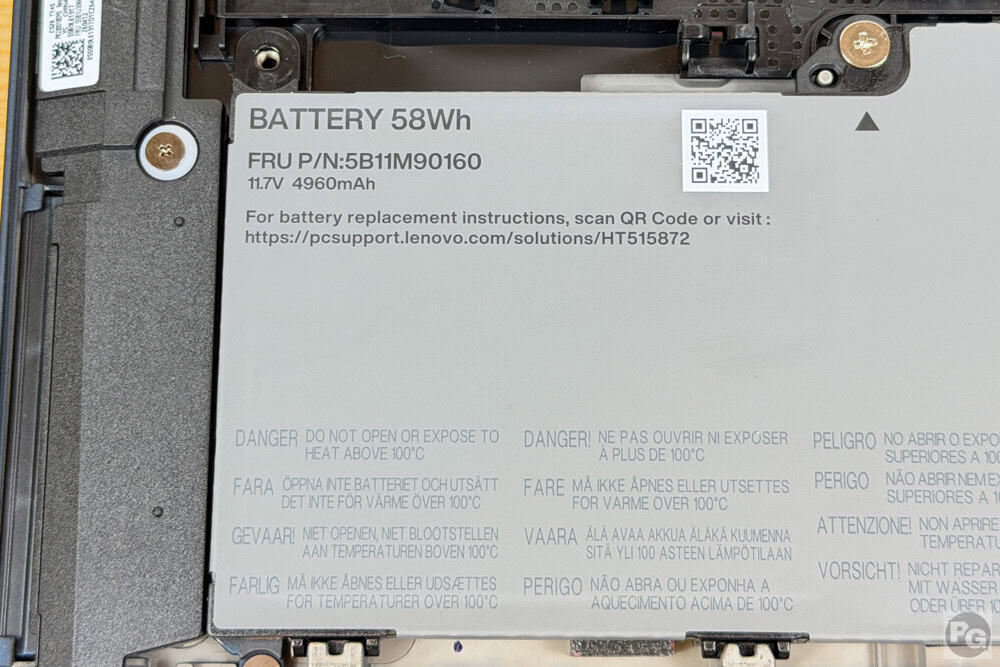
58Whのバッテリーを搭載し、JEITA 3.0測定で約15.4時間のバッテリー駆動時間があります。
当サイトも独自に検証し、バッテリー駆動時間計測方法は画面輝度50%、音量50%でWi-Fiに繋いで、Google Meetで画面共有閲覧をしながら1時間Webミーティングを行った時のバッテリー減少率から計算しています。
この計測内容は、中負荷、もしくはやや高めの負荷に分類されます。
無線をOFFにし、画面輝度を極端に下げたり、低負荷な動画視聴時間など実利用にそぐわない計測方法が多くみられますが、当サイトは実利用に沿った設定なので、概ね正しい時間になると思います。
バッテリーは1時間で14%減少し、推定バッテリー駆動時間は7時間8分でした。
実使用環境で7時間オーバーなので、ほとんどの人は丸一日外出しても、バッテリーは残るんじゃないかなと思います。
当サイト計測バッテリー駆動時間
オレンジ/本機 青/その他
| HP EliteBook X G2i 14/Intel | |
|---|---|
| HP OmniBook 3 16-bz/Snapdragn | |
| ASUS Zebook S14/Intel | |
| HP OmniBook X Flip 14-kc/AMD | |
| Lenovo ThinkPad X1 Carbon Gen 14/Intel | |
| Lenovo ThinkPad T14s Gen 7/Intel | |
| Lenovo IdeaPad Slim 5a Gen 11 /AMD | |
| Lenovo IdeaPad 5i 2-in-1 Gen 11 /Intel | |
| Lenovo ThinkPad E14 Gen 7 ILL(14)/Intel |
最高で2.8K OLEDディスプレイあり
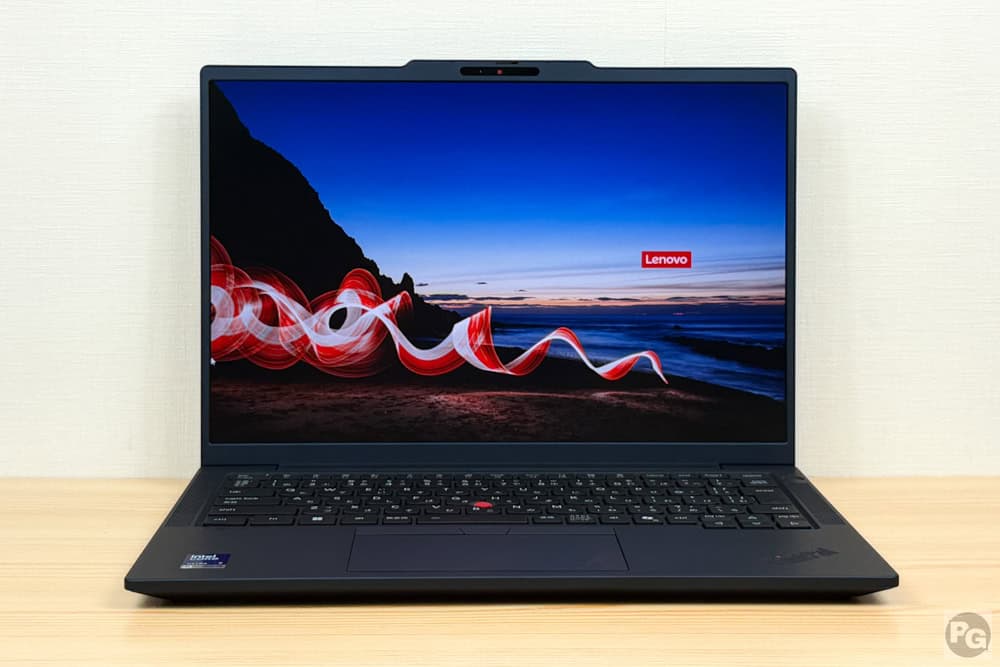
14インチで画面比16:10のディスプレイで、4種類のディスプレイがあります。
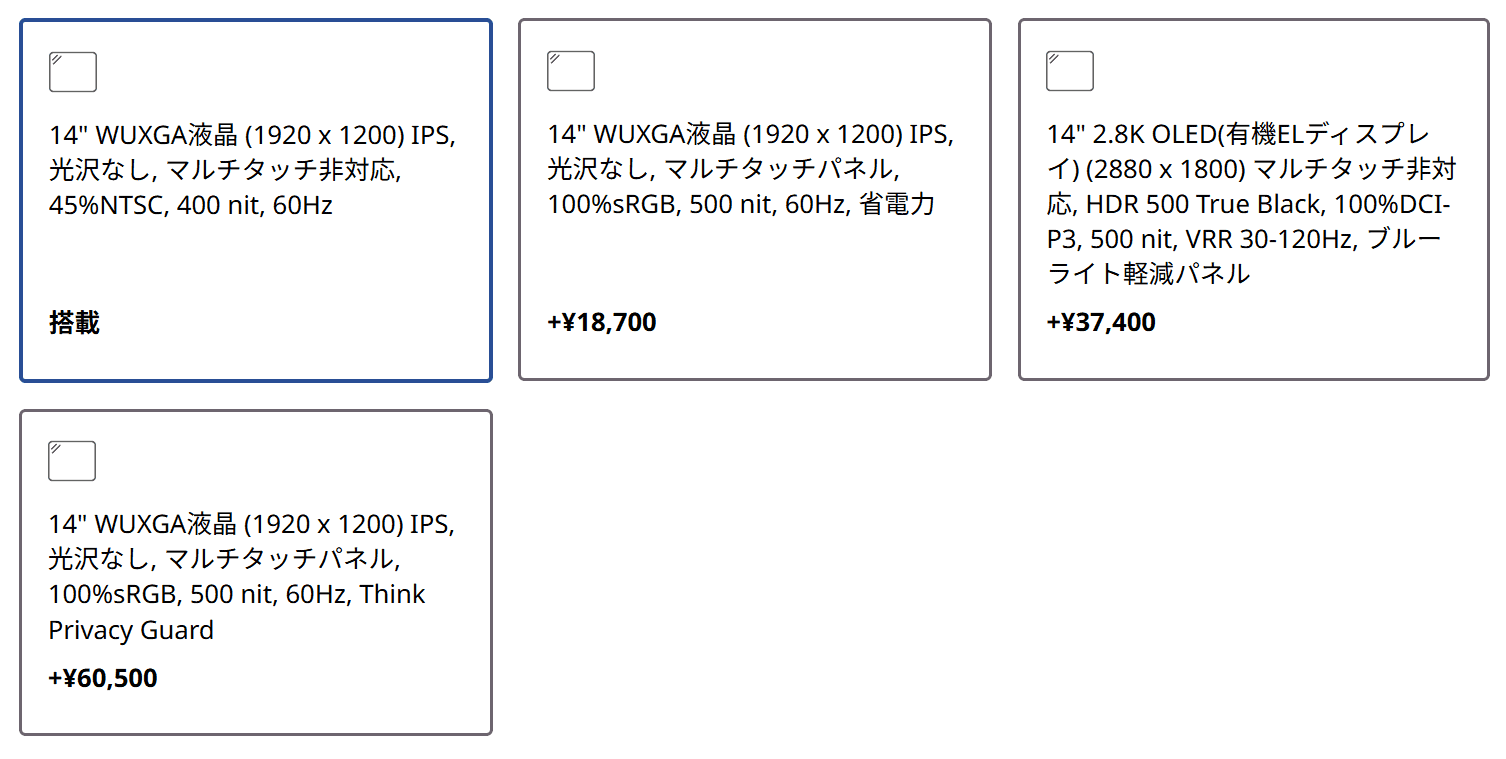
・WUXGA IPS 400ニト NTSC 45%
・WUXGA IPS タッチ 500ニト sRGB 100%
・WUXGA IPS タッチ 500ニト sRGB 100% Privacy Guard
・2.8K OLED 500ニト DCI-P3 100% 最大120Hz HDR500(レビュー機はコレ)
大きな特徴はこちらです。
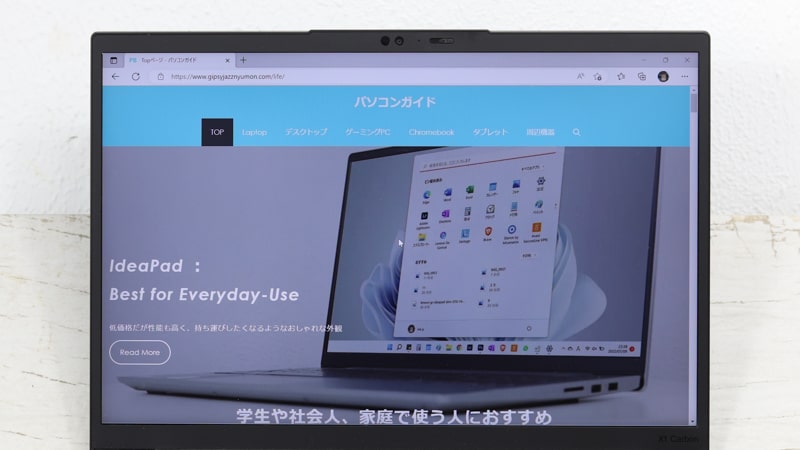
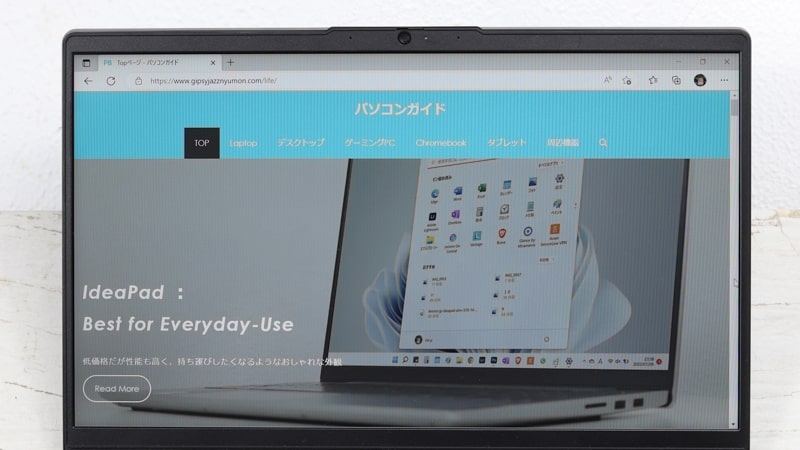
本機は画面アスペクト比が16:10と縦に長く、一般的な16:9の14インチより多くの情報を表示できます。その分スクロール回数が減り、一目で把握できる情報量が増えるため、作業効率の向上にもつながります。
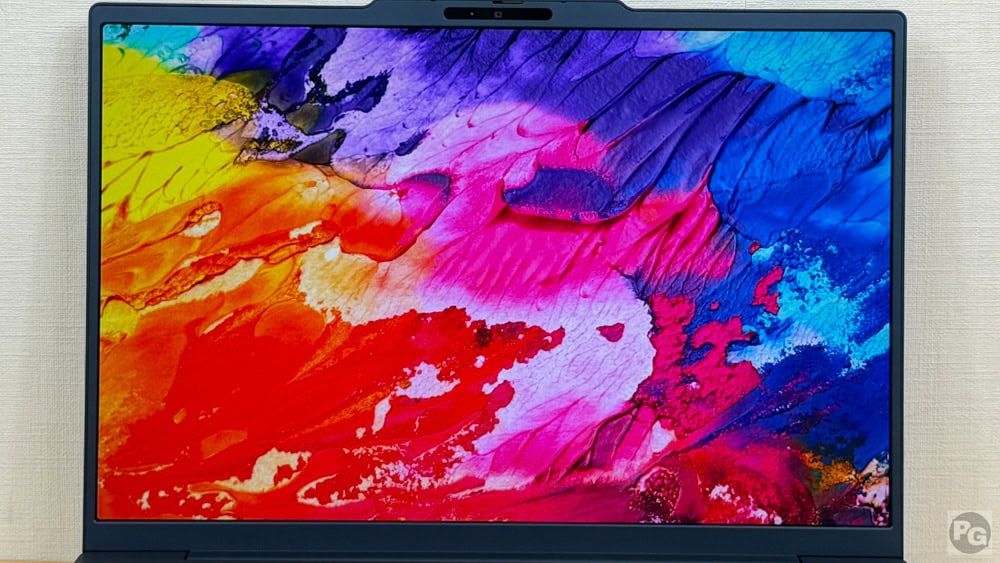
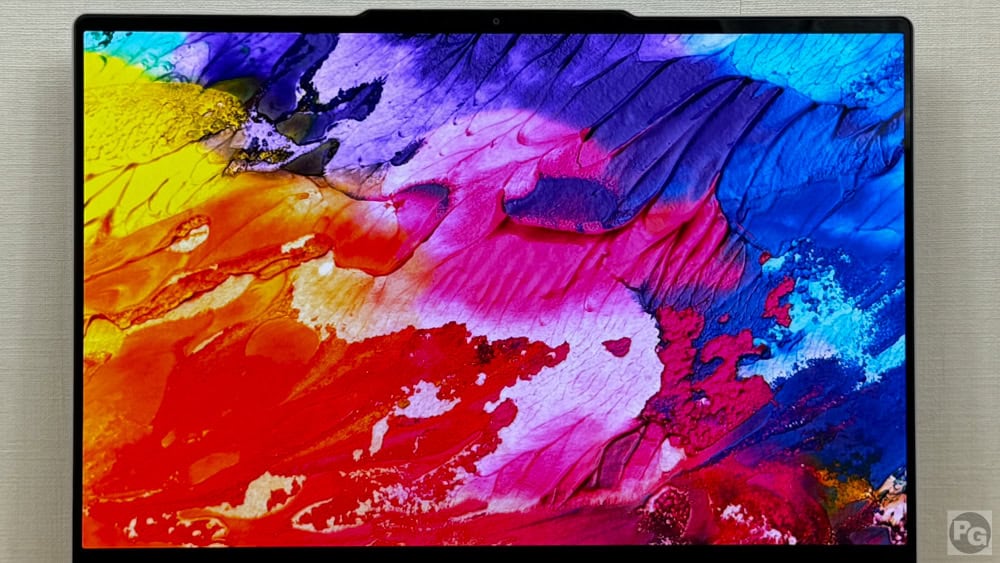
左は本機で、右は別機種の2.8K OLED DCI-P3 100%のディスプレイで表示した画像です。本機はしっかりと色を再現できており、非常に色鮮やかです。
もし、本機でクリエイティブワークをする人は、2.8Kモデルを検討しても良いですが、SNSに投稿する程度の内容であればsRGB 100%でも十分だと思います。
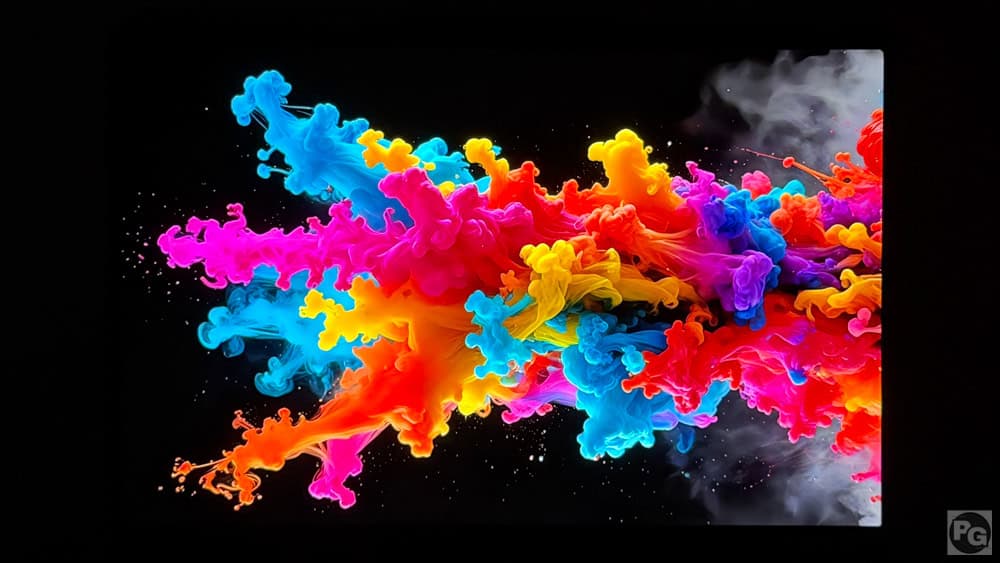
こちらは黒の再現性を確認する画像で、質の高いOLEDディスプレイで黒もしっかりと黒再現できており、コントラスト比も高く、映像全体にメリハリが生まれ、暗部の階調もしっかりと再現されています。
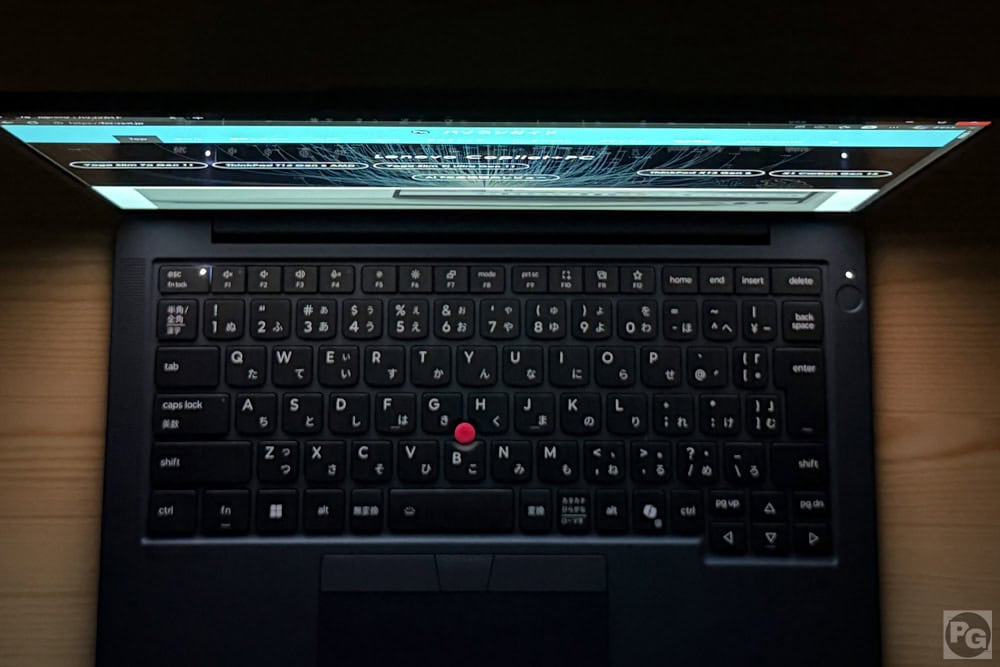
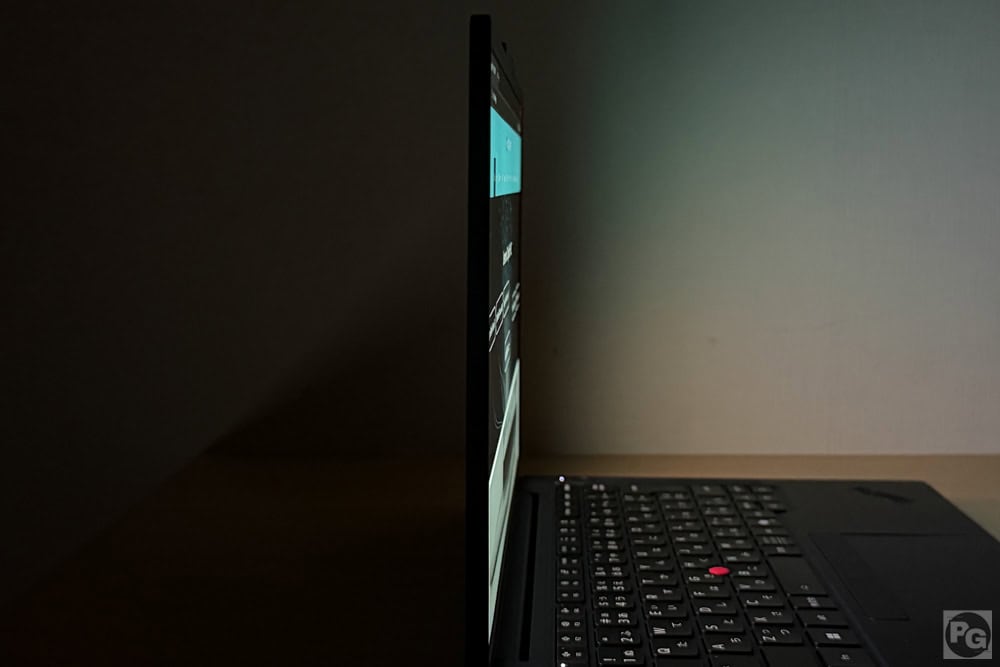
視野角は非常に広く、上下左右どの方向から見ても暗くなる部分がなく、表示内容をはっきり確認できます。
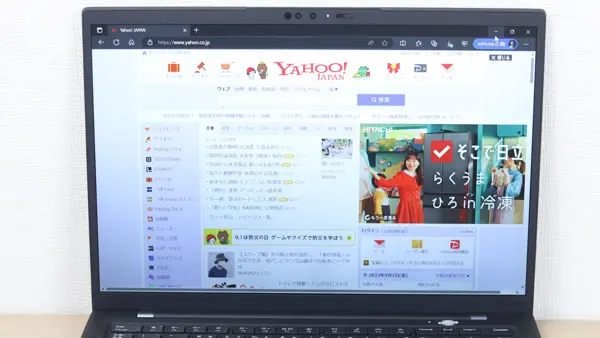
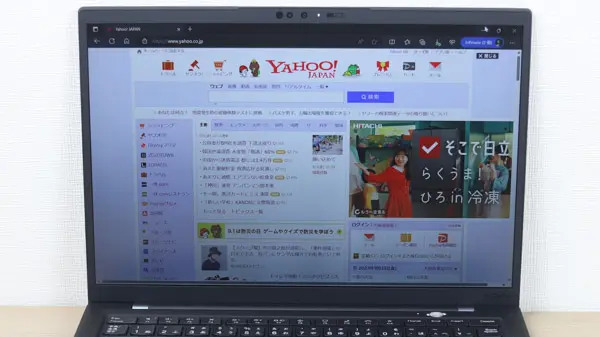
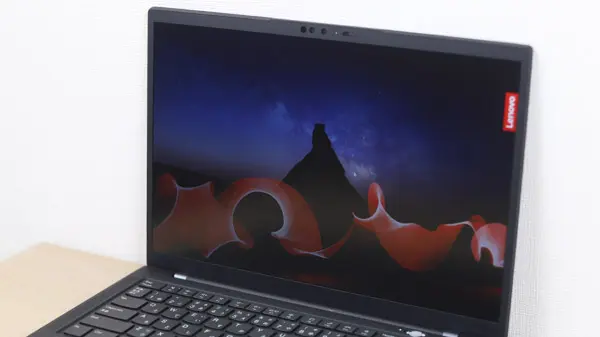
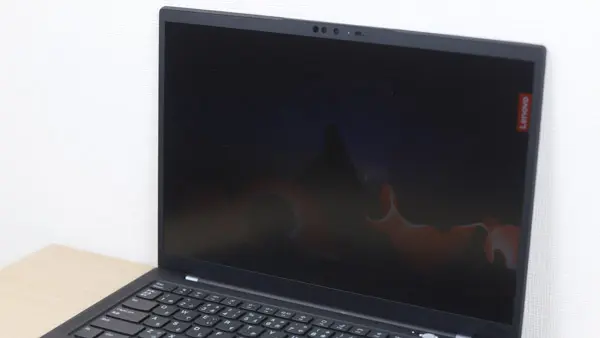
<レビュー機はPrivacy Guardモデルじゃないので、別機種の写真を使用>
Privacy Guardは視野角を狭くする技術で、のぞき見を防止できます。正面から見ても若干暗くなりますが、斜め30度くらいから見てもディスプレイが暗くなっており、カフェなどの公共の場でセンシティブな作業をするときにとても役に立ちます。
輝度は400~500ニトと、屋外でも使える明るさです。
| 220ニト | 室内ならなんとか使える。明るい室内では暗く見える |
|---|---|
| 250ニト | 室内向け。屋外では日陰ならギリギリ使える |
| 300ニト | 屋外の日陰でも見える |
| 400ニト | 屋外でも使えるが、ちょっと暗い |
| 500ニト | 屋外でも比較的見やすい |
| 600ニト | 画面に直射日光が当たっても比較的見える |
超高画質500万画素WebカメラとIRカメラ
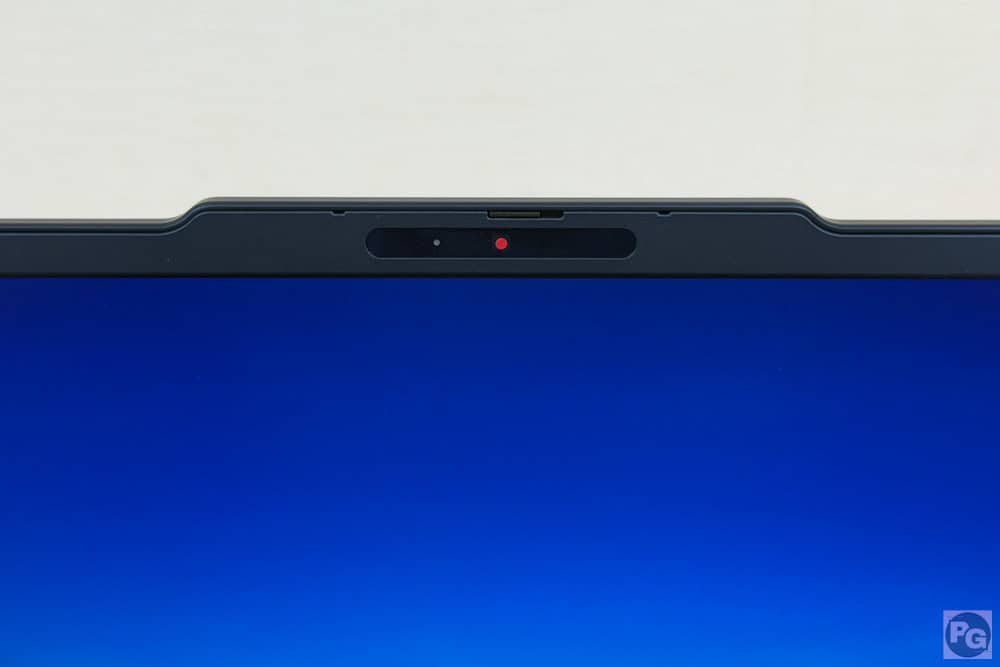
Webカメラは500万画素カメラで、カスタマイズから+IRカメラ+人感検知機能+vHDRモデルが選べます。
※vHDRはビデオ・ハイダイナミックレンジ
さらに物理式のプライバシーシャッターも備えており、画像はシャッターを閉じた状態です。電子式ではなく物理シャッターのため、開閉状態がひと目で分かり、オンラインミーティング中に「自分だけ画面が真っ黒」というトラブルも防げます。
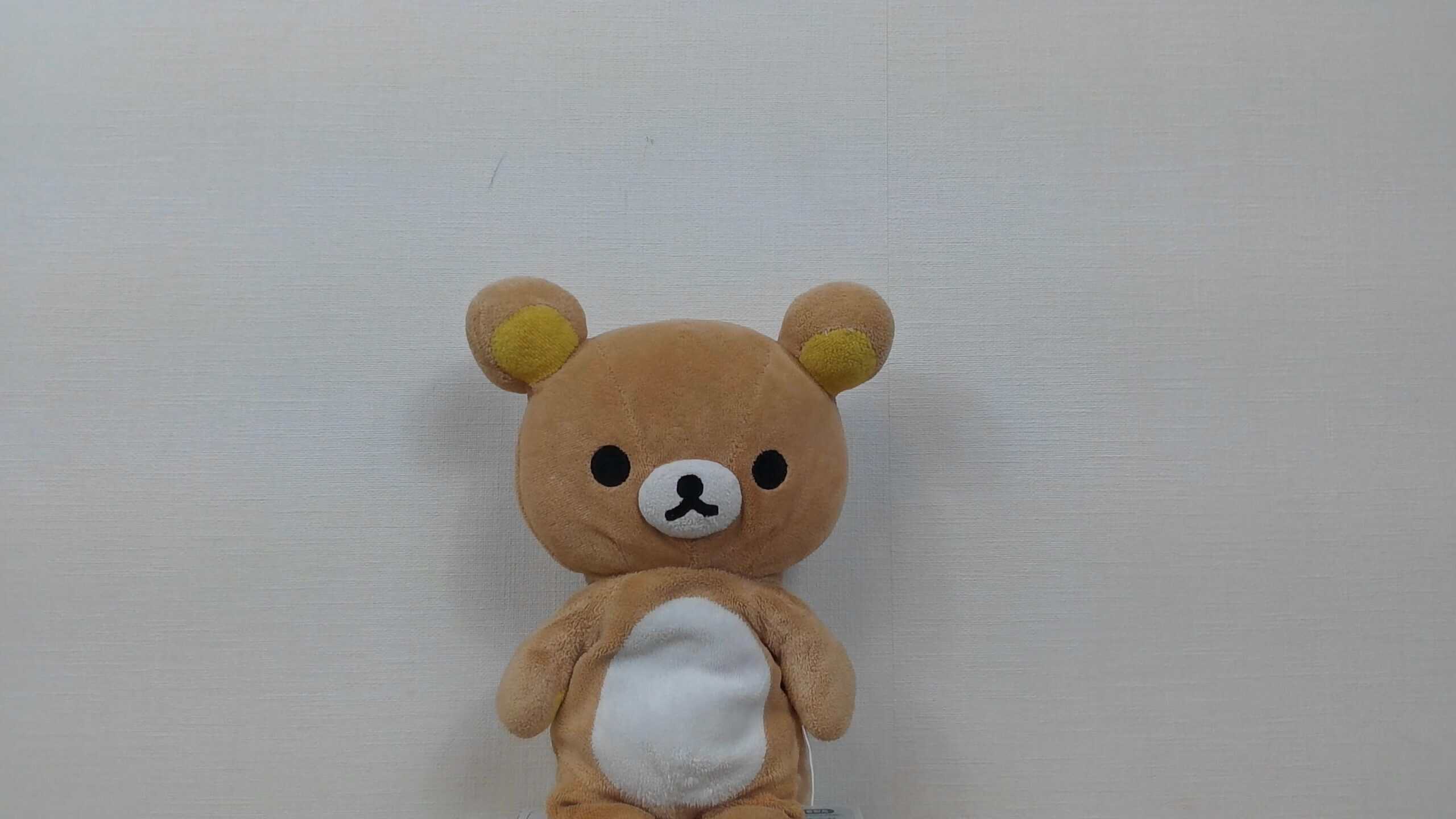
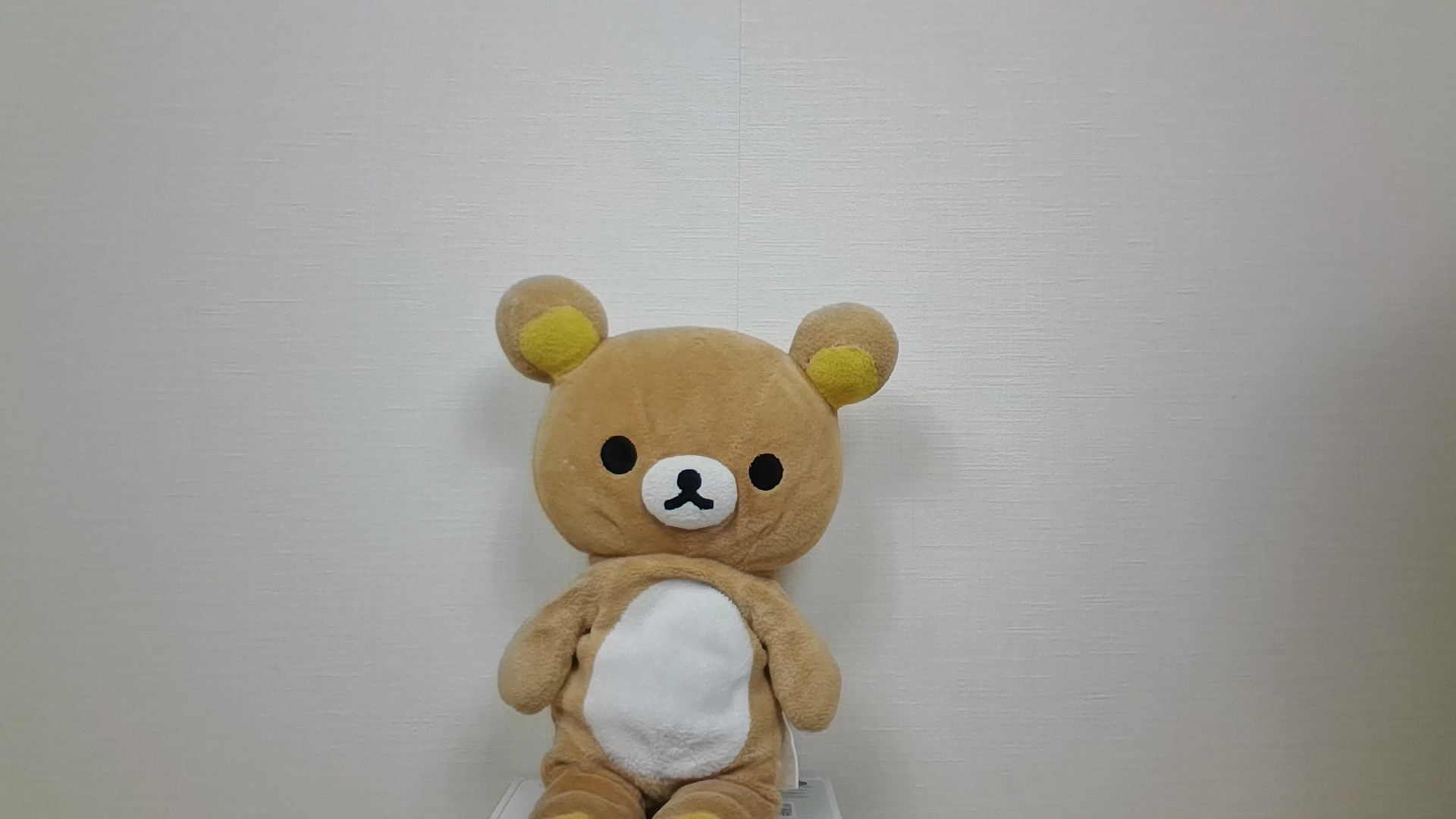
上の画像は本機のWebカメラと、一般的なビジネスPCに搭載されるFHDのWebカメラで撮影した同じ人形で、ズームするとわかりやすいですが本機は画質が高いので毛並みまでしっかりと見えます。ただし右の写真よりちょっと薄暗いです。
オーディオはDolby Atmosで、スピーカーは2Wが2基搭載しています。きれいな音が出ており、音楽鑑賞も会話もしやすいと思います。

また、本機にはNPUが搭載されているのでWindowsスタジオエフェクトが使え、自動フレーミングやアイコンタクト、背景のぼかしなどの効果が簡単に使えます。
薄型ながら十分なストロークでタイピングしやすい
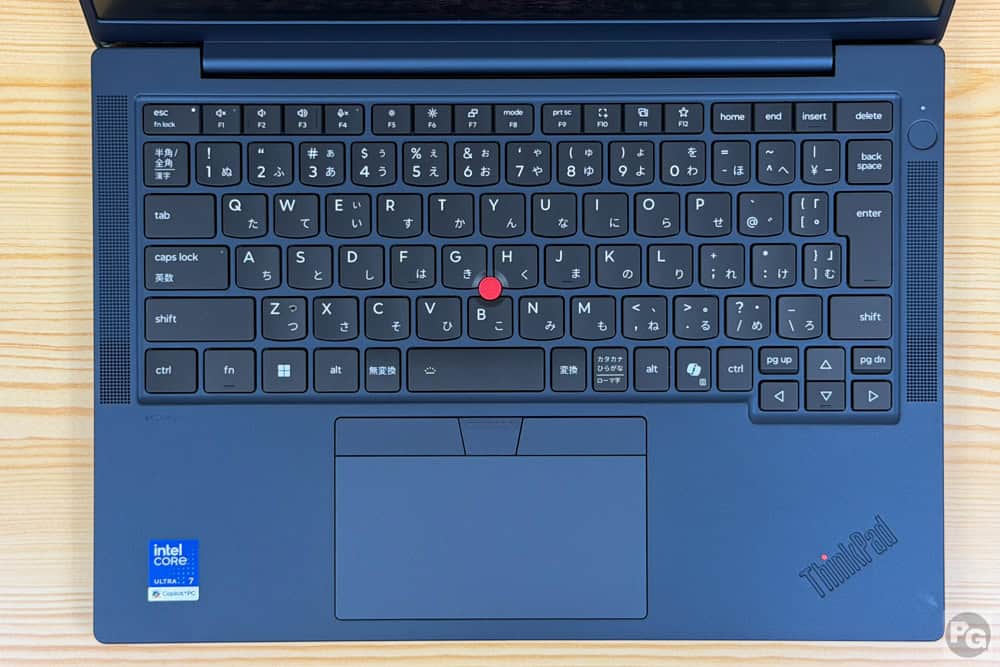
キーボードは日本語で89キーのバックライト付きで、すべての主要キーが同じ大きさでミスしにくいです。レビュー機は日本語キーですが、USキーも選べます。
ボタンを含まないタッチパッド部分のみの大きさは115.9ミリ×60.9ミリと大きく、操作しやすくなりました。
また、個人的によく使うコパイロットボタンが搭載されているので、調べ物や疑問が出たときにワンタッチで呼び出せてとても快適です。
キーピッチは実測19.1×18.8mmとほぼフルサイズで、余裕をもってタイピングできます。キーストロークは実測1.3mmですが、十分なストロークで打鍵感も良く、タイピングしやすかったです。ThinkPadのキーキャップは湾曲しているので、指に吸い付く感じで打てます。
打鍵音は静かで、図書館や静かな会議室で作業をしても他の人の邪魔になることはありません。
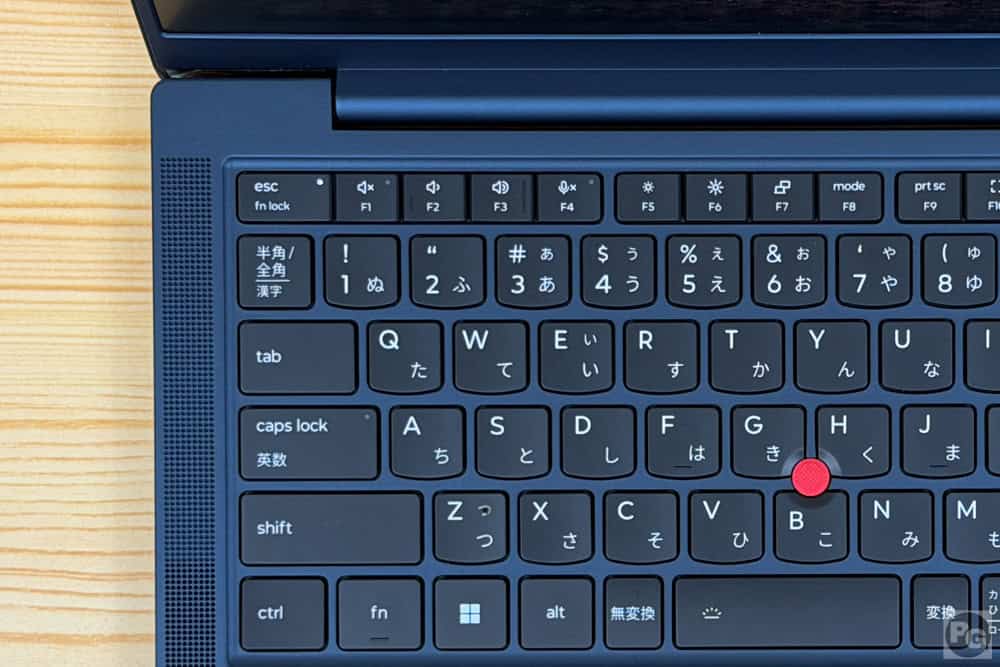
一部のキー(F、J、Enter、F2など)に触覚突起が付いており、ブラインドタッチがしやすく、間違えにくいです。
バックライト点灯時の視認性が良く、暗所でも快適にタイピングできます。キーの輪郭がはっきり見えるため、夜間作業でもストレスがありません。
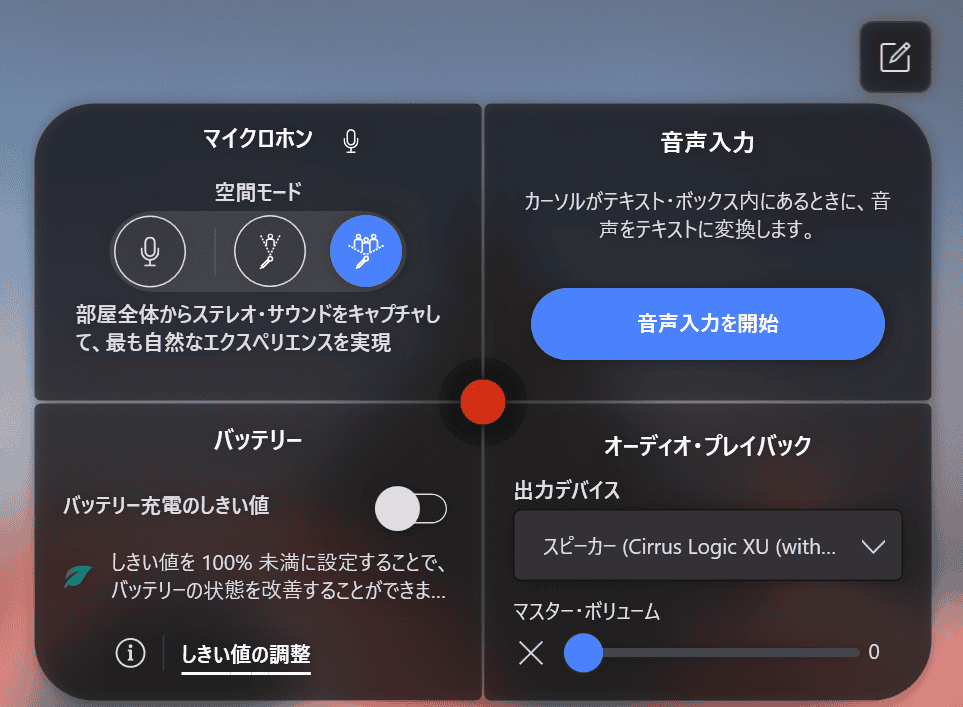
トラックポイントを2回タップするとQuick Menuがポップアップし、マイク設定などができます。
最新のWi-Fi 7に対応

| 対応周波数 | 速度 | |
| IEEE802.11ac (Wi-Fi 5) |
5GHz | 6.9Gbps |
| IEEE802.11ax (Wi-Fi 6) |
2.4/5GHz | 9.6Gbps |
| IEEE802.11ax (Wi-Fi 6E) |
2.4/5/6GHz | 9.6Gbps |
| IEEE802.11be (Wi-Fi 7) |
2.4/5/6GHz | 46Gbps |
次世代通信規格のWi-Fi 7に対応しており、現在主流のWi-Fi 6の約5倍、低価格モデルのPCに採用されるWi-Fi 5の約13倍の最大通信速度があります。また、理論上16本のストリームになり、今まで以上に多くのデバイス(理論上2倍)を接続して快適に使えます。
6GHzで最大320MHzのチャンネル幅があり、Wi-Fi 6E(最大160MHz)の2倍の帯域幅になります。
ベンチマーク
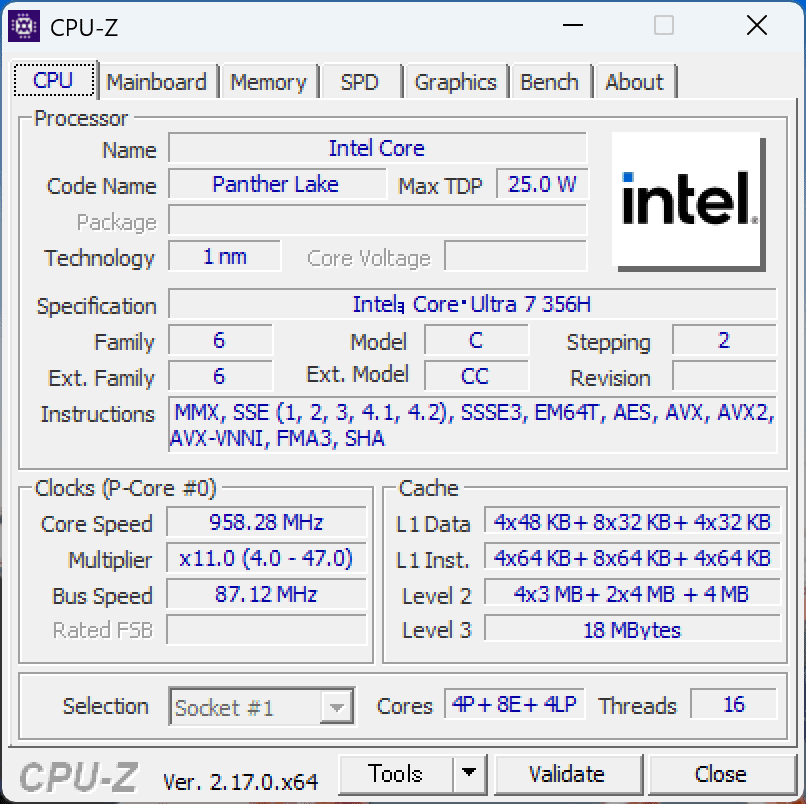
搭載CPUはCore Ultra 7 356Hで16コア16スレッドの多コア多スレッド、最大クロックは4.7GHzと高く、Intel 18A(1.8nm相当)を採用し、従来モデルと比べ電力効率が大幅に上昇しており、扱いやすい熱設計になっています。
NPUは最大50 TOPSと高く、ローカルでのAI機能も使いやすく、オンラインに上げることができない社外秘のデータの検証などにも使いやすいです。
※TOPS・・・1秒間に何兆回演算を実行できるかの数値。50 TOPSは50兆回/秒
本機は薄型コンパクト筐体なので、あまり性能を引き出せていなかったように見えます。超高性能CPUがどうしても必要という方以外は、末尾に何もない省電力モデルを選んだほうが良いかもしれません。
以下にて主なベンチマークをご紹介しますが、すべてのベンチを確認するには「Core Ultra 7 356Hの実機ベンチマーク」をどうぞ。
CPU Mark計測結果
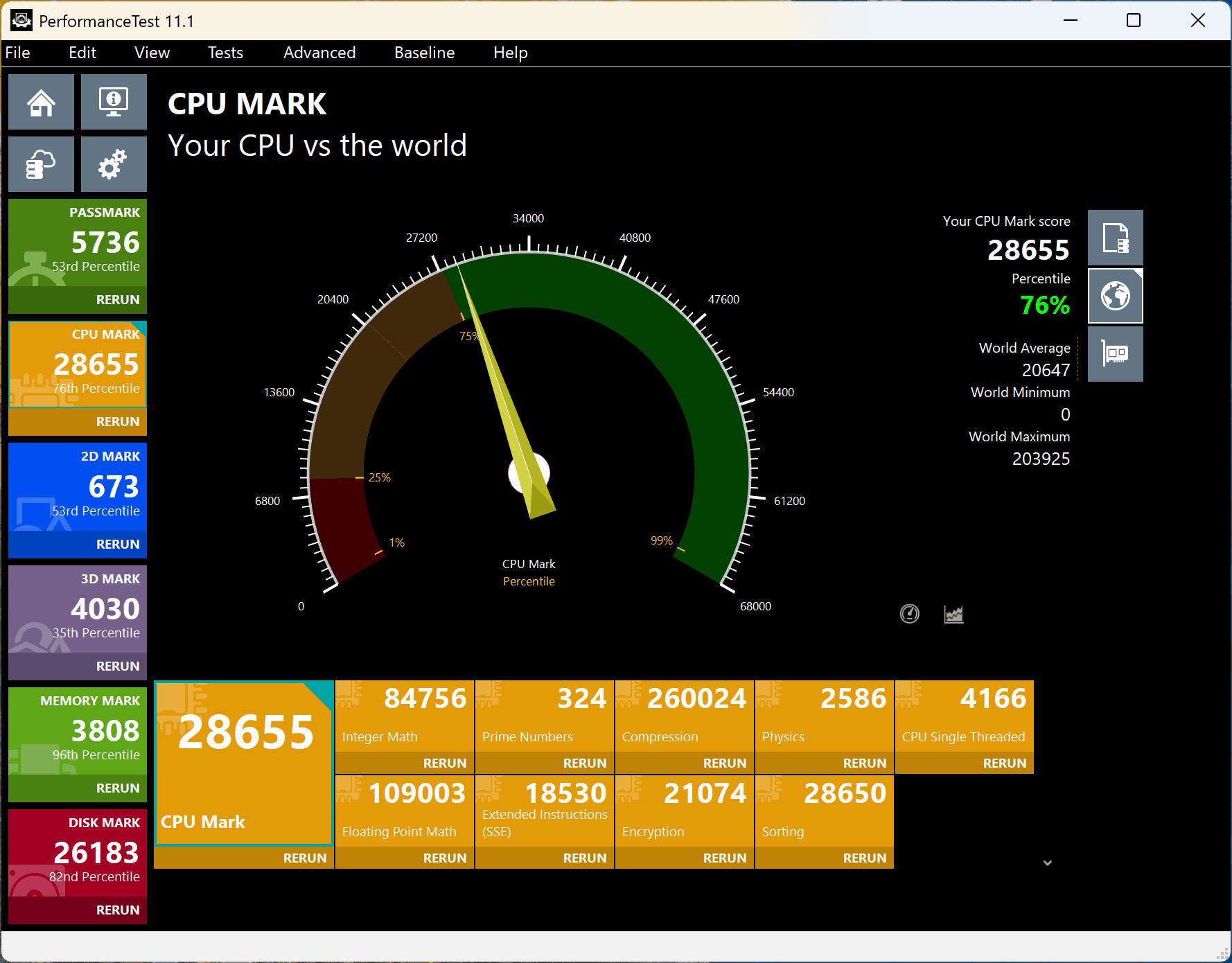
CPU Markを計測すると、ミドルハイクラスの28655でした。ただし、本機で3つ目のCore Ultra 7 356Hのベンチマークですが、一番低い性能でした。薄型コンパクト筐体なのでスコアが伸びなかったのかなと思います。
スコアの目安
- 7000~・web閲覧・動画視聴・Office資料作成があまりストレスなくできる
- 10000~・ビジネス用途でがっつり使ってもストレスを感じることはほぼ無い
- 15000~・ハイエンドPCに搭載される
- 18000~ゲーミングPCや編集など専門的な機種に搭載されることが多い
CPU Markスコア
オレンジ/本機 赤/別モデル
| Core Ultra 7 255HX | |
|---|---|
| Snapdragon X2 Elite Extreme X2E-94-100 | |
| Core Ultra 9 386H | |
| Core Ultra 9 285H | |
| Ryzen AI 9 HX 370 | |
| Core Ultra 7 356H/LOQ 15IHP | |
| Core Ultra X7 358H | |
| Ryzen AI 9 HX 370 | |
| Core Ultra 9 185H | |
| Core Ultra 7 356H/Omnibook | |
| Ryzen AI 9 365 | |
| Ryzen 7 8845H | |
| Ryzen AI 9 465 | |
| Core Ultra 7 165H | |
| Core Ultra 7 356H/ThinkPad T14s | |
| Snapdragon X Elite X1E-78-100 | |
| Ryzen AI 7 350 | |
| Ryzen 7 8840HS | |
| Core Ultra 5 135H | |
| Core Ultra 7 155H | |
| Core Ultra 7 355 | |
| Core Ultra 7 258V | |
| Core Ultra 5 325 | |
| Ryzen AI 7 445/Yoga | |
| Core i5-13420H | |
| Core Ultra 5 226V | |
| Core Ultra 5 125H | |
| Ryzen AI 7 445/Zenbook | |
| Snapdragon X Plus X1P-42-100 | |
| Core i5-1335U | |
| Core Ultra 5 135U | |
| Core Ultra 5 125U | |
| Core Ultra 7 165U | |
| Core Ultra 7 155U | |
| Ryzen 5 7535U | |
| Ryzen 5 7535HS |
Cinebench 2024計測結果
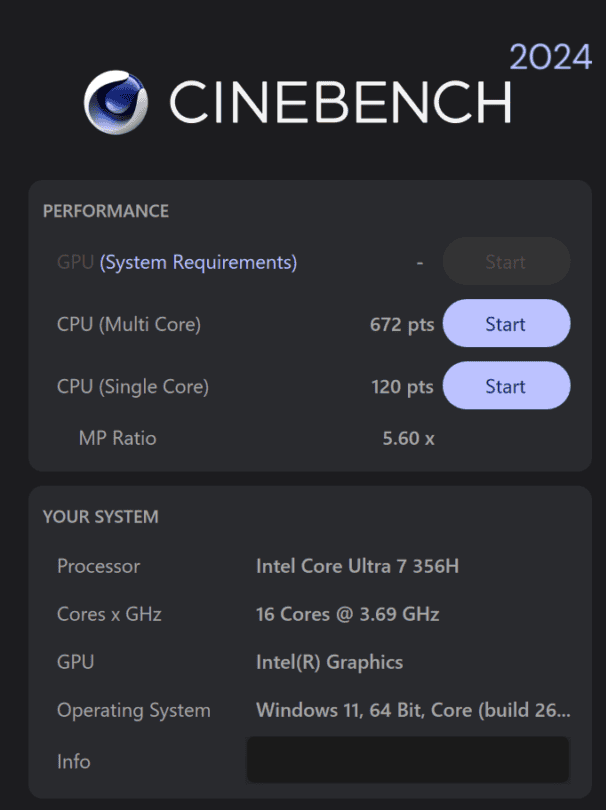
Cinebench 2024のスコアで、Cinema 4DのデフォルトレンダリングエンジンであるRedshiftをベースに、CPUとGPUの能力を計測します。
計測結果はマルチコア672でミドルクラス、シングルコア120ととても良いスコアでした。
他のCPUとの比較です。
マルチコア性能
オレンジ/本機 青/その他 赤/同じCPU別機種
| Snapdragon X2 Elite Extreme X2E-94-100 | |
|---|---|
| Ryzen AI 9 HX 370 | |
| Core Ultra 9 386H | |
| Core Ultra 7 356H/LOQ 15IHP | |
| Core Ultra 9 285H | |
| Snapdragon X Elite X1E-78-100 | |
| Ryzen 7 8845HS | |
| Ryzen AI 7 350 | |
| Core Ultra X7 358H | |
| Apple M1 Max | |
| Core Ultra 7 155H | |
| Ryzen AI 9 465 | |
| Snapdragon X Plus X1P-42-100 | |
| Core Ultra 7 356H/Omnibook | |
| Core Ultra 7 356H/ThinkPad T14s | |
| Core Ultra 5 125H | |
| Core Ultra 7 355 | |
| Core Ultra 7 258V | |
| Ryzen 5 8640HS | |
| Ryzen 5 8640U | |
| Core Ultra 5 226V | |
| Core i5-13420H | |
| Apple M1 | |
| Core Ultra 5 325 | |
| Ryzen 5 7535U | |
| Ryzen 5 7535HS |
シングルコア性能
オレンジ/本機 青/その他 赤/同じCPU別機種
| Snapdragon X2 Elite Extreme X2E-94-100 | |
|---|---|
| Core Ultra 9 285H | |
| Core Ultra 9 386H | |
| Core Ultra X7 358H | |
| Core Ultra 7 258V | |
| Core Ultra 7 355 | |
| Core Ultra 7 356H/ThinkPad T14s | |
| Core Ultra 7 356H/LOQ 15IHP | |
| Ryzen AI 9 HX 370 | |
| Ryzen AI 9 465 | |
| Ryzen AI 7 350 | |
| Core Ultra 5 226V | |
| Apple M1 Max | |
| Core Ultra 5 325 | |
| Apple M1 | |
| Core Ultra 7 356H/OmniBook | |
| Snapdragon X Elite X1E-78-100 | |
| Snapdragon X Plus X1P-42-100 | |
| Ryzen AI 7 445 | |
| Core Ultra 7 155H | |
| Core i5-13420H | |
| Ryzen 3 8300GE | |
| Ryzen 7 8845HS | |
| Core Ultra 5 125H | |
| Ryzen 5 8640U | |
| Ryzen 5 8640HS | |
| Ryzen 5 7535U | |
| Ryzen 5 7535HS |
PCMark10計測結果
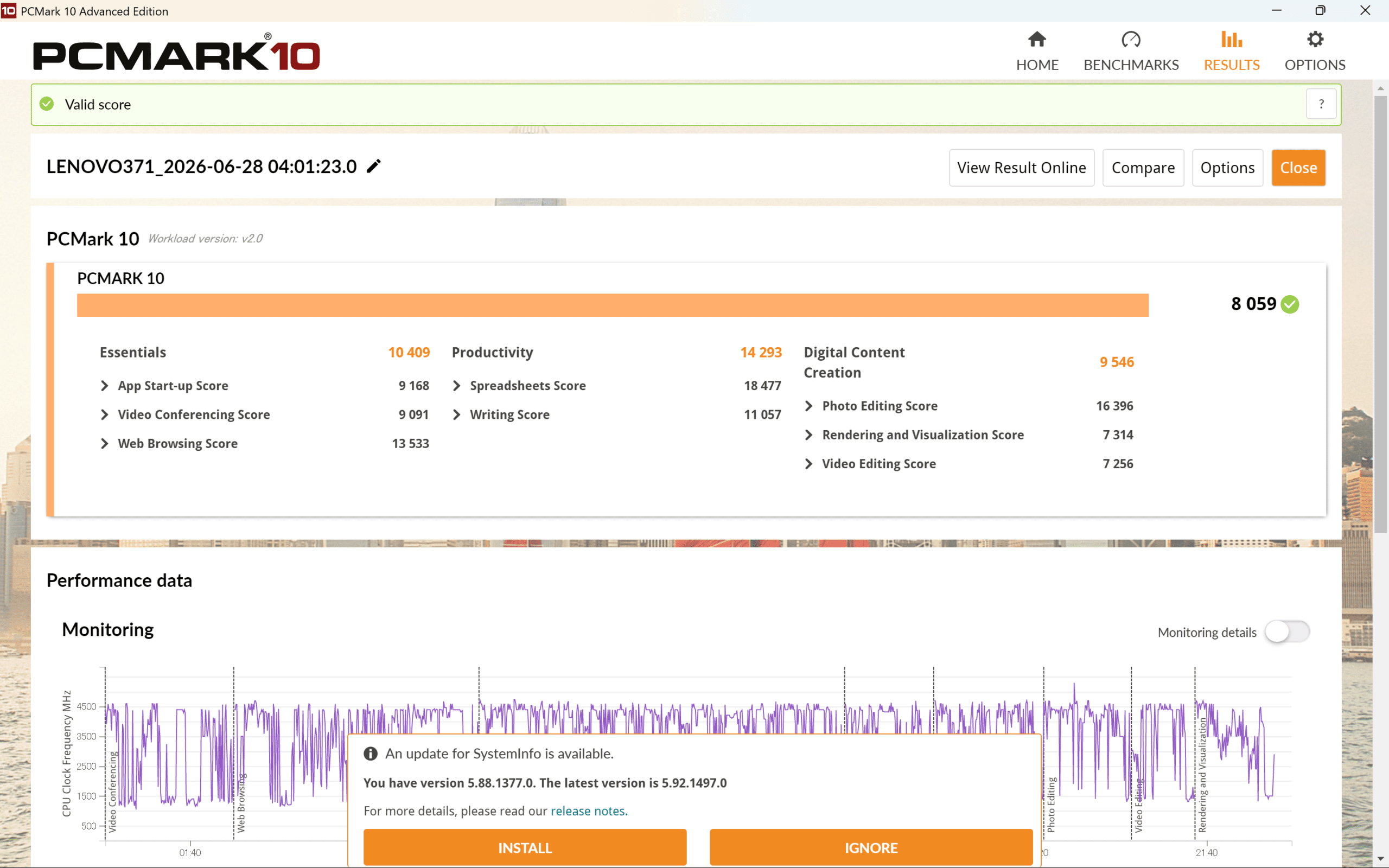
こちらはPCMark10の計測結果で、Essentialは「通常用途(Web検索やビデオ会議、アプリの起動など)の性能」、Productivityは「Microsoft Office(事務系のアプリ)使用時の性能」、Digital Content Creationは「コンテンツ作成(画像・動画編集など)のしやすさ」を表しています。
総合性能の目安は以下になります。
・9000以上・・・超ハイスペック(主にグラボ搭載機種)
・7500以上・・・ハイスペック
・5000以上・・・ミドルクラス
・2500以下・・・エントリ―クラス
総合性能は8059と、ハイスペックに分類する処理能力を備えています。
Essentialでは10409と非常に高い数値を記録しており、起動・ブラウジング・アプリの立ち上げといった日常動作はどれも快適です。
Productivityは14293と非常に高く、Office作業や資料作成、複数アプリを並行して使うワークフローでも処理落ちしにくいのが特徴。
Digital Content Creationは9546と高い性能でした。
Essential
オレンジ色・・・本機種 青・・・比較
| Ryzen AI 7 350 | |
|---|---|
| Ryzen AI 9 HX 370 | |
| Core Ultra 9 285H | |
| Ryzen 5 8640HS | |
| Core i5-13420H | |
| Core Ultra 5 226V | |
| Core Ultra 7 356H/ThinkPad T14s | |
| Ryzen 5 7535U | |
| Core Ultra X7 358H | |
| Core Ultra 7 356H/Omnibook | |
| Ryzen AI 7 445/Yoga | |
| Core Ultra 7 258V | |
| Core Ultra 5 125U | |
| Core Ultra 5 125H | |
| Core i7-1260P | |
| Core i5-1240P | |
| Core Ultra 7 155U | |
| Core Ultra 9 386H | |
| Ryzen 5 7535HS | |
| Ryzen 5 7535U | |
| Ryzen AI 7 445/Zenbook | |
| Ryzen 3 7335U |
Productivity
オレンジ色・・・本機種 青・・・比較
| Core Ultra 9 386H | |
|---|---|
| Core Ultra 7 356H/ThinkPad T14s | |
| Core Ultra X7 358H | |
| Ryzen AI 7 445/Yoga | |
| Core Ultra 7 356H/Omnibook | |
| Ryzen AI 7 445/Zenbook | |
| Core Ultra 7 355 | |
| Ryzen AI 9 HX 370 | |
| Ryzen AI 7 350 | |
| Ryzen 5 8640HS | |
| Core Ultra 7 155U | |
| Ryzen 5 5625U | |
| Ryzen 5 7535U | |
| Core Ultra 9 285H | |
| Core Ultra 5 226V | |
| Core Ultra 7 258V | |
| Ryzen 5 7535HS | |
| Core Ultra 5 125U | |
| Ryzen 5 7535U | |
| Core Ultra 5 125H | |
| Ryzen 3 7335U |
Digital Content Creation
オレンジ色・・・本機種 青・・・比較
| Core Ultra X7 358H | |
|---|---|
| Core Ultra 9 285H | |
| Core Ultra 9 386H+RTX 5060 | |
| Ryzen AI 9 HX 370 | |
| Core Ultra 7 356H/Omnibook | |
| Ryzen AI 7 350 | |
| Core Ultra 7 356H/ThinkPad T14s | |
| Core Ultra 7 258V | |
| Core Ultra 5 226V | |
| Core Ultra 5 125H | |
| Ryzen 5 8640HS | |
| Ryzen AI 7 445/Zenbook | |
| Core Ultra 5 125U | |
| Ryzen 7 7735U | |
| Core Ultra 7 155U | |
| Ryzen AI 7 445/Yoga | |
| Ryzen 5 7535HS | |
| Core Ultra 7 355 | |
| Core i5-13420H |
Fire Strike計測結果
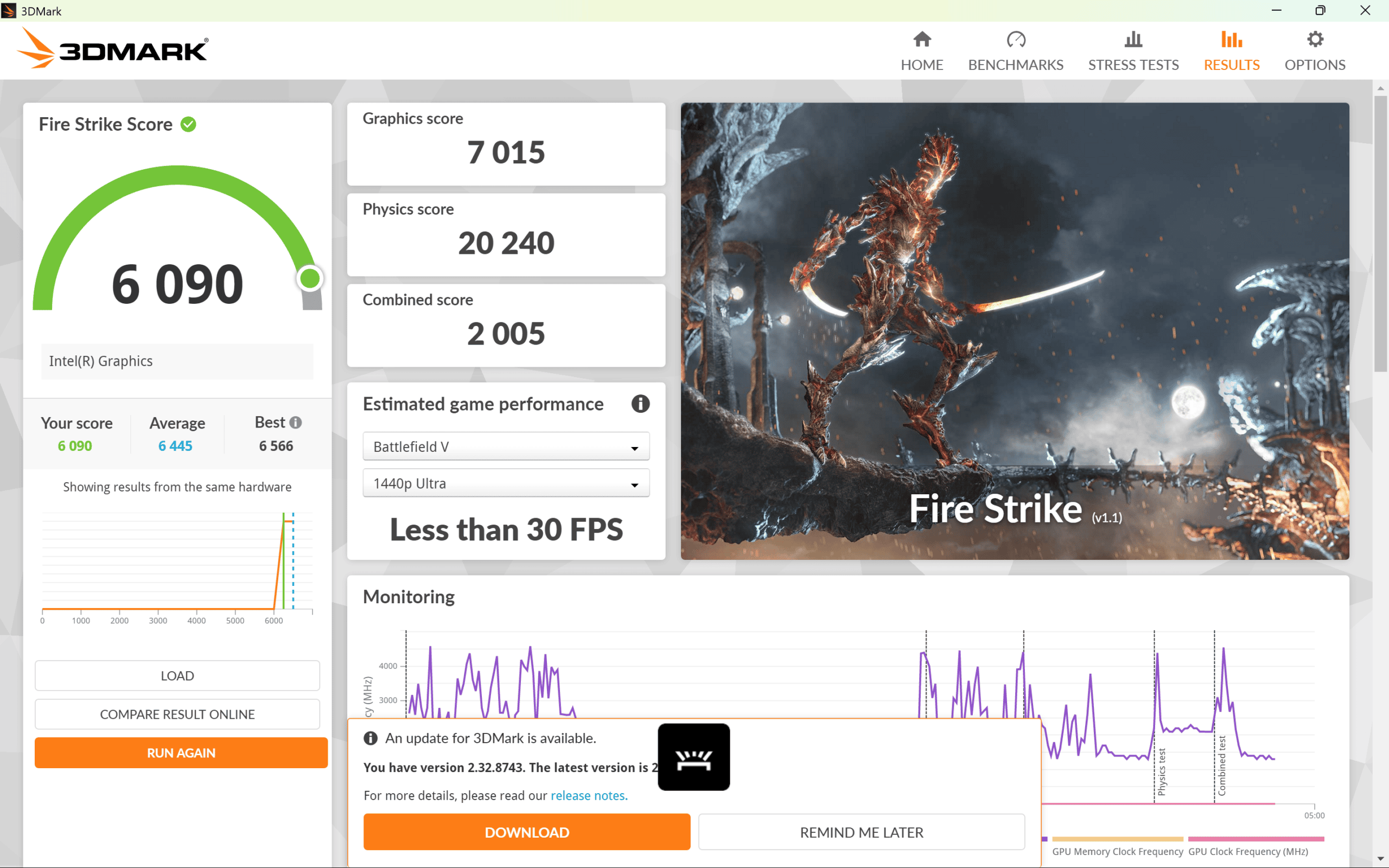
次はゲームの3DMarkを使い、グラフィック性能を測ります。
Fire Strikeのスコアは6090と正直なところ物足りなさを感じるスコアですが、軽めのゲームや画像・簡単な動画編集ならできるほどです。
Fire Strike
オレンジ色・・・本機種 青・・・比較
| RTX 3060 | |
|---|---|
| Core Ultra X7 358H | |
| RTX 3050 | |
| Core Ultra 9 285H | |
| Ryzen AI 9 HX 370 | |
| Core Ultra 7 258V | |
| GTX 1650 | |
| Core Ultra 5 226V | |
| Core Ultra 5 125H | |
| GTX 1650 Max-Q | |
| Ryzen AI 7 350 | |
| Ryzen AI 9 465 | |
| Arc A350M | |
| Ryzen 5 8640HS | |
| Core Ultra 7 355 | |
| Core Ultra 7 356H/ThinkPad T14s | |
| Core Ultra 7 356H/Omnibook | |
| Core Ultra 5 325 | |
| Ryzen AI 7 445 | |
| Ryzen AI 7 445/Zenbook | |
| Ryzen 5 7535HS |
Memory Mark計測結果
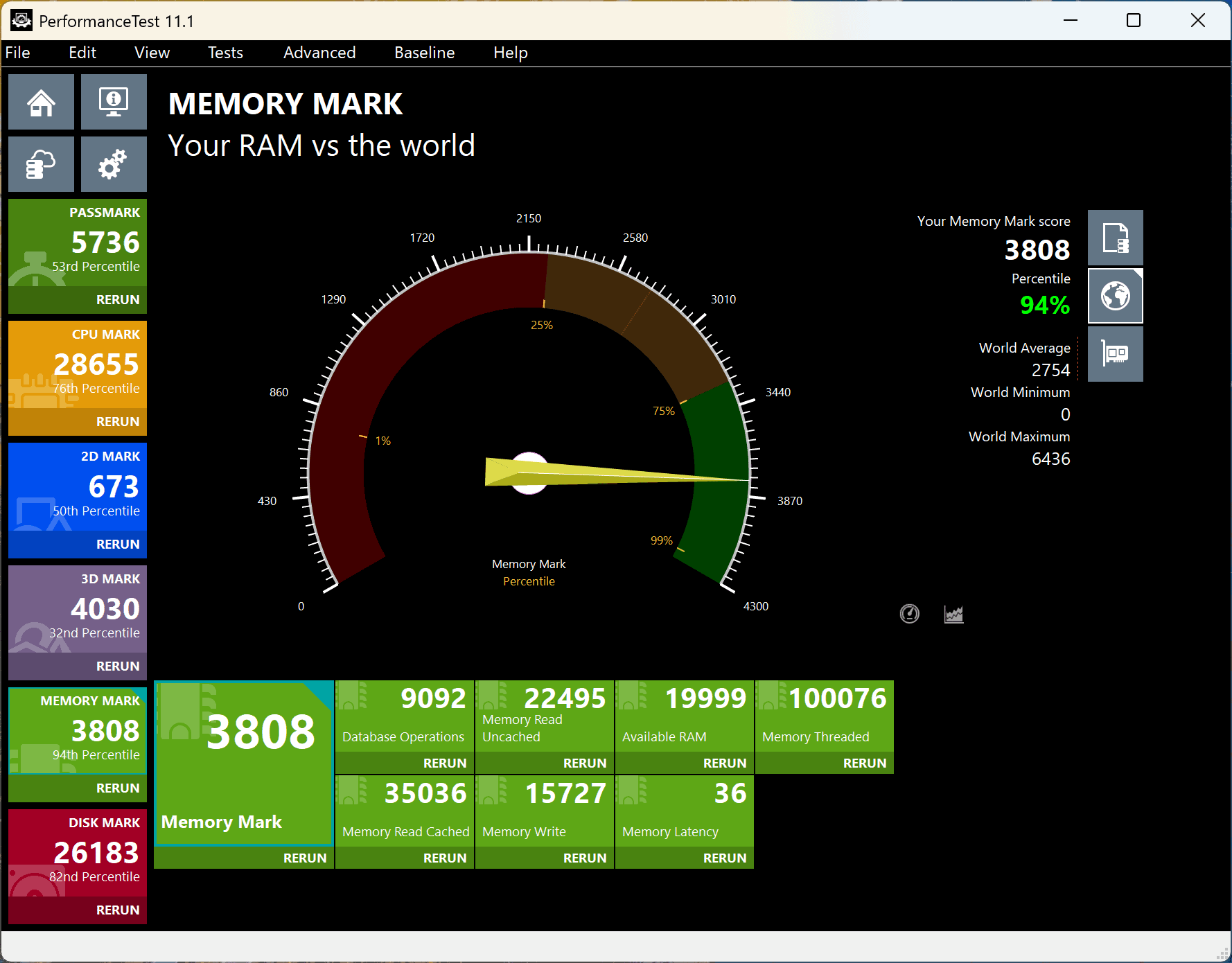
メモリはデータを一時的に保存する部分で、メモリが大きいと多くの(大きな)データを処理しやすくなります。
搭載メモリはLPDDR5X-8533の32GBで、Memory Markの計測結果は3808ととても高いスコアでした。帯域幅が広く、データの読み書きが高速なため、複数アプリを同時に開くようなマルチタスクや、画像編集・AI処理などメモリ負荷の高い作業でも快適に動作します。
その他のメモリとの比較です。
Memory Mark
オレンジ色・・・本機種 青・・・比較
| 本機種LPDDR5X | |
|---|---|
| LPDDR5X平均 | |
| DDR5平均 | |
| LPDDR5平均 | |
| LPDDR4X-4266MHz平均 | |
| DDR4-3200MHz平均 |
シーケンシャル速度が速いストレージ
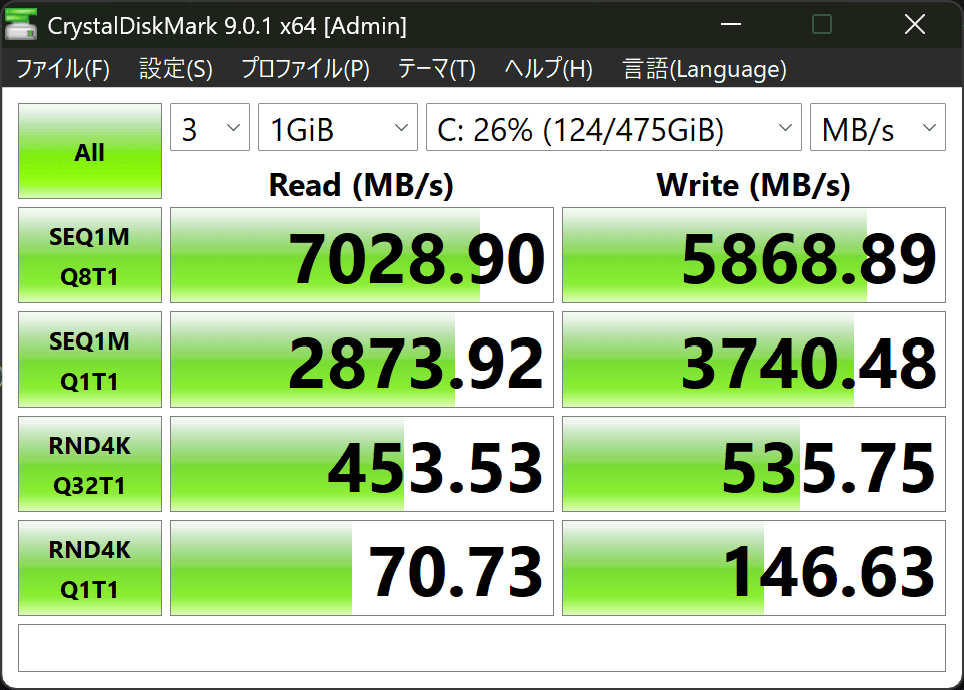
ストレージはデータを保存するだけの場所じゃなく、パソコンの起動やWebサイトの表示速度にも影響があります。
搭載ストレージはSAMSUNG製PCIe 4.0接続の512GB SSDで、シーケンシャル速度を計測したところ、リード(読み込み)が7028MB/秒、ライト(書き込み)が5868MB/秒ととても速いです。
ただし、仕様書によるとPCIe 5.0に対応しているとのことなので、なにかでSSDを載せ替える際はPCIe 5.0を購入しても良いと思います。
起動時間を5回計測した平均は18.6秒で、平均的な速さです。電源ボタンを押してからデスクトップが表示されるまでの流れは比較的スムーズで、日常的な立ち上げのストレスはほとんどありませんでした。スリープ復帰も素早く、実用面での快適さにつながっています。
起動速度
・10秒~(爆速)
・15秒~(ちょい速い)
・20秒~(遅い)
| 1回目 | 22秒 |
|---|---|
| 2回目 | 18秒 |
| 3回目 | 17秒 |
| 4回目 | 18秒 |
| 5回目 | 18秒 |
| 平均 | 18.6秒 |
排熱性能と騒音値の計測
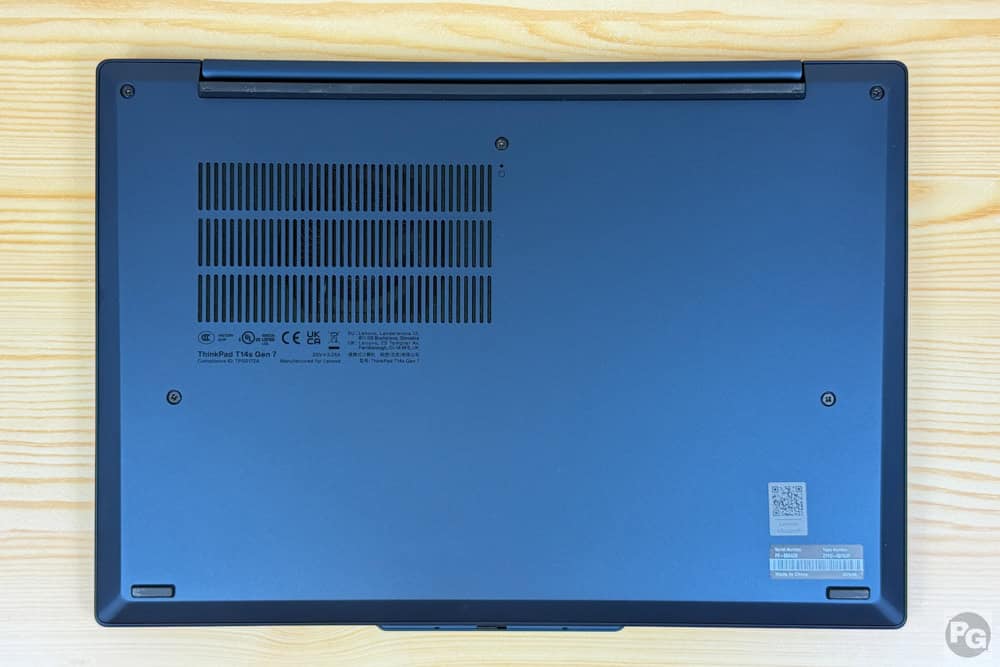
底面にはいつもの大きさの半分サイズの吸気口が配置されています。
内部は1つの大きなファンと1本のヒートパイプで排熱されており、薄型ノートとしては標準的な冷却構造になっています。
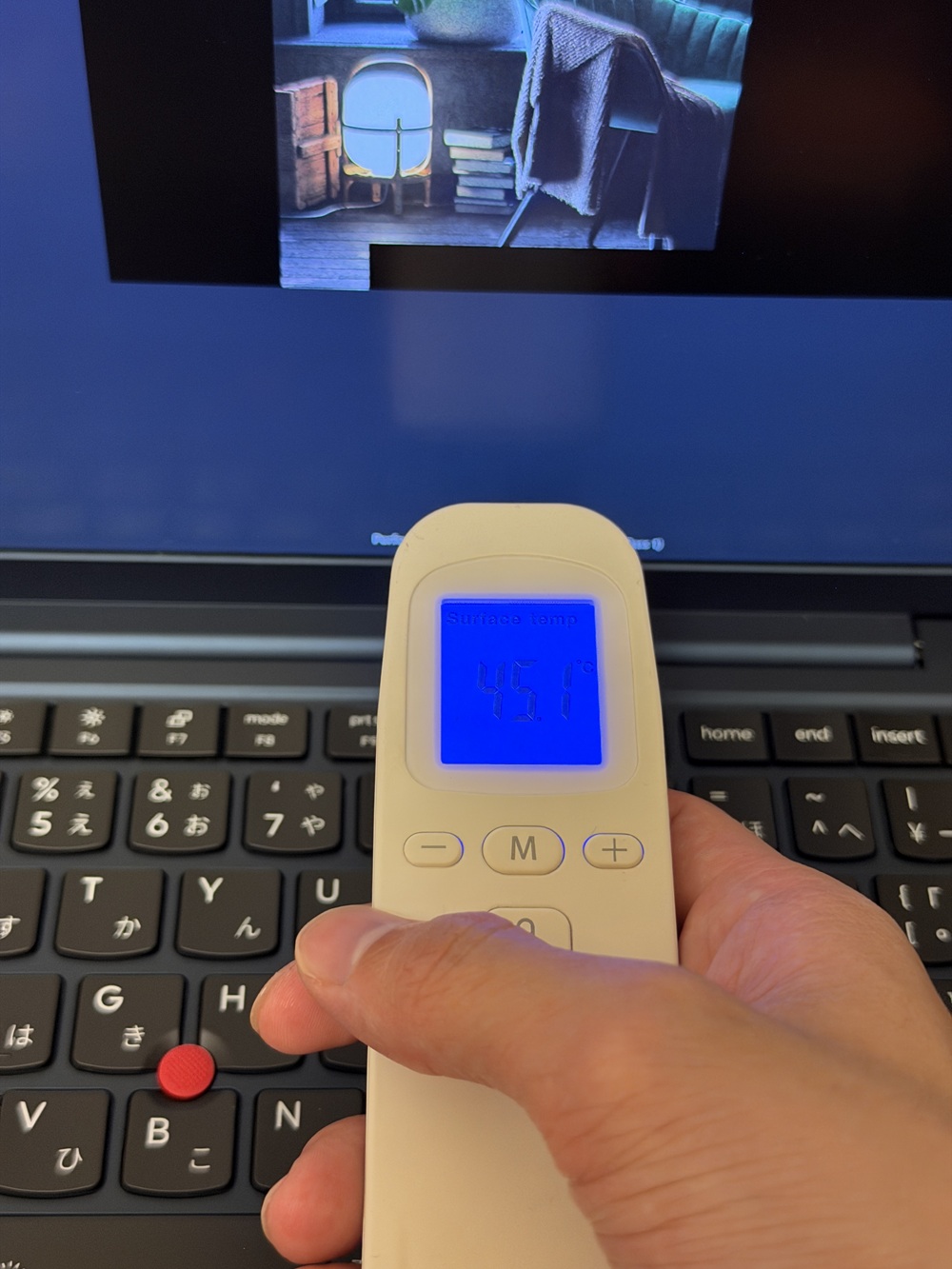
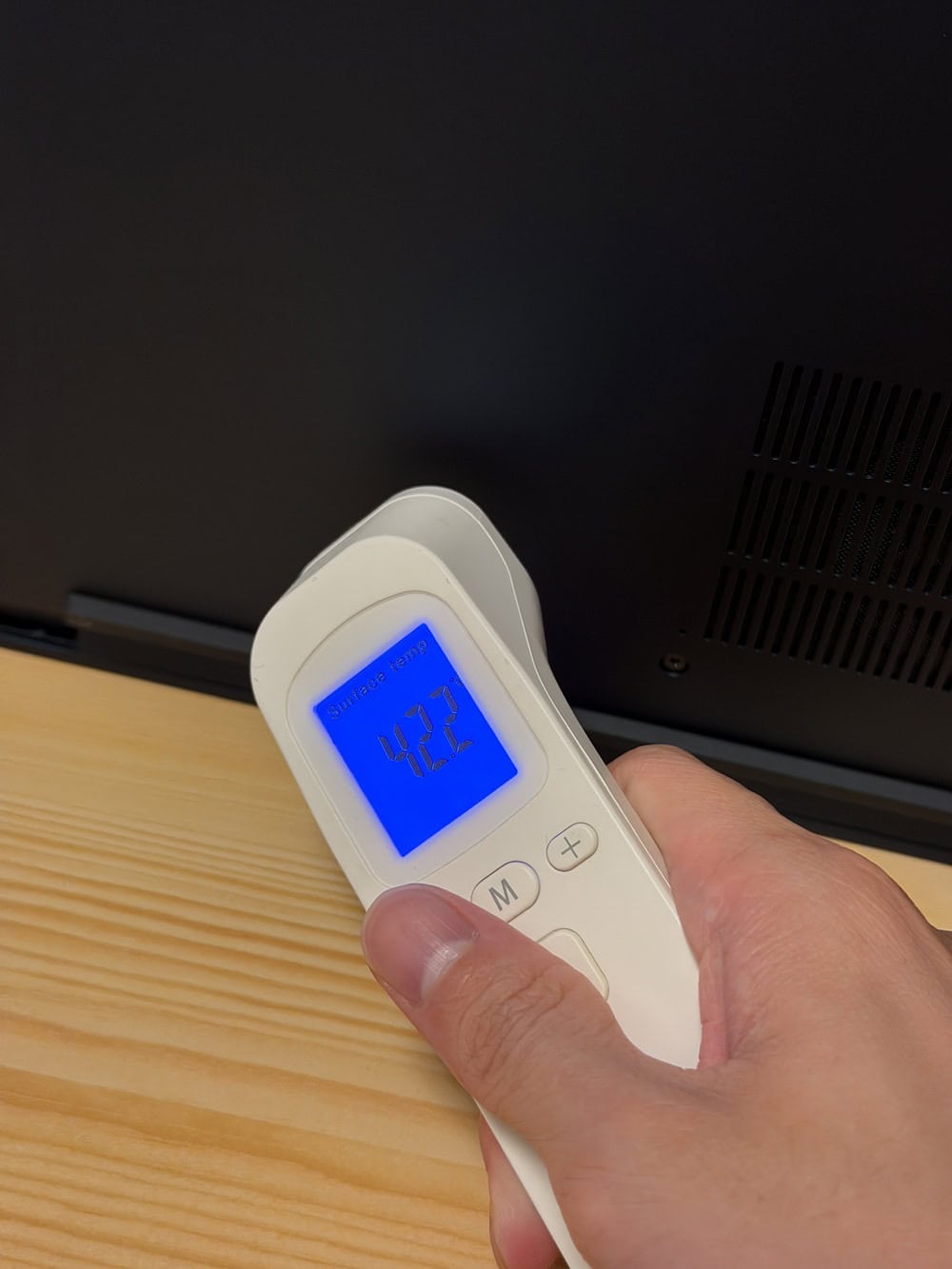
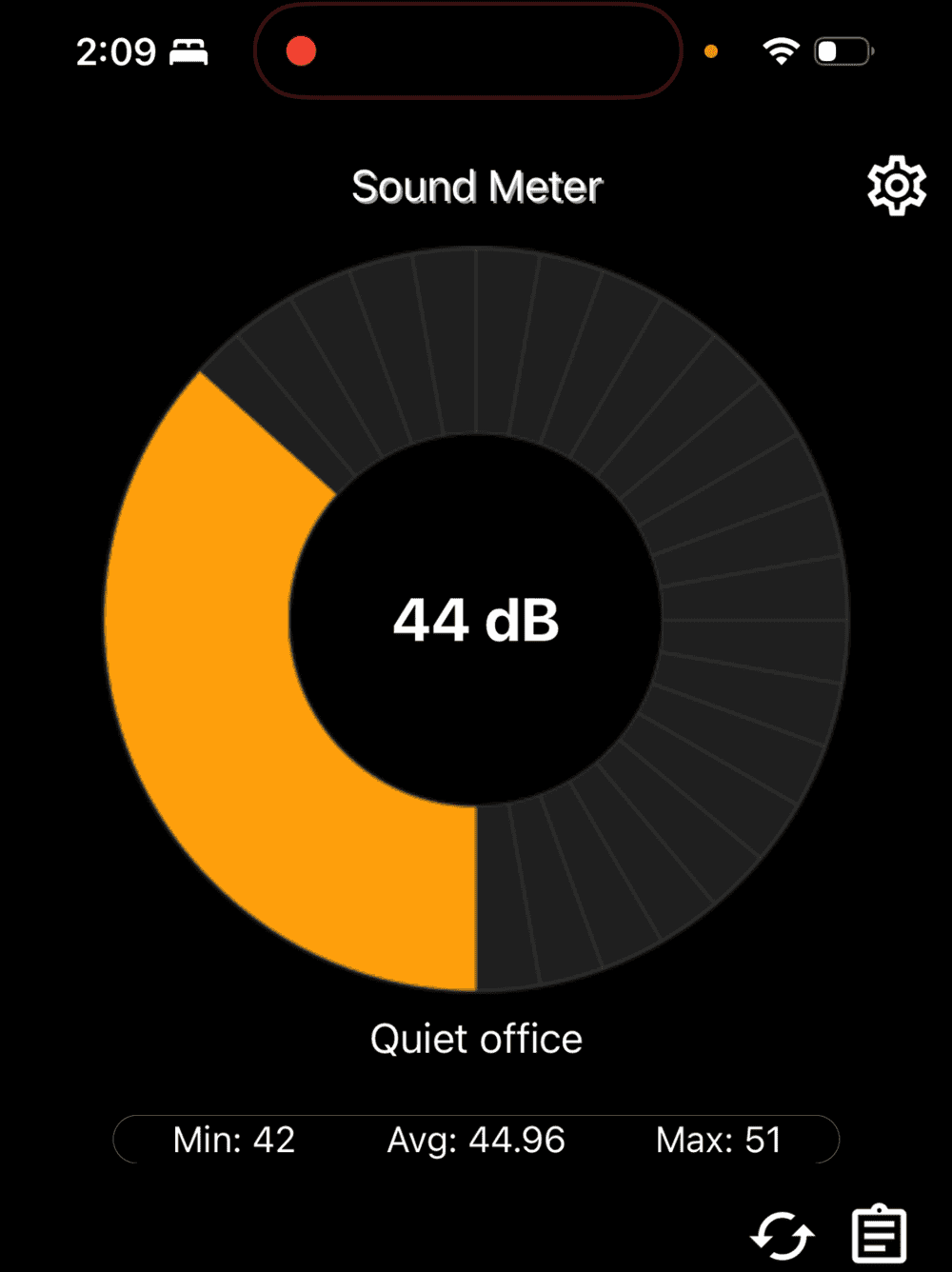
CPUの性能を100%フルで使うCinebench 2024というベンチマークを実行時に、PC表面温度と底面温度、そして騒音値を計測しました。
この時のPC表面温度は45.1度とちょっと高いですが標準的な範囲、底面温度も42.2度と低くない温度ですが標準的な範囲でしっかりと排熱できています。また、膝の上に置いて使っていると温かいくらいなので、膝上作業は十分に可能です。
騒音値は平均約44dBと、扇風機の「弱」くらいですが、しっかりと音は聞こえました。気になるほどの音ではなく、アプリの指標では「静かなオフィス」の騒音となっています。
ちなみに普通に使っていてCPUを100%使うことはほぼないので、ここまでの音や温度を見ることはあまりないと思います。
LenovoビジネスPCを比較して検討したい方へ
「他のモデルと迷っている」。「最新のビジネスシリーズをパッと見たい」という方は、以下のまとめ記事を参考にしてください。
まとめ
良い点
・超軽量で持ち運びが楽
・バッテリー駆動時間が実測7時間7分と、ほとんどの人にとって丸一日使える容量
・ディスプレイを片手で開けることができる
・Copilot+PCで使い勝手が良い
・タイピングしやすいキーボード
・2.8K OLEDもあり、クリエイティブワークにも使える
・Privacy Guard付きモデルもあり、カフェでも安心して作業ができる(デフォルトで入っているプライバシーガードもあり)
・MILスペック準拠で持ち運びも安心
・高画質Webカメラ
・左右にThunderbolt 4があるので便利
・Wi-Fi 7対応
・CRU対応で自分で修理がしやすい
残念な点
・ストレージはPCIe 5.0対応だが4.0が搭載
・コンパクト薄型筐体なので、CPU性能を十分に引き出せていなかった
総合評価・おすすめユーザー
約1.1kgと非常に軽い機種で、中負荷作業で7時間のバッテリー駆動時間があり、LTEや5Gも搭載可能と持ち運びが多く、長時間外出しているユーザーに向いています。
また、Thunderbolt 4を3つ搭載し、左右に設置されているのでデスクで使う場合もレイアウトに困らないので、持ち運び兼据え置き用としてとても使いやすいです。
ただし、ベンチマークで見たように筐体がコンパクトで薄いのでCPU性能を大きく引き出せていないという欠点もありました。
簡単な画像・動画編集や、Excelでオブジェクトを使うなどもでき、PCMark10をみるとビジネス用途ではかなり高い性能を出していたので、実用的な応答性やシステム全体のバランスは優れているが、力任せの多コア高負荷処理は苦手のようです。
おすすめユーザー(理由)
・外出・離着席が多い人(軽い・LTE/5Gあり)
・出先でビデオ会議をする人(Privacy Guardあり)
・Web会議や配信をする人(高画質Webカメラ)
・高いNPU性能があるのでローカルでAI機能を使う人(50 TOPSのNPU)
・比較的重たい作業をするユーザー(高性能Hシリーズ搭載できる)
・ディスプレイの品質を重視する人(2.8K OLEDあり)
— パソコンガイド編集部
購入先
今月のおすすめPCとタブレット
パソコンガイドを検索で見つけやすくするには、こちらでワンクリックで設定できます!
