
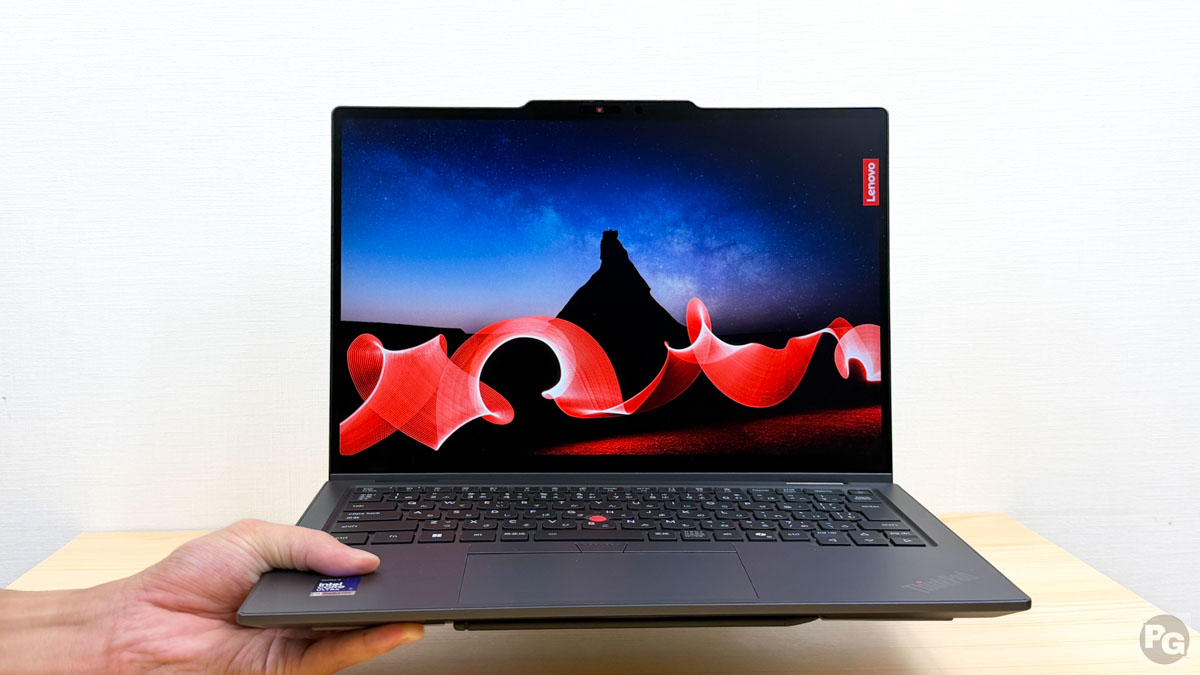

ThinkPad X1 2-in-1 Gen 11 Aura Edition (14型 Intel)のレビューです。
さすがX1シリーズといった完成度で、高級感が溢れる機種です。
軽量2 in 1 PCでバッテリー駆動時間がとても長いので、どこででも作業ができます。
ただし、スペックに対して価格は高めなので、「コスパ」を求める人よりも、「質」を求める人に向いた機種でした。
レビュー機はメーカーからお借りしており、スペックはCore Ultra 5 325、LPDDR5X 32GB、SSD PCIe 4.0 512GBになります。
メモリなどのPCパーツの価格が急上昇しており、PC価格も影響を受けています。また繁忙期には納期が延びやすいので、購入を検討されている方は早めのチェックをおすすめします
・ブラックフライデー先行セールおすすめThinkPad
・Lenovoタブセール情報 ・新着セール情報
ThinkPad X1 2-in-1 Gen 11 Aura Edition (14型 Intel)のスペックと特徴
| CPU | Core Ultra 5 325 Core Ultra 5 335 Core Ultra 7 355 Core Ultra 7 365 Core Ultra 7 366H Core Ultra X7 368H |
|---|---|
| メモリ | LPDDR5X-8533 最大64GB |
| ストレージ | SSD 最大2TB |
| ディスプレイ(14型) | WUXGA IPS、タッチ、Privacy Guardあり 2.8K OLED |
| 無線 | Wi-Fi 7 BE211、LTE/5Gあり |
| カメラ | 500万画素/1000万画素 |
| オーディオ | Dolby Atmosスピーカー2W×2基 |
| 生体認証 | 指紋センサー、顔認証 |
| 重さ | 1.15kg ~(レビュー機は1300g) |
| 寸法 | 313.5 × 219.25 × 9.4-16.4mm |
| バッテリー(JEITA 3.0) 実測 |
最大約19.1時間 10時間 |
| 価格 | 41.6万円~ |
CPUはCore Ultraシリーズ3を搭載し、末尾無しのシリーズ(旧Uシリーズ相当)、末尾がHのハイパフォーマンスシリーズ、そしてCore Ultra X7 368HなどのX+Hシリーズがラインナップされています。
簡単に特徴を分けると、末尾無しはバッテリーが長持ちしやすい中負荷作業向け、HはCPU性能を重視したシリーズ、X+HはCPUとGPU、そしてAI性能も高いシリーズで冷却性能が高い機種向けになります。
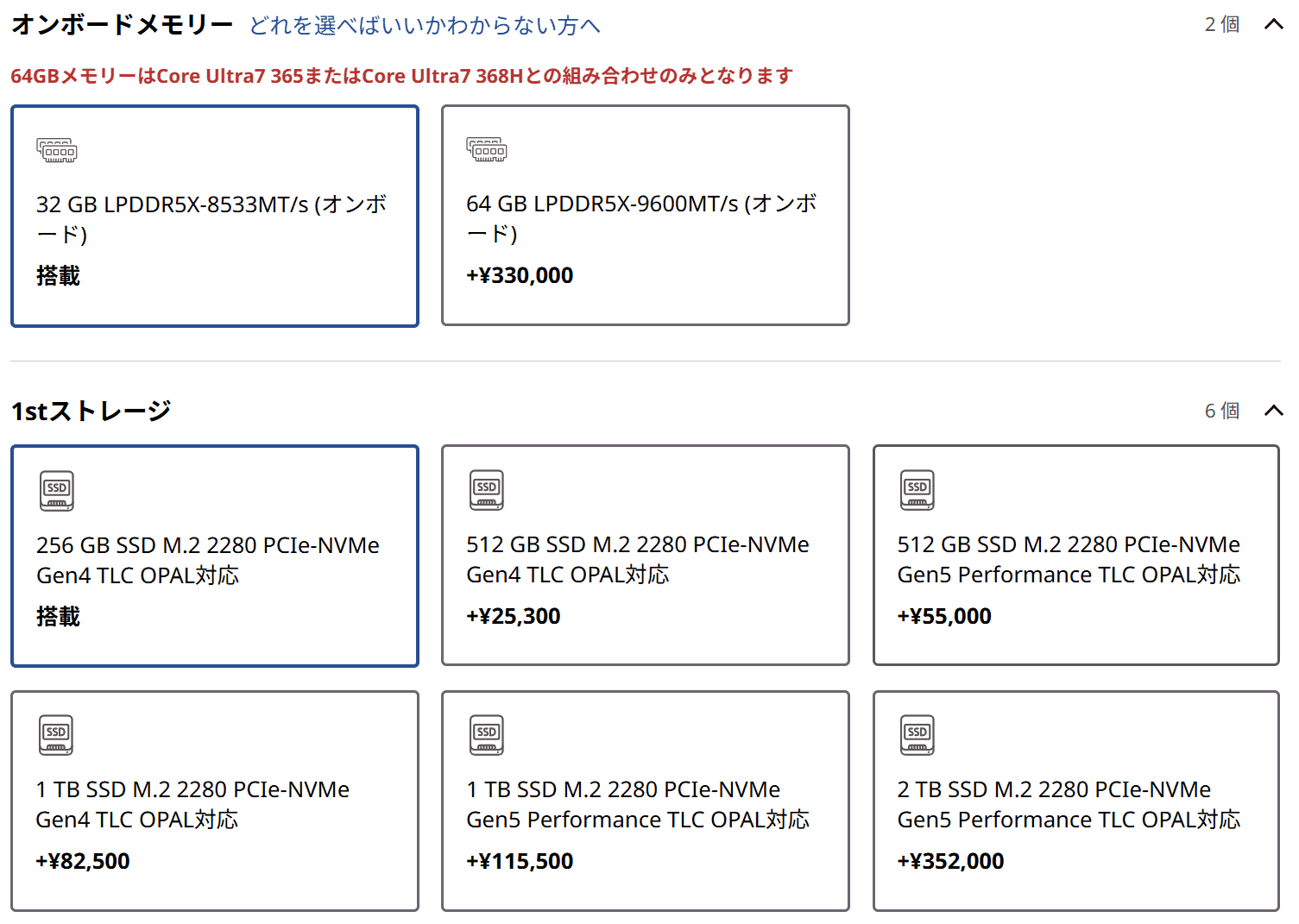
メモリは32GBモデルがLPDDR5X-8533MHz、64GBモデルが9600MHzで最大64GBと大容量です。
ストレージはPCIe 4.0と5.0の2種類が用意されており、最大2TBになります。なお、構成画面を見る限り、メモリもSSD価格もかなり高いです。
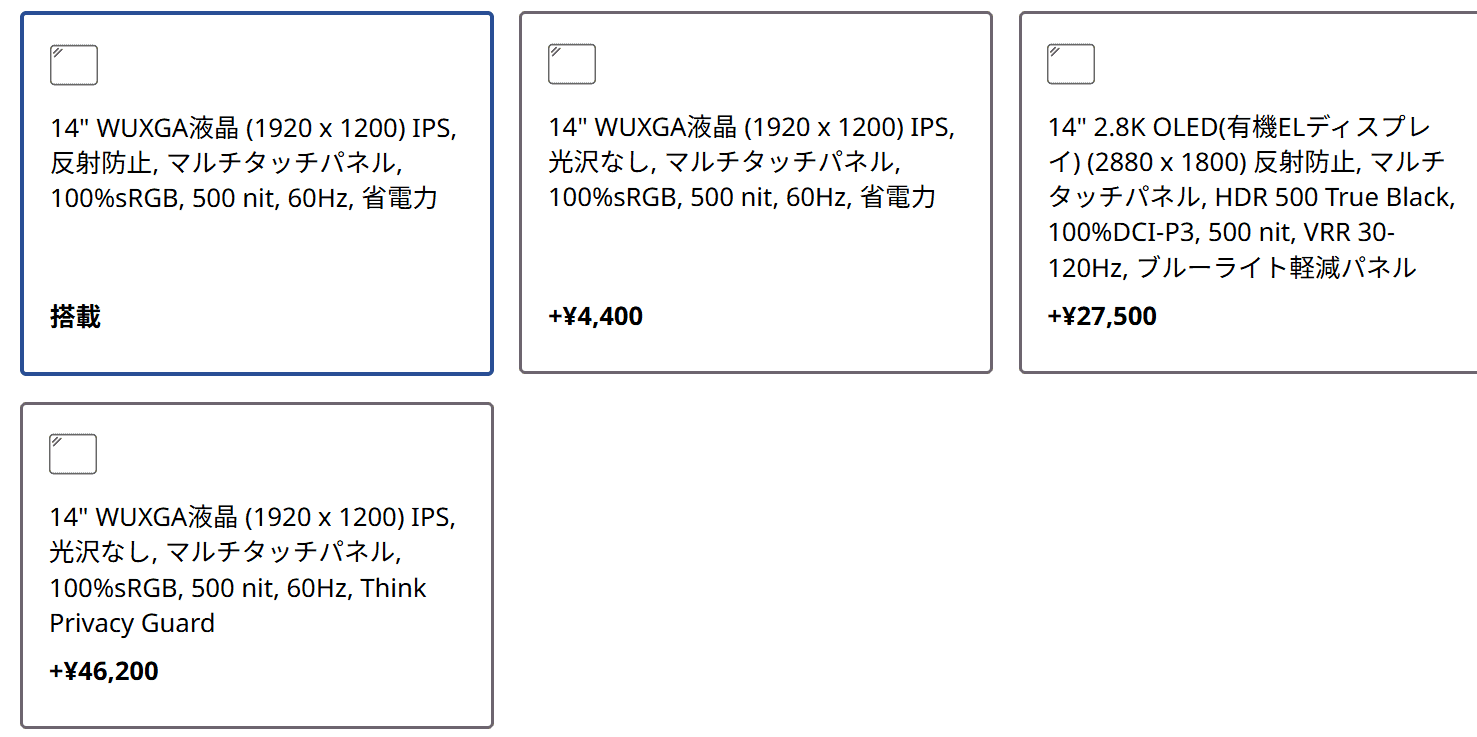
ディスプレイは14インチのWUXGA+IPS液晶タッチパネルで、広色域sRGB 100%、屋外でも見やすい500ニットの輝度とクリエイター向けのスペックですが、本格クリエイター向けに最高で2.8K OLED、DCI-P3 100%も選択可能です。
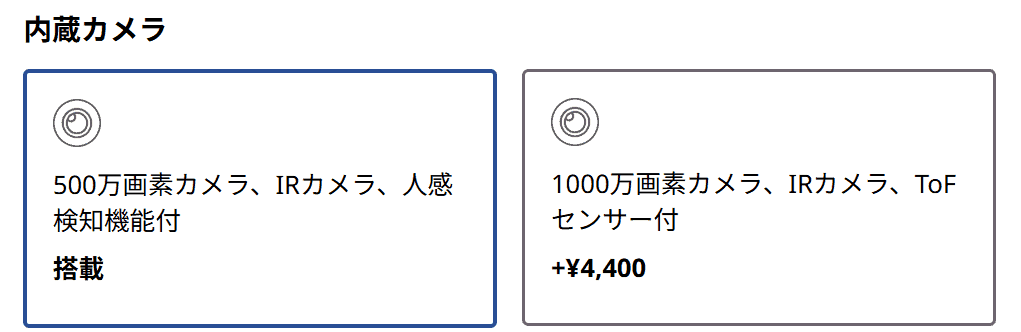
Webカメラは500万画素または1000万画素(110°の視野角!!)の高精細モデルが選べ、オンライン会議はもちろん、オンラインレッスンの講師や会議のメインスピーカーとしても十分に使える品質です。また、HPD(Human Presence Detection)機能対応で、離席時や着席時などより便利に使えます。
その他のスペックは、最新のWi-Fi 7に対応し指紋センサーと顔認証にも対応、通常のタッチパッド付きキーボードか、触覚タッチパッドを選べます。
QualcommのLTEや5Gも搭載でき、頻繁に外出する人には非常に便利です。
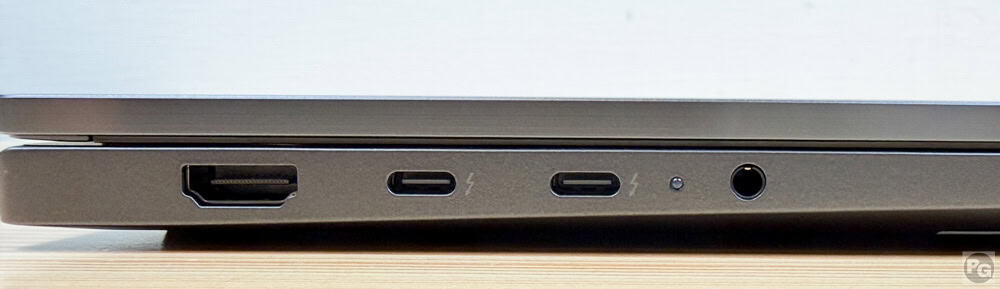
インターフェイスは左側面にHDMI、Thunderbolt 4(USB PD/DP Alt Mode対応)が2つ、マイク・ヘッドホン兼用ジャックを搭載しています。
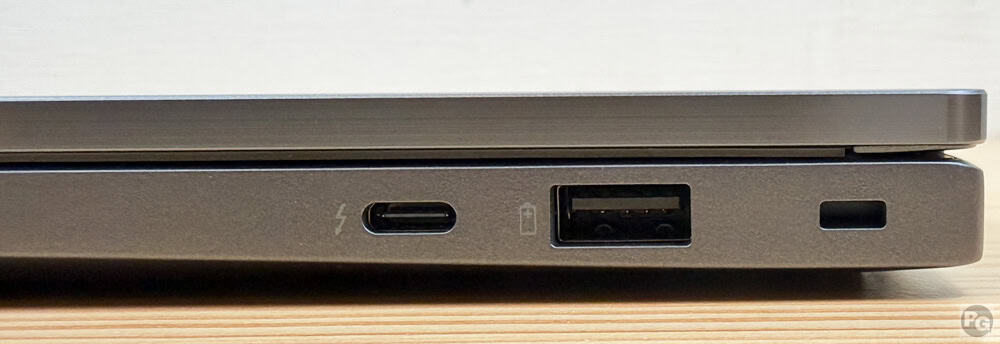
右側面には、nanoSIMスロット、Thunderbolt 4、USB 5Gbps、ケーブルロックスロットが配置されており、左右両面にThunderbolt 4があるのでとても便利です。
薄型軽量モデルながら必要十分なポートを確保しており、左右にThunderbolt 4を備えているため、電源ケーブルの取り回しや机の配置を気にせずに充電やドック接続が行えます。
FAQ:よくある質問と回答

ここではよく聞かれる質問と回答をまとめました。聞きたいことが書きにない場合は、Xにて質問してもらえればすぐに回答します。
| 質問 | 回答 |
|---|---|
| 納期が変わりました。こういうことは良くありますか? | 時期によりますが、大きなセールがある12月、1月、そして新年度に向けての買い替え需要が高い3月4月、サマーセールがある7~8月は納期がずれることがあるようです |
| 出荷からどのくらいで届きますか? | 経験からみると、出荷から通常2~3日以内に届くと思います(購入日からじゃなく出荷されてから) |
| 画像・動画編集に使えますか? | 当サイトの計測ではそこそこ良いグラフィック性能で、簡単な画像・動画編集はできますが、末尾がHのモデルを選ぶとよいです |
| ファンはうるさいですか? | ベンチマーク計測時は43dBと扇風機の「弱」くらいの音で、耳障りではない程度です。また、一般的な使用をしているときは静かです |
| PD充電できますか? | Thunderbolt 4があるので可能です |
| PD給電とDP出力をケーブル一本でできますか? | Thunderbolt 4があるので可能です |
| オンラインレッスンに合いますか? | カメラの解像度は500万画素、もしくは1000万画素と非常に高いので、オンラインレッスンやミーティング、そしてオンラインレッスンの講師などホストする人にも合います |
| メモリ/ストレージの増設はできますか? | いいえ、できません |
| 持ち運びに向いていますか? | コンパクトな14インチで最軽量モデルは1.15㎏からと非常に軽いので、持ち運び向きです |
| ディスプレイは明るいですか? | ディスプレイはすべて500ニトで、屋外でも比較的使える明るさです |
| Officeの使い心地は? | 快適に使えます |
| ディスプレイの色域の違いは何ですか? | 色域が広いとより正確な色を描写できます。広さはAdobe RGB(これはほとんどない) >DCI-P3 > sRGB > NTSC 45%になり、本機はsRGB 100%かDCI-P3 100%になります |
以下にて本機の特徴をご紹介します。
Copilot+PC、Aura Editionでより便利に

Copilot+PCとAura Editionは動画でも解説していますが、簡単に言うと、AI機能・最適化・サポート体験を統合した、Lenovoの次世代プレミアムPC仕様になり、より便利にシームレスに使えるといった特徴があります。
Copilot+ PCは、ローカルAI処理(NPU)を前提に設計された、AI機能を標準搭載する次世代Windows PCの規格で、主に以下のような機能があります。
・RecallでPCで見たものを簡単に検索
・CocreatorでほぼリアルタイムにAI画像の生成及び調整
・Live Captionで40以上の言語の音声を英語に翻訳
・イメージクリエイターでイメージ生成
詳しくは動画、またはWeb記事(Copilot+PCでできること/Aura editionとは?)をどうぞ。
スペースフレームシャーシ採用
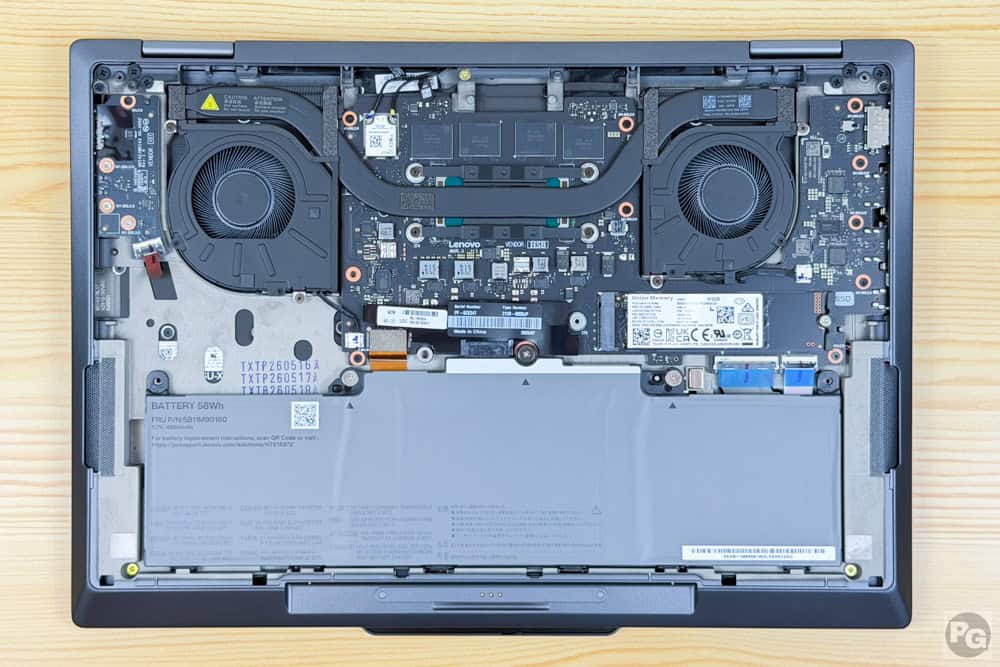
筐体内部を見ると、中がスカスカです。
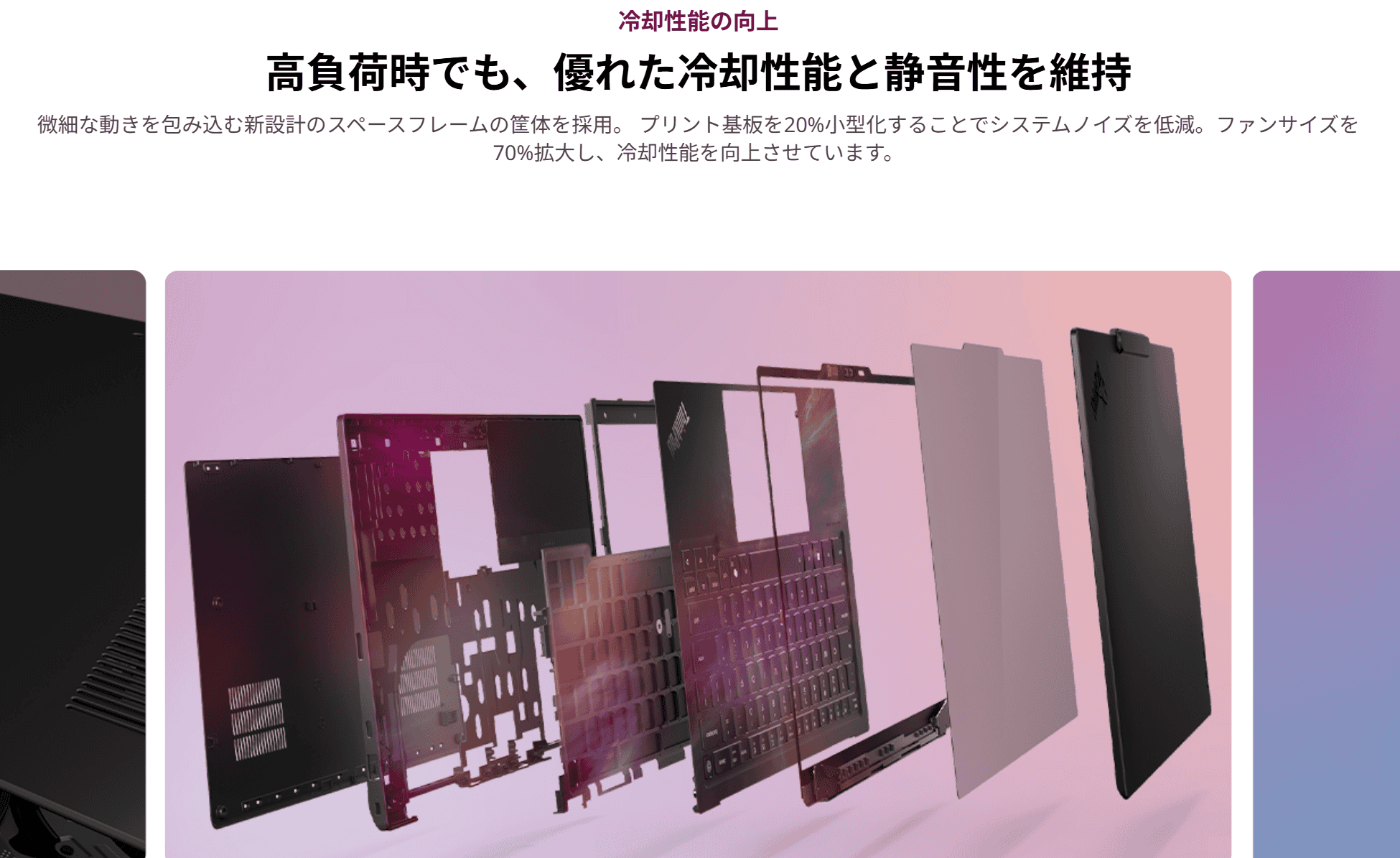
本機は新設計のスペースフレームの筐体を採用し、マザーボードを20%縮小し、システムノイズを低減。そして、ファンサイズを70%、冷却機構を81%拡大し冷却性能を向上させています。
また、取り入れた外気を直接熱源に供給する「AeroCore 冷却テクノロジー」を採用し、キーの隙間からも外気を取り込んでいます。
今回、なぜシャーシから抜本的に変更しなくちゃいけなかったかと言うと、AI処理を前提とした Core Ultra HやX+H系CPUは、従来のUシリーズよりも長時間にわたって発熱量が大きく、冷却機構そのものを大きくする必要が出てきました。
しかし、従来のユニボディ構造は内部レイアウトの自由度が低く、ファンやヒートパイプ、吸気経路を十分に拡張できないため、どうしてもサーマルスロットリングが発生しやすいという課題がありました。
そのためLenovoは、冷却機構を根本から再設計できる「スペースフレームシャーシ」へ移行し、より高性能なCPUを安定して活かせる構造に刷新したのだと思います。
しかも、これだけ排熱機構が大きくなったにもかかわらず、Gen 10(1.39kg~)よりも大幅に軽量化されています。
DIYによる修理とアップグレードが容易に
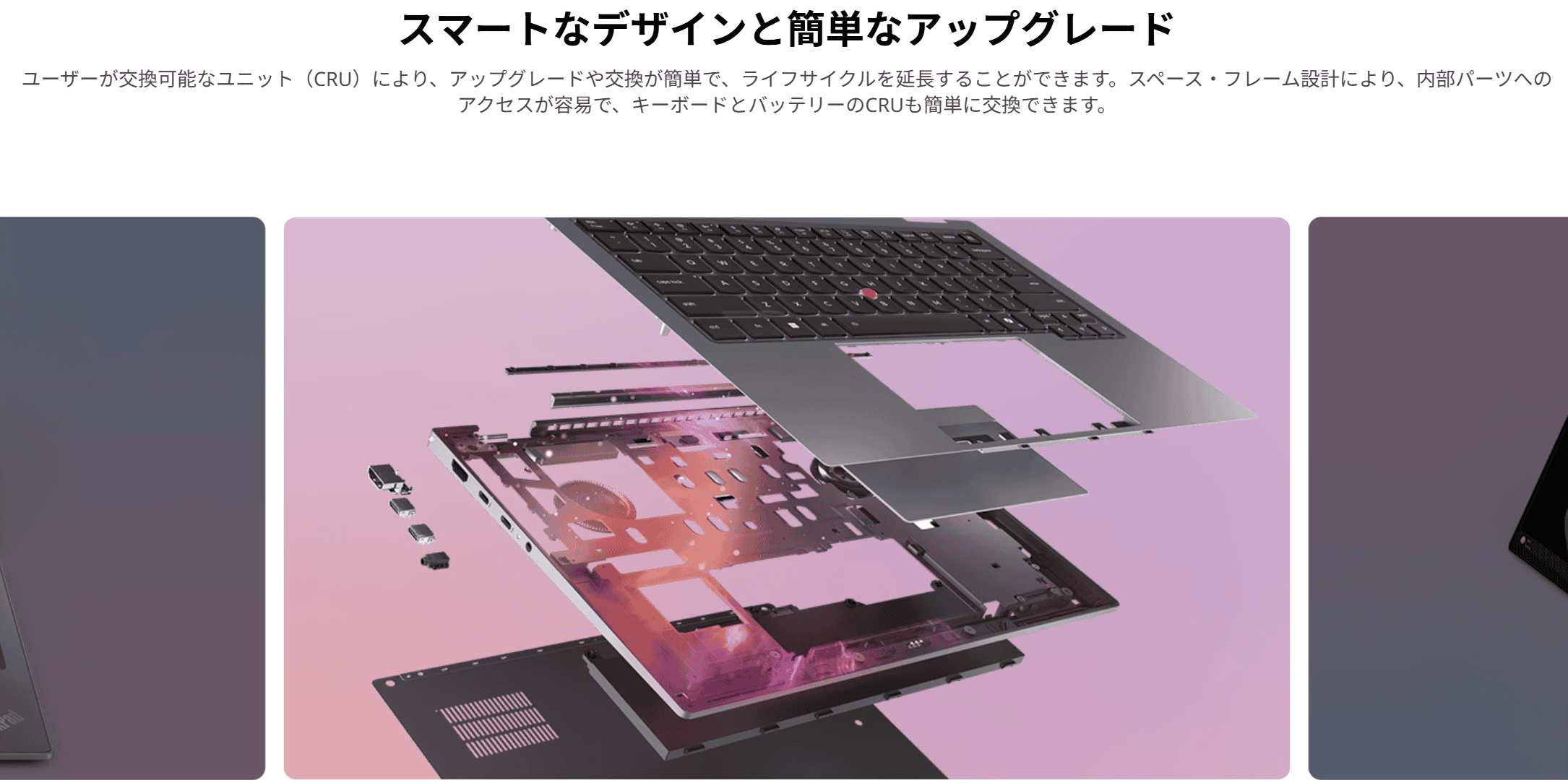
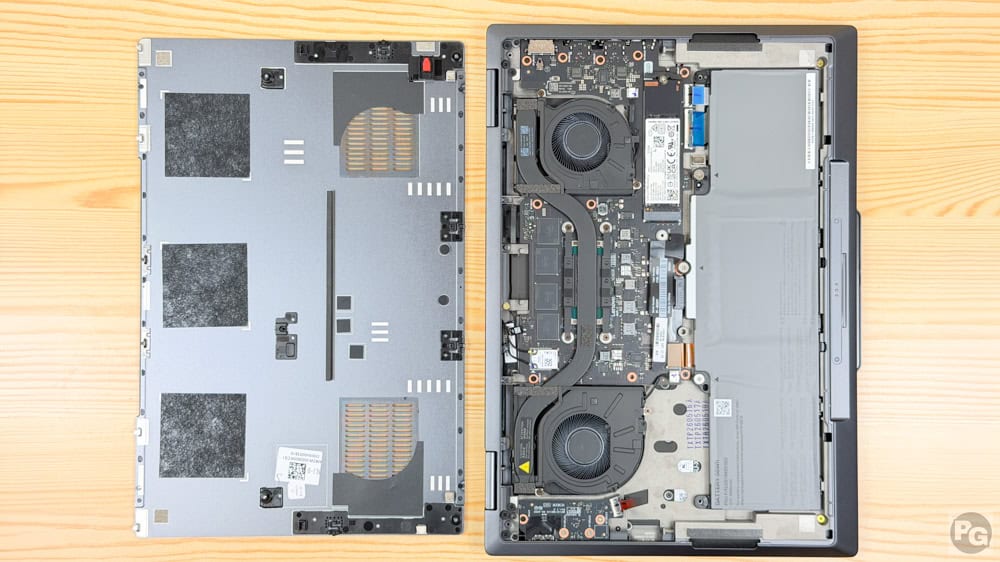
ユーザー交換可能ユニット(CRU)が搭載されているため、コンポーネントのアップグレードや交換が容易で、ライフサイクルを延ばすことができます。スペース・フレーム設計のため、内部パーツへのアクセスが容易で、キーボードとバッテリーのCRUも簡単に交換できます。
重要なメンテナンス性もアップしており、より長く使える機種に進化していますね。
どこでも使える!2 in 1 PC
2 in 1 PCとはヒンジが360度回転し、形状を変えることができるパソコンになります。
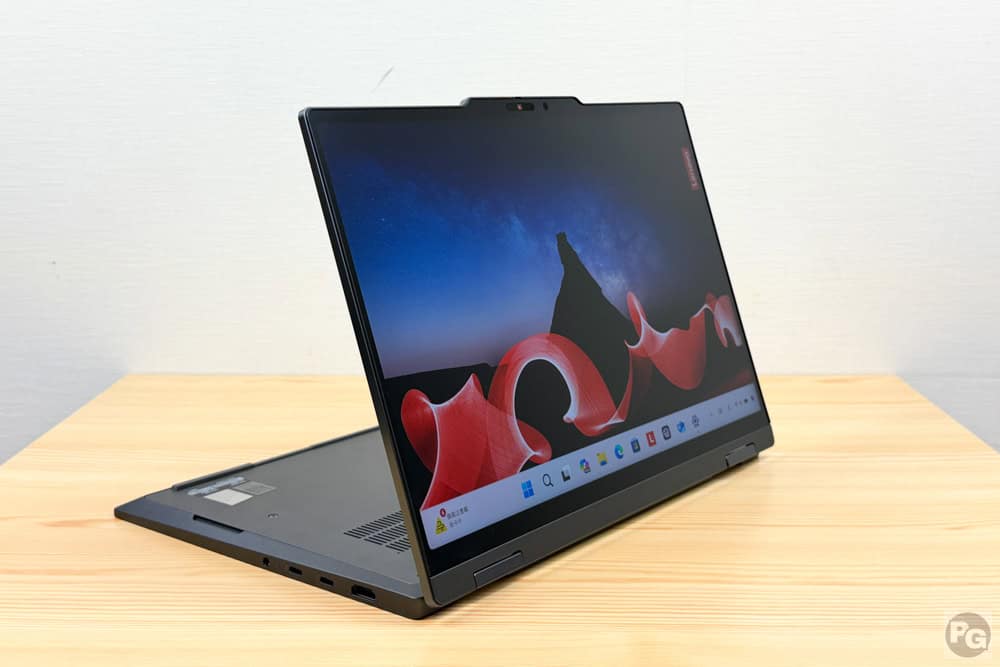
キーボードが邪魔な時や、画面をもっと近づけたいとき、ペンを使う時はスタンドモードにすると使いやすいです。
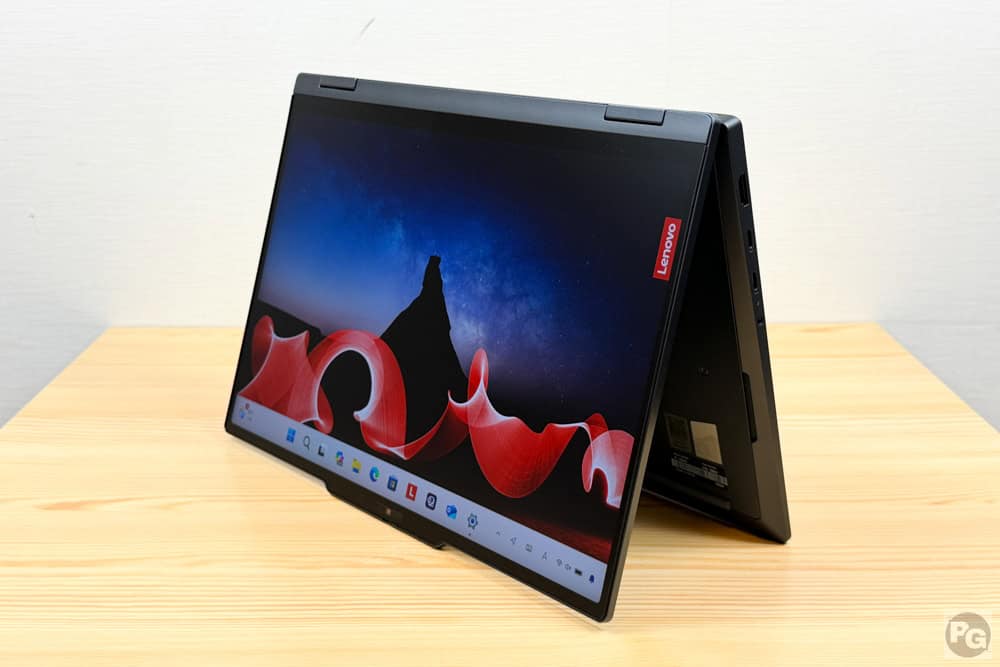
テントモードはソファやベッドの上に寝転がって使うとき、底面の吸気口をふさがないので、筐体が熱くなりにくいです。
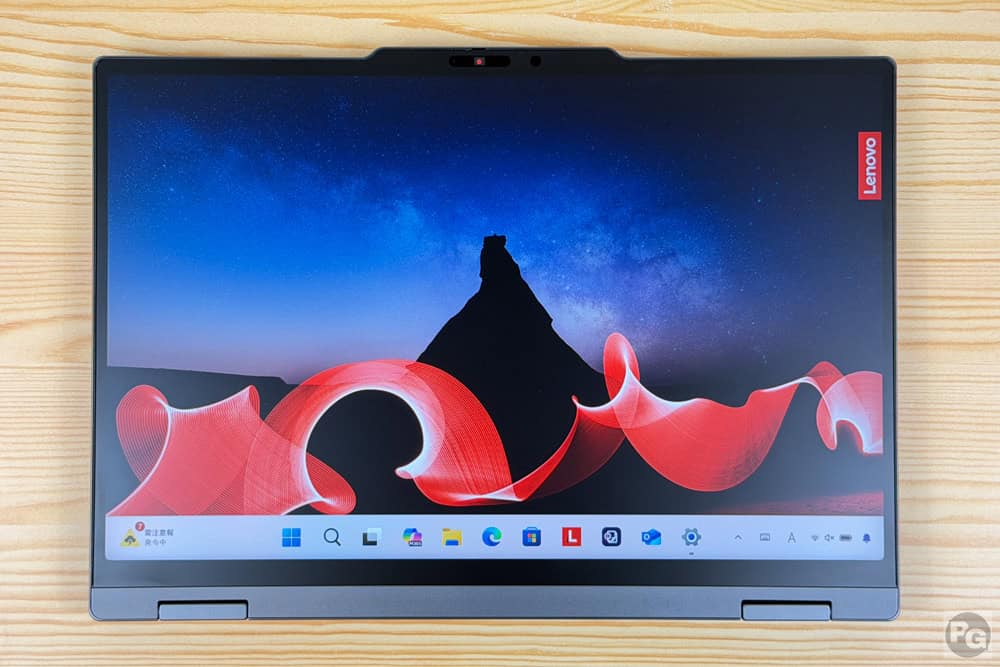
タブレットモードではタブレットの様にもできるので、パソコンの状態じゃ使いにくい時に役に立ちますが、さすがにタブレットの様に片手で持てないので(持てるけどめちゃくちゃきつい)、置いて使うことになります。
専用スタイラスペンの使い心地と互換性
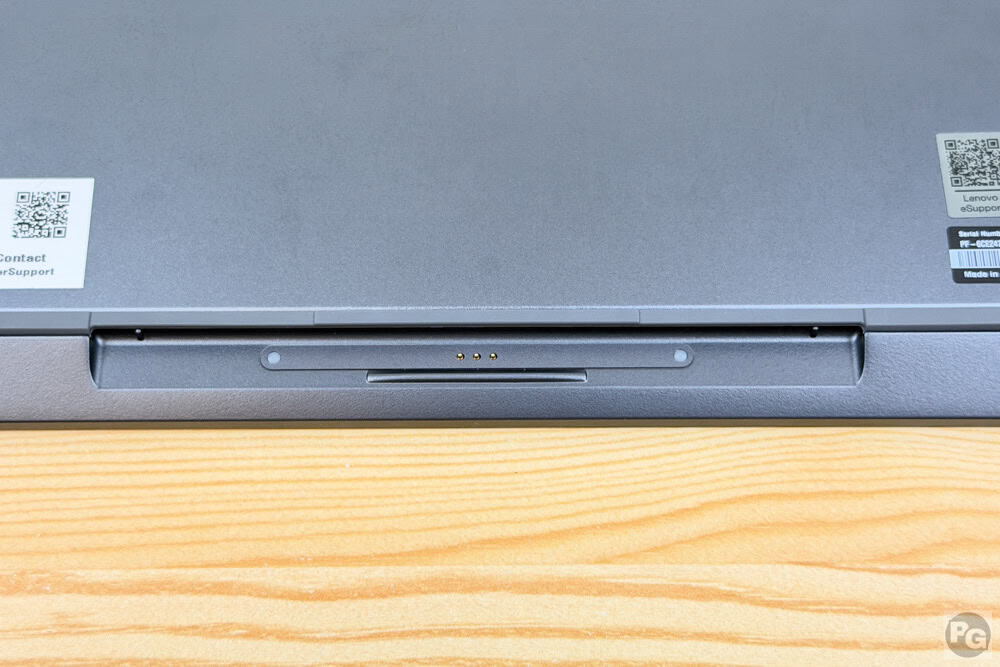
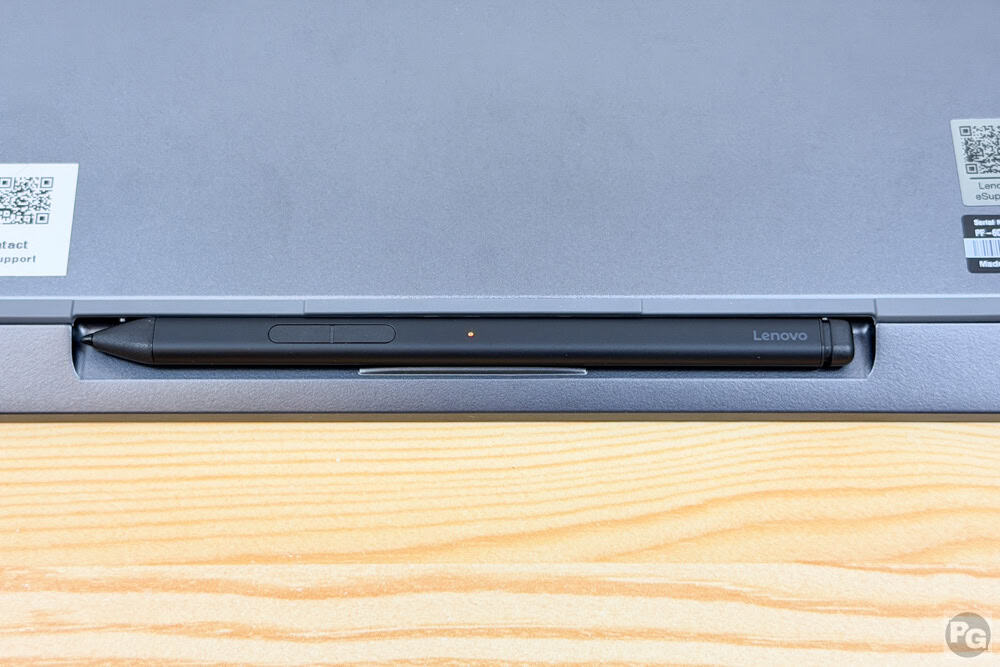
本機はLenovo Slim Pen 2が付属しており傾き検知、磁石アタッチ対応です。PCの正面下部にペンを収納でき、ここに付けてると充電もできます。
ただし、ペンを取り外す/取り付けるときは、筐体前部を一度持ち上げないといけません。
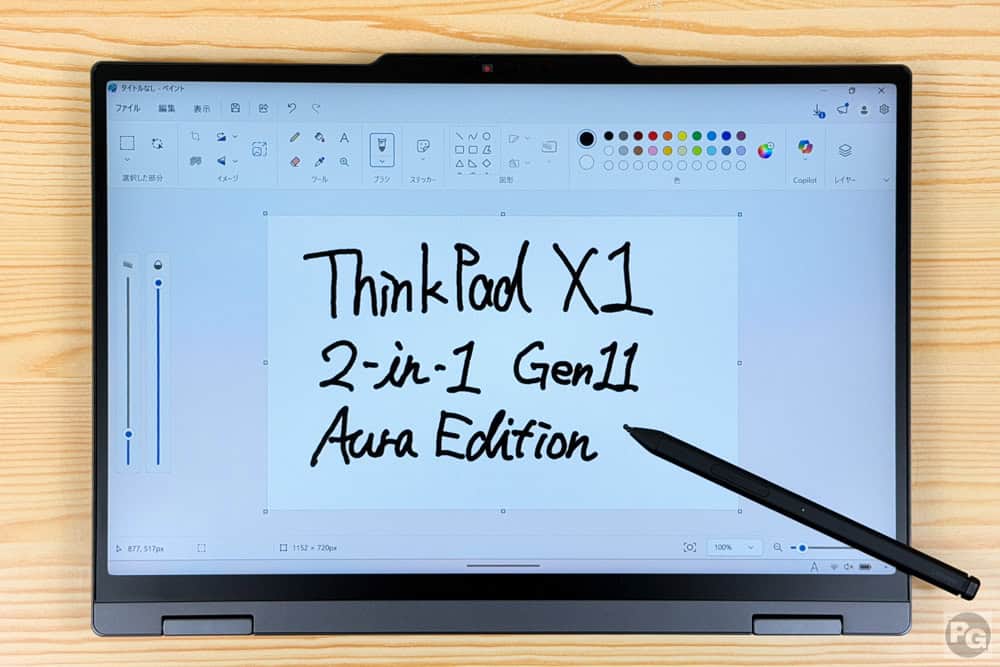
ペンは滑りやすく、ディスプレイのグリップ感もないのでツルツルとペンが意図しない動きになりました。おそらく、ディスプレイにフィルムを張るとグリップ感も出て書きやすくなると思います。(フィルムはAmazonで1,600円くらいからあります)
左右にあるUSB-Cポートが非常に使いやすい
本機は左右にUSB-Cが配置されており、非常に使いやすいです。
USBポートの位置のせいで、机のレイアウトやPCの置き場所を考えないといけないことが多いですが、これであればモニターのポートが左右どちらにあっても関係ないし、ACアダプタの位置が左右どちらでも問題ありません。
また、左側面に2つ、右側面に1つあり、すべてThunderbolt 4なのでデータ転送速度も速く、Thunderbolt 4対応ドックなども使えます。
1.15gからの軽量PC
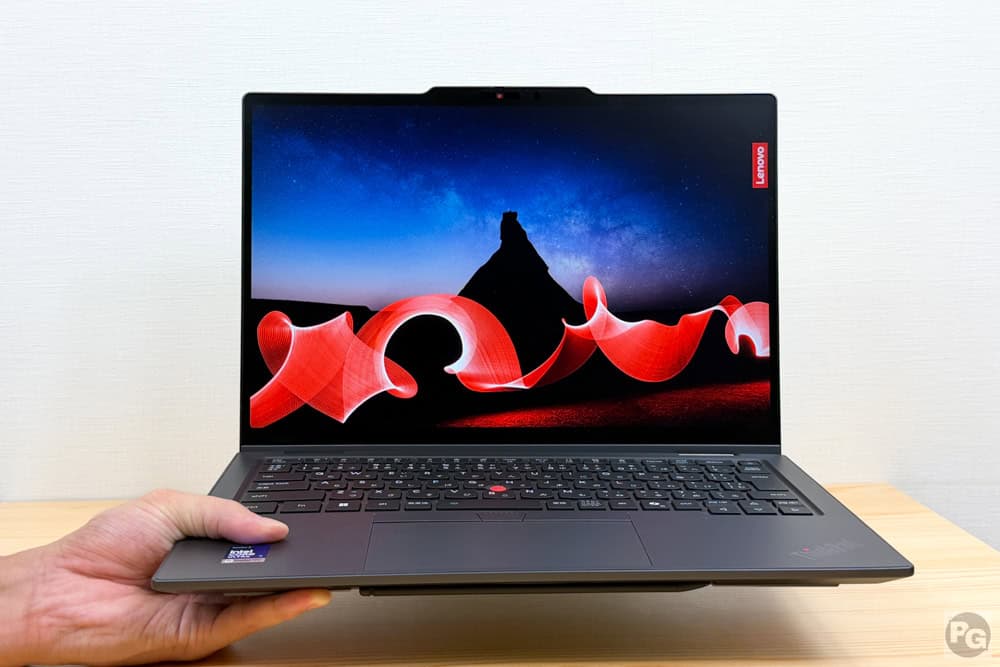
最軽量モデルは1.15㎏で、14インチの2 in 1 PCでこれは軽いです。特に、Gen 11では冷却機構が約81%も大型化したのに、重さは旧モデル(1.39㎏~)よりもかなり軽くなっています。
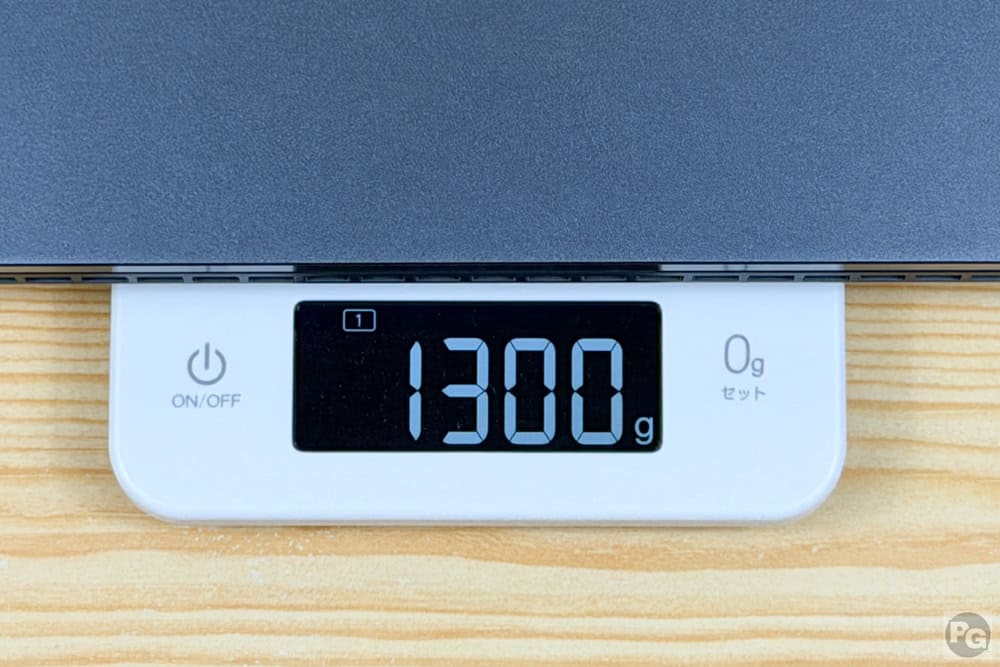
レビュー機は1300gと、最軽量モデルの公称値よりも150g重たくなりました。
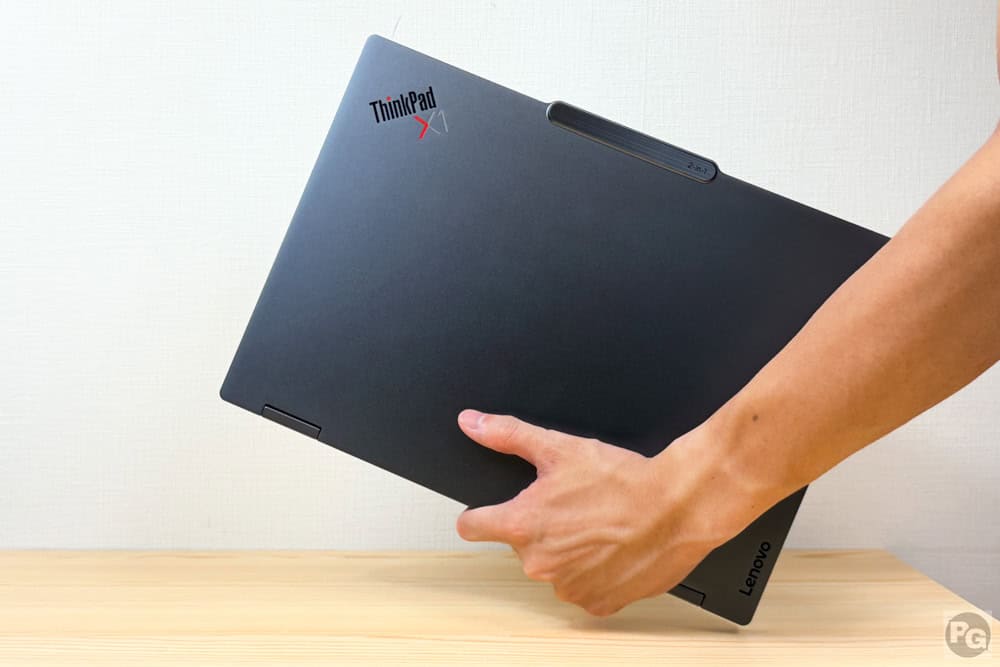
それでも14インチとしては軽く、持ち運びがしやすいです。MIL-STD-810Hの12の基準と200以上の品質チェックをクリアした耐久性があります。
軽量PCでは、軽くするためにファンやヒートパイプを減らすことが多いですが、ファンは2基搭載し、旧モデルより70%大型化、そしてヒートパイプが1本あるのが見えます。しっかりと冷却性能を高めているので、ただ軽いというわけではないようです。
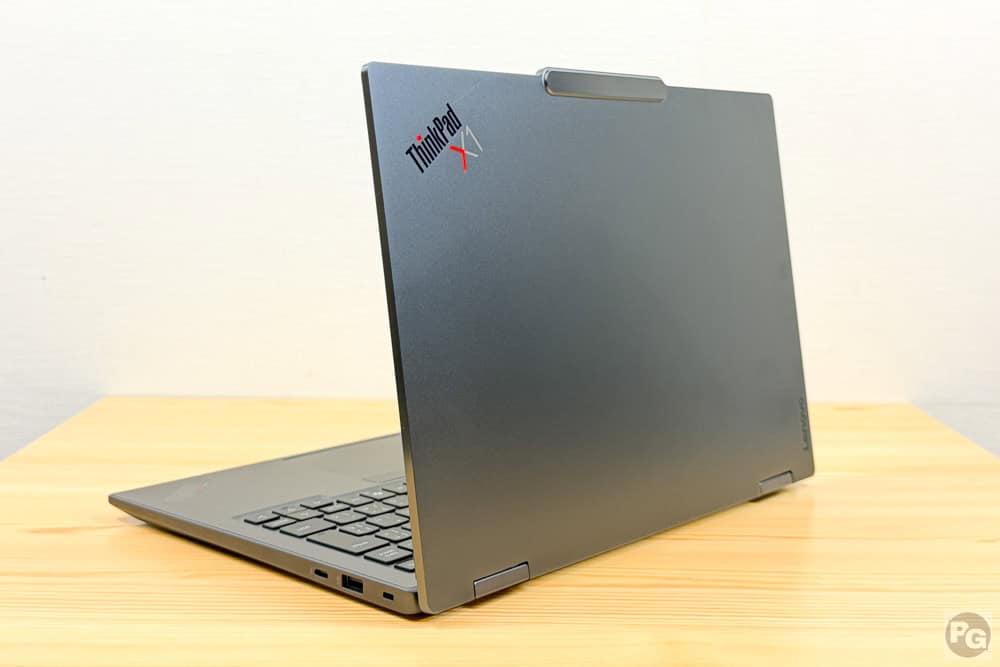
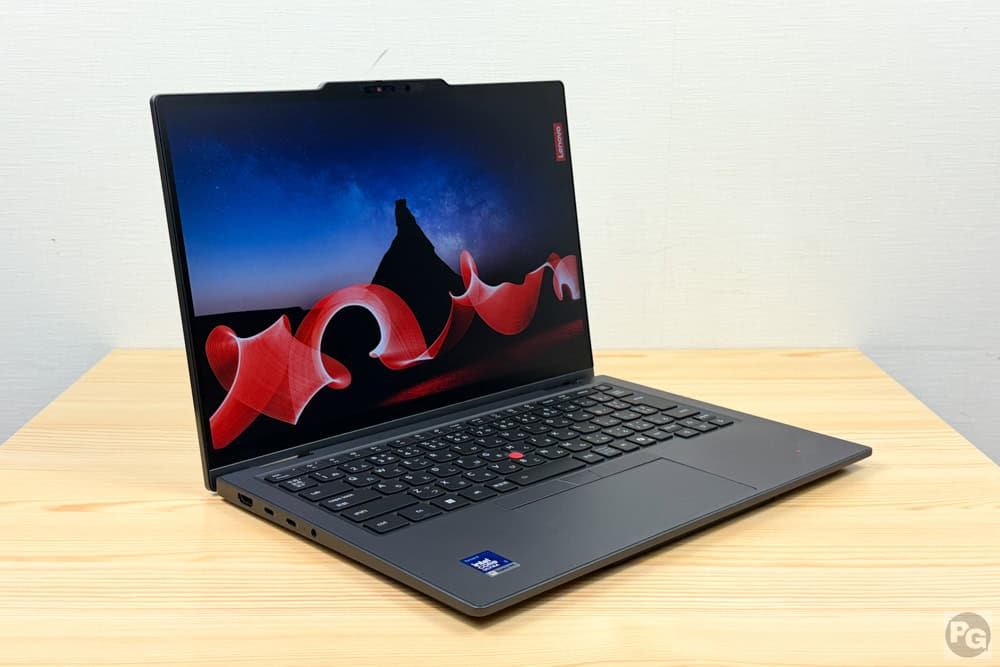
さすがX1なので高級感のある外観と質感です。天板はサラサラとしたアルミニウムの手触りで、指紋は全然目立ちませんでした。
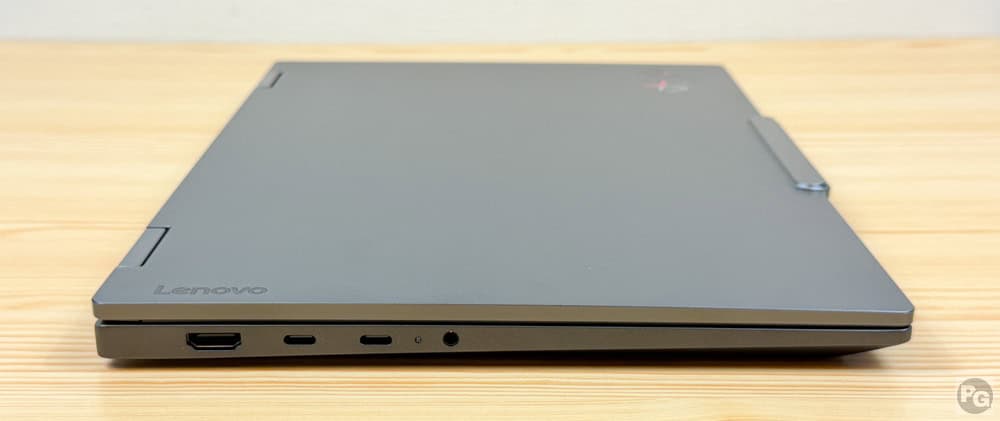
最薄部は9.4ミリと非常に薄いですが、最厚部は16.4ミリあるのでHDMIやUSB-Aポートもあります。薄い筐体は掴みやすいので、移動時にサッと動けます。
幅313.5mm、奥行き219.25mmです。14インチの2 in 1 PCではコンパクトな筐体です。
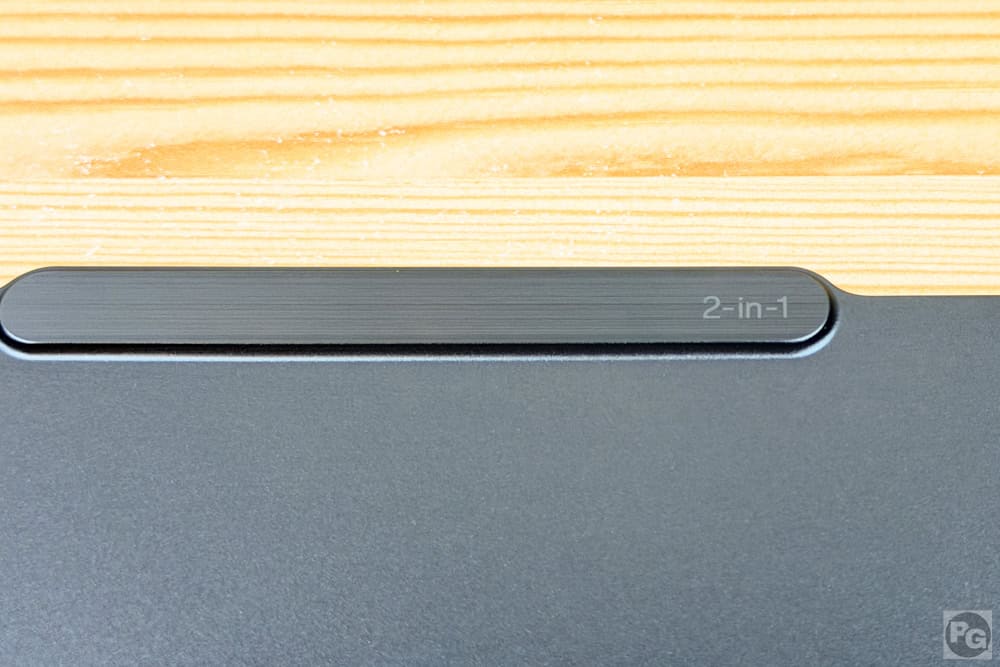
カメラやマイクなどが入っているコミュニケーションバーは少し出っ張っているので、ディスプレイを開けるときに指が引っ掛かり、開けやすいです。
ディスプレイは片手で開くことができませんでした。2 in 1 PCなのでしょうがないですが、開けれたらより使いやすかったですね。
詳しい質感などは動画をどうぞ。
バッテリー駆動時間計測
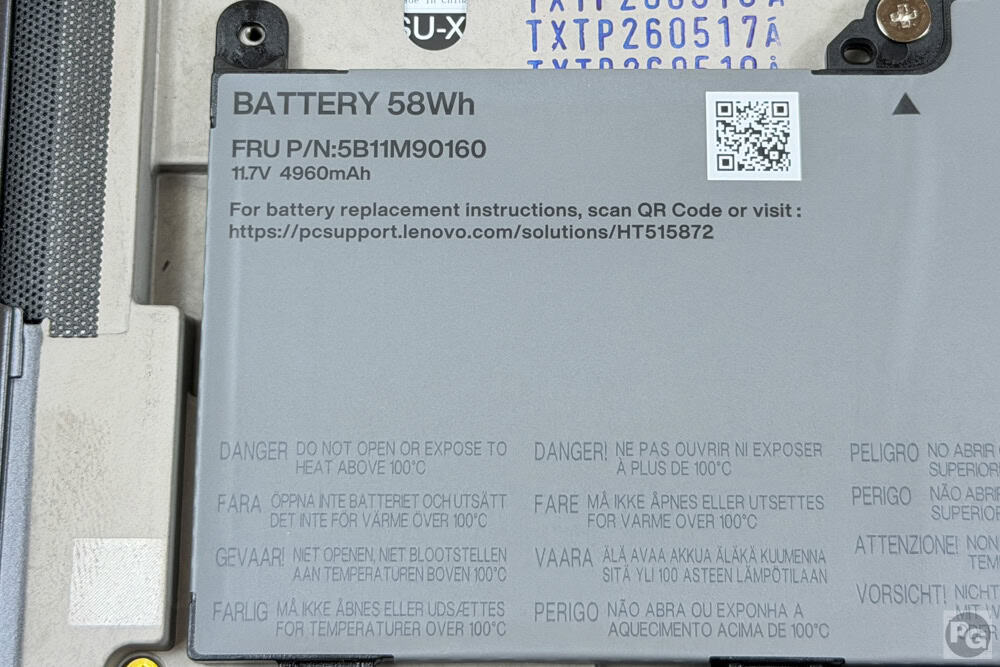
58Whのバッテリーを搭載し、JEITA 3.0測定で約19.1時間のバッテリー駆動時間があります。
当サイトも独自に検証し、バッテリー駆動時間計測方法は画面輝度50%、音量50%でWi-Fiに繋いで、Google Meetで画面共有閲覧をしながら1時間Webミーティングを行った時のバッテリー減少率から計算しています。
この計測内容は、中負荷、もしくはやや高めの負荷に分類されます。
無線をOFFにし、画面輝度を極端に下げたり、低負荷な動画視聴時間など実利用にそぐわない計測方法が多くみられますが、当サイトは実利用に沿った設定なので、概ね正しい時間になると思います。
バッテリーは1時間で10%減少し、推定バッテリー駆動時間は10時間でした。
実使用環境で10時間オーバーなので、ほとんどの人は丸一日外出しても、バッテリーは残るんじゃないかなと思います。
当サイト計測バッテリー駆動時間
オレンジ/本機 青/その他
| HP EliteBook X G2i 14/Intel | |
|---|---|
| HP OmniBook 3 16-bz/Snapdragn | |
| ASUS Zebook S14/Intel | |
| Lenovo ThinkPad X1 2-in-1 Gen 11/Intel | |
| ASUS Vivobook S14/Intel | |
| ASUS Vivobook S16/Intel | |
| HP OmniBook X Flip 14-kc/AMD | |
| Lenovo ThinkPad X1 Carbon Gen 14/Intel | |
| HP OmniBook Ultra 14-kd/Intel | |
| Lenovo ThinkPad T14s Gen 7/Intel | |
| HP EliteBook X G2a 14 AI PC /AMD | |
| Lenovo IdeaPad Slim 5a Gen 11 /AMD | |
| Lenovo IdeaPad 5i 2-in-1 Gen 11 /Intel | |
| Lenovo ThinkPad E14 Gen 7 ILL(14)/Intel | |
| HP ProBook 4 G2a 14 AI PC/AMD | |
| HP OmniBook 3 14-hyhw/AMD |
最高で2.8K OLEDディスプレイあり
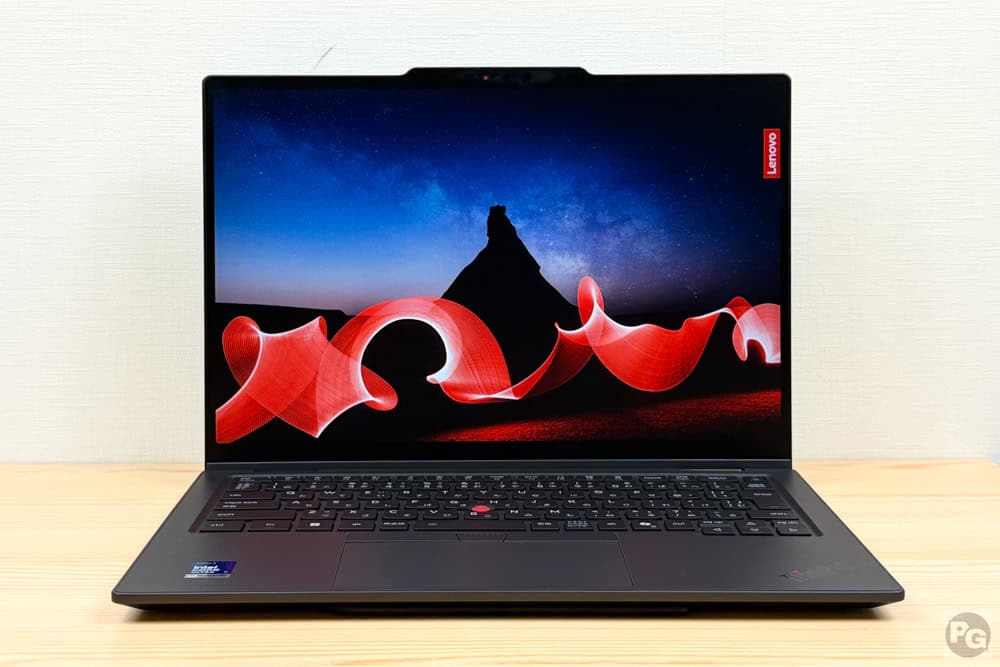
14インチで画面比16:10のディスプレイで、4種類のディスプレイがあります。
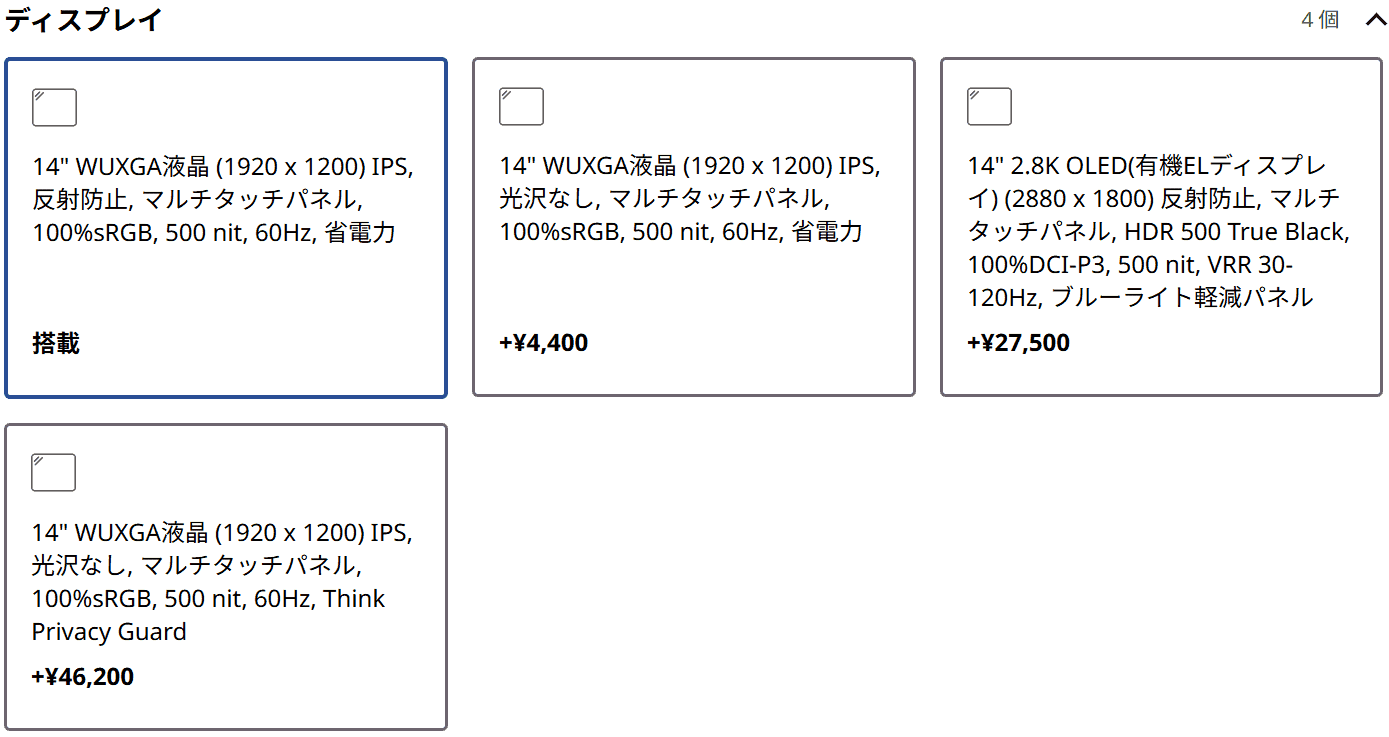
・WUXGA IPS タッチ 反射防止 500ニト sRGB 100%
・WUXGA IPS タッチ 光沢なし 500ニト sRGB 100%(レビュー機はコレ)
・2.8K OLED 500ニト DCI-P3 100% 最大120Hz HDR500 反射防止
・WUXGA IPS タッチ 光沢なし 500ニト sRGB 100% Privacy Guard
大きな特徴はこちらです。
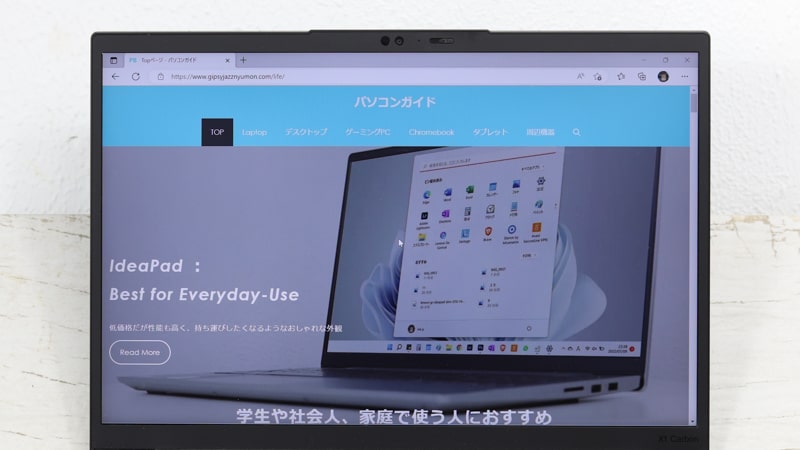
本機は画面アスペクト比が16:10と縦に長く、一般的な16:9の14インチより多くの情報を表示できます。その分スクロール回数が減り、一目で把握できる情報量が増えるため、作業効率の向上にもつながります。
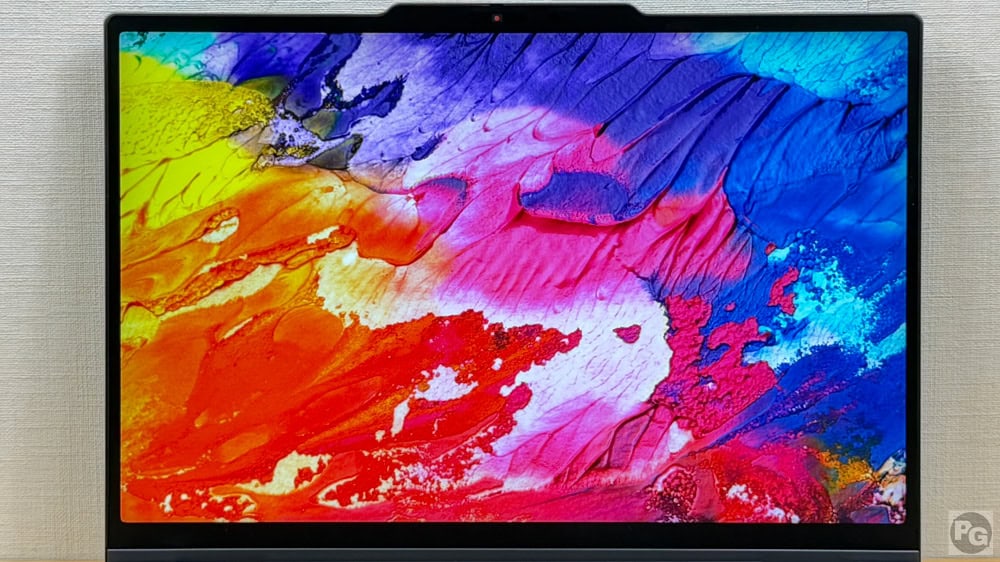
本機はsRGB 100%の色域で、とても色鮮やかです。画像・動画編集などのクリエイティブワークにも使えるほどの品質です。
もし、本格的にクリエイティブワークをする人は、2.8Kモデルを検討しても良いと思います。

こちらは黒の再現性を確認する画像で、一瞬、OLEDディスプレイかなと勘違いするほど黒が黒いです。コントラスト比も高く、映像全体にメリハリが生まれ、暗部の階調もしっかりと再現されています。
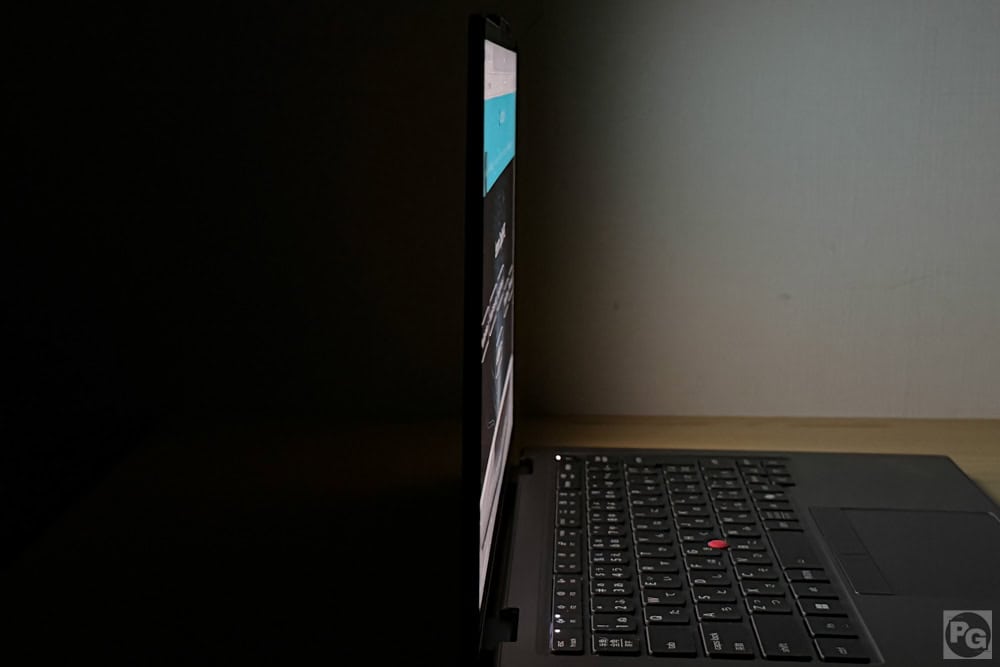
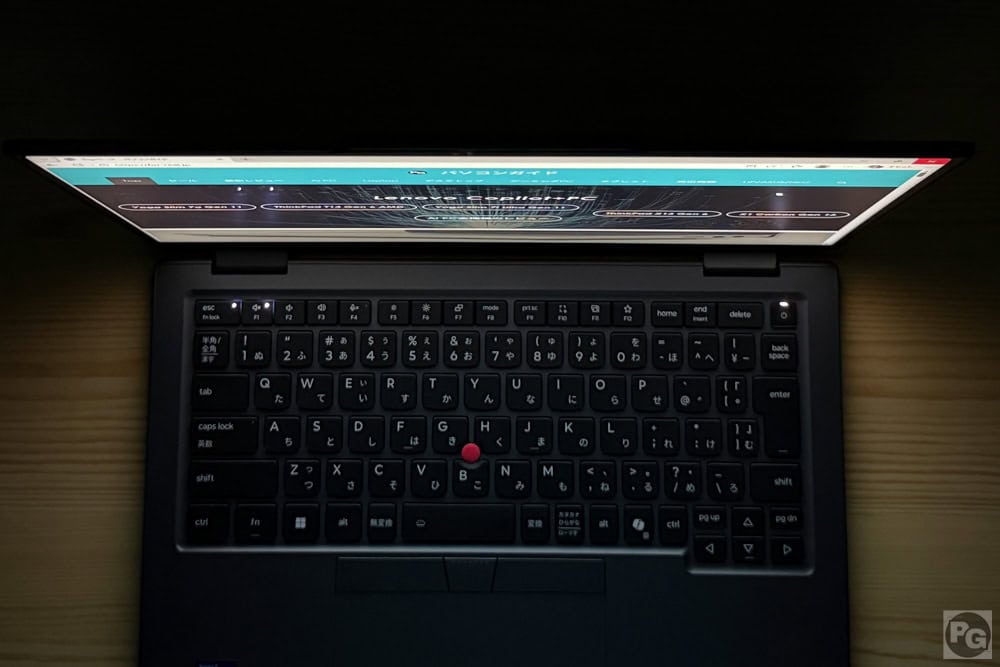
視野角は非常に広く、上下左右どの方向から見ても暗くなる部分がなく、表示内容をはっきり確認できます。
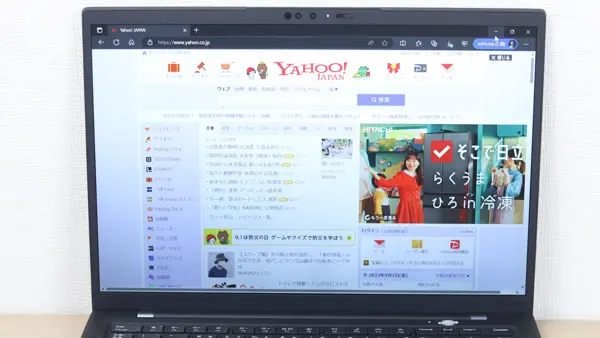
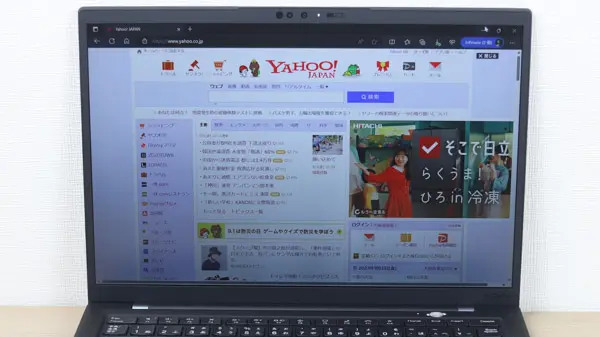
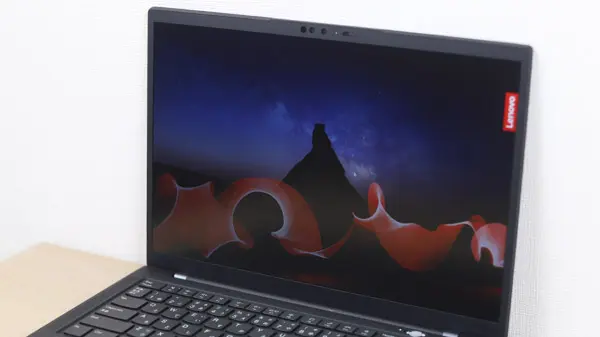
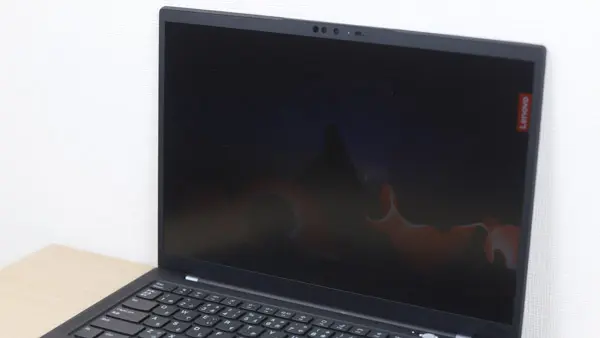
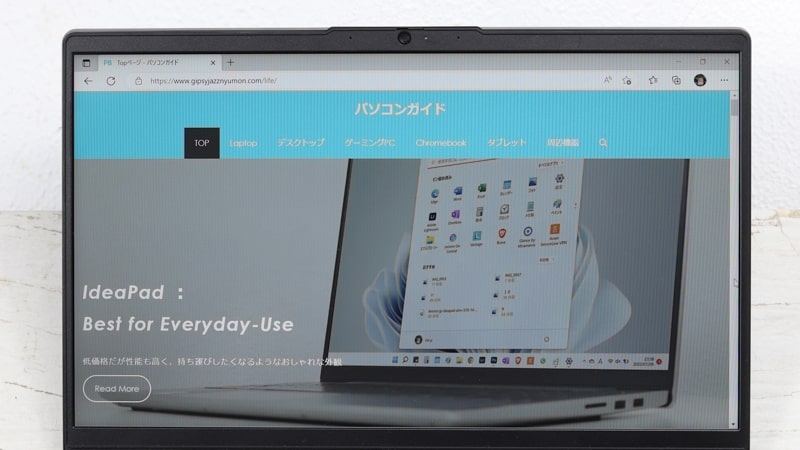
<レビュー機はPrivacy Guardモデルじゃないので、X1 Carbon Gen 13の写真を使用>
Privacy Guardは視野角を狭くする技術で、のぞき見を防止できます。正面から見ても若干暗くなりますが、斜め30度くらいから見てもディスプレイが暗くなっており、カフェなどの公共の場でセンシティブな作業をするときにとても役に立ちます。
輝度はすべてのモデルで500ニトと、屋外でも使いやすい明るさです。
| 220ニト | 室内ならなんとか使える。明るい室内では暗く見える |
|---|---|
| 250ニト | 室内向け。屋外では日陰ならギリギリ使える |
| 300ニト | 屋外の日陰でも見える |
| 400ニト | 屋外でも使えるが、ちょっと暗い |
| 500ニト | 屋外でも比較的見やすい |
| 600ニト | 画面に直射日光が当たっても比較的見える |
超高画質500万画素WebカメラとIRカメラ
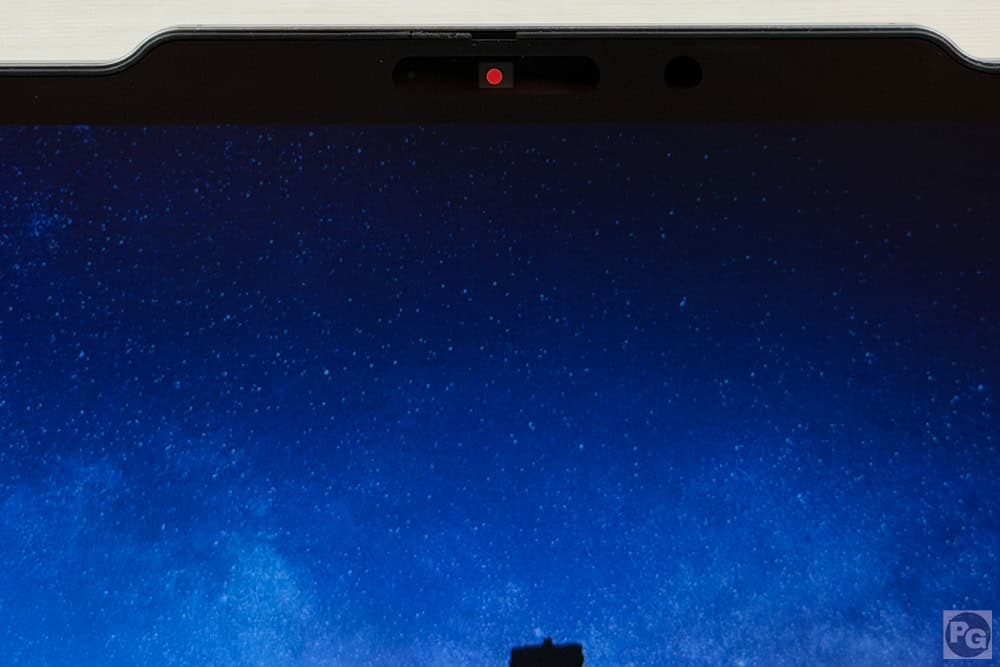
Webカメラは最高で1000万画素と超高画質で、4.2K解像度になります。ここまで来ると配信などにも使えるレベルだと思います。
レビュー機は500万画素カメラで、こちらも高解像度です。
また、顔認証に対応したIRカメラも搭載し、人感検知機能付きでAura Edition特有のプライバシーアラートやプライバシーガード(ディスプレイに搭載するPrivacy Guardとは別物)が使えます。
さらに物理式のプライバシーシャッターも備えており、画像はシャッターを閉じた状態です。電子式ではなく物理シャッターのため、開閉状態がひと目で分かり、オンラインミーティング中に「自分だけ画面が真っ黒」というトラブルも防げます。
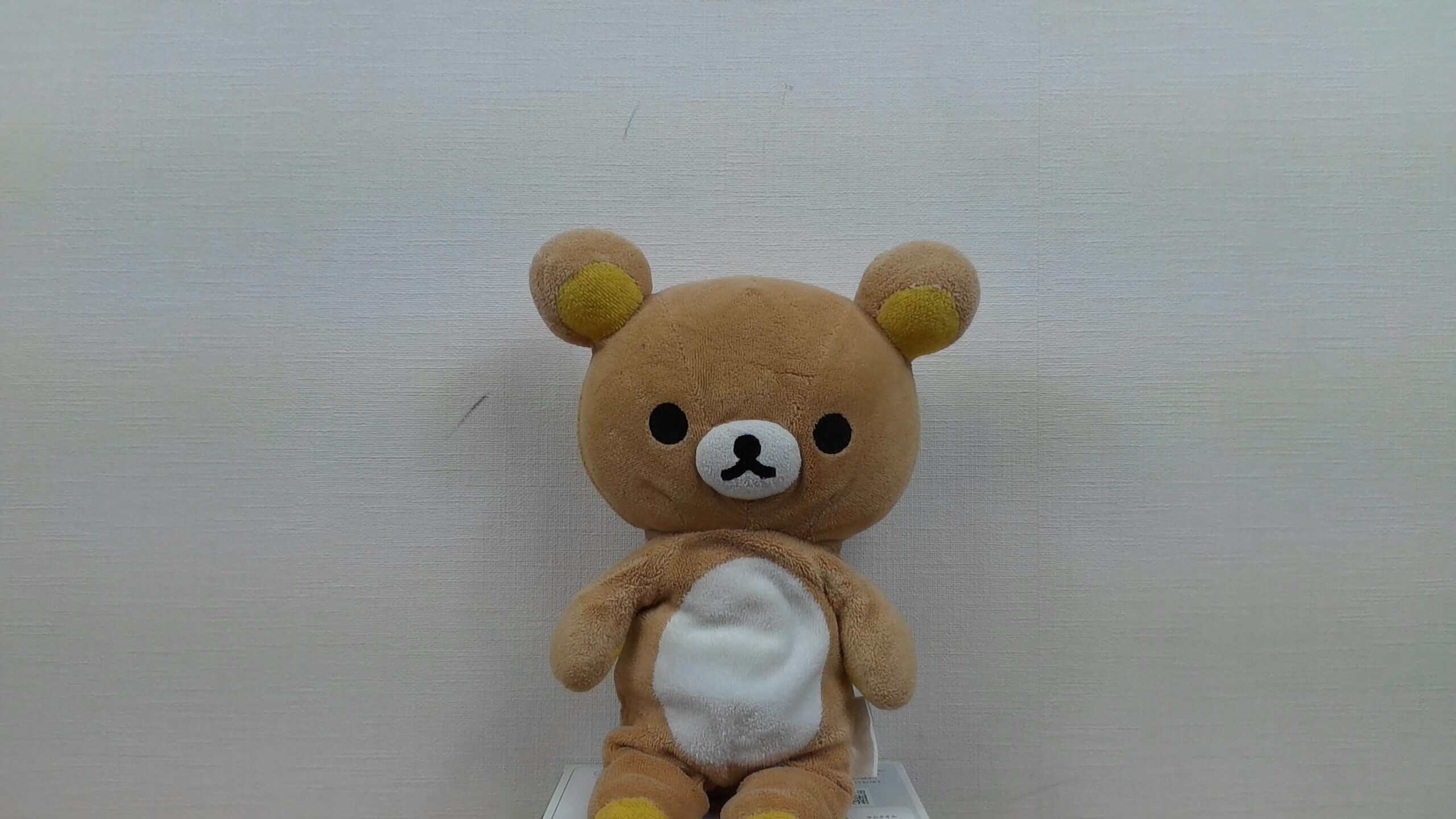
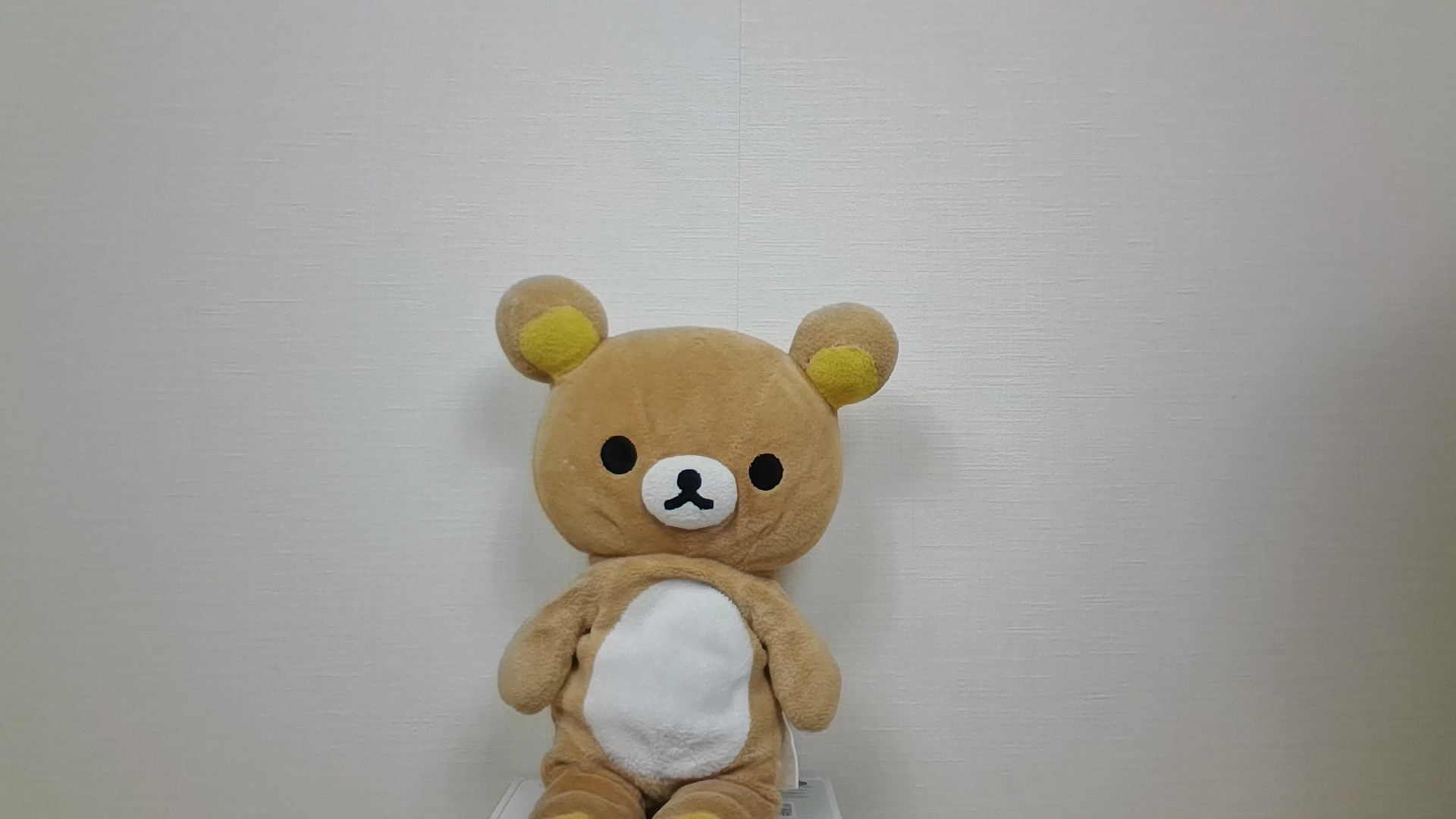
上の画像は本機のWebカメラと、一般的なビジネスPCに搭載されるFHDのWebカメラで撮影した同じ人形で、ズームするとわかりやすいですが本機は画質が高いので毛並みまでしっかりと見えます。ただし、若干暗く写りました。
明るい場所や撮影用ライトがあるときれいに写ると思います。
オーディオはDolby Atmosで、スピーカーは2Wが2基搭載しています。高音も中音もしっかりと出ており、音質も良いです。

また、本機にはNPUが搭載されているのでWindowsスタジオエフェクトが使え、自動フレーミングやアイコンタクト、背景のぼかしなどの効果が簡単に使えます。
打鍵感が良くとても打ちやすいキーボード
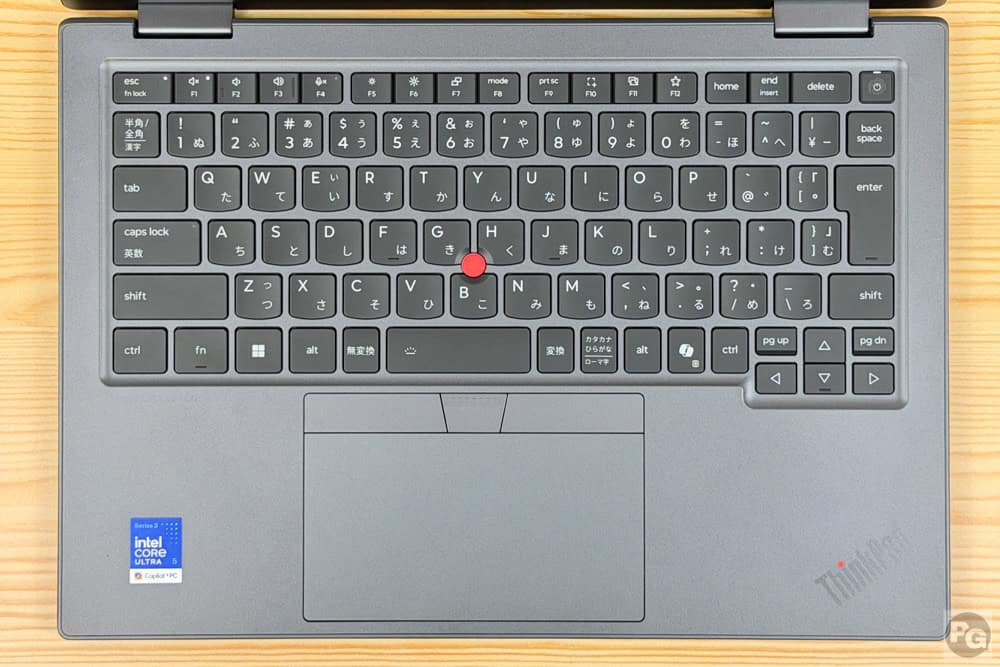
キーボードは日本語で88キーのバックライト付きで、すべての主要キーが同じ大きさでミスしにくいです。USキーや触覚タッチパッドモデルも選べます。
旧モデルからちょっと変わったので、まとめます。
・Deleteキーの右横に電源ボタンが設置(✖あまりうれしくない変更)
・Copilotキーの横にあった指紋センサーキーが電源ボタンに統合され、その部分にはCtrlキーが来た(〇)
・変換・無変換キーが小さくなった(△)
・タッチパッドが縦に長くなった(〇)
ボタンを含まないタッチパッド部分のみの大きさは120.6ミリ×66.6ミリと大きく、旧モデルに比べ縦に10ミリほど長くなっています。画面比16:10に近い16:9の比率なので、操作しやすくなりました。
また、個人的によく使うコパイロットボタンが搭載されているので、調べ物や疑問が出たときにワンタッチで呼び出せてとても快適です。
キーピッチは実測19×18.9mmとフルサイズで、余裕をもってタイピングできます。キーストロークは実測1.4mmで、さすがThinkPadという品質です。十分なストロークで打鍵感も良く、疲れにくいです。ThinkPadのキーキャップは湾曲しているので、指に吸い付く感じで打てます。
打鍵音はとても静かで、図書館や静かな会議室で作業をしても他の人の邪魔になることはありません。
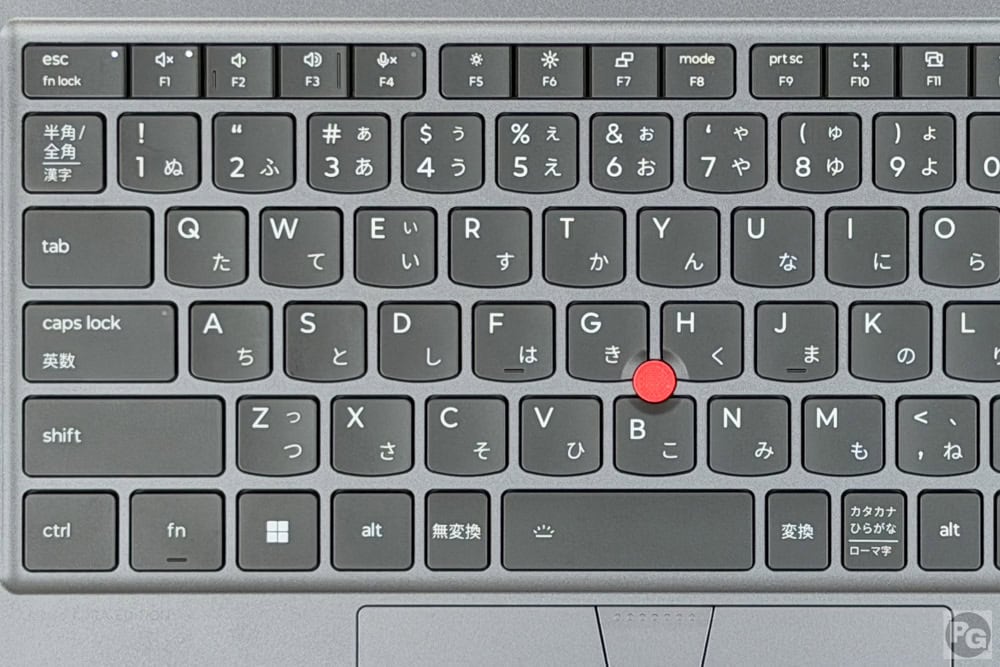
一部のキー(F、J、Enter、F2など)に触覚突起が付いており、ブラインドタッチがしやすく、間違えにくいです。
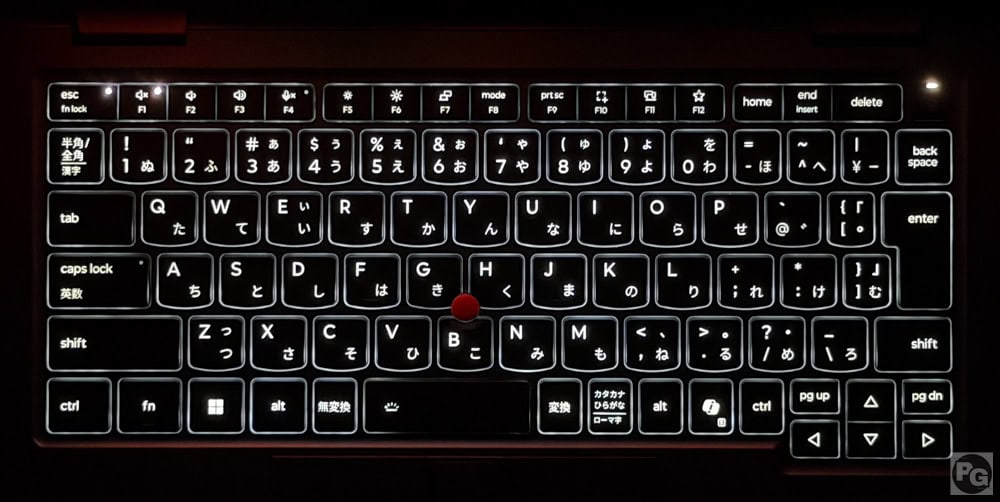
バックライト点灯時の視認性が良く、暗所でも快適にタイピングできます。キーの輪郭がはっきり見えるため、夜間作業でもストレスがありません。
レビュー機は触覚タッチパッドモデルじゃありませんが、参考までに別のThinkPadで紹介します。

右が本機で、左はThinkPad X9の写真です。触覚タッチパッドは「タッチパッド上部の3つボタン」がなく、タッチパッド自体も押し込むことはできませんが、疑似的に押し込んだ感触があります。言われないと絶対に気づかないくらい精巧に作られています。
従来の物理的に沈み込むタッチパッドは、構造上、上部(ヒンジに近い側)にいくほど硬くなって押しにくくなり、下部しかまともにクリックできないという弱点がありましたが、触覚タッチパッドだと疑似的に感覚を伝えているだけなので、どの部分をクリックしても同じフィードバックでクリックできます。
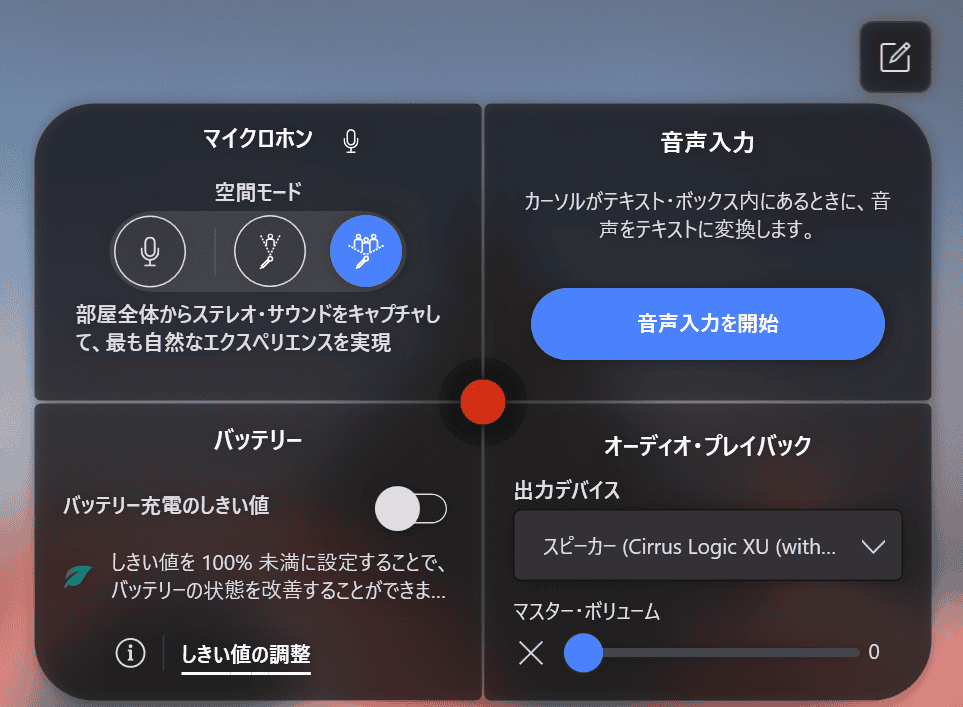
トラックポイントを2回タップするとQuick Menuがポップアップし、マイク設定などができます。
最新のWi-Fi 7に対応

| 対応周波数 | 速度 | |
| IEEE802.11ac (Wi-Fi 5) |
5GHz | 6.9Gbps |
| IEEE802.11ax (Wi-Fi 6) |
2.4/5GHz | 9.6Gbps |
| IEEE802.11ax (Wi-Fi 6E) |
2.4/5/6GHz | 9.6Gbps |
| IEEE802.11be (Wi-Fi 7) |
2.4/5/6GHz | 46Gbps |
次世代通信規格のWi-Fi 7に対応しており、現在主流のWi-Fi 6の約5倍、低価格モデルのPCに採用されるWi-Fi 5の約13倍の最大通信速度があります。また、理論上16本のストリームになり、今まで以上に多くのデバイス(理論上2倍)を接続して快適に使えます。
6GHzで最大320MHzのチャンネル幅があり、Wi-Fi 6E(最大160MHz)の2倍の帯域幅になります。
ベンチマーク
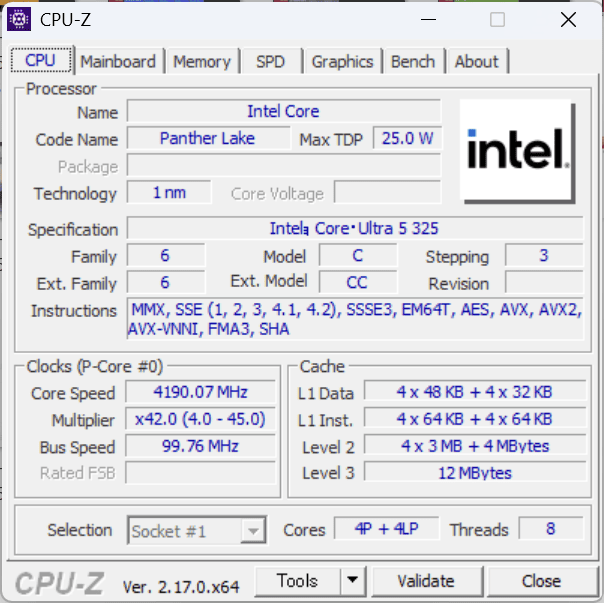
レビュー機はCore Ultra 5 325で、8コア8スレッド(Pコア:4つ、Eコア:0、LP-Eコア4つ)と、通常範囲のマルチタスクや一般的な作業を快適にこなせます。重たい作業もできますが、同時に重いアプリを複数立ち上げるようなマルチタスクでは性能が詰まりやすい点に注意が必要です。
47 TOPSのNPU性能があり、AI処理に関しては十分に高いパフォーマンスを発揮します。
TOPS・・・1秒間に何兆回演算を実行できるかの数値。47 TOPSは47兆回/秒
グラフィックは新世代のIntel Xe3 Graphics(4 Xe-cores)を搭載し、最大動的周波数は2.45GHzに達し、レイトレーシングへの対応はもちろん、次世代の動画コーデックであるH.266(VVC)やAV1のエンコード/デコードに対応しており、クリエイティブ用途において大きな強みです。
これだけ高い性能ですが、ベースパワーは25Wと低く、マックスパワーは55Wと高いので、軽作業時はバッテリー消費も少なく、重たい作業時は高い性能を発揮しやすいです。
以下にて主なベンチマークをご紹介しますが、すべてのベンチを確認するには「Core Ultra 5 325の実機ベンチマーク」をどうぞ。
CPU Mark計測結果
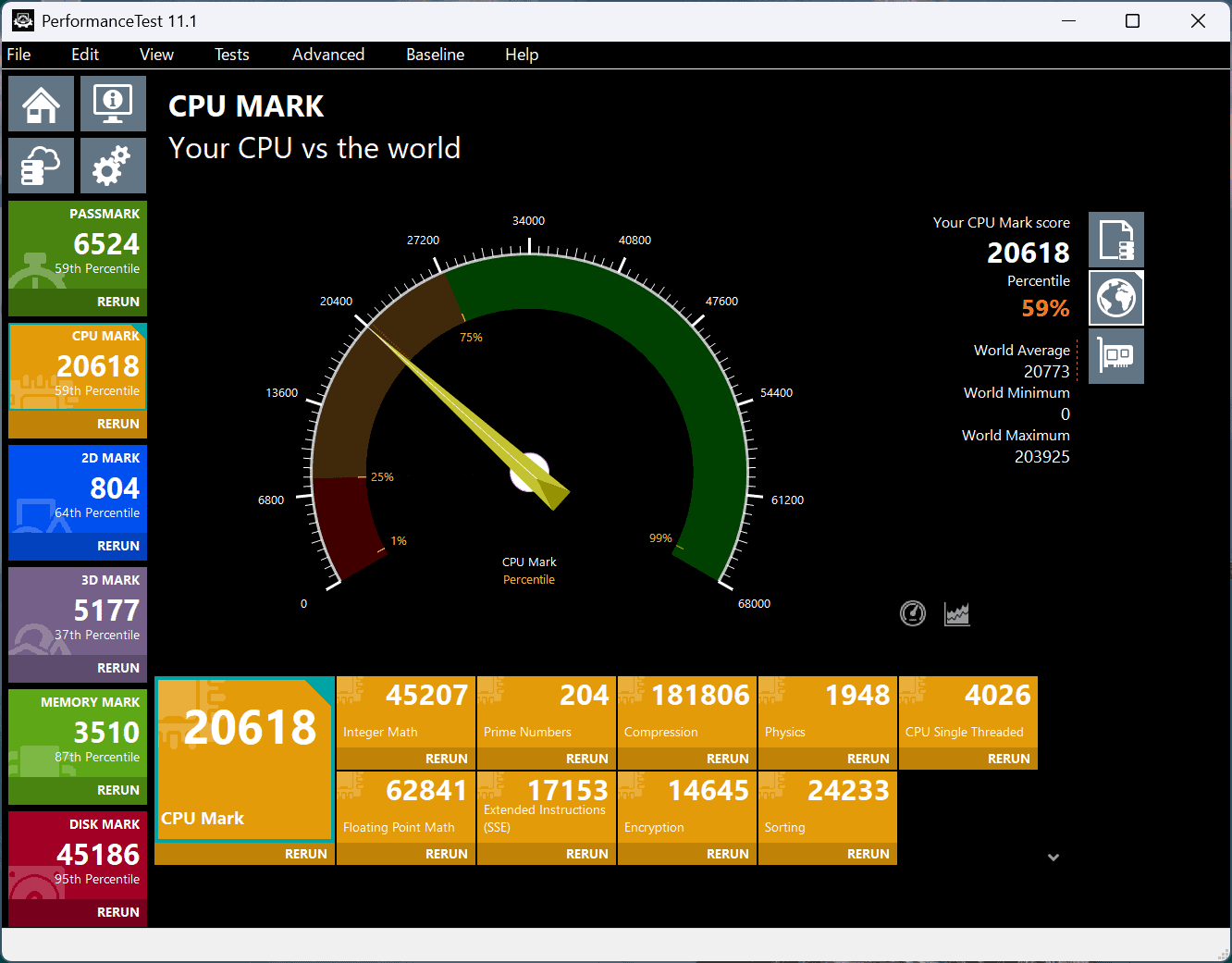
CPU Markを計測すると、ミドルクラスの20618でした。
スコアの目安
- 7000~・web閲覧・動画視聴・Office資料作成があまりストレスなくできる
- 10000~・ビジネス用途でがっつり使ってもストレスを感じることはほぼ無い
- 15000~・ハイエンドPCに搭載される
- 18000~ゲーミングPCや編集など専門的な機種に搭載されることが多い
CPU Markスコア
オレンジ/本機 青/その他
| Core Ultra 7 255HX | |
|---|---|
| Snapdragon X2 Elite Extreme X2E-94-100 | |
| Core Ultra 9 386H | |
| Core Ultra 9 285H | |
| Ryzen AI 9 HX 370 | |
| Core Ultra 7 356H/LOQ 15IHP | |
| Core Ultra X7 358H | |
| Ryzen AI 9 HX 370 | |
| Core Ultra 9 185H | |
| Core Ultra 7 356H/Omnibook | |
| Ryzen AI 9 365 | |
| Ryzen 7 8845H | |
| Ryzen AI 9 465 | |
| Core Ultra 7 165H | |
| Snapdragon X Elite X1E-78-100 | |
| Ryzen AI 7 350 | |
| Ryzen 7 8840HS | |
| Core Ultra 5 135H | |
| Core Ultra 7 155H | |
| Core Ultra 7 355 | |
| Core Ultra 7 258V | |
| Core Ultra 5 325 | |
| Ryzen AI 7 445/Yoga | |
| Core i5-13420H | |
| Core Ultra 5 226V | |
| Core Ultra 5 125H | |
| Ryzen AI 7 445/Zenbook | |
| Snapdragon X Plus X1P-42-100 | |
| Core i5-1335U | |
| Core Ultra 5 135U | |
| Core Ultra 5 125U | |
| Core Ultra 7 165U | |
| Core Ultra 7 155U | |
| Ryzen 5 7535U | |
| Ryzen 5 7535HS |
Cinebench 2024計測結果
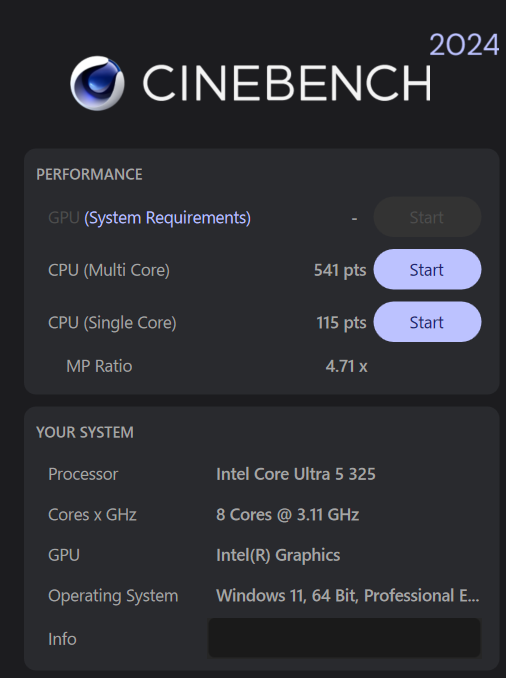
Cinebench 2024のスコアで、Cinema 4DのデフォルトレンダリングエンジンであるRedshiftをベースに、CPUとGPUの能力を計測します。
計測結果はマルチコア541で低めのミドルクラス、シングルコア115とちょっと良いスコアでした。
他のCPUとの比較です。
マルチコア性能
オレンジ/本機 青/その他 赤/同じCPU別機種
| Snapdragon X2 Elite Extreme X2E-94-100 | |
|---|---|
| Ryzen AI 9 HX 370 | |
| Core Ultra 9 386H | |
| Core Ultra 7 356H/LOQ 15IHP | |
| Core Ultra 9 285H | |
| Snapdragon X Elite X1E-78-100 | |
| Ryzen 7 8845HS | |
| Ryzen AI 7 350 | |
| Core Ultra X7 358H | |
| Apple M1 Max | |
| Core Ultra 7 155H | |
| Ryzen AI 9 465 | |
| Snapdragon X Plus X1P-42-100 | |
| Core Ultra 7 356H/Omnibook | |
| Core Ultra 5 125H | |
| Core Ultra 7 355 | |
| Core Ultra 7 258V | |
| Ryzen 5 8640HS | |
| Ryzen 5 8640U | |
| Core Ultra 5 226V | |
| Core i5-13420H | |
| Core Ultra 5 325 | |
| Apple M1 | |
| Ryzen 5 7535U | |
| Ryzen 5 7535HS |
シングルコア性能
オレンジ/本機 青/その他 赤/同じCPU別機種
| Snapdragon X2 Elite Extreme X2E-94-100 | |
|---|---|
| Core Ultra 9 285H | |
| Core Ultra 9 386H | |
| Core Ultra X7 358H | |
| Core Ultra 7 258V | |
| Core Ultra 7 355 | |
| Core Ultra 7 356H/LOQ 15IHP | |
| Ryzen AI 9 HX 370 | |
| Core Ultra 5 325 | |
| Ryzen AI 9 465 | |
| Ryzen AI 7 350 | |
| Core Ultra 5 226V | |
| Apple M1 Max | |
| Apple M1 | |
| Core Ultra 7 356H/OmniBook | |
| Snapdragon X Elite X1E-78-100 | |
| Snapdragon X Plus X1P-42-100 | |
| Ryzen AI 7 445 | |
| Core Ultra 7 155H | |
| Core i5-13420H | |
| Ryzen 3 8300GE | |
| Ryzen 7 8845HS | |
| Core Ultra 5 125H | |
| Ryzen 5 8640U | |
| Ryzen 5 8640HS | |
| Ryzen 5 7535U | |
| Ryzen 5 7535HS |
PCMark10計測結果
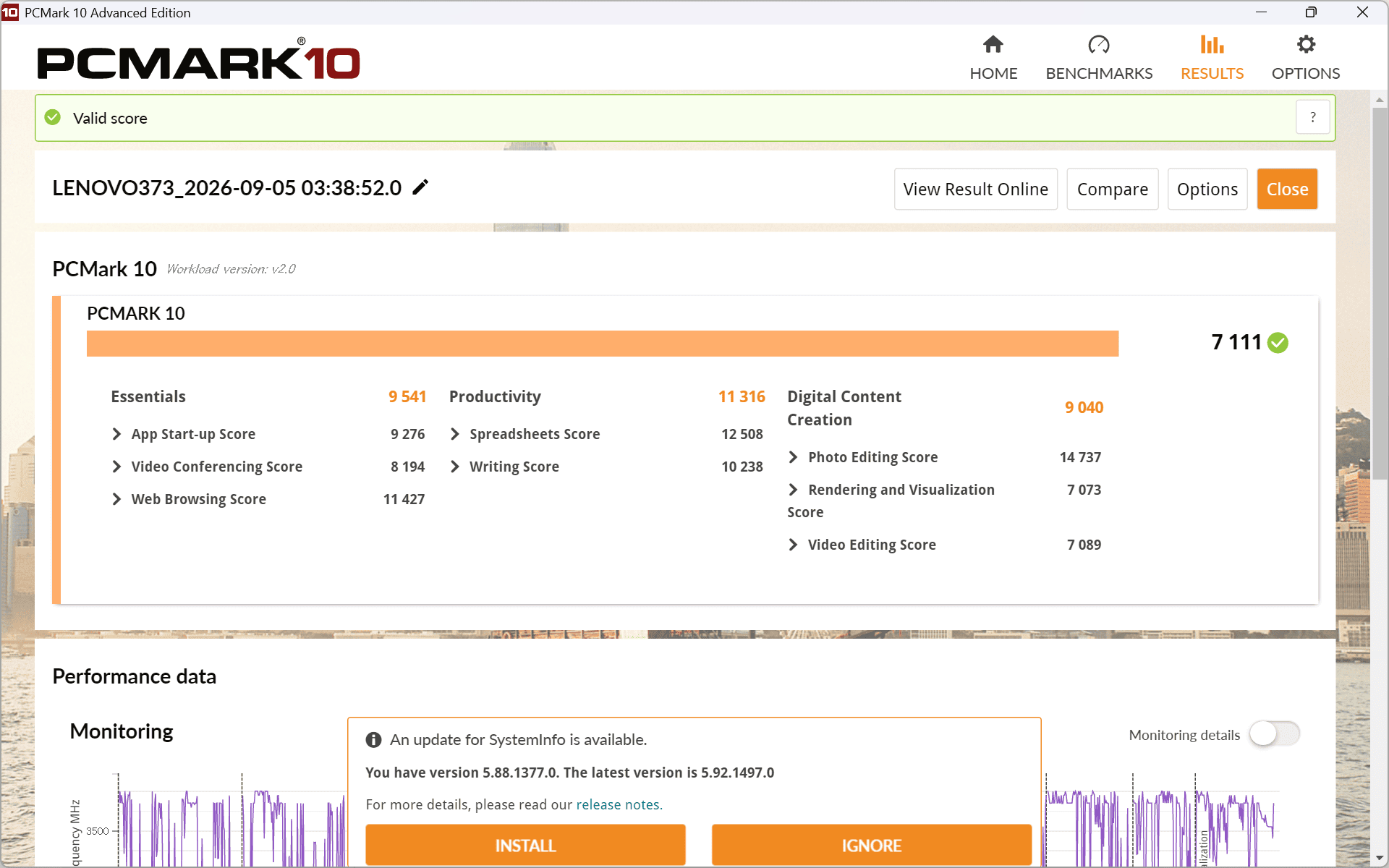
こちらはPCMark10の計測結果で、Essentialは「通常用途(Web検索やビデオ会議、アプリの起動など)の性能」、Productivityは「Microsoft Office(事務系のアプリ)使用時の性能」、Digital Content Creationは「コンテンツ作成(画像・動画編集など)のしやすさ」を表しています。
総合性能の目安は以下になります。
・9000以上・・・超ハイスペック(主にグラボ搭載機種)
・7500以上・・・ハイスペック
・5000以上・・・ミドルクラス
・2500以下・・・エントリ―クラス
総合性能は7111と、ハイスペックに近い処理能力を備えています。
Essentialでは9541と高く、起動・ブラウジング・アプリの立ち上げといった日常動作はどれも快適です。
Productivityは11316と非常に高く、Office作業や資料作成、複数アプリを並行して使うワークフローでも処理落ちしにくいのが特徴。
Digital Content Creationは9040と悪くない性能でした。
Essential
オレンジ色・・・本機種 青・・・比較
| Ryzen AI 7 350 | |
|---|---|
| Ryzen AI 9 HX 370 | |
| Core Ultra 9 285H | |
| Ryzen 5 8640HS | |
| Core i5-13420H | |
| Core Ultra 5 226V | |
| Ryzen 5 7535U | |
| Core Ultra X7 358H | |
| Core Ultra 7 356H/Omnibook | |
| Ryzen AI 7 445/Yoga | |
| Core Ultra 7 258V | |
| Core Ultra 5 125U | |
| Core Ultra 5 125H | |
| Core i7-1260P | |
| Core i5-1240P | |
| Core Ultra 7 155U | |
| Core Ultra 9 386H | |
| Ryzen 5 7535HS | |
| Core Ultra 5 325 | |
| Ryzen 5 7535U | |
| Ryzen AI 9 465 | |
| Ryzen AI 7 445/Zenbook | |
| Ryzen 3 7335U |
Productivity
オレンジ色・・・本機種 青・・・比較
| Core Ultra 9 386H | |
|---|---|
| Core Ultra X7 358H | |
| Ryzen AI 9 465 | |
| Ryzen AI 7 445/Yoga | |
| Core Ultra 7 356H/Omnibook | |
| Core Ultra 5 325 | |
| Ryzen AI 7 445/Zenbook | |
| Core Ultra 7 355 | |
| Ryzen AI 9 HX 370 | |
| Ryzen AI 7 350 | |
| Ryzen 5 8640HS | |
| Core Ultra 7 155U | |
| Ryzen 5 5625U | |
| Ryzen 5 7535U | |
| Core Ultra 9 285H | |
| Core Ultra 5 226V | |
| Core Ultra 7 258V | |
| Ryzen 5 7535HS | |
| Core Ultra 5 125U | |
| Ryzen 5 7535U | |
| Core Ultra 5 125H | |
| Ryzen 3 7335U |
Digital Content Creation
オレンジ色・・・本機種 青・・・比較
| Core Ultra X7 358H | |
|---|---|
| Core Ultra 9 285H | |
| Core Ultra 9 386H+RTX 5060 | |
| Ryzen AI 9 HX 370 | |
| Core Ultra 7 356H/Omnibook | |
| Ryzen AI 7 350 | |
| Ryzen AI 9 465 | |
| Core Ultra 7 258V | |
| Core Ultra 5 226V | |
| Core Ultra 5 325 | |
| Core Ultra 5 125H | |
| Ryzen 5 8640HS | |
| Ryzen AI 7 445/Zenbook | |
| Core Ultra 5 125U | |
| Ryzen 7 7735U | |
| Core Ultra 7 155U | |
| Ryzen AI 7 445/Yoga | |
| Ryzen 5 7535HS | |
| Core Ultra 7 355 | |
| Core i5-13420H |
Fire Strike計測結果
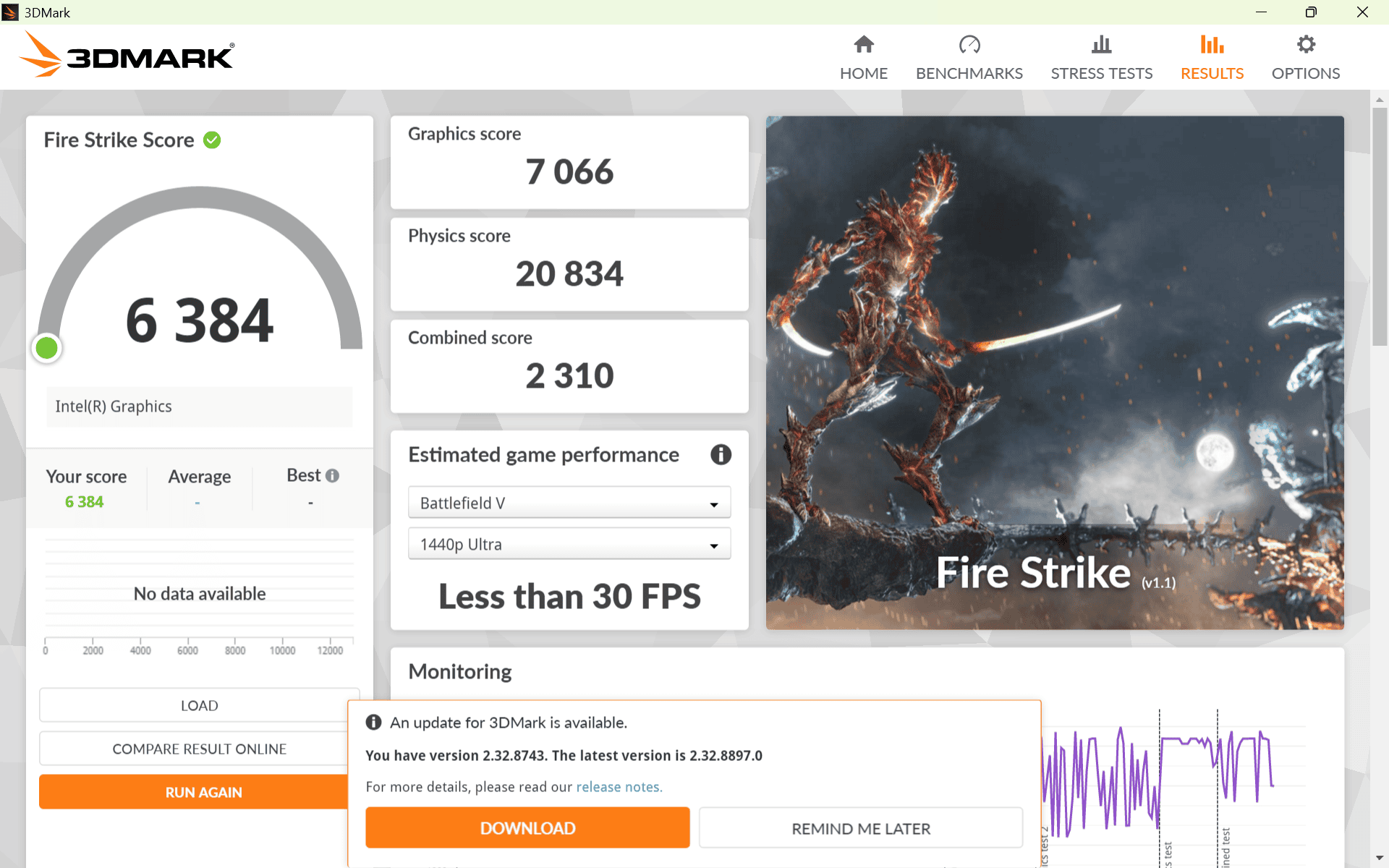
次はゲームの3DMarkを使い、グラフィック性能を測ります。
Fire Strikeのスコアは6384と物足りなさを感じるスコアですが、軽めのゲームや画像・簡単な動画編集ならできるほどです。
Fire Strike
オレンジ色・・・本機種 青・・・比較
| RTX 3060 | |
|---|---|
| Core Ultra X7 358H | |
| RTX 3050 | |
| Core Ultra 9 285H | |
| Ryzen AI 9 HX 370 | |
| Core Ultra 7 258V | |
| GTX 1650 | |
| Core Ultra 5 226V | |
| Core Ultra 5 125H | |
| GTX 1650 Max-Q | |
| Ryzen AI 7 350 | |
| Ryzen AI 9 465 | |
| Arc A350M | |
| Ryzen 5 8640HS | |
| Core Ultra 5 325 | |
| Core Ultra 7 355 | |
| Core Ultra 7 356H/Omnibook | |
| Ryzen AI 7 445 | |
| Ryzen AI 7 445/Zenbook | |
| Ryzen 5 7535HS |
Memory Mark計測結果
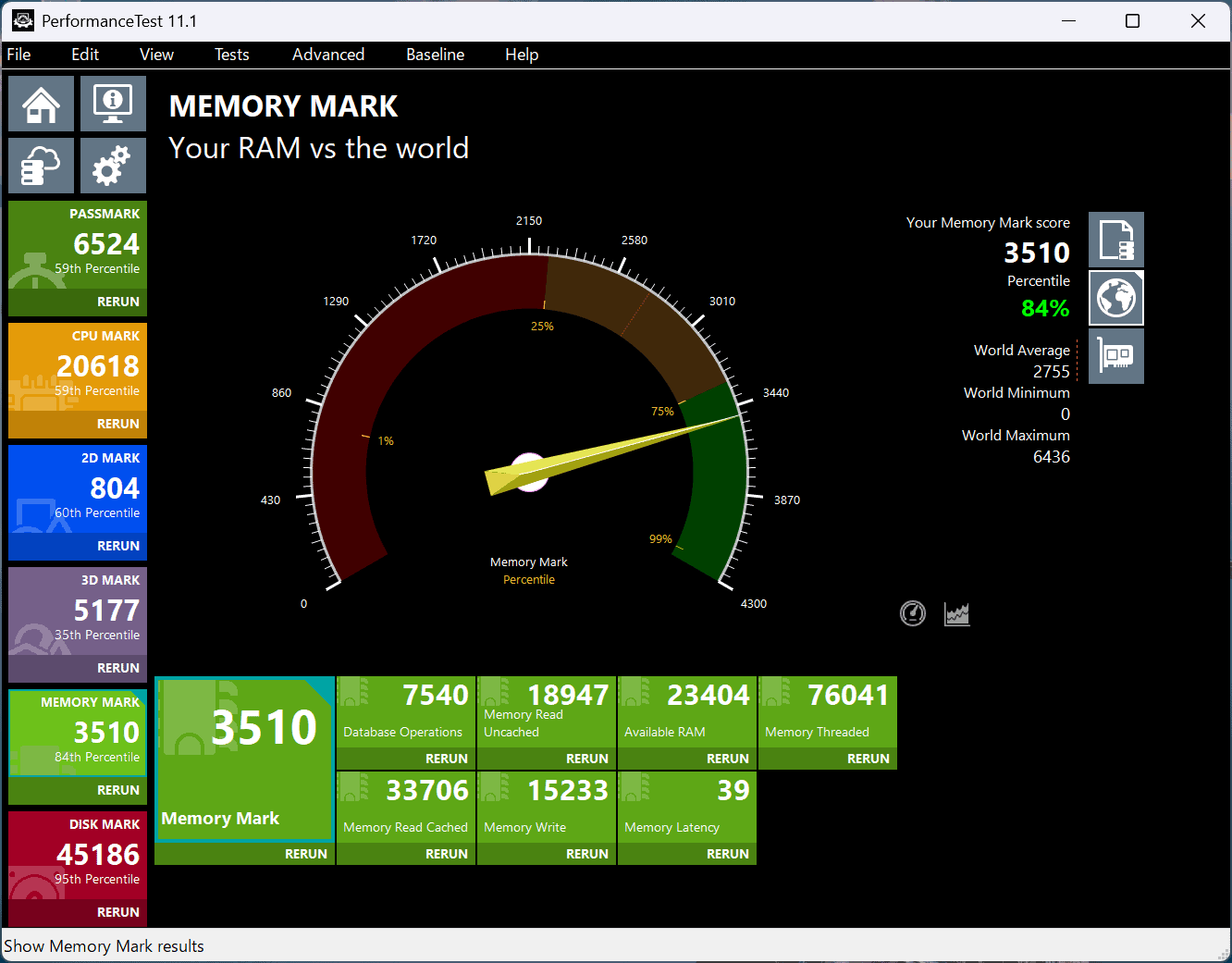
メモリはデータを一時的に保存する部分で、メモリが大きいと多くの(大きな)データを処理しやすくなります。
搭載メモリはLPDDR5X-8533の32GBで、Memory Markの計測結果は3510と高いスコアでした。帯域幅が広く、データの読み書きが高速なため、複数アプリを同時に開くようなマルチタスクや、画像編集・AI処理などメモリ負荷の高い作業でも快適に動作します。
その他のメモリとの比較です。
Memory Mark
オレンジ色・・・本機種 青・・・比較
| 本機種LPDDR5X | |
|---|---|
| LPDDR5X平均 | |
| DDR5平均 | |
| LPDDR5平均 | |
| LPDDR4X-4266MHz平均 | |
| DDR4-3200MHz平均 |
シーケンシャル速度が速いストレージ

ストレージはデータを保存するだけの場所じゃなく、パソコンの起動やWebサイトの表示速度にも影響があります。
搭載ストレージはPCIe 4.0接続の512GB SSDで、シーケンシャル速度を計測したところ、リード(読み込み)が7111MB/秒、ライト(書き込み)が6479MB/秒ととても速いです。
起動時間を5回計測した平均は21.8秒で、X1シリーズとは思えないほど遅いです。それでも、平均的な機種よりも数秒遅いだけなのでストレスに感じることはないと思います。
起動速度
・10秒~(爆速)
・15秒~(ちょい速い)
・20秒~(遅い)
| 1回目 | 23秒 |
|---|---|
| 2回目 | 22秒 |
| 3回目 | 22秒 |
| 4回目 | 21秒 |
| 5回目 | 21秒 |
| 平均 | 21.8秒 |
排熱性能と騒音値の計測
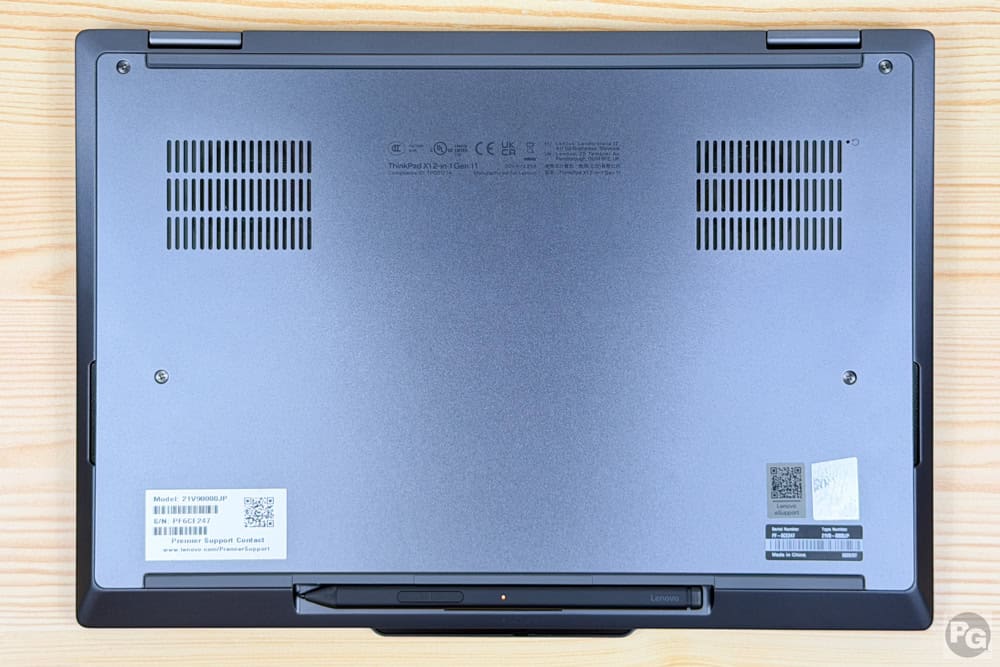
底面には小さな吸気口が2つ配置されています。
内部は2つのファンと1本のヒートパイプで排熱されており、薄型ノートとしては効率の良い冷却構造になっています。先述したようにファンサイズは70%、冷却機構は81%拡大しています。
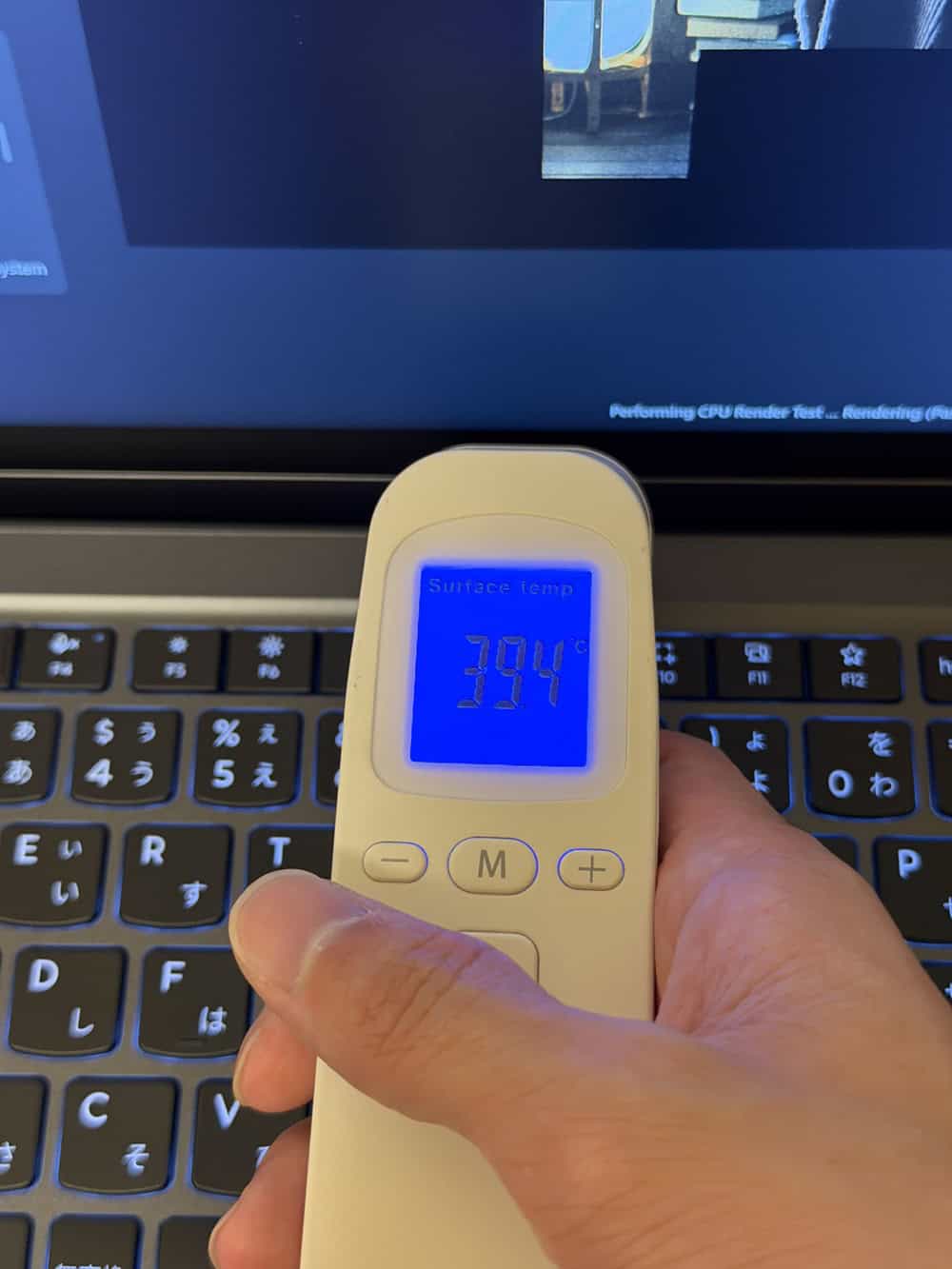
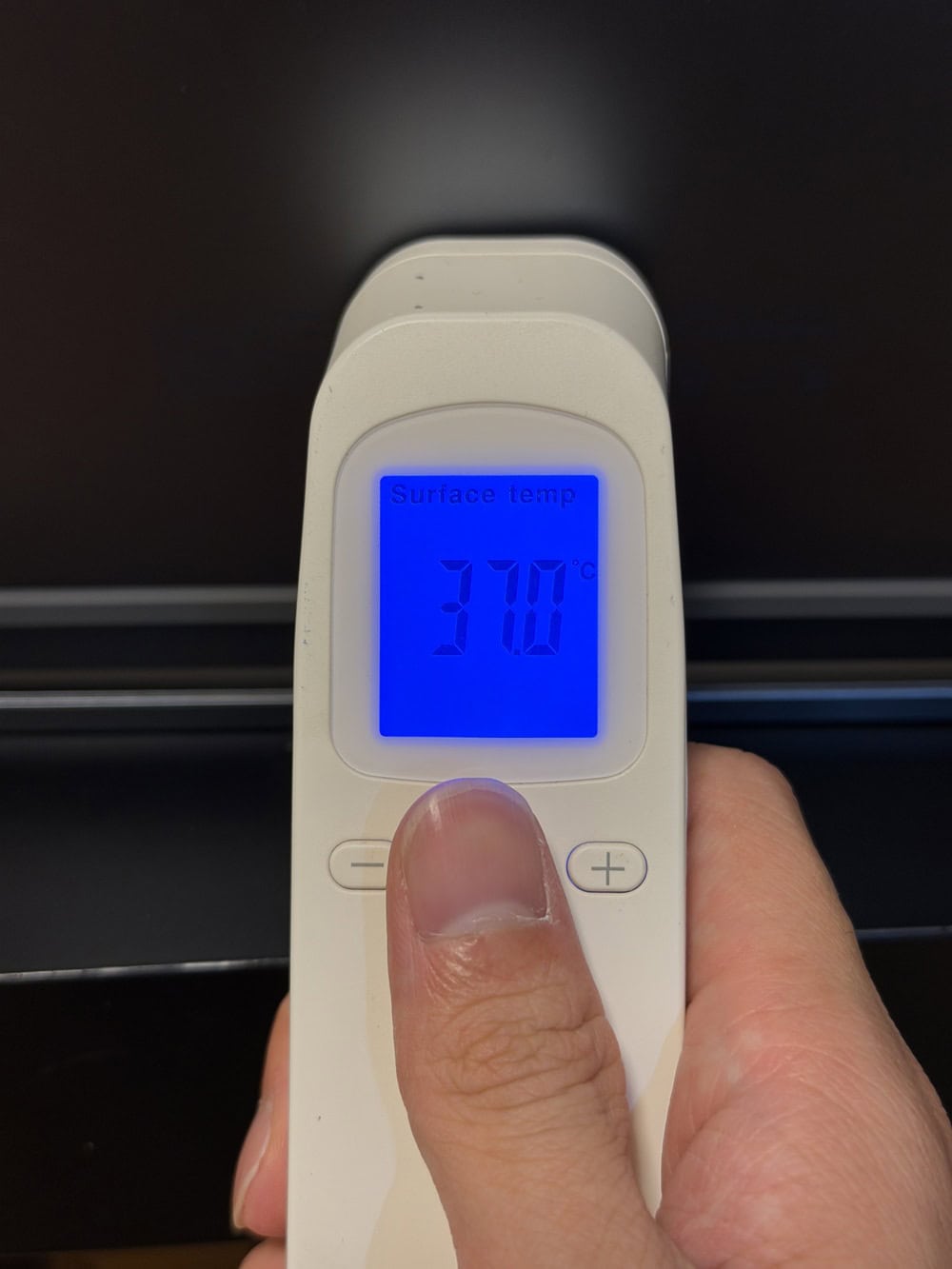
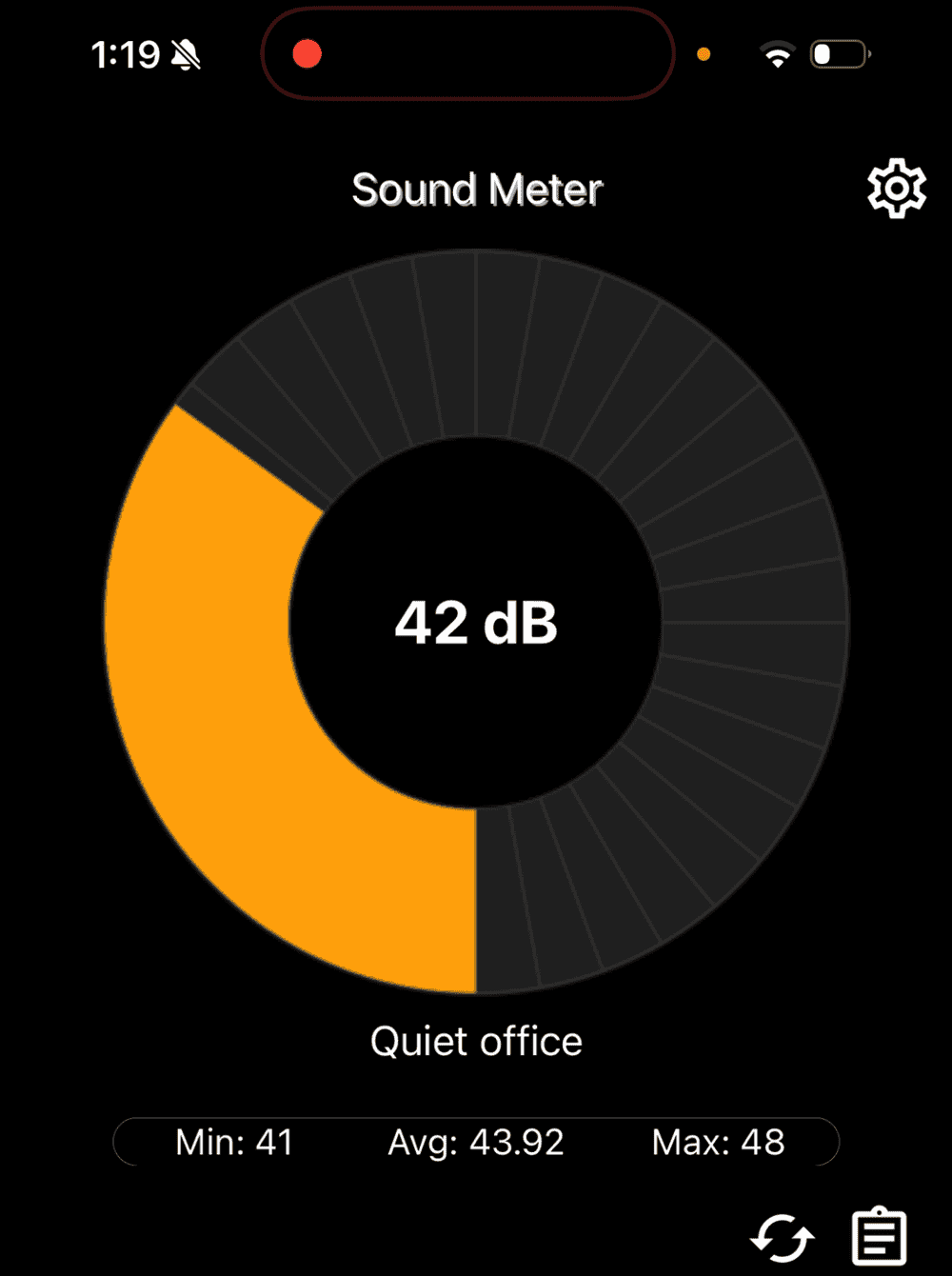
CPUの性能を100%フルで使うCinebench 2024というベンチマークを実行時に、PC表面温度と底面温度、そして騒音値を計測しました。
この時のPC表面温度は39.4度と標準的、底面温度も37.0度と高くない温度で、しっかりと排熱できています。また、膝の上に置いて使っていると少し熱く、膝上作業は短時間であれば可能でした。
騒音値は平均約43dBと、扇風機の「弱」くらいですが、しっかりと音は聞こえました。気になるほどの音ではなく、アプリの指標では「Quiet Office」の騒音となっています。
ちなみに普通に使っていてCPUを100%使うことはほぼないので、ここまでの音や温度を見ることはあまりないと思います。
LenovoビジネスPCを比較して検討したい方へ
「他のモデルと迷っている」。「最新のビジネスシリーズをパッと見たい」という方は、以下のまとめ記事を参考にしてください。
まとめ
良い点
・軽量2 in 1 PCで持ち運びが楽、使いやすい
・バッテリー駆動時間が実測10時間と長く、丸一日使える時間
・Copilot+PC、Aura Editionで使い勝手が良い
・タッチパッドが大きく操作性が高い
・打鍵感、静音性、使い勝手が高品質なキーボード
・2.8K OLEDもあり、クリエイティブワークにも使える
・Privacy Guard付きモデルもあり、カフェでも安心して作業ができる(デフォルトで入っているプライバシーガードもあり)
・MILスペック準拠で持ち運びも安心
・超高画質Webカメラ
・左右にThunderbolt 4があるので便利
・Wi-Fi 7対応
残念な点
・Deleteキーの右横に電源ボタンが配置された
・ペンの書き心地がいまいち(ディスプレイにフィルムを貼ると改善するかもしれません)
・片手でディスプレイを開けることができない
・エントリー構成(Core Ultra 5 / 32GB RAM/ 256GB SSD)でも割引後で40万円超と、価格が非常に高価
総合評価・おすすめユーザー
レビュー機はCore Ultra 5 325という省電力CPUを搭載し、テキストワークやOfficeワーク、そして簡単な画像編集などに向いている性能でした。
バッテリー駆動時間は中負荷作業で10時間と長く、一日十分に使い倒せる長さでした。
冷却性能もそこそこ高いため、高負荷作業をしていても筐体はアツアツにならないし、しっかりと低温を保っていたので、ある程度の高負荷作業を行う人でも使えるPCです。
また、2 in 1 PCはどこででも使いやすく、タッチパネルを採用しているのでキーボードが使えない状況でも作業ができます。
筐体はさすがX1シリーズだけあって高級感があり、所有欲を満たしてくれるプレミアムモデルでした。
おすすめユーザー
・外出・離着席が多い人
・出先でビデオ会議をする人
・Web会議や配信をする人
・高いNPU性能があるのでローカルでAI機能を使う人
・機密性の高いデータを扱う人
・価格よりも品質・所有欲を優先する人
— パソコンガイド編集部
購入先
今月のおすすめPCとタブレット
パソコンガイドを検索で見つけやすくするには、こちらでワンクリックで設定できます!
