
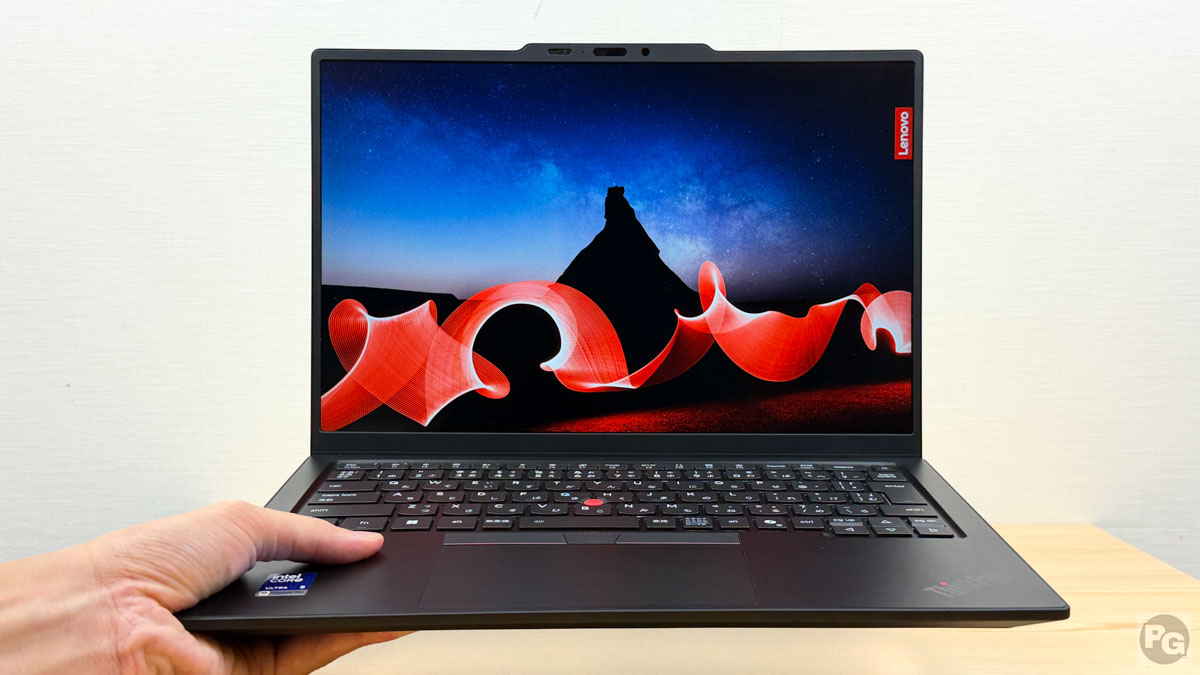

ThinkPad X1 Carbon Gen 14 Aura Edition (14型 Intel)のレビューです。
さすがX1 Carbonと言った機種で、高級感、機能性、そして全体的なスペックが高く、最軽量モデルは977gと「快適に使えるPC」でした。
レビュー機のCPU性能はミドルクラスで驚くほどの性能はありませんが、スマートに中負荷作業をこなせる一台です。
レビュー機はメーカーからお借りしており、スペックはCore Ultra 5 325、LPDDR5X 32GB、SSD PCIe 5.0 512GBになります。
メモリなどのPCパーツの価格が急上昇しており、PC価格も影響を受けています。また繁忙期には納期が延びやすいので、購入を検討されている方は早めのチェックをおすすめします
・セールおすすめ機種
・セールおすすめThinkPad
・学生向け!2026年夏に手に入れたいLenovoタブレット特集 ・新着セール情報
ThinkPad X1 Carbon Gen 14 Aura Edition (14型 Intel)のスペックと特徴
| CPU | Core Ultra 5 325 Core Ultra 5 335 Core Ultra 7 355 Core Ultra 7 365 Core Ultra 7 356H Core Ultra 7 366H Core Ultra X7 358H Core Ultra X7 368H |
|---|---|
| メモリ | LPDDR5X-8533 最大64GB |
| ストレージ | SSD 最大2TB |
| ディスプレイ(14型) | WUXGA IPS , Privacy Guardあり 2.8K OLED |
| 無線 | Wi-Fi 7 BE201、LTE/5Gあり |
| カメラ | 500万画素/1000万画素 |
| オーディオ | Dolby Atmosスピーカー2W×2基 |
| 生体認証 | 指紋センサー、顔認証 |
| 重さ | 977g~(レビュー機は1091g) |
| 寸法 | 312.5 × 215.75 × 7.7-17.6mm |
| バッテリー(JEITA 3.0) 実測 |
最大約18.9時間 7時間40分 |
| 価格 | 39.2万円~ |
CPUはCore Ultraシリーズ3を搭載し、末尾無しのシリーズ(旧Uシリーズ相当)、末尾がHのハイパフォーマンスシリーズ、そしてCore Ultra X7 368HなどのX+Hシリーズがラインナップされています。
簡単に特徴を分けると、末尾無しはバッテリーが長持ちしやすい中負荷作業向け、HはCPU性能を重視したシリーズ、X+HはCPUとGPU、そしてAI性能も高いシリーズで排熱性能が高い機種向けになります。
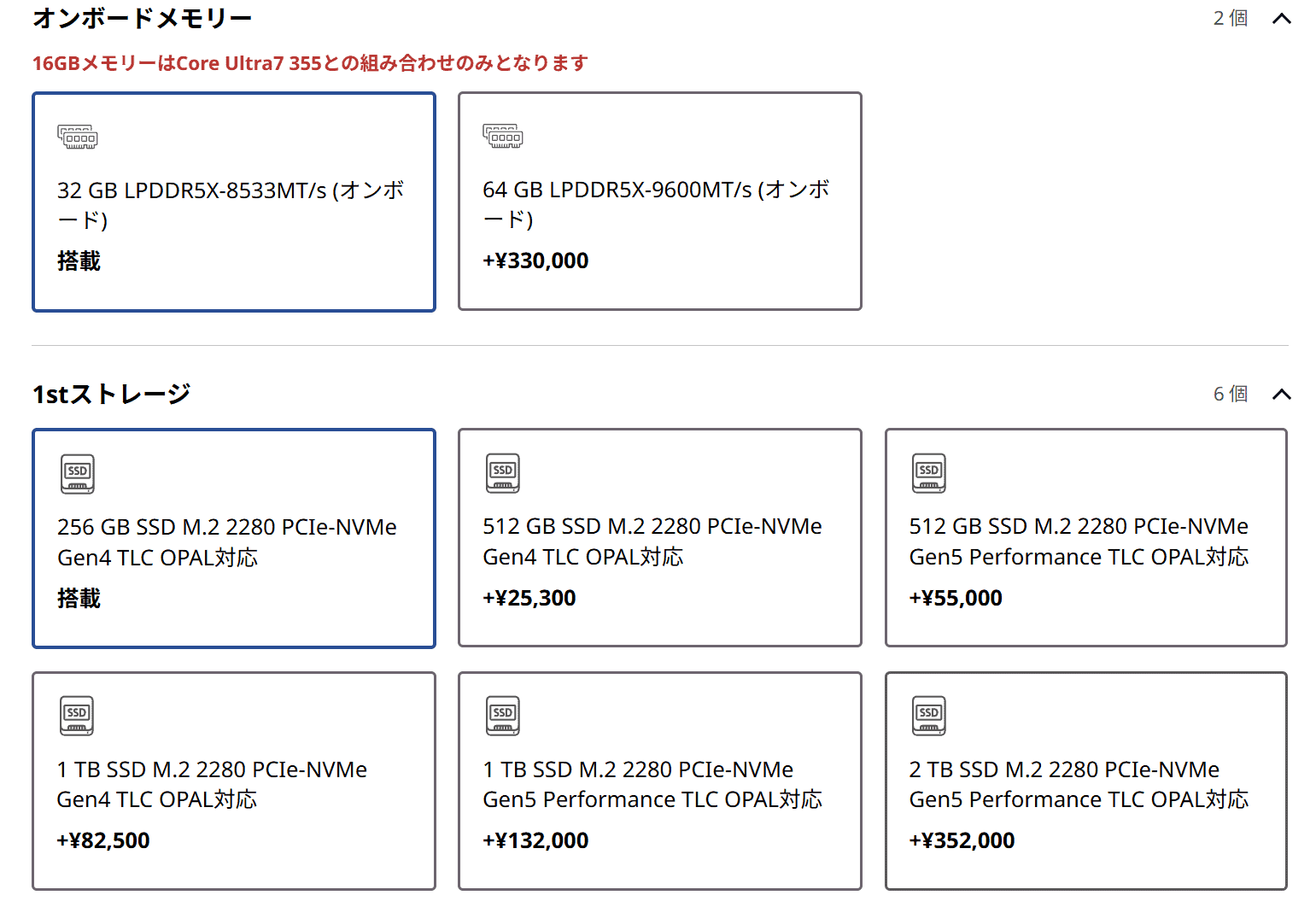
メモリはクロックが向上し、LPDDR5X-8533/9600で最大64GBと大容量です。
ストレージはPCIe 4.0と5.0の2種類が用意されており、最大2TBになります。なお、構成画面を見る限り、特にメモリ価格はかなり高いです。
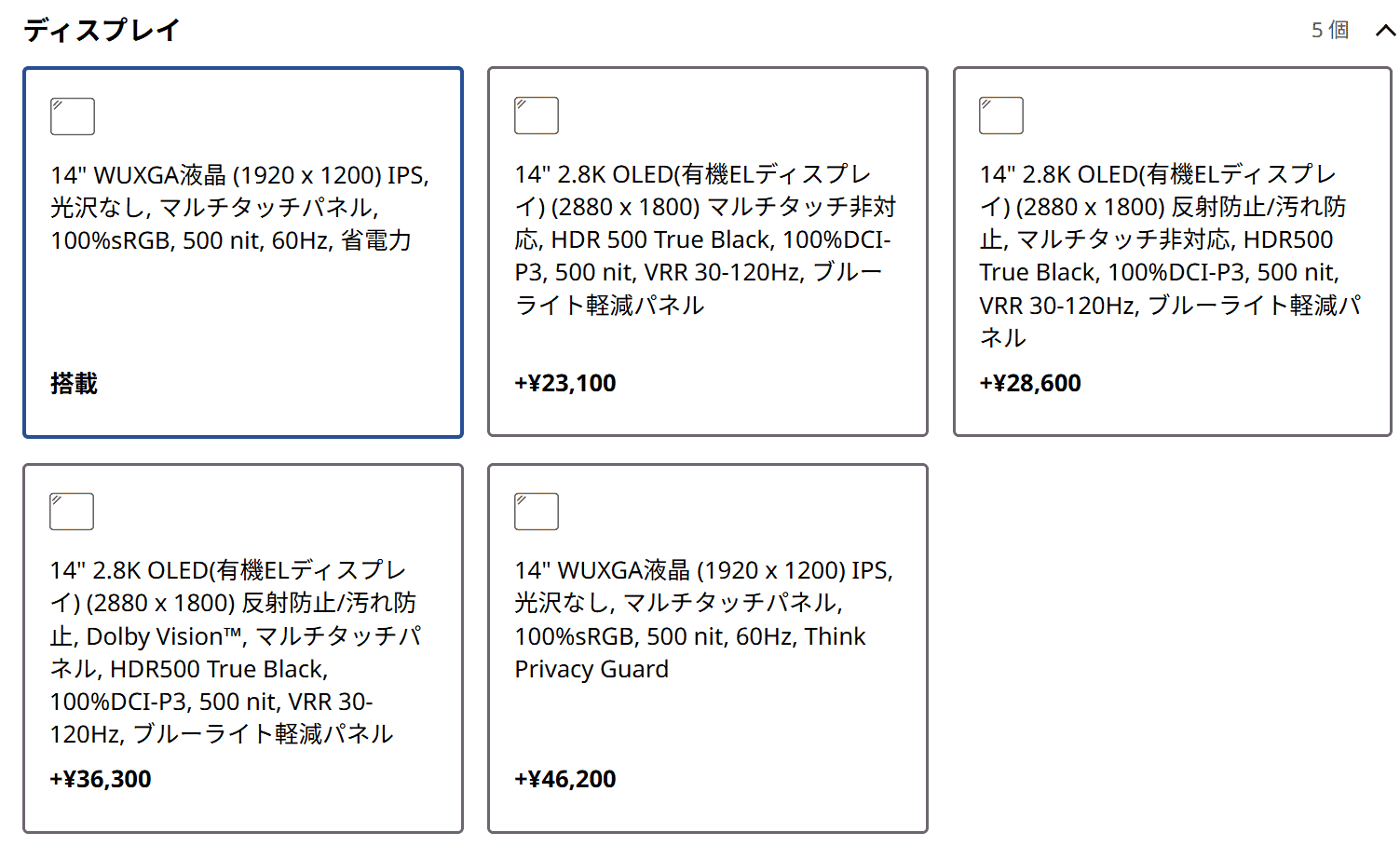
ディスプレイは14インチのWUXGA+IPS液晶で、広色域sRGB 100%、屋外でも見やすい500ニットの輝度とクリエイター向けのスペックですが、本格クリエイター向けに最高で2.8K OLEDも選択可能です。
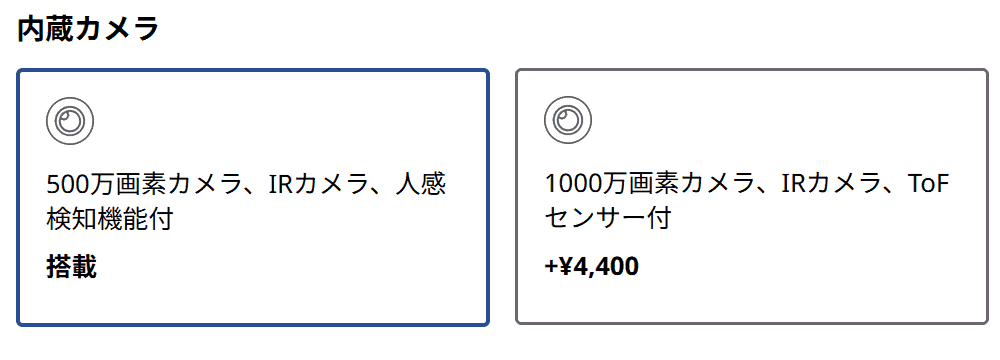
Webカメラは500万画素または1000万画素(110°の視野角!!)の高精細モデルが選べ、オンライン会議はもちろん、オンラインレッスンの講師や会議のメインスピーカーとしても十分に使える品質です。また、HPD(Human Presence Detection)機能対応で、離席時や着席時などより便利に使えます。
その他のスペックは、最新のWi-Fi 7に対応し指紋センサーと顔認証にも対応、通常のタッチパッド付きキーボードか、触覚タッチパッドを選べ、執筆時点ではバックライトなしのキーボードはありません。(バックライトなしのキーボードは通常のキーボードと打鍵感が違うので、なくてOKです)
QualcommのLTEや5Gも搭載でき、頻繁に外出する人には非常に便利です。
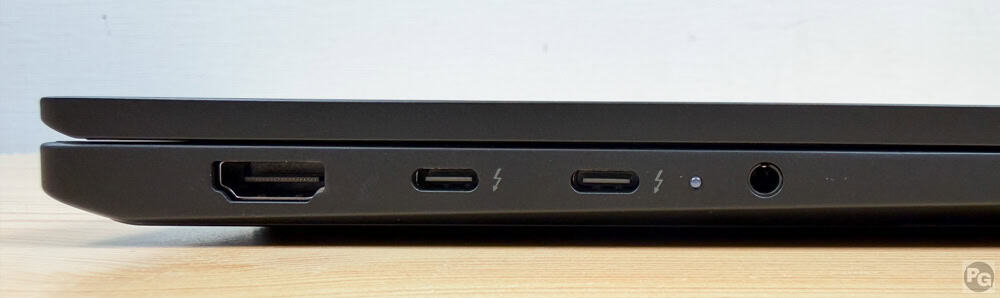
インターフェイスは左側面にHDMI、Thunderbolt 4(USB PD/DP Alt Mode対応)が2つ、マイク・ヘッドホン兼用ジャックを搭載しています。
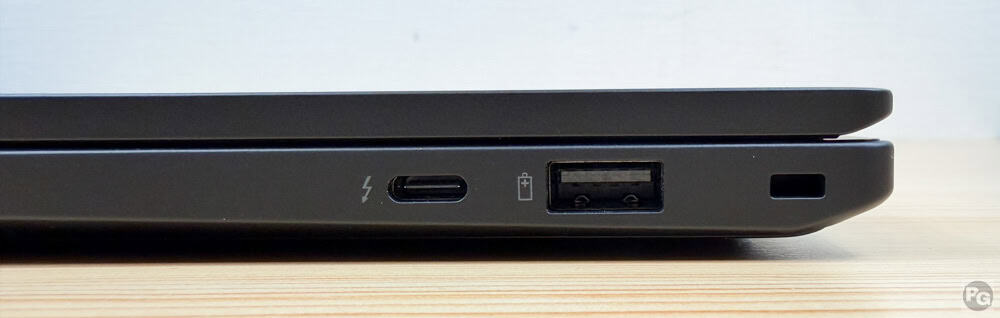
右側面には、nanoSIMスロット、Thunderbolt 4、USB 5Gbps(Type‑A/Always On対応)、ケーブルロックスロットが配置されており、左右両面にThunderbolt 4があるのでとても便利です。
薄型軽量モデルながら必要十分なポートを確保しており、左右にThunderbolt 4を備えているため、電源ケーブルの取り回しや机の配置を気にせずに充電やドック接続が行えます。
前世代から変わったこと
現時点で分かっている違いは、こちらです。
| Gen 14 | Gen 13 | |
| CPU | Core Ultraシリーズ2 | Core Ultraシリーズ3 |
| メモリ | 最大64GB | 最大32GB(オンボード) |
| カメラ | 最大10MP+110°視野角 | FHD |
| キーボード | 配置が変更 | ― |
| ヒンジ | 形状が変わり細くなったので筐体内部のスペースが増えた | ― |
| ポート | Thunderbolt 4が左右に配置 | 左のみ |
| シャーシ | スペースフレームシャーシを採用 | ユニボディ |
| その他 | DIY性が向上 | ‐ |
個人的に一番うれしいのは、Thunderbolt 4が左右に来たこと、スペースフレームシャーシを採用し排熱性能が大幅に上がったので、よりハイスペックなCPUを搭載できることですね。
FAQ:よくある質問と回答

ここではよく聞かれる質問と回答をまとめました。聞きたいことが書きにない場合は、Xにて質問してもらえればすぐに回答します。
| 質問 | 回答 |
|---|---|
| 納期が変わりました。こういうことは良くありますか? | 時期によりますが、大きなセールがある12月、1月、そして新年度に向けての買い替え需要が高い3月4月、サマーセールがある7~8月は納期がずれることがあるようです |
| 出荷からどのくらいで届きますか? | 経験からみると、出荷から通常2~3日以内に届くと思います(購入日からじゃなく出荷されてから) |
| 画像・動画編集に使えますか? | 当サイトの計測では標準的なグラフィック性能で、簡単な画像・動画編集はできますが、末尾がHのモデルを選ぶとよいです |
| ファンはうるさいですか? | ベンチマーク計測時は37dBと扇風機の「弱」くらいの音で、耳障りではない程度です。また、一般的な使用をしているときは静かです |
| PD充電できますか? | Thunderbolt 4があるので可能です |
| PD給電とDP出力をケーブル一本でできますか? | Thunderbolt 4があるので可能です |
| オンラインレッスンに合いますか? | カメラの解像度は500万画素、もしくは1000万画素と非常に高いので、オンラインレッスンやミーティング、そしてオンラインレッスンの講師などホストする人にも合います |
| メモリ/ストレージの増設はできますか? | いいえ、できません |
| 持ち運びに向いていますか? | コンパクトな14インチで最軽量モデルは977gからと非常に軽いので、持ち運び向きです |
| ディスプレイは明るいですか? | ディスプレイは300ニト、500ニト、800ニトの3種類があり、300ニトは屋内向け、500ニトは屋外向け、800ニトは屋外向けですがSure Viewモデルなのでそこまで明るくないと思います |
| Officeの使い心地は? | 快適に使えます |
| ディスプレイの色域の違いは何ですか? | 色域が広いとより正確な色を描写できます。広さはAdobe RGB(これはほとんどない) >DCI-P3 > sRGB > NTSC 45%になり、本機はsRGB 100%かDCI-P3 100%になります |
以下にて本機の特徴をご紹介します。
Copilot+PC、Aura Editionでより便利に

Copilot+PCとAura Editionは動画でも解説していますが、簡単に言うと、AI機能・最適化・サポート体験を統合した、Lenovoの次世代プレミアムPC仕様になり、より便利にシームレスに使えるといった特徴があります。
Copilot+ PCは、ローカルAI処理(NPU)を前提に設計された、AI機能を標準搭載する次世代Windows PCの規格で、主に以下のような機能があります。
・RecallでPCで見たものを簡単に検索
・CocreatorでほぼリアルタイムにAI画像の生成及び調整
・Live Captionで40以上の言語の音声を英語に翻訳
・イメージクリエイターでイメージ生成
詳しくは動画、またはWeb記事(Copilot+PCでできること/Aura editionとは?)をどうぞ。
スペースフレームシャーシ採用で、ファンサイズ70%拡大!それでも1kg以下!
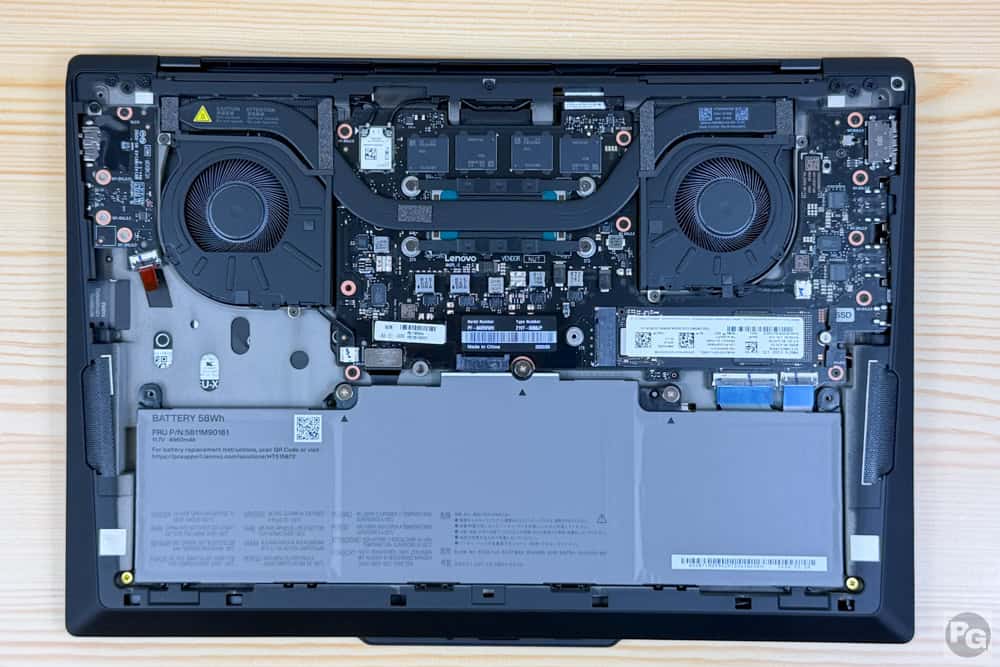
筐体内部を見ると、中がスカスカですね。
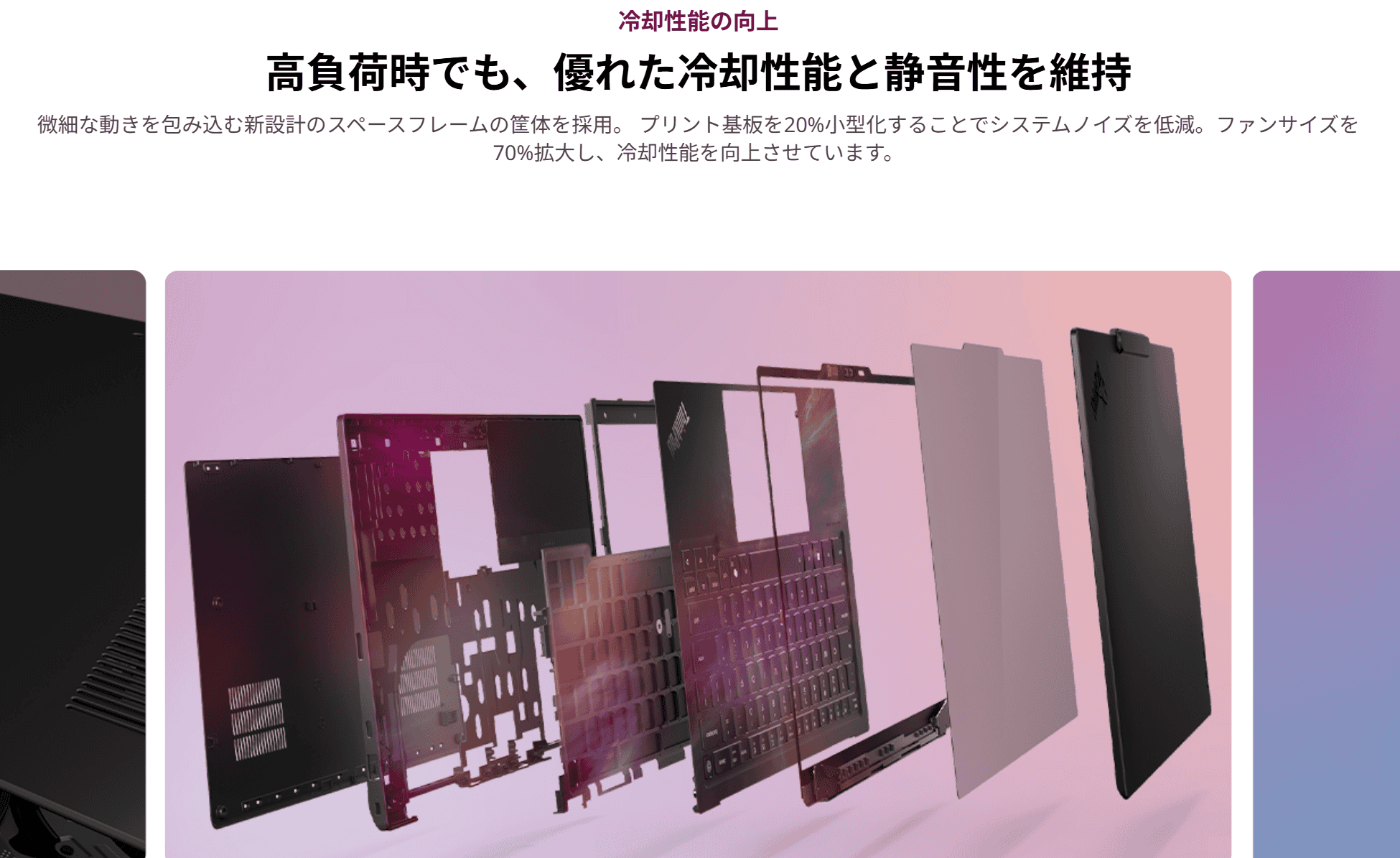
本機は新設計のスペースフレームの筐体を採用し、マザーボードを20%縮小し、システムノイズを低減。そして、ファンサイズを70%、冷却機構を81%拡大し冷却性能を向上させています。
また、取り入れた外気を直接熱源に供給する「AeroCore 冷却テクノロジー」を採用し、キーの隙間からも外気を取り込んでいます。
今回、なぜシャーシから抜本的に変更しなくちゃいけなかったかと言うと、AI処理を前提とした Core Ultra HやX+H系CPUは、従来のUシリーズよりも長時間にわたって発熱量が大きく、冷却機構そのものを大きくする必要が出てきました。
しかし、従来のユニボディ構造は内部レイアウトの自由度が低く、ファンやヒートパイプ、吸気経路を十分に拡張できないため、どうしてもサーマルスロットリングが発生しやすいという課題がありました。
そのためLenovoは、冷却機構を根本から再設計できる「スペースフレームシャーシ」へ移行し、より高性能なCPUを安定して活かせる構造に刷新したのだと思います。
しかも、これだけ排熱機構が大きくなったにもかかわらず、最軽量モデルは今までと同じ1kgを切る軽さです。
DIYによる修理とアップグレードが容易に
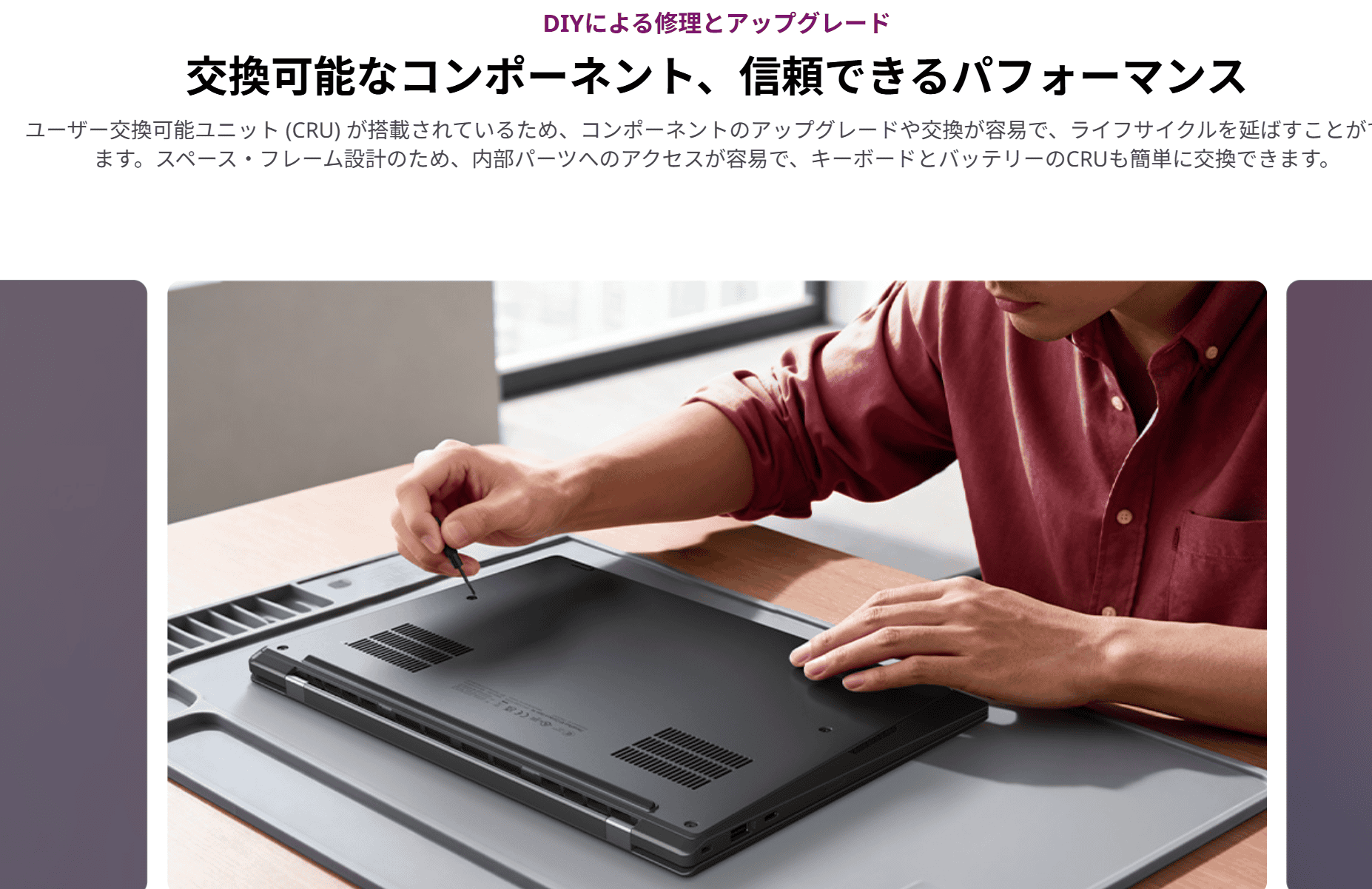
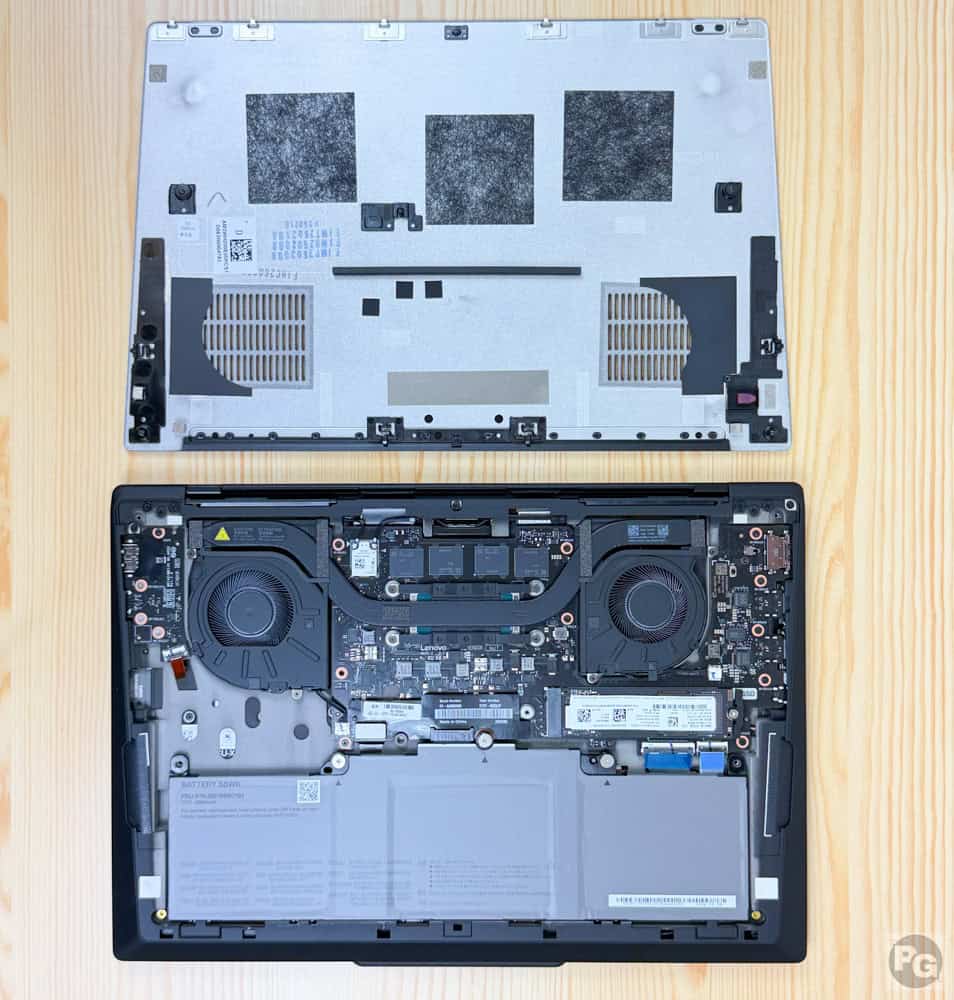
ユーザー交換可能ユニット(CRU)が搭載されているため、コンポーネントのアップグレードや交換が容易で、ライフサイクルを延ばすことができます。スペース・フレーム設計のため、内部パーツへのアクセスが容易で、キーボードとバッテリーのCRUも簡単に交換できます。
重要なメンテナンス性もアップしており、より長く使える機種に進化していますね。
左右にあるUSB-Cポートが非常に使いやすい
本機は左右にUSB-Cが配置されており、非常に使いやすいです。
USBポートの位置のせいで、机のレイアウトやPCの置き場所を考えないといけないことが多いですが、これであればモニターのポートが左右どちらにあっても関係ないし、ACアダプタの位置が左右どちらでも問題ありません。
また、左側面に2つ、右側面に1つあり、すべてThunderbolt 4なのでデータ転送速度も速く、Thunderbolt 4対応ドックなども使えます。
977gからの超軽量PC
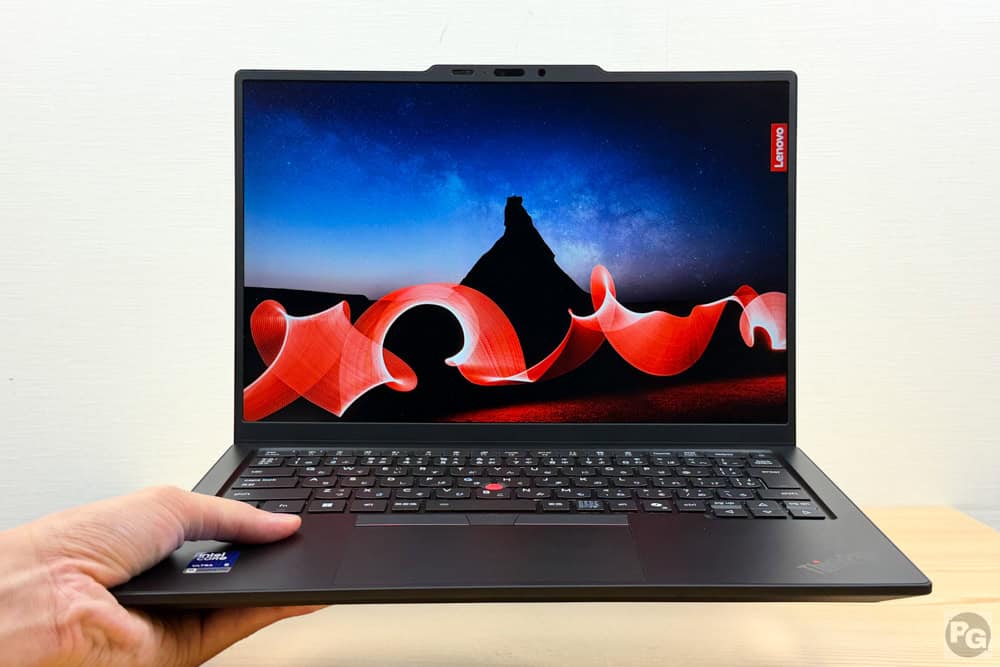
最軽量モデルは977gで、14インチでこれは非常に軽いです。特に、Gen 14では冷却機構が約81%も大型化したのに、重さは旧モデルと変わらずです。
通常、インチ別の重さはこのくらいなので、本機がいかに軽いかがわかります。
13.3インチ・・・1.2kg~
14インチ・・・1.4kg前後
16インチ・・・1.7kg~
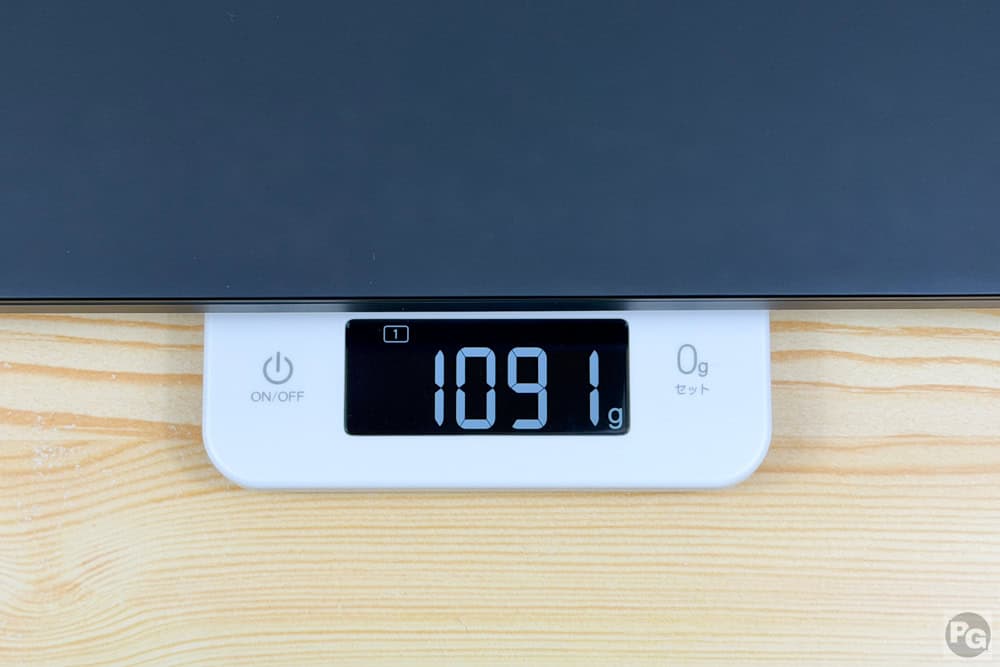
レビュー機は、(おそらく)nanoSIMスロットがあるので1091gと約100gほど増えましたが、それでも一般的な14インチと比べると羽のように軽いです。
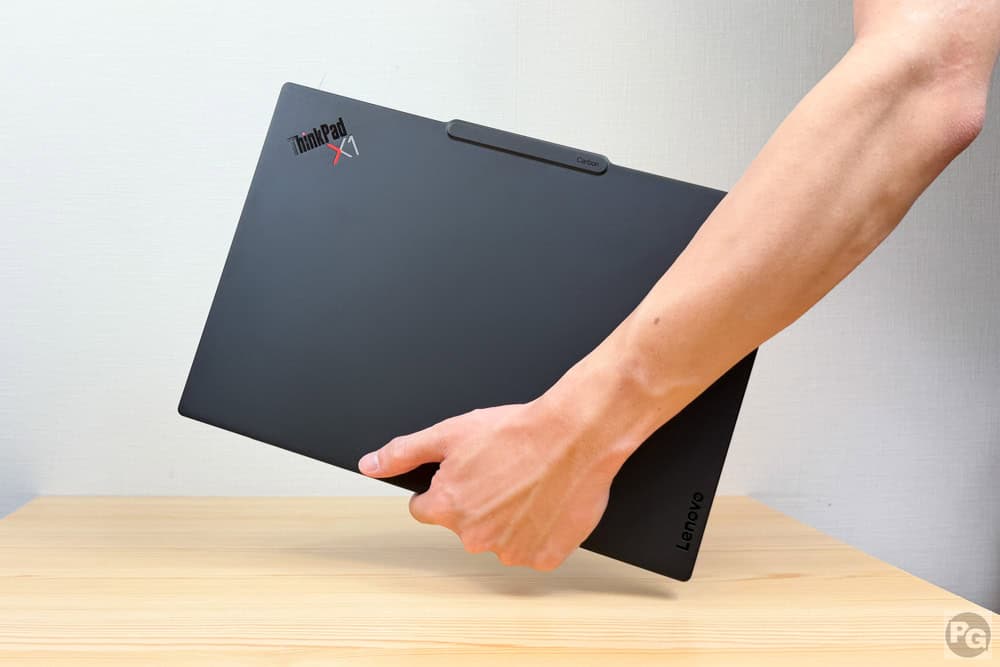
移動時も軽々持ち運びでき、外出・離着席が多い人にすごく合います。
軽量PCでは、軽くするためにファンやヒートパイプを減らすことが多いですが、ファンは2基搭載し、旧モデルより70%大型化、そしてヒートパイプが1本あるのが見えます。しっかりと冷却性能を高めているので、ただ軽いというわけではないようです。
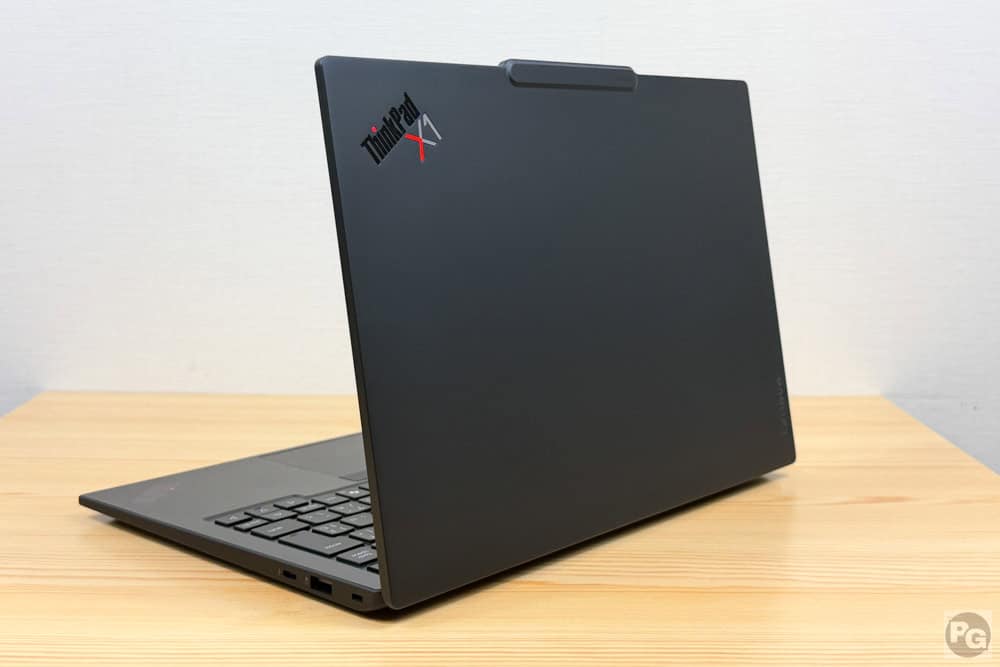
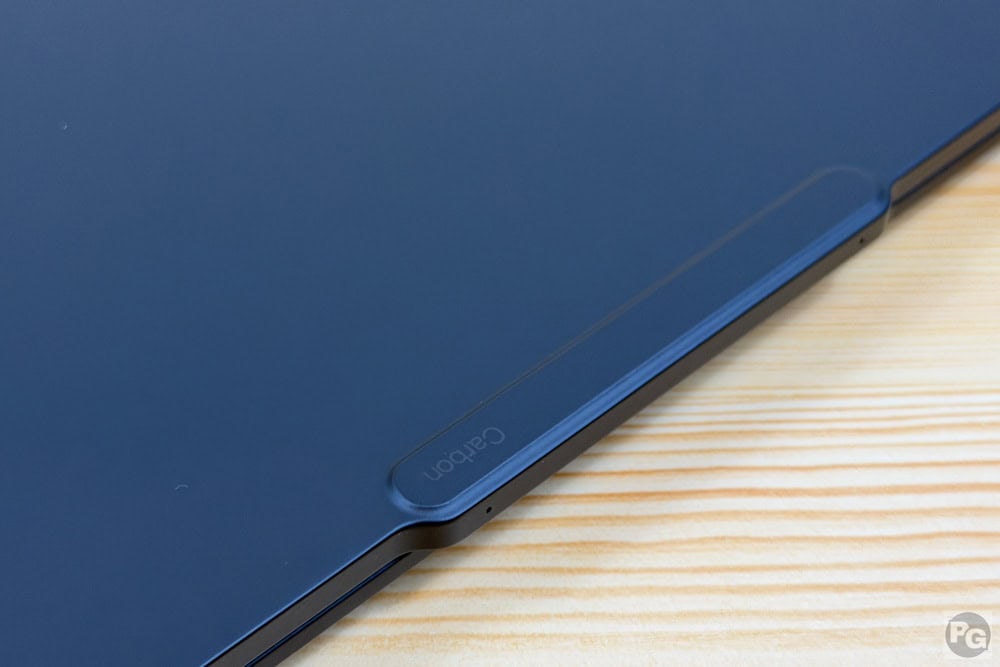
さすがX1 Carbonなので高級感のある外観と質感です。カーボン素材はマットな手触りで、指紋は全然目立ちませんでした。
底面カバーは2.8K OLEDモデルがマグネシウム、本機はアルミニウムで、MIL-STD-810Hの12の基準と200以上の品質チェックをクリアした耐久性があります。
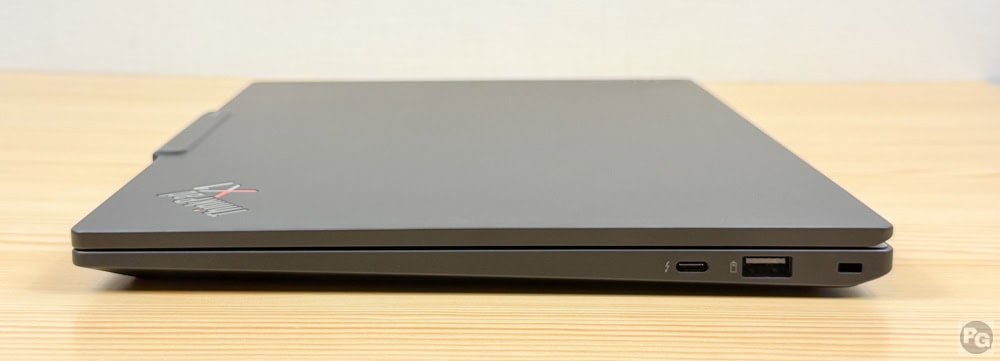
最薄部は7.7ミリと非常に薄いですが、最厚部は16.85ミリ~17.6ミリあるのでHDMIやUSB-Aポートもあります。薄い筐体は掴みやすいので、移動時にサッと動けます。
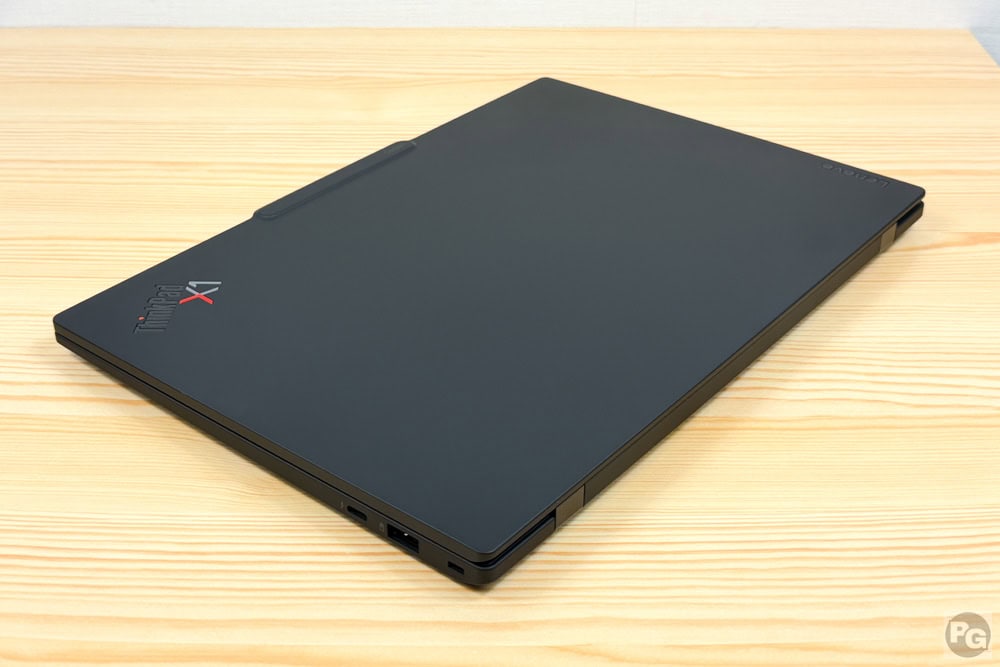
幅312.5mm、奥行き215.75mm、高さ17.15mmです。14インチではとてもコンパクトな筐体です。
カメラやマイクなどが入っているコミュニケーションバーは少し出っ張っているので、ディスプレイを開けるときに指が引っ掛かり、開けやすいです。
ディスプレイは片手で開くことができるので、片方の手に資料やドリンクなど持っていてもサッと開いて使い始めることができます。
また、ディスプレイは180度開くので、画面共有をすることがある人にも使いやすいです。
質感や実際の動きは動画をどうぞ。
バッテリー駆動時間計測
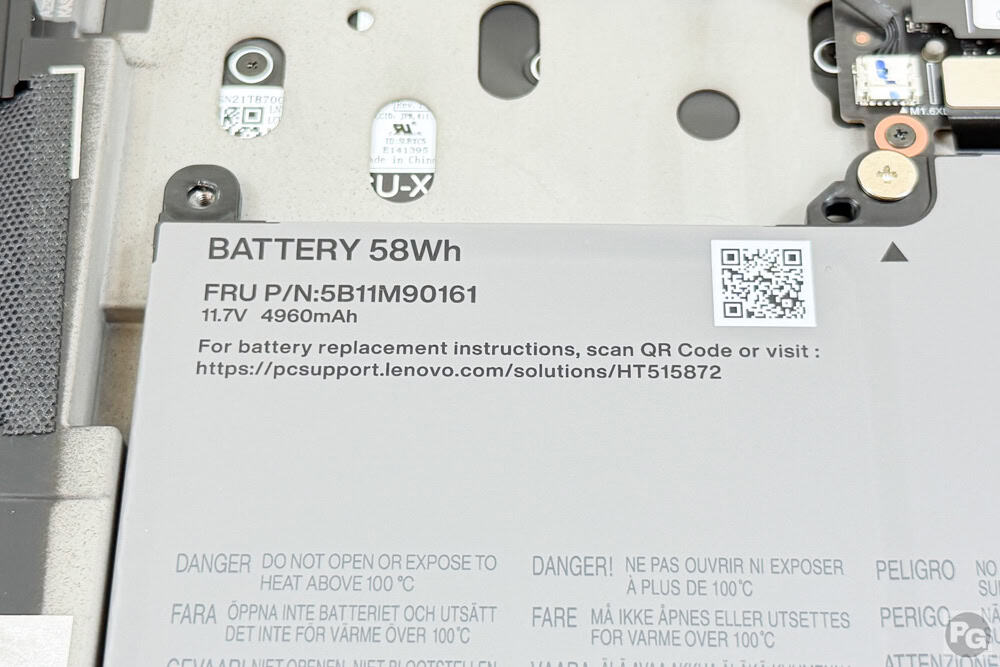
58Whのバッテリーを搭載し、JEITA 3.0測定で約18.9時間のバッテリー駆動時間があります。
当サイトも独自に検証し、バッテリー駆動時間計測方法は画面輝度50%、音量50%でWi-Fiに繋いで、Google Meetで画面共有閲覧をしながら1時間Webミーティングを行った時のバッテリー減少率から計算しています。
この計測内容は、中負荷、もしくはやや高めの負荷に分類されます。
無線をOFFにし、画面輝度を極端に下げたり、低負荷な動画視聴時間など実利用にそぐわない計測方法が多くみられますが、当サイトは実利用に沿った設定なので、概ね正しい時間になると思います。
バッテリーは1時間で13%減少し、推定バッテリー駆動時間は7時間40分でした。
実使用環境で7時間オーバーなので、ほとんどの人は丸一日外出しても、バッテリーは残るんじゃないかなと思います。
当サイト計測バッテリー駆動時間
オレンジ/本機 青/その他
| HP EliteBook X G2i 14/Intel | |
|---|---|
| Lenovo ThinkPad X1 Carbon Gen 14/Intel | |
| Lenovo IdeaPad Slim 5a Gen 11 /AMD |
最高で2.8K OLEDディスプレイあり
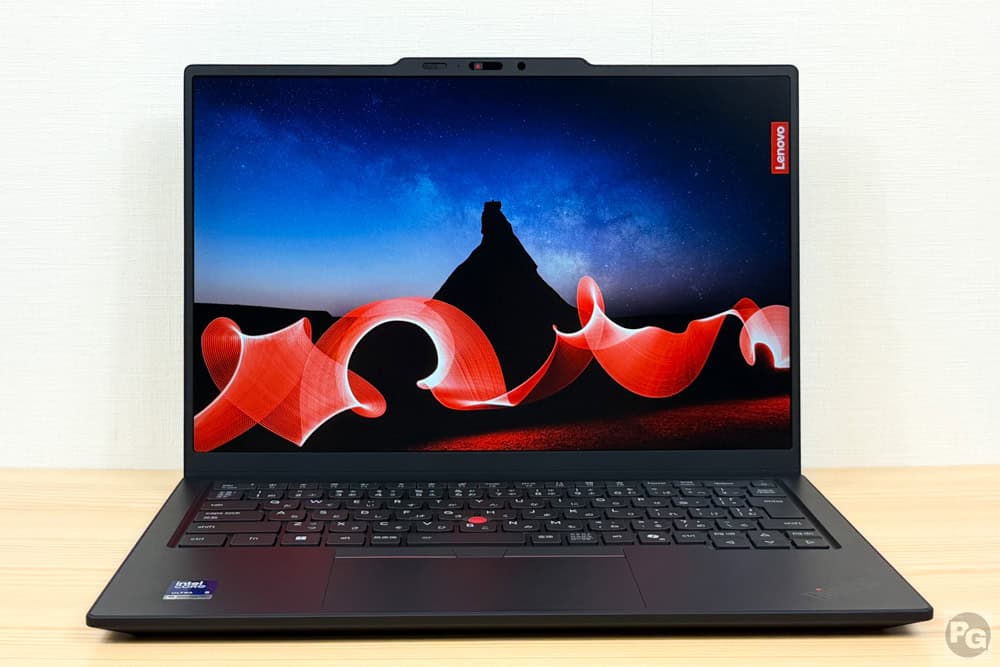
14インチで画面比16:10のディスプレイで、5種類のディスプレイがあります。
・WUXGA IPS タッチ 500ニト sRGB 100%(レビュー機はコレ)
・WUXGA IPS タッチ 500ニト sRGB 100% Privacy Guard
・2.8K OLED 500ニト DCI-P3 100% 最大120Hz HDR500
・2.8K OLED 500ニト DCI-P3 100% 最大120Hz HDR500 反射/汚れ防止
・2.8K OLED 500ニト DCI-P3 100% 最大120Hz HDR500 反射/汚れ防止 Dolby Vision タッチ
大きな特徴はこちらです。
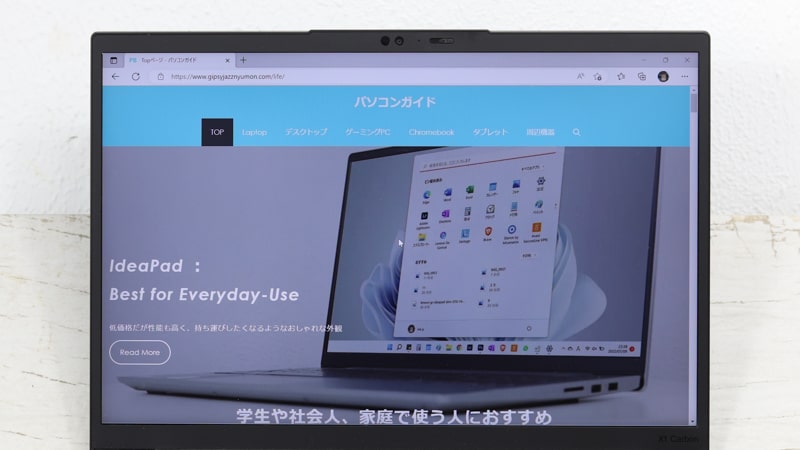
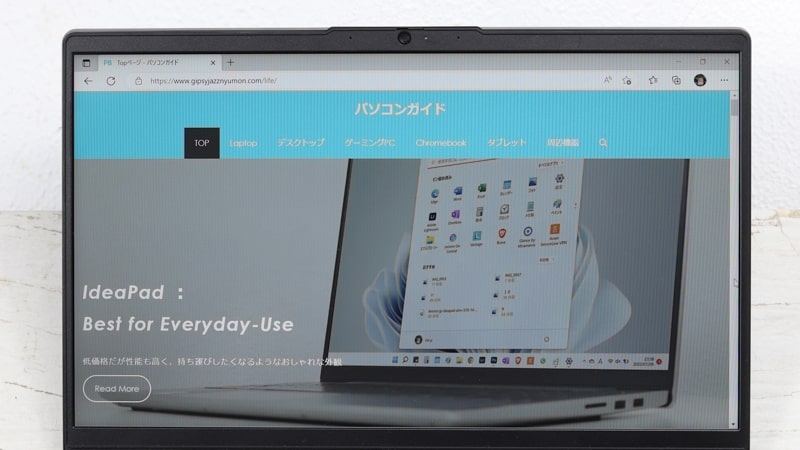
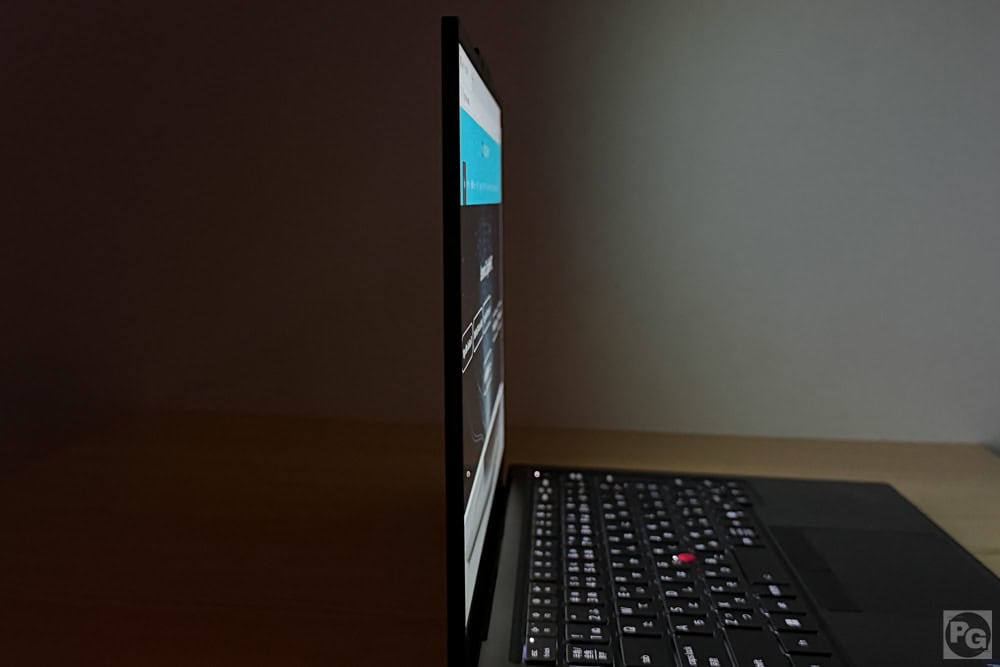
本機は画面アスペクト比が16:10と縦に長く、一般的な16:9の14インチより多くの情報を表示できます。その分スクロール回数が減り、一目で把握できる情報量が増えるため、作業効率の向上にもつながります。
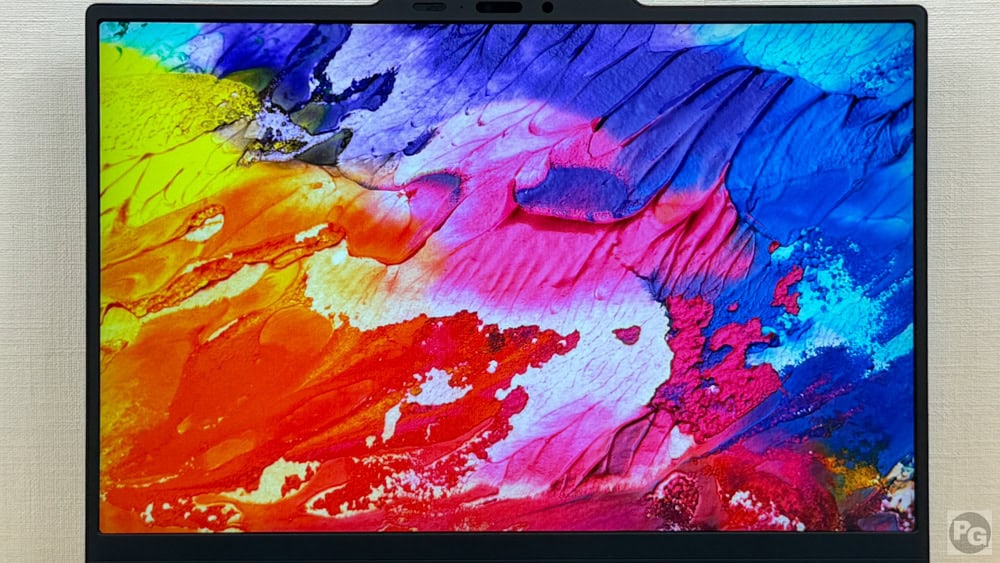
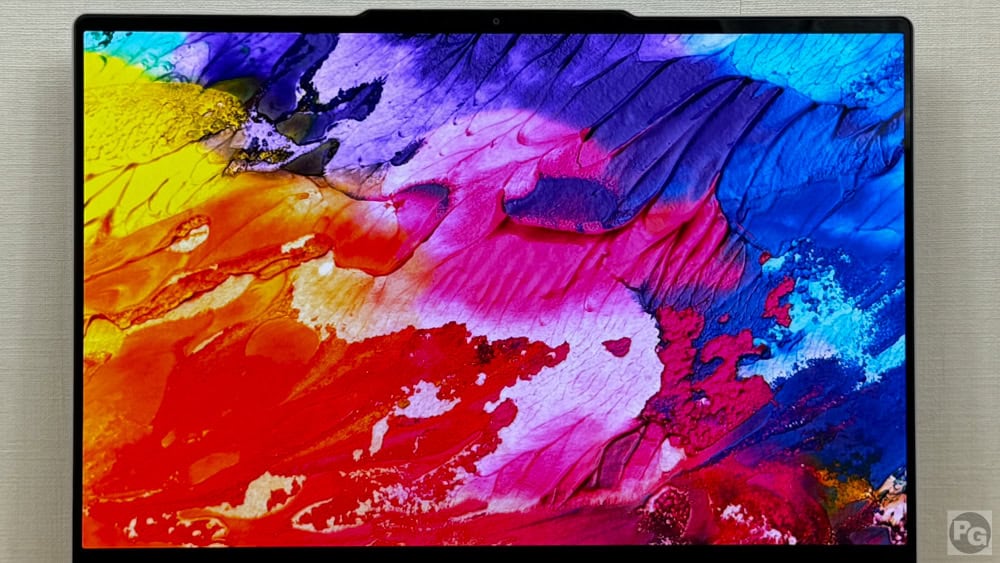
左は本機で、右は別機種の2.8K OLED DCI-P3 100%のディスプレイで表示した画像です。右のDCI-P3 100%のディスプレイほどしっかりと色を表現できませんが、それでも十分色鮮やかです。一般的な使用であれば、問題ありません。
もし、本機でクリエイティブワークをする人は、2.8Kモデルを検討しても良いですが、SNSに投稿する程度の内容であればsRGB 100%でも十分だと思います。
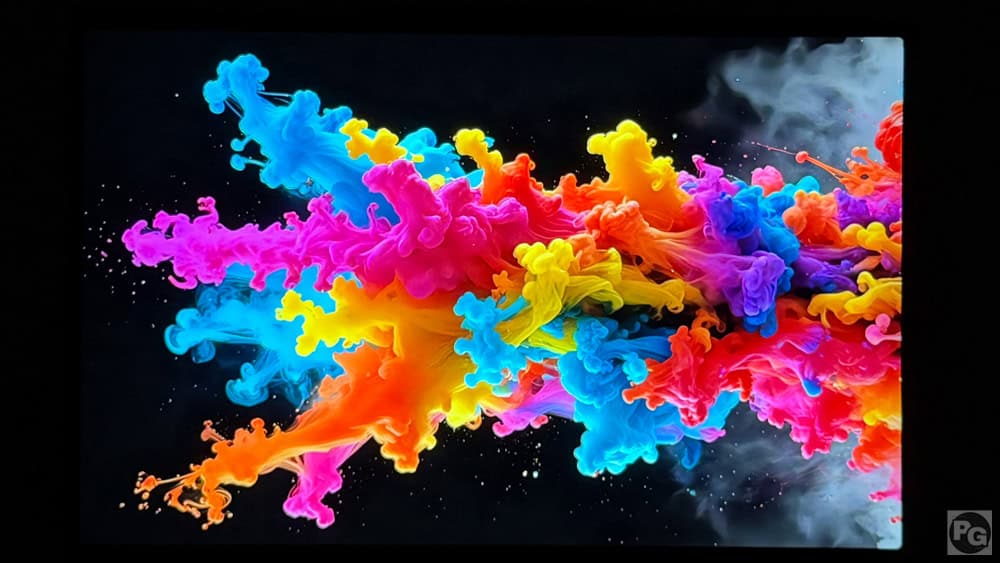
こちらは黒の再現性を確認する画像で、一瞬、OLEDディスプレイかなと勘違いするほど黒が黒いです。コントラスト比も高く、映像全体にメリハリが生まれ、暗部の階調もしっかりと再現されています。
視野角は非常に広く、上下左右どの方向から見ても暗くなる部分がなく、表示内容をはっきり確認できます。
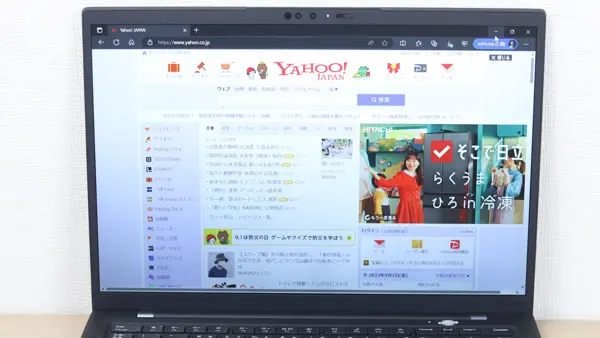
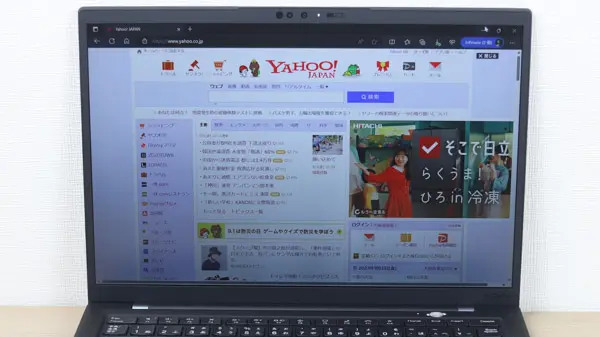
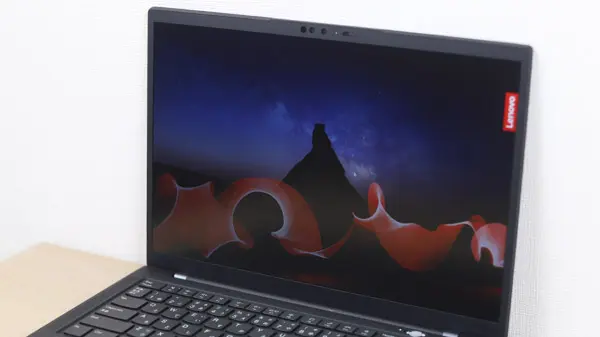
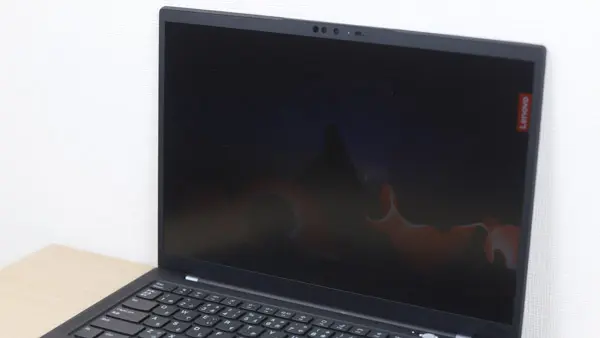
<レビュー機はPrivacy Guardモデルじゃないので、X1 Carbon Gen 13の写真を使用>
Privacy Guardは視野角を狭くする技術で、のぞき見を防止できます。正面から見ても若干暗くなりますが、斜め30度くらいから見てもディスプレイが暗くなっており、カフェなどの公共の場でセンシティブな作業をするときにとても役に立ちます。
輝度はすべてのモデルで500ニトと、屋外でも使いやすい明るさです。
| 220ニト | 室内ならなんとか使える。明るい室内では暗く見える |
|---|---|
| 250ニト | 室内向け。屋外では日陰ならギリギリ使える |
| 300ニト | 屋外の日陰でも見える |
| 400ニト | 屋外でも使えるが、ちょっと暗い |
| 500ニト | 屋外でも比較的見やすい |
| 600ニト | 画面に直射日光が当たっても比較的見える |
超高画質500万画素WebカメラとIRカメラ
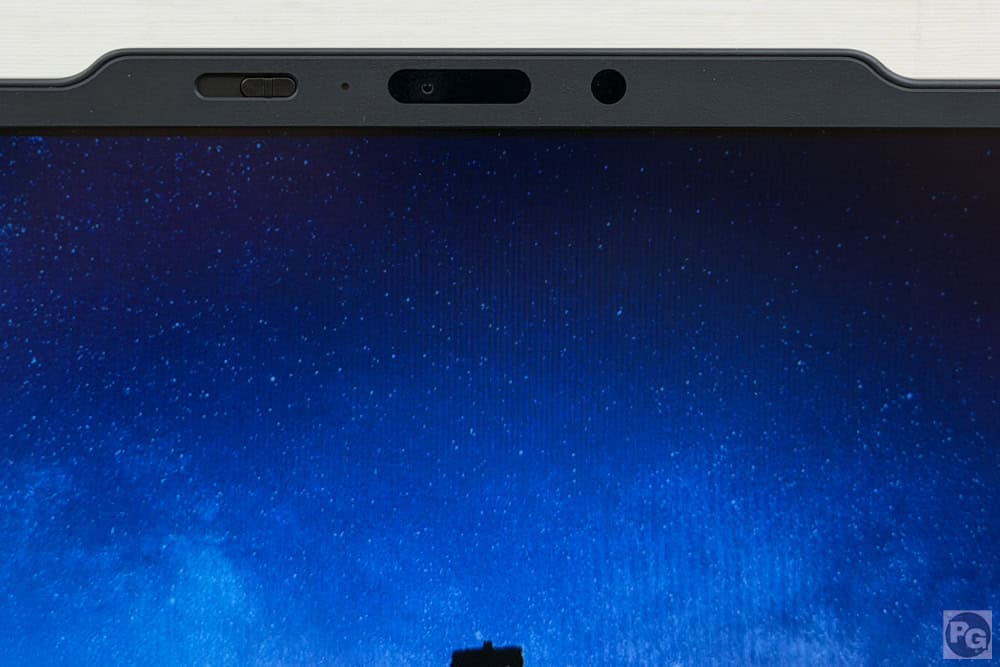
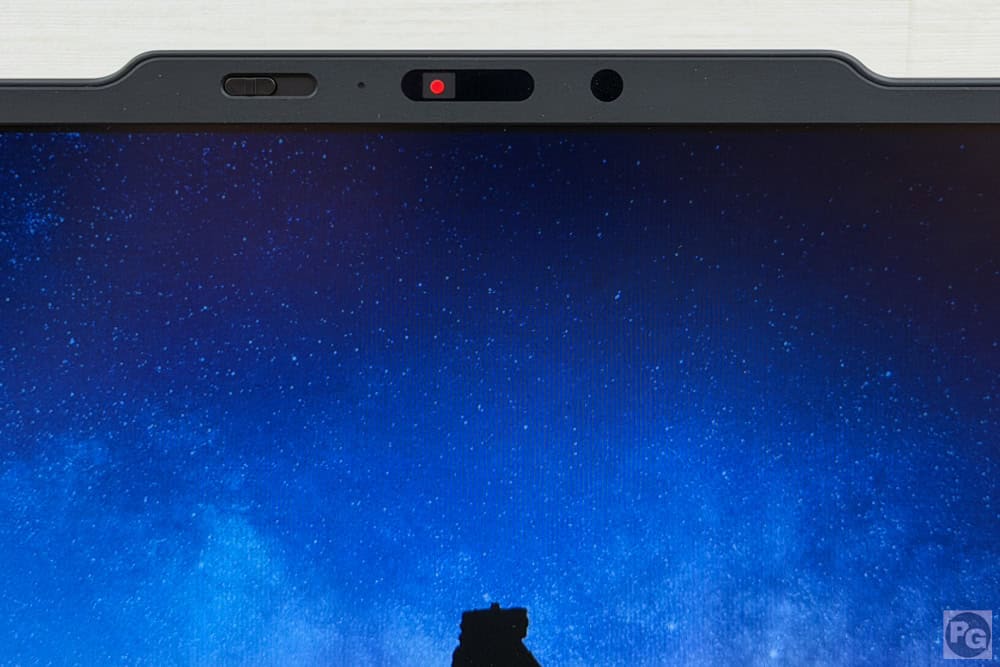
Webカメラは最高で1000万画素と超高画質で、4.2K解像度になります。ここまで来ると配信などにも使えるレベルだと思います。
レビュー機は500万画素カメラで、こちらも高解像度です。
また、顔認証に対応したIRカメラも搭載し、人感検知機能付きでAura Edition特有のプライバシーアラートやプライバシーガード(ディスプレイに搭載するPrivacy Guardとは別物)が使えます。
さらに物理式のプライバシーシャッターも備えており、画像右がシャッターを閉じた状態です。電子式ではなく物理シャッターのため、開閉状態がひと目で分かり、オンラインミーティング中に「自分だけ画面が真っ黒」というトラブルも防げます。
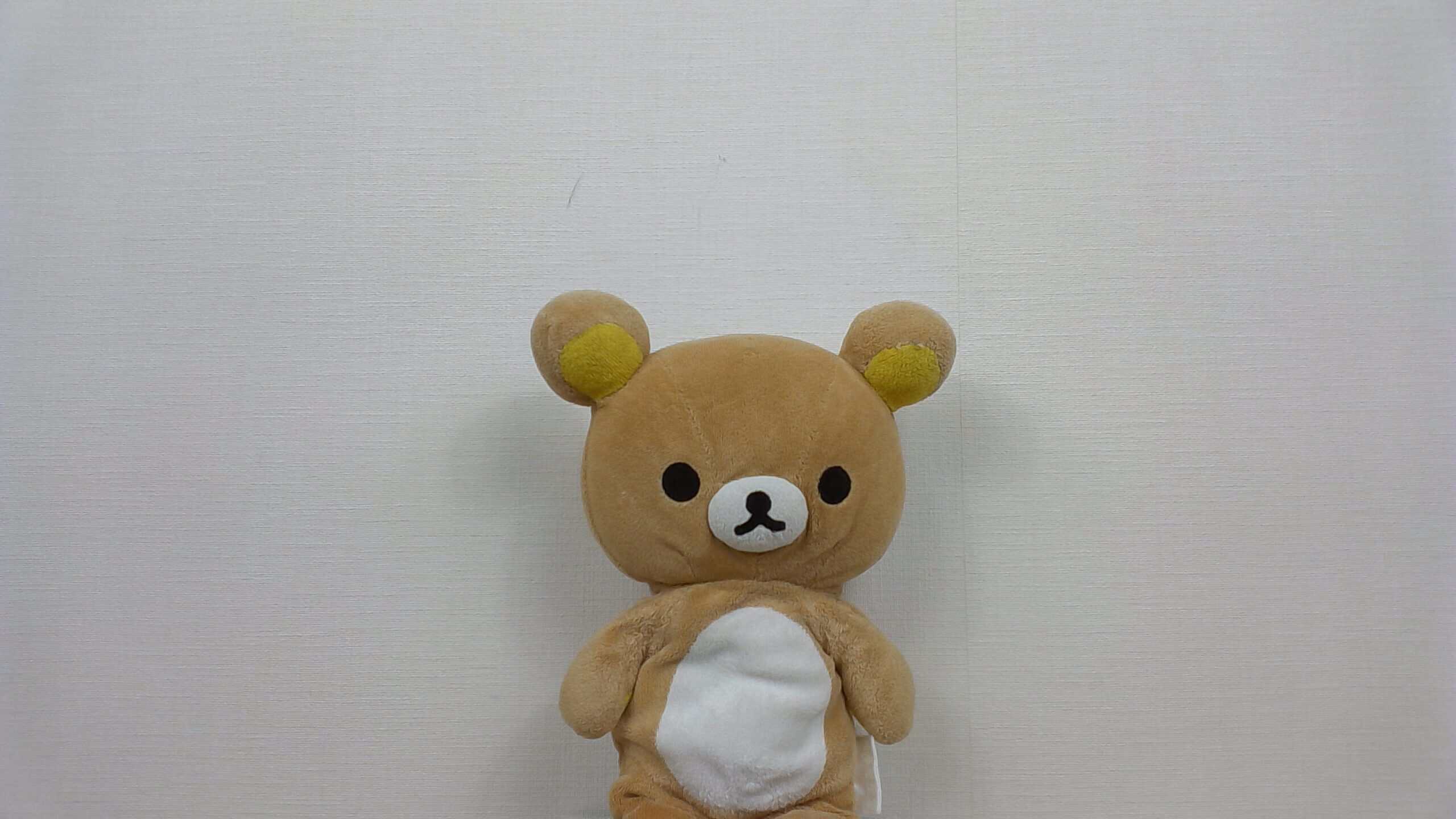
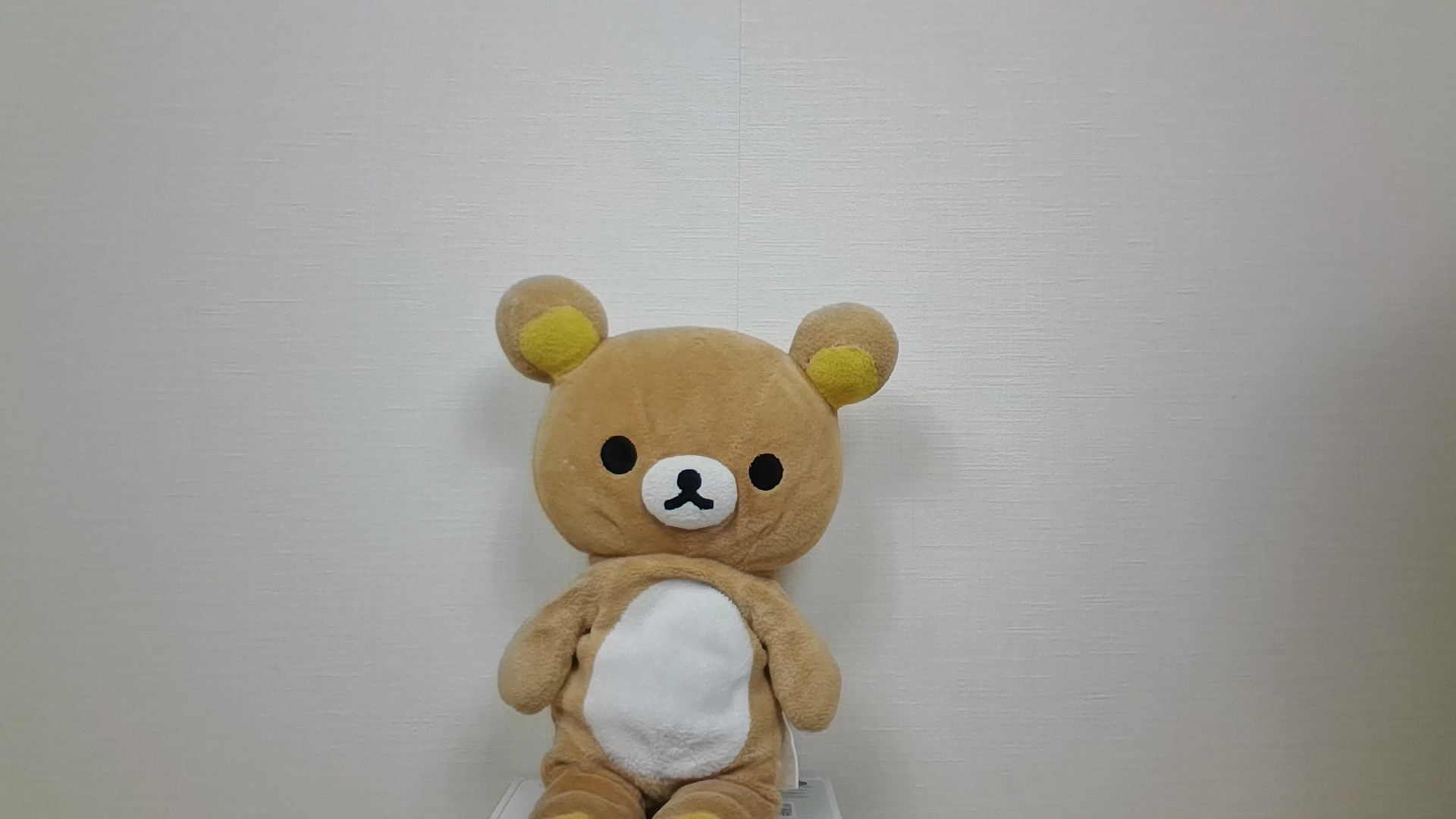
上の画像は本機のWebカメラと、一般的なビジネスPCに搭載されるFHDのWebカメラで撮影した同じ人形で、ズームするとわかりやすいですが本機は画質が高いので毛並みまでしっかりと見えます。
オーディオはDolby Atmosで、スピーカーは2Wが2基搭載しています。2Wが2基なのに音量も大きめ、高音も中音もしっかりと出ており、音質も良いです。

また、本機にはNPUが搭載されているのでWindowsスタジオエフェクトが使え、自動フレーミングやアイコンタクト、背景のぼかしなどの効果が簡単に使えます。
薄型ながら十分なストロークで疲れにくい
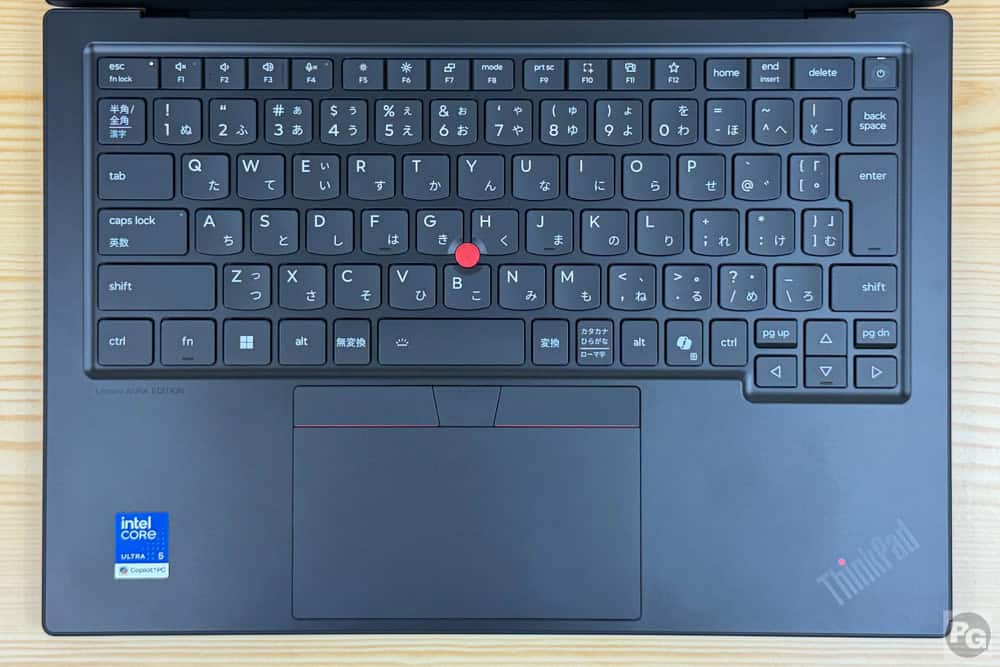
キーボードは日本語で84キーのバックライト付きで、すべての主要キーが同じ大きさでミスしにくいです。USキーや触覚タッチパッドモデルも選べます。
旧モデルからちょっと変わったので、まとめます。
・Deleteキーの右横に電源ボタンが設置(✖あまりうれしくない変更)
・Copilotキーの横にあった指紋センサーキーが電源ボタンに統合され、その部分にはCtrlキーが来た(〇)
・変換・無変換キーが小さくなった(△)
・タッチパッドが縦に長くなった(〇)
ボタンを含まないタッチパッド部分のみの大きさは120.6ミリ×66.6ミリと大きく、旧モデルに比べ縦に10ミリほど長くなっています。画面比16:10に近い16:9の比率なので、操作しやすくなりました。
また、個人的によく使うコパイロットボタンが搭載されているので、調べ物や疑問が出たときにワンタッチで呼び出せてとても快適です。
キーピッチは実測18.8×18.9mmとほぼフルサイズで、余裕をもってタイピングできます。キーストロークは実測1.2mmですが、ここはさすがThinkPad。十分なストロークで打鍵感も良く、疲れにくいです。ThinkPadのキーキャップは湾曲しているので、指に吸い付く感じで打てます。
打鍵音はとても静かで、図書館や静かな会議室で作業をしても他の人の邪魔になることはありません。
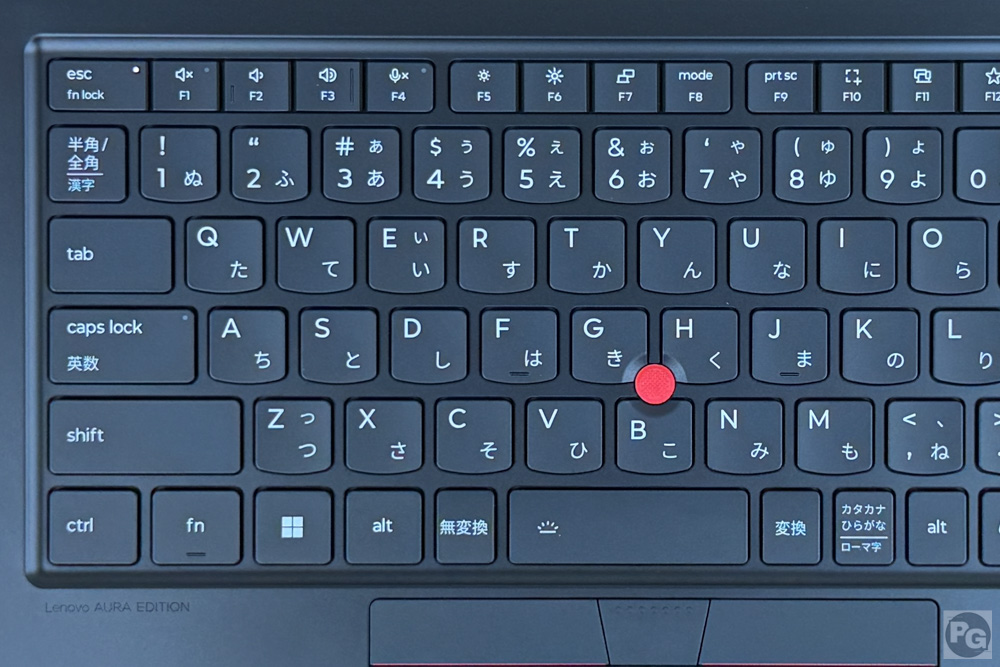
一部のキー(F、J、Enter、F2など)に触覚突起が付いており、ブラインドタッチがしやすく、間違えにくいです。
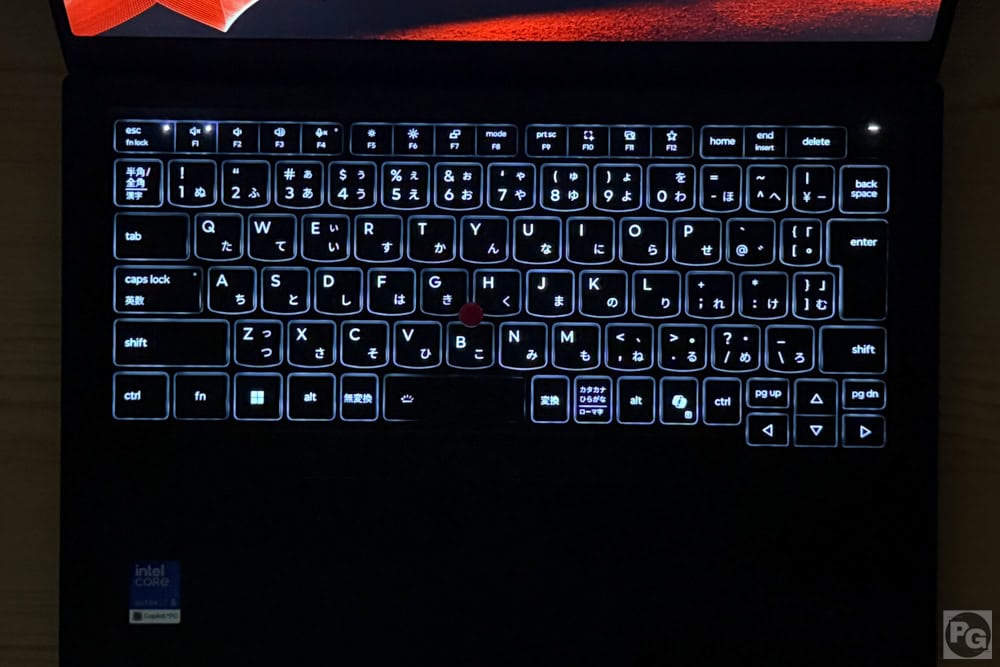
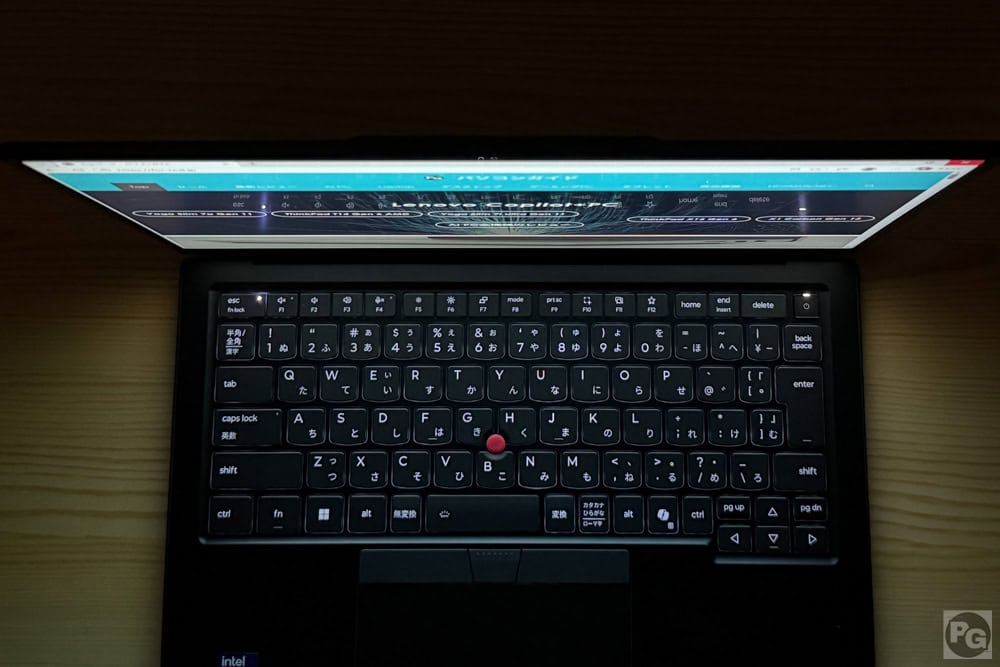
バックライト点灯時の視認性が良く、暗所でも快適にタイピングできます。キーの輪郭がはっきり見えるため、夜間作業でもストレスがありません。
レビュー機は触覚タッチパッドモデルじゃありませんが、参考までに別のThinkPadで紹介します。

右が本機で、左はThinkPad X9の写真です。触覚タッチパッドは「タッチパッド上部の3つボタン」がなく、タッチパッド自体も押し込むことはできませんが、疑似的に押し込んだ感触があります。言われないと絶対に気づかないくらい精巧に作られています。
従来の物理的に沈み込むタッチパッドは、構造上、上部(ヒンジに近い側)にいくほど硬くなって押しにくくなり、下部しかまともにクリックできないという弱点がありましたが、触覚タッチパッドだと疑似的に感覚を伝えているだけなので、どの部分をクリックしても同じフィードバックでクリックできます。
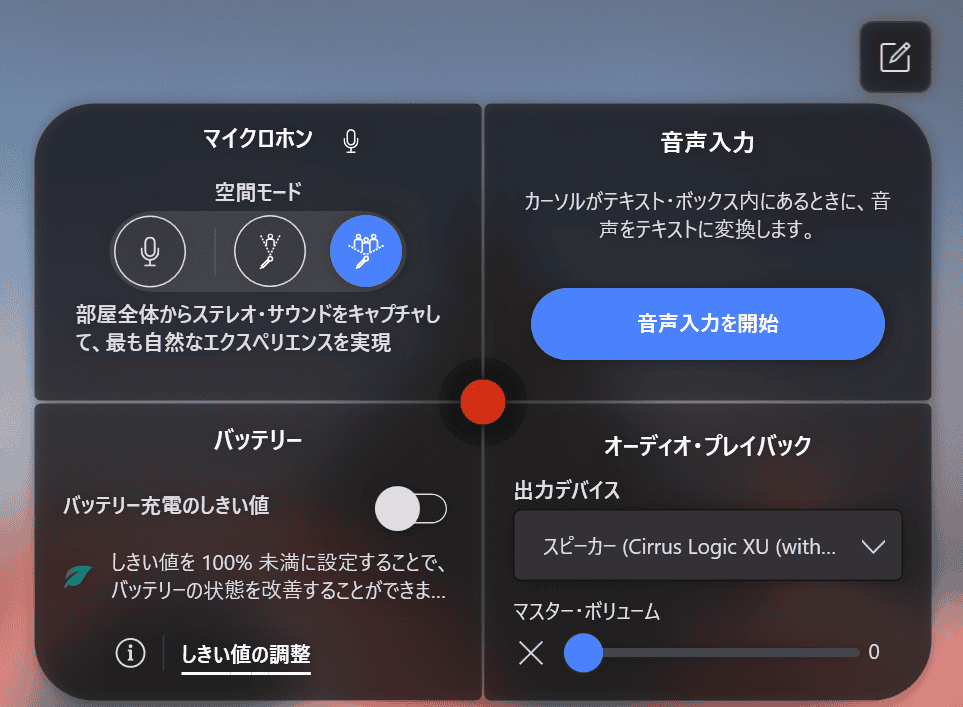
トラックポイントを2回タップするとQuick Menuがポップアップし、マイク設定などができます。
最新のWi-Fi 7に対応

| 対応周波数 | 速度 | |
| IEEE802.11ac (Wi-Fi 5) |
5GHz | 6.9Gbps |
| IEEE802.11ax (Wi-Fi 6) |
2.4/5GHz | 9.6Gbps |
| IEEE802.11ax (Wi-Fi 6E) |
2.4/5/6GHz | 9.6Gbps |
| IEEE802.11be (Wi-Fi 7) |
2.4/5/6GHz | 46Gbps |
次世代通信規格のWi-Fi 7に対応しており、現在主流のWi-Fi 6の約5倍、低価格モデルのPCに採用されるWi-Fi 5の約13倍の最大通信速度があります。また、理論上16本のストリームになり、今まで以上に多くのデバイス(理論上2倍)を接続して快適に使えます。
6GHzで最大320MHzのチャンネル幅があり、Wi-Fi 6E(最大160MHz)の2倍の帯域幅になります。
ベンチマーク
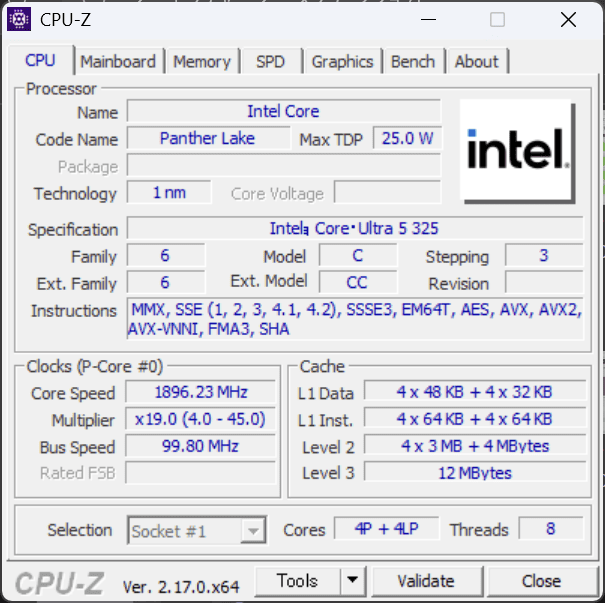
レビュー機はCore Ultra 5 325で、8コア8スレッド(Pコア:4つ、Eコア:0、LP-Eコア4つ)と、通常範囲のマルチタスクや一般的な作業を快適にこなせます。重たい作業もできますが、同時に重いアプリを複数立ち上げるようなマルチタスクでは性能が詰まりやすい点に注意が必要です。
47 TOPSのNPU性能があり、AI処理に関しては十分に高いパフォーマンスを発揮します。
TOPS・・・1秒間に何兆回演算を実行できるかの数値。47 TOPSは47兆回/秒
グラフィックは新世代のIntel Xe3 Graphics(4 Xe-cores)を搭載し、最大動的周波数は2.45GHzに達し、レイトレーシングへの対応はもちろん、次世代の動画コーデックであるH.266(VVC)やAV1のエンコード/デコードに対応しており、クリエイティブ用途において大きな強みです。
これだけ高い性能ですが、ベースパワーは25Wと低く、マックスパワーは55Wと高いので、軽作業時はバッテリー消費も少なく、重たい作業時は高い性能を発揮しやすいです。
以下にて主なベンチマークをご紹介しますが、すべてのベンチを確認するには「Core Ultra 5 325の実機ベンチマーク」をどうぞ。
CPU Mark計測結果
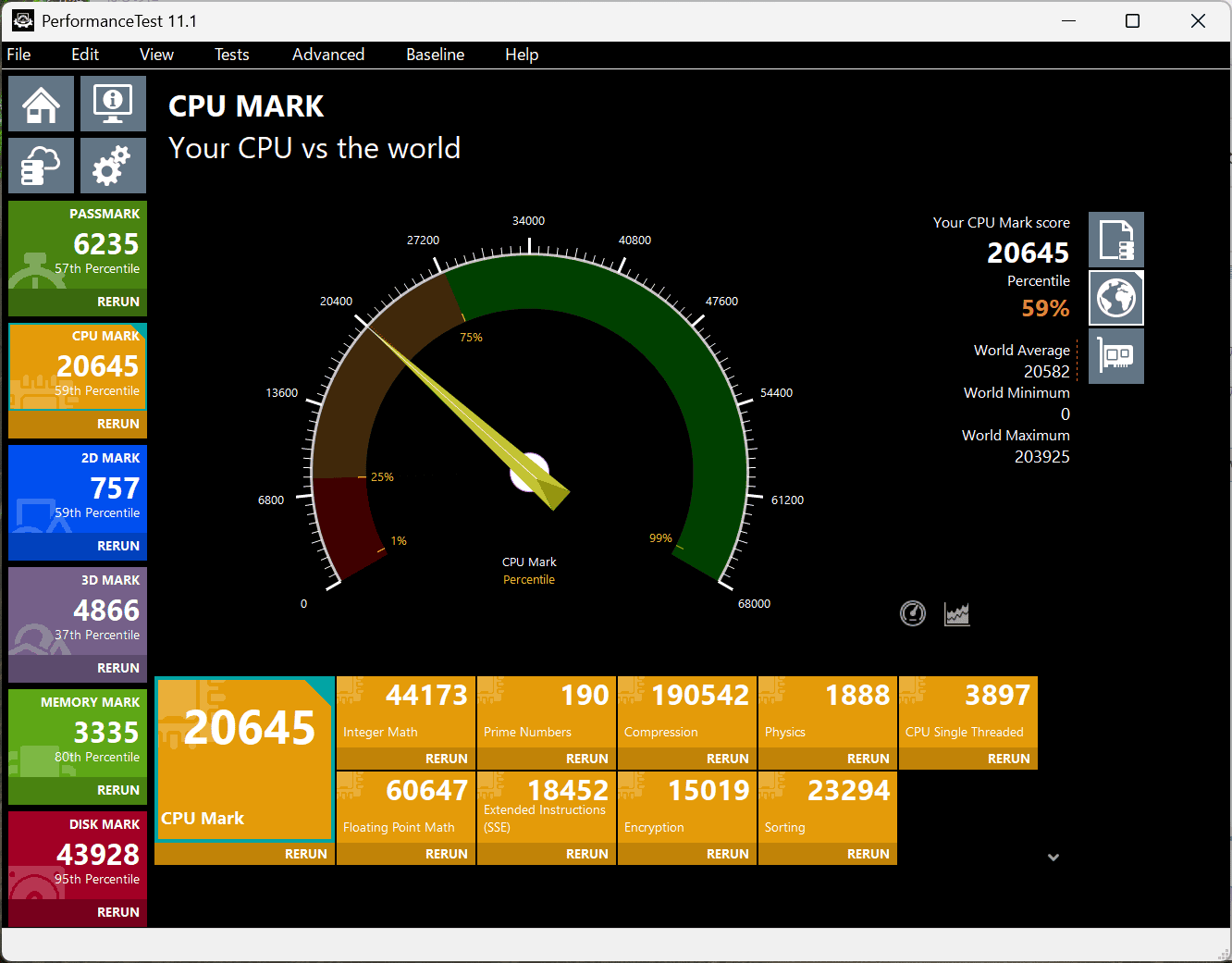
CPU Markを計測すると、ミドルクラスの20645でした。
スコアの目安
- 7000~・web閲覧・動画視聴・Office資料作成があまりストレスなくできる
- 10000~・ビジネス用途でがっつり使ってもストレスを感じることはほぼ無い
- 15000~・ハイエンドPCに搭載される
- 18000~ゲーミングPCや編集など専門的な機種に搭載されることが多い
CPU Markスコア
オレンジ/本機 青/その他
| Core Ultra 7 255HX | |
|---|---|
| Snapdragon X2 Elite Extreme X2E-94-100 | |
| Core Ultra 9 386H | |
| Core Ultra 9 285H | |
| Ryzen AI 9 HX 370 | |
| Core Ultra 7 356H/LOQ 15IHP | |
| Core Ultra X7 358H | |
| Ryzen AI 9 HX 370 | |
| Core Ultra 9 185H | |
| Core Ultra 7 356H/Omnibook | |
| Ryzen AI 9 365 | |
| Ryzen 7 8845H | |
| Ryzen AI 9 465 | |
| Core Ultra 7 165H | |
| Snapdragon X Elite X1E-78-100 | |
| Ryzen AI 7 350 | |
| Ryzen 7 8840HS | |
| Core Ultra 5 135H | |
| Core Ultra 7 155H | |
| Core Ultra 7 355 | |
| Core Ultra 7 258V | |
| Core Ultra 5 325 | |
| Ryzen AI 7 445/Yoga | |
| Core i5-13420H | |
| Core Ultra 5 226V | |
| Core Ultra 5 125H | |
| Ryzen AI 7 445/Zenbook | |
| Snapdragon X Plus X1P-42-100 | |
| Core i5-1335U | |
| Core Ultra 5 135U | |
| Core Ultra 5 125U | |
| Core Ultra 7 165U | |
| Core Ultra 7 155U | |
| Ryzen 5 7535U | |
| Ryzen 5 7535HS |
Cinebench 2024計測結果
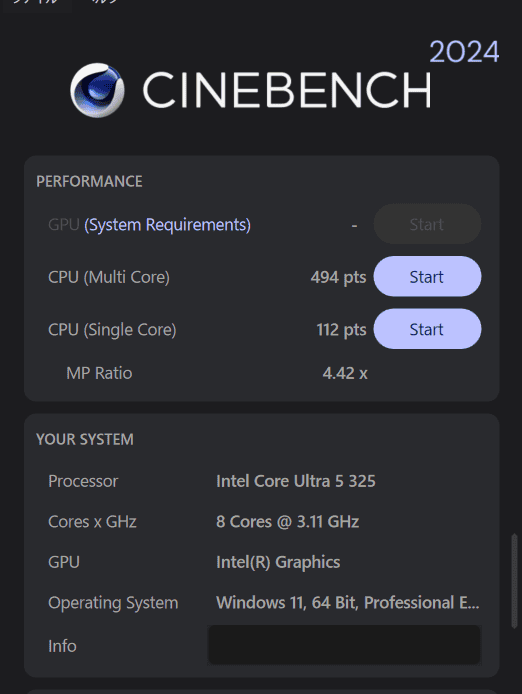
Cinebench 2024のスコアで、Cinema 4DのデフォルトレンダリングエンジンであるRedshiftをベースに、CPUとGPUの能力を計測します。
計測結果はマルチコア494で低めのミドルクラス、シングルコア112とちょっと良いスコアでした。
他のCPUとの比較です。
マルチコア性能
オレンジ/本機 青/その他 赤/同じCPU別機種
| Snapdragon X2 Elite Extreme X2E-94-100 | |
|---|---|
| Ryzen AI 9 HX 370 | |
| Core Ultra 9 386H | |
| Core Ultra 7 356H/LOQ 15IHP | |
| Core Ultra 9 285H | |
| Snapdragon X Elite X1E-78-100 | |
| Ryzen 7 8845HS | |
| Ryzen AI 7 350 | |
| Core Ultra X7 358H | |
| Apple M1 Max | |
| Core Ultra 7 155H | |
| Ryzen AI 9 465 | |
| Snapdragon X Plus X1P-42-100 | |
| Core Ultra 7 356H/Omnibook | |
| Core Ultra 5 125H | |
| Core Ultra 7 355 | |
| Core Ultra 7 258V | |
| Ryzen 5 8640HS | |
| Ryzen 5 8640U | |
| Core Ultra 5 226V | |
| Core i5-13420H | |
| Apple M1 | |
| Core Ultra 5 325 | |
| Ryzen 5 7535U | |
| Ryzen 5 7535HS |
シングルコア性能
オレンジ/本機 青/その他 赤/同じCPU別機種
| Snapdragon X2 Elite Extreme X2E-94-100 | |
|---|---|
| Core Ultra 9 285H | |
| Core Ultra 9 386H | |
| Core Ultra X7 358H | |
| Core Ultra 7 258V | |
| Core Ultra 7 355 | |
| Core Ultra 7 356H/LOQ 15IHP | |
| Ryzen AI 9 HX 370 | |
| Ryzen AI 9 465 | |
| Ryzen AI 7 350 | |
| Core Ultra 5 226V | |
| Apple M1 Max | |
| Core Ultra 5 325 | |
| Apple M1 | |
| Core Ultra 7 356H/OmniBook | |
| Snapdragon X Elite X1E-78-100 | |
| Snapdragon X Plus X1P-42-100 | |
| Ryzen AI 7 445 | |
| Core Ultra 7 155H | |
| Core i5-13420H | |
| Ryzen 3 8300GE | |
| Ryzen 7 8845HS | |
| Core Ultra 5 125H | |
| Ryzen 5 8640U | |
| Ryzen 5 8640HS | |
| Ryzen 5 7535U | |
| Ryzen 5 7535HS |
PCMark10計測結果
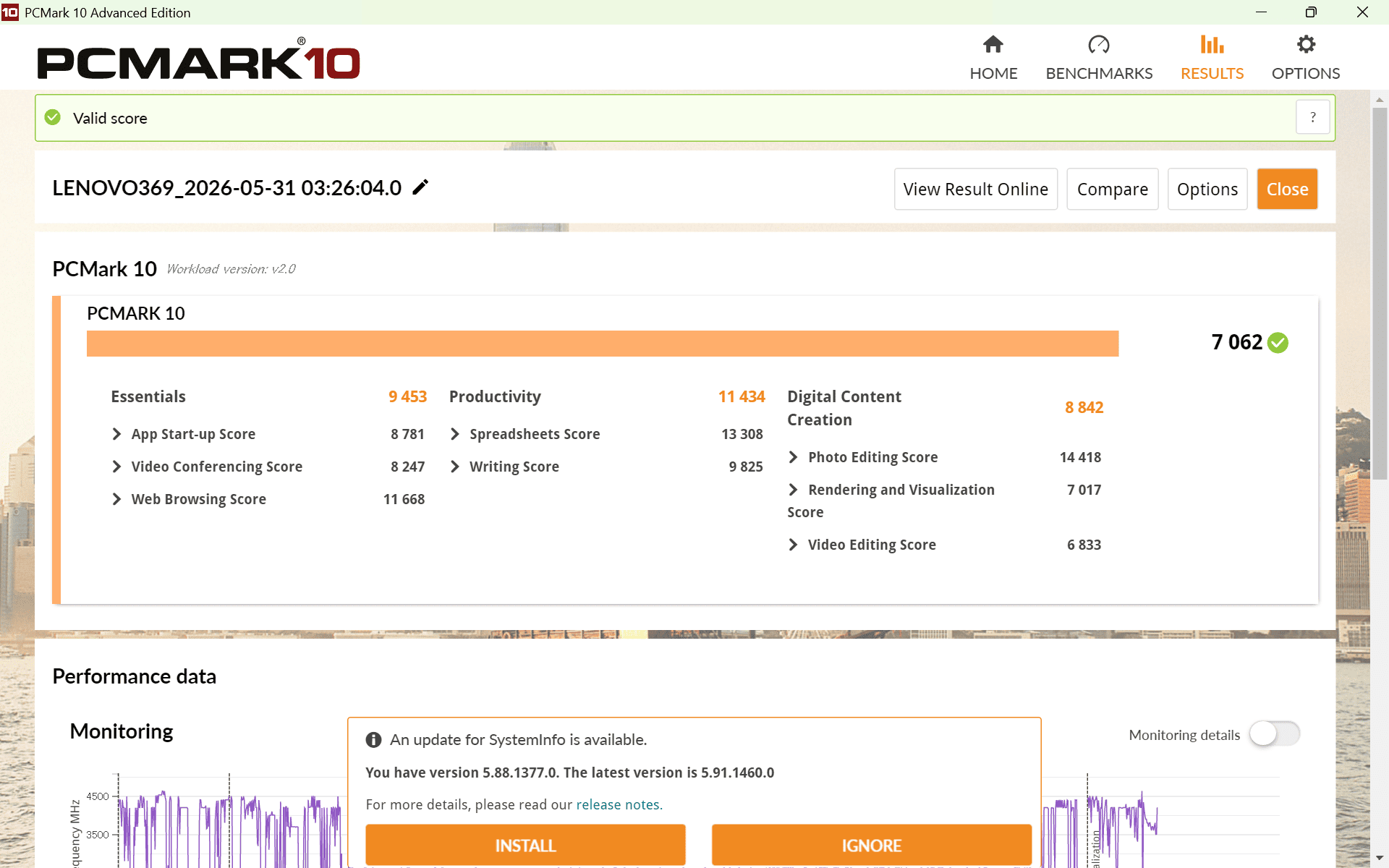
こちらはPCMark10の計測結果で、Essentialは「通常用途(Web検索やビデオ会議、アプリの起動など)の性能」、Productivityは「Microsoft Office(事務系のアプリ)使用時の性能」、Digital Content Creationは「コンテンツ作成(画像・動画編集など)のしやすさ」を表しています。
総合性能の目安は以下になります。
・9000以上・・・超ハイスペック(主にグラボ搭載機種)
・7500以上・・・ハイスペック
・5000以上・・・ミドルクラス
・2500以下・・・エントリ―クラス
総合性能は7062と、ハイスペックに近い処理能力を備えています。
Essentialでは9453と高く、起動・ブラウジング・アプリの立ち上げといった日常動作はどれも快適です。
Productivityは11434と非常に高く、Office作業や資料作成、複数アプリを並行して使うワークフローでも処理落ちしにくいのが特徴。
Digital Content Creationは8842と悪くない性能でした。
Essential
オレンジ色・・・本機種 青・・・比較
| Ryzen AI 7 350 | |
|---|---|
| Ryzen AI 9 HX 370 | |
| Core Ultra 9 285H | |
| Ryzen 5 8640HS | |
| Core i5-13420H | |
| Core Ultra 5 226V | |
| Ryzen 5 7535U | |
| Core Ultra X7 358H | |
| Core Ultra 7 356H/Omnibook | |
| Ryzen AI 7 445/Yoga | |
| Core Ultra 7 258V | |
| Core Ultra 5 125U | |
| Core Ultra 5 125H | |
| Core i7-1260P | |
| Core i5-1240P | |
| Core Ultra 7 155U | |
| Core Ultra 9 386H | |
| Ryzen 5 7535HS | |
| Ryzen 5 7535U | |
| Core Ultra 5 325 | |
| Ryzen AI 9 465 | |
| Ryzen AI 7 445/Zenbook | |
| Ryzen 3 7335U |
Productivity
オレンジ色・・・本機種 青・・・比較
| Core Ultra 9 386H | |
|---|---|
| Core Ultra X7 358H | |
| Ryzen AI 9 465 | |
| Ryzen AI 7 445/Yoga | |
| Core Ultra 7 356H/Omnibook | |
| Core Ultra 5 325 | |
| Ryzen AI 7 445/Zenbook | |
| Core Ultra 7 355 | |
| Ryzen AI 9 HX 370 | |
| Ryzen AI 7 350 | |
| Ryzen 5 8640HS | |
| Core Ultra 7 155U | |
| Ryzen 5 5625U | |
| Ryzen 5 7535U | |
| Core Ultra 9 285H | |
| Core Ultra 5 226V | |
| Core Ultra 7 258V | |
| Ryzen 5 7535HS | |
| Core Ultra 5 125U | |
| Ryzen 5 7535U | |
| Core Ultra 5 125H | |
| Ryzen 3 7335U |
Digital Content Creation
オレンジ色・・・本機種 青・・・比較
| Core Ultra X7 358H | |
|---|---|
| Core Ultra 9 285H | |
| Core Ultra 9 386H+RTX 5060 | |
| Ryzen AI 9 HX 370 | |
| Core Ultra 7 356H/Omnibook | |
| Ryzen AI 7 350 | |
| Ryzen AI 9 465 | |
| Core Ultra 7 258V | |
| Core Ultra 5 226V | |
| Core Ultra 5 325 | |
| Core Ultra 5 125H | |
| Ryzen 5 8640HS | |
| Ryzen AI 7 445/Zenbook | |
| Core Ultra 5 125U | |
| Ryzen 7 7735U | |
| Core Ultra 7 155U | |
| Ryzen AI 7 445/Yoga | |
| Ryzen 5 7535HS | |
| Core Ultra 7 355 | |
| Core i5-13420H |
Fire Strike計測結果
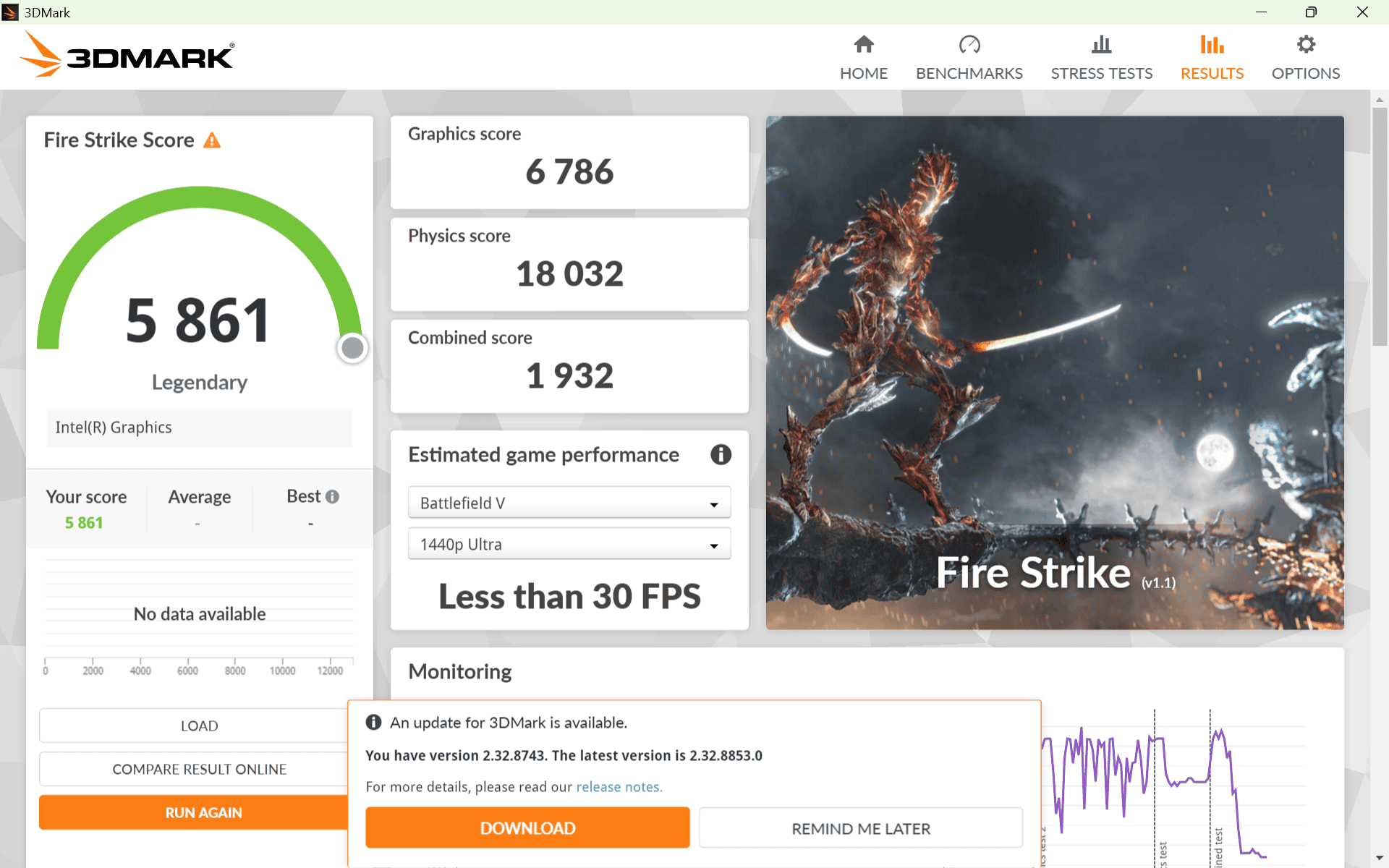
次はゲームの3DMarkを使い、グラフィック性能を測ります。
Fire Strikeのスコアは5861と正直なところ物足りなさを感じるスコアですが、軽めのゲームや画像・簡単な動画編集ならできるほどです。
Fire Strike
オレンジ色・・・本機種 青・・・比較
| RTX 3060 | |
|---|---|
| Core Ultra X7 358H | |
| RTX 3050 | |
| Core Ultra 9 285H | |
| Ryzen AI 9 HX 370 | |
| Core Ultra 7 258V | |
| GTX 1650 | |
| Core Ultra 5 226V | |
| Core Ultra 5 125H | |
| GTX 1650 Max-Q | |
| Ryzen AI 7 350 | |
| Ryzen AI 9 465 | |
| Arc A350M | |
| Ryzen 5 8640HS | |
| Core Ultra 7 355 | |
| Core Ultra 7 356H/Omnibook | |
| Core Ultra 5 325 | |
| Ryzen AI 7 445 | |
| Ryzen AI 7 445/Zenbook | |
| Ryzen 5 7535HS |
Memory Mark計測結果
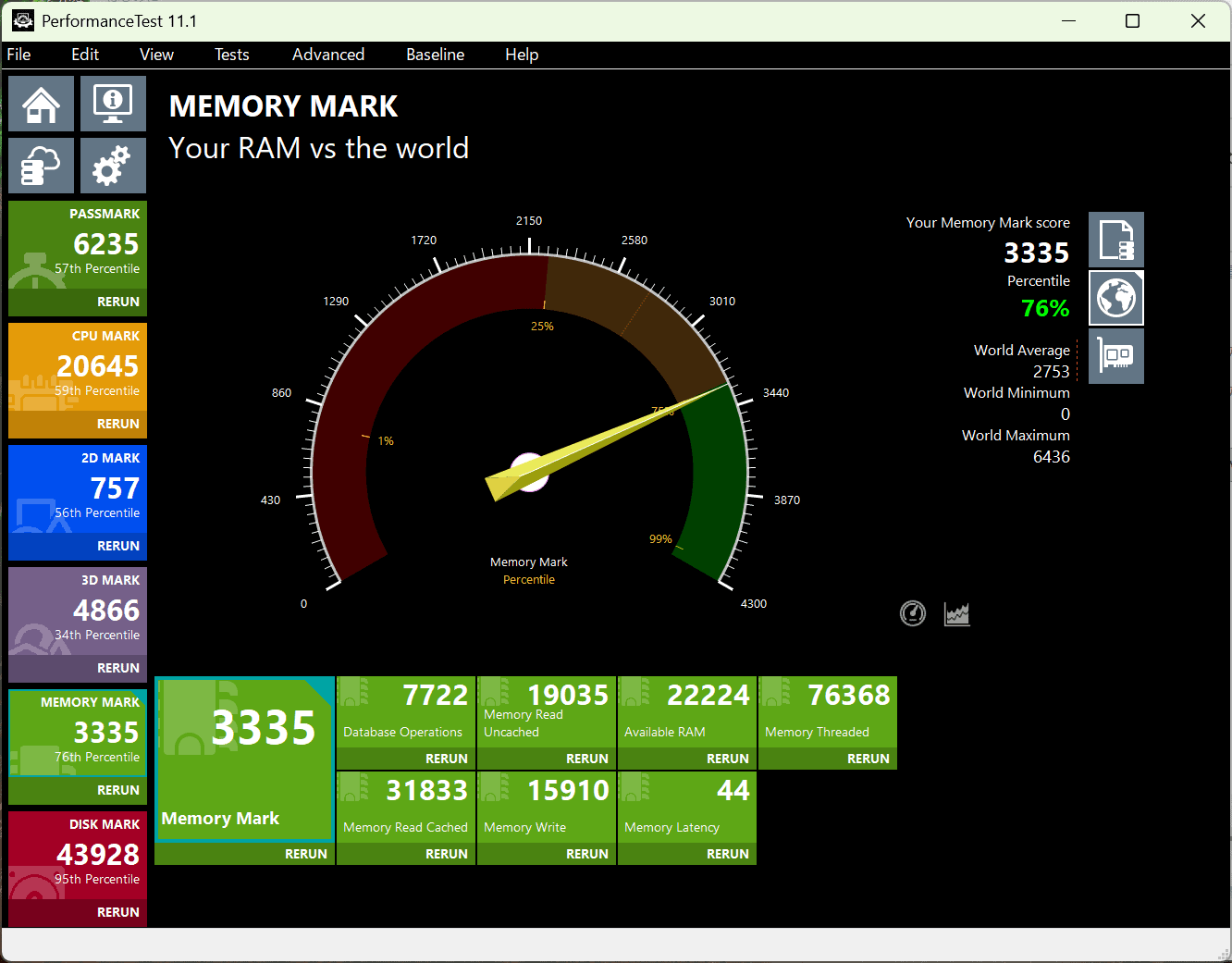
メモリはデータを一時的に保存する部分で、メモリが大きいと多くの(大きな)データを処理しやすくなります。
搭載メモリはLPDDR5X-8533の32GBですが、実効7467MHzになっています。
Memory Markの計測結果は3335と高いスコアでした。帯域幅が広く、データの読み書きが高速なため、複数アプリを同時に開くようなマルチタスクや、画像編集・AI処理などメモリ負荷の高い作業でも快適に動作します。
その他のメモリとの比較です。
Memory Mark
オレンジ色・・・本機種 青・・・比較
| 本機種LPDDR5X | |
|---|---|
| LPDDR5X平均 | |
| DDR5平均 | |
| LPDDR5平均 | |
| LPDDR4X-4266MHz平均 | |
| DDR4-3200MHz平均 |
シーケンシャル速度が速いストレージ
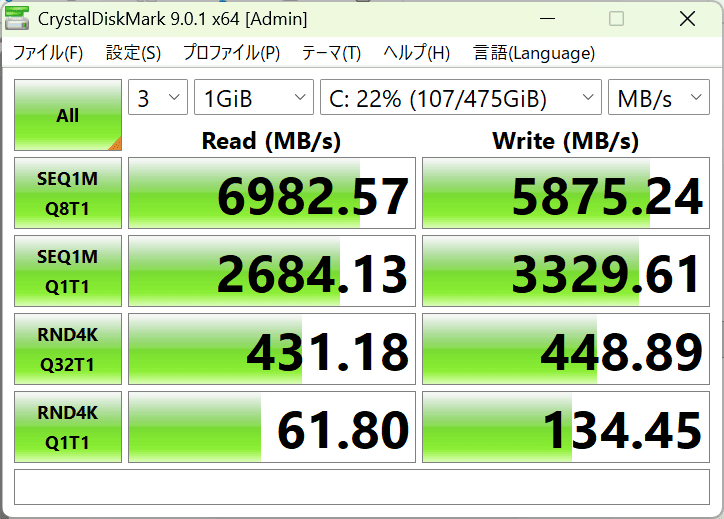
ストレージはデータを保存するだけの場所じゃなく、パソコンの起動やWebサイトの表示速度にも影響があります。
搭載ストレージはPCIe 5.0接続の1TB SSDで、シーケンシャル速度を計測したところ、リード(読み込み)が6982MB/秒、ライト(書き込み)が5875MB/秒ととても速いですが、PCIe 4.0の速度でした。
恐らく、発熱や消費電力を抑えるために帯域を制限しているのかなと思います。それでもかなり速い速度なので、大きなデータ移動もサクサクこなせます。
起動時間を5回計測した平均は17.2秒で、平均的な速さです。電源ボタンを押してからデスクトップが表示されるまでの流れがスムーズで、日常的な立ち上げのストレスはほとんどありませんでした。スリープ復帰も素早く、実用面での快適さにつながっています。
起動速度
・10秒~(爆速)
・15秒~(ちょい速い)
・20秒~(遅い)
| 1回目 | 18秒 |
|---|---|
| 2回目 | 17秒 |
| 3回目 | 17秒 |
| 4回目 | 17秒 |
| 5回目 | 17秒 |
| 平均 | 17.2秒 |
排熱性能と騒音値の計測
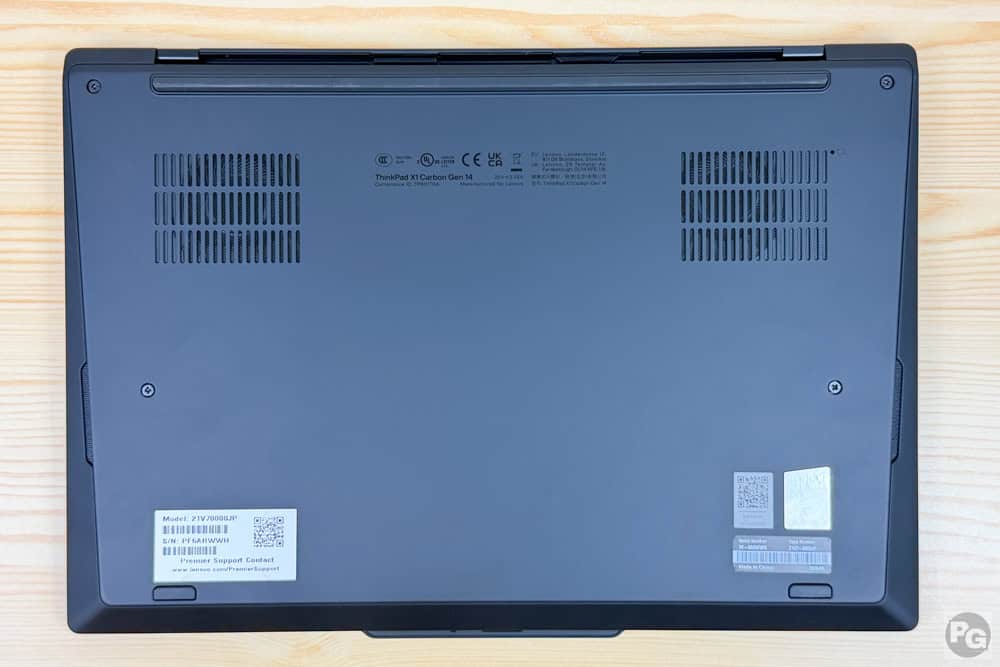
底面には小さな吸気口が2つ配置されています。
内部は2つのファンと1本のヒートパイプで排熱されており、薄型ノートとしては効率の良い冷却構造になっています。先述したようにファンサイズは70%、冷却機構は81%拡大しています。
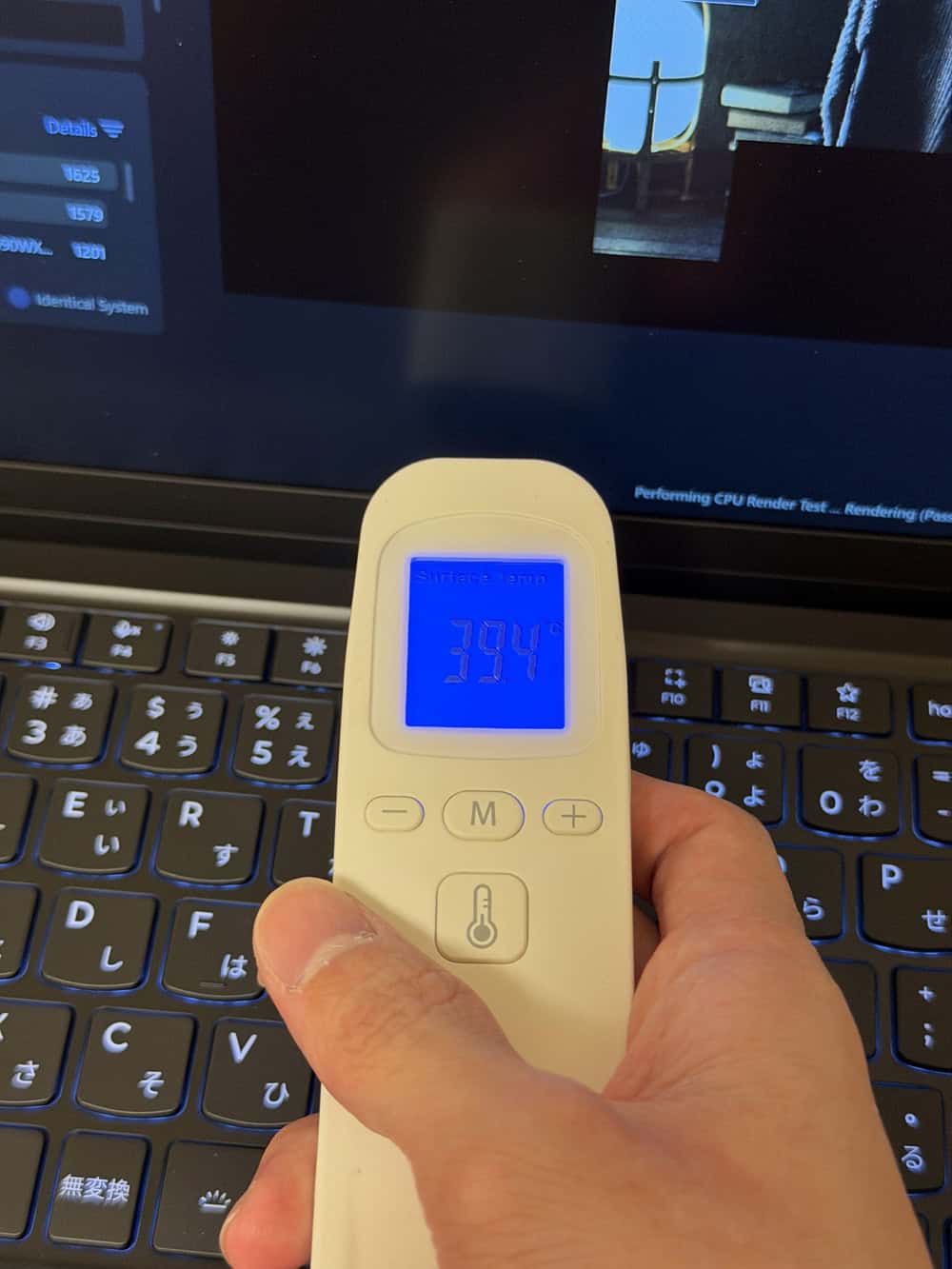
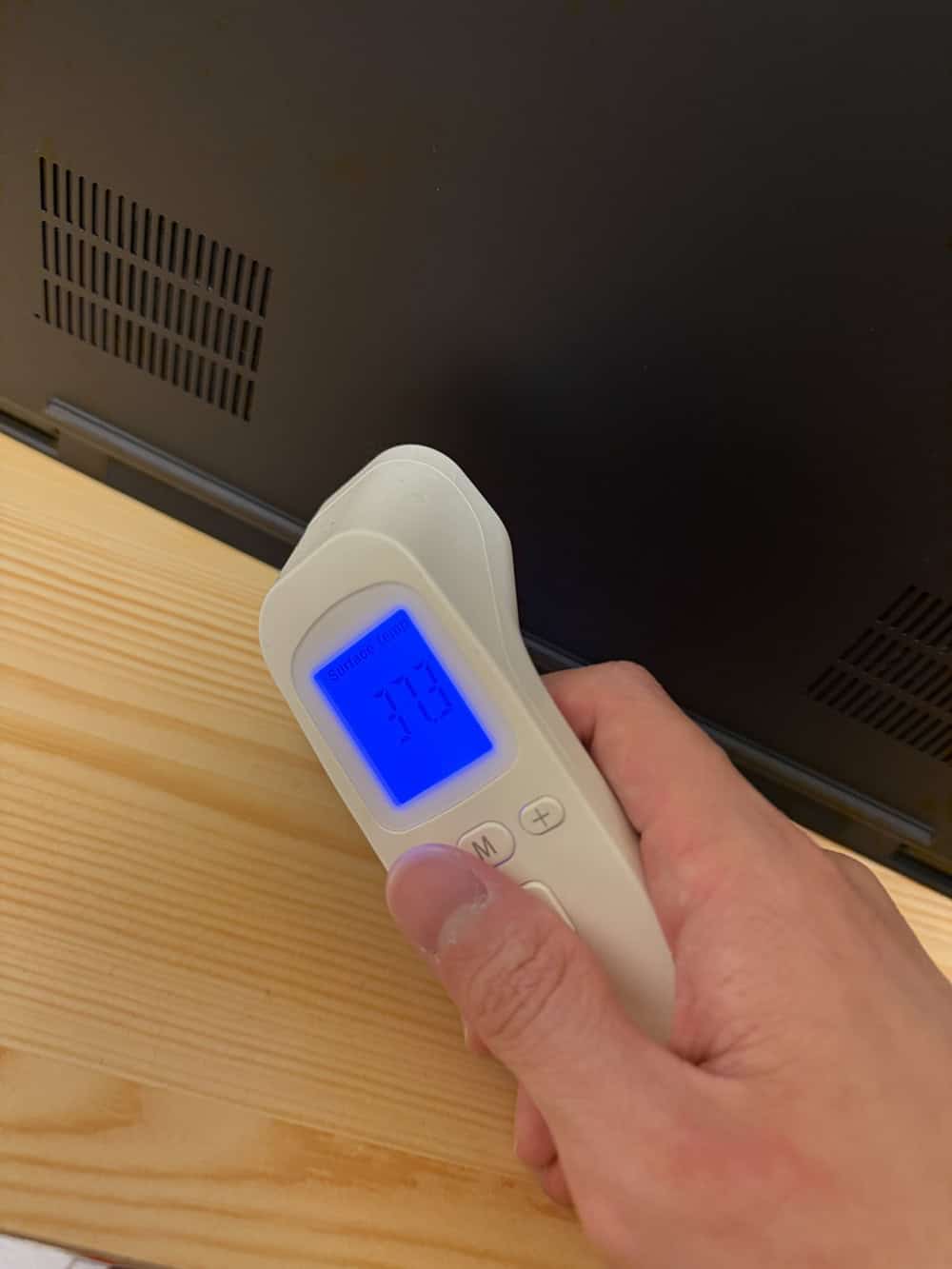
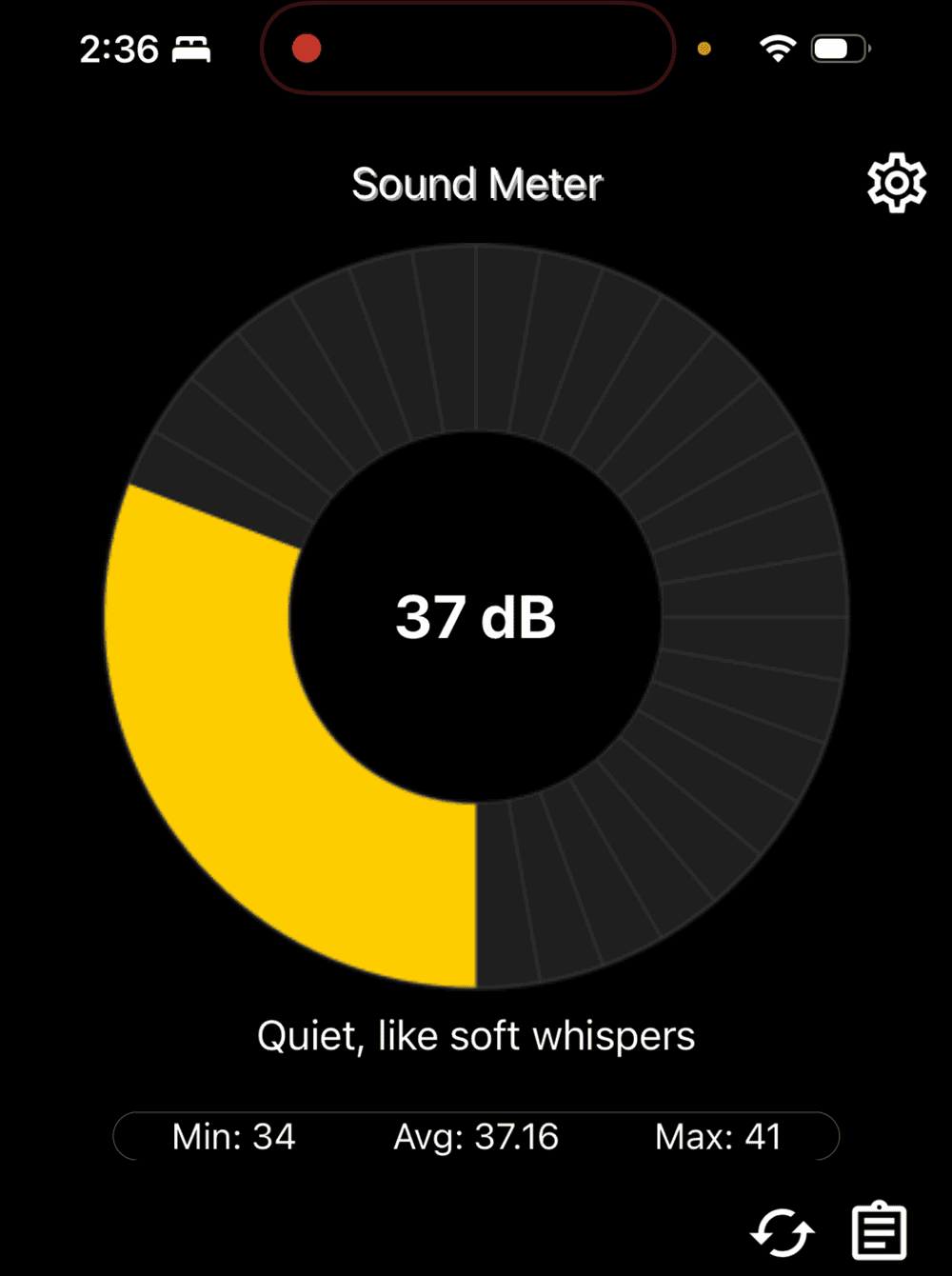
CPUの性能を100%フルで使うCinebench 2024というベンチマークを実行時に、PC表面温度と底面温度、そして騒音値を計測しました。
この時のPC表面温度は39.4度と標準的、底面温度も37.3度と高くない温度で、しっかりと排熱できています。また、膝の上に置いて使っていると少し温かいくらいなので、膝上作業は十分に可能です。
騒音値は平均約37dBと、扇風機の「弱」くらいですが、しっかりと音は聞こえました。気になるほどの音ではなく、アプリの指標では「静か。ささやき声くらい」の騒音となっています。
ちなみに普通に使っていてCPUを100%使うことはほぼないので、ここまでの音や温度を見ることはあまりないと思います。
LenovoビジネスPCを比較して検討したい方へ
「他のモデルと迷っている」。「最新のビジネスシリーズをパッと見たい」という方は、以下のまとめ記事を参考にしてください。
まとめ
良い点
・超軽量で持ち運びが楽
・バッテリー駆動時間が実測7時間40分と、ほとんどの人にとって丸一日使える容量
・ディスプレイを片手で開けることができる
・Copilot+PC、Aura Editionで使い勝手が良い
・タッチパッドが大きく操作性が高い
・打鍵感、静音性、使い勝手どれを見ても高品質なキーボード
・2.8K OLEDもあり、クリエイティブワークにも使える
・Privacy Guard付きモデルもあり、カフェでも安心して作業ができる(デフォルトで入っているプライバシーガードもあり)
・MILスペック準拠で持ち運びも安心
・超高画質Webカメラ
・左右にThunderbolt 4があるので便利
・Wi-Fi 7対応
残念な点
・Deleteキーの右横に電源ボタンが配置された
・ストレージはPCIe 5.0だが4.0並みの速度
・エントリー構成(Core Ultra 5 / 256GB SSD)でも割引後で37万円超と、価格が非常に高価
総合評価・おすすめユーザー
レビュー機に限って言えば、Core Ultra 5 325という省電力CPUを搭載し、テキストワークやOfficeワークなどの一般的な作業は快適にできるほどの性能でした。バッテリー駆動時間は実測で7時間40分と、一日十分に使い倒せる長さなので、多くの人はACアダプタを持ち運ぶこともないと思います。
排熱性能も高いため、高負荷作業をしていても筐体はアツアツにならないし、しっかりと排熱できていたので、ある程度の高負荷作業を行う人でも使えるPCです。
筐体はさすがX1 Carbonだけあって高級感があり、何と言っても所有欲を満たしてくれるプレミアムモデルなので、レビューをしていて購入欲を刺激されました。
ただし、最低価格が割引済みで37.8万円と、昨今のPC価格高騰の影響を大きく受けており、CPUやiGPU性能を考えると割高感は否めません。
おすすめユーザー
・外出・離着席が多い人
・出先でビデオ会議をする人
・Web会議や配信をする人
・高いNPU性能があるのでローカルでAI機能を使う人
・機密性の高いデータを扱う人
・価格よりも品質・所有欲を優先する人
— パソコンガイド編集部
購入先
今月のおすすめPCとタブレット
パソコンガイドを検索で見つけやすくするには、こちらでワンクリックで設定できます!
