
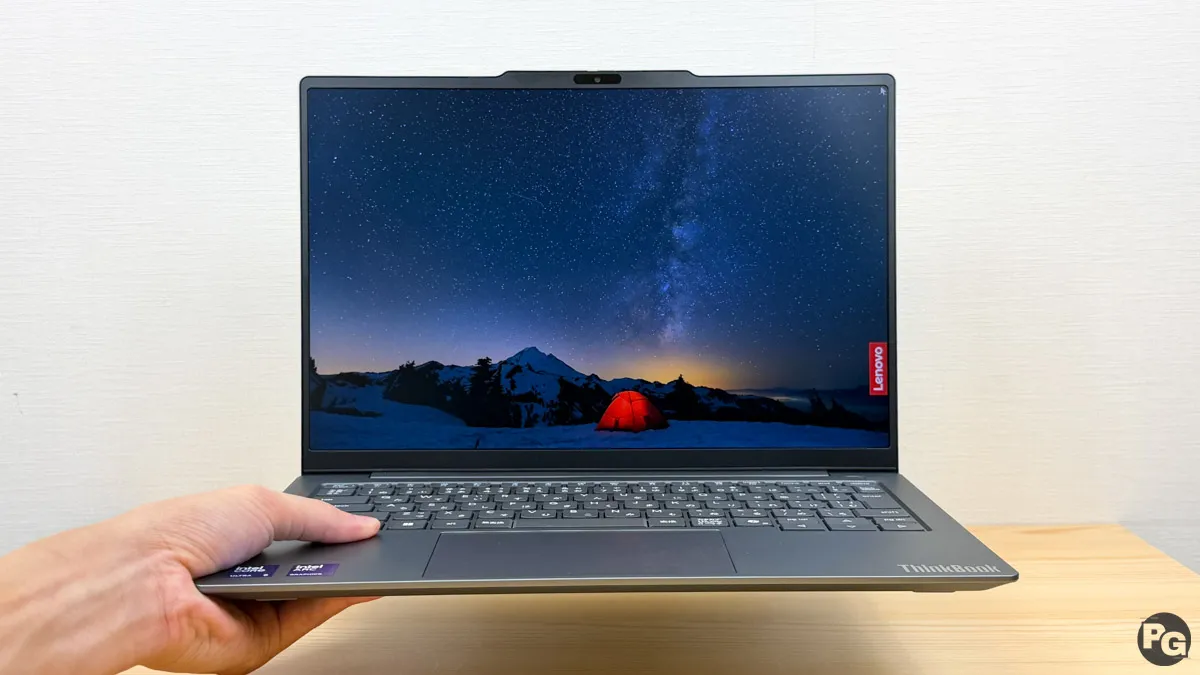

Lenovo ThinkBook 14x (14型 Intel)の実機レビューです。
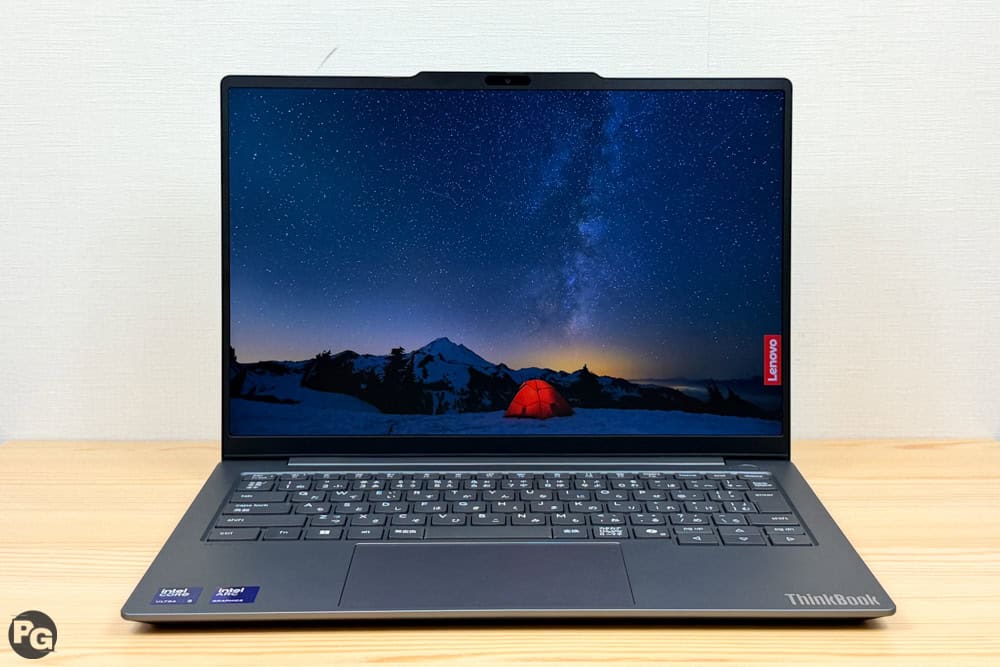
性能はミドルクラス、筐体は上位モデルの様におしゃれで高級感があり、14インチでありながらたったの1㎏と超軽量、バッテリー駆動時間も非常に長い機種です。
全体的な評価は高かったですが、実際に使ってみると「キーボードの質がもう少し良ければ」、「USBは普段使いPCレベル」と残念な点も見えました。
それでも、この品質の1㎏のモバイルPCが18万円台からと、コスパが優れた機種です。
※レビュー機はメーカーからお借りしており、スペックはCore Ultra 5 226V、LPDDR5X 16GB、SSD PCIe 4.0 512GBになります。
メモリなどのPCパーツの価格が急上昇しており、PC価格も影響を受けています。また繁忙期には納期が延びやすいので、購入を検討されている方は早めのチェックをおすすめします
・ブラックフライデー先行セールおすすめThinkPad
・Lenovoタブセール情報 ・新着セール情報
ThinkBook 14x (14型 Intel)のスペックと特徴
| CPU | Core Ultra 5 226V Core Ultra 7 266V |
|---|---|
| メモリ | LPDDR5x 最大32GB |
| ストレージ | SSD 最大2基 |
| ディスプレイ(14型) | WUXGA IPS 光沢なし 400ニト タッチあり |
| 無線 | Wi-Fi 6E、Wi-Fi 7 |
| カメラ | FHD Webカメラ、IRカメラ |
| オーディオ | スピーカー2W×2基 |
| 生体認証 | 指紋センサー、顔認証 |
| 重さ | 990g(レビュー機は1007g) |
| 寸法 | 312 × 217 × 12.9-15.6mm |
| バッテリー(実測) | 11時間11分 |
| 保証 | 1年間 |
| 価格 | 18.8万円~ |
パソコンの頭脳であるCPUはCore Ultraシリーズ2を搭載し、グラフィックパワーがとても高いCPUを搭載しています。画像・動画編集をするような人や、重たい作業を行うビジネスパーソン向きのCPUです。
14型のThinkBookとしてはめずらしく、メモリはオンボードで最大32GB、ストレージは最大2基搭載可能です。
ディスプレイは14インチのWUXGA IPS液晶で、sRGB 100%の高色域で、400ニトと比較的明るい輝度です。
WebカメラはビジネスPCと同じFHD解像度で、オンライン会議やオンラインレッスンに十分使える品質です。顔認証のIRカメラも搭載しており、指紋センサーも搭載しておりサインインは一瞬です。
その他のスペックは、Wi-Fi 6EかWi-Fi 7が選べ、OSはWindows 11 Homeです。
インターフェイスはHDMI、USB Type-C 10Gbpsが2つ(USB PD/DP Alt Mode対応)、マイク・ヘッドホンジャック、USB-A 5Gbpsが2つと十分な数がありますが、この品質のPCとしてはスペックが低めのUSBしか搭載していません。
14インチで実測1007gととても軽く、バッテリー駆動時間は実測11時間(中負荷作業時)とかなり長く、長時間外出する人に合います。
FAQ:よくある質問と回答

ここではよく聞かれる質問と回答をまとめました。聞きたいことが書きにない場合は、Xにて質問してもらえればすぐに回答します。
| 質問 | 回答 |
|---|---|
| 納期が変わりました。こういうことは良くありますか? | 時期によりますが、大きなセールがある12月、1月、そして新年度に向けての買い替え需要が高い3月4月、サマーセールがある7~8月は納期がずれることがあるかもしれません |
| 出荷からどのくらいで届きますか? | 経験からみると、出荷から通常2~3日以内に届くと思います(購入日からじゃなく出荷されてから) |
| 画像・動画編集に使えますか? | 当サイトの計測ではとても高いグラフィック性能で、画像・動画編集に向いています |
| ファンはうるさいですか? | ベンチマーク計測時は49dBと扇風機の「中」ほどの騒音値でした。一般的な使用をしているときはファンは回らないので静かです |
| PD充電できますか? | USB Type-Cを使用してできます |
| PD給電とDP出力をケーブル一本でできますか? | USB Type-Cを使用してできます |
| オンラインレッスンに合いますか? | カメラの解像度はFHDと高いので、オンラインレッスンやミーティングにも十分な画質です |
| メモリ/ストレージの増設はできますか? | メモリはオンボードなのでできませんが、ストレージの増設ができます |
| 持ち運びに向いていますか? | コンパクトな14インチで1007gと軽く、持ち運び向きです |
| ディスプレイは明るいですか? | ディスプレイは400ニトで、屋外の日陰でもなんとか作業ができるほどです |
| Officeの使い心地は? | 快適に使えます |
| ディスプレイの色域の違いは何ですか? | 色域が広いとより正確な色を描写できます。広さはAdobe RGB(これはほとんどない) >DCI-P3 > sRGB > NTSC 45%になり、本機はsRGB 100%と色鮮やかです |
以下にて本機の特徴をご紹介します。
Copilot+PCとは?
Copilot+PC(コパイロットプラスピーシー)と言うのは、Microsoftが「Microsoft Build 2024」で発表した新しいカテゴリのPCで、AI技術を活用するための機種と位置付けられています。
主な機能です。
・RecallでPCで見たものを簡単に検索
・CocreatorでほぼリアルタイムにAI画像の生成及び調整
・イメージクリエイターで画像生成
・Live Captionで40以上の言語の音声を英語に翻訳
すごく簡単に言うと、AIがいろいろなサポートをしてくれて作業効率が上がる(便利になる)、と考えていたら問題ないです。
SSDの増設が可能
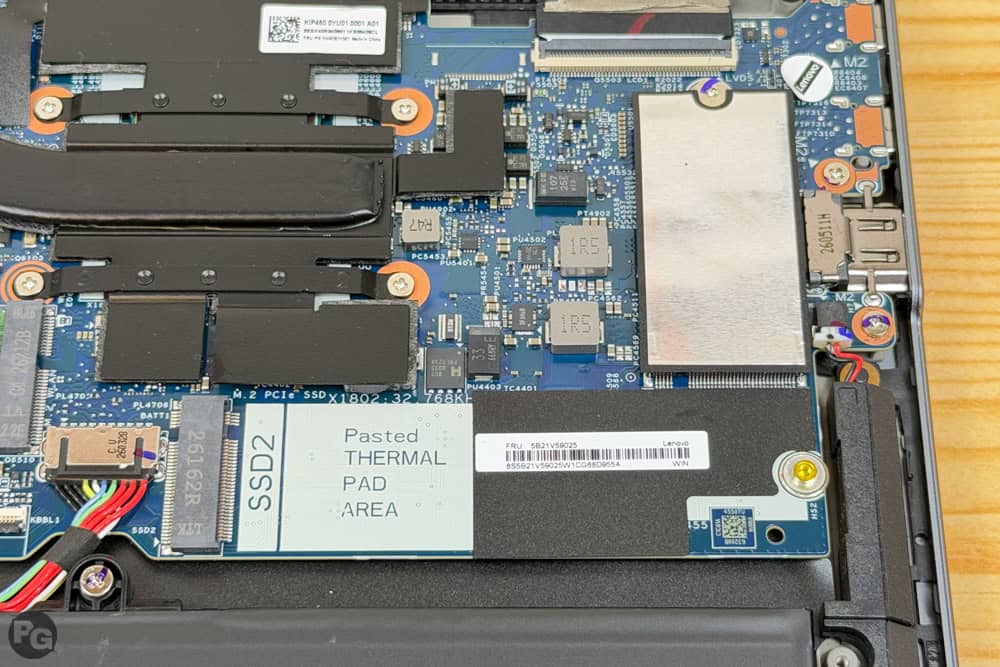
本機はM.2スロットの空きが1つあり、SSDの増設が可能です。ここには大きく「SSD2」と書かれているので、初めての人でも間違わないです。ただし、自己増設すると保証が外れるので、ご注意を。

1㎏の超軽量筐体
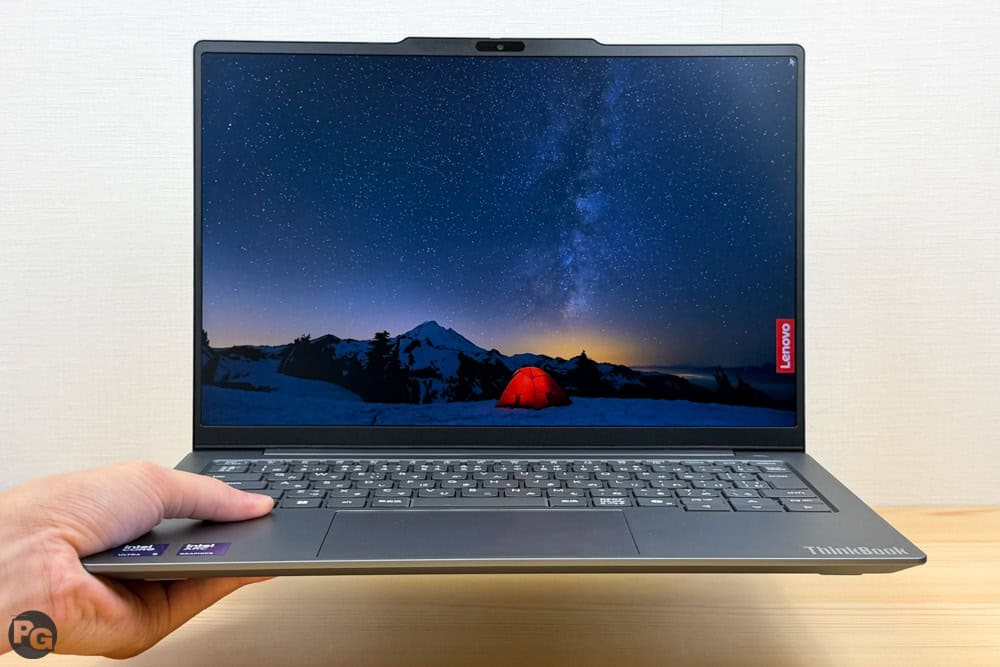
本機は14インチでコンパクトな筐体、そして公称値990gの超軽量PCです。14インチで1㎏ほどの重さだと、見た目と軽さのギャップがあり、すごく軽く感じます。
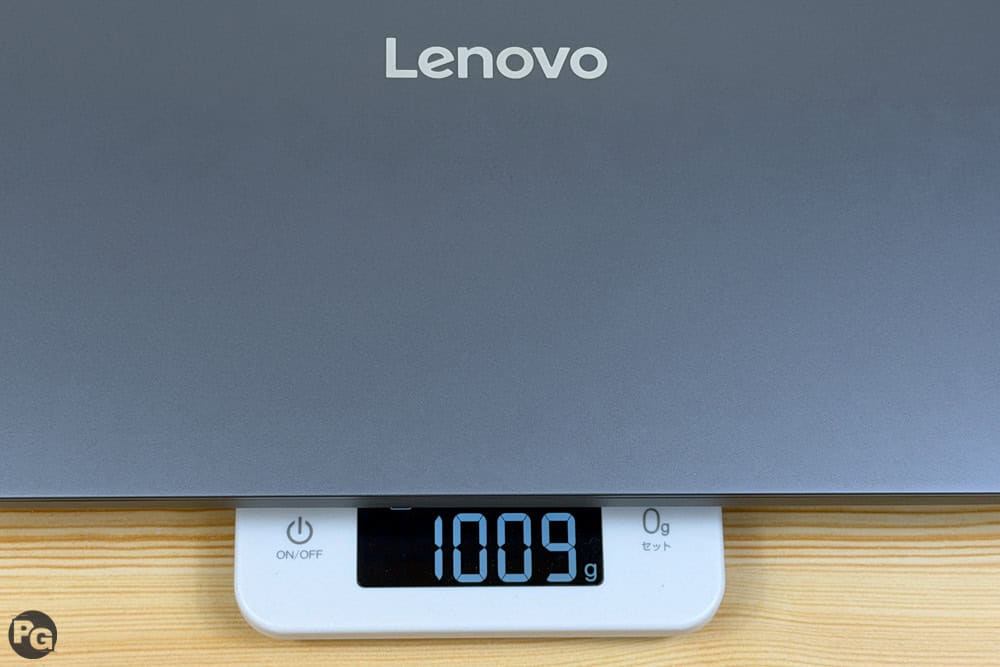
レビュー機は実測1009gでした。とっても軽いですね。
一般的なPCの重さはこちらです。
・13.3インチ・・・1.2㎏前後
・14インチ・・・1.4㎏前後
・15.6インチ・・・1.7㎏前後
・16インチ・・・1.7㎏前後
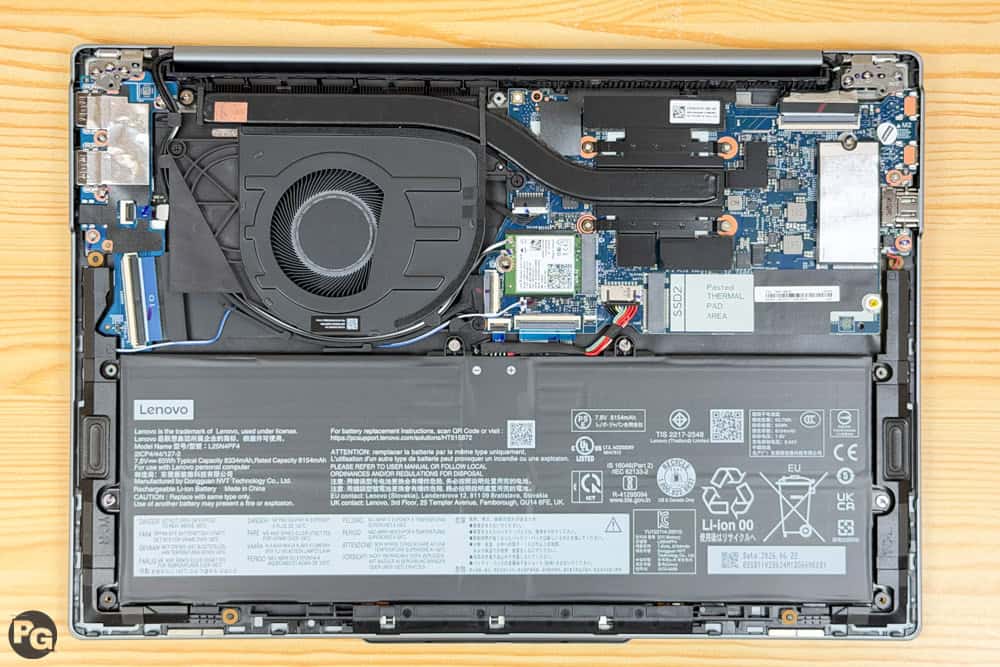
筐体内部を確認すると、大きなファン1つとヒートパイプ1本がありました。軽量化のためにヒートパイプの数を減らしていると思いますが、その代わり、とても大きなファンを搭載しています。
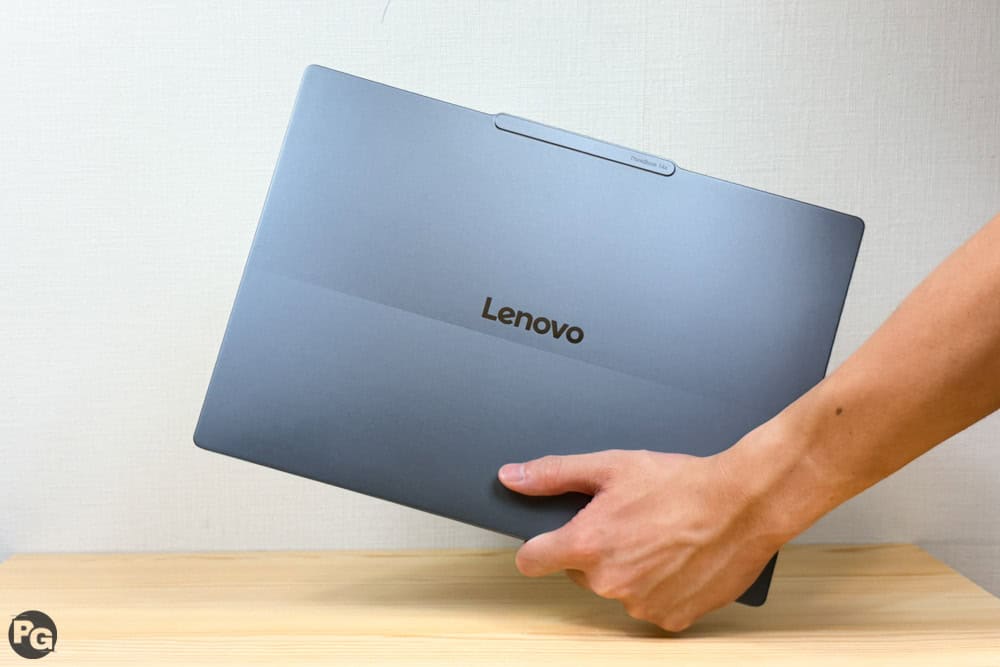
アルミニウムを使ったメタルボディで、アルミのひんやりした手触りが心地良いです。また、MIL-STD-810Hのテストをクリアした耐久性があります。
しかも、スタイリッシュで、高級感もあり、ここ最近レビューをした機種の中で上位に入るかっこよい筐体です。
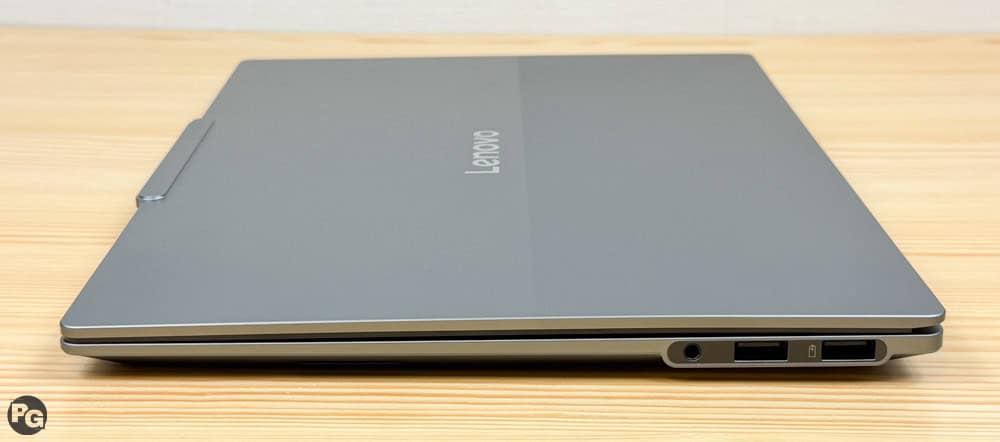
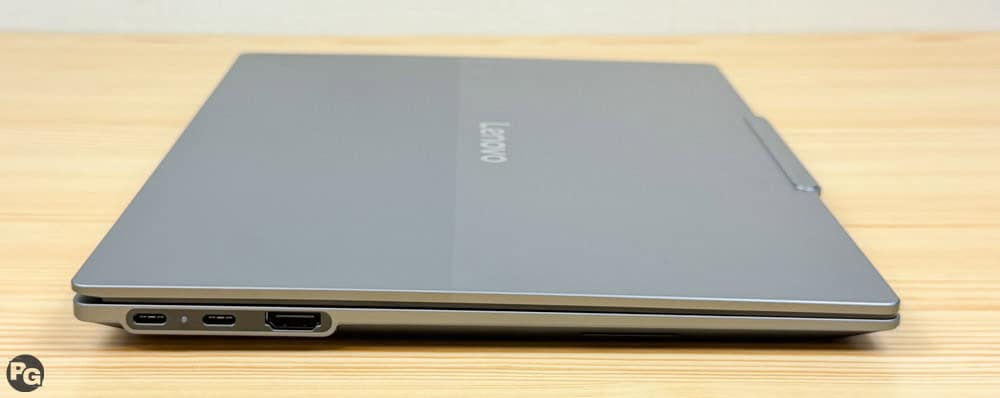
最薄部は12.9mmととても薄く、一番大きな部分でも15.6ミリです。USBがある部分のみ大きくしているので、この薄さを実現していますね。
「薄型」を押し出してくるPCは多いですが、薄いからUSBが少ないし、USB-Aがないものもあるんです。薄さにこだわらなくてもいいから、本機の様にしっかりとしたUSBを搭載して、使いやすさを第一に作ったPCが良いですね。
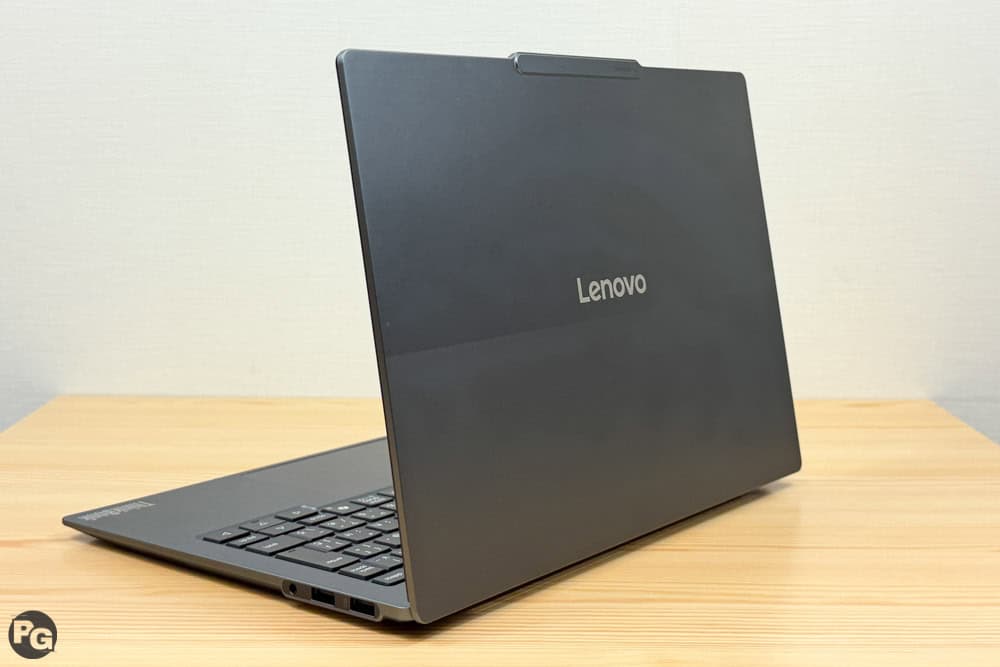
寸法は幅312mm × 奥行き217mm × 厚さ12.9mm(最薄部)です。コンパクトな筐体です。
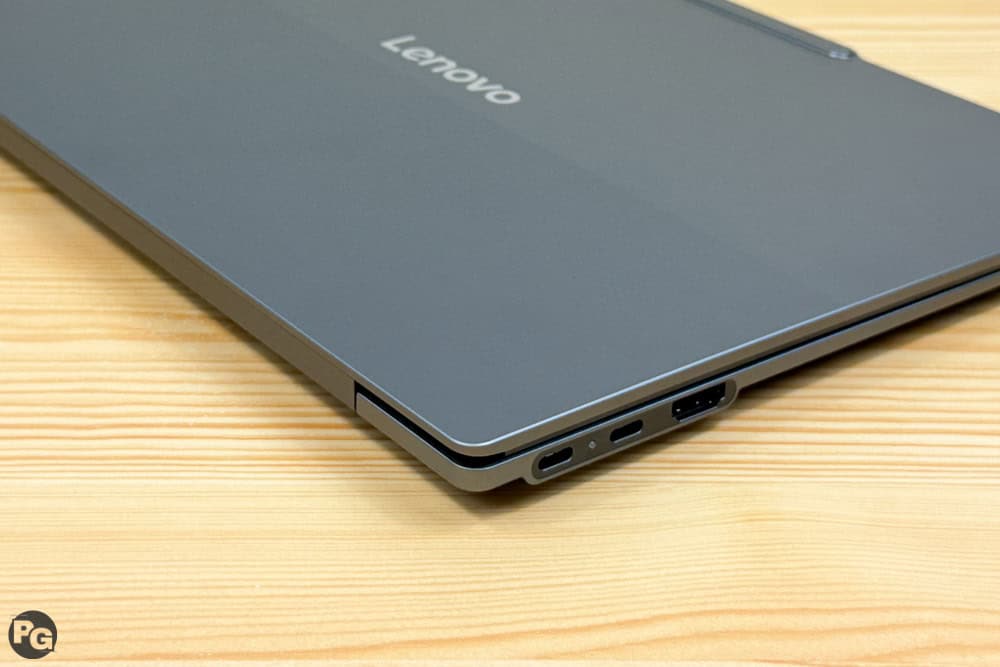
丸みを帯びたエッジですが、光の当たり方によって繊細な輝きを放ち、全体のデザインを引き締めています。
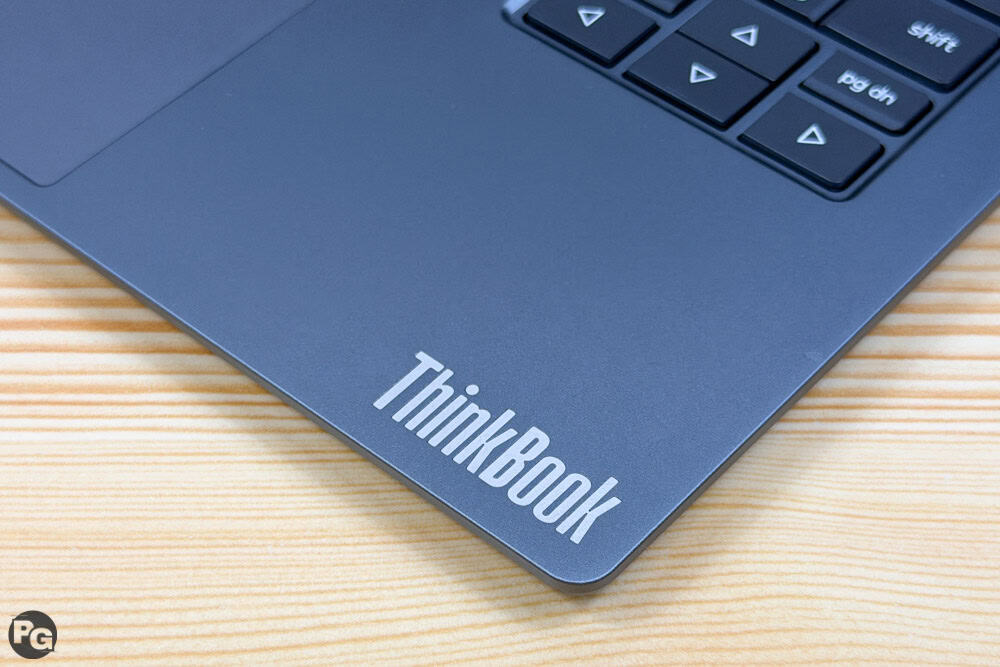
パームレストにあるロゴはプリントじゃなく、刻印でお金がかかっている感じです。細かいところまで、気配りされた筐体です。
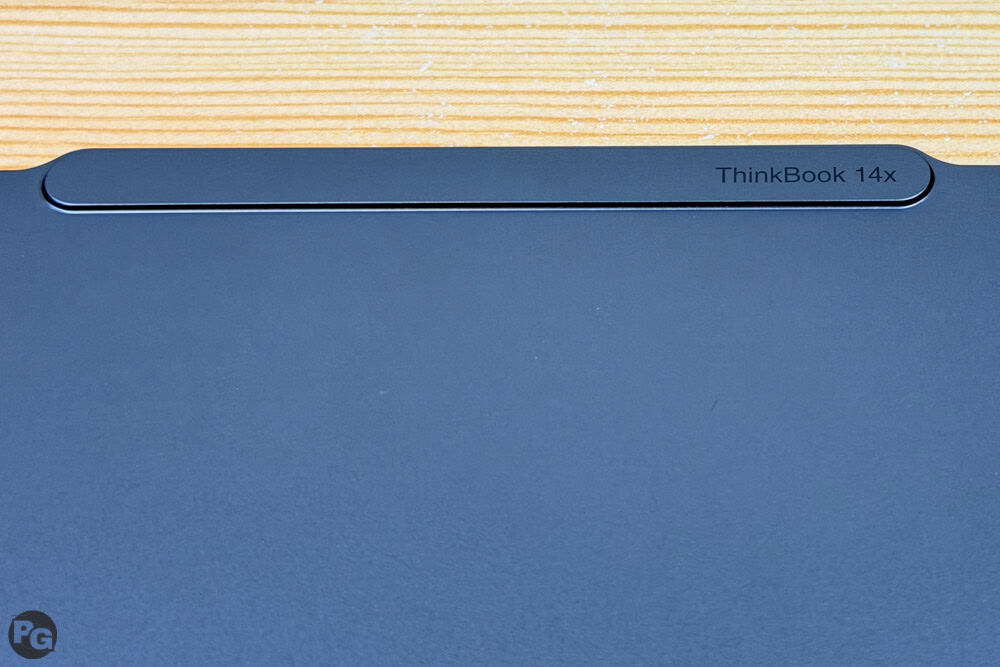
コミュニケーションバーがあり、ここにマイクやカメラなどが入っています。
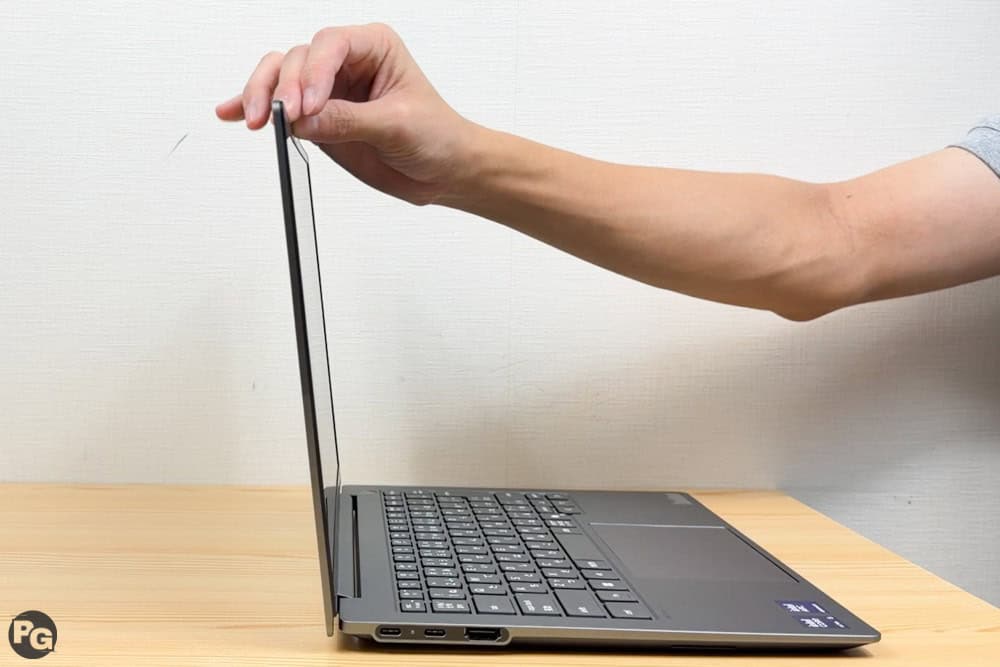
コミュニケーションバーに指が引っ掛かり、本機はスムーズに片手でディスプレイを開くことができます。筐体は一切浮かずに、本当にスムースに開けることができました。ディスプレイは180度開くので、画面共有をするときなどに便利です。
FHD WebカメラとIRカメラ搭載
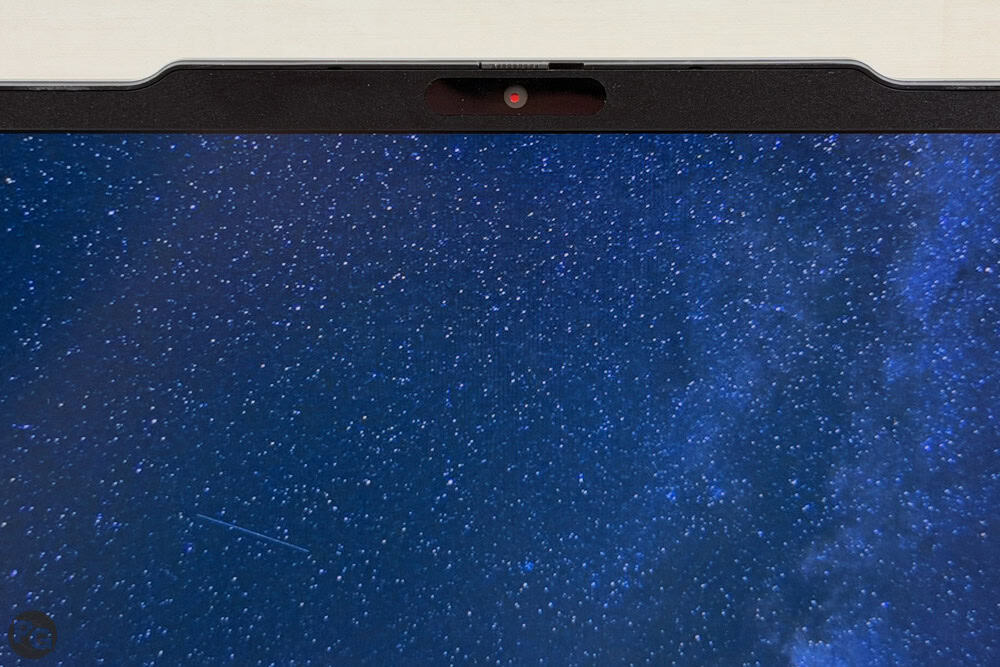
WebカメラはFHD解像度とビジネスPC並みで、顔認証に対応したIRカメラと物理式プライバシーシャッターも搭載しています。
電子式ではなく物理シャッターのため開閉状態がひと目で分かり、オンラインミーティング中に「自分だけ画面が真っ黒」というトラブルも防げます。
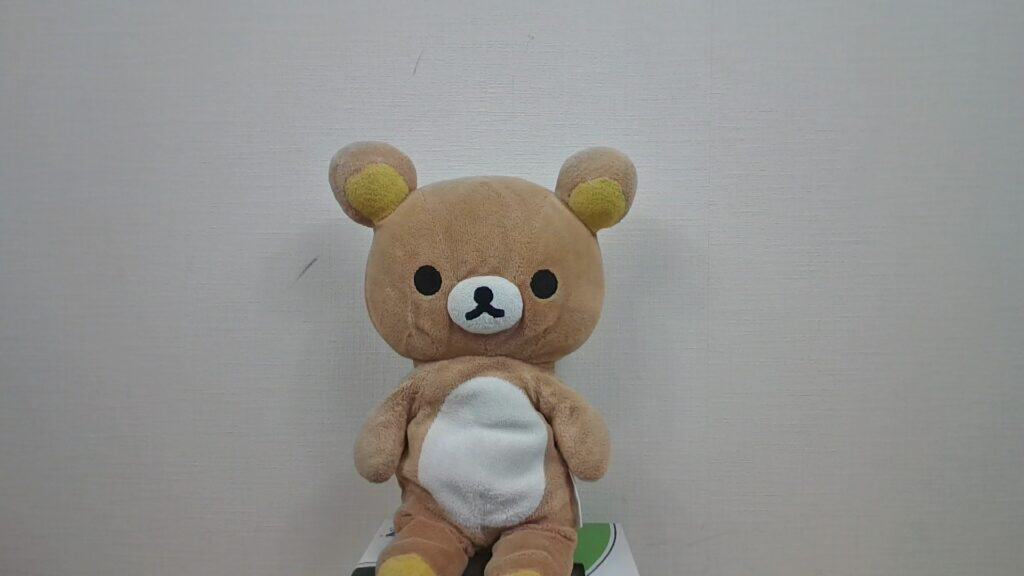
本機のWebカメラで撮影した写真で、明るく、良いカメラだと思います。
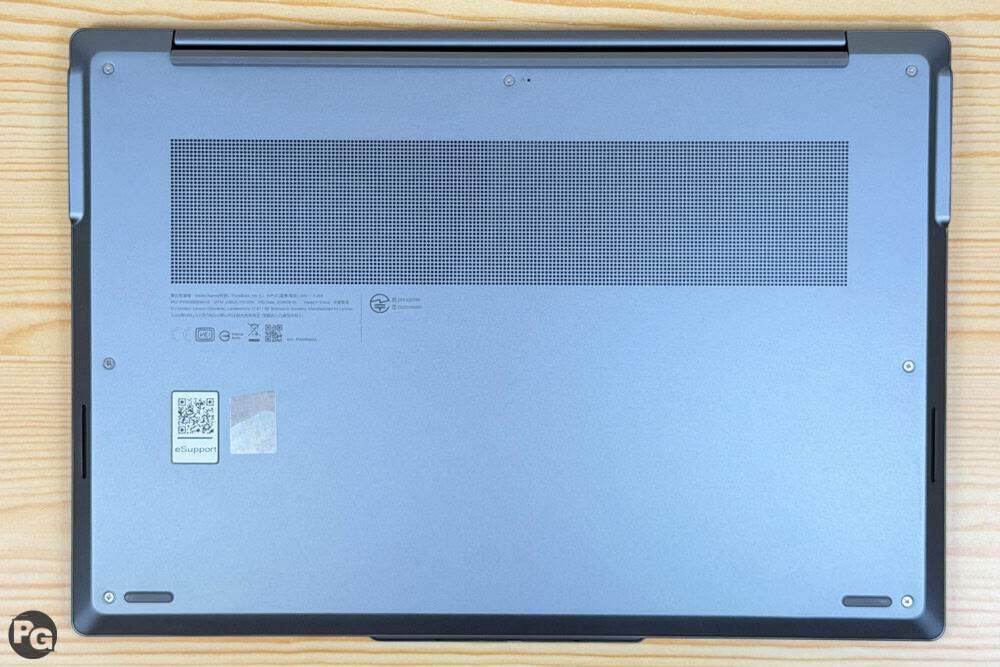
スピーカーホールは底面左右に1つずつあり、2Wが2基搭載しています。クリアな音で音量音質共に悪くないです。

また、本機にはNPUが搭載されているのでWindowsスタジオエフェクトが使え、自動フレーミングやアイコンタクト、背景のぼかしなどの効果が簡単に使えます。
十分なインターフェイスだが、ThinkBookにしては物足りない速度
本機は十分なポートがあり、ハブやドックがなくても一般的な使い方であれば十分だと思います。ただし、上位モデルのThinkBookでThunderbolt 4が無いのは珍しいです。また、USB Type-Cは10Gbps、USB-Aは5Gbpsと「普段使いPC」並みのものなので残念です。
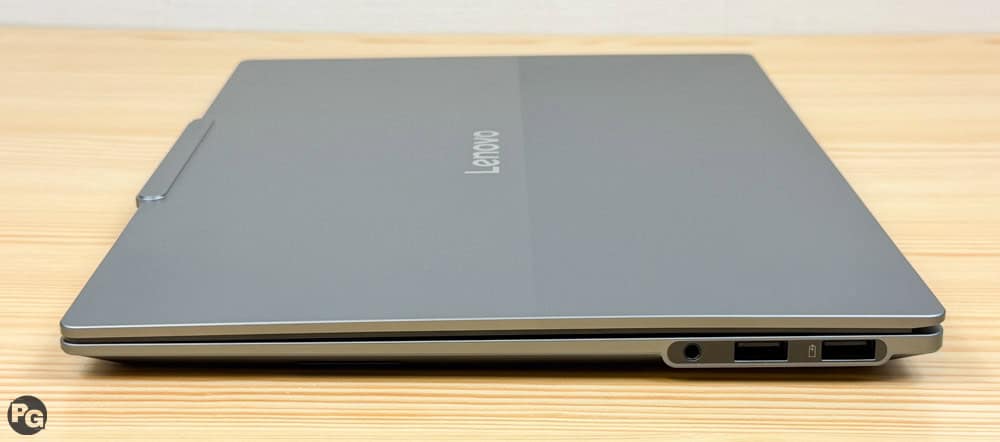
<右側面にはマイクヘッドフォンジャック、USB-A 5Gbpsが2つ>
sRGB 100%の高色域ディスプレイ
14インチのWUXGA(1920×1200ドット)IPS液晶、光沢なし、輝度400ニトになります。
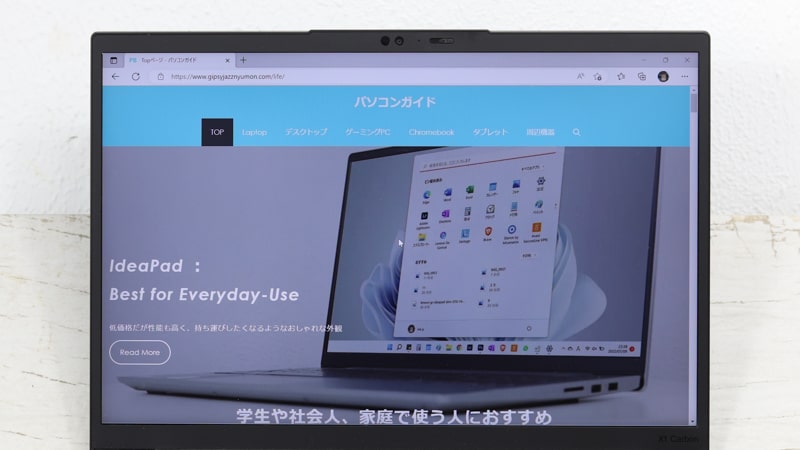
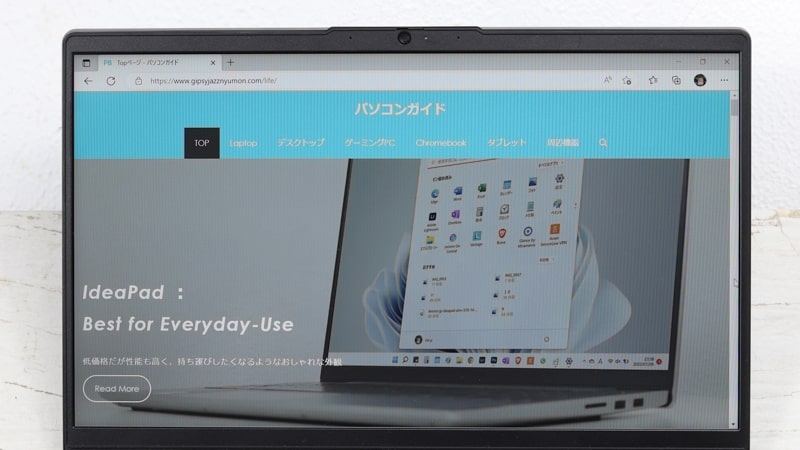
本機は画面アスペクト比が16:10と縦に長く、一般的な16:9の14インチより多くの情報を表示できます。その分スクロール回数が減り、一目で把握できる情報量が増えるため、作業効率の向上にもつながります。
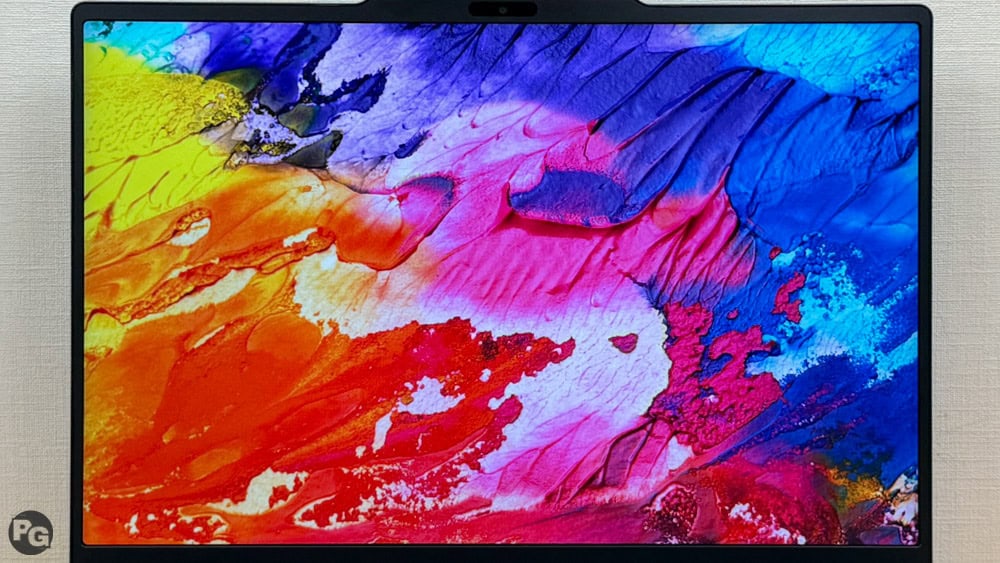
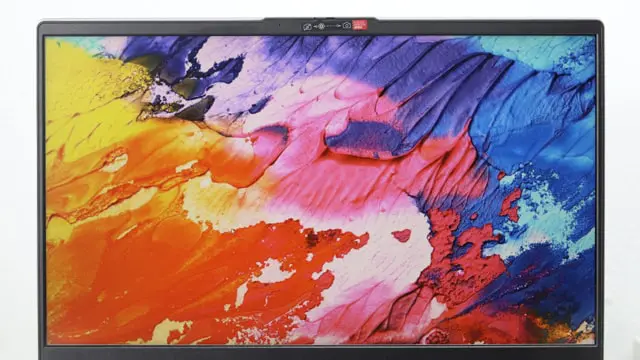
左は本機sRGB 100%で、右はNTSC 45%のディスプレイです。本機は色域が広く色鮮やかです。クリエイティブワークに向いたディスプレイです。
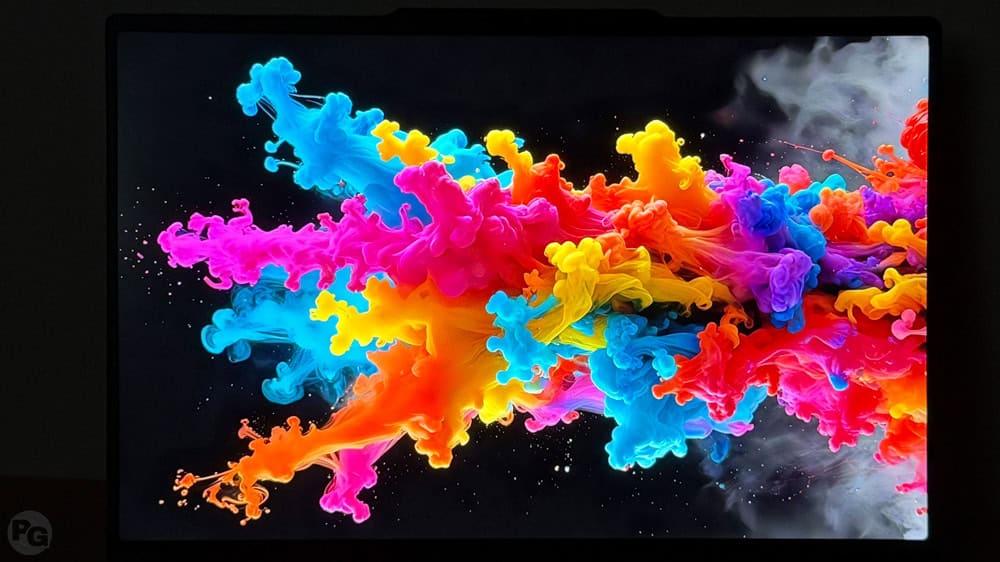
こちらは黒の再現性を確認する画像で、本機はIPS液晶ですが黒が比較的黒く、良いディスプレイです。
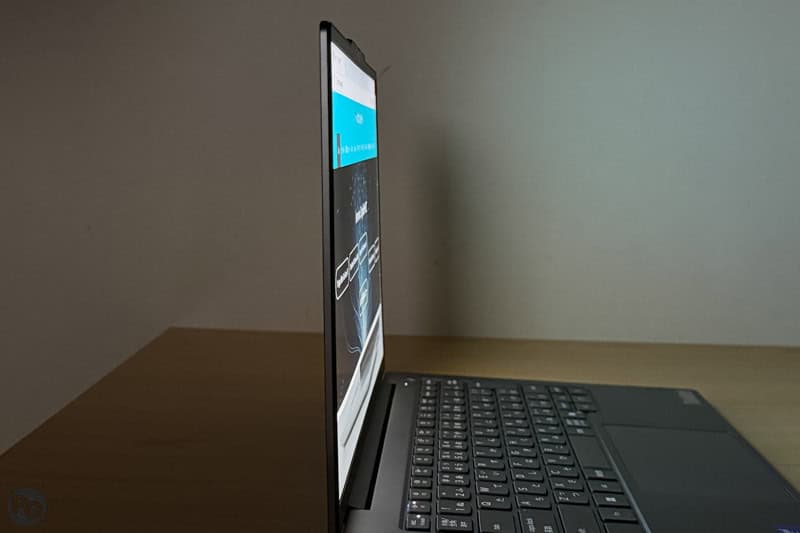
視野角は広く、上下左右どの方向から見ても暗くなる部分がなく、表示内容をはっきり確認できます。
輝度は400ニトと高めで、屋外でも使える明るさです。
| 220ニト | 室内ならなんとか使える。明るい室内では暗く見える |
|---|---|
| 250ニト | 室内向け。屋外では日陰ならギリギリ使える |
| 300ニト | 屋外の日陰でも見える |
| 400ニト | 屋外でも使えるが、ちょっと暗い |
| 500ニト | 屋外でも比較的見やすい |
| 600ニト | 画面に直射日光が当たっても比較的見える |
バッテリー駆動時間計測
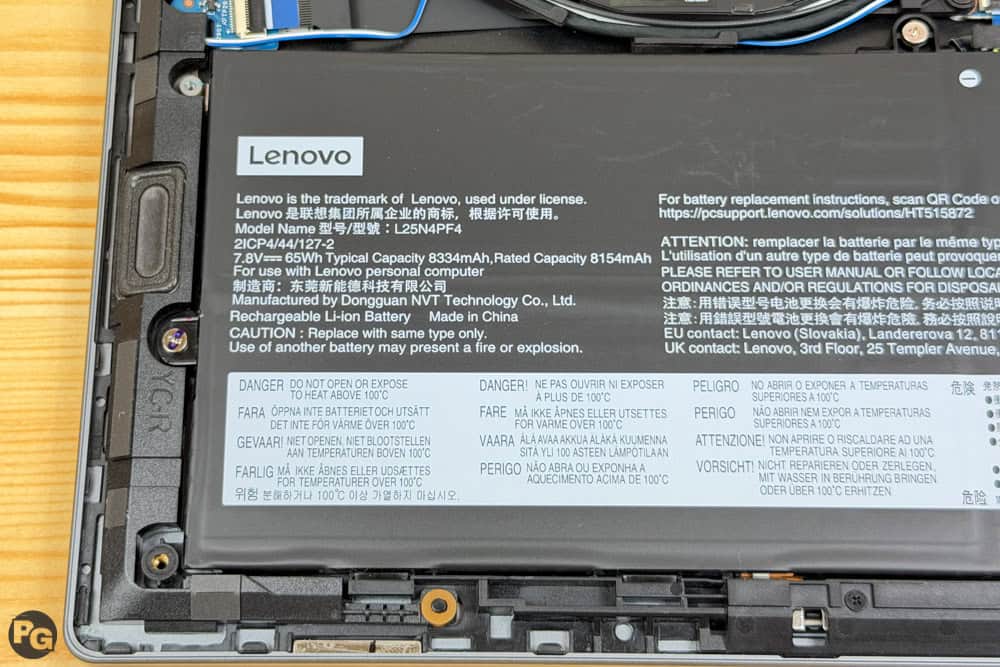
65Whのバッテリーを搭載しています。
当サイトも独自に検証し、バッテリー駆動時間計測方法は画面輝度50%、音量50%でWi-Fiに繋いで、Google Meetで画面共有閲覧をしながら1時間Webミーティングを行った時のバッテリー減少率から計算しました。
この計測内容は、中負荷、もしくはやや高めの負荷に分類されます。
無線をOFFにし、画面輝度を極端に下げたり、低負荷な動画視聴時間など実利用にそぐわない計測方法が多くみられますが、当サイトは実利用に沿った設定なので、概ね正しい時間になると思います。
バッテリーは1時間で9%減少し、推定バッテリー駆動時間は11時間11分でした。
実使用環境で11時間なので、一日利用できると思います。
当サイト計測バッテリー駆動時間
オレンジ/本機 青/その他
| HP EliteBook X G2i 14/Intel | |
|---|---|
| HP OmniBook 3 16-bz/Snapdragn | |
| ASUS Zebook 14/Intel | |
| Lenovo ThinkBook 14x/Intel | |
| ASUS Zebook S14/Intel | |
| ASUS Vivobook S14/Intel | |
| ASUS Vivobook S16/Intel | |
| DELL XPS 13/Intel | |
| HP OmniBook X Flip 14-kc/AMD | |
| HP OmniBook 3 17-df/Intel | |
| Lenovo ThinkPad X1 Carbon Gen 14/Intel | |
| HP OmniBook Ultra 14-kd/Intel | |
| Lenovo ThinkPad T14s Gen 7/Intel | |
| HP EliteBook X G2a 14 AI PC /AMD | |
| Lenovo IdeaPad Slim 5a Gen 11 /AMD | |
| Lenovo IdeaPad 5i 2-in-1 Gen 11 /Intel | |
| Lenovo ThinkPad E14 Gen 7 ILL(14)/Intel | |
| HP ProBook 4 G2i 16/Intel | |
| HP OmniBook 3 16-bybw/AMD | |
| HP ProBook 4 G2a 14 AI PC/AMD | |
| HP OmniBook 3 14-hyhw/AMD | |
| HP HyperX OMEN 16/Intel | |
| HP HyperX OMEN 15/AMD |
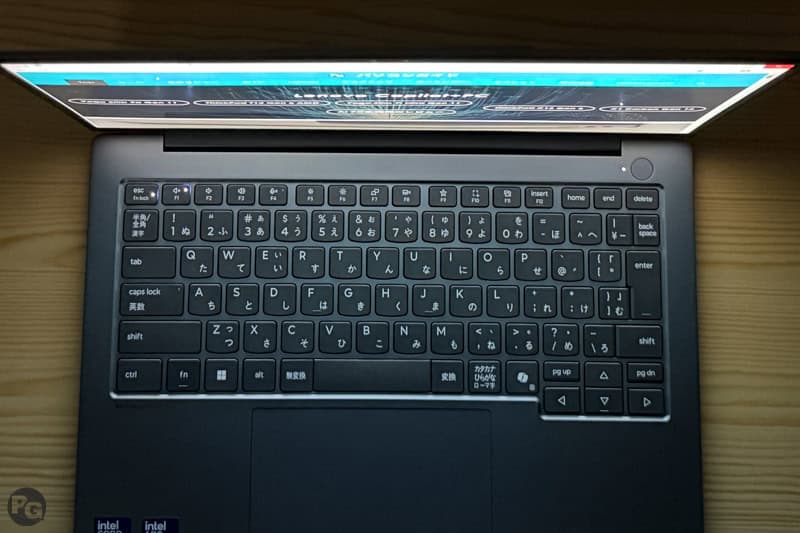
キーボードの検証・軽い打ち心地、バックライトなし
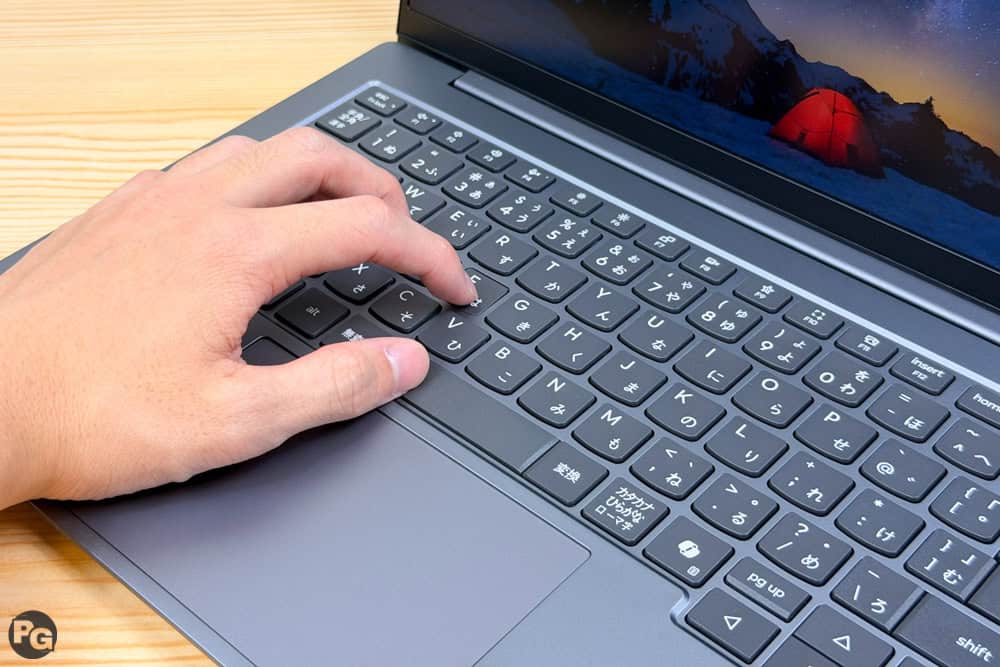
キーボードは日本語キーで、すべての主要キーや一番下のキー列もほとんどが同じ大きさでミスしにくいです。
また、個人的によく使うコパイロットボタンが搭載されているので、調べ物や疑問が出たときにワンタッチで呼び出せてとても快適です。
ただし、珍しくバックライトは有り無しをカスタマイズから選択でき、レビュー機はバックライトなしでした。必要な人は忘れずにカスタマイズから追加をしてください。
タッチパッドは実測120.5ミリ×75.7ミリと大きく使いやすい、そしてクリック感も良いですが、ちょっとたわみがありました。
キーピッチは実測18.8×18.2mmと比較的大きく、余裕をもってタイピングできます。キーストロークは実測1.4mmですが、パチパチした軽めの打鍵感です。音はカチャカチャ系の打鍵音ですが静かです。
最新のWi-Fi 7に対応

| 対応周波数 | 速度 | |
| IEEE802.11ac (Wi-Fi 5) |
5GHz | 6.9Gbps |
| IEEE802.11ax (Wi-Fi 6) |
2.4/5GHz | 9.6Gbps |
| IEEE802.11ax (Wi-Fi 6E) |
2.4/5/6GHz | 9.6Gbps |
| IEEE802.11be (Wi-Fi 7) |
2.4/5/6GHz | 46Gbps |
デフォルトではWi-Fi 6Eですが、最新のWi-Fi 7 BE201も選べ、Wi-Fi 6の約5倍、低価格モデルのPCに採用されるWi-Fi 5の約13倍の最大通信速度があります。また、理論上16本のストリームになり、今まで以上に多くのデバイス(理論上2倍)を接続して快適に使えます。
6GHzで最大320MHzのチャンネル幅があり、Wi-Fi 6E(最大160MHz)の2倍の帯域幅になります。
ベンチマーク計測結果
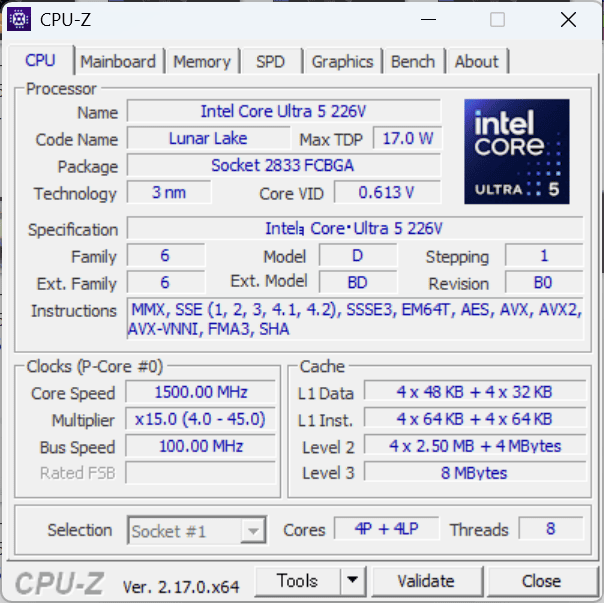
Pコア(Performance Core)とEコア(Efficient Core)の2つを搭載しており、高負荷な作業はPコアで処理を、低負荷な事はEコアで処理することによって、パワフルでも省電力性を兼ね揃えたCPUになっています。ただし、8コア8スレッドでマルチコア性能は低めですが、シングルコア性能とグラフィック性能が高いという特徴があります。
NPUは最大48 TOPSで、WindowsエフェクトなどのNPUが必要な機能が使えます
※TOPS・・・1秒間に何兆回演算を実行できるかの数値。48 TOPSは48兆回/秒
CPU Mark計測結果
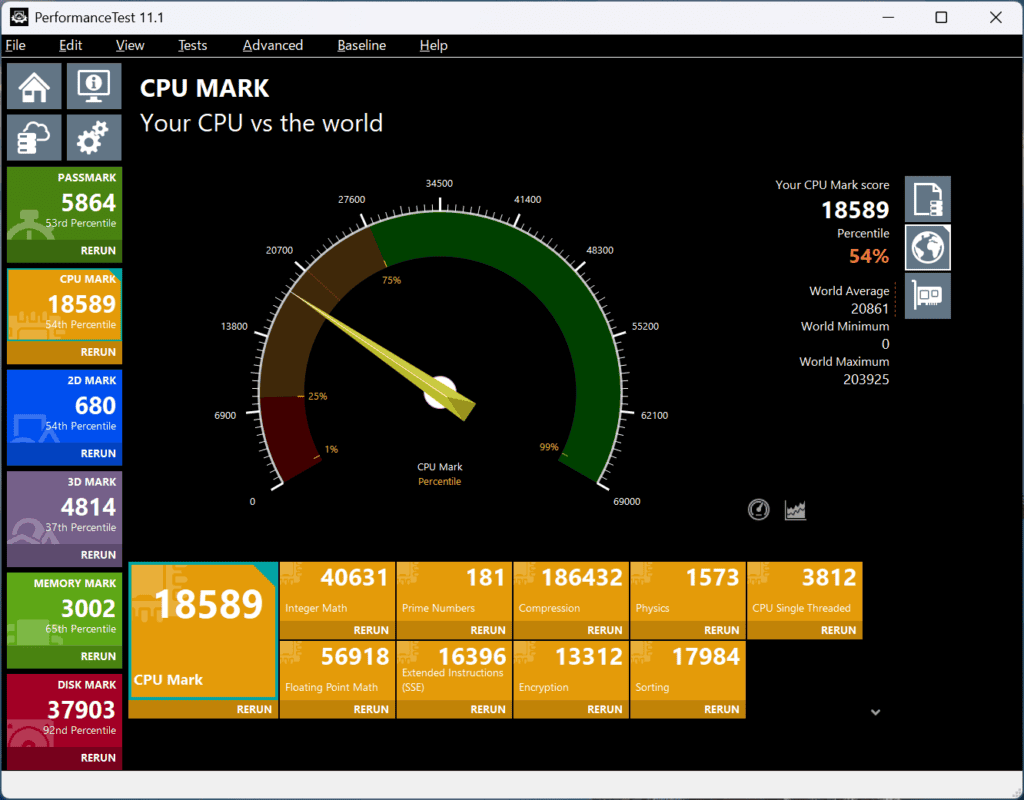
CPU Markを計測すると、18589とミドルクラスの近い性能でした。
スコアの目安
- 7000~・web閲覧・動画視聴・Office資料作成があまりストレスなくできる
- 10000~・ビジネス用途でがっつり使ってもストレスを感じることはほぼ無い
- 15000~・ハイエンドPCに搭載される
- 18000~ゲーミングPCや編集など専門的な機種に搭載されることが多い
スコアの目安
- 7000~・web閲覧・動画視聴・Office資料作成があまりストレスなくできる
- 15,000~・ビジネス用途でがっつり使ってもストレスを感じることはほぼ無い
- 20,000~・ハイエンドPCに搭載される
- 25,000~ゲーミングPCや編集など専門的な機種に搭載されることが多い
CPU Markスコア
オレンジ/本機 青/その他
| Core Ultra 7 255HX | |
|---|---|
| Snapdragon X2 Elite Extreme X2E-94-100 | |
| Core Ultra 9 386H | |
| Core Ultra 9 285H | |
| Ryzen AI 9 HX 370 | |
| Core Ultra X7 358H | |
| Ryzen AI 9 HX 370 | |
| Core Ultra 9 185H | |
| Ryzen AI 9 365 | |
| Core Ultra X9 388H | |
| Ryzen 7 8845H | |
| Core Ultra 7 165H | |
| Snapdragon X Elite X1E-78-100 | |
| Ryzen AI 7 350 | |
| Ryzen 7 8840HS | |
| Core Ultra 5 135H | |
| Core Ultra 7 155H | |
| Ryzen AI Z2 Extreme | |
| Core Ultra 7 355 | |
| Core Ultra 5 325 | |
| Ryzen 5 230 | |
| Core Ultra 7 258V | |
| Ryzen AI 7 445/Yoga | |
| Core i5-13420H | |
| Core Ultra 5 226V | |
| Core Ultra 5 125H | |
| Ryzen AI 7 445/Zenbook | |
| Ryzen AI 5 435 | |
| Snapdragon X Plus X1P-42-100 | |
| Core i5-1335U | |
| Core Ultra 5 135U | |
| Core Ultra 5 226V | |
| Core Ultra 5 125U | |
| Core Ultra 7 165U | |
| Core Ultra 7 155U | |
| Ryzen 5 7535U | |
| Ryzen 5 7535HS | |
| Ryzen AI 5 430 |
Cinebench 2024計測結果
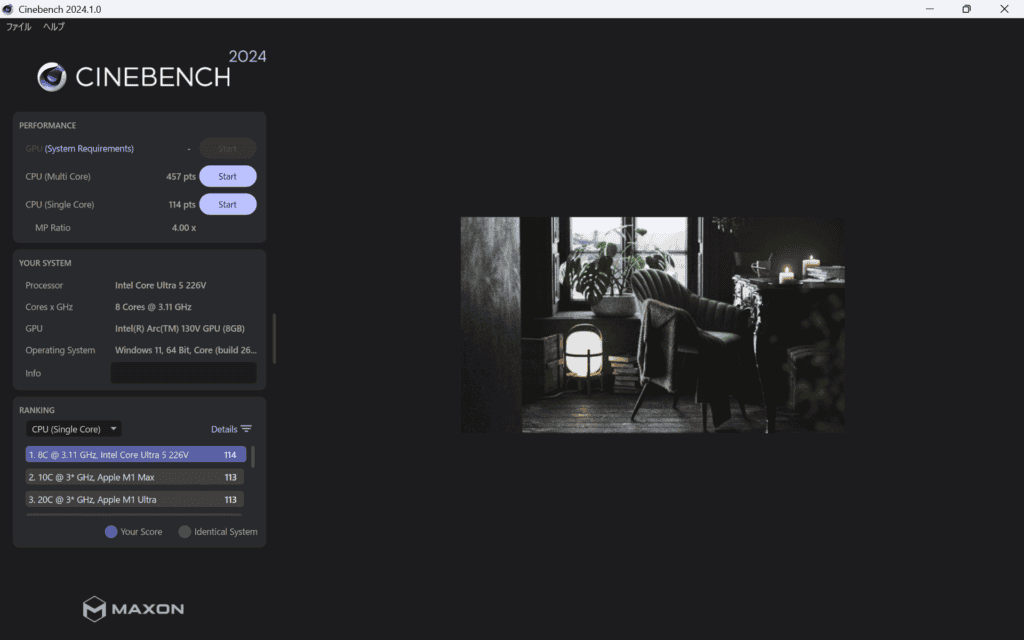
Cinebench 2024のスコアで、Cinema 4DのデフォルトレンダリングエンジンであるRedshiftをベースに、CPUとGPUの能力を計測します。
今回の結果は、マルチコア457と平均的(2026年としては低め)、シングルコアは114と高い性能でした
他のCPUとの比較です。
マルチコア性能
オレンジ/本機 青/その他
| Snapdragon X2 Elite Extreme X2E-94-100 | |
|---|---|
| Ryzen AI 9 HX 370 | |
| Core Ultra 7 356H | |
| Ryzen AI 9 465 | |
| Core Ultra 9 285H | |
| Core Ultra 9 386H | |
| Snapdragon X Elite X1E-78-100 | |
| Ryzen 7 8845HS | |
| Ryzen AI 7 350 | |
| Core i7-14650HX | |
| Ryzen 7 8745HX | |
| Core Ultra X7 358H | |
| Apple M1 Max | |
| Core Ultra 7 155H | |
| Snapdragon X Plus X1P-42-100 | |
| Core Ultra 5 125H | |
| Core Ultra 7 355 | |
| Core Ultra 7 258V | |
| Ryzen 5 8640HS | |
| Ryzen 5 8640U | |
| Core Ultra 5 226V | |
| Core i5-13420H | |
| Core Ultra 7 355 | |
| Ryzen 5 230 | |
| Apple M1 | |
| Ryzen 5 7535U | |
| Core Ultra 5 226V | |
| Ryzen 5 7535HS |
シングルコア性能
オレンジ/本機 青/その他
| Snapdragon X2 Elite Extreme X2E-94-100 | |
|---|---|
| Core Ultra 9 285H | |
| Core Ultra 9 386H | |
| Core Ultra X7 358H | |
| Core Ultra 7 258V | |
| Core Ultra 7 355 | |
| Core i7-14650HX | |
| Core Ultra 7 356H | |
| Ryzen AI 9 HX 370 | |
| Core Ultra 7 355 | |
| Ryzen AI 9 465 | |
| Ryzen AI 7 350 | |
| Core Ultra 5 226V | |
| Core Ultra 5 226V | |
| Apple M1 Max | |
| Apple M1 | |
| Snapdragon X Elite X1E-78-100 | |
| Snapdragon X Plus X1P-42-100 | |
| Ryzen 7 8745HX | |
| Core Ultra 7 155H | |
| Core i5-13420H | |
| Ryzen 3 8300GE | |
| Ryzen 7 8845HS | |
| Core Ultra 5 125H | |
| Ryzen 5 230 | |
| Ryzen 5 8640U | |
| Ryzen 5 8640HS | |
| Ryzen 5 7535U | |
| Ryzen 5 7535HS |
4K動画エンコード時間計測結果

5分の風景を撮影した4K動画を、DaVinci Resolveでレンダリング(エンコード)した際の処理時間を計測しました。当然ながら、時間が短いほど高性能です。
結果は1回目~3回目までほぼ同じ時間で、平均5分1秒と非常に遅いです。3回連続で高負荷な作業をしましたが、通常は熱ダレして速度が遅くなりますが、本機はサーマルスロットリングも起こさず、安定した速度だでしたが、別機種の同じCPUで計測した場合は平均3分54秒だったので、本機はかなり遅いです。
4K動画レンダリング速度
オレンジ色・・・本機種 青・・・比較
| Core Ultra 5 325 | |
|---|---|
| Ryzen 5 230 | |
| Core Ultra 5 322 | |
| Core Ultra 5 226V | |
| Ryzen AI 5 430 | |
| Ryzen 5 7535U | |
| Core Ultra 5 125H | |
| Ryzen 5 7535HS | |
| Ryzen 5 8640HS | |
| Core i5-13420H | |
| Core Ultra 5 226V | |
| Core Ultra 7 258V | |
| Snapdragon X Elite X1E-78-100 | |
| Ryzen AI 5 435 | |
| Ryzen AI 7 445/Zenbook | |
| Ryzen AI 7 445/Yoga | |
| Ryzen AI 7 450 | |
| Core Ultra 7 355 | |
| Core Ultra 9 285H | |
| Ryzen AI 7 350 | |
| Ryzen AI 9 465 | |
| Core Ultra X9 388H | |
| Snapdragon X2 Plus X2P-42-100 | |
| Ryzen 7 8745HX | |
| Core Ultra X7 358H | |
| Ryzen AI 9 HX 370 | |
| Core Ultra 9 386H | |
| Core i7-14700+RTX 4060 | |
| Ryzen AI 9 HX 370+RTX 4060 | |
| Snapdragon X2 Elite X2E-90-100 | |
| Snapdragon X2 Elite Extreme X2E-94-100 |
Fire Strike計測結果
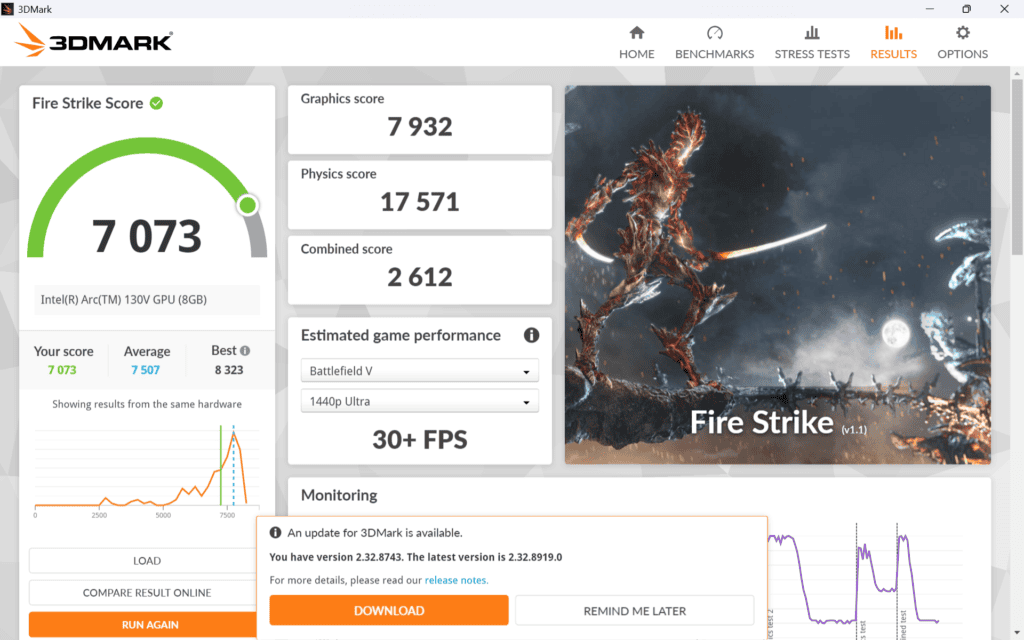
次はゲームの3DMarkを使い、グラフィック性能を測ります。Fire Strikeのスコアは、7073と外部GPUのGTX 1650 Max-Qより少し高いスコアでした。
内蔵GPUとしてはとても高い性能で、軽いゲームや画像・動画編集などのクリエイティブワークにもできます。
Fire Strike
オレンジ色・・・本機種 青・・・比較
| RTX 3060 | |
|---|---|
| Core Ultra X7 358H | |
| RTX 3050 | |
| Core Ultra 9 285H | |
| Core Ultra X9 388H | |
| Ryzen AI 9 HX 370 | |
| Core Ultra 7 258V | |
| GTX 1650 | |
| Core Ultra 5 226V | |
| Core Ultra 5 125H | |
| Core Ultra 5 226V | |
| GTX 1650 Max-Q | |
| Ryzen AI 7 350 | |
| Ryzen AI 9 465 | |
| Arc A350M | |
| Ryzen 5 8640HS | |
| Core Ultra 9 386H | |
| Core Ultra 7 355 | |
| Core Ultra 7 356H/ThinkPad T14s | |
| Core Ultra 7 356H/Omnibook | |
| Core Ultra 5 325 | |
| Ryzen AI 7 445 | |
| Ryzen AI 7 445/Zenbook | |
| Ryzen 5 7535HS | |
| Ryzen AI 5 435 | |
| Ryzen 5 230 | |
| Ryzen AI 5 430 |
Memory Mark計測結果
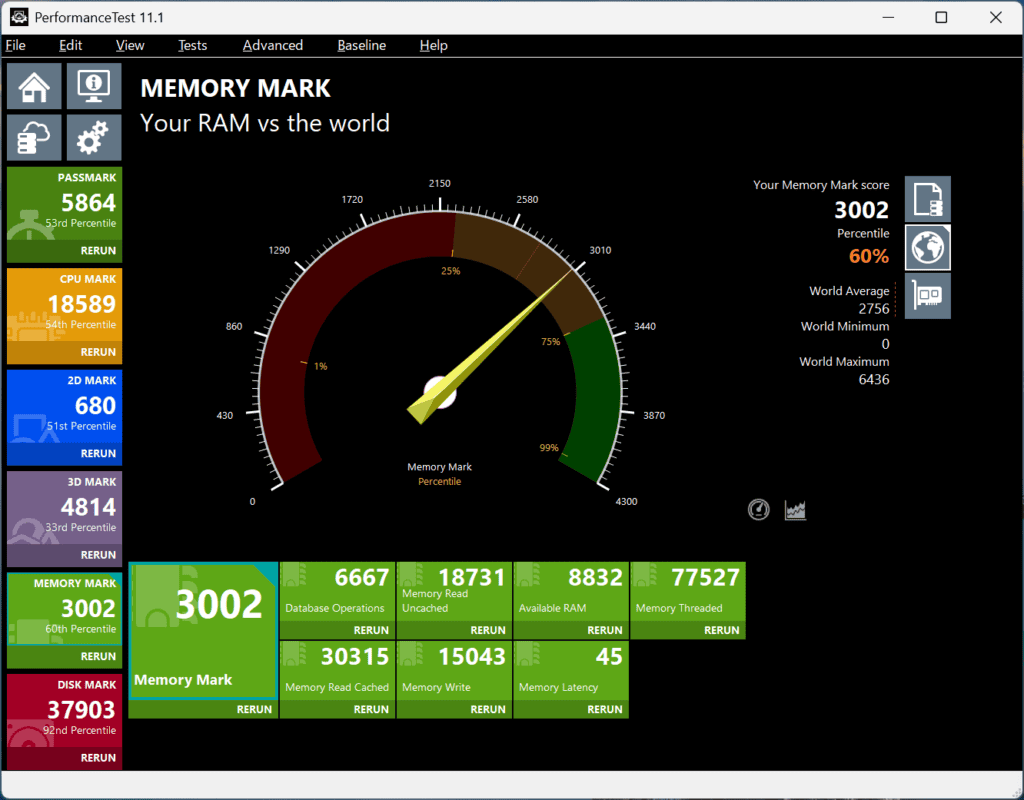
メモリはデータを一時的に保存する部分で、メモリが大きいと多くの(大きな)データを処理しやすくなります。
搭載メモリはLPDDR5X-8533の16GBで、Memory Markの計測結果は3002と良いスコアですが、当サイトで計測した平均よりも低いスコアでした。
その他のメモリとの比較です。
Memory Mark
オレンジ色・・・本機種 青・・・比較
| LPDDR5X平均 | |
|---|---|
| 本機種LPDDR5X | |
| DDR5平均 | |
| LPDDR5平均 | |
| LPDDR4X-4266MHz平均 | |
| DDR4-3200MHz平均 |
シーケンシャル速度が速いストレージ

ストレージはデータを保存するだけの場所じゃなく、パソコンの起動やWebサイトの表示速度にも影響があります。
搭載ストレージはPCIe 4.0接続の512GB SSDで、シーケンシャル速度を計測したところ、リード(読み込み)が6685MB/秒、ライト(書き込み)が5379MB/秒ととても速いです。
起動時間を5回計測した平均は16.2秒で、平均的です。電源ボタンを押してからデスクトップが表示されるまでの流れがスムーズで、日常的な立ち上げのストレスはほとんどありませんでした。スリープ復帰も素早く、実用面での快適さにつながっています。
起動速度
・10秒~(爆速)
・15秒~(ちょい速い)
・20秒~(遅い)
| 1回目 | 16秒 |
|---|---|
| 2回目 | 17秒 |
| 3回目 | 16秒 |
| 4回目 | 16秒 |
| 5回目 | 16秒 |
| 平均 | 16.2秒 |
排熱性能と騒音値の計測
底面に幅広い吸気口が配置されています。
内部は1つの大きなファンと1本のヒートパイプで排熱されており、ヒートパイプは少ないですが、この大きなファンでどれだけ冷やすか検証します。
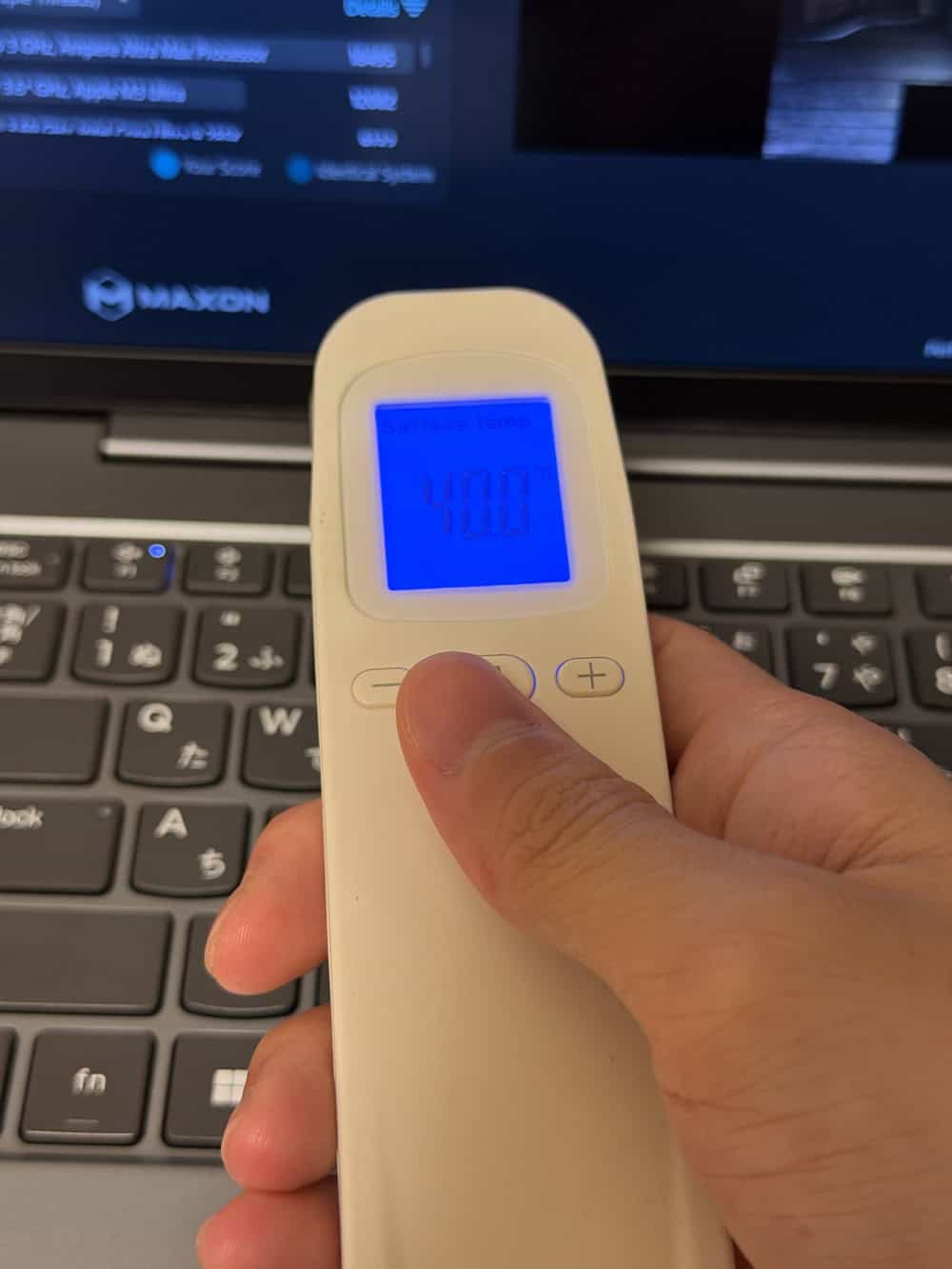
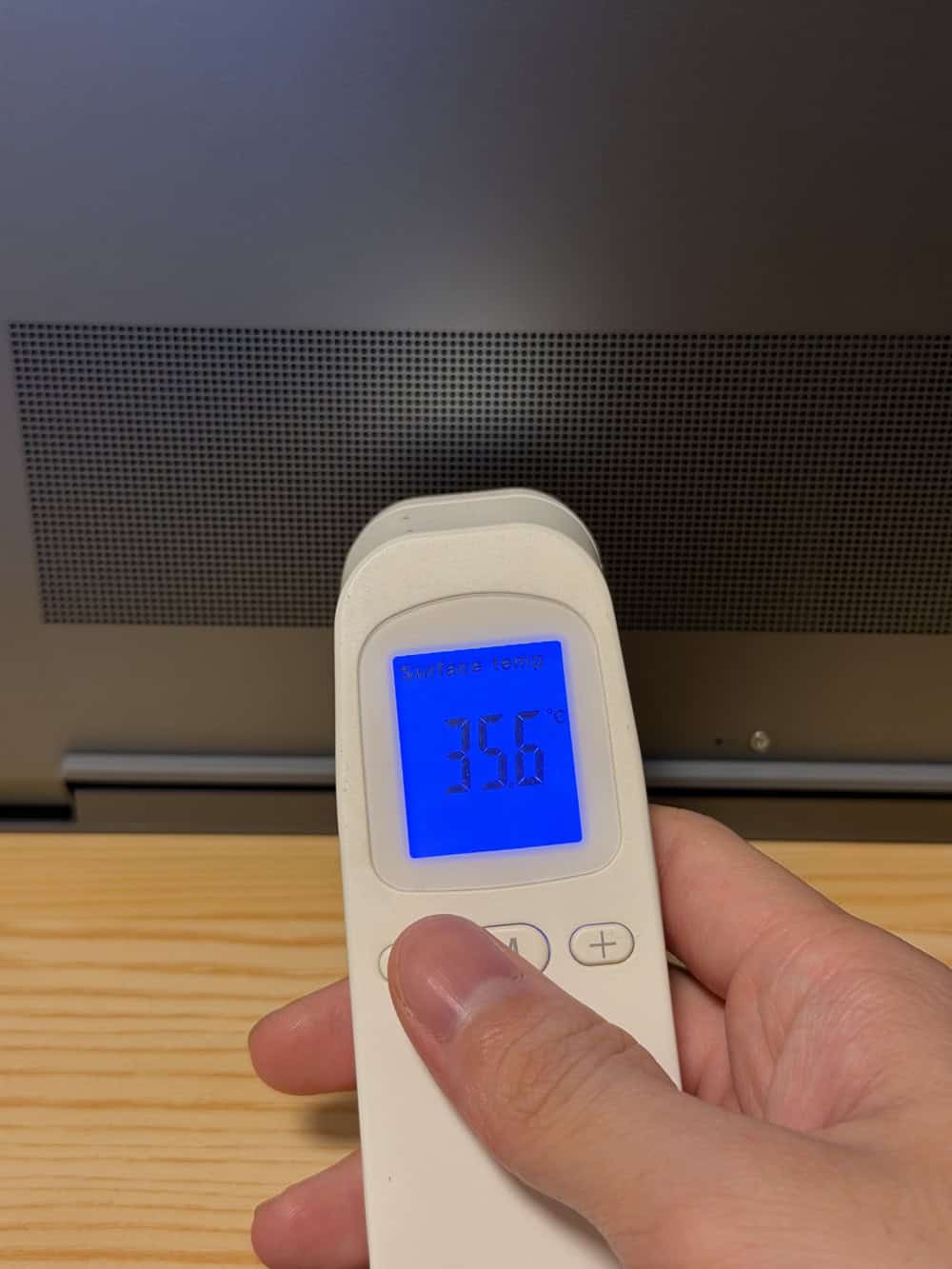
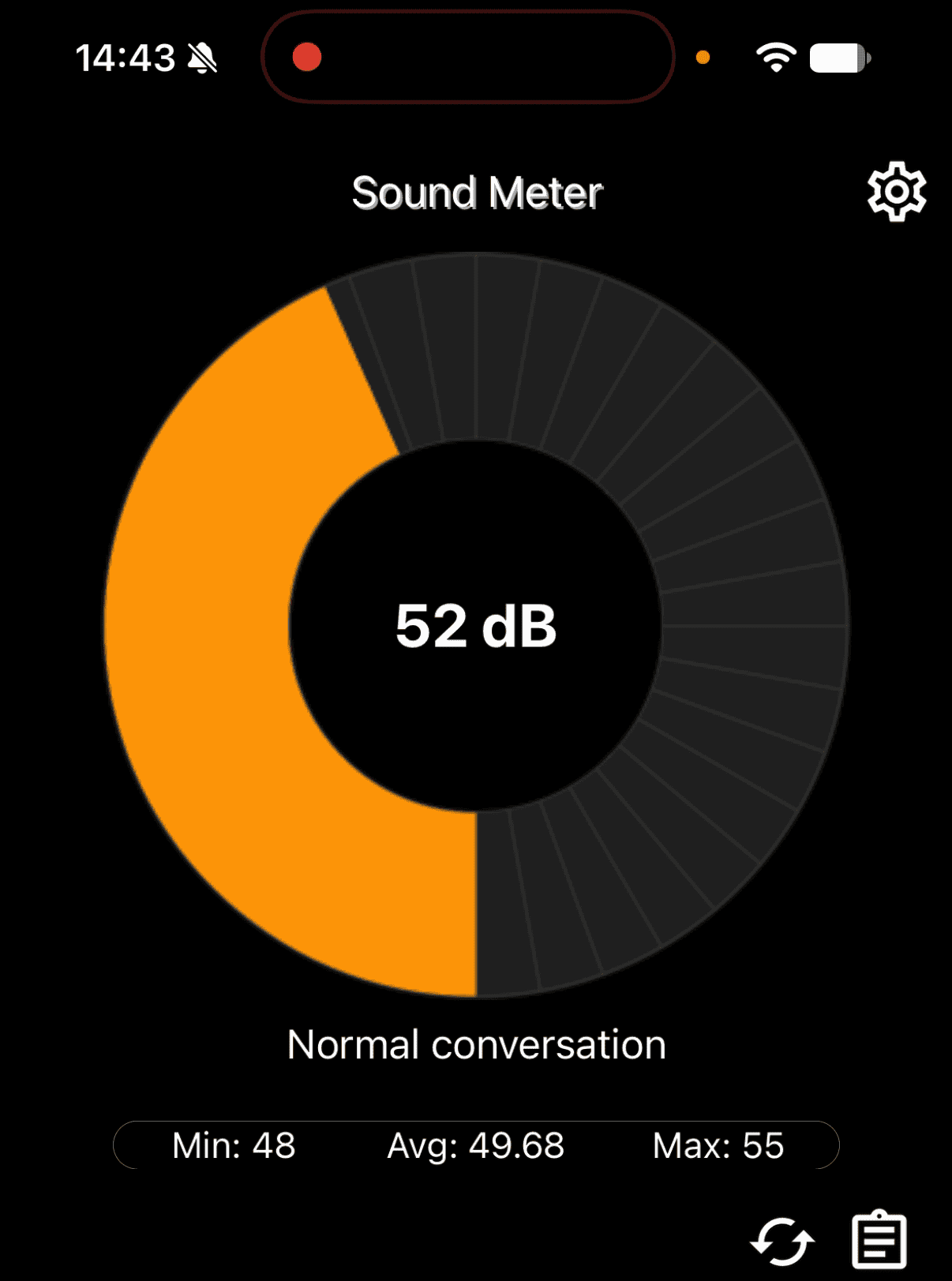
CPUの性能を100%フルで使うCinebench 2024を実行時に、PC表面温度と底面温度、そして騒音値を計測しました。
この時のPC表面温度は40.0度と標準的、底面温度は35.6度と低い温度で、しっかりと排熱できています。また、膝の上に置いて使っていると少し熱いくらいなので、膝上作業は十分に可能です。
騒音値は平均約49dBと扇風機の「中」ほどの音で、そこそこの音がします。アプリの指標では「通常の会話」程度の騒音となっています。
ちなみに普通に使っていてCPUを100%使うことはほぼないので、ここまでの音や温度を見ることはあまりないと思います。
Lenovo普段使いPCを比較して検討したい方へ
「他のモデルと迷っている」。「最新のビジネスシリーズをパッと見たい」という方は、以下のまとめ記事を参考にしてください。
まとめ
良い点
・14インチで1㎏とめちゃくちゃ軽い
・SSDの増設可能
・かっこ良いアルミニウム筐体
・とても長いバッテリー駆動時間
・sRGB 100%でクリエイティブワークにも向いている
・Copilot+PCでAI機能が使える
・軽量薄型PCとしては豊富なインターフェイス
・Wi-Fi 7選択可能
・しっかりと冷却できている
・片手でディスプレイを開くことができる
残念な点
・インターフェイスのスペックが低い
・キーの打鍵感が軽い
総合評価・おすすめユーザー
14インチで約1㎏と軽く、持ち運びがしやすい機種でした。バッテリー駆動時間が実測約11時間ととても長いので、丸一日外出する学生やビジネスパーソンに向いています。
そして、筐体がすっごくかっこ良く、人に見せたくなるノートPCだと思います。細かい部分までこだわって作られており、取り回しも良い。そして、CPU性能はミドルクラスですがグラフィック性能がとても高いので、グラフィックパワーを必要としているクリエイティブワーカーにも使いやすい1台です。
個人的にキーボードの評価は低く、プログラマーなどタイピングが多い人には向かないと思います。疲れやすいかもしれません。
また、こんなに良い機種なのに、Thunderbolt 4がなく、USBがちょっと残念な機種でもありました。
— パソコンガイド編集部
購入先
今月のおすすめPCとタブレット
パソコンガイドを検索で見つけやすくするには、こちらでワンクリックで設定できます!
