
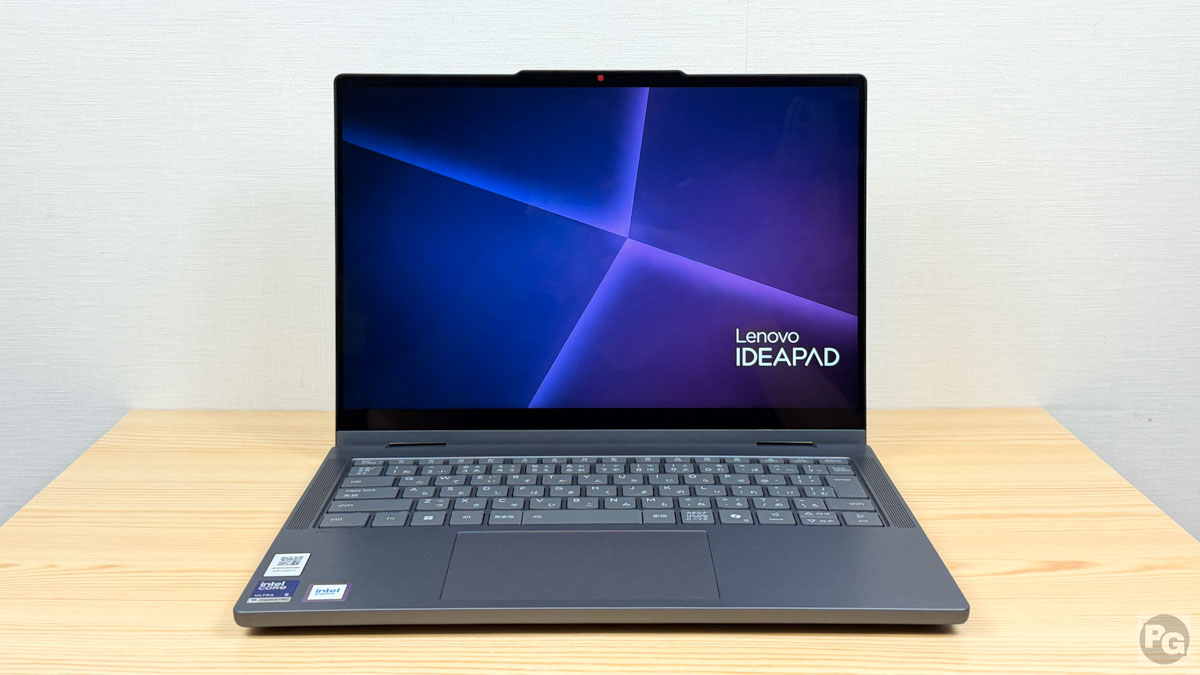

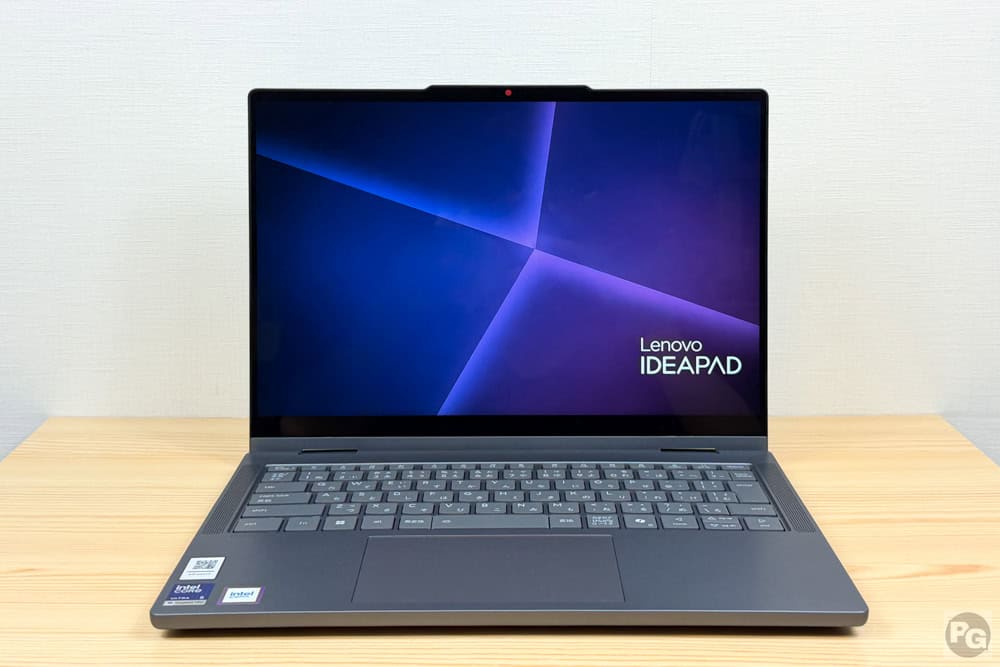
Lenovo IdeaPad 5i 2-in-1 Gen 11 (14型 Intel)のレビューです。
多くのメリットがある一方で、実際に使ってみると「ここがもう少し良ければ」と思わされる惜しい点もあり、ユーザーによって評価が分かれそうな機種だと感じました。
レビュー機はメーカーからお借りしており、スペックはCore Ultra 5 322、DDR5 16GB、SSD PCIe 4.0 1TBになります。
メモリなどのPCパーツの価格が急上昇しており、PC価格も影響を受けています。また繁忙期には納期が延びやすいので、購入を検討されている方は早めのチェックをおすすめします
・セールおすすめThinkPad
・セールおすすめPC ・2026年モデルLenovoタブレットが全機種割引中!最安機種もあり! ・新着セール情報
IdeaPad 5i 2-in-1 Gen 11 (14型 Intel)のスペックと特徴
| CPU | Core Ultra 5 322 Core Ultra 7 355 |
|---|---|
| メモリ | DDR5-5600 最大32GB |
| ストレージ | SSD 最大2基 |
| ディスプレイ(14型) | WUXGA IPS 光沢あり タッチ 400ニト |
| 無線 | Wi-Fi 6、Wi-Fi 7 |
| カメラ | FHD Webカメラ、IRカメラ |
| オーディオ | スピーカー2W×2基 |
| 生体認証 | 顔認証 |
| 重さ | 1.54kg~(レビュー機は1567g) |
| 寸法 | 311.6 × 224.9 × 17.4mm |
| バッテリー(実測) | 5時間33分 |
| ペン | カスタマイズから購入可能 |
| 保証 | 1年間 |
| 価格 | 16.3万円~ |
パソコンの頭脳であるCPUはCore Ultraシリーズ3を搭載し、末尾無しのシリーズ(旧Uシリーズ相当)です。省電力モデルで高負荷作業向けでなく、アプリの立ち上げなどの快適さに加え、バッテリー駆動時間を重視した設計です。
メモリはDDR5-5600でスロットが2つあり最大32GB、ストレージはPCIe 4.0のSSDが搭載で、M.2スロットが2つあり最大2基搭載可能です。
ディスプレイは14インチのWUXGA IPS液晶で、NTSC 45%と狭い色域ですが、輝度は400ニトと比較的明るいディスプレイです。2 in 1 PCなので、もちろん指やペンでタッチ操作ができます。
WebカメラはビジネスPCと同じFHD解像度で、オンライン会議やオンラインレッスンに十分使える品質です。顔認証のIRカメラも搭載しており、サインインは一瞬です。
その他のスペックは、Wi-Fi 6かWi-Fi 7が選べ、OSはWindows 11 Homeです。
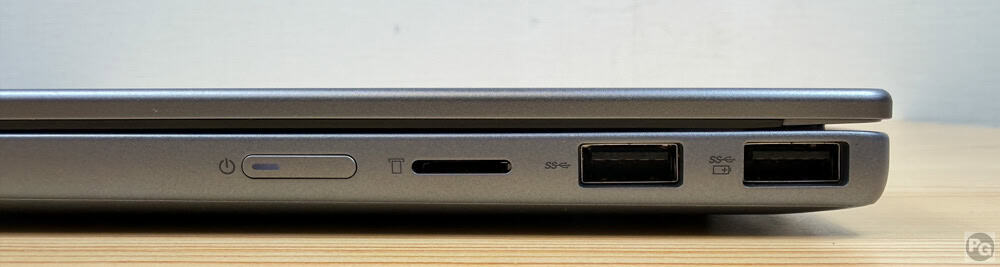
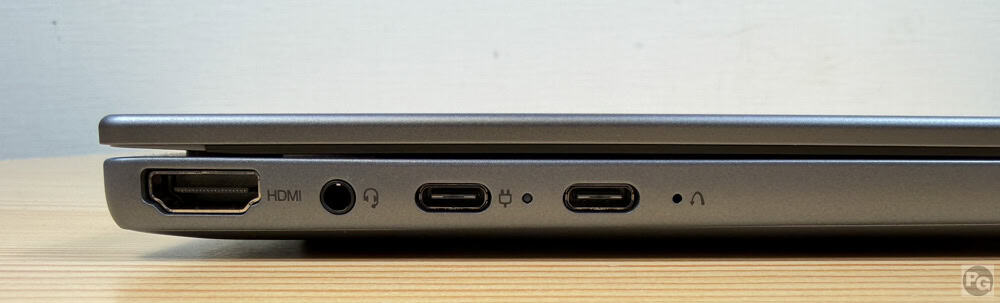
インターフェイスはHDMI、USB Type-C 5Gbpsが2つ(うち1つはUSB PD/DP Alt Mode対応)、マイク・ヘッドホン兼用ジャックを搭載、右側面には、MicroSDカードリーダーにUSB-Aが2つと十分な数があります。
14インチで実測1567gと重たい方で、バッテリー駆動時間は実測5時間33分(中負荷作業時)とちょっとした移動には使える機種です。
FAQ:よくある質問と回答

ここではよく聞かれる質問と回答をまとめました。聞きたいことが書きにない場合は、Xにて質問してもらえればすぐに回答します。
| 質問 | 回答 |
|---|---|
| 納期が変わりました。こういうことは良くありますか? | 時期によりますが、大きなセールがある12月、1月、そして新年度に向けての買い替え需要が高い3月4月、サマーセールがある7~8月は納期がずれることがあるようです |
| 出荷からどのくらいで届きますか? | 経験からみると、出荷から通常2~3日以内に届くと思います(購入日からじゃなく出荷されてから) |
| 画像・動画編集に使えますか? | 当サイトの計測では低いグラフィック性能だったので、簡単な画像・動画編集はできますが、こういった重たい作業には向きません |
| ファンはうるさいですか? | ベンチマーク計測時は35dBと扇風機の「弱」以下の音で、耳障りではない程度です。一般的な使用をしているときはファンは回らないので静かです |
| PD充電できますか? | USB Type-Cを使用してできます |
| PD給電とDP出力をケーブル一本でできますか? | USB Type-Cを使用してできます |
| オンラインレッスンに合いますか? | カメラの解像度はFHDと高いので、オンラインレッスンやミーティングにも十分な画質です |
| メモリ/ストレージの増設はできますか? | はい、できます |
| 持ち運びに向いていますか? | コンパクトな14インチですが実測1567gと重たいので、宅内移動や社内移動ならいいですが、持ち運びには向いていません |
| ディスプレイは明るいですか? | ディスプレイは400ニトで、屋外の日陰でもなんとか作業ができるほどです |
| Officeの使い心地は? | 快適に使えます |
| ディスプレイの色域の違いは何ですか? | 色域が広いとより正確な色を描写できます。広さはAdobe RGB(これはほとんどない) >DCI-P3 > sRGB > NTSC 45%になり、本機はNTSC 45%と狭いです |
以下にて本機の特徴をご紹介します。
Copilot+PCで便利

Copilot+PC(コパイロットプラスピーシー)と言うのは、Microsoftが「Microsoft Build 2024」で発表した新しいカテゴリのPCで、AI技術を活用するための機種と位置付けられています。
主な機能です。
・RecallでPCで見たものを簡単に検索
・CocreatorでほぼリアルタイムにAI画像の生成及び調整
・Live Captionで40以上の言語の音声を英語に翻訳
・イメージクリエイターでイメージ生成
すごく簡単に言うと、AIがいろいろなサポートをしてくれて作業効率が上がる(便利になる)、と考えていたら問題ないです。
こちらにCopilot+PCでできることを紹介しているので、あわせてどうぞ。
メモリとSSDの増設が可能
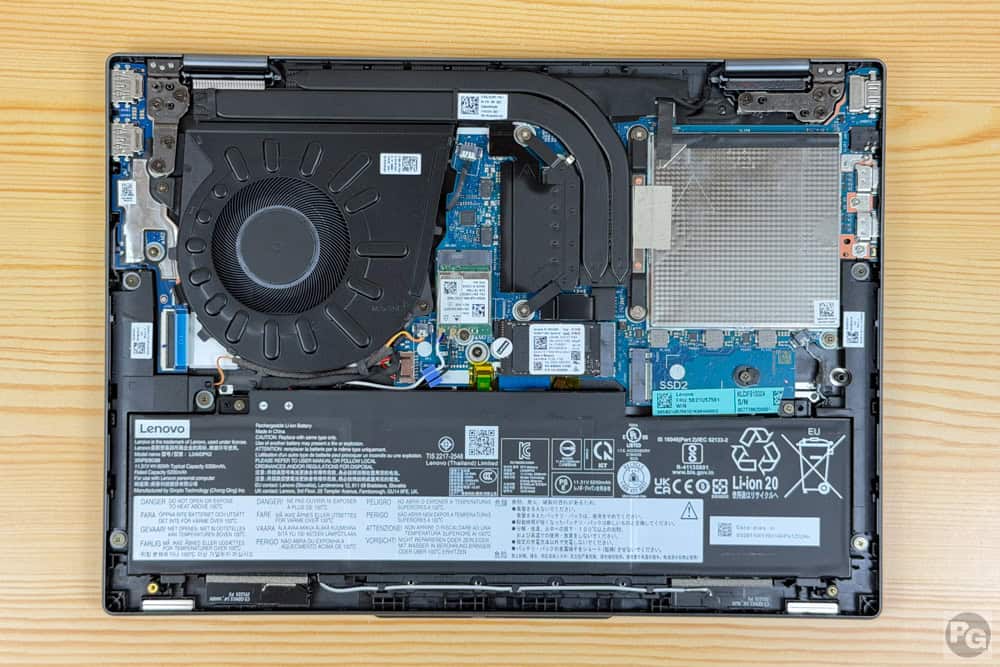
本機はメモリスロットが2つとM.2スロットの空きが1つあり、増設が可能です。ただし、自己増設すると保証が外れるので、ご注意を。
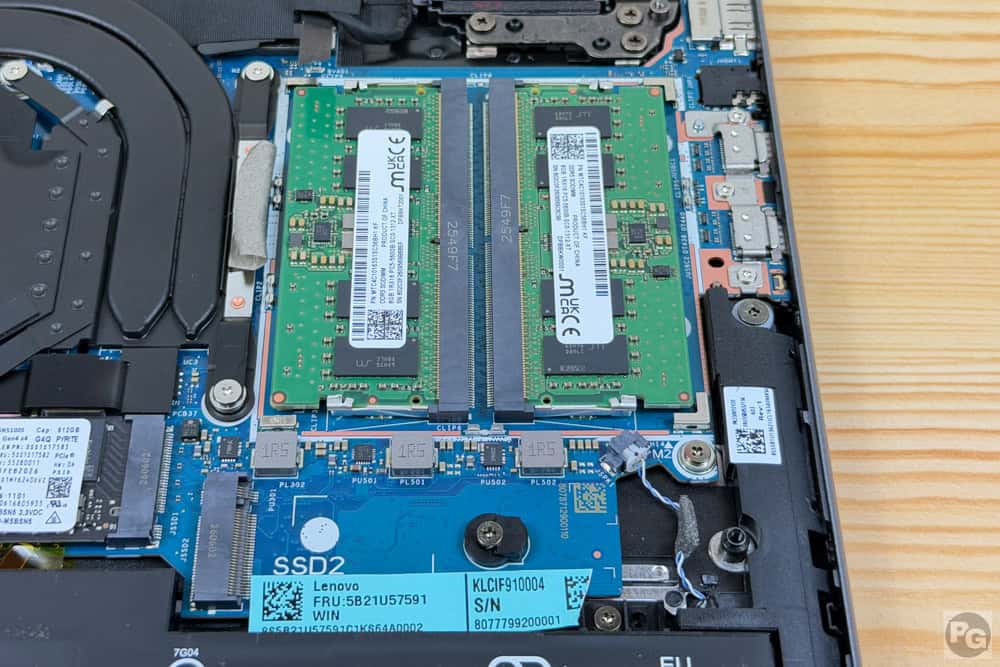
右上のメタルカバーを外すとメモリスロットが2つ出てきます。16GBモデルを購入したら、最大32GBまで増設可能。
その下にあるM.2スロットに、最大1TBのSSDを増設できます。ここは大きく「SSD2」と書かれているので、初めての人でも間違わないです。
増設できると、先々スペック不足になったときに自分でグレードアップできるので、増設不可の機種よりも長く使えます。


使い勝手が高い2 in 1 PC
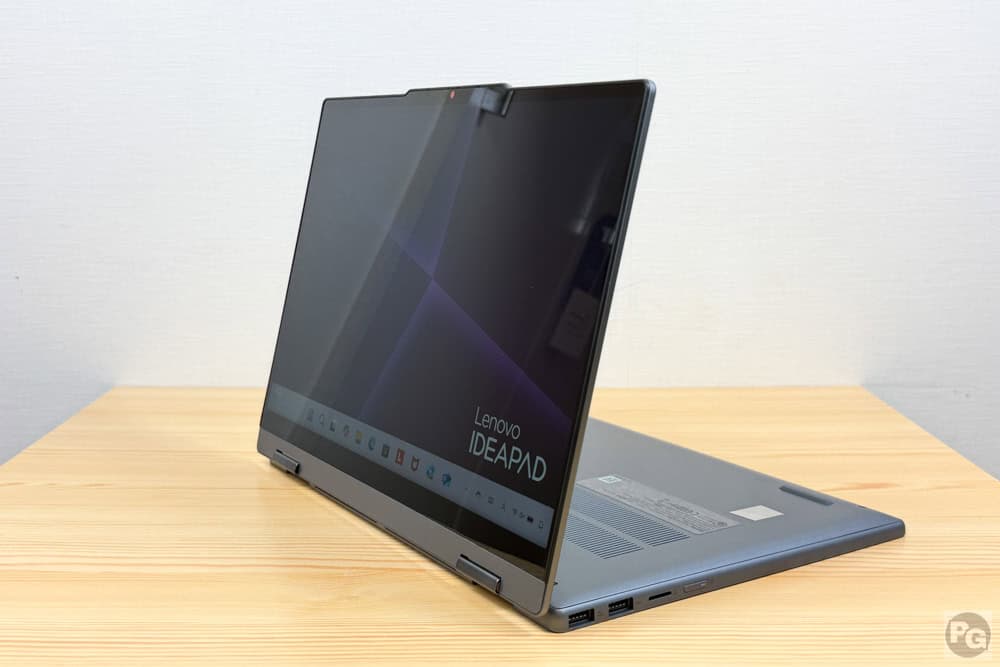
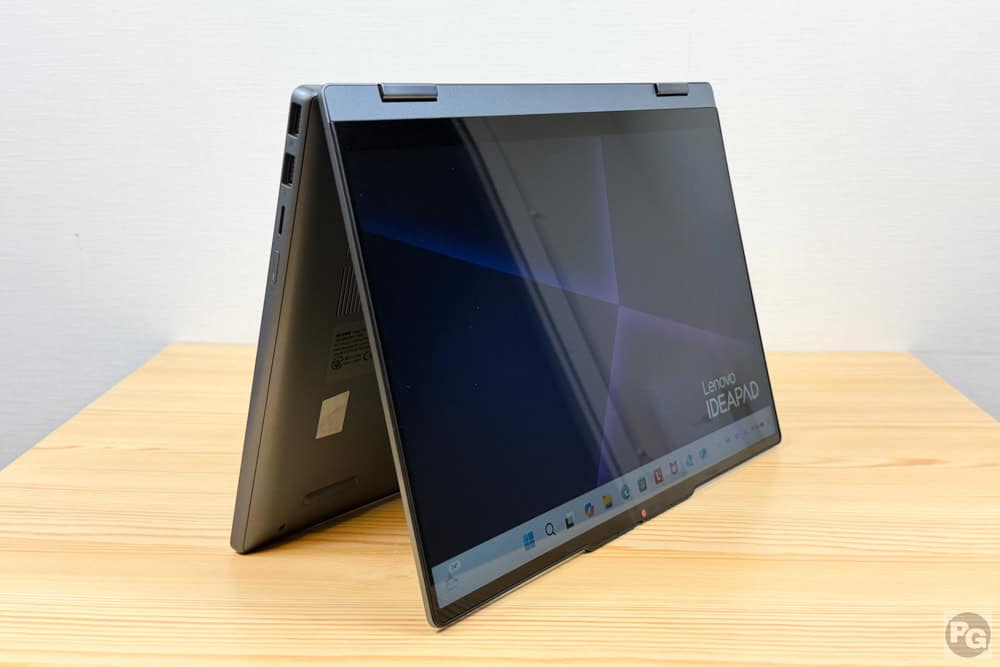
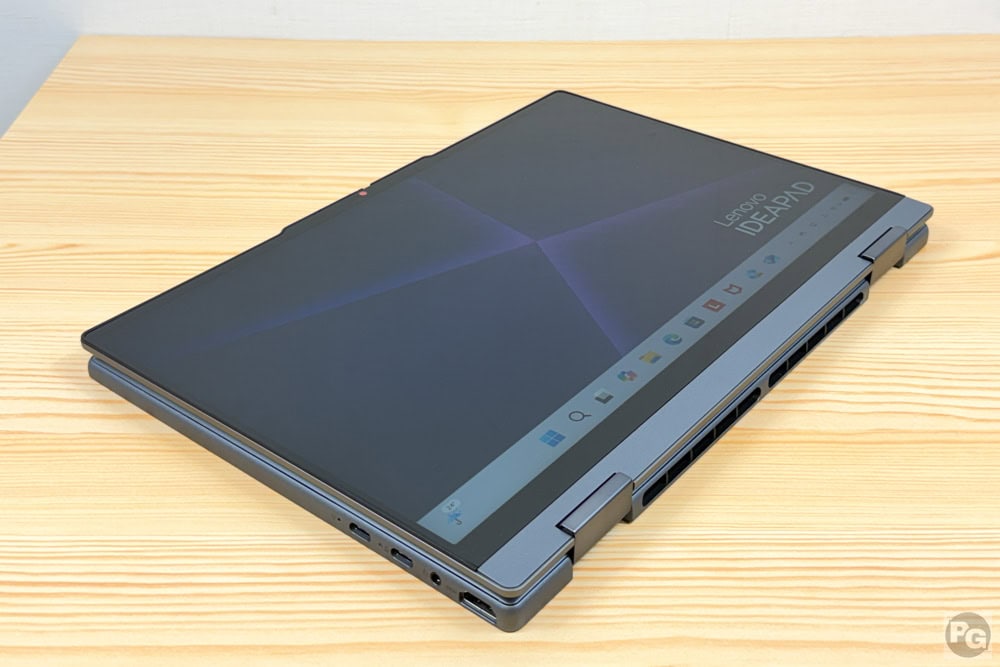
コンバーチブルPC(2 in 1 PC)はヒンジが360°回転する仕様で、いろいろなモードに変形できるので、いろんな状況で使いやすいです。
左上の写真から時計回りに、
・クラムシェルモード
・スタンドモード
・タブレットモード
・テントモード
です。
テントモードはベッドに寝転んで使ったりするときに、底面にある吸気口を塞がないので筐体が熱くなりにくいです。
スタンドモードは画面を近づけたいときや、ペンや指で操作するときに使いやすいです。私は新幹線や飛行機に乗るときに、このモードを使うことが多いです。
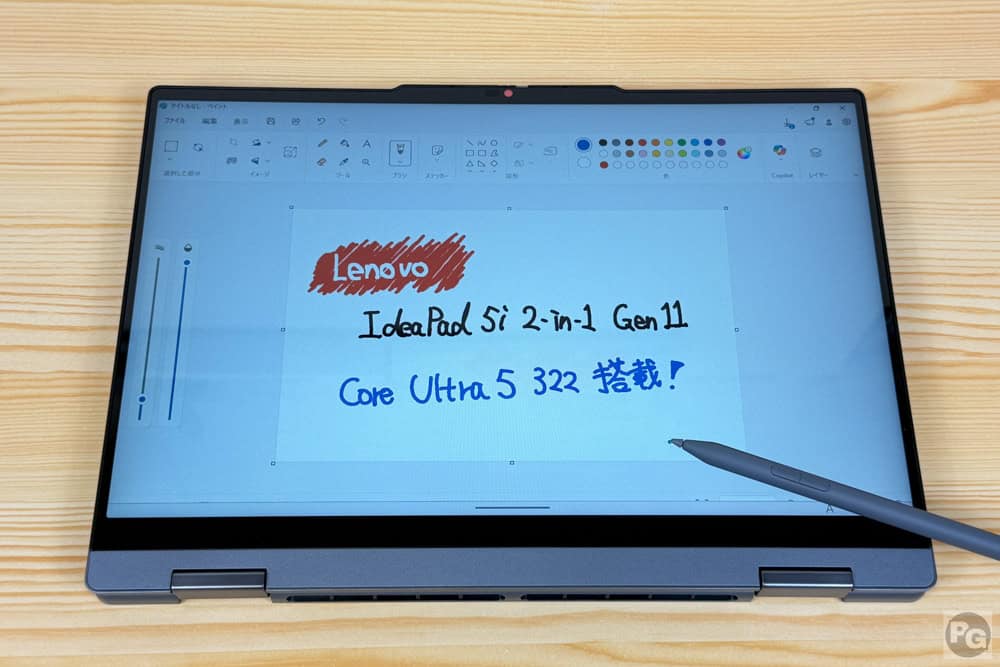
タブレットモード時はタブレットのようにして使えるので、ペンでメモを取ったり、イラストを描いたりしやすいです。ただし、重たいので手に持って使うのはきついです。
ペンはLenovo Yoga Penをカスタマイズから追加でき、書き心地は固くてグリップが強すぎる感じでした。慣れだと思いますが、ペン先が固定されているので、強く書いたときの感触が微妙でした。
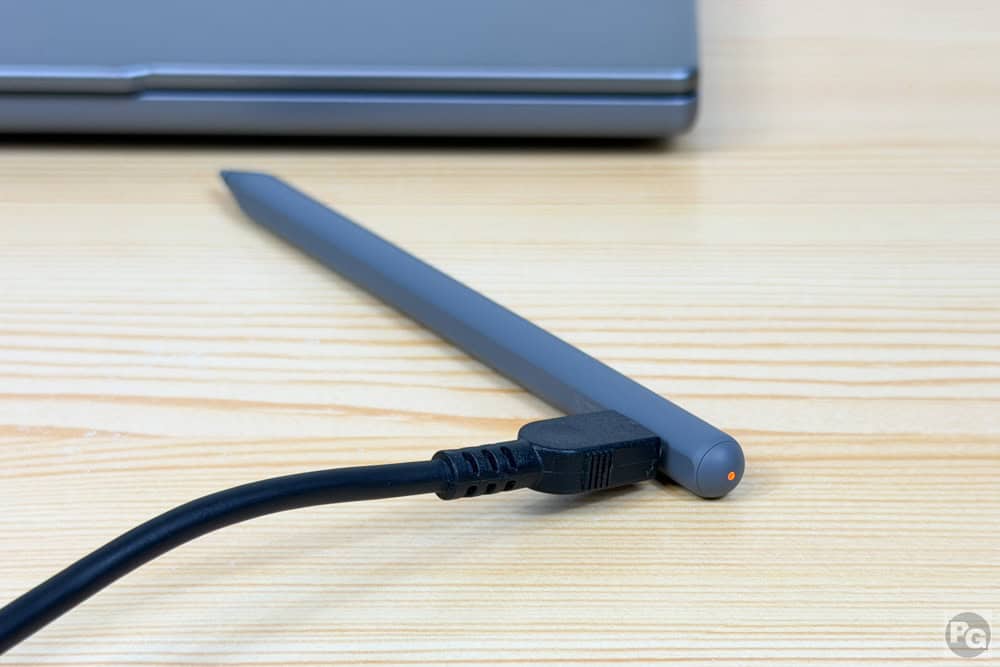
ペンはバッテリー搭載で、このようにして充電できます。電池じゃないので、買い替える必要がないのは嬉しいです。
ちょっと重たいが、アルミニウム筐体で高級感アリ
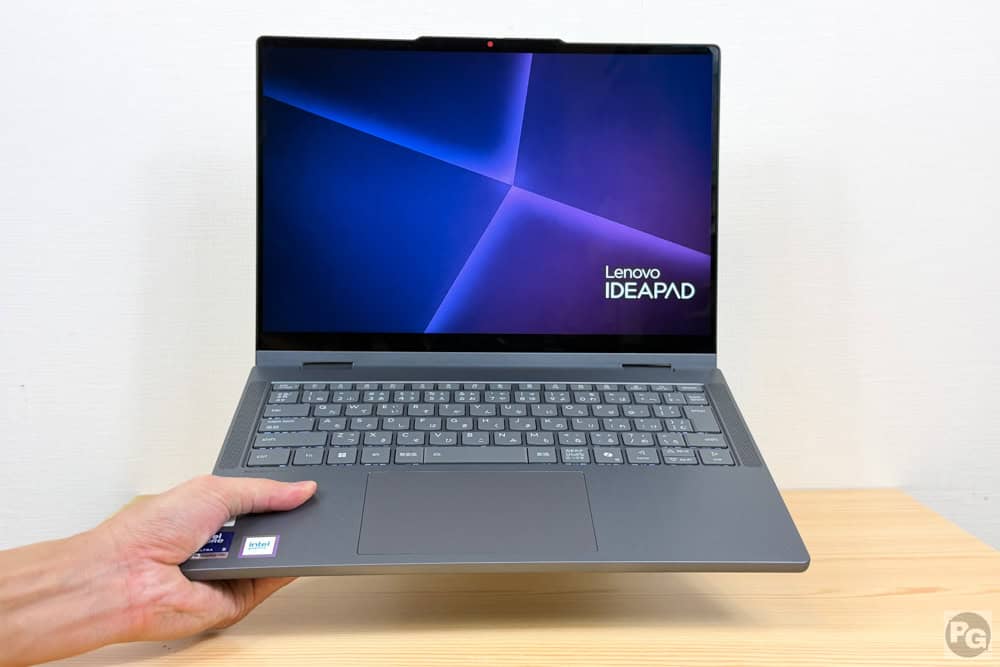
本機は14インチでコンパクトな筐体ですが、ちょっと重たいです。画像のような持ち方も、社内移動などで短時間ならできますが、結構きついです。
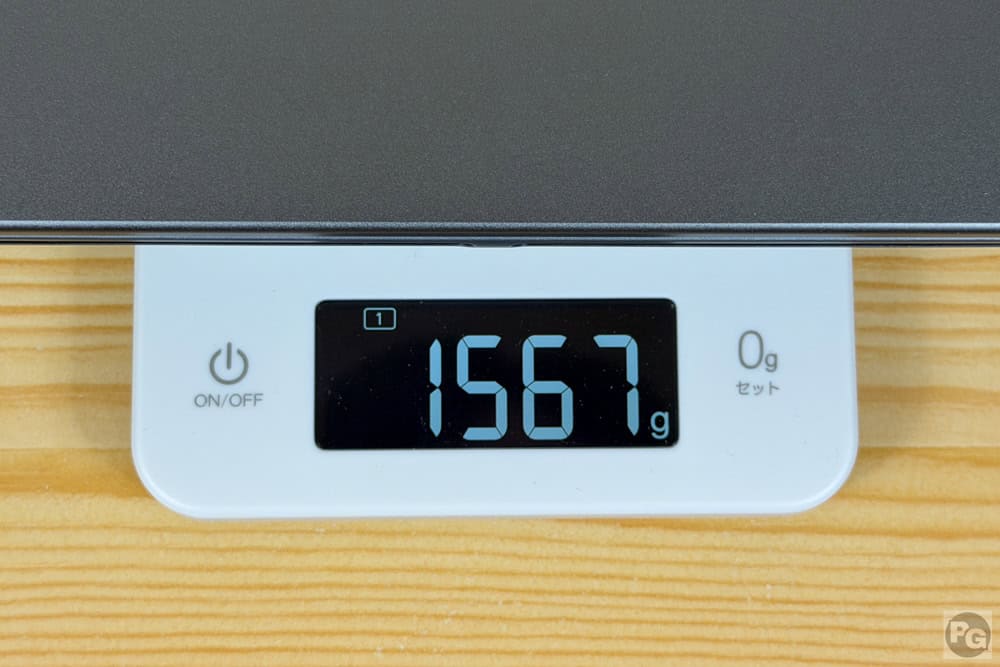
公称値は1.54kgで、レビュー機は実測1567gとちょっと重たくなりました。2 in 1 PCは重くなりがちで、14インチの平均は1.4㎏なので、結構重さを感じます。
本機は据え置き兼ちょっとした移動用に合う重さです。
筐体内部を確認すると、大きなファン1つとヒートパイプ2本がありました。重さと引き換えに冷却性能を取ったので、ここまで重くなったと思います。
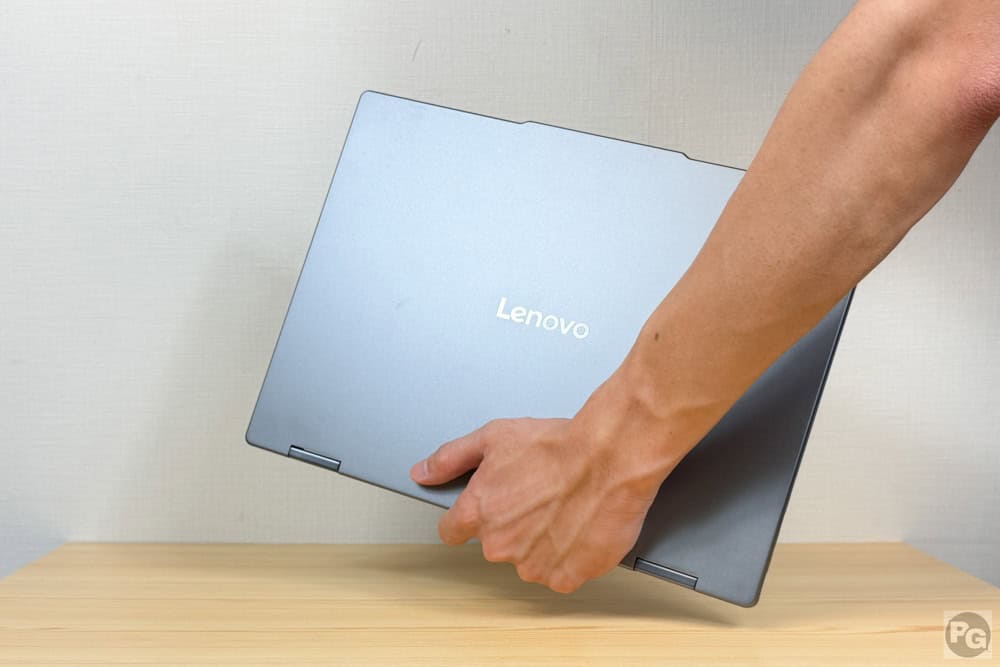
普段使いPCですが、アルミニウムを使ったメタルボディで、アルミのひんやりした手触りが心地良いです。
また、MIL-STD-810Hの21のテストをクリアした耐久性があります。
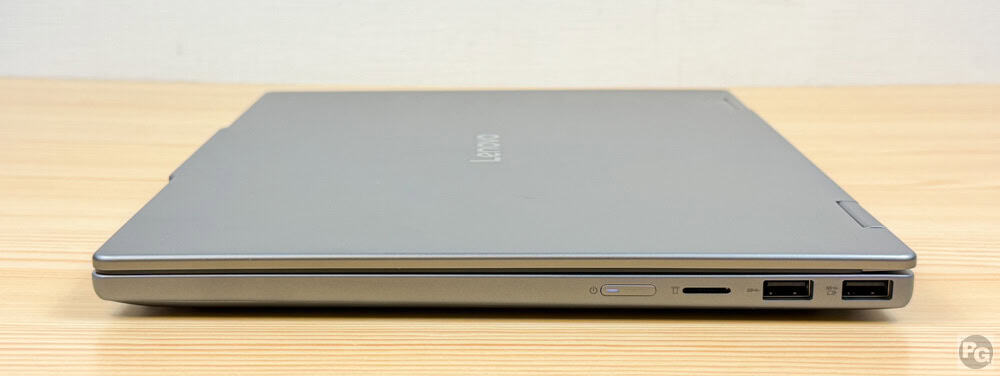
最薄部は17.4mmで、平均的です。
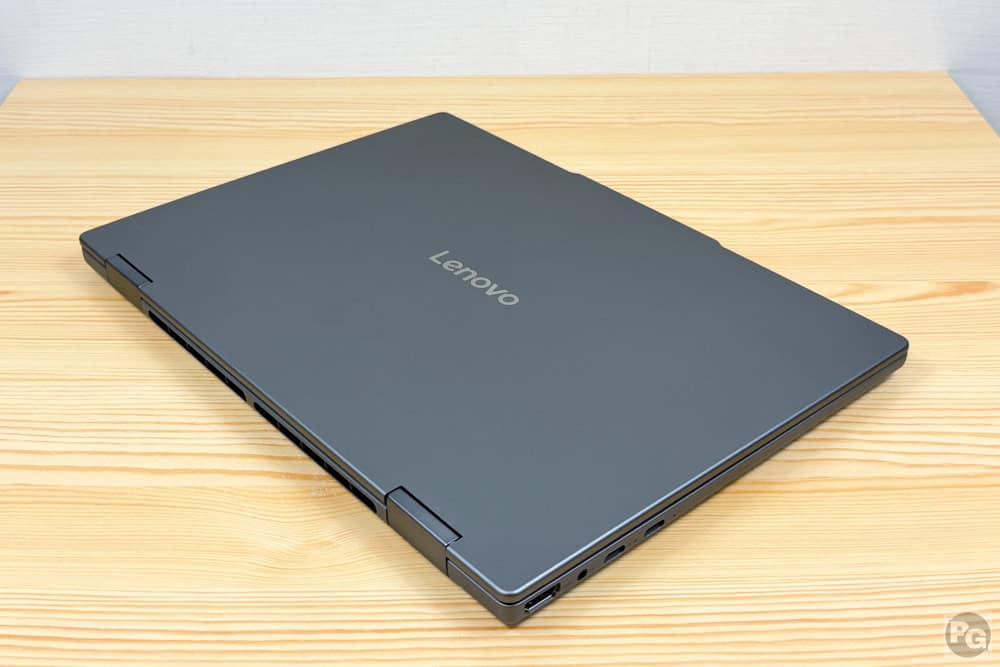
寸法は幅311.6mm × 奥行き224.9mm × 厚さ17.4mm(最薄部)です。14インチではコンパクトな筐体です。
詳しい質感などは動画をどうぞ。
画面比16:10のディスプレイ採用
14インチのWUXGA(1920×1200ドット)IPS液晶、光沢あり、輝度400ニトになります。光沢ありなので反射しやすいですが、スマホやタブレットで慣れているので気にならない人も多いと思います。
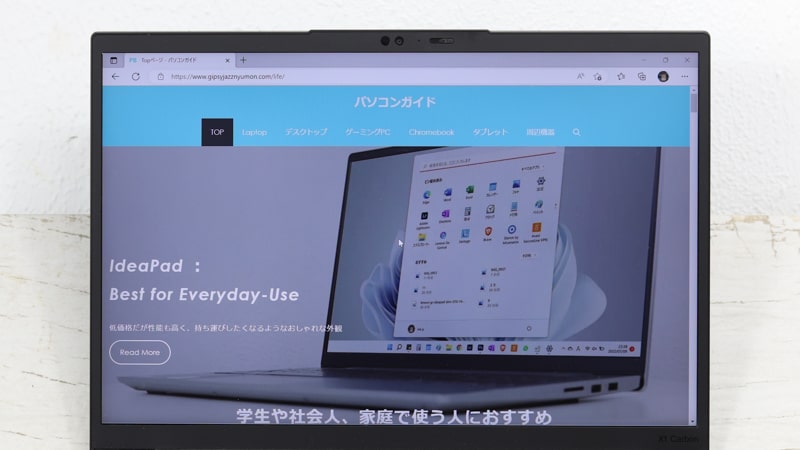
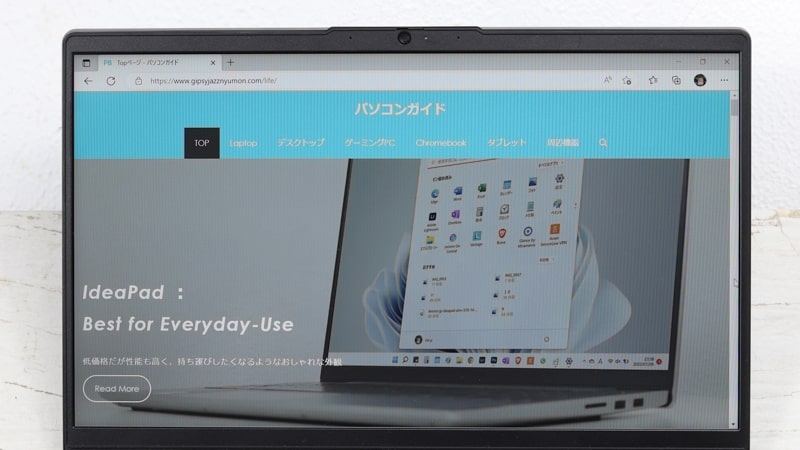
本機は画面アスペクト比が16:10と縦に長く、一般的な16:9の14インチより多くの情報を表示できます。その分スクロール回数が減り、一目で把握できる情報量が増えるため、作業効率の向上にもつながります。
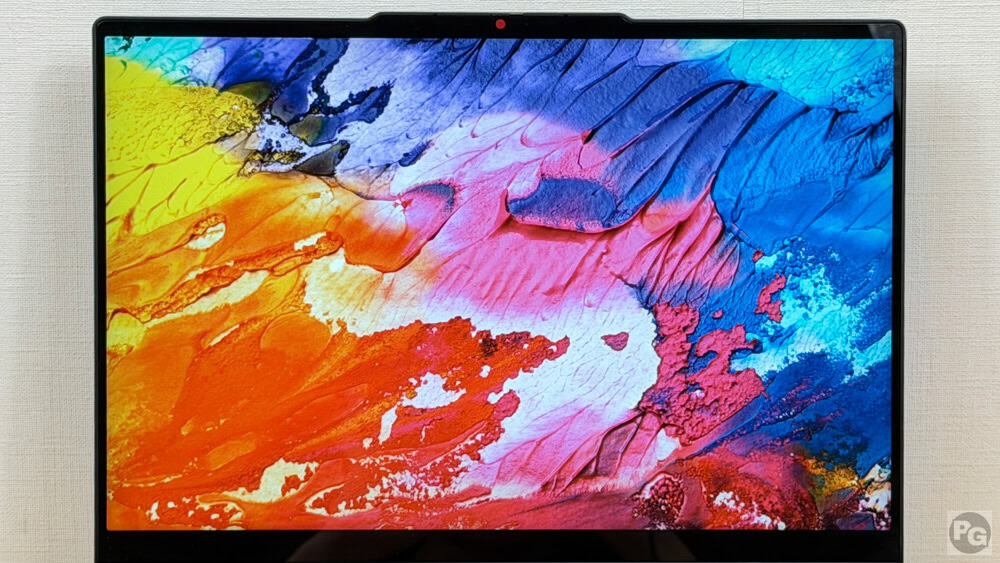
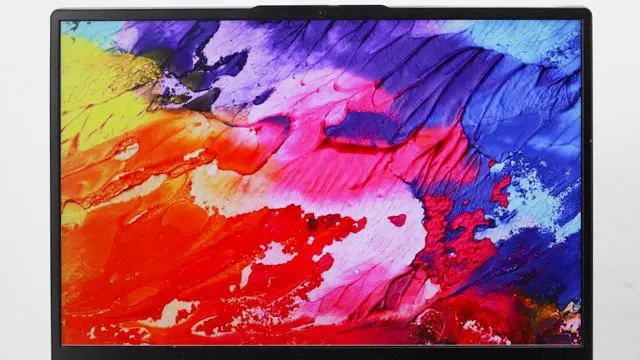
左は本機NTSC 45%で、右はsRGB 100%のディスプレイです。本機は色域が狭いので色が薄いです。

こちらは黒の再現性を確認する画像で、本機はIPS液晶ということもありますが、黒が明るくコントラスト比も低いです。
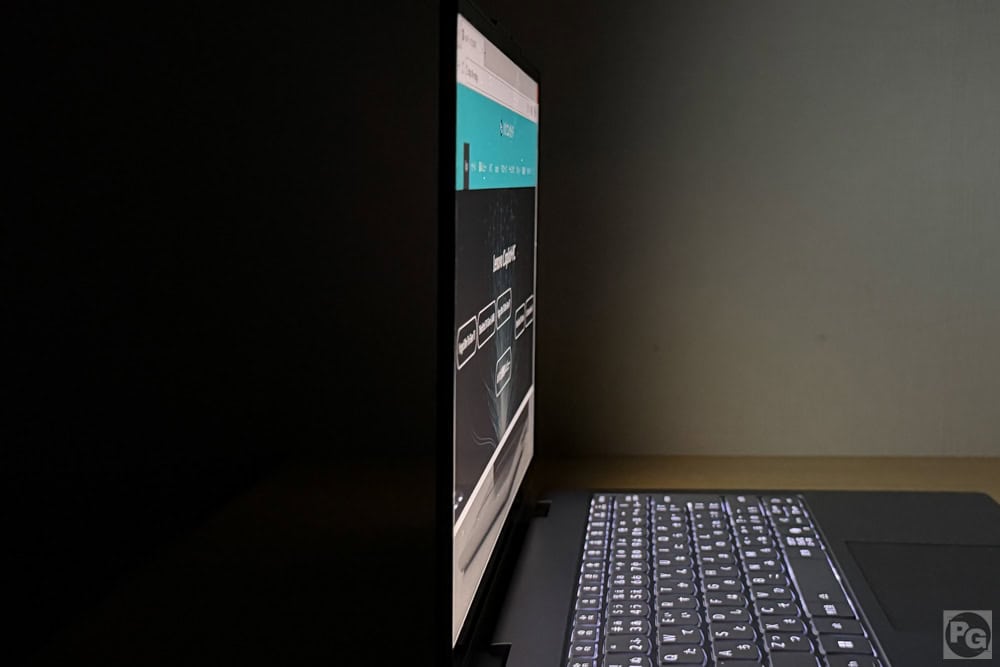
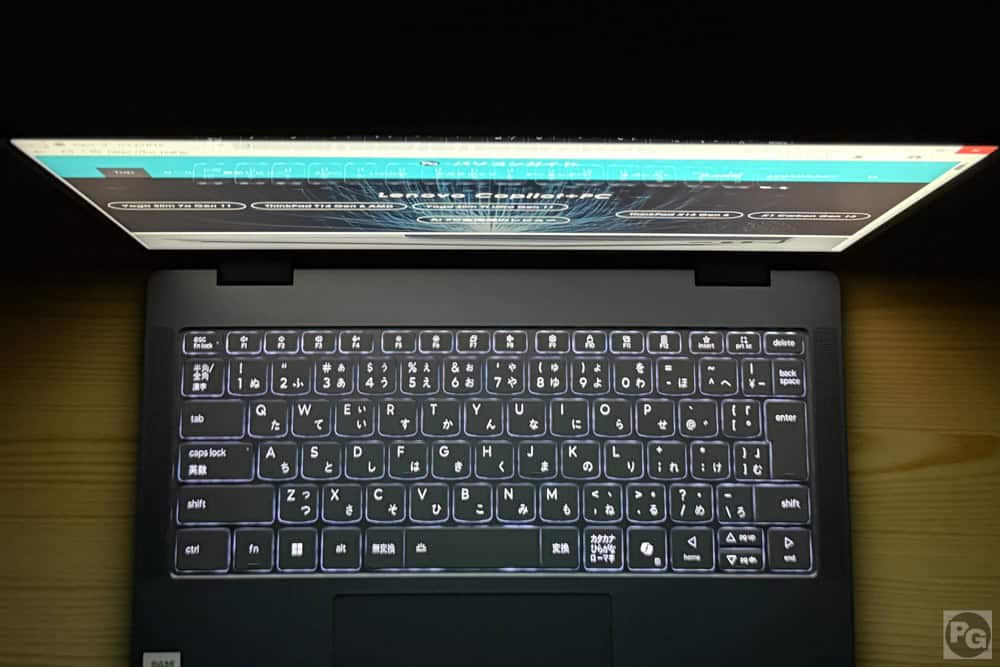
視野角は広く、上下左右どの方向から見ても暗くなる部分がなく、表示内容をはっきり確認できます。
輝度は400ニトと高めで、屋外でも使える明るさです。
| 220ニト | 室内ならなんとか使える。明るい室内では暗く見える |
|---|---|
| 250ニト | 室内向け。屋外では日陰ならギリギリ使える |
| 300ニト | 屋外の日陰でも見える |
| 400ニト | 屋外でも使えるが、ちょっと暗い |
| 500ニト | 屋外でも比較的見やすい |
| 600ニト | 画面に直射日光が当たっても比較的見える |
ディスプレイの特徴をまとめると、画面比が16:10と縦に長く輝度も高いですが、色域が狭く、コントラスト比も低いので、テキストワークに合いますが、写真を見たり編集したりという作業には向いていません。
FHD WebカメラとIRカメラ搭載
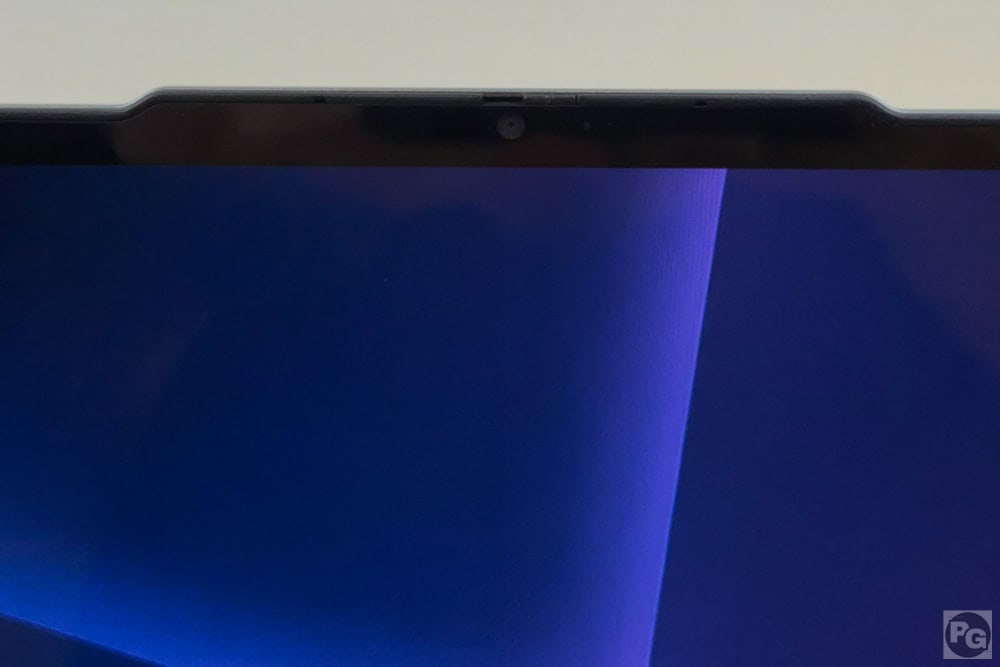
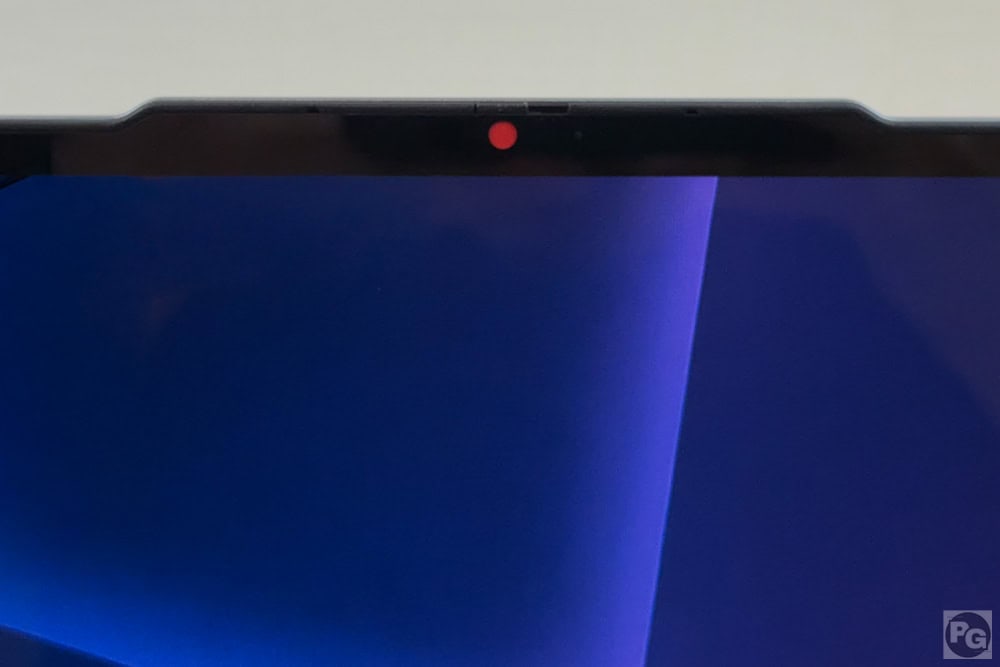
WebカメラはFHD解像度とビジネスPC並みで、顔認証に対応したIRカメラと物理式プライバシーシャッターも搭載しています。
電子式ではなく物理シャッターのため開閉状態がひと目で分かり、オンラインミーティング中に「自分だけ画面が真っ黒」というトラブルも防げます。
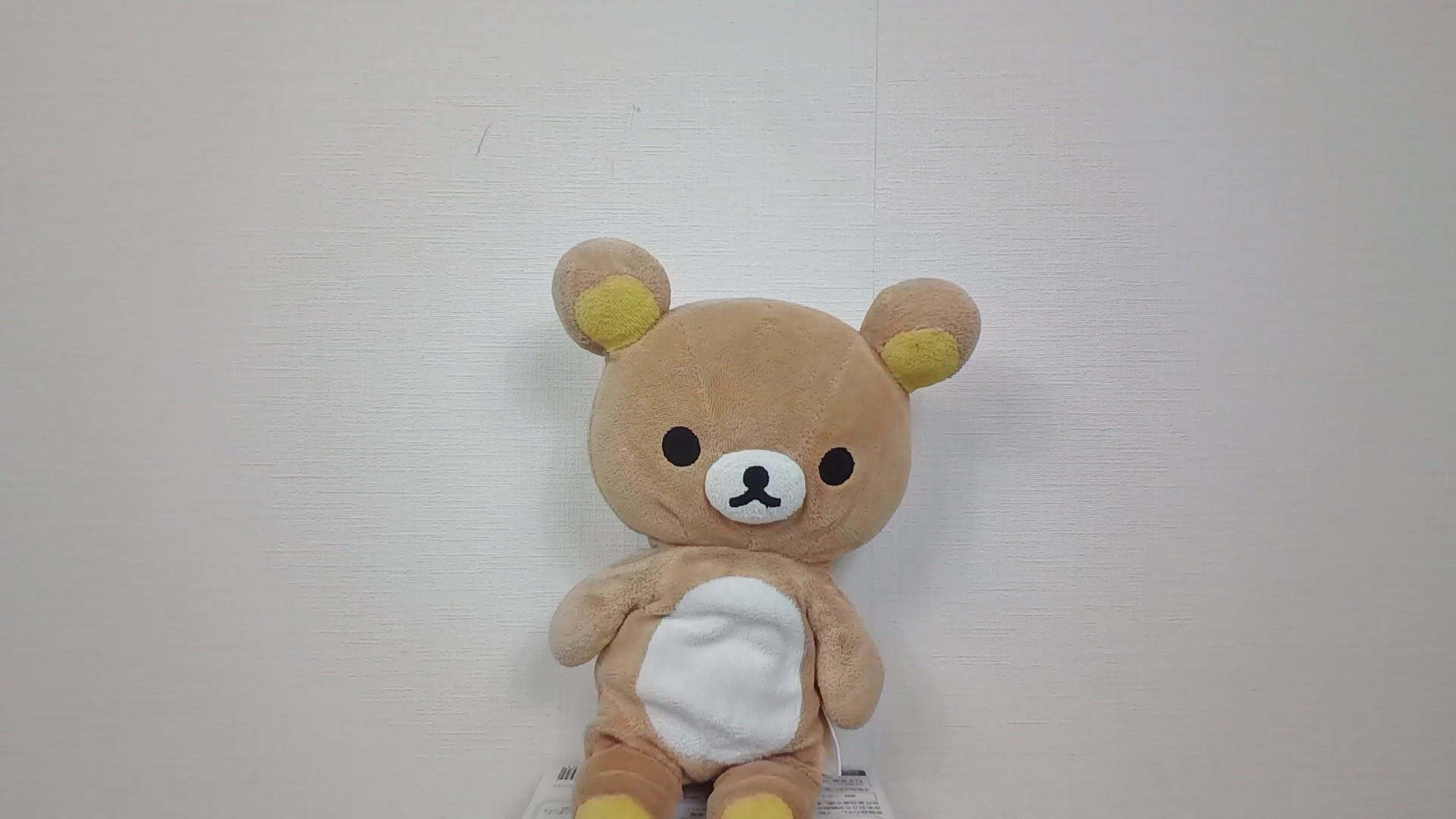
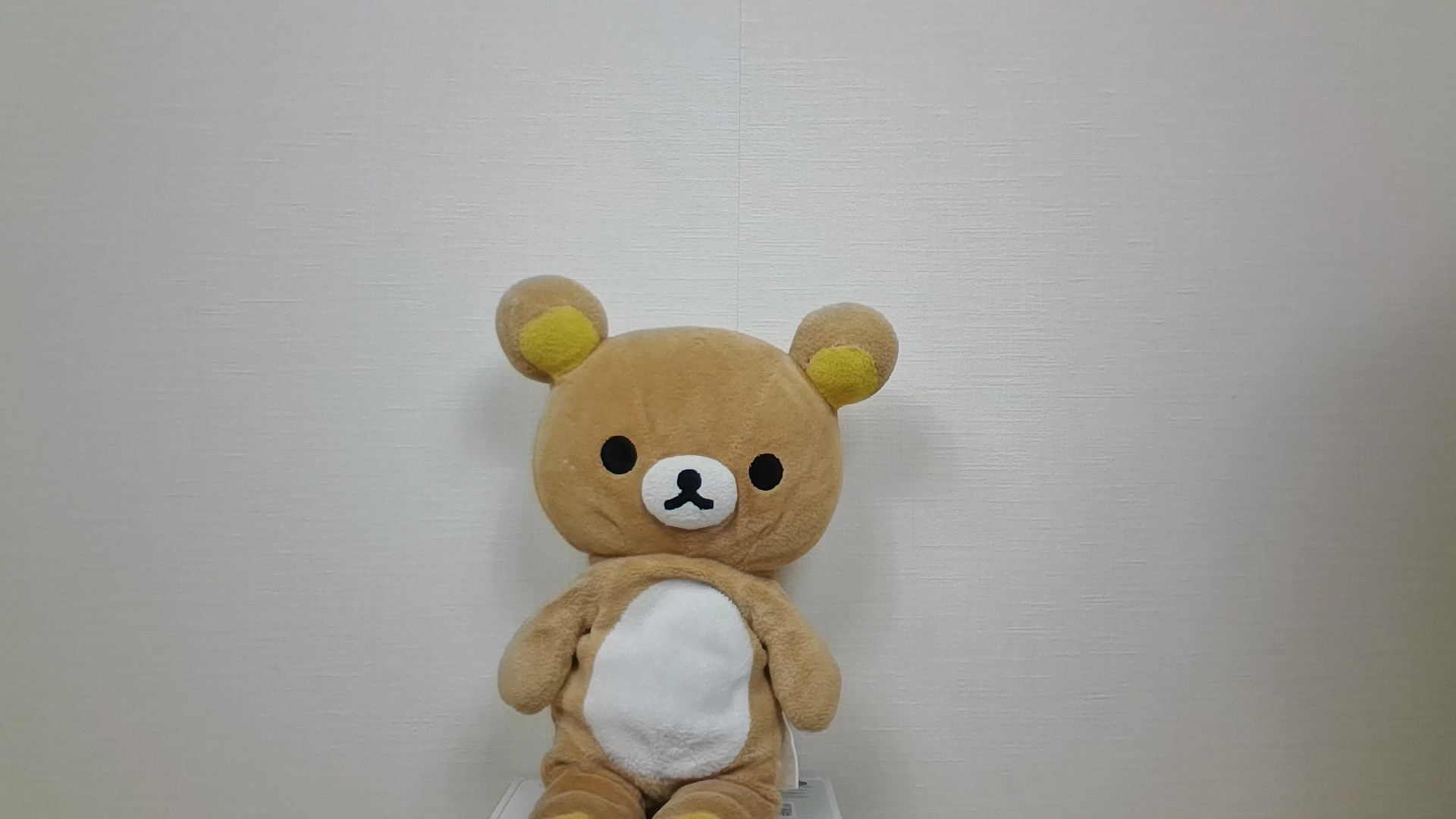
上の画像は本機のFHD Webカメラと、一般的なビジネスPCに搭載されるFHDのWebカメラで撮影した同じ人形で、比較写真に比べ若干色あせていますが、明るく、良いカメラだと思います。
スピーカーは2Wが2基搭載しており、音量音質共に悪くないです。平均よりもちょっと良い品質です。

また、本機にはNPUが搭載されているのでWindowsスタジオエフェクトが使え、自動フレーミングやアイコンタクト、背景のぼかしなどの効果が簡単に使えます。
十分なインターフェイスだが速くない
普段使いPCとしては十分なポートがあり、ハブやドックがなくても十分だと思います。ただし、すべてのUSBの速度は5Gbpsと速いものではありません。
バッテリー駆動時間計測
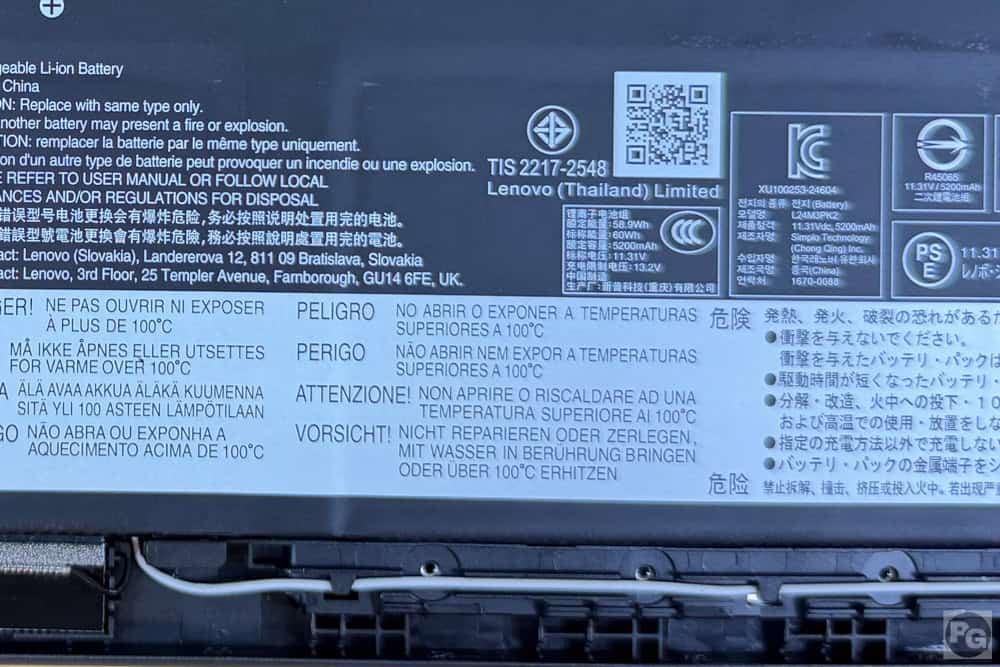
60Whのバッテリーを搭載しています。
当サイトも独自に検証し、バッテリー駆動時間計測方法は画面輝度50%、音量50%でWi-Fiに繋いで、Google Meetで画面共有閲覧をしながら1時間Webミーティングを行った時のバッテリー減少率から計算しました。
この計測内容は、中負荷、もしくはやや高めの負荷に分類されます。
無線をOFFにし、画面輝度を極端に下げたり、低負荷な動画視聴時間など実利用にそぐわない計測方法が多くみられますが、当サイトは実利用に沿った設定なので、概ね正しい時間になると思います。
バッテリーは1時間で18%減少し、推定バッテリー駆動時間は5時間33分でした。
実使用環境で5.5時間なので、半日以上利用できると思います。
当サイト計測バッテリー駆動時間
オレンジ/本機 青/その他
| HP EliteBook X G2i 14/Intel | |
|---|---|
| HP OmniBook X Flip 14-kc/AMD | |
| Lenovo ThinkPad X1 Carbon Gen 14/Intel | |
| Lenovo IdeaPad Slim 5a Gen 11 /AMD | |
| Lenovo IdeaPad 5i 2-in-1 Gen 11 /Intel | |
| Lenovo ThinkPad E14 Gen 7 ILL(14)/Intel |
しっかりした打ち心地のキーボード
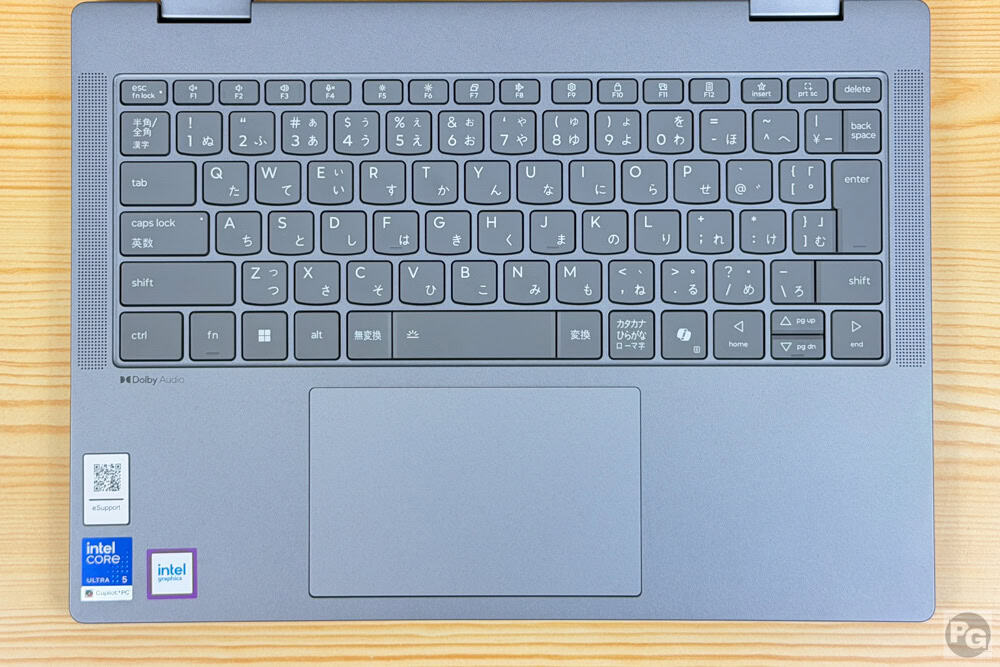
キーボードは日本語で84キーのバックライト付きで、すべての主要キーや一番下のキー列もほとんどが同じ大きさでミスしにくいです。
小さくなりがちな「半角/全角キー」や「む」キーも標準的な大きさです。
また、個人的によく使うコパイロットボタンが搭載されているので、調べ物や疑問が出たときにワンタッチで呼び出せてとても快適です。
タッチパッドは実測120.6ミリ×75.7ミリと大きく、使いやすいです。
キーピッチは実測18.9×18.2mmとほぼフルサイズで、余裕をもってタイピングできます。キーストロークは実測1.2mmで、しっかりとした打鍵感があり、打鍵音もカチャカチャ系じゃなくThinkPadのような音で、高速タイピングしても周りに「うるさい」と思われることも少ないと思います。
LenovoはThinkPadのキーボードが高品質なのは有名ですが、2025年からYogaのキーボードの品質が上がり、2026年のIdeaPadは数機種しかレビューしていませんが、打ち心地が良くなっています。
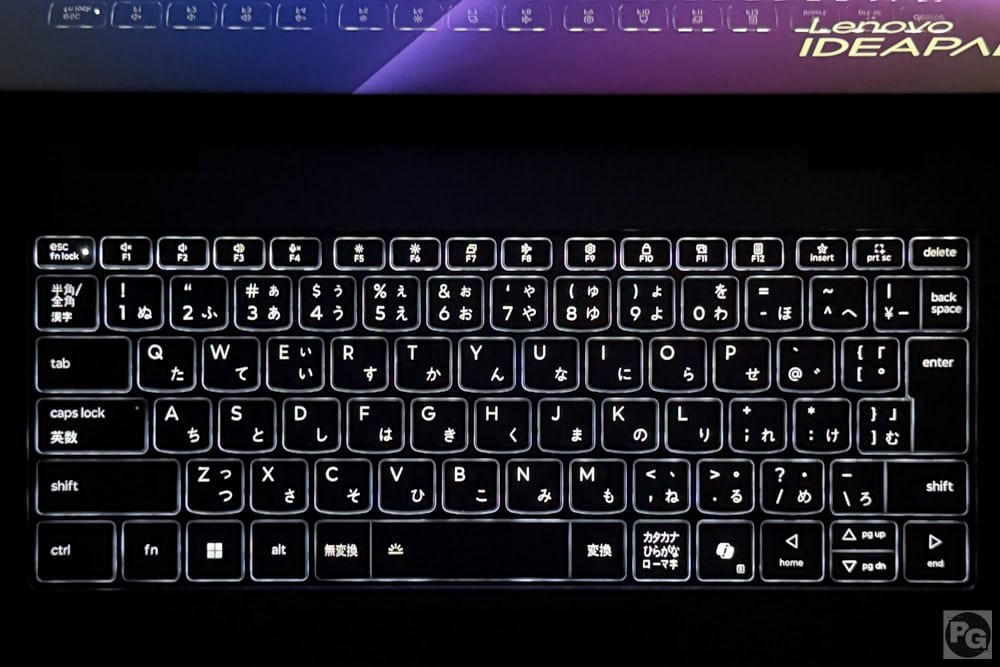
バックライト点灯時の視認性が良く、暗所でも快適にタイピングできます。キーの輪郭がはっきり見えるため、夜間作業でもストレスがありません。
最新のWi-Fi 7に対応

| 対応周波数 | 速度 | |
| IEEE802.11ac (Wi-Fi 5) |
5GHz | 6.9Gbps |
| IEEE802.11ax (Wi-Fi 6) |
2.4/5GHz | 9.6Gbps |
| IEEE802.11ax (Wi-Fi 6E) |
2.4/5/6GHz | 9.6Gbps |
| IEEE802.11be (Wi-Fi 7) |
2.4/5/6GHz | 46Gbps |
デフォルトではWi-Fi 6ですが、次世代通信規格のWi-Fi 7も選べ、Wi-Fi 6の約5倍、低価格モデルのPCに採用されるWi-Fi 5の約13倍の最大通信速度があります。また、理論上16本のストリームになり、今まで以上に多くのデバイス(理論上2倍)を接続して快適に使えます。
6GHzで最大320MHzのチャンネル幅があり、Wi-Fi 6E(最大160MHz)の2倍の帯域幅になります。
また、別の項目でお伝えしたように、HP eSIM Connectモデルもあるので、外出時でもすぐにオンラインの作業を開始できます。
ベンチマーク
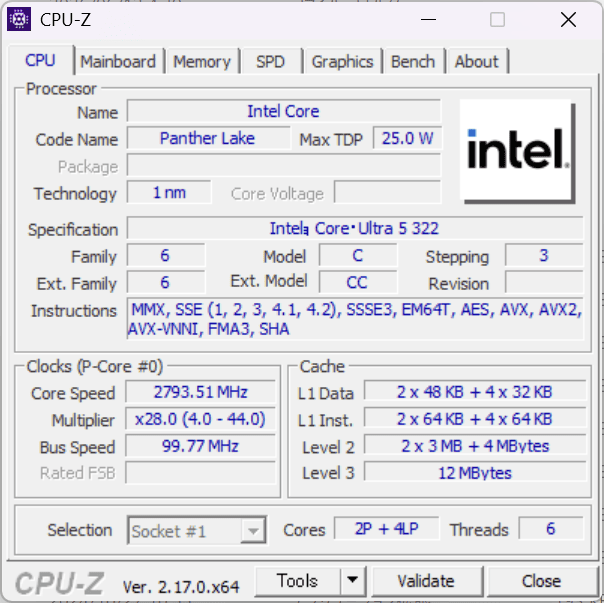
6コア6スレッドで、高性能コア(Pコア)が2基、高効率コア(Eコア)が4基という構成なので高い性能にはなりませんが、テキストワークや普段使い用途であればちょうど良い性能だと思います。
46 TOPSものNPU性能があるのでAI機能も使え、アプリによってはより快適に作業ができます。
TOPS・・・1秒間に何兆回演算を実行できるかの数値。50 TOPSは50兆回/秒
特徴は、省電力性とAI性能に重点を置いたCPUです。
以下にて主なベンチマークをご紹介しますが、すべてのベンチを確認するには「Core Ultra 5 322のベンチマーク」をどうぞ。
CPU Mark計測結果
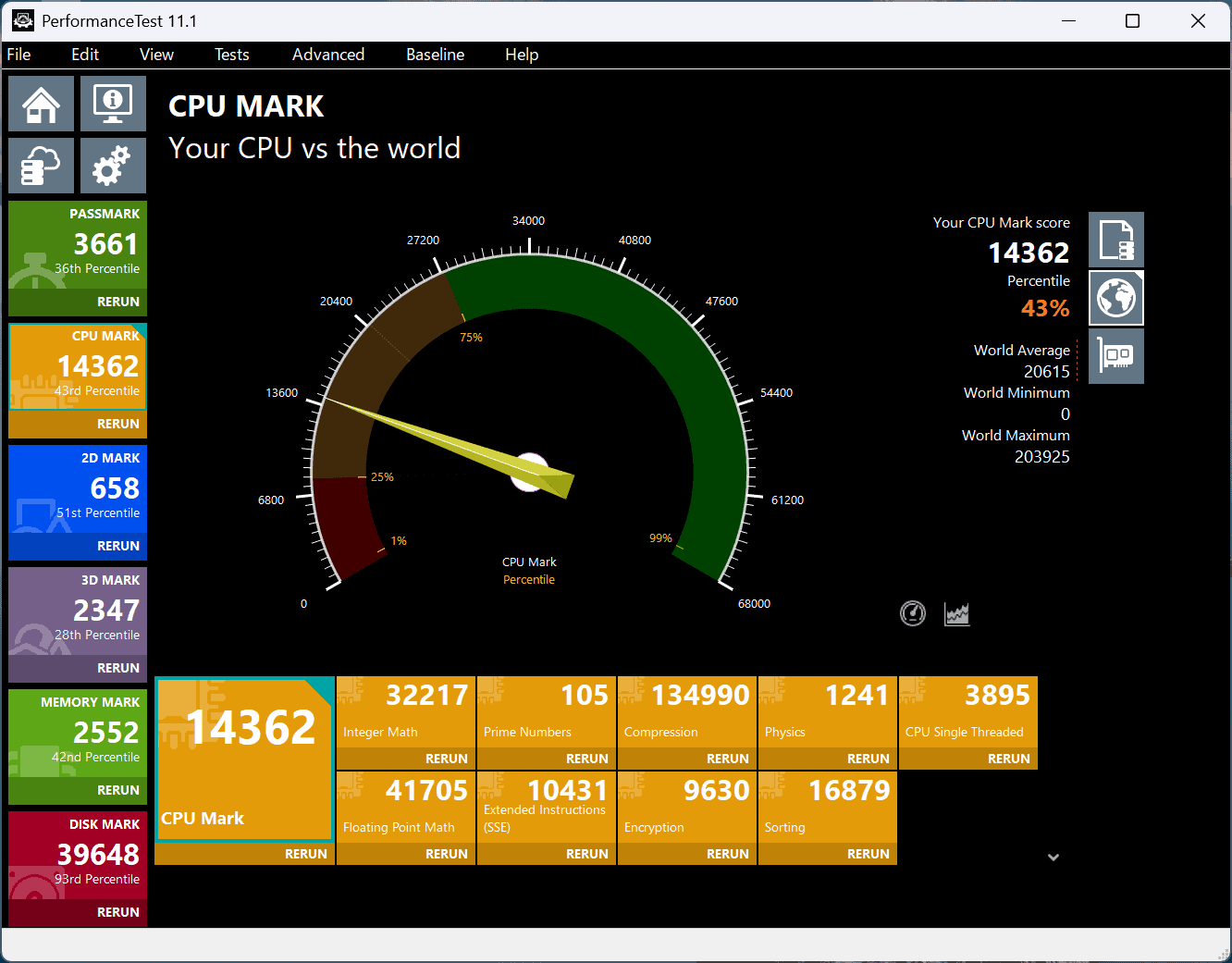
CPU Markを計測すると、14362とエントリークラスの性能でしたが、Ryzen 5 7535Uと同じくらいの性能なので、普段使いやビジネス用途には十分な性能です。
スコアの目安
- 7,000~・web閲覧・動画視聴・Office資料作成があまりストレスなくできる
- 15,000~・ビジネス用途でがっつり使ってもストレスを感じることはほぼ無い
- 20,000~・ハイエンドPCに搭載される
- 25,000~ゲーミングPCや編集など専門的な機種に搭載されることが多い
CPU Markスコア
オレンジ/本機 青/その他
| Core Ultra 7 255HX | |
|---|---|
| Snapdragon X2 Elite Extreme X2E-94-100 | |
| Core Ultra 9 386H | |
| Core Ultra 9 285H | |
| Ryzen AI 9 HX 370 | |
| Core Ultra 7 356H/LOQ 15IHP | |
| Core Ultra X7 358H | |
| Ryzen AI 9 HX 370 | |
| Core Ultra 9 185H | |
| Core Ultra 7 356H/Omnibook | |
| Ryzen AI 9 365 | |
| Ryzen 7 8845H | |
| Ryzen AI 9 465 | |
| Core Ultra 7 165H | |
| Snapdragon X Elite X1E-78-100 | |
| Ryzen AI 7 350 | |
| Ryzen AI 7 450 | |
| Ryzen 7 8840HS | |
| Core Ultra 5 135H | |
| Core Ultra 7 155H | |
| Core Ultra 7 355 | |
| Core Ultra 7 258V | |
| Core Ultra 5 325 | |
| Ryzen AI 7 445/Yoga | |
| Core i5-13420H | |
| Core Ultra 5 226V | |
| Core Ultra 5 125H | |
| Ryzen AI 7 445/Zenbook | |
| Snapdragon X Plus X1P-42-100 | |
| Core i5-1335U | |
| Core Ultra 5 135U | |
| Core Ultra 5 125U | |
| Core Ultra 7 165U | |
| Core Ultra 7 155U | |
| Ryzen 5 7535U | |
| Core Ultra 5 322 | |
| Ryzen 5 7535HS |
Cinebench 2024計測結果
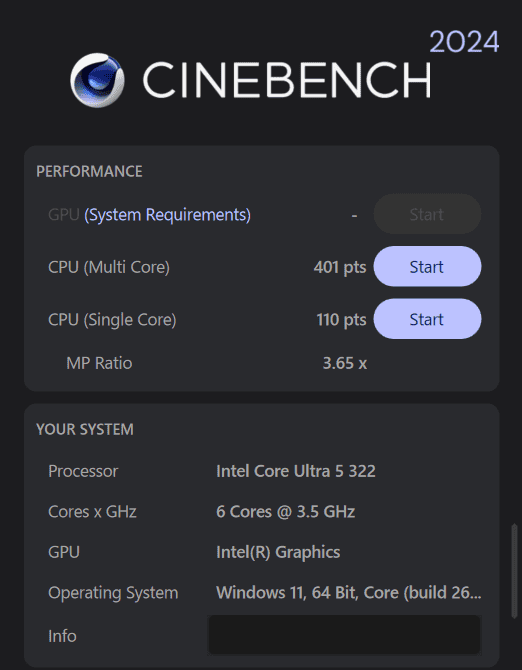
Cinebench 2024のスコアで、Cinema 4DのデフォルトレンダリングエンジンであるRedshiftをベースに、CPUとGPUの能力を計測します。
計測結果はマルチコア401とローエンドミドルクラスですが、シングルコアは110と高めの性能でした。
マルチコア性能はRedshiftのような高負荷なレンダリングエンジンにおいて大きな差が出る部分で、本機は全コアをフルに使うクリエイティブワークには向いていません。
シングルコアは110で、ブラウジングやOfficeアプリの起動、写真のレタッチといった日常動作ではキビキビとしたレスポンスを出しやすいです。
他のCPUとの比較です。
マルチコア性能
オレンジ/本機 青/その他 赤/同じCPU別機種
| Snapdragon X2 Elite Extreme X2E-94-100 | |
|---|---|
| Ryzen AI 9 HX 370 | |
| Core Ultra 9 386H | |
| Core Ultra 7 356H/LOQ 15IHP | |
| Core Ultra 9 285H | |
| Snapdragon X Elite X1E-78-100 | |
| Ryzen 7 8845HS | |
| Ryzen AI 7 350 | |
| Core Ultra X7 358H | |
| Apple M1 Max | |
| Core Ultra 7 155H | |
| Ryzen AI 9 465 | |
| Ryzen AI 7 450 | |
| Snapdragon X Plus X1P-42-100 | |
| Core Ultra 7 356H/Omnibook | |
| Core Ultra 5 125H | |
| Core Ultra 7 355 | |
| Core Ultra 7 258V | |
| Ryzen 5 8640HS | |
| Ryzen 5 8640U | |
| Core Ultra 5 226V | |
| Core i5-13420H | |
| Apple M1 | |
| Core Ultra 5 325 | |
| Ryzen 5 7535U | |
| Ryzen 5 7535HS | |
| Core Ultra 5 322 |
シングルコア性能
オレンジ/本機 青/その他 赤/同じCPU別機種
| Snapdragon X2 Elite Extreme X2E-94-100 | |
|---|---|
| Core Ultra 9 285H | |
| Core Ultra 9 386H | |
| Core Ultra X7 358H | |
| Core Ultra 7 258V | |
| Core Ultra 7 355 | |
| Core Ultra 7 356H/LOQ 15IHP | |
| Ryzen AI 9 HX 370 | |
| Ryzen AI 9 465 | |
| Ryzen AI 7 450 | |
| Ryzen AI 7 350 | |
| Core Ultra 5 226V | |
| Apple M1 Max | |
| Core Ultra 5 325 | |
| Apple M1 | |
| Core Ultra 7 356H/OmniBook | |
| Core Ultra 5 322 | |
| Snapdragon X Elite X1E-78-100 | |
| Snapdragon X Plus X1P-42-100 | |
| Ryzen AI 7 445 | |
| Core Ultra 7 155H | |
| Core i5-13420H | |
| Ryzen 3 8300GE | |
| Ryzen 7 8845HS | |
| Core Ultra 5 125H | |
| Ryzen 5 8640U | |
| Ryzen 5 8640HS | |
| Ryzen 5 7535U | |
| Ryzen 5 7535HS |
3D Graphics Mark計測結果
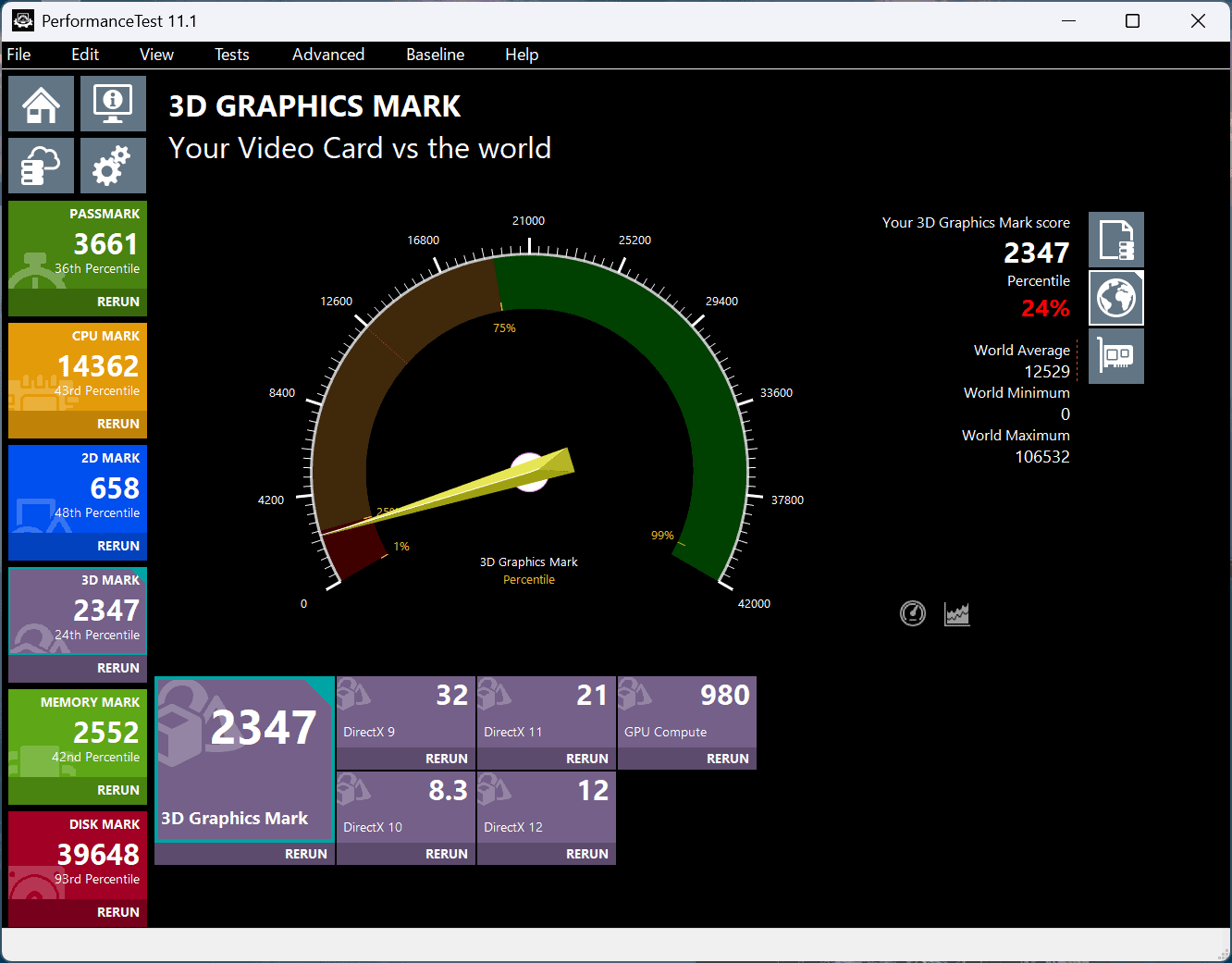
グラフィック性能が高いと、Officeを使った資料作成や複数ウィンドウを並べた作業がスムーズになるほか、画像編集や動画編集といったクリエイティブ用途でも快適に扱えます。
本機の3Dグラフィックス性能を測る3D Graphics Markのスコアは、2347と非常に低かったです。
特殊なことはできませんが、マルチディスプレイや日常用途には対応できるパフォーマンスです。
3D Graphics Mark
オレンジ色・・・本機種 青・・・比較
| Core Ultra X7 358H | |
|---|---|
| Ryzen AI 9 HX 370 | |
| Ryzen 7 8845HS | |
| Ryzen AI 9 465 | |
| Core Ultra 9 285H | |
| Ryzen 5 8640HS | |
| Ryzen AI 7 450 | |
| Ryzen AI 7 350 | |
| Core Ultra 5 125H | |
| Core Ultra 7 258V | |
| Ryzen 7 7735U | |
| Core Ultra 7 356H/Omnibook | |
| Core Ultra 5 325 | |
| Core Ultra 7 355 | |
| Core Ultra 5 226V | |
| Ryzen AI 7 445/Zenbook | |
| Ryzen 5 7535U | |
| Ryzen AI 7 445 | |
| Core Ultra 5 125U | |
| Ryzen 5 7535HS | |
| Core Ultra 7 155U | |
| Core i5-1335U | |
| Ryzen 3 7335U | |
| Core i5-13420H | |
| Core Ultra 5 322 |
Memory Mark計測結果
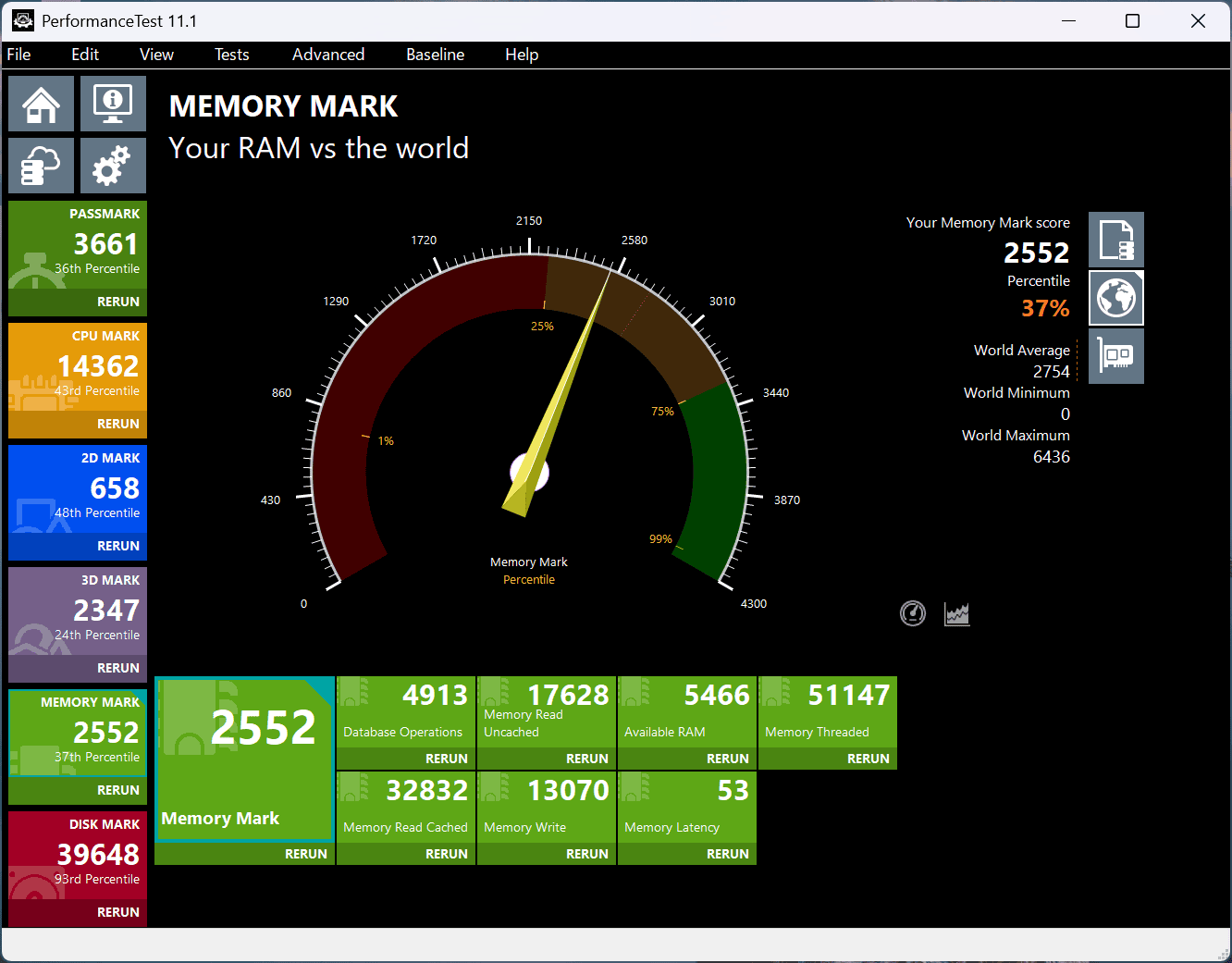
メモリはデータを一時的に保存する部分で、メモリが大きいと多くの(大きな)データを処理しやすくなります。
搭載メモリはDDR5-5600の16GB(8GB×2枚)で、Memory Markの計測結果は2552と、当サイトで計測した平均よりも低いスコアでした。
その他のメモリとの比較です。
Memory Mark
オレンジ色・・・本機種 青・・・比較
| LPDDR5X平均 | |
|---|---|
| DDR5平均 | |
| LPDDR5平均 | |
| 本機種DDR5 | |
| LPDDR4X-4266MHz平均 | |
| DDR4-3200MHz平均 |
シーケンシャル速度が速いストレージ
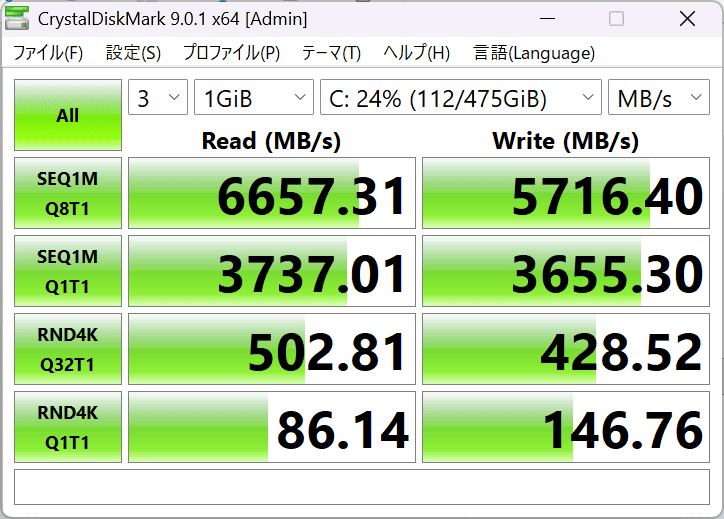
ストレージはデータを保存するだけの場所じゃなく、パソコンの起動やWebサイトの表示速度にも影響があります。
搭載ストレージはPCIe 4.0接続の512GB SSDで、シーケンシャル速度を計測したところ、リード(読み込み)が6657MB/秒、ライト(書き込み)が5716MB/秒ととても速いです。
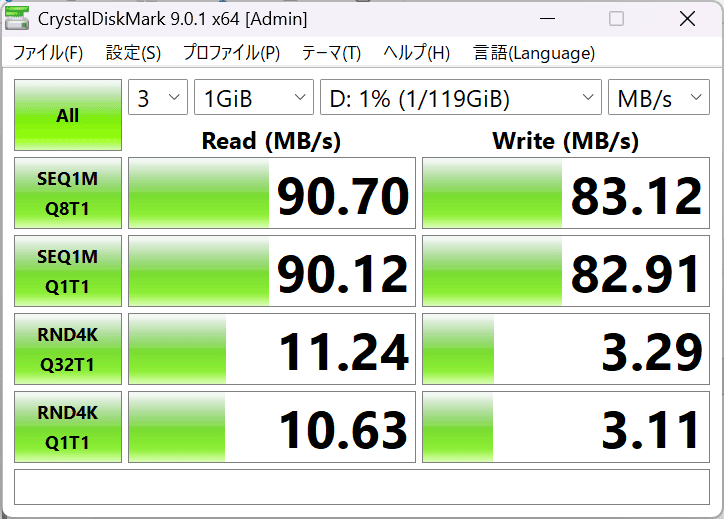
microSDカードの方はリード(読み込み)が90MB/秒、ライト(書き込み)が83MB/秒と平均的です。
起動時間を5回計測した平均は16.2秒で、速いです。電源ボタンを押してからデスクトップが表示されるまでの流れがスムーズで、日常的な立ち上げのストレスはほとんどありませんでした。スリープ復帰も素早く、実用面での快適さにつながっています。
起動速度
・10秒~(爆速)
・15秒~(ちょい速い)
・20秒~(遅い)
| 1回目 | 17秒 |
|---|---|
| 2回目 | 16秒 |
| 3回目 | 16秒 |
| 4回目 | 16秒 |
| 5回目 | 16秒 |
| 平均 | 16.2秒 |
排熱性能と騒音値の計測
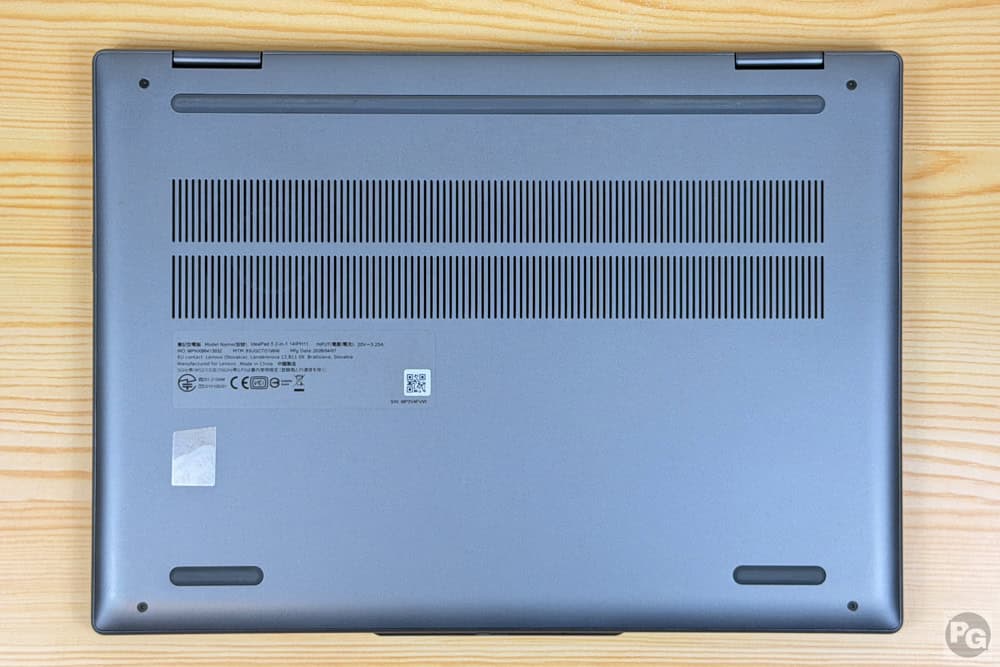
底面に幅広い吸気口が配置されています。
内部は1つのファンと2本のヒートパイプで排熱されており、普段使いPCとしてはちょっと良い冷却機構です。
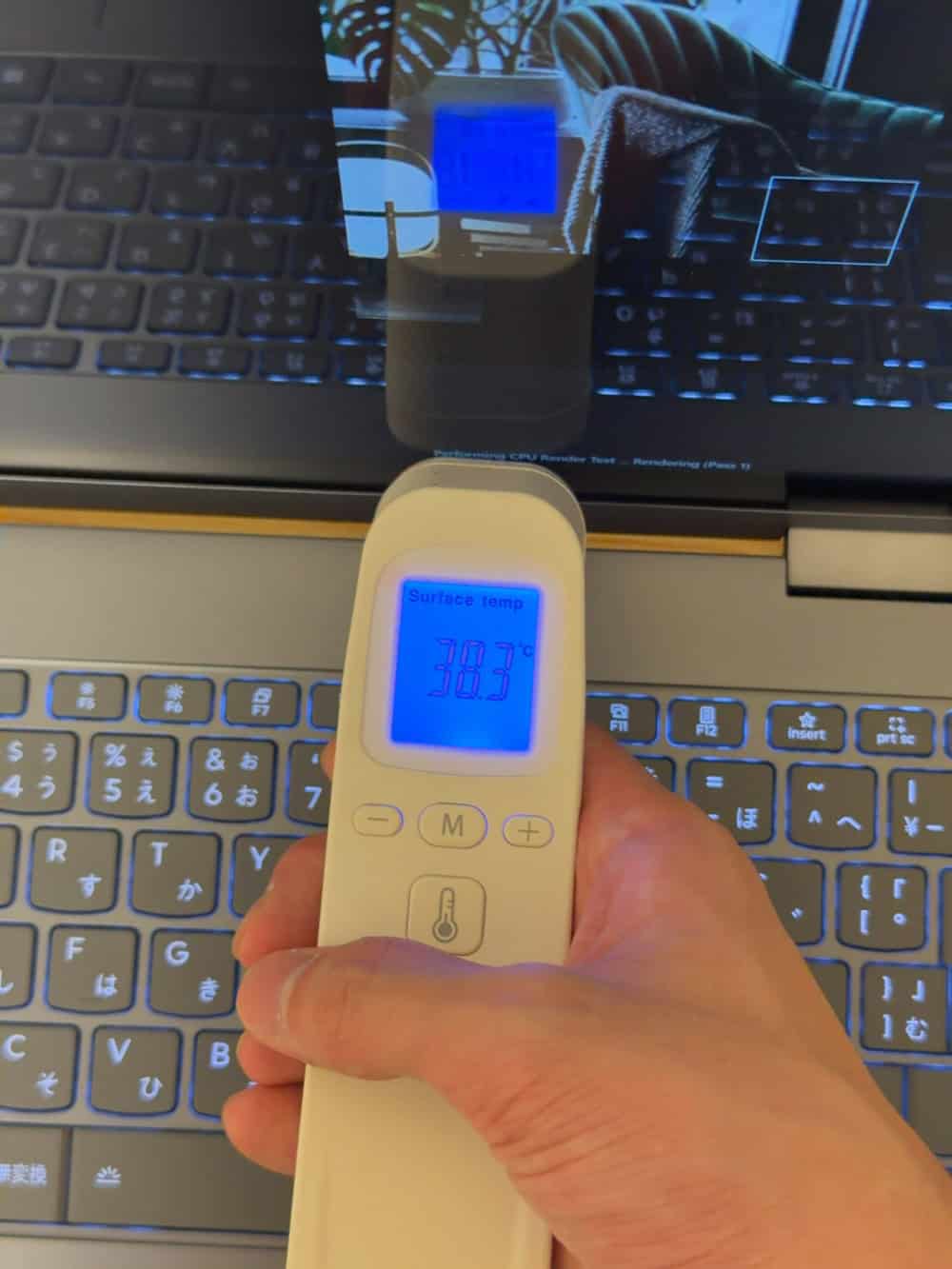
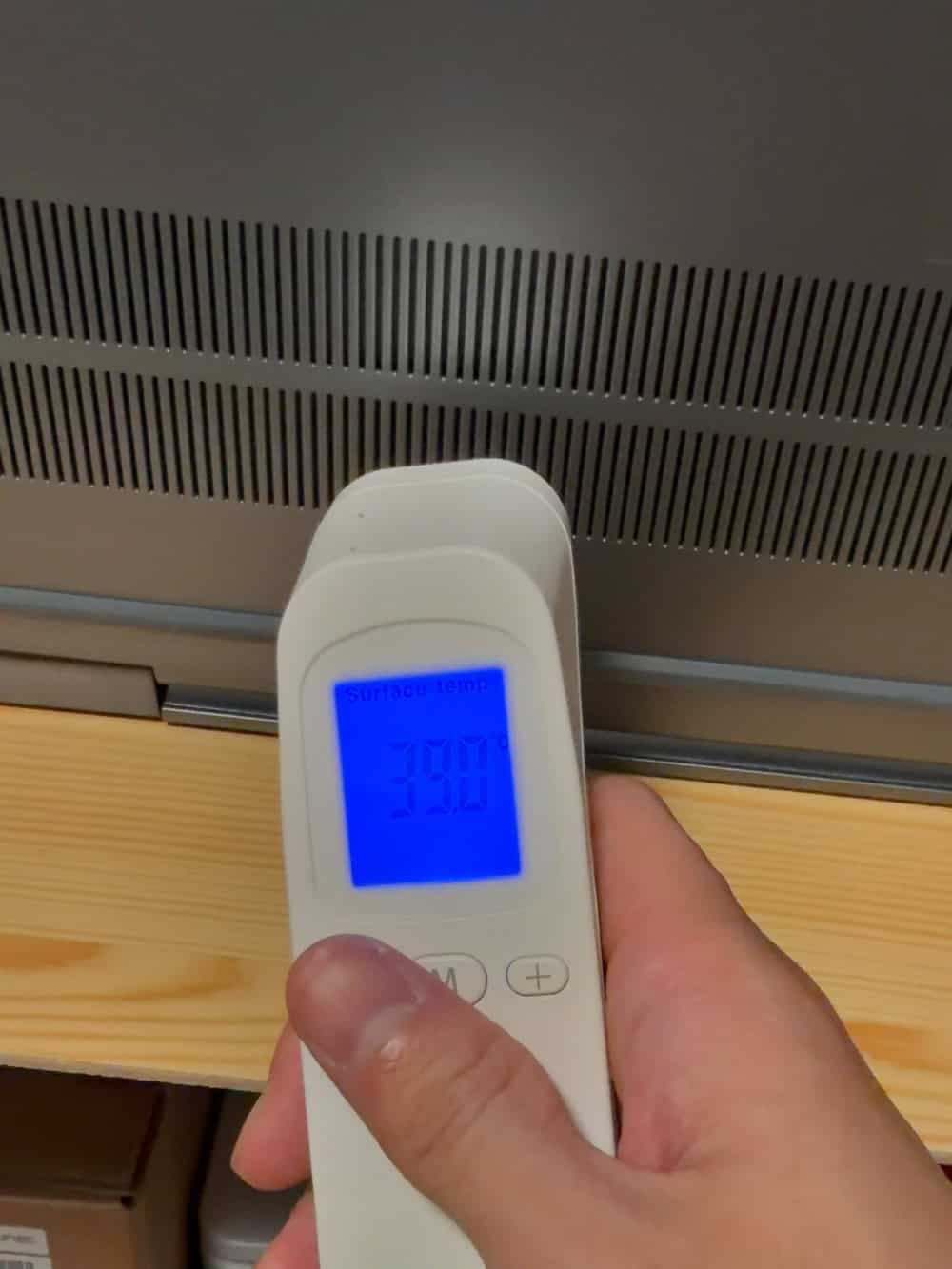
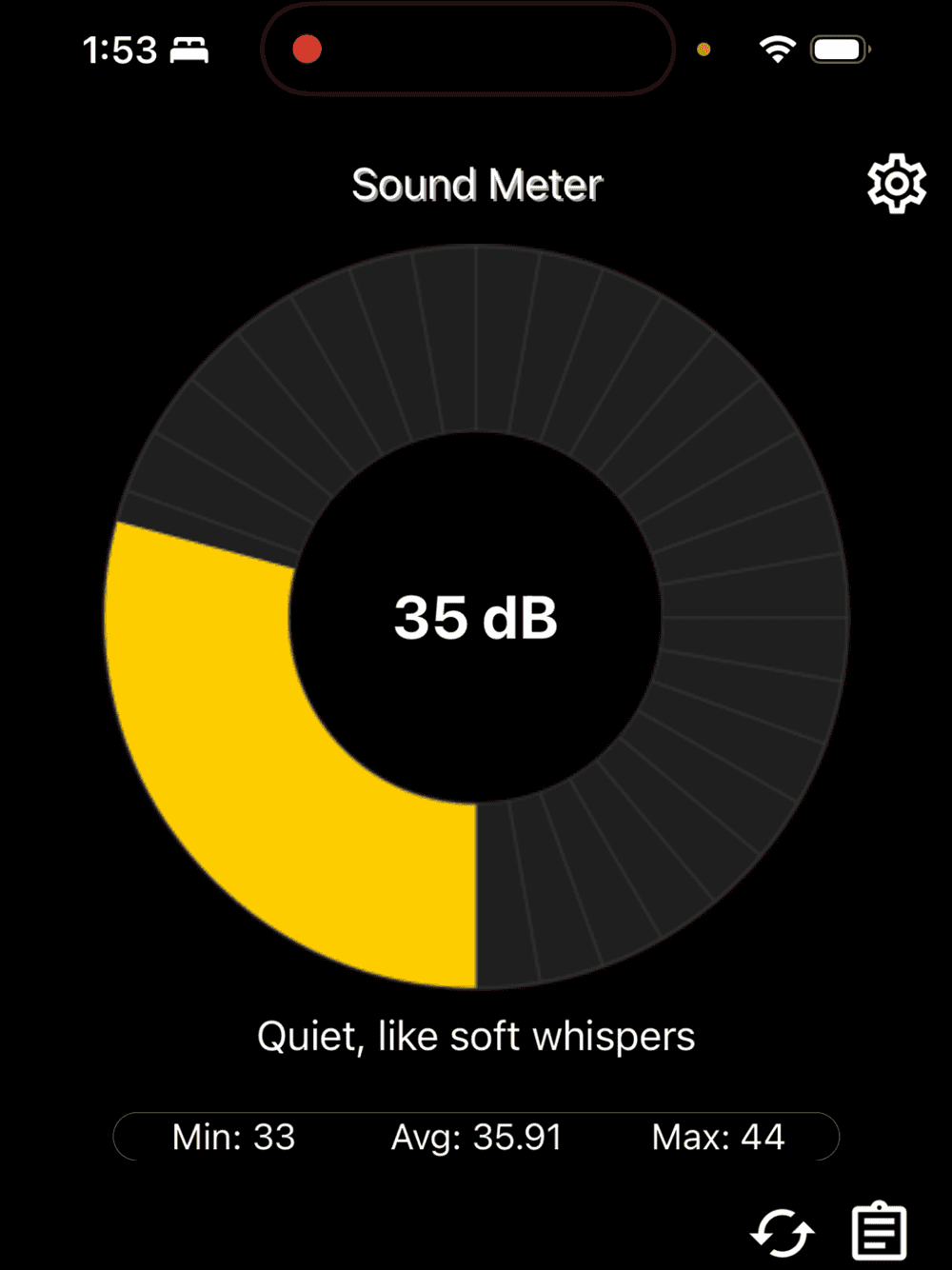
CPUの性能を100%フルで使うCinebench 2024というベンチマークを実行時に、PC表面温度と底面温度、そして騒音値を計測しました。
この時のPC表面温度は38.3度と標準的、底面温度も39.0度と高くない温度で、しっかりと排熱できています。また、膝の上に置いて使っていると少し温かいくらいなので、膝上作業は十分に可能です。
騒音値は平均約35dBと扇風機の「弱」以下の音で、静かな方です。アプリの指標では「静か。ささやき声くらい」の騒音となっています。
ちなみに普通に使っていてCPUを100%使うことはほぼないので、ここまでの音や温度を見ることはあまりないと思います。
Lenovo普段使いPCを比較して検討したい方へ
「他のモデルと迷っている」。「最新のビジネスシリーズをパッと見たい」という方は、以下のまとめ記事を参考にしてください。
まとめ
良い点
・メモリとSSDの増設可能
・2 in 1 PCで便利
・Copilot+PCでAI機能が使える
・普段使いPCだがアルミニウム筐体
・豊富なインターフェイス
・しっかりしたうち心地のキーボード
・Wi-Fi 7選択可能
・しっかりと排熱できており、静か
残念な点
・16万円台のPCにしてはCPU性能が低め(普段使い用途やテキストワーク向けの性能)
・ディスプレイの色域が狭い
・14インチとしては重たい
・USBポートはすべて5Gbps
総合評価・おすすめユーザー
本機は多くのメリットを持つ一方で、PC選びにおいて重要な「CPU性能」「機動性(持ち運びやすさ)」「ディスプレイの見やすさ」という点で、人によっては使いにくさを感じるかもしれません。
何と言うか、レビューをしていてあと一歩のところで「惜しい」と感じる部分が目立つ機種でした
ただし、増設できたり、インターフェイスが豊富だったりといろいろ良い点はあるので、特定の人には使いやすいと思います。
おすすめユーザー
・PCの持ち運びをあまりしない人、時々社内移動や宅内移動がある人で、軽いテキスト作業や普段使いメインの人
・高いNPU性能があるのでローカルでAI機能を使う人
— パソコンガイド編集部
購入先
今月のおすすめPCとタブレット
パソコンガイドを検索で見つけやすくするには、こちらでワンクリックで設定できます!
