
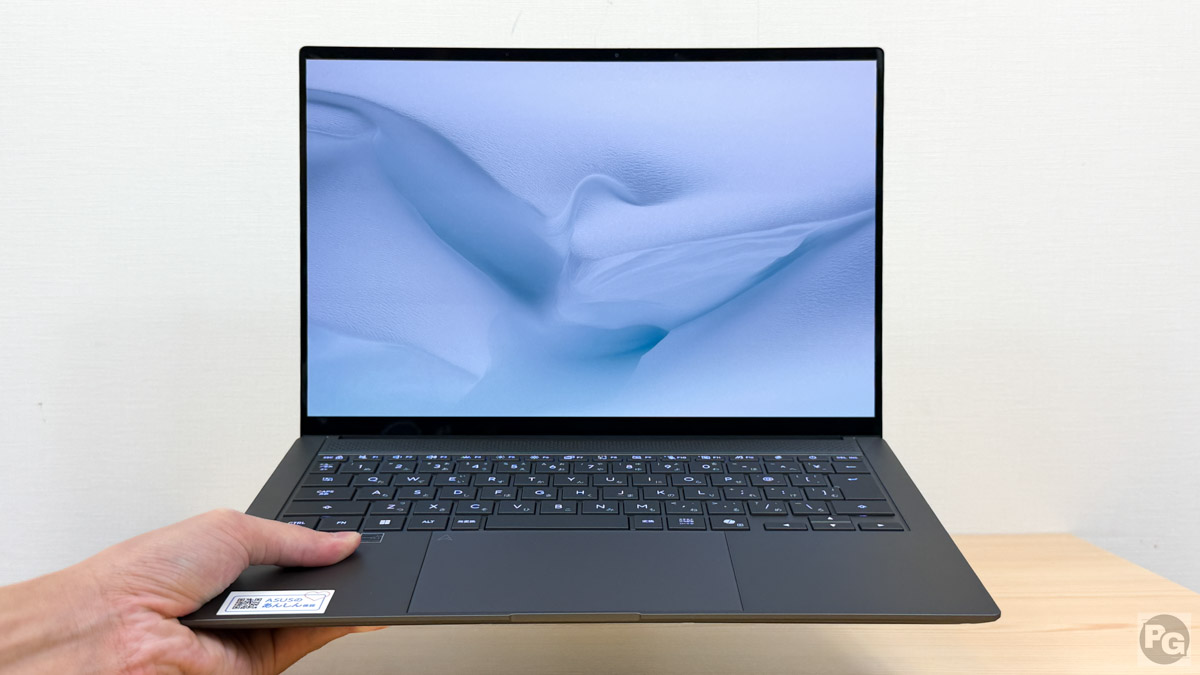

ASUS Zenbook S14 (UX5406)のレビューです。
本機は高性能で高品質ディスプレイを搭載し、そして軽く、外出先でも動画編集や画像編集をするようなクリエイターに向いた機種で、14インチで1200gと軽量で持ち運びに便利です。
バッテリー駆動時間も長く、動画視聴時で27時間、中負荷時で11時間と丸一日働くには十分な長さです。
レビュー機はメーカーからお借りしており、スペックはCore Ultra 9 386H、LPDDR5X 32GB、SSD PCIe 4.0 1TBになります。
Zenbook S14 (UX5406)の特徴とスペック
| SoC | Core Ultra 9 386H |
|---|---|
| メモリ | LPDDR5X-8533 最大32GB |
| ストレージ | SSD 1TB |
| グラフィックス | 内蔵グラフィックス |
| ディスプレイ(14型) | 2.8K(2880×1800)OLED グレア タッチ 最大1100ニト |
| OS | Windows 11 Home |
| 無線 | Wi-Fi 7 |
| 生体認証 | 顔認証 |
| WEBカメラ | 207万画素Webカメラ+IRカメラ |
| オーディオ | スピーカー4基 |
| 寸法(幅×奥行×高さ) | 310.3 × 214.7 × 11.9~12.9mm |
| 重さ(実測) | 1201g |
| バッテリー(実測) | 11時間7分 |
| 標準保証 | 1年間 |
| 価格 | 16.9万円~ |
パソコンの頭脳であるCPUはCore Ultra 9 386Hを搭載し、最大50 TOPSのNPUによりCopilot+PCの要件を満たした機種です。
16コア16スレッドの多コア多スレッドで、最大クロックは4.9GHzと高く、Intel 18A(1.8nm相当)を採用し、従来モデルと比べ電力効率が大幅に上昇しており、扱いやすい熱設計になっています。
メモリは高速なLPDDR5X-8533で最大32GBを搭載、オンボード仕様のため後からの増設はできませんが、この帯域幅と容量があれば、メモリを大量に消費するAI処理や、多くのタブを開くようなマルチタスクも余裕を持って運用できます。
ストレージはPCIe 4.0対応の1TBで、転送速度は規格上の上限値に迫る数値をマークしました。大きなデータ移動も待ち時間が少なくなります。
ディスプレイは画面アスペクト比が16:10と縦に長い14インチで、2.8K解像度にASUS Lumina OLEDディスプレイを採用し、DCI-P3 100%の広色域にDelta E < 1の色精度を兼ね備え、100万対1のコントラスト比とプロ向けのディスプレイです。
その他のスペックはWindows 11 Homeを搭載し、無線は最新のWi-Fi 7に対応、Webカメラは207万画素で、顔認証のIRカメラ付き、そして14インチで実測1201gと軽量で持ち運びがしやすいです。
筐体は11.9ミリと非常に薄いですがインターフェイスは必要十分に揃えており、USB 4が2つ、USB 3.2 Gen 2、HDMIとコンボジャックとなっています。
有線LAN(RJ45)は非搭載ですが、外出先や一般的なオフィスワークであれば、ハブを持ち歩く必要はない構成です。
バッテリーは公称値で最大約27時間、中負荷作業時の実測値は11時間7分でした。これだけ持つと丸一日外出しても十分ですね。
また、本機はCopilot+ PCに準拠しており、搭載された強力なNPUを活用した最新のAI機能を余すことなく体験できます。
FAQ:よくある質問と回答

ここではよく聞かれる質問と回答をまとめました。聞きたいことが下記にない場合は、Xにて質問してもらえればすぐに回答します。
| 質問 | 回答 |
|---|---|
| 納期が変わりました。こういうことは良くありますか? | 時期によりますが、大きなセールがある12月、1月、そして新年度に向けての買い替え需要が高い3月4月、サマーセールがある7~8月は納期がずれることがあるようです |
| 出荷からどのくらいで届きますか? | 経験からみると、出荷から通常2~3日以内に届くと思います(購入日からじゃなく出荷されてから) |
| 画像・動画編集に使えますか? | 複雑じゃない画像編集や動画編集ならできます |
| ファンはうるさいですか? | ベンチマーク計測時は平均34dBと静かでした |
| PD充電できますか? | USB4があるので可能です |
| PD給電とDP出力をケーブル一本でできますか? | USB4があるので可能です |
| オンラインレッスンに合いますか? | カメラの解像度は207万画素とビジネスPCに搭載される品質で、オンラインレッスンやミーティングにも合います |
| メモリ/ストレージの増設はできますか? | いいえ、できません |
| 持ち運びに向いていますか? | 14インチで1201gと非常に軽量なので、持ち運び向きです |
| Officeの使い心地は? | 快適に使えます |
| ディスプレイの色域の違いは何ですか? | 色域が広いとより正確な色を描写できます。広さはAdobe RGB(これはほとんどない) >DCI-P3 > sRGB > NTSC 45%になり、本機はDCI-P3 100%になります |
以下にて本機の特徴をご紹介します。
Copilot+PCとは?
Copilot+PC(コパイロットプラスピーシー)と言うのは、Microsoftが「Microsoft Build 2024」で発表した新しいカテゴリのPCで、AI技術を活用するための機種と位置付けられています。
主な特徴です。
・NPU搭載
・16GB以上のDDR5/LPDDR5メモリ
・256GB以上のストレージ
・40+TOPS(1秒当たり40兆回の演算)
・終日のバッテリー寿命
・最先端のAIモデルへのアクセス
・RecallでPCで見たものを簡単に検索
・CocreatorでほぼリアルタイムにAI画像の生成及び調整
・Live Captionで40以上の言語の音声を英語に翻訳
・薄型軽量、美しいデバイス
すごく簡単に言うと、AIがいろいろなサポートをしてくれて作業効率が上がる(便利になる)、と考えていたら問題ないです。
こちらにCopilot+PCでできることを紹介しているので、あわせてどうぞ。
すごく手厚い保証

ASUSではメーカー保証が1年ついており、朝9時から夜7時まで電話サポートがあります。また、「あんしん保証」と良い意味でクレイジーな保証があり、
どんな壊れ方でも原因不問で対応
してくれます。(1年間に1回のみ利用可能)
しかも初年度は加入無料で、すべての購入者が対象です。

あんしん保証は修理にかかった部品代金の20%+消費税がかかりますが、「あんしん保証プレミアム3年パック」にすると故障時の負担は0円になります。
他社に比べかなり手厚い保証です。詳しくは「ASUS安心保証」をどうぞ。
軽量14インチ・1201g!
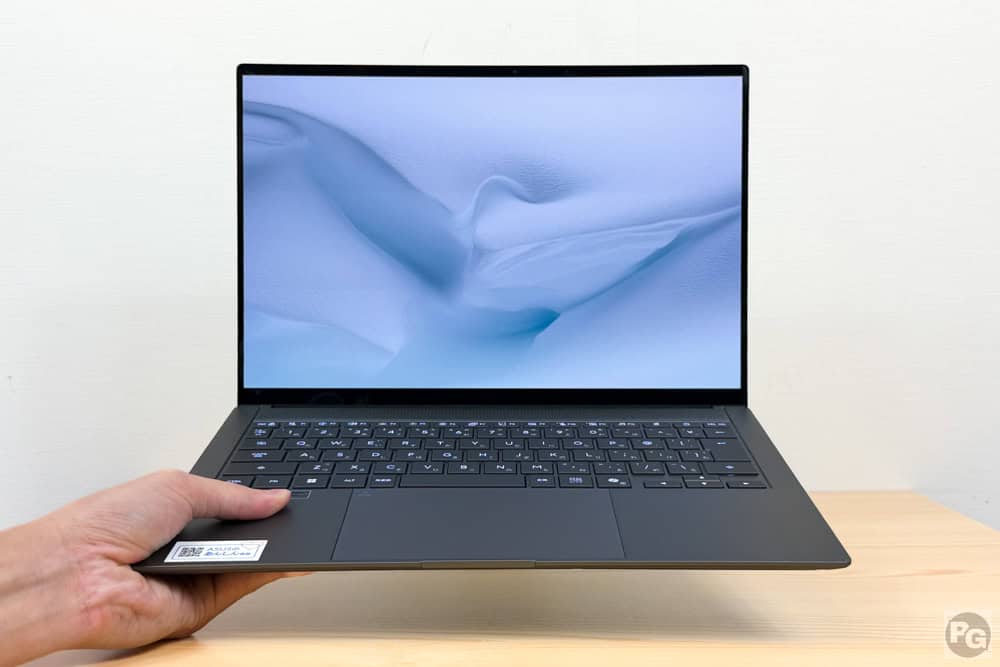
14インチで1201gと軽く、片手で持っても余裕です。
持ち運び向けPCは1.4㎏以下が肩に負担が少なく、このくらいの重さになるとすごく軽く感じます。
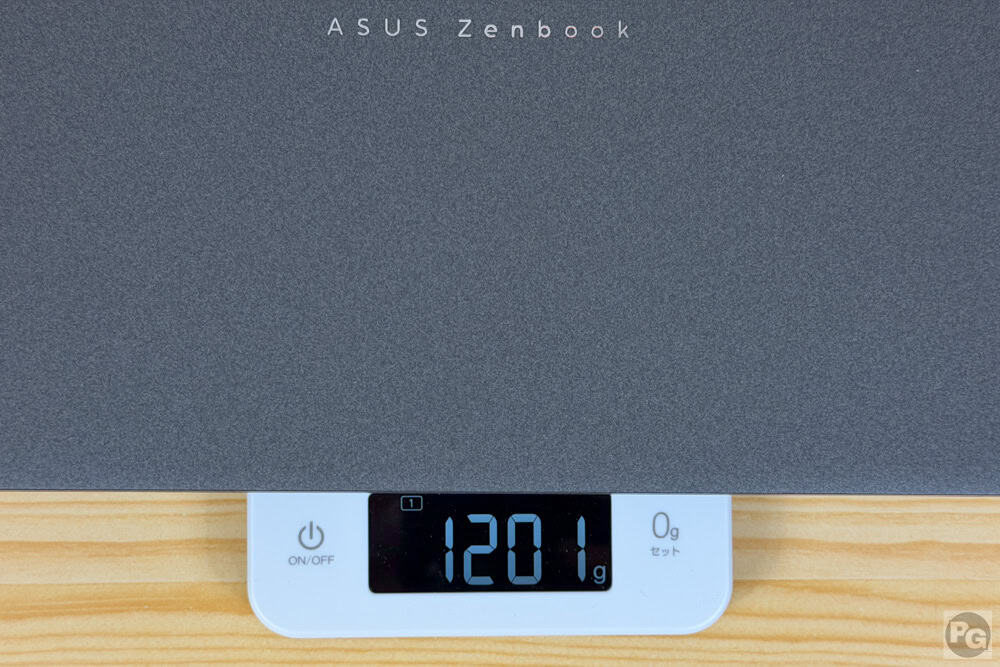
実測で1201gで、これがどのくらい軽いかと言うと、
ノートパソコンの平均質量
・13.3インチ・・・1.2㎏
・14インチ・・・1.4㎏
・15.6インチ・・・1.7㎏
・16インチ・・・1.7㎏~1.8㎏
で、一回り大きな14インチが13.3インチ並みの軽さになっており、本機がいかに軽いかわかります。
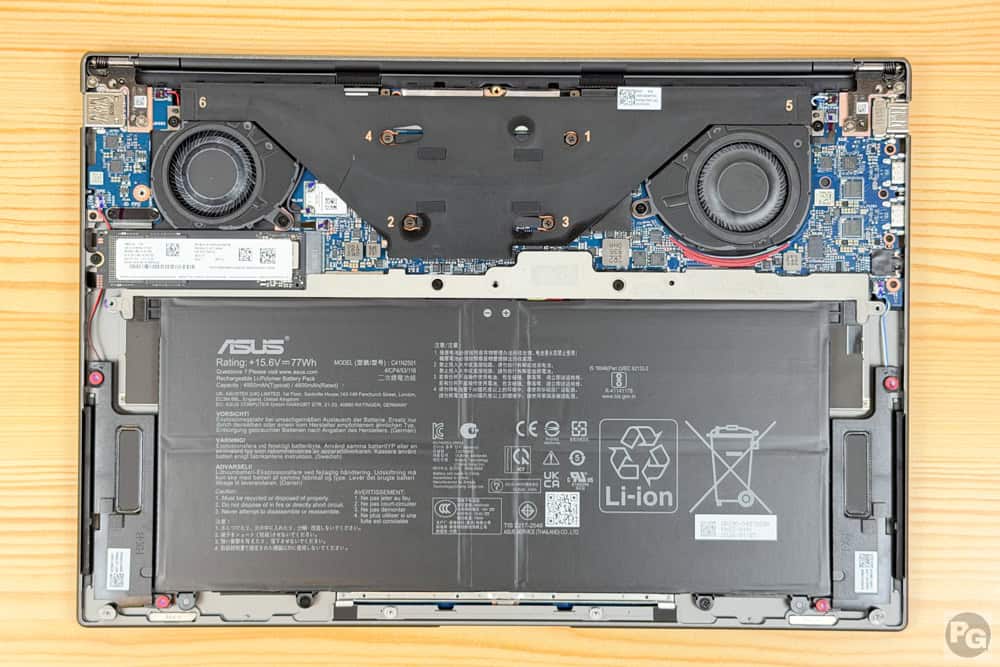
筐体内部を確認すると、小さなファンが2基あり、ヒートパイプはカバーがあったのでしっかりと確認できませんでしたが、1本のヒートパイプが伸びているのが見えます。
通常、これだけ軽い機種はファンもヒートパイプも1つにして軽量化を図りますが、本機には高性能CPUを搭載しているため、ただ軽いだけじゃなく、「しっかりと冷却できる設計+軽量化」をしています。
特に本機は77Whバッテリーを搭載しているので、筐体内部のほとんどがバッテリーですね。
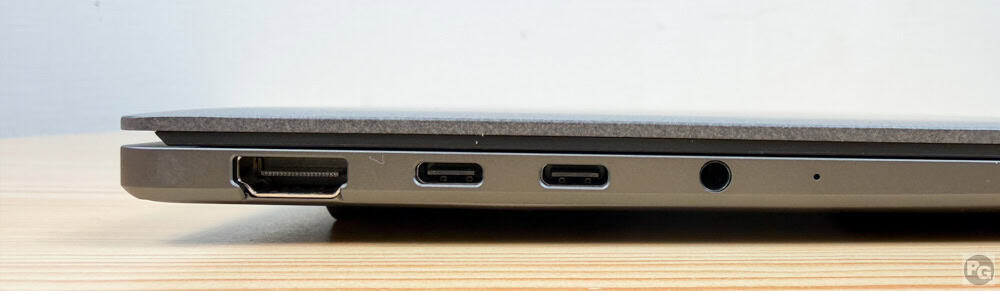
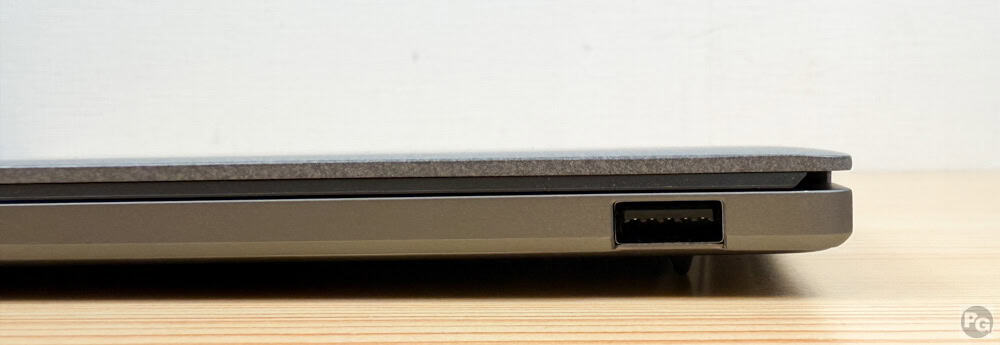
また、軽量薄型PCと言えば、インターフェイスを削減してより軽くしますが、本機は十分なポートがあるので、一般的な作業であれば外出先でも困ることはないと思います。
ただし、左に偏っているので、状況によっては使いにくいこともあるかもしれません。
付け加えると、スピーカーは4基も搭載しています。一般的に、軽量PCにはスピーカー2基が搭載ですが、本機は倍の4基です。軽いだけじゃなく、こだわっているのも見えます。
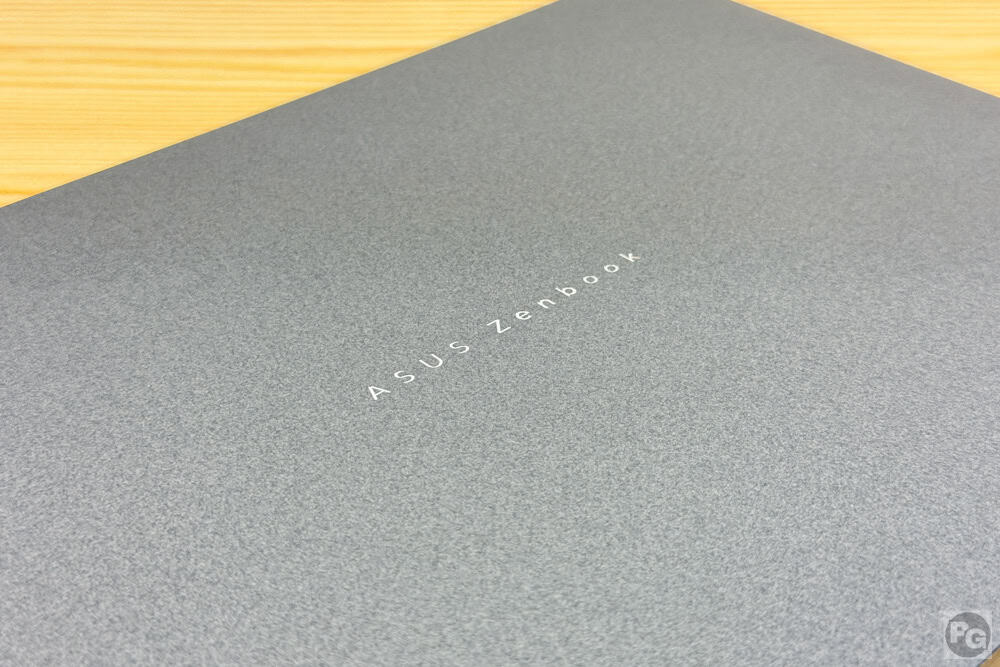
高いPCってアルミニウムやマグネシウム、そしてカーボンファイバーが採用されますが、本機はセラルミナムと言うセラミック素材をアルミニウム素材に融合した不思議な素材で、なんとASUSは4年かけてこの素材を作り出したということです。高強度で耐摩耗性と耐傷性、そして耐衝撃性が高く、さらさらとした手触りです。
もちろん、米軍の物資調達規格であるMIL-STD-810にも準拠しています。
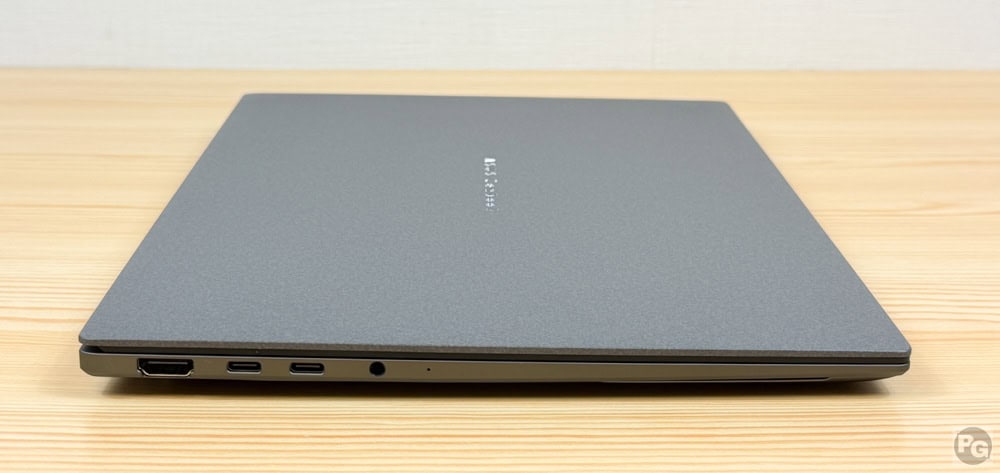
最薄部11.9ミリの極薄筐体ですが、セラルミナム素材のため高い硬度があり、たわみもありません。安心してどこにでも連れていくことができます。
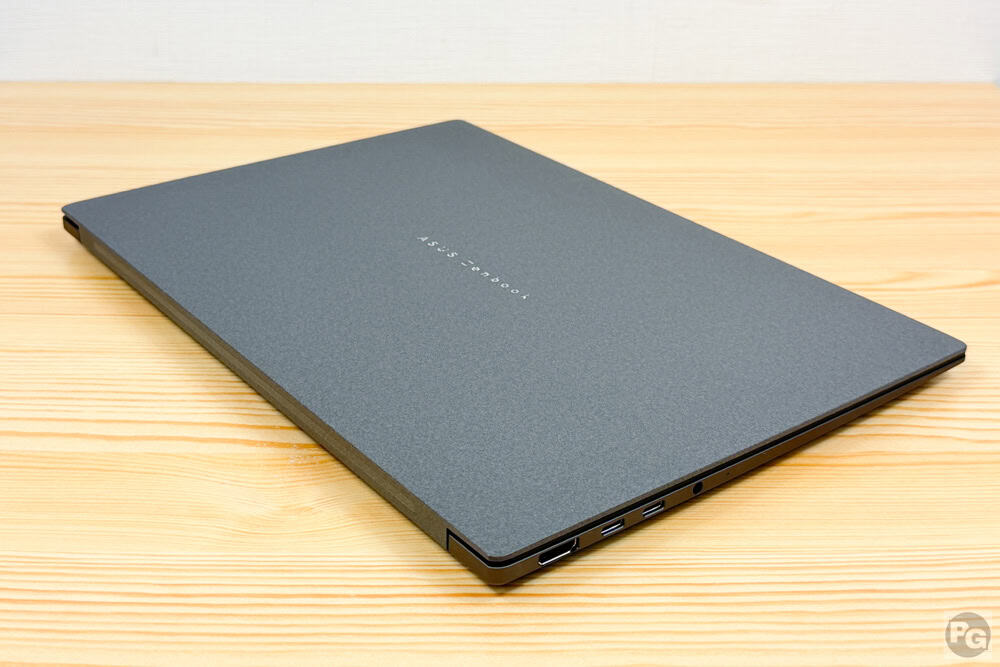
筐体寸法は幅310.3mm×奥行き214.7mmと抑えられており、平均的な14インチノートPCよりもコンパクトです。薄さも相まって、「カバンの中でかさばる」といったストレスが減ります。
ディスプレイが開く最大角度は135度くらいで、なんとか片手でディスプレイを開けることができました。片手に資料やドリンクなど持っていても、サッと使い始めることができます。
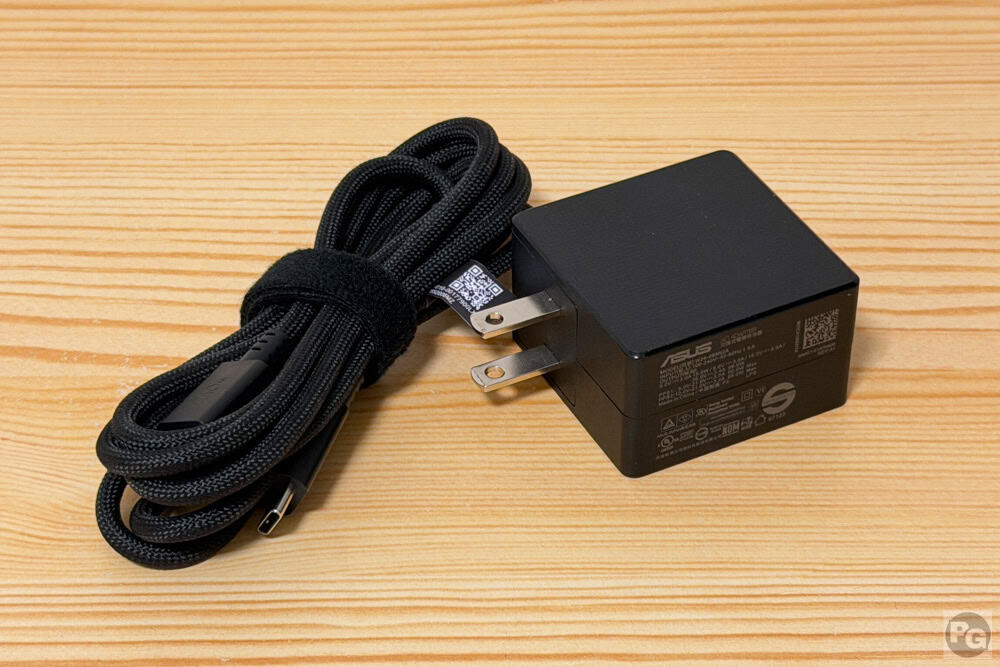
付属のACアダプターは68W出力と、一般的なモバイルノートに多い65Wよりもわずかに余裕を持たせた仕様になっています。
この「プラス3W」の余裕があるおかげで、PC本体をフルパワーで駆動しながら、ポートからスマホなどの外部デバイスへ給電しても、PC側のパフォーマンスを落とさずに安定した電力を確保できます。ユーザーのリアルな使用環境を想定した、実用性の高い設計です。
詳しい質感などは動画をどうぞ。
バッテリー駆動時間
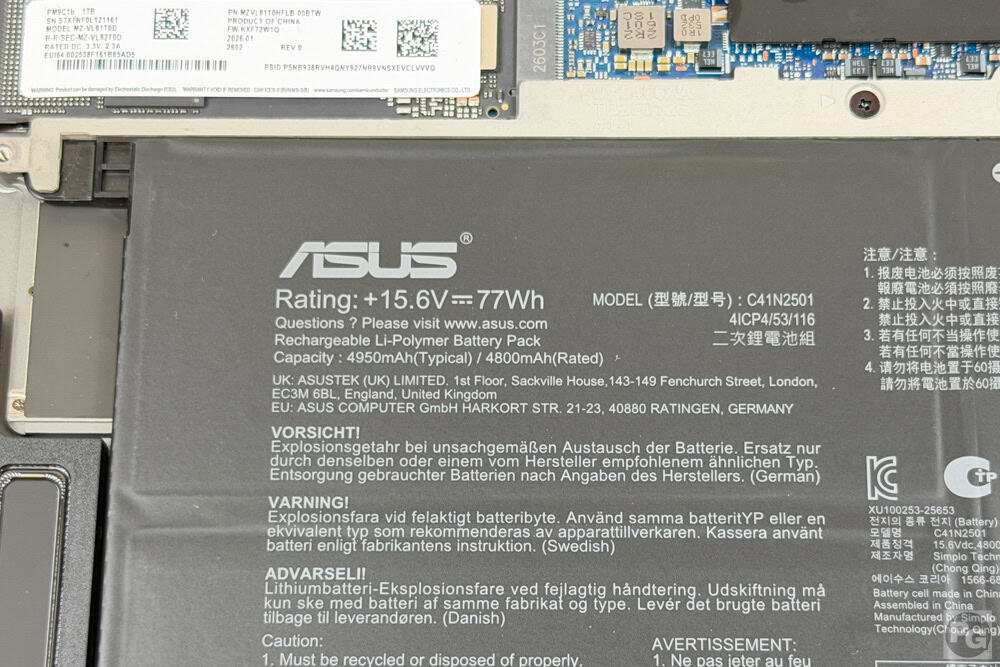
77Whの大容量バッテリーを搭載し、通常、一般的に消費電力が大きいとされるOLEDディスプレイを採用していますが、最大27時間(公称値)のバッテリー駆動時間を実現しています。
また、急速充電(約49分で60%充電)にも対応し、充電サイクルが従来の1000回から1200回に向上しており、長期にわたって劣化を抑え、高いパフォーマンスを維持したまま使い続けられる可能性が高いです。
当サイトも独自に検証し、バッテリー駆動時間計測方法は画面輝度50%、音量50%でWi-Fiに繋いで、Google Meetで画面共有閲覧をしながら1時間Webミーティングを行ったときのバッテリー減少率から計算しました。
この計測内容は、中負荷、もしくはやや高めの負荷に分類されます。
無線をOFFにし、画面輝度を極端に下げたり、低負荷な動画視聴時間など実利用にそぐわない計測方法が多くみられますが、当サイトは実利用に沿った設定なので、概ね正しい時間になると思います。
バッテリーは1時間で9%減少し、推定バッテリー駆動時間は11時間7分でした。
実使用環境で11時間なので、丸一日利用できると思います。
当サイト計測バッテリー駆動時間
オレンジ/本機 青/その他
| HP EliteBook X G2i 14/Intel | |
|---|---|
| ASUS Zebook S14/Intel | |
| HP OmniBook X Flip 14-kc/AMD | |
| Lenovo ThinkPad X1 Carbon Gen 14/Intel | |
| Lenovo IdeaPad Slim 5a Gen 11 /AMD | |
| Lenovo IdeaPad 5i 2-in-1 Gen 11 /Intel | |
| Lenovo ThinkPad E14 Gen 7 ILL(14)/Intel |
OLEDディスプレイで非常にきれいな描写
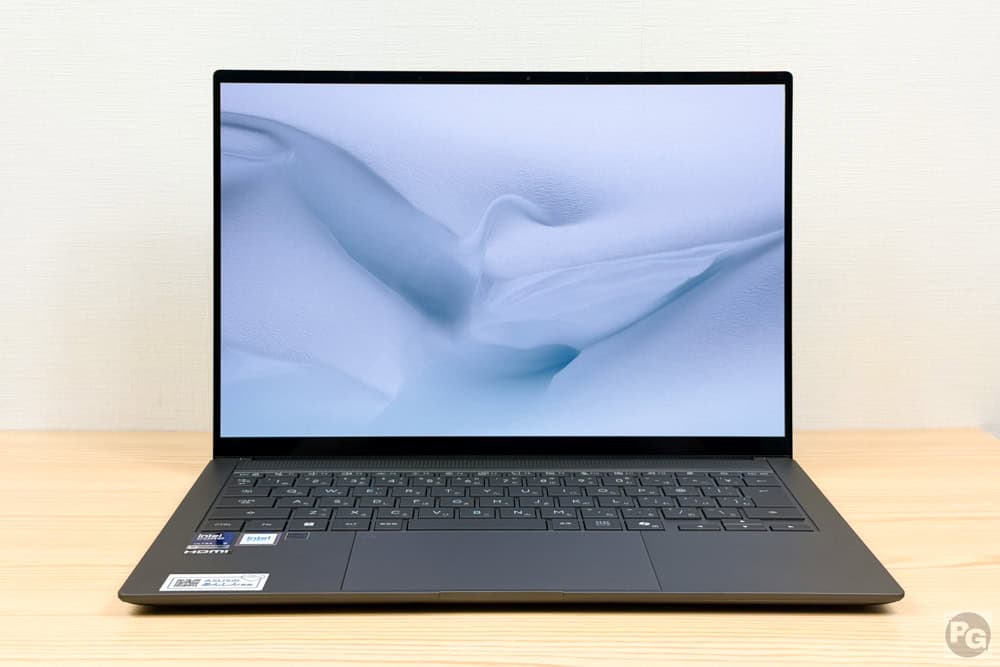
14インチの2.8K OLEDディスプレイで、画面比は縦に長い16:10と一般的な16:9の画面よりも多くの情報を表示できます。
ディスプレイの特徴として、クリエイター向けの品質で特徴が多いのでまとめました。
・14インチ(アスペクト比16:10): 縦に広く、画面比16:9の15インチ並みの情報を表示
・2.8Kと高解像度で高精細
・ASUS Lumina OLED: 厳格な基準をクリアした最高峰の有機EL
・DCI-P3 100%・Delta E<1: 正確な色を表現可能(Pantone認証取得のカラーレンダリング)
・DisplayHDR True Black500認証: 漆黒を表現でき、白飛びや黒つぶれを劇的に軽減
・最大10.7億色の色深度: 滑らかで自然なグラデーション
・ピーク輝度1100ニト: 屋外でも見やすい明るさ
・ASUS Splendidテクノロジー: 用途に合わせて一瞬で色域を切り替え
・焼き付き防止機能: ASUS OLED Care(保証期間内の無料パネル交換対応)で安心して使い倒せる
・コントラスト比100万:1: 映画館のような深く豊かな階調
・有害なブルーライト70%カット: ブルーライトを低減し、フリッカーフリーで目への負担を軽減
パソコンに詳しくない方には「なんだか凄そうだけどよくわかんない」という感じかもしれませんが、一言で言えば「プロの映像編集に使えるほど高品質」ということです。
大きな特徴はこちらです。
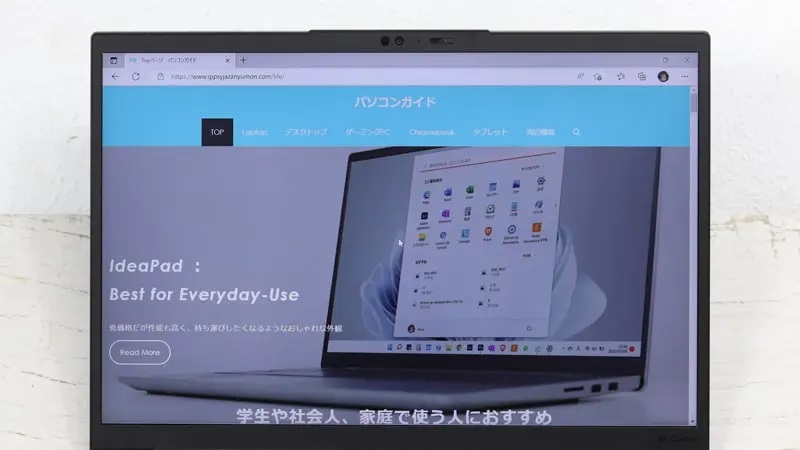
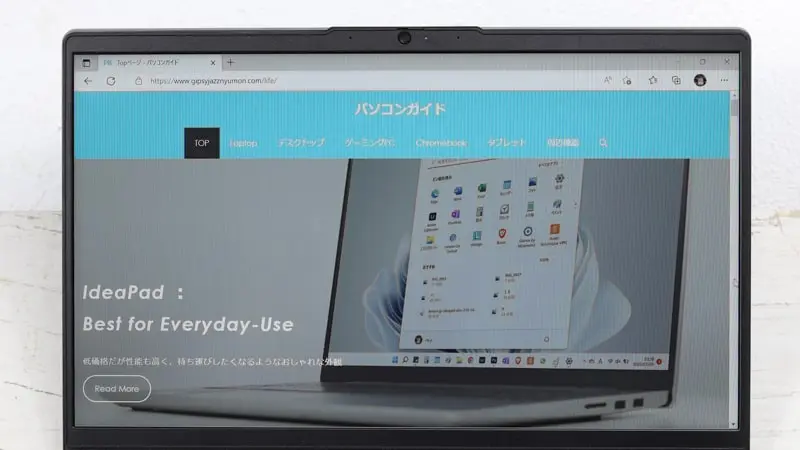
本機は画面アスペクト比が16:10と縦に長く、一般的な16:9の15インチ並みの情報を表示できます。その分スクロール回数が減り、一目で把握できる情報量が増えるため、作業効率の向上にもつながります。
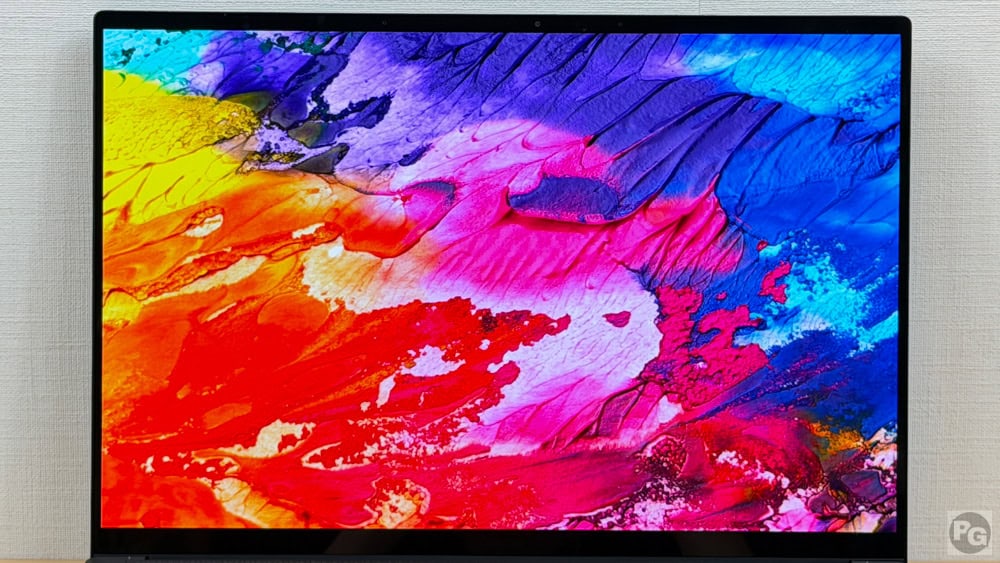
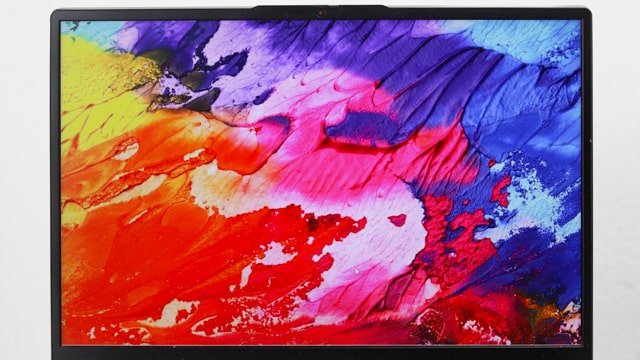
左側が本機DCI-P3 100%ディスプレイ、右側が別機種のsRGB 100%のディスプレイです。比較すると分かる通り、本機は単に「色が鮮やか」なだけでなく、Delta E<1という高い色精度を実現しており、実物に近い忠実な色彩を再現できていると思います。
正確な色調整が求められる動画・画像編集や2D/3DCADといったクリエイティブワークにおいても、安心して使うことができると思います。
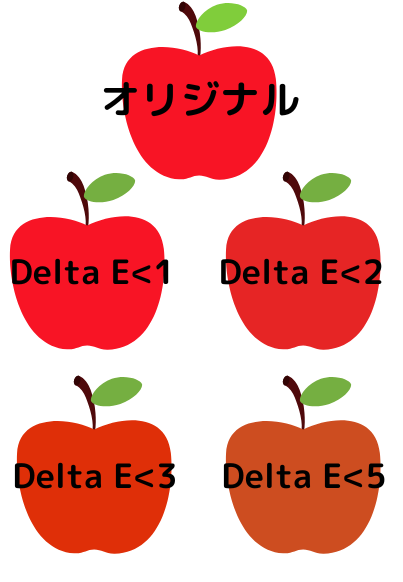
ΔE<1(Delta E測定で1以下)は、「現実の色とディスプレイ上の色の差が、肉眼では判別できないレベルである」ことを意味しています。
つまり、目の前にある実物と、画面の中に映し出された被写体が、ほぼ同じ色彩で描かれているということです。この極限まで高められた再現性こそが、プロのクリエイターが「Lumina OLED」を選ぶ最大の理由であり、失敗の許されない色校正や編集作業において安心感をもたらしてくれます。
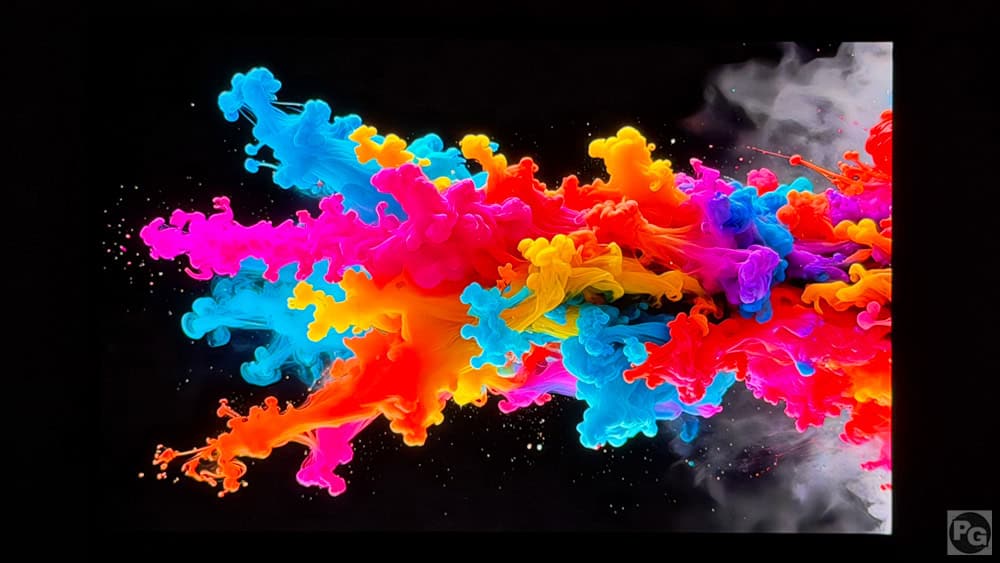
こちらは「黒」の描写力を確認する画像です。本機はOLEDで完全な黒を描写できますが、輝度が1100ニトと高いためか、ほんの少し明るい黒だと思います。ただし、一般的なOLEDよりも良い品質だと思います。

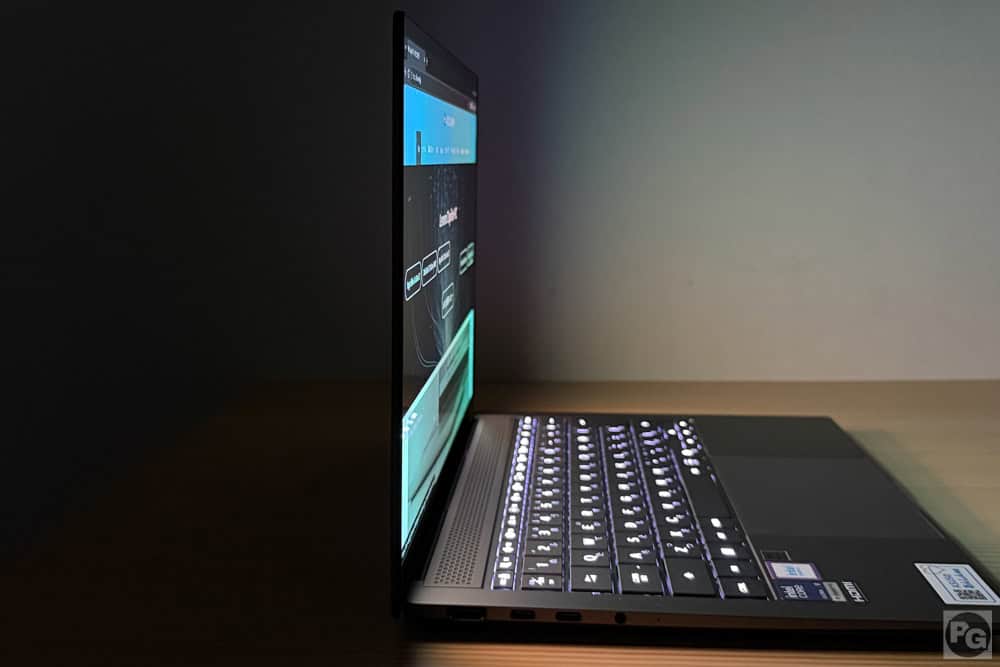
視野角は非常に広く、上下左右どの方向から見ても暗くなる部分がなく、表示内容をはっきり確認できます。
輝度はピーク時1100ニトと高く、屋外でも比較的見やすいです。
| 220ニト | 室内ならなんとか使える。明るい室内では暗く見える |
|---|---|
| 250ニト | 室内向け。屋外では日陰ならギリギリ使える |
| 300ニト | 屋外の日陰ならなんとか見える |
| 400ニト | 屋外の日陰なら使える |
| 500ニト | 屋外向け |
| 600ニト | 画面に直射日光が当たっても比較的見える |
| 1000ニト | 直射日光下でも実用的 |
FHD WebカメラとIRカメラ
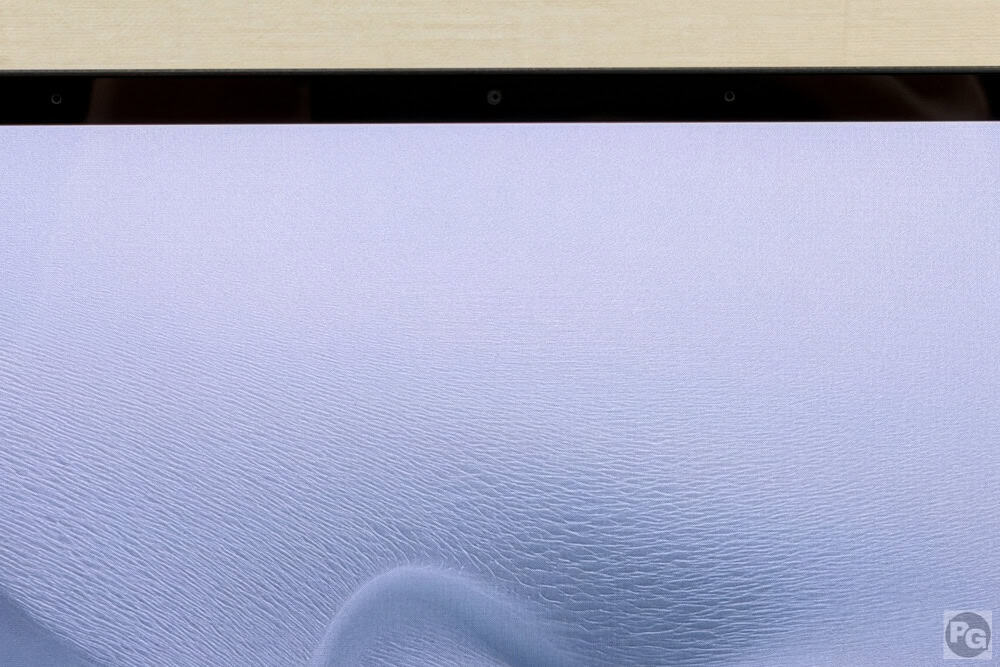
WEBカメラは207万画素で、電子式プライバシーシャッターも備えており、F11を押すとON/OFFを切り替えることができます。Web会議の休憩中などオフにしていればプライバシーも守られます。
また、IRカメラに対応しており、サインインは一瞬で済みます。
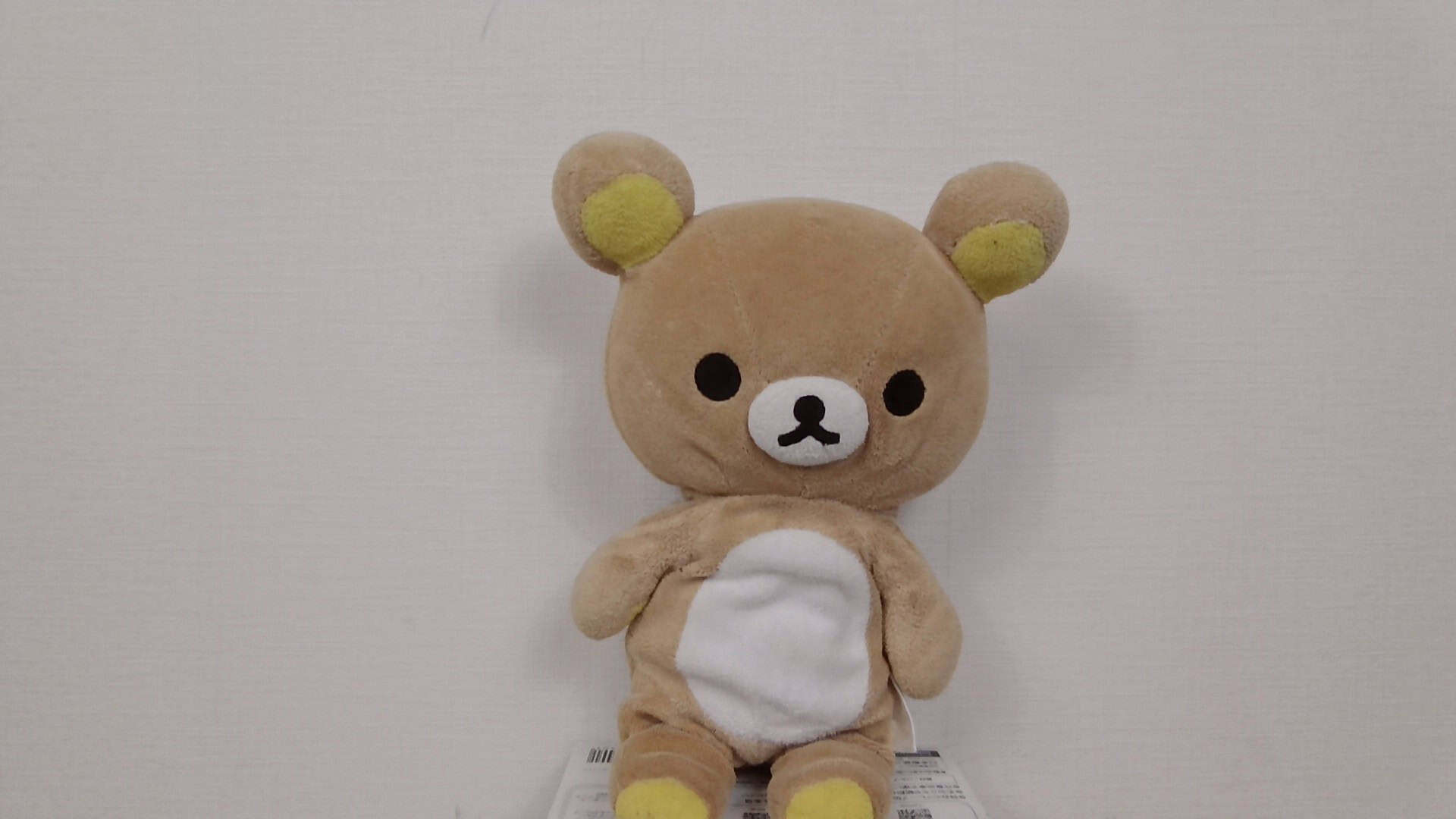

こちらの画像は、本機のウェブカメラと一般的なビジネスPC(FHD対応)で、同じ人形を撮影して比較したものです。本機のカメラは若干明るく写っていますが、少し色が薄く写りました。Webカメラとしては標準的な品質だと思います。
スピーカーは4基搭載しており、若干音が小さいかな?と思いましたが、ミドルの音が綺麗で高音もしっかりと出ており音抜けが良いです。会議にも音楽鑑賞にも合います。
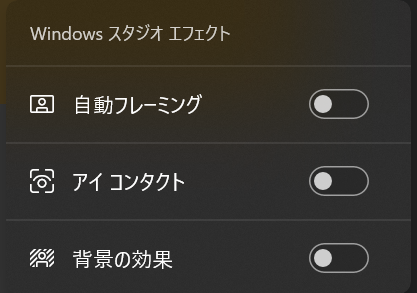
また、NPUを搭載しているのでWindowsスタジオエフェクトが使え、自動フレーミングやアイコンタクト、背景のぼかしなどの効果が簡単に使えます。
最新のWi-Fi 7に対応

| 対応周波数 | 速度 | |
| IEEE802.11ac (Wi-Fi 5) |
5GHz | 6.9Gbps |
| IEEE802.11ax (Wi-Fi 6) |
2.4/5GHz | 9.6Gbps |
| IEEE802.11ax (Wi-Fi 6E) |
2.4/5/6GHz | 9.6Gbps |
| IEEE802.11be (Wi-Fi 7) |
2.4/5/6GHz | 46Gbps |
次世代通信規格のWi-Fi 7に対応しており、現在主流のWi-Fi 6の約5倍、低価格モデルのPCに採用されるWi-Fi 5の約13倍の最大通信速度があります。また、理論上16本のストリームになり、今まで以上に多くのデバイス(理論上2倍)を接続して快適に使えます。
6GHzで最大320MHzのチャンネル幅があり、Wi-Fi 6E(最大160MHz)の2倍の帯域幅になります。
キーボードの静音性は?
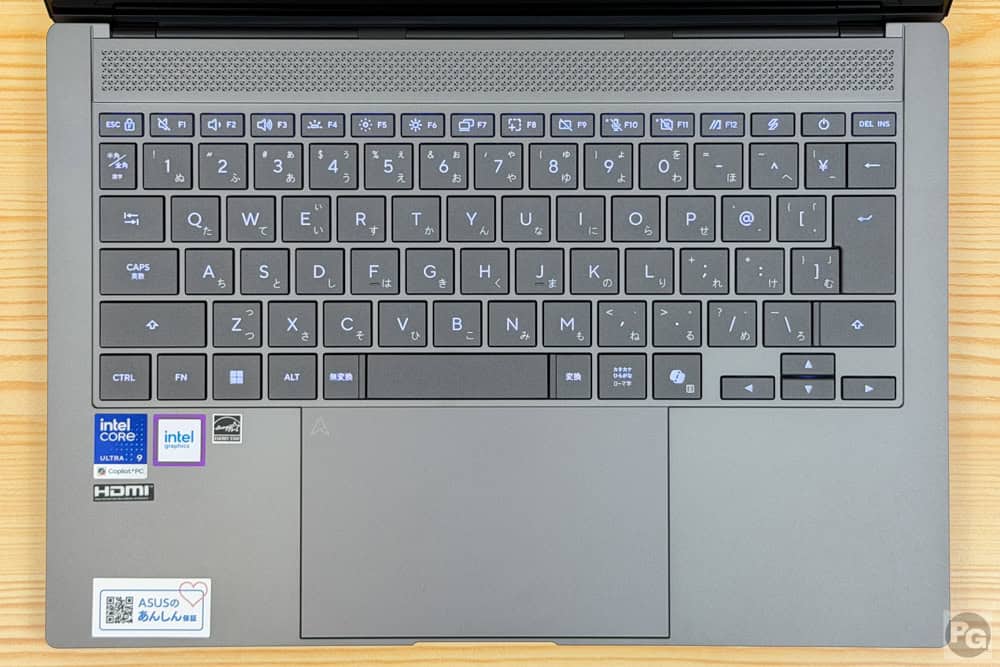
キーボードは日本語のバックライト付きで、すべての主要キーが同じ大きさです。ただし、カーソルキーがすべて小さく慣れが必要、そして右上のDeleteキーの左側に電源ボタンがあるので押し間違えないように。
タッチパッドは大きくなり、実測127.7mm×79.3mmと大きく、また、スマートジェスチャー対応で、明るさ、音量、動画視聴時に前後にスキップといったジェスチャー操作ができます。
個人的によく使うコパイロットボタンが搭載されているので、調べ物や疑問が出たときにワンタッチで呼び出せてとても快適です。
キーピッチは実測18.9×18.3mmで、フルサイズに近く余裕のある配置です。キーストロークは実測1.0mm(公称値1.3ミリ)でキーキャップが0.1mm湾曲しており、感触は良い感じでした。ただし、打鍵感はあまりないので、慣れるまでミスしやすかったです。
タイピング音は動画で見られる通り「若干カチャカチャ」いいますが、静かめの音です。
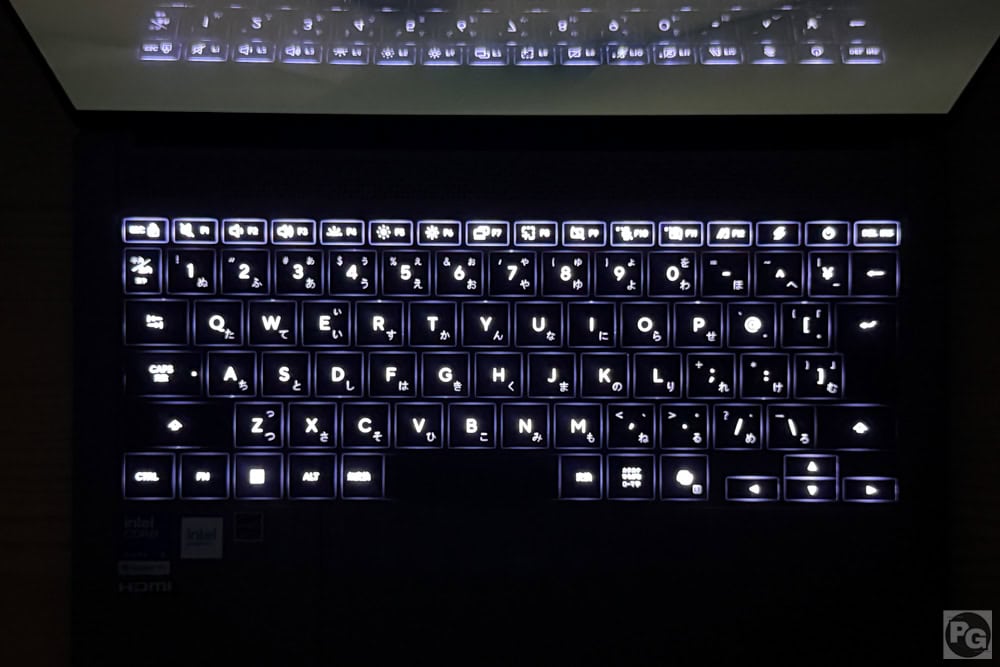
バックライトはとても明るく、キーの輪郭がくっきりと浮かび上がるため、夜間の作業でも使いやすいです。
ベンチマーク計測結果
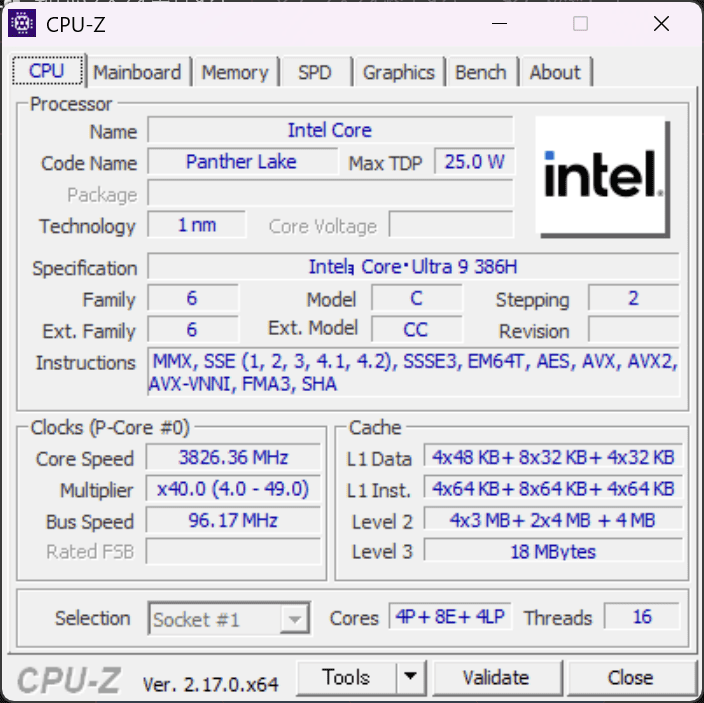
16コア16スレッドの多コア多スレッドで、最大クロックは4.9GHzと高く、Intel 18A(1.8nm相当)を採用し、従来モデルと比べ電力効率が大幅に上昇しており、扱いやすい熱設計になっています。
NPUは最大50 TOPSと高く、ローカルでのAI機能も使いやすく、オンラインに上げることができない社外秘のデータの検証などにも使いやすいです。
※TOPS・・・1秒間に何兆回演算を実行できるかの数値。50 TOPSは50兆回/秒
グラフィックは新世代のIntel Xe3 Graphics(4 Xe-cores)を搭載し、最大動的周波数は2.5GHzに達し、レイトレーシングへの対応はもちろん、次世代の動画コーデックであるH.266(VVC)のハードウェアデコードに新たに対応し、クリエイティブ用途において大きな強みです。
これだけ高い性能ですが、ベースパワーは何と25Wと省電力モデルか?というほど低く、マックスパワーは80Wとかなり高いので、軽作業時はバッテリー消費も少なく、重たい作業時はかなり高い性能を発揮します。
ただし、本機は超薄型PCのため、思ったほどの性能は出ませんでした。
本記事では主なベンチマークを紹介しており、すべてのベンチマークは「Core Ultra 9 386Hの実機ベンチマーク
」で確認できます。
CPU Mark計測結果
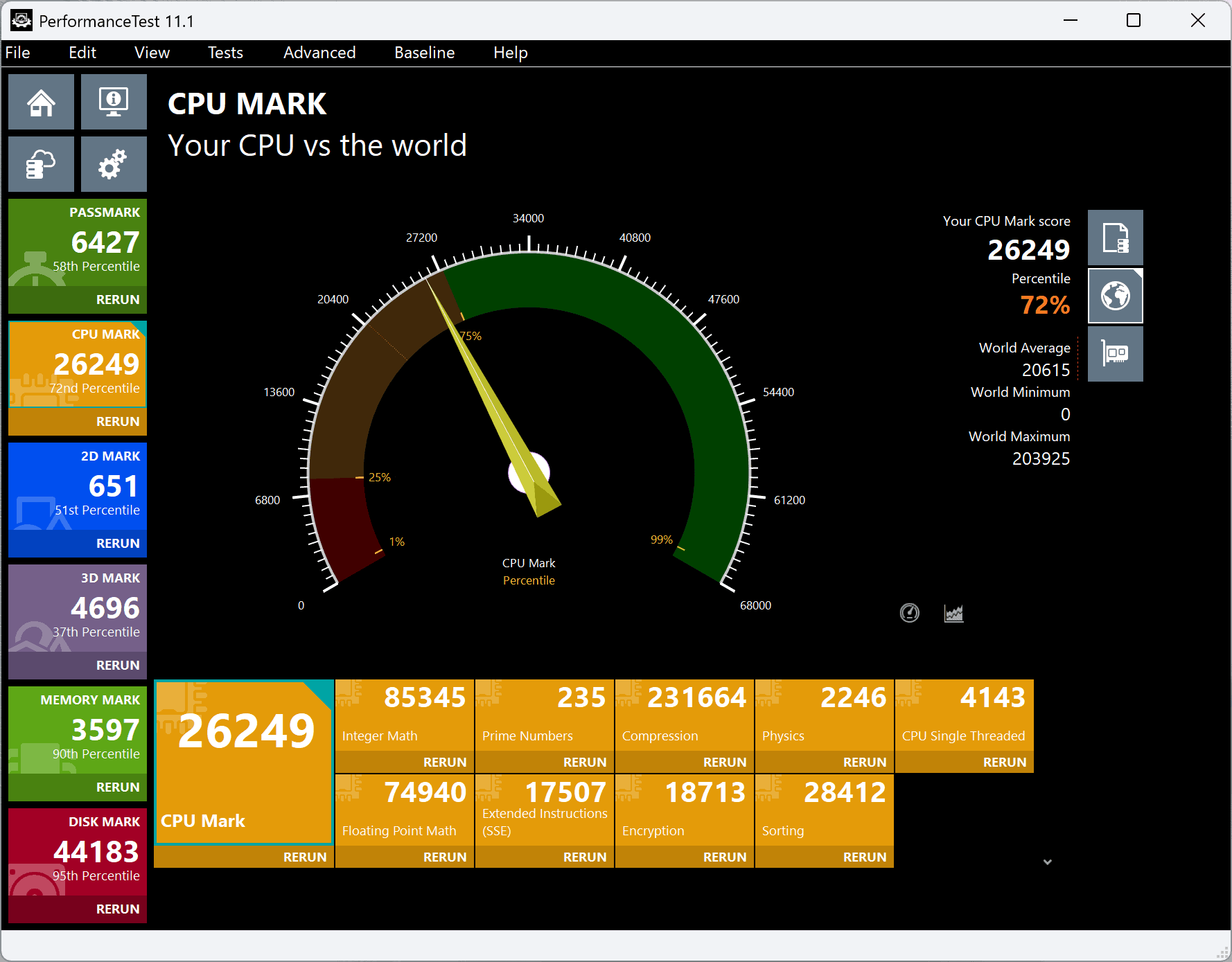
CPU Markを計測すると、26249とミドルクラスの性能でしたが、別機種搭載のCore Ultra 9 386Hは1.5倍くらいのスコアだったので、かなり低いスコアでした。
スコアの目安
- 7000~・web閲覧・動画視聴・Office資料作成があまりストレスなくできる
- 10000~・ビジネス用途でがっつり使ってもストレスを感じることはほぼ無い
- 15000~・ハイエンドPCに搭載される
- 18000~ゲーミングPCや編集など専門的な機種に搭載されることが多い
CPU Markスコア
オレンジ/本機 青/その他
| Core Ultra 7 255HX | |
|---|---|
| Snapdragon X2 Elite Extreme X2E-94-100 | |
| Core Ultra 9 386H/Yoga | |
| Core Ultra 9 285H | |
| Ryzen AI 9 HX 370 | |
| Core Ultra X7 358H | |
| Ryzen AI 9 HX 370 | |
| Core Ultra 9 185H | |
| Ryzen AI 9 365 | |
| Ryzen 7 8845H | |
| Core Ultra 7 165H | |
| Snapdragon X Elite X1E-78-100 | |
| Ryzen AI 7 350 | |
| Core Ultra 9 386H/Zenbook | |
| Ryzen 7 8840HS | |
| Core Ultra 5 135H | |
| Core Ultra 7 155H | |
| Core Ultra 7 355 | |
| Core Ultra 7 258V | |
| Ryzen AI 7 445/Yoga | |
| Core i5-13420H | |
| Core Ultra 5 226V | |
| Core Ultra 5 125H | |
| Ryzen AI 7 445/Zenbook | |
| Snapdragon X Plus X1P-42-100 | |
| Core i5-1335U | |
| Core Ultra 5 135U | |
| Core Ultra 5 125U | |
| Core Ultra 7 165U | |
| Core Ultra 7 155U | |
| Ryzen 5 7535U | |
| Ryzen 5 7535HS |
Cinebench 2024計測結果
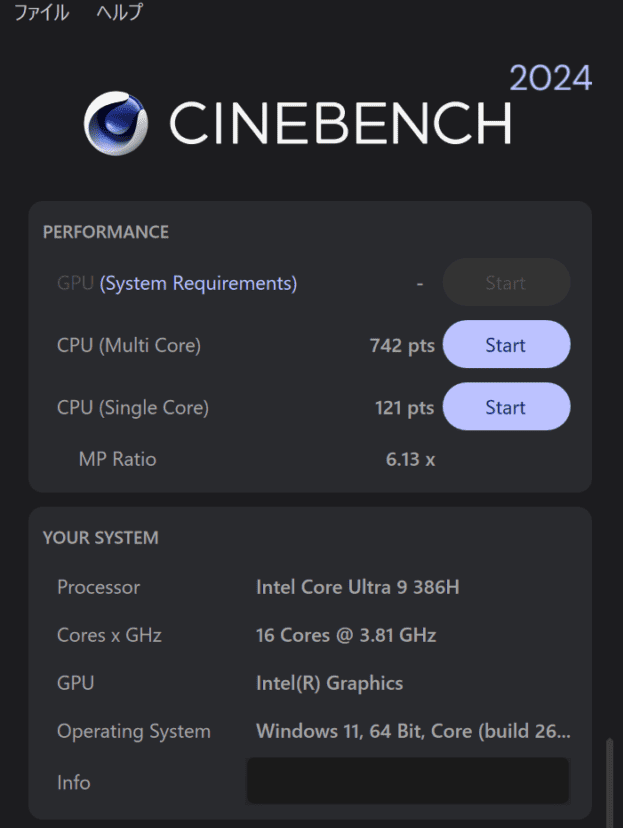
Cinebench 2024のスコアで、Cinema 4DのデフォルトレンダリングエンジンであるRedshiftをベースに、CPUとGPUの能力を計測します。
結果はマルチコア742とミドルハイクラス、シングルコア121ハイエンド性能でした。
これだけのスコアだと動画編集時にカラーグレーディングやエフェクトを重ねてもコマ落ちせずに再生でき、エンコードも速いです。
他のCPUとの比較です。
マルチコア性能
オレンジ/本機 青/その他 赤/同じCPU別機種
| Snapdragon X2 Elite Extreme X2E-94-100 | |
|---|---|
| Ryzen AI 9 HX 370 | |
| Core Ultra 9 386H/Yoga | |
| Core Ultra 9 285H | |
| Snapdragon X Elite X1E-78-100 | |
| Ryzen 7 8845HS | |
| Ryzen AI 7 350 | |
| Core Ultra X7 358H | |
| Apple M1 Max | |
| Core Ultra 7 155H | |
| Core Ultra 9 386H/Zenbook | |
| Snapdragon X Plus X1P-42-100 | |
| Core Ultra 5 125H | |
| Core Ultra 7 355 | |
| Core Ultra 7 258V | |
| Ryzen 5 8640HS | |
| Ryzen 5 8640U | |
| Core Ultra 5 226V | |
| Core i5-13420H | |
| Apple M1 | |
| Ryzen 5 7535U | |
| Ryzen 5 7535HS |
シングルコア性能
オレンジ/本機 青/その他 赤/同じCPU別機種
| Snapdragon X2 Elite Extreme X2E-94-100 | |
|---|---|
| Core Ultra 9 285H | |
| Core Ultra 9 386H/Yoga | |
| Core Ultra X7 358H | |
| Core Ultra 9 386H/Zenbook | |
| Core Ultra 7 258V | |
| Core Ultra 7 355 | |
| Ryzen AI 9 HX 370 | |
| Ryzen AI 7 350 | |
| Core Ultra 5 226V | |
| Apple M1 Max | |
| Apple M1 | |
| Snapdragon X Elite X1E-78-100 | |
| Snapdragon X Plus X1P-42-100 | |
| Ryzen AI 7 445 | |
| Core Ultra 7 155H | |
| Core i5-13420H | |
| Ryzen 3 8300GE | |
| Ryzen 7 8845HS | |
| Core Ultra 5 125H | |
| Ryzen 5 8640U | |
| Ryzen 5 8640HS | |
| Ryzen 5 7535U | |
| Ryzen 5 7535HS |
Fire Strike計測結果
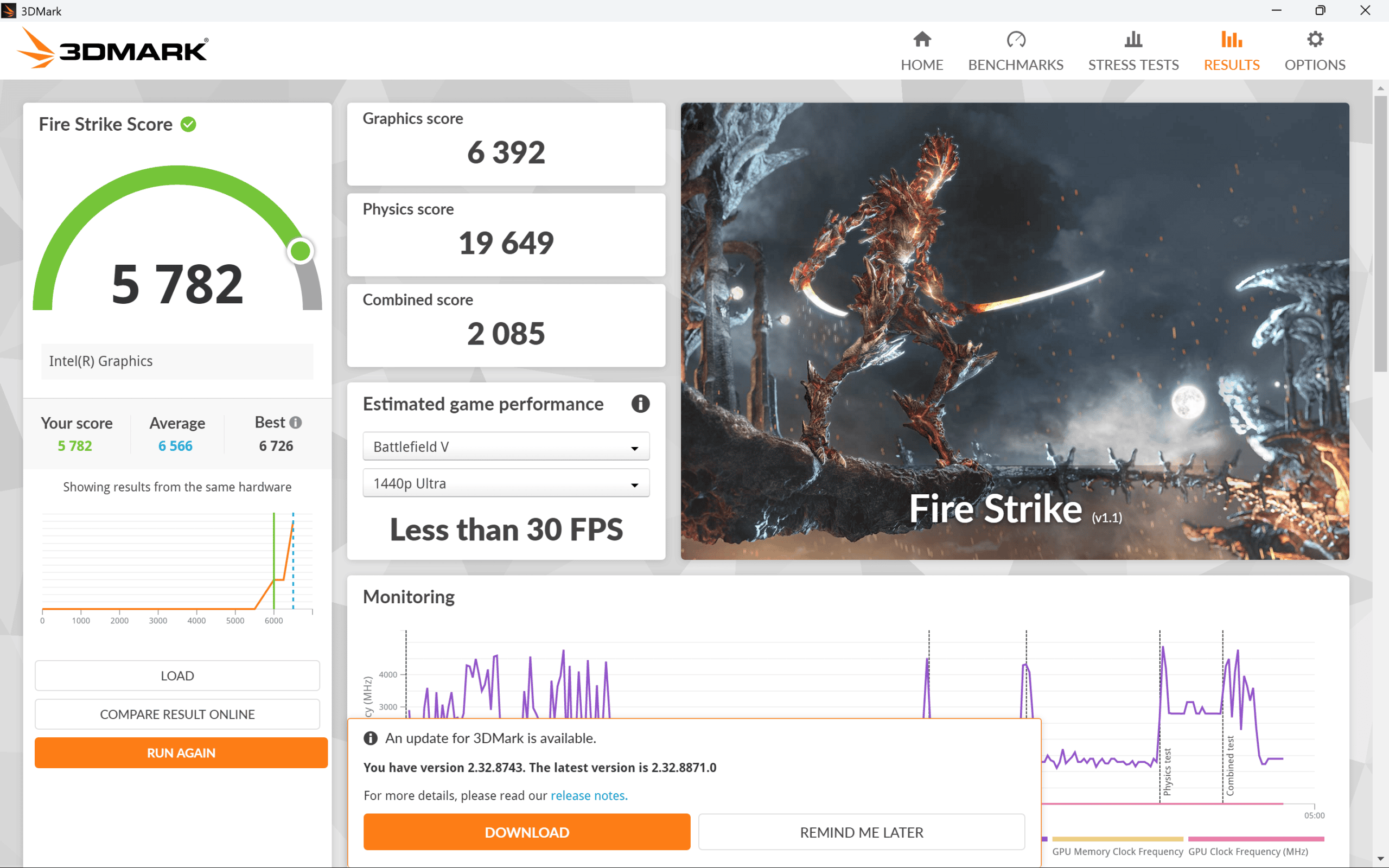
次はゲームの3DMarkを使い、グラフィック性能を測ります。
Fire Strikeのスコアは5782と、まぁまぁの性能でした。
Fire Strike
オレンジ色・・・本機種 青・・・比較
| RTX 3060 | |
|---|---|
| Core Ultra X7 358H | |
| RTX 3050 | |
| Core Ultra 9 285H | |
| Ryzen AI 9 HX 370 | |
| Core Ultra 7 258V | |
| GTX 1650 | |
| Core Ultra 5 226V | |
| Core Ultra 5 125H | |
| GTX 1650 Max-Q | |
| Ryzen AI 7 350 | |
| Ryzen AI 9 465 | |
| Arc A350M | |
| Ryzen 5 8640HS | |
| Ryzen AI 7 450 | |
| Core Ultra 7 355 | |
| Core Ultra 7 356H/Omnibook | |
| Core Ultra 5 325 | |
| Core Ultra 9 386H/Zenbook | |
| Ryzen AI 7 445 | |
| Ryzen AI 7 445/Zenbook | |
| Ryzen 5 7535HS | |
| Core Ultra 5 322 |
Memory Mark計測結果
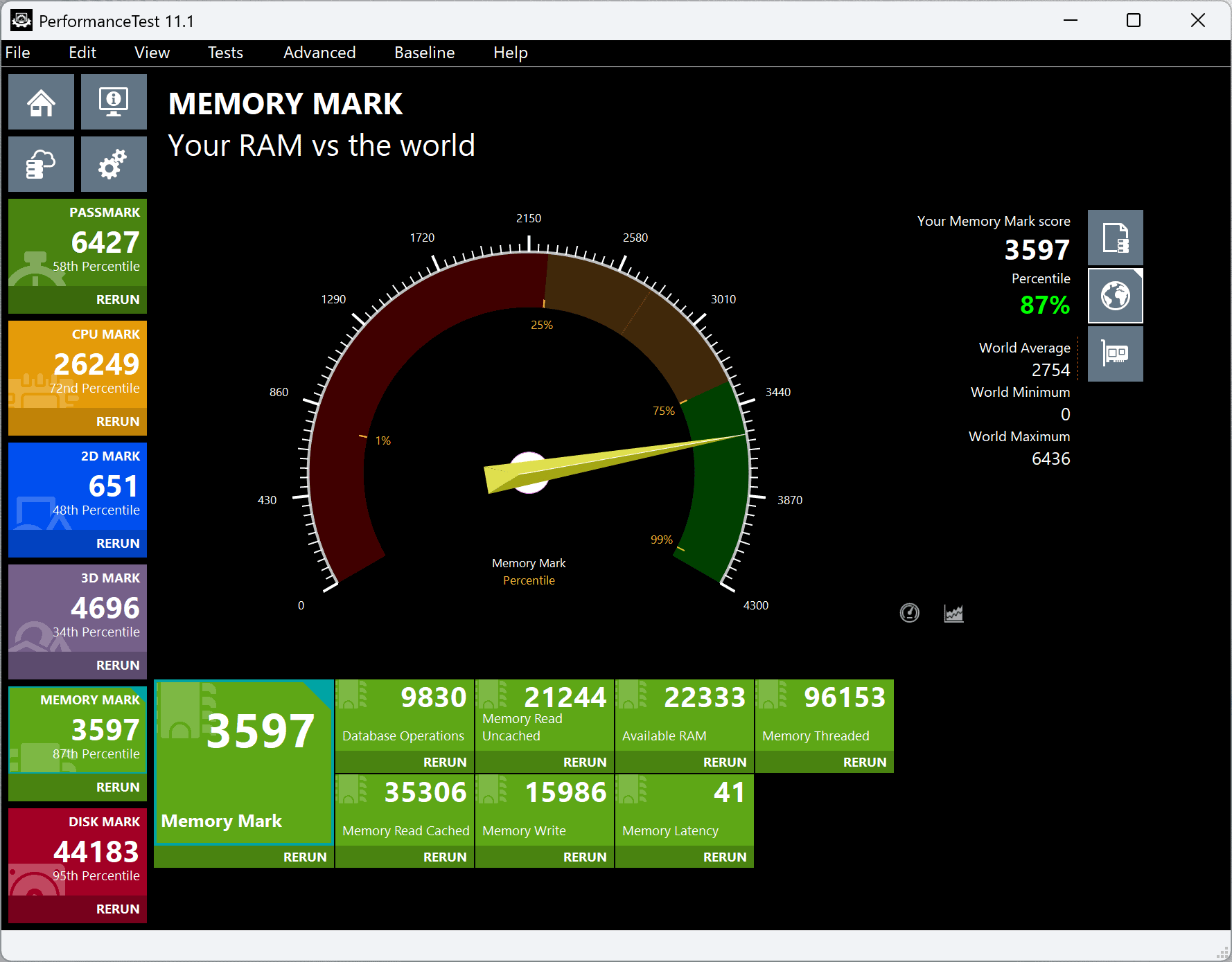
メモリはデータを一時的に保存する部分で、メモリが大きいと多くの(大きな)データを処理しやすくなります。
搭載メモリはLPDDR5X-8533MHzの32GBで、Memory Markの計測結果は3597ととても高いスコアでした。
その他のメモリとの比較です。
Memory Mark
オレンジ色・・・本機種 青・・・比較
| 本機種LPDDR5X | |
|---|---|
| LPDDR5X平均 | |
| DDR5平均 | |
| LPDDR5平均 | |
| LPDDR4X-4266MHz平均 | |
| DDR4-3200MHz平均 |
シーケンシャル速度が速いストレージ
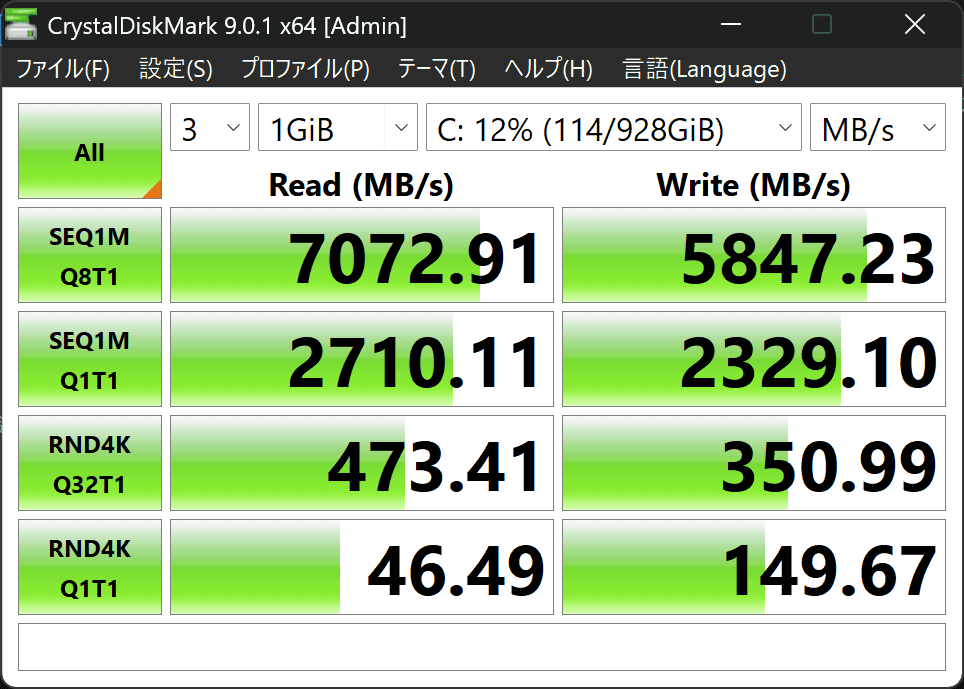
ストレージはデータを保存するだけの場所じゃなく、パソコンの起動やWebサイトの表示速度にも影響があります。
搭載ストレージはPCIe 4.0接続の1TB SSDで、シーケンシャル速度を計測したところ、リード(読み込み)が7072MB/秒、ライト(書き込み)が5847MB/秒と、PCIe 4.0の上限値に近い速度でした。特にライトが爆速です。
この速度であれば、数GBを超える大容量ファイルのコピーや移動も一瞬で完了するほどの速度です。
起動時間を5回計測した平均は20.8秒で遅めの立ち上がりでしたが、ストレスも感じにくい時間だと思います。
起動速度
・10秒~(爆速)
・15秒~(ちょい速い)
・20秒~(遅い)
| 1回目 | 27秒 |
|---|---|
| 2回目 | 20秒 |
| 3回目 | 18秒 |
| 4回目 | 21秒 |
| 5回目 | 18秒 |
| 平均 | 20.8秒 |
排熱性能と騒音値の計測
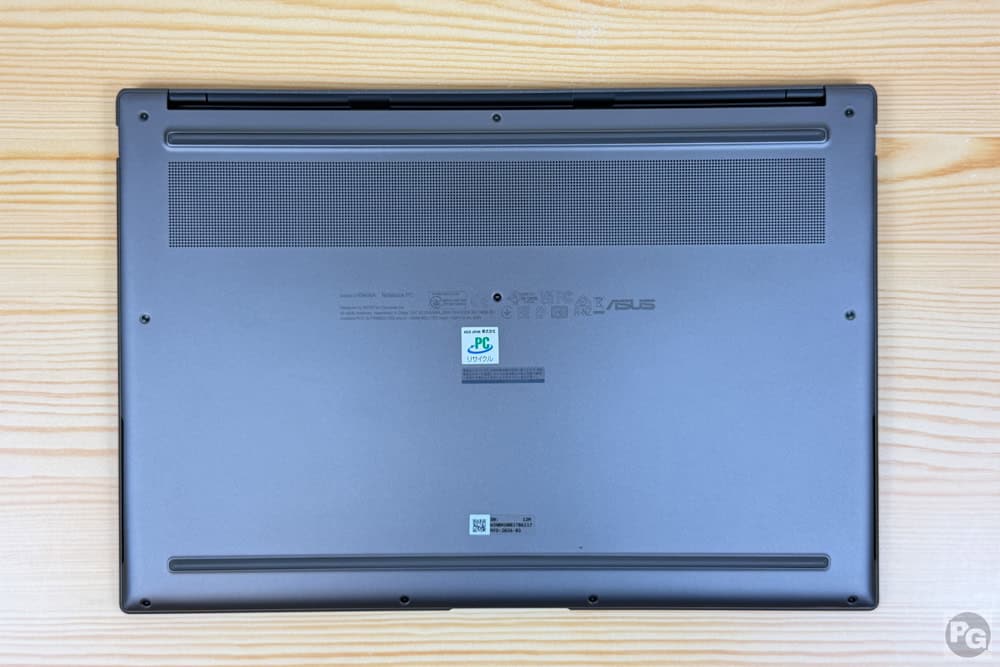
底面カバーの吸気口はメッシュで、ゴミやダストが入りにくい設計です。
内部は2基のファンと、おそらく1本のヒートパイプで排熱されており、冷却性能が強化されたモデルです。
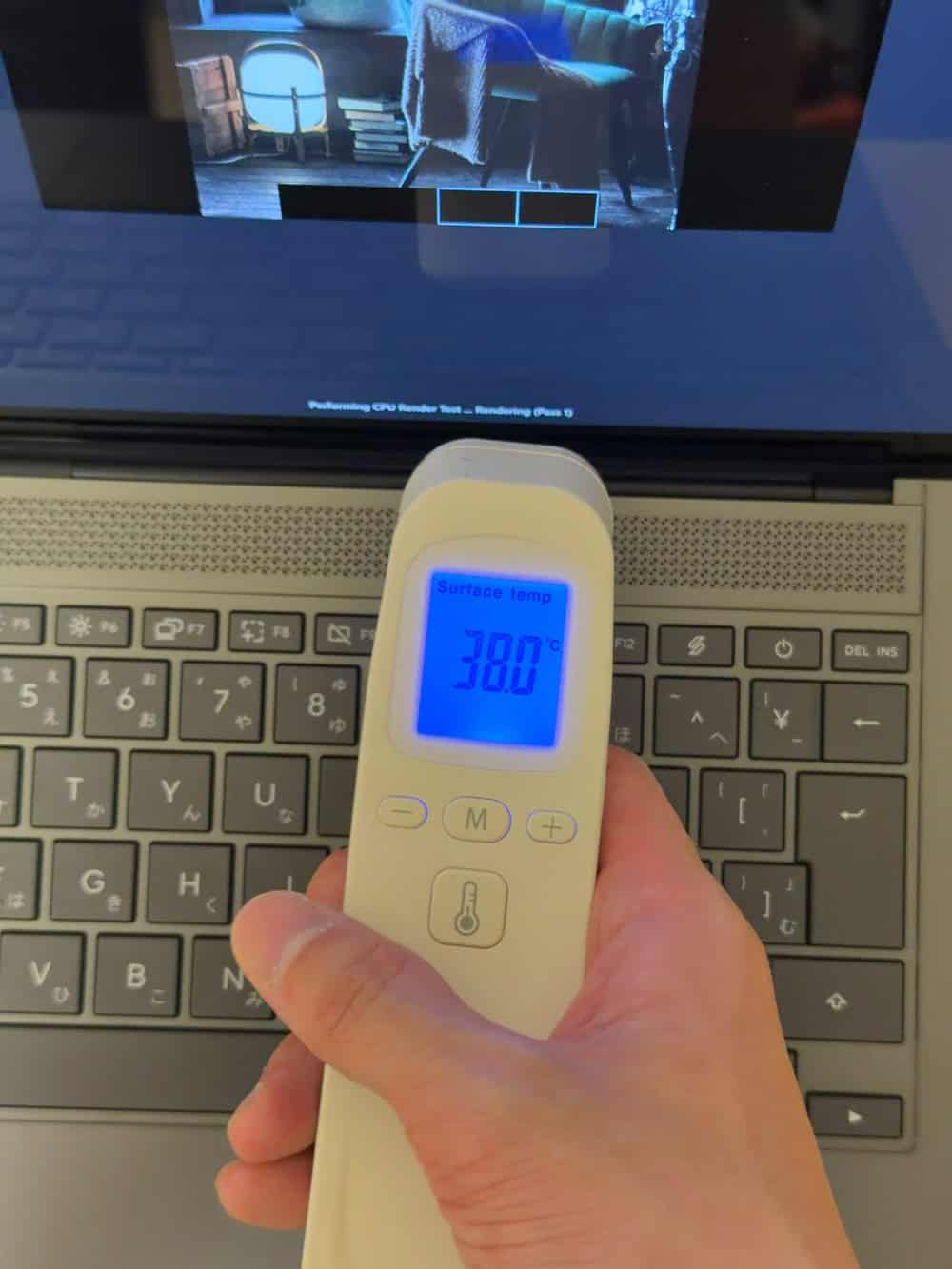
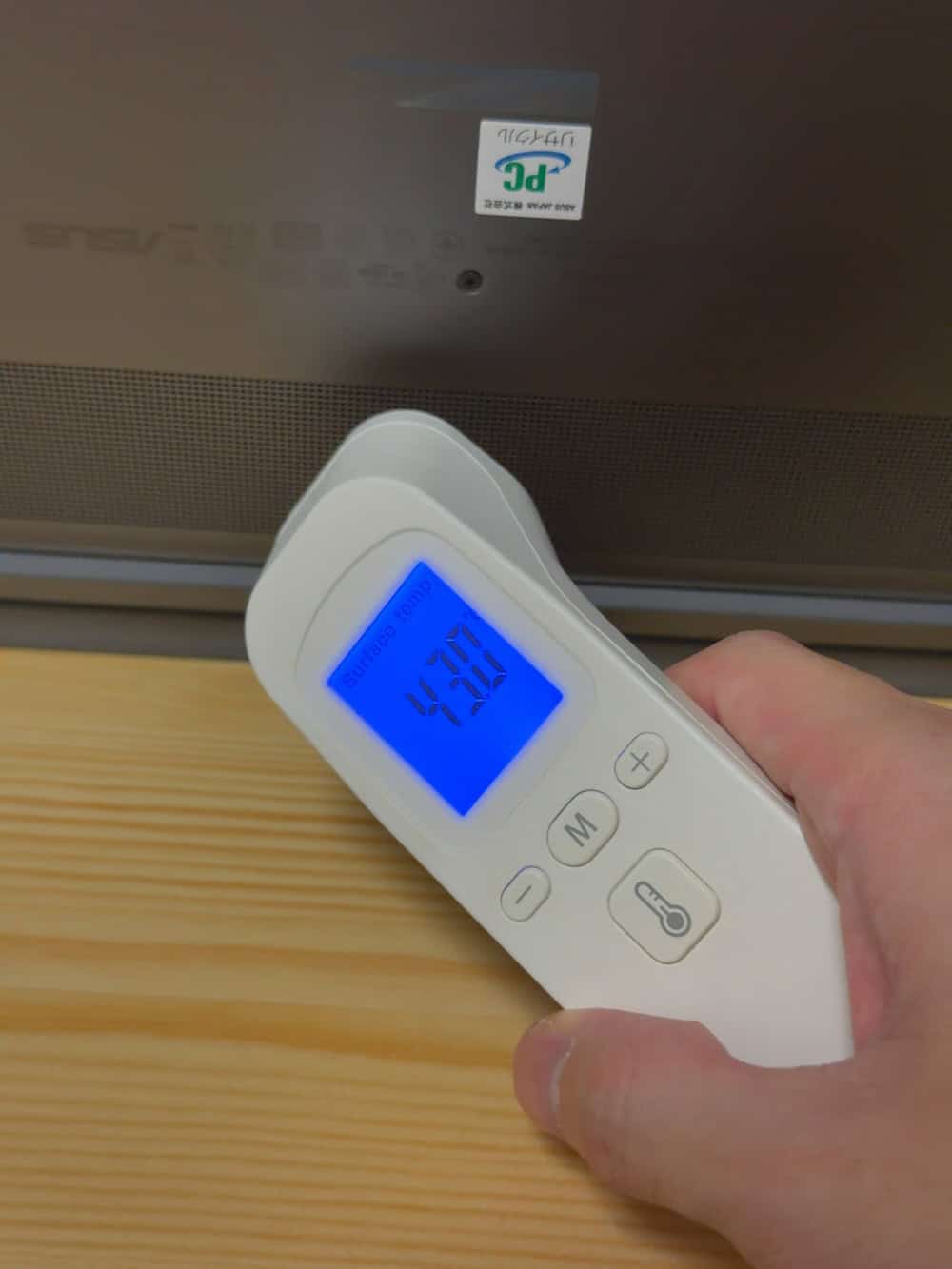
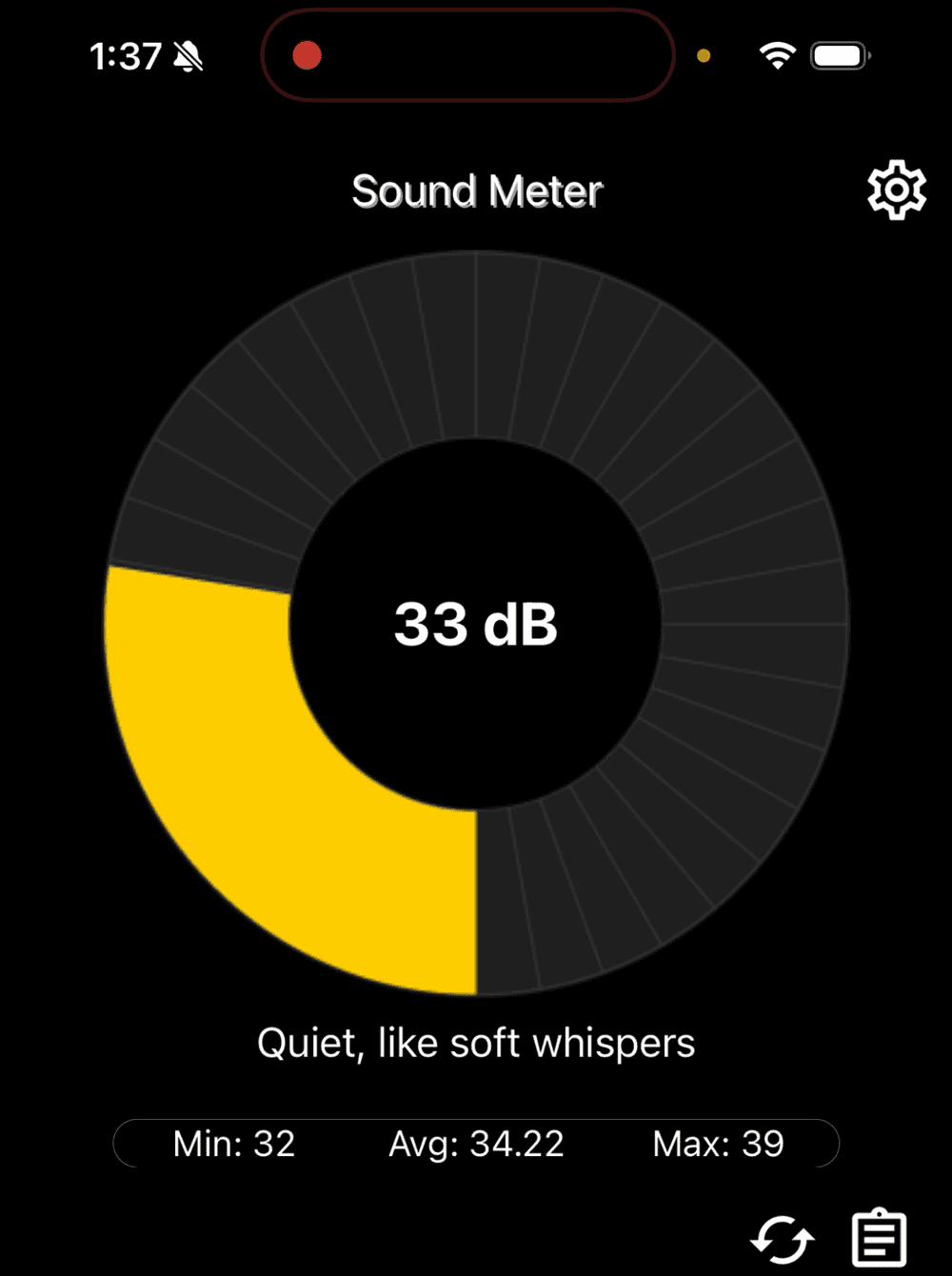
CPUの性能を100%フルで使うCinebench 2024というベンチマークを実行時に、PC表面温度と底面温度、そして騒音値を計測しました。
この時のPC表面温度は38度と低め、底面温度は43度と標準的で、膝の上に置いて使っていてもちょっと温かいくらいでした。膝上作業もできます。
騒音値は平均約34dBと静かでした。
ちなみに普通に使っていてCPUを100%使うことはほぼないので、ここまでの音や温度を見ることはないと思います。
ASUS PCを比較して選びたい方へ
まとめ
良い点
・14インチで1.2kgの軽量モデル
・CPU・グラフィック性能がまぁまぁ高い
・高負荷時でも静かで排熱もできている
・十分なポート数
・指一本で開けるディスプレイ
・Copilot+PC
・ディスプレイが超高品質
・バッテリー駆動時間が長い
・セラルミナムで高級感がある
・顔認証でサインインが楽
残念な点
・これだけ薄いPCなので、性能が伸び悩んだ
・個人的にですが、Deleteキーの横に電源があるのが気になる
総合評価
14インチで1.2㎏と軽量で、低負荷時(動画視聴)のバッテリー駆動時間は27時間、中負荷作業(Web会議+画面共有)で11時間とバッテリー駆動時間が長いので、丸一日外出する人にも使いやすいです。
また、性能は伸び悩みましたが高性能CPUを搭載し、極上のディスプレイを採用しているので、外出時にも重たい作業をこなすクリエイターなどにとても合います。
ただし、薄型だからか、性能は「Core Ultra 9にしては」高くないので、持ち運ばない人は筐体が標準サイズの機種を選んだほうが良いかもしれません。
おすすめユーザー・用途
・外出が多い、もしくは丸一日外出するユーザー
・外出先で重たい作業をするユーザー
・クリエイターの外出用PC
— パソコンガイド編集部
購入先
Author

・パソコンガイドメインライターの本田。PCやタブレット、その他ガジェットが好きで、年間2~30台ほどのPCとモニターや周辺機器を購入するマニア
・元ミュージシャン
・暖かいところが好きで、よくタイに旅行に行く
・既婚(妻と子供2人)
・最近の趣味はオーディブルを聞きながらぼけ~っとすること
・はまってることは、裸足で1日10分歩く健康法
・若く見られがちだが40代