
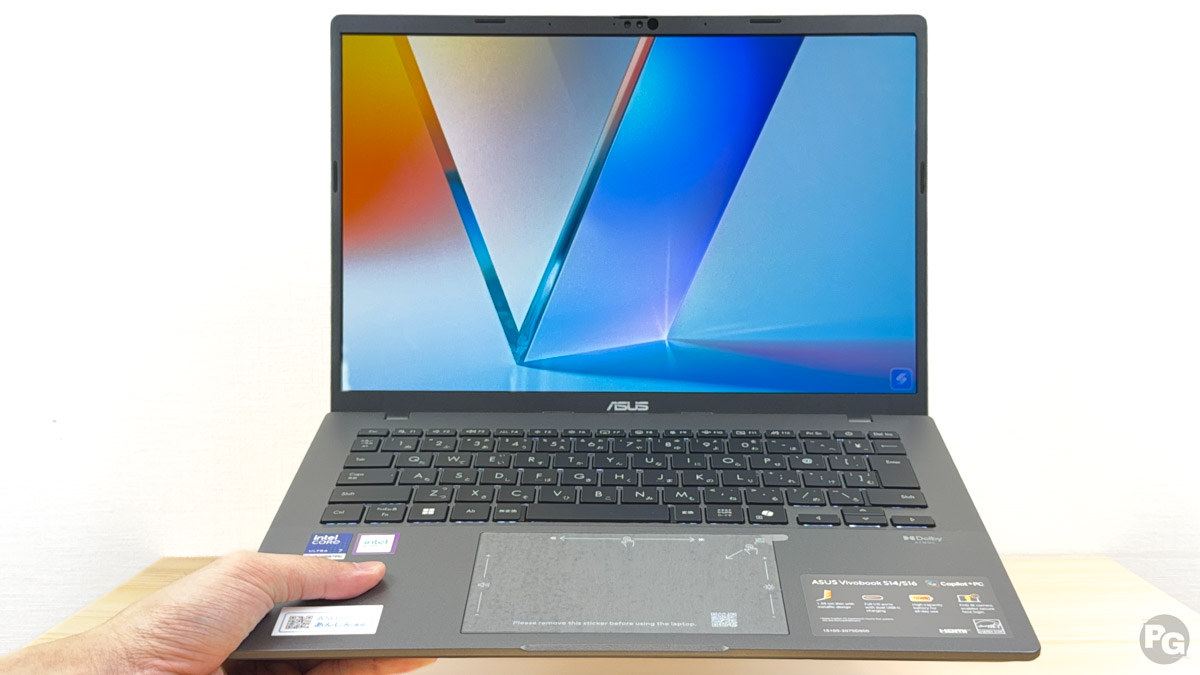

2026年モデル・ASUS Vivobook S14 (S3407)のレビューです。
総合的に見ると、普段使いPCというよりはビジネスPCに近い性能や品質で、普段使いPCとしては高い完成度です。
性能面もミドル~ミドルハイクラスと高く、比較的重たい作業もできるほどです。バッテリー駆動時間も長く、学生や社会人で一日外出するような人に向いた機種です。
レビュー機はメーカーからお借りしており、スペックはCore Ultra 7 355、DDR5 32GB、SSD PCIe 4.0 512GBになります。
・Halloween セールおすすめ機種(11/9 12:00まで)
・Monthly Sale(時々開催)
・掘り出し物が多いアウトレットセール
・店長セレクト超特価商品
Vivobook S14 (S3407)の特徴とスペック
| SoC | Core Ultra 5 325 Core Ultra 7 355 |
|---|---|
| メモリ | オンボード16GB/スロット16GB |
| ストレージ | SSD 512GB/1TB |
| グラフィックス | 内蔵グラフィックス |
| ディスプレイ(14型) | WUXGA(1920×1200)OLED グレア DCI-P3 95% |
| OS | Windows 11 Home |
| 無線 | Wi-Fi 6 |
| 生体認証 | 顔認証 |
| WEBカメラ | 207万画素Webカメラ+IRカメラ |
| オーディオ | Dolby Atmos対応 |
| 寸法(幅×奥行×高さ) | 315.2 × 223.4 × 15.9~17.9mm |
| 重さ(実測) | 1331g |
| バッテリー | 最大29時間(動画視聴) 9時間37分(実測) |
| 標準保証 | 1年間 |
| 価格 | 17.9万円~ |
パソコンの頭脳であるCPUはCore Ultra 7 355を搭載し、最大49 TOPSのNPUによりCopilot+PCの要件を満たした機種です。
8コア8スレッドのミドルクラスCPUで、通常範囲のマルチタスクや一般的な作業を快適にこなせます。重たい作業も快適にできますが、同時に重いアプリを複数立ち上げるようなマルチタスクでは性能が詰まりやすい点に注意が必要です。
メモリはオンボード16GB、スロットに16GBの合計32GBが搭載で(Core Ultra 5モデルは16GB)、大容量です。ストレージはPCIe 4.0対応の1TBで、転送速度は速く大きなデータ移動も待ち時間が少なくなります。
ディスプレイは画面アスペクト比が16:10と縦に長い14インチで、WUXGA解像度(1920×1200ドット)のOLEDを採用し、色域はDCI-P3 95%とsRGB規格をほぼ100%カバーできる広さがあります。
その他のスペックはWindows 11 Homeを搭載し、無線はWi-Fi 6に対応、Webカメラは207万画素で、顔認証のIRカメラ付き、そして14インチで実測1331gと軽量で持ち運びがしやすいです。
筐体は標準的なサイズで、インターフェイスは普段使い用には十分で、USB Type-Cが2つ、USB 3.2 Gen 1も2つ、そしてHDMIとコンボジャックとなっています。
有線LAN(RJ45)は非搭載ですが、外出先や一般的なオフィスワークであれば、ハブを持ち歩く必要はない構成です。
バッテリーは動画視聴時で最大約29時間とかなり長く、当サイト計測の中負荷作業時で9時間37分でした。これだけ持つと丸一日外出しても十分ですね。
また、本機はCopilot+ PCに準拠しており、搭載された強力なNPUを活用した最新のAI機能を余すことなく体験できます。
FAQ:よくある質問と回答

ここではよく聞かれる質問と回答をまとめました。聞きたいことが下記にない場合は、Xにて質問してもらえればすぐに回答します。
| 質問 | 回答 |
|---|---|
| 納期が変わりました。こういうことは良くありますか? | 時期によりますが、大きなセールがある12月、1月、そして新年度に向けての買い替え需要が高い3月4月、サマーセールがある7~8月は納期がずれることがあるようです |
| 出荷からどのくらいで届きますか? | 経験からみると、出荷から通常2~3日以内に届くと思います(購入日からじゃなく出荷されてから) |
| 画像・動画編集に使えますか? | ホビーユーザーであれば画像編集や動画編集もできます |
| ファンはうるさいですか? | ベンチマーク計測時は平均41dBと音はしますが、静かでした |
| PD充電できますか? | USB Type-Cが対応しているので可能です |
| PD給電とDP出力をケーブル一本でできますか? | USB Type-Cが対応しているので可能です |
| オンラインレッスンに合いますか? | カメラの解像度は207万画素とビジネスPCに搭載される品質で、オンラインレッスンやミーティングにも合います |
| メモリ/ストレージの増設はできますか? | Core Ultra 7モデルはできませんが、メモリ16GBのCore Ultra 5モデルはできるかもしれません |
| 持ち運びに向いていますか? | 14インチで1331gと軽量なので、持ち運び向きです |
| Officeの使い心地は? | 快適に使えます |
| ディスプレイの色域の違いは何ですか? | 色域が広いとより正確な色を描写できます。広さはAdobe RGB(これはほとんどない) >DCI-P3 > sRGB > NTSC 45%になり、本機はDCI-P3 95%になります |
以下にて本機の特徴をご紹介します。
Copilot+PCとは?
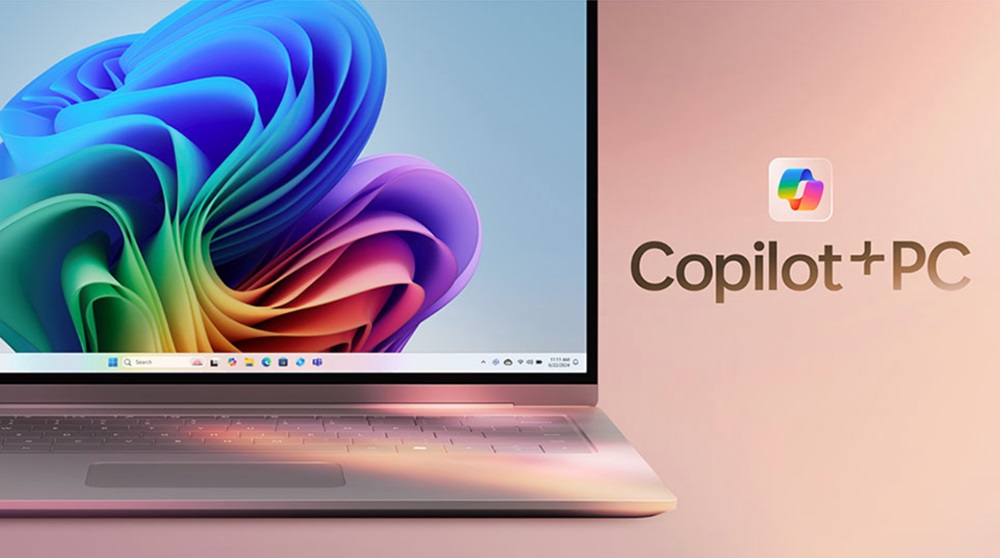
Copilot+PC(コパイロットプラスピーシー)と言うのは、Microsoftが「Microsoft Build 2024」で発表した新しいカテゴリのPCで、AI技術を活用するための機種と位置付けられています。
主な特徴です。
・NPU搭載
・16GB以上のDDR5/LPDDR5メモリ
・256GB以上のストレージ
・40+TOPS(1秒当たり40兆回の演算)
・終日のバッテリー寿命
・最先端のAIモデルへのアクセス
・RecallでPCで見たものを簡単に検索
・CocreatorでほぼリアルタイムにAI画像の生成及び調整
・Live Captionで40以上の言語の音声を英語に翻訳
・薄型軽量、美しいデバイス
すごく簡単に言うと、AIがいろいろなサポートをしてくれて作業効率が上がる(便利になる)、と考えていたら問題ないです。
こちらにCopilot+PCでできることを紹介しているので、あわせてどうぞ。
すごく手厚い保証

ASUSではメーカー保証が1年ついており、朝9時から夜7時まで電話サポートがあります。また、「あんしん保証」と良い意味でクレイジーな保証があり、
どんな壊れ方でも原因不問で対応
してくれます。(1年間に1回のみ利用可能)
しかも初年度は加入無料で、すべての購入者が対象です。

あんしん保証は修理にかかった部品代金の20%+消費税がかかりますが、「あんしん保証プレミアム3年パック」にすると故障時の負担は0円になります。
他社に比べかなり手厚い保証です。詳しくは「ASUS安心保証」をどうぞ。
軽量14インチ・1331g!
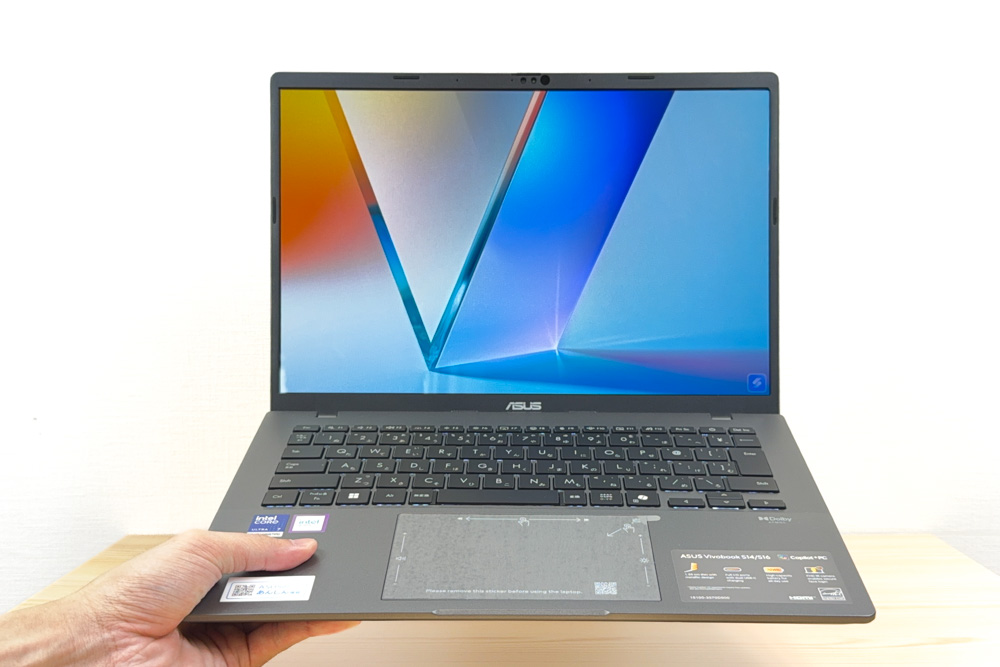
14インチで1331gと軽く、片手で持っても余裕です。天板と底面カバーはアルミニウムを採用しており、こういった持ち方でもたわみがなく頑丈です。
MIL-STD 810Hの軍事規格を満たした耐久性があり、安心してどこにでも持ち運べます。
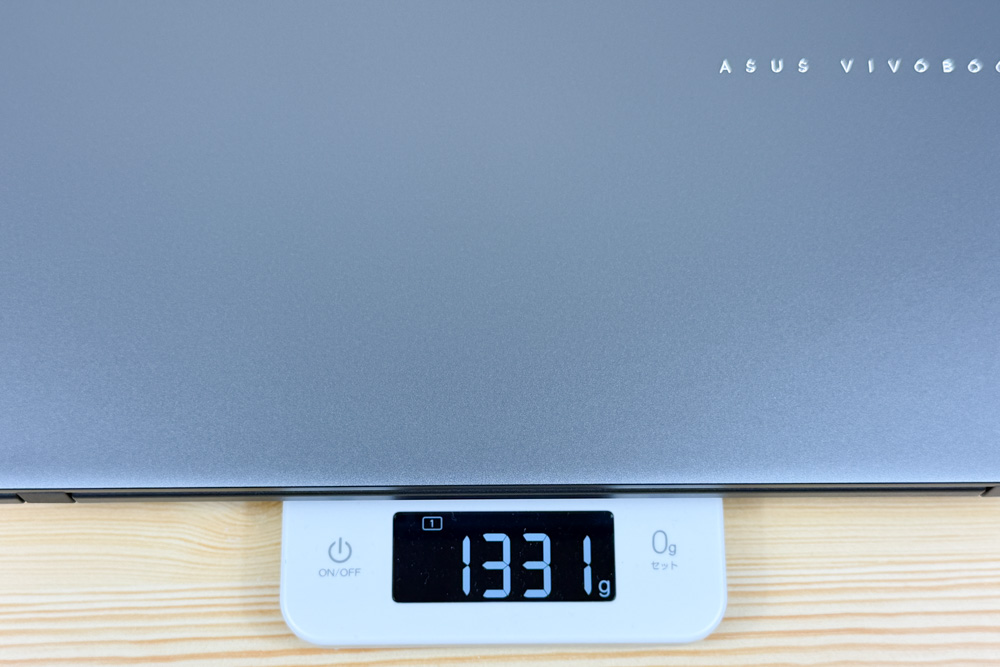
実測で1331gで、これがどのくらい軽いかと言うと、
ノートパソコンの平均質量
・13.3インチ・・・1.2㎏
・14インチ・・・1.4㎏
・15.6インチ・・・1.7㎏
・16インチ・・・1.7㎏~1.8㎏
で、一般的な14インチよりも70gほど軽く、体感で言うと全然違います。持ち運び向けPCは1.4㎏以下が肩に負担が少なく、持ち運びに便利です。
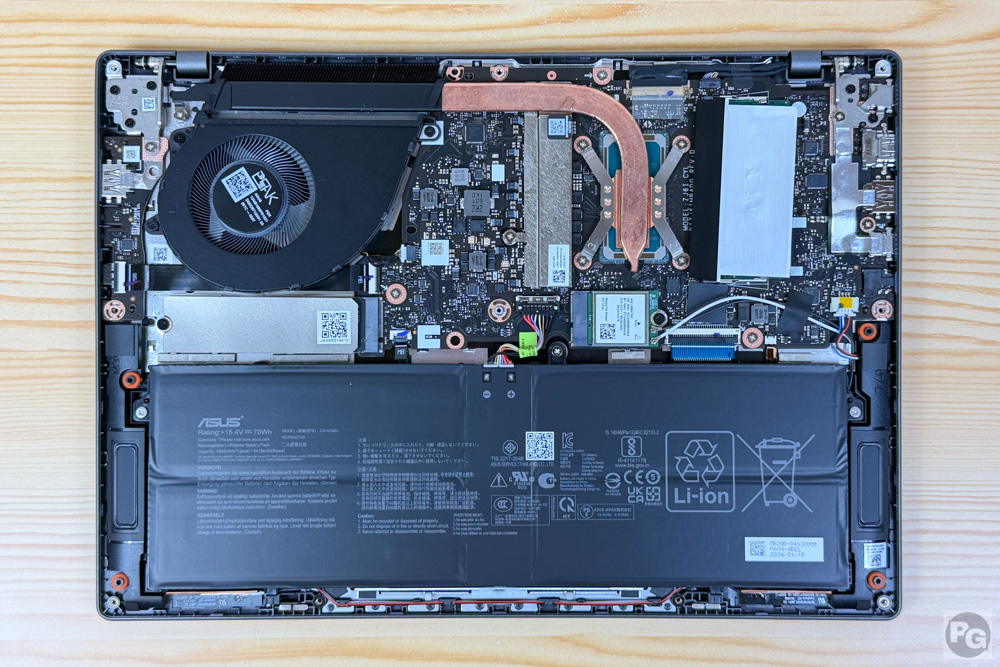
筐体内部を確認すると、ファンが1基あり、ヒートパイプも1本あり、普段使いPCでは標準的な冷却機構です。
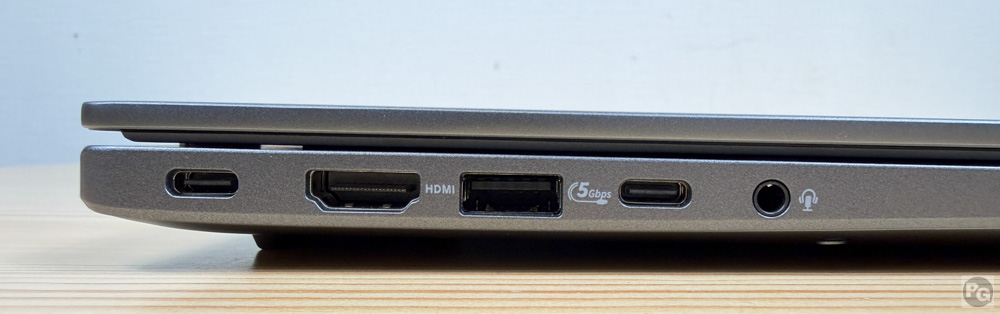
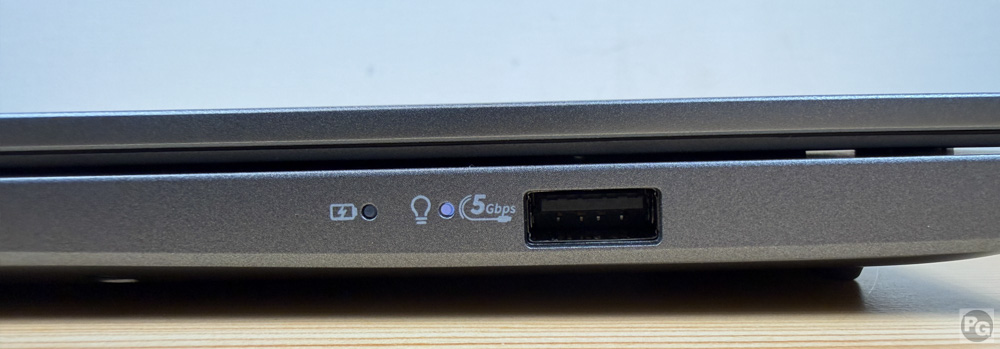
また、軽量薄型PCと言えば、インターフェイスを削減してより軽くしますが、本機はUSB-AもCも2つずつあり、一般的な作業であれば外出先でも困ることはないと思います。
ただし、左に偏っているので、状況によっては使いにくいこともあるかもしれません。また、すべてのUSBの転送速度は5Gbpsになります。
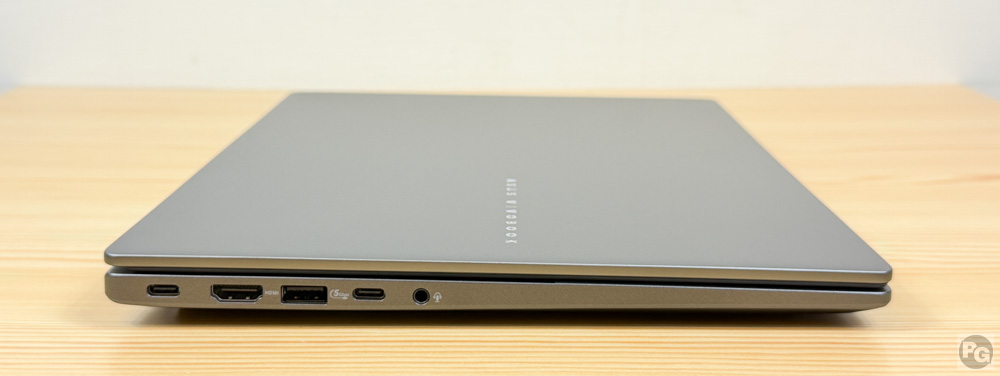
最薄部15.9ミリの薄い筐体ですが、アルミニウムを採用しておりたわみもありません。
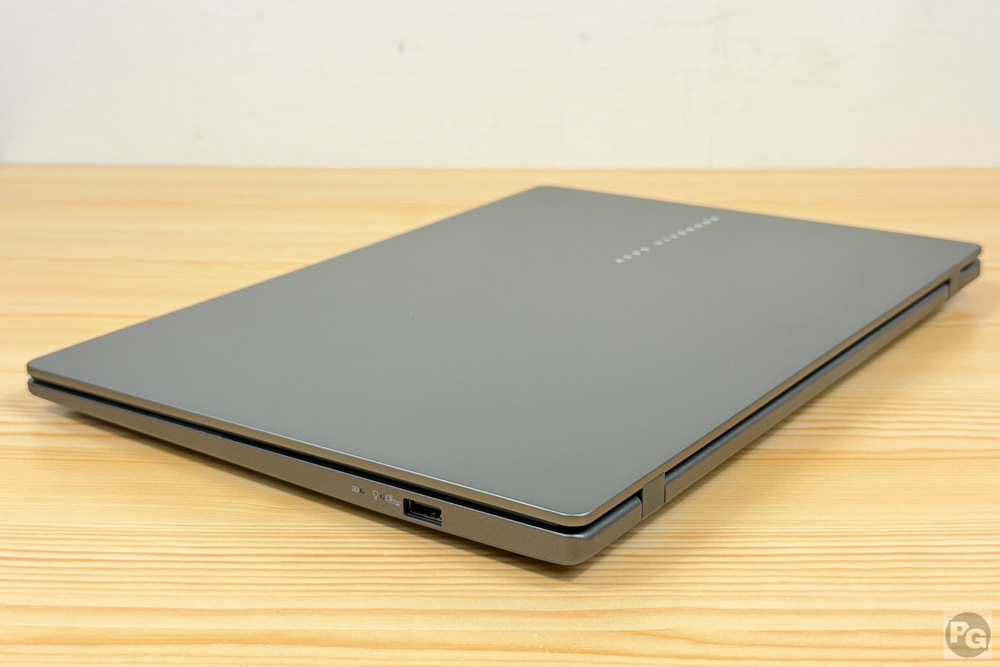
筐体寸法は幅315.2mm×奥行き223.4mmで、平均的な14インチノートPCよりもややコンパクトです。薄さも相まって、「カバンの中でかさばる」といったストレスが減ります。
ディスプレイが開く最大角度は180度で、片手で楽にディスプレイを開けることができました。片手に資料やドリンクなど持っていても、サッと使い始めることができます。
バッテリー駆動時間
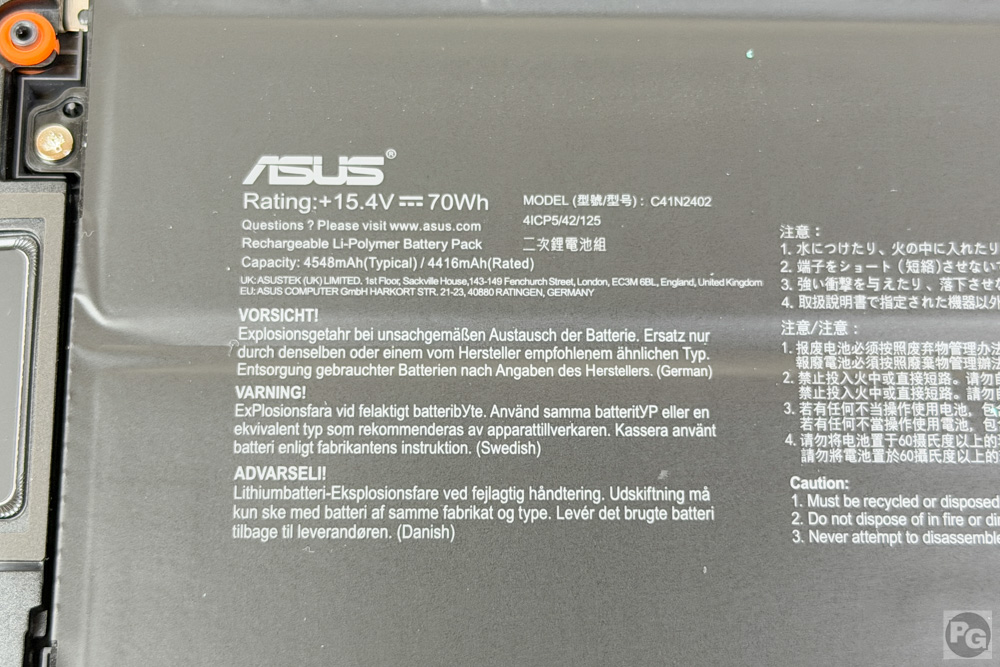
70Whの大容量バッテリーを搭載し、通常、一般的に消費電力が大きいとされるOLEDディスプレイを採用していますが、最大29時間(公称値)のバッテリー駆動時間を実現しています。
また、急速充電(約49分で60%充電)にも対応し、充電サイクルが従来の1000回から1200回に向上しており、長期にわたって劣化を抑え、高いパフォーマンスを維持したまま使い続けられる可能性が高いです。
当サイトも独自に検証し、バッテリー駆動時間計測方法は画面輝度50%、音量50%でWi-Fiに繋いで、Google Meetで画面共有閲覧をしながら1時間Webミーティングを行ったときのバッテリー減少率から計算しました。
この計測内容は、中負荷、もしくはやや高めの負荷に分類されます。
無線をOFFにし、画面輝度を極端に下げたり、低負荷な動画視聴時間など実利用にそぐわない計測方法が多くみられますが、当サイトは実利用に沿った設定なので、概ね正しい時間になると思います。
バッテリーは2.5時間で26%減少し、推定バッテリー駆動時間は9時間37分でした。
実使用環境で9時間なので、丸一日利用できると思います。
当サイト計測バッテリー駆動時間
オレンジ/本機 青/その他
| HP EliteBook X G2i 14/Intel | |
|---|---|
| HP OmniBook 3 16-bz/Snapdragn | |
| ASUS Zebook S14/Intel | |
| ASUS Vivobook S14/Intel | |
| HP OmniBook X Flip 14-kc/AMD | |
| Lenovo ThinkPad X1 Carbon Gen 14/Intel | |
| Lenovo ThinkPad T14s Gen 7/Intel | |
| Lenovo IdeaPad Slim 5a Gen 11 /AMD | |
| Lenovo IdeaPad 5i 2-in-1 Gen 11 /Intel | |
| Lenovo ThinkPad E14 Gen 7 ILL(14)/Intel |
OLEDディスプレイできれいなディスプレイ
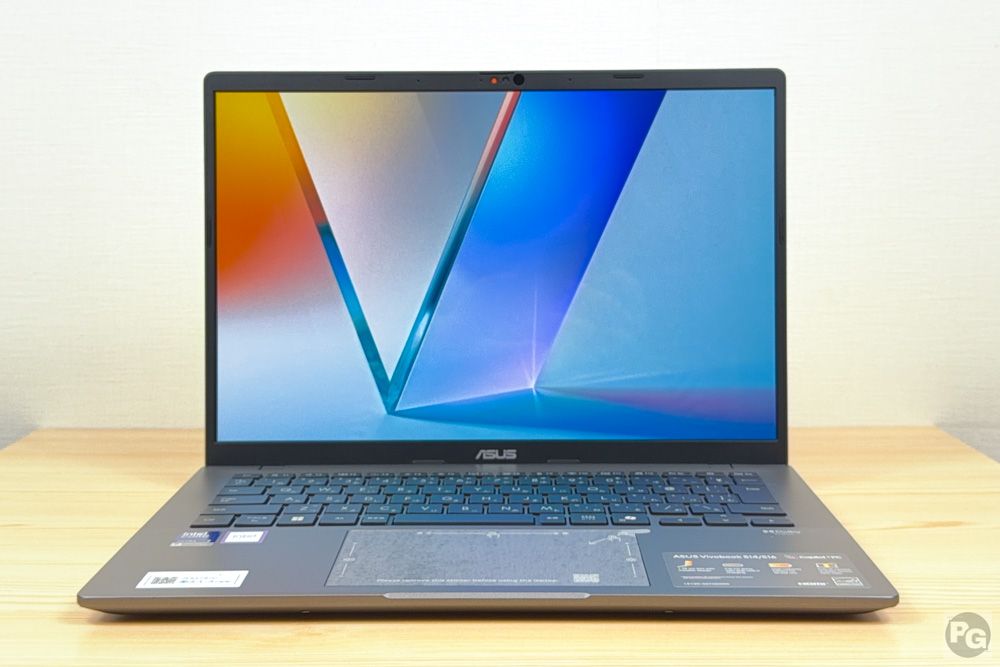
14インチで1920×1200ドットの解像度にOLEDディスプレイを採用し、画面比は縦に長い16:10と一般的な16:9の画面よりも多くの情報を表示できます。色域は広めのDCI-P3 95%、輝度300ニト、そしてグレアですが反射防止コーティングが施されており、反射しにくいです。
本機は画面アスペクト比が16:10と縦に長く、一般的な16:9の15インチ並みの情報を表示できます。その分スクロール回数が減り、一目で把握できる情報量が増えるため、作業効率の向上にもつながります。
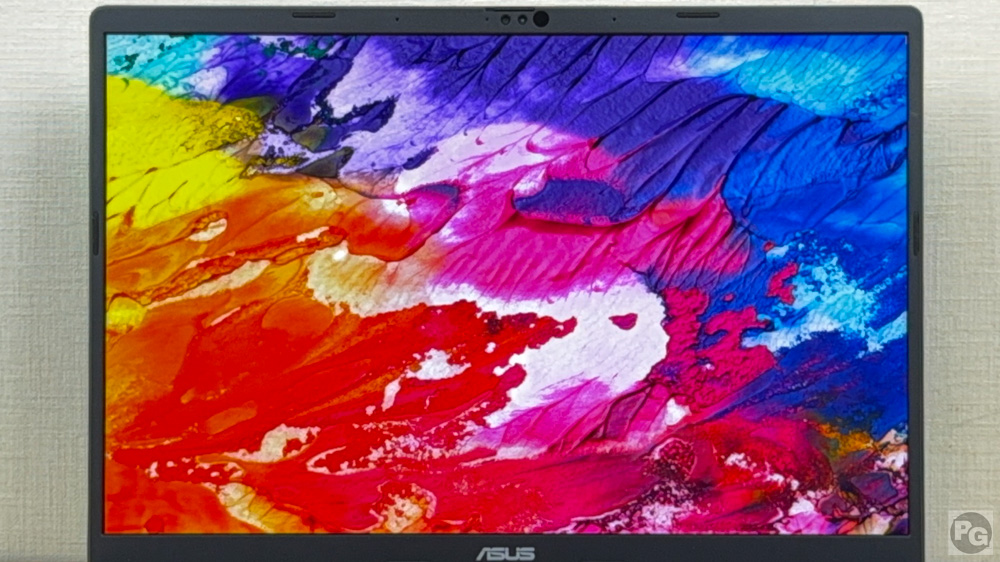
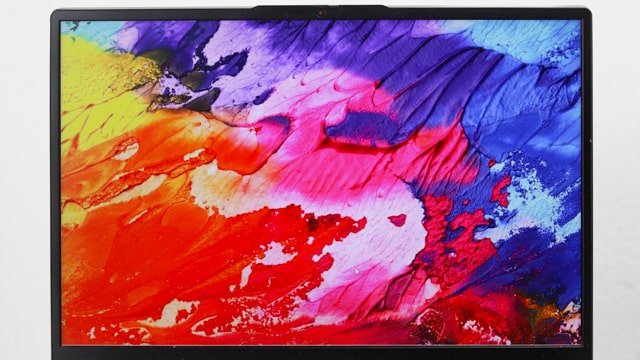
左側が本機DCI-P3 95%ディスプレイ、右側が別機種のsRGB 100%のディスプレイです。比較すると分かる通り、本機は色が鮮やかで、しっかりとした色を出していると思います。
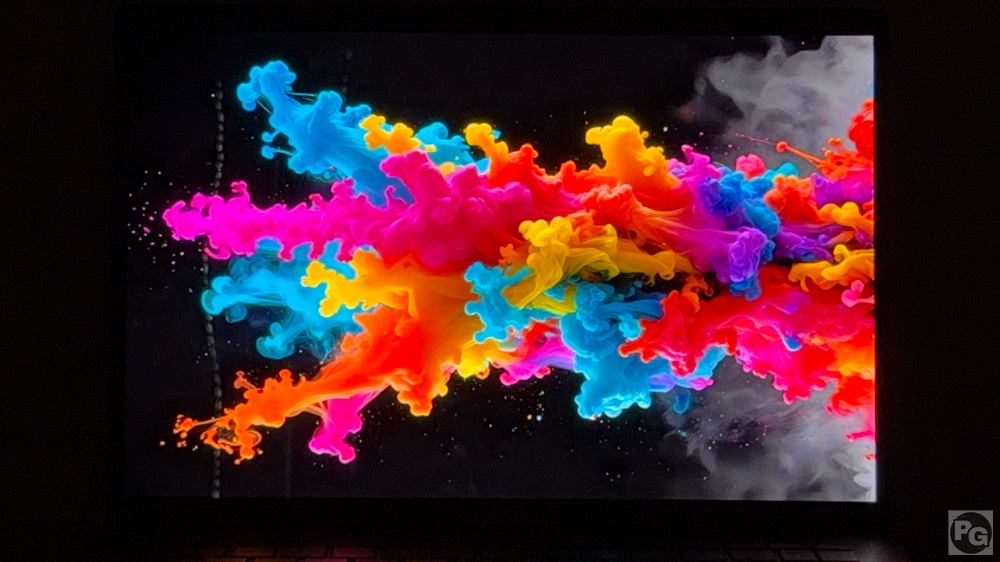
こちらは「黒」の描写力を確認する画像です。本機はOLEDで完全な黒を描写できますが、若干黒が明るいです。メーカーやWindowsのHDR設定の色調整で、「暗い部分のグラデーションを残す」ことを優先したチューニングになっているかもしれません。
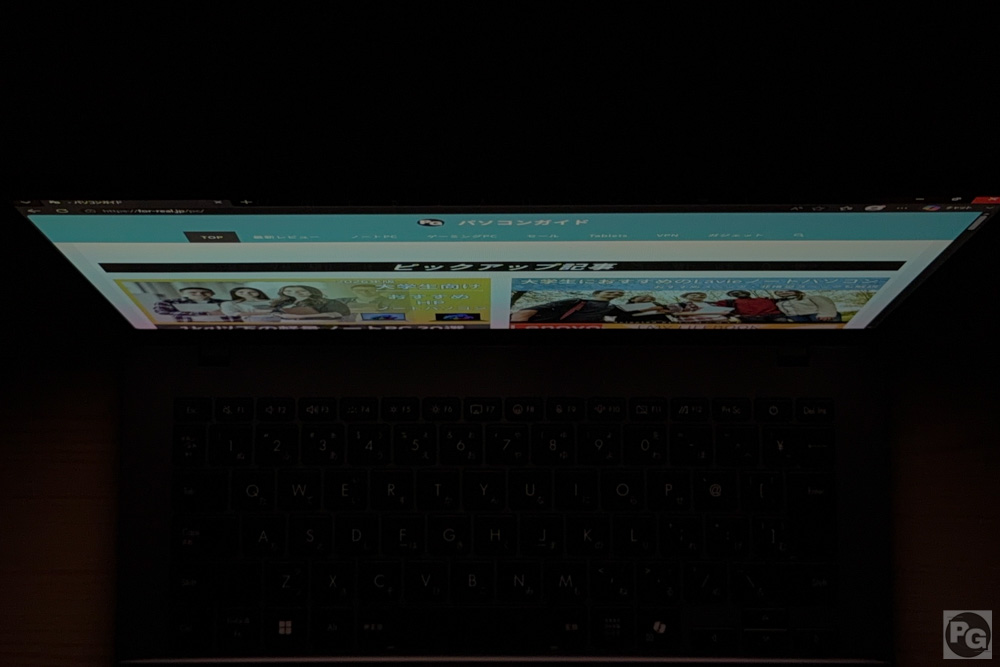
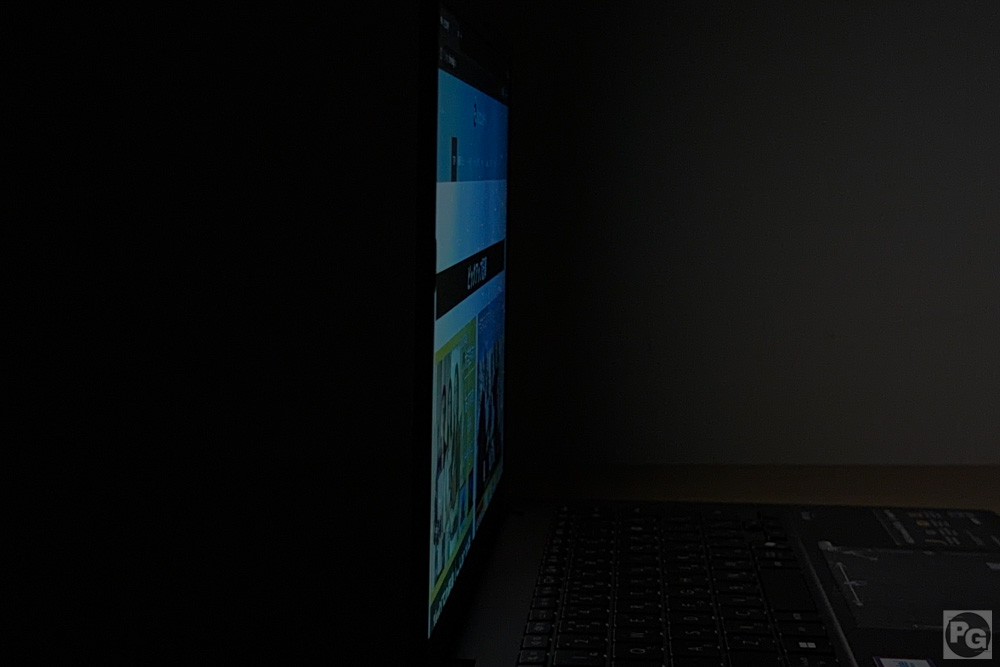
視野角は広いですが、輝度が若干低いため真横近くに行くと端っこが暗くなりました。ただし、こんな真横から見ることはないので、実務に影響はありません。
輝度は300ニトで、屋内では十分です。
| 220ニト | 室内ならなんとか使える。明るい室内では暗く見える |
|---|---|
| 250ニト | 室内向け。屋外では日陰ならギリギリ使える |
| 300ニト | 屋外の日陰ならなんとか見える |
| 400ニト | 屋外の日陰なら使える |
| 500ニト | 屋外向け |
| 600ニト | 画面に直射日光が当たっても比較的見える |
| 1000ニト | 直射日光下でも実用的 |
FHD WebカメラとIRカメラ
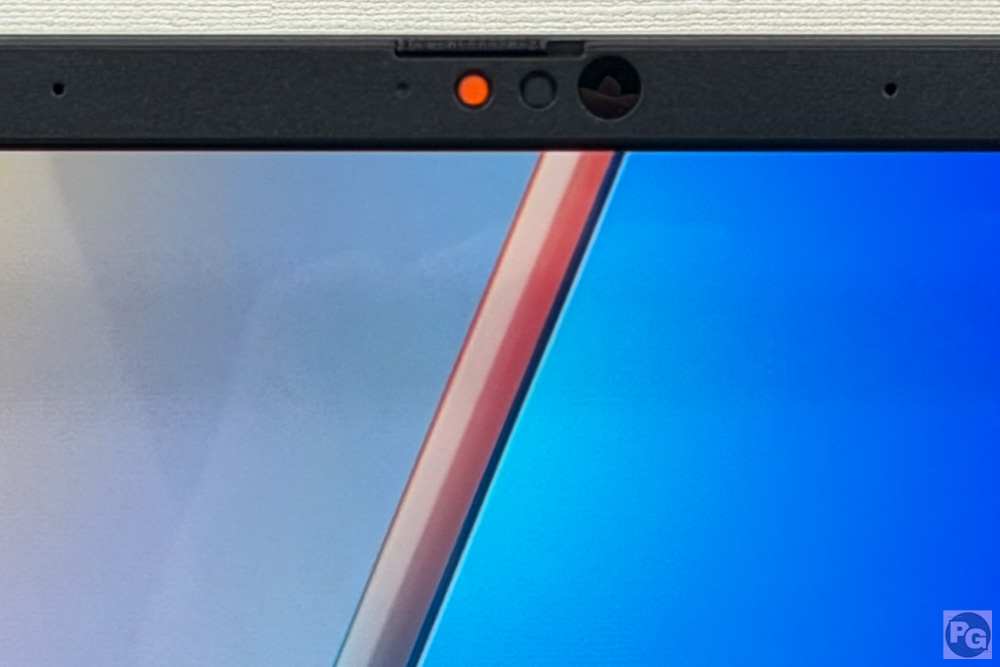
WEBカメラは207万画素で、IRカメラとプライバシーシャッターも備えています。
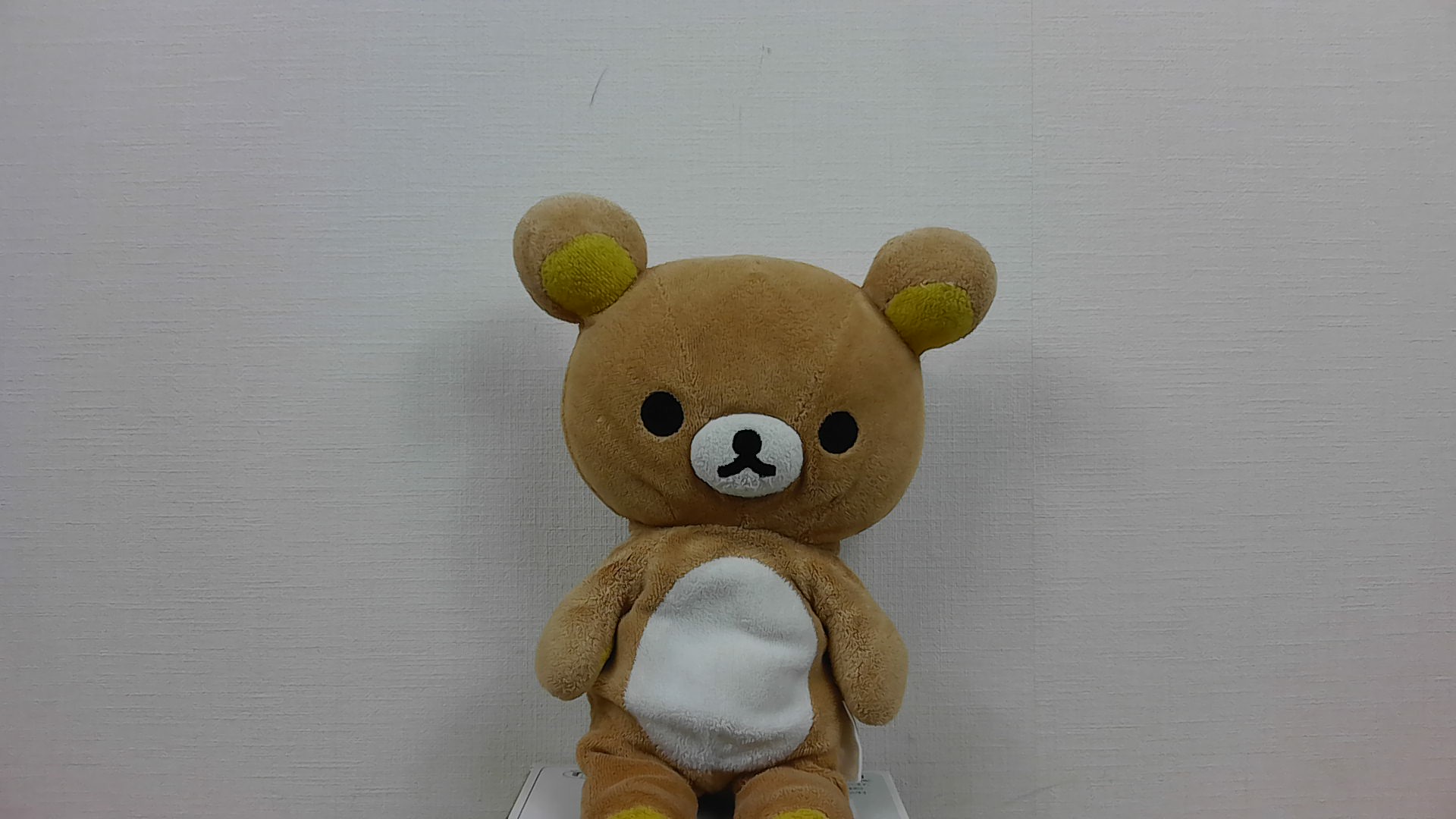
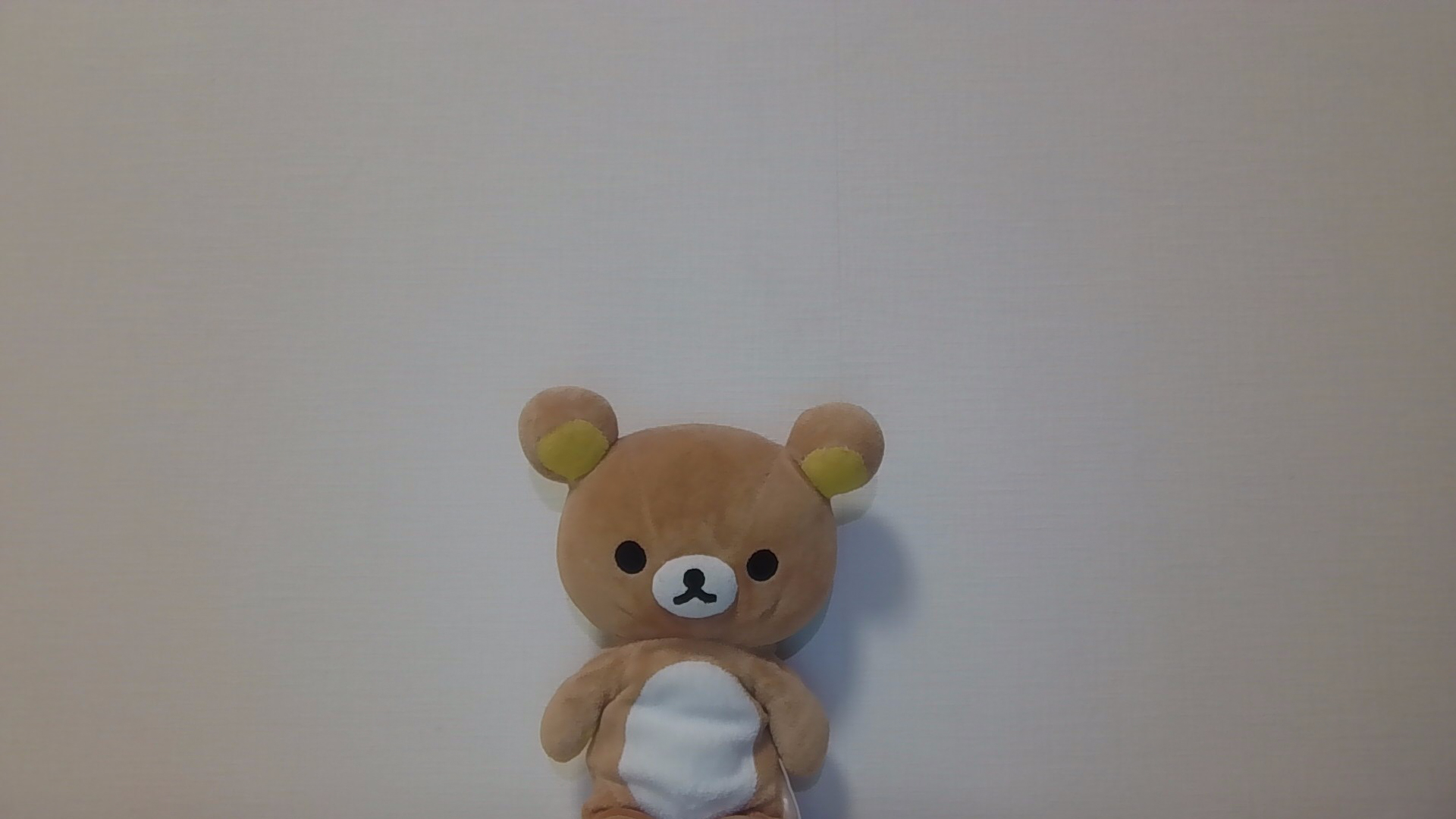
こちらの画像は、本機のウェブカメラと一般的なビジネスPC(FHD対応)で、同じ人形を撮影して比較したものです。本機のカメラは解像度が高いのできれいに写っていますが、若干暗いです。
Dolby Atmosに対応したスピーカーで、標準的な品質で軽い音でしたが会話に向くと思います。
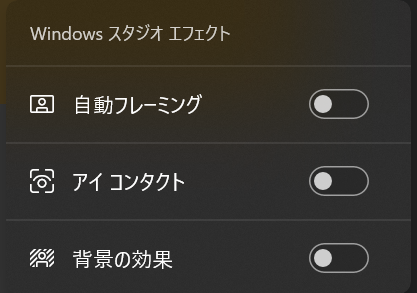
また、NPUを搭載しているのでWindowsスタジオエフェクトが使え、自動フレーミングやアイコンタクト、背景のぼかしなどの効果が簡単に使えます。
キーボードの打鍵感と静音性は?
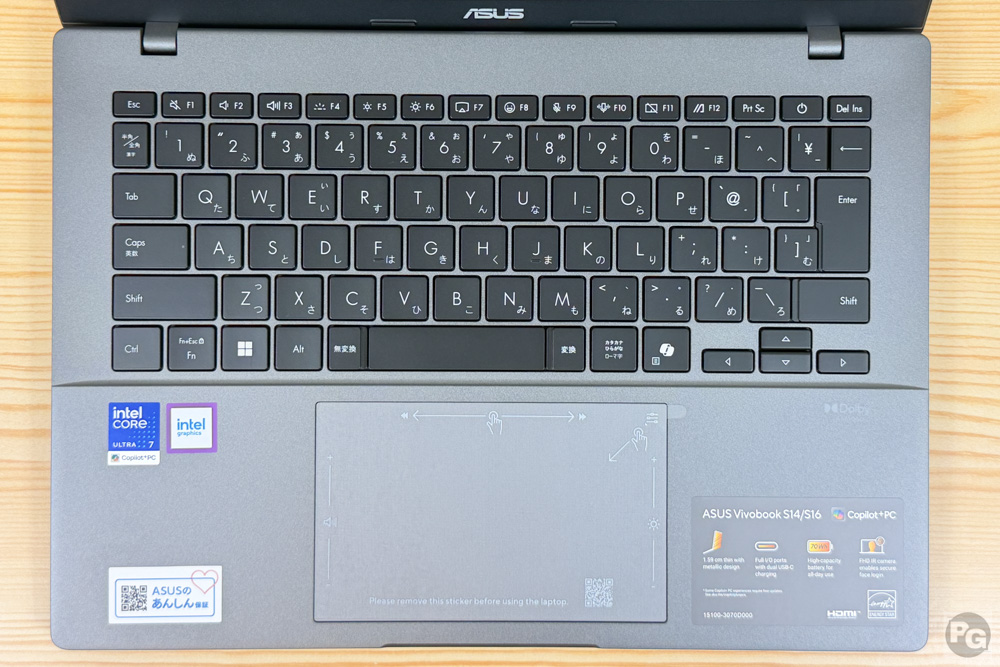
キーボードは日本語のバックライト付きで、すべての主要キーが同じ大きさです。ただし、カーソルキーがすべて小さく慣れが必要、そして右上のDeleteキーの左側に電源ボタンがあるので押し間違えないように注意が必要です。
個人的によく使うコパイロットボタンが搭載されているので、調べ物や疑問が出たときにワンタッチで呼び出せてとても快適です。
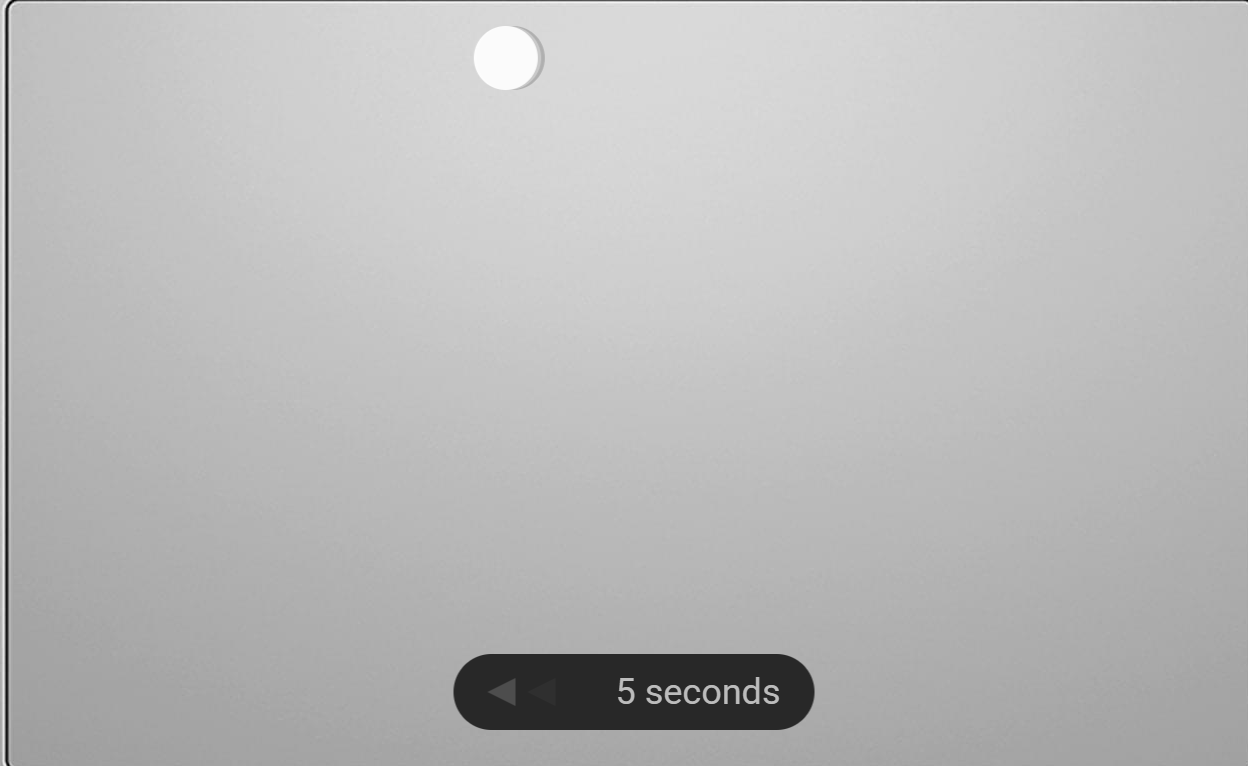
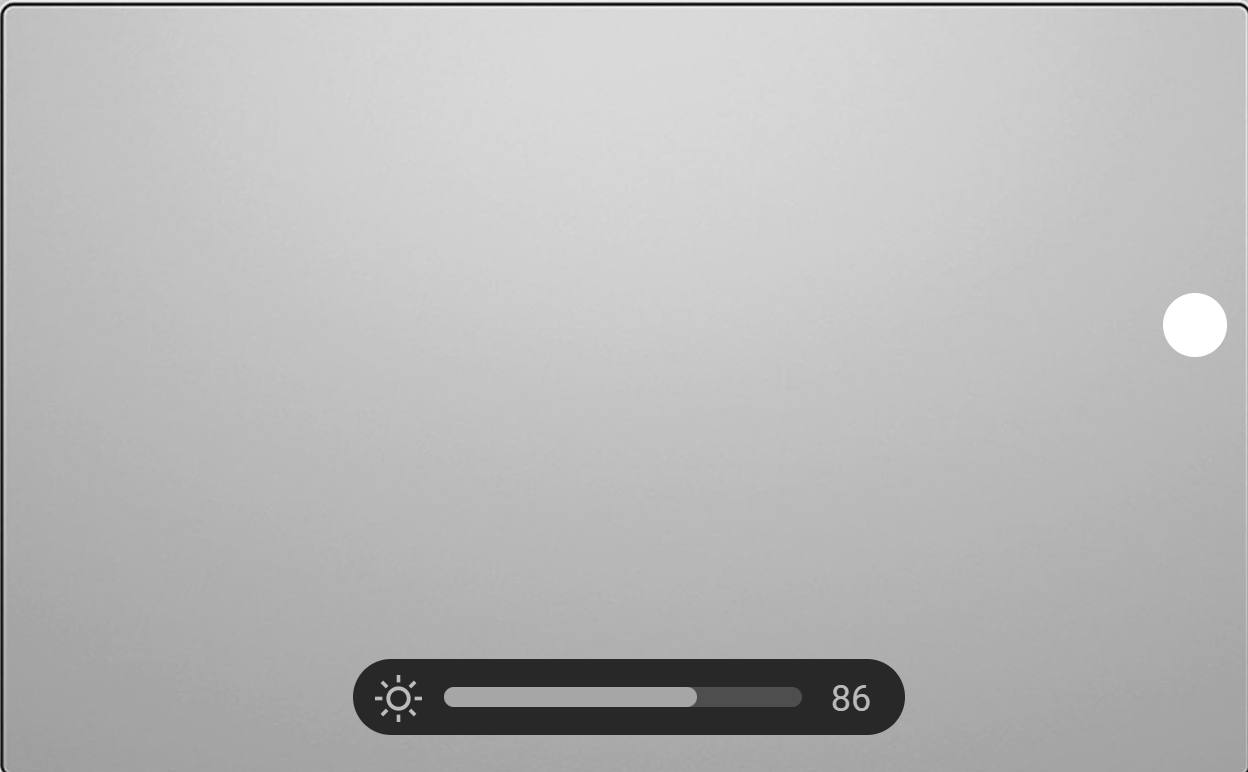
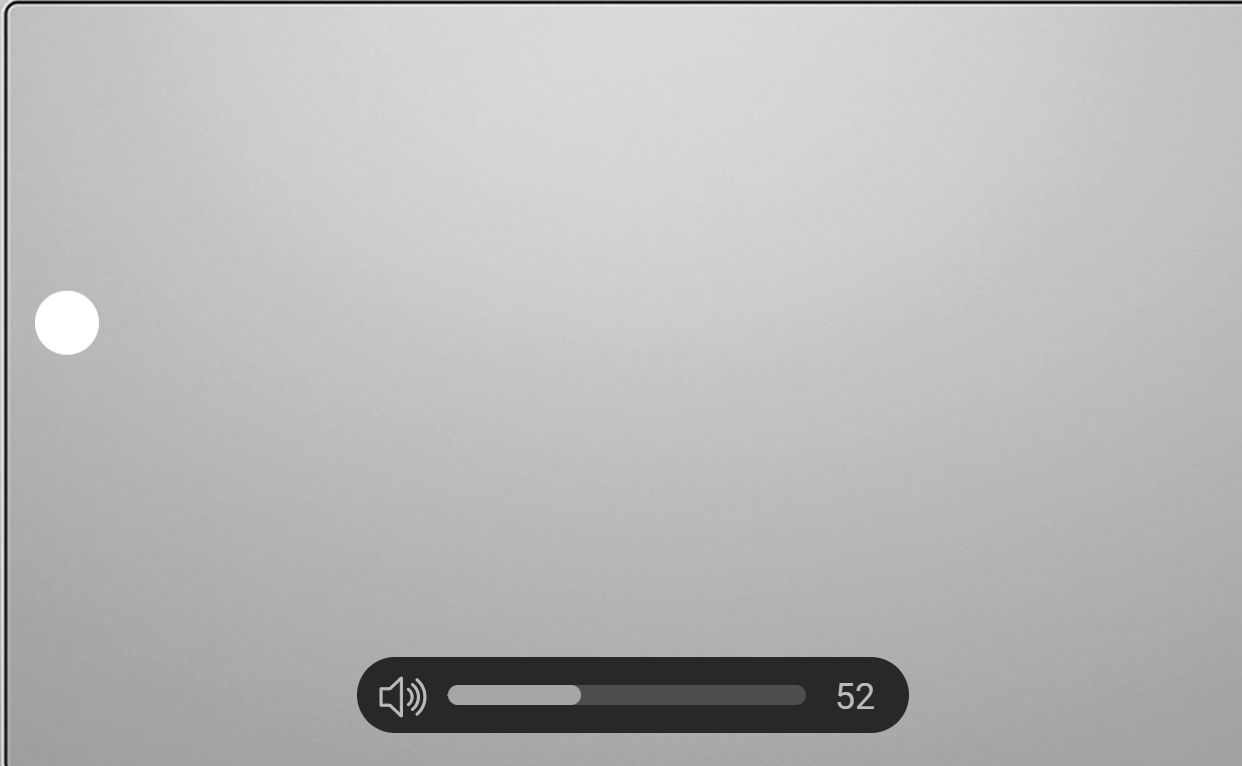
タッチパッドは実測127.6mm×79.1mmと大きく、スマートジェスチャーに対応しており、輝度や動画のスキップ、音量の調整ができるので、ホームポジションにいても大きく手を動かす必要はありません。
キーピッチは実測17.7×17.9mmで若干狭いですが、公式サイトでは19.05ミリとフルサイズ並みということです。使っていて「狭い」とは思いませんでしたが、余裕があるという感じでもありませんでした。(言ってみれば普通サイズです)
キーストロークは実測1.6mm(公称値1.7ミリ)でキーキャップが0.2mm湾曲しており、感触は良い感じでした。打鍵感は標準的で、軽快なタイプがしやすいです。
タイピング音は動画で見られる通り「軽い音」ですが、静かです。
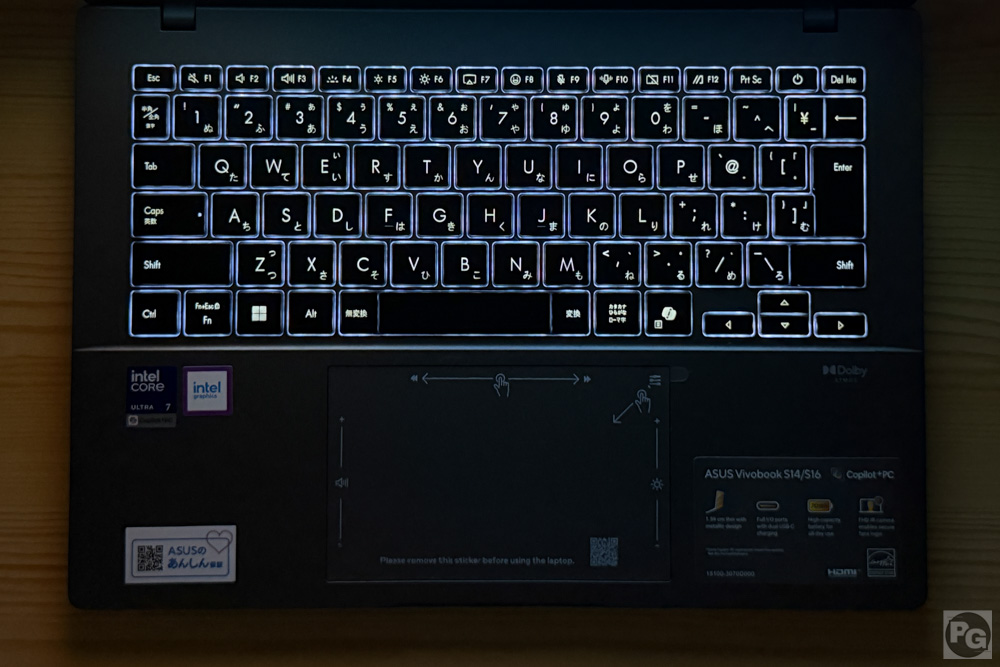
バックライトは十分な明るさがあり、キーの輪郭がくっきりと浮かび上がるため、夜間の作業でも使いやすいです。
ベンチマーク計測結果
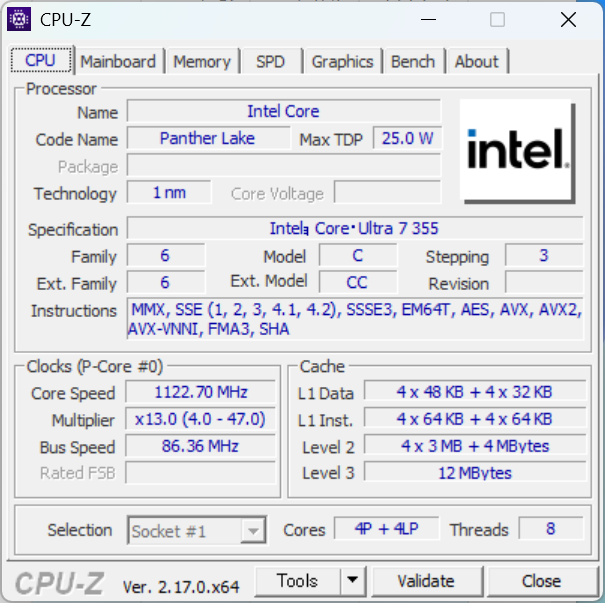
8コア8スレッドで、通常範囲のマルチタスクや一般的な作業を快適にこなせます。重たい作業もできますが、同時に重いアプリを複数立ち上げるようなマルチタスクでは性能が詰まりやすい点に注意が必要です。
Core Ultra 7は49 TOPSのNPU性能があり、AI処理に関しては十分に高いパフォーマンスを発揮します。
TOPS・・・1秒間に何兆回演算を実行できるかの数値。49 TOPSは49兆回/秒
グラフィック性能は高めで、簡単な画像・動画編集もできるほどです。
本記事では主なベンチマークを紹介しており、すべてのベンチマークは「Core Ultra 7 355の実機ベンチマーク
」で確認できます。
CPU Mark計測結果
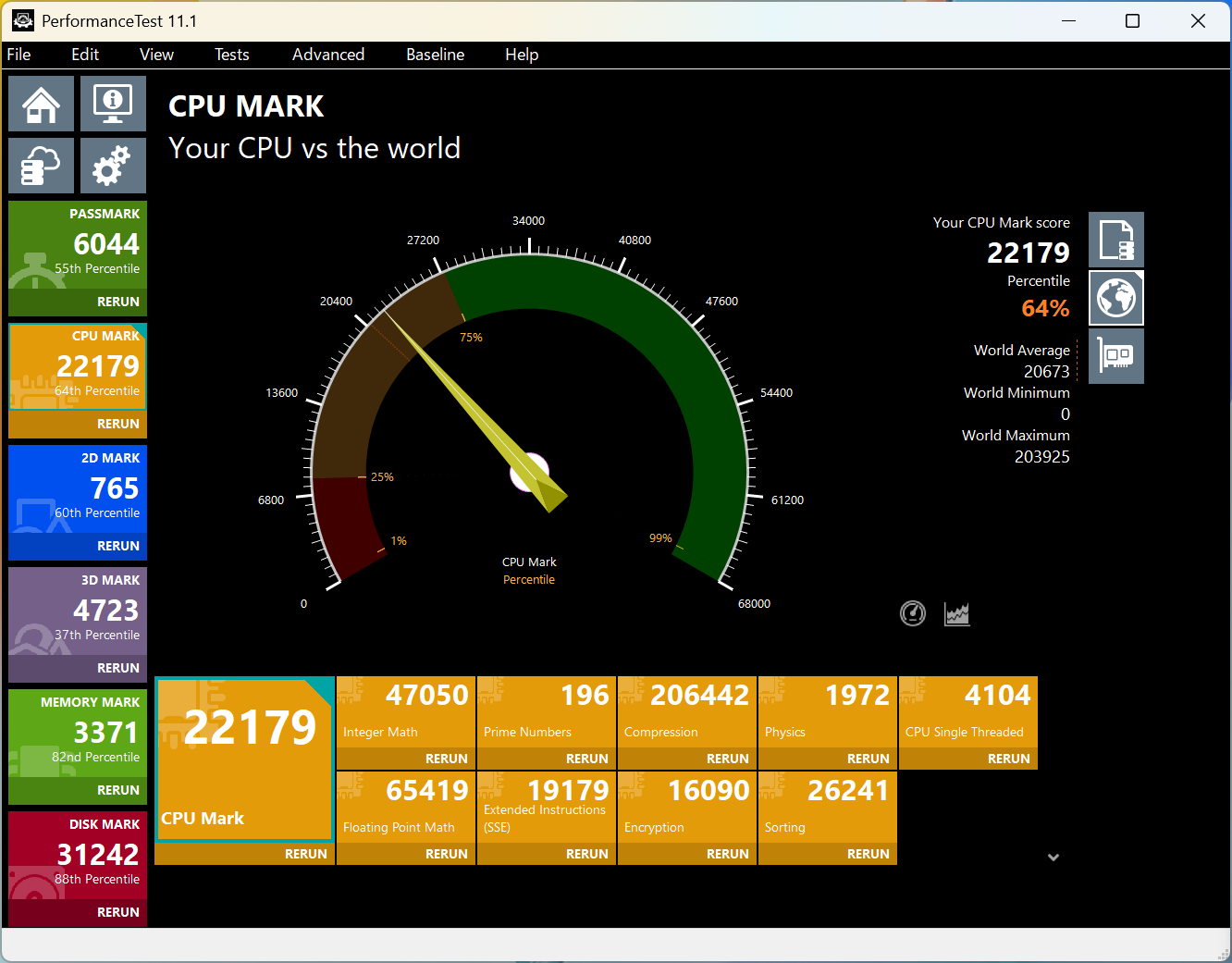
CPU性能を測るCPU Markのスコアは22179とミドルクラスのスコアでした。
こちらはCPU Markの比較です。
スコアの目安
- 7000~・web閲覧・動画視聴・Office資料作成があまりストレスなくできる
- 15,000~・ビジネス用途でがっつり使ってもストレスを感じることはほぼ無い
- 20,000~・ハイエンドPCに搭載される
- 25,000~ゲーミングPCや編集など専門的な機種に搭載されることが多い
CPU Markスコア
オレンジ/本機 青/その他 赤/別機種
| Core Ultra 7 255HX | |
|---|---|
| Snapdragon X2 Elite Extreme X2E-94-100 | |
| Core Ultra 9 285H | |
| Ryzen AI 9 HX 370 | |
| Core Ultra 7 356H | |
| Core Ultra X7 358H | |
| Ryzen AI 9 HX 370 | |
| Ryzen AI 9 465 | |
| Core Ultra 9 185H | |
| Ryzen AI 9 365 | |
| Ryzen 7 8845H | |
| Core Ultra 7 165H | |
| Snapdragon X Elite X1E-78-100 | |
| Core i7-14650HX | |
| Ryzen AI 7 3 | |
| Ryzen 7 8840HS | |
| Core Ultra 5 135H | |
| Core Ultra 7 155H | |
| Core Ultra 7 355 | |
| Core Ultra 7 258V | |
| Core i5-13420H | |
| Core Ultra 5 226V | |
| Core Ultra 5 125H |
Cinebench 2024計測結果

Cinebench 2024のスコアで、Cinema 4DのデフォルトレンダリングエンジンであるRedshiftをベースに、CPUとGPUの能力を計測します。
計測結果はマルチコア608でミドルクラス、シングルコア115と高い性能でした。
シングルコア性能は115と高いスコアで、Adobe系ソフトの操作感や、アプリのレスポンスも非常に軽快です。
他のCPUとの比較です。
マルチコア性能
オレンジ/本機 青/その他
| Snapdragon X2 Elite Extreme X2E-94-100 | |
|---|---|
| Ryzen AI 9 HX 370 | |
| Core Ultra 7 356H | |
| Ryzen AI 9 465 | |
| Core Ultra 9 285H | |
| Snapdragon X Elite X1E-78-100 | |
| Ryzen 7 8845HS | |
| Core i7-14650HX | |
| Ryzen AI 7 350 | |
| Core Ultra X7 358H | |
| Apple M1 Max | |
| Core Ultra 7 155H | |
| Snapdragon X Plus X1P-42-100 | |
| Core Ultra 5 125H | |
| Core Ultra 7 355 | |
| Core Ultra 7 258V | |
| Ryzen 5 8640HS | |
| Ryzen 5 8640U | |
| Core Ultra 5 226V | |
| Core i5-13420H | |
| Apple M1 | |
| Ryzen 5 7535U | |
| Ryzen 5 7535HS |
シングルコア性能
オレンジ/本機 青/その他
| Snapdragon X2 Elite Extreme X2E-94-100 | |
|---|---|
| Core Ultra 9 285H | |
| Core Ultra X7 358H | |
| Core Ultra 7 258V | |
| Core i7-14650HX | |
| Core Ultra 7 356H | |
| Ryzen AI 9 HX 370 | |
| Core Ultra 7 355 | |
| Ryzen AI 9 465 | |
| Ryzen AI 7 350 | |
| Core Ultra 5 226V | |
| Apple M1 Max | |
| Apple M1 | |
| Snapdragon X Elite X1E-78-100 | |
| Snapdragon X Plus X1P-42-100 | |
| Core Ultra 7 155H | |
| Core i5-13420H | |
| Ryzen 3 8300GE | |
| Ryzen 7 8845HS | |
| Core Ultra 5 125H | |
| Ryzen 5 8640U | |
| Ryzen 5 8640HS | |
| Ryzen 5 7535U | |
| Ryzen 5 7535HS |
Fire Strike計測結果
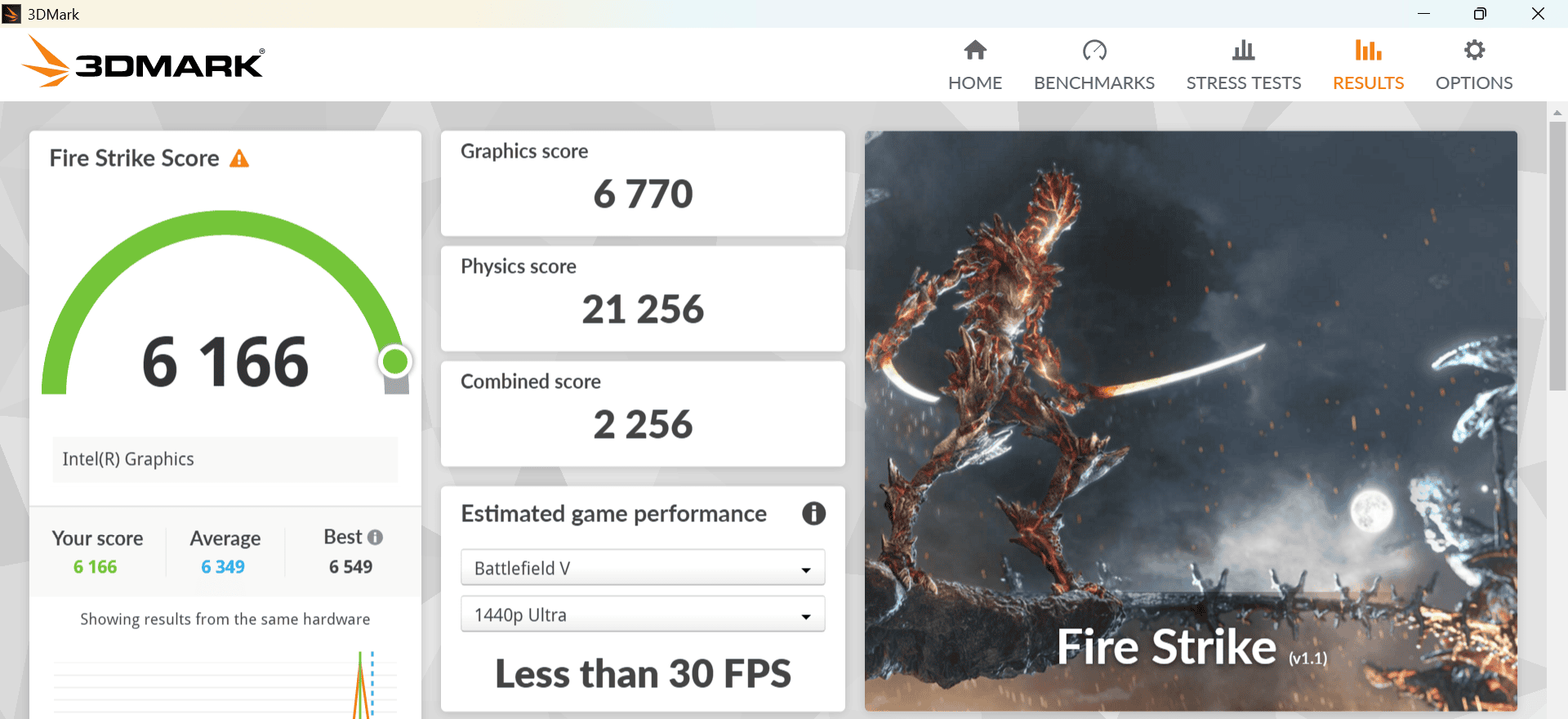
次はゲームの3DMarkを使い、グラフィック性能を測ります。
Fire Strikeのスコアは6166とミドルハイクラスのスコアで、外部GPUのGTX 1650 Max-Qよりも約10%低いだけの性能でした。軽めのゲームや画像・簡単な動画編集ならできるほどです。
Fire Strike
オレンジ色・・・本機種 青・・・比較
| RTX 3060 | |
|---|---|
| Core Ultra X7 358H | |
| RTX 3050 | |
| Core Ultra 9 285H | |
| Ryzen AI 9 HX 370 | |
| Core Ultra 7 258V | |
| GTX 1650 | |
| Core Ultra 5 226V | |
| Core Ultra 5 125H | |
| GTX 1650 Max-Q | |
| Ryzen AI 7 350 | |
| Ryzen AI 9 465 | |
| Arc A350M | |
| Ryzen 5 8640HS | |
| Core Ultra 7 355 | |
| Core Ultra 7 356H/ThinkPad T14s | |
| Core Ultra 7 356H/Omnibook | |
| Core Ultra 5 325 | |
| Ryzen AI 7 445 | |
| Ryzen AI 7 445/Zenbook | |
| Ryzen 5 7535HS |
Memory Mark計測結果
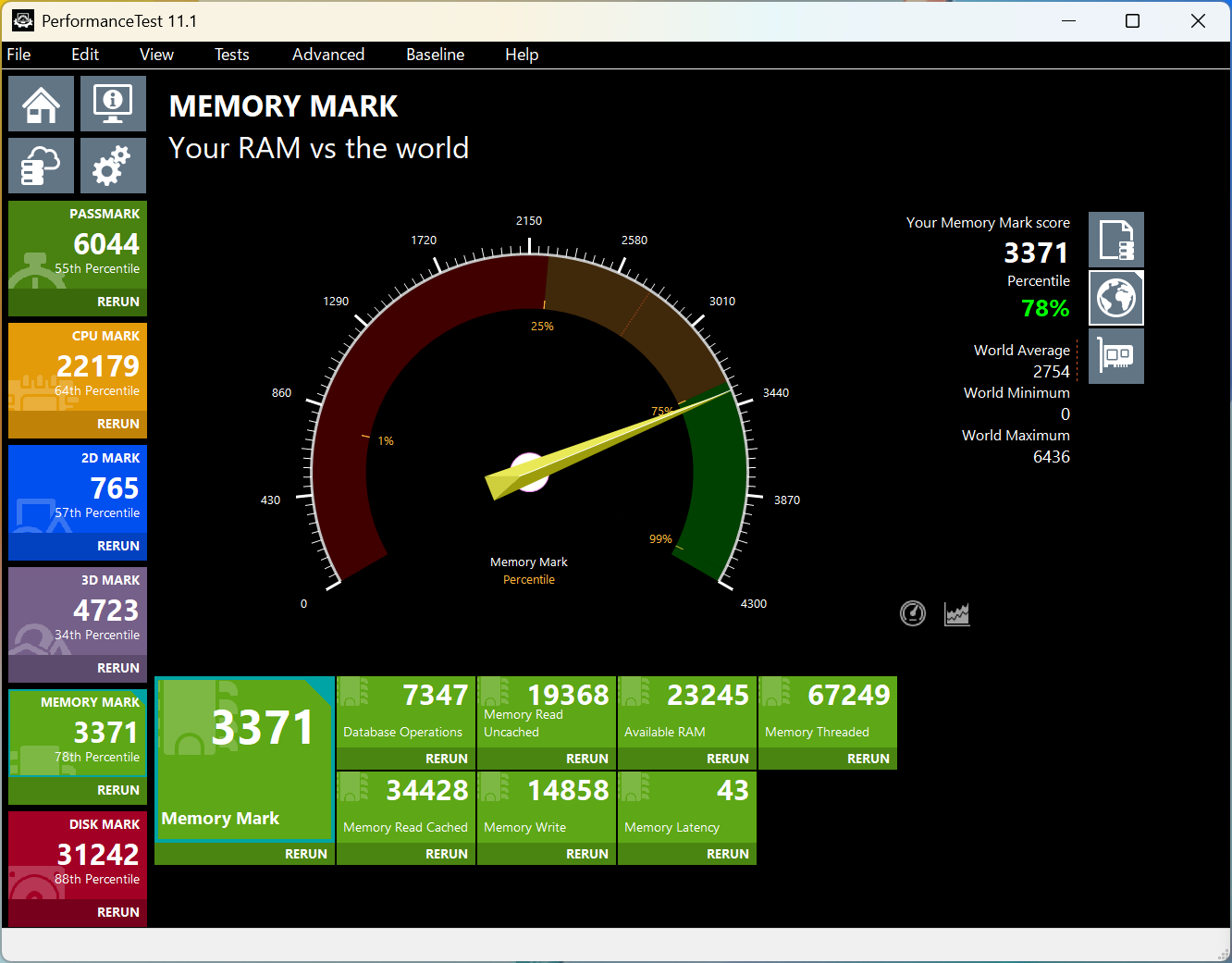
メモリはデータを一時的に保存する部分で、メモリが大きいと多くの(大きな)データを処理しやすくなります。
搭載メモリはDDR5の32GB(オンボード16GB+スロット16GB)で、Memory Markの計測結果は3371と高いスコアでした。
その他のメモリとの比較です。
Memory Mark
オレンジ色・・・本機種 青・・・比較
| 本機種DDR5 | |
|---|---|
| LPDDR5X平均 | |
| DDR5平均 | |
| LPDDR5平均 | |
| LPDDR4X-4266MHz平均 | |
| DDR4-3200MHz平均 |
ビジネス用途で使えるシーケンシャル速度
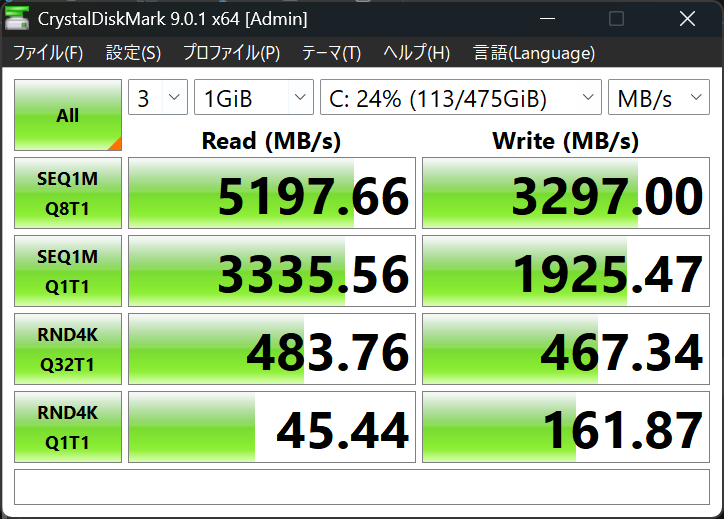
ストレージはデータを保存するだけの場所じゃなく、パソコンの起動やWebサイトの表示速度にも影響があります。
搭載ストレージはPCIe 4.0接続の512GB SSDで、シーケンシャル速度を計測したところ、リード(読み込み)が5197MB/秒、ライト(書き込み)が3297MB/秒と、ビジネス用途でも使える速度でした。
起動時間を5回計測した平均は11秒で爆速でした。
起動速度
・10秒~(爆速)
・15秒~(ちょい速い)
・20秒~(遅い)
| 1回目 | 10秒 |
|---|---|
| 2回目 | 10秒 |
| 3回目 | 11秒 |
| 4回目 | 12秒 |
| 5回目 | 12秒 |
| 平均 | 11秒 |
排熱性能と騒音値の計測
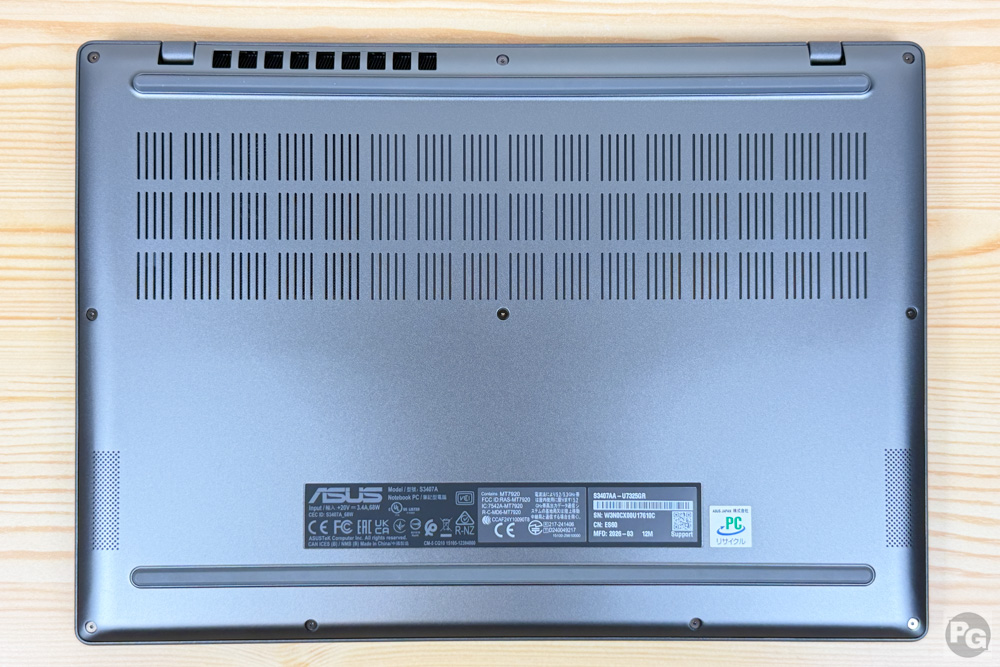
底面カバーは幅広く、排気口も見えます。
内部は1基のファンと、1本のヒートパイプで冷却されており、普段使いPCでは標準的な仕様です。
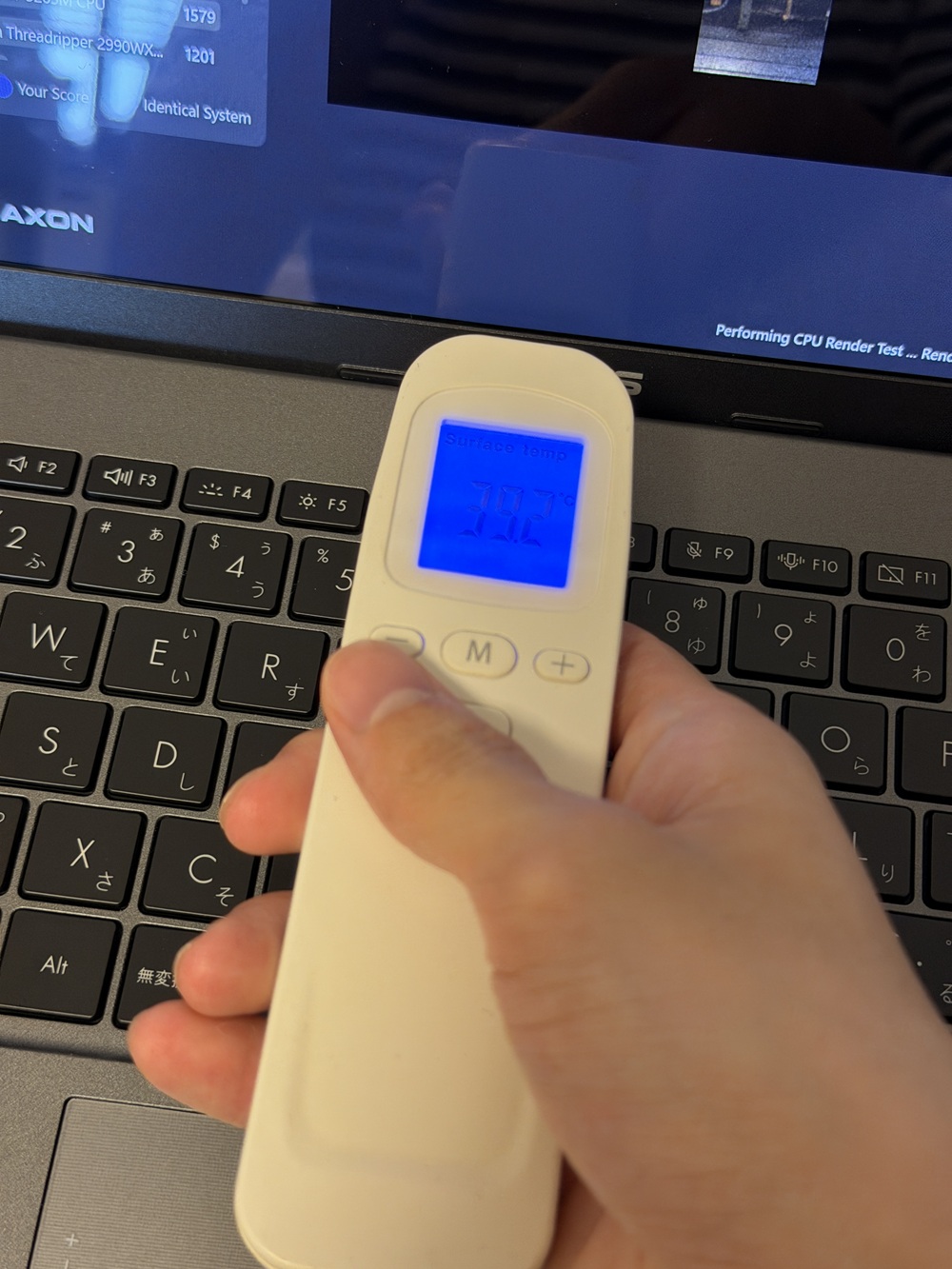
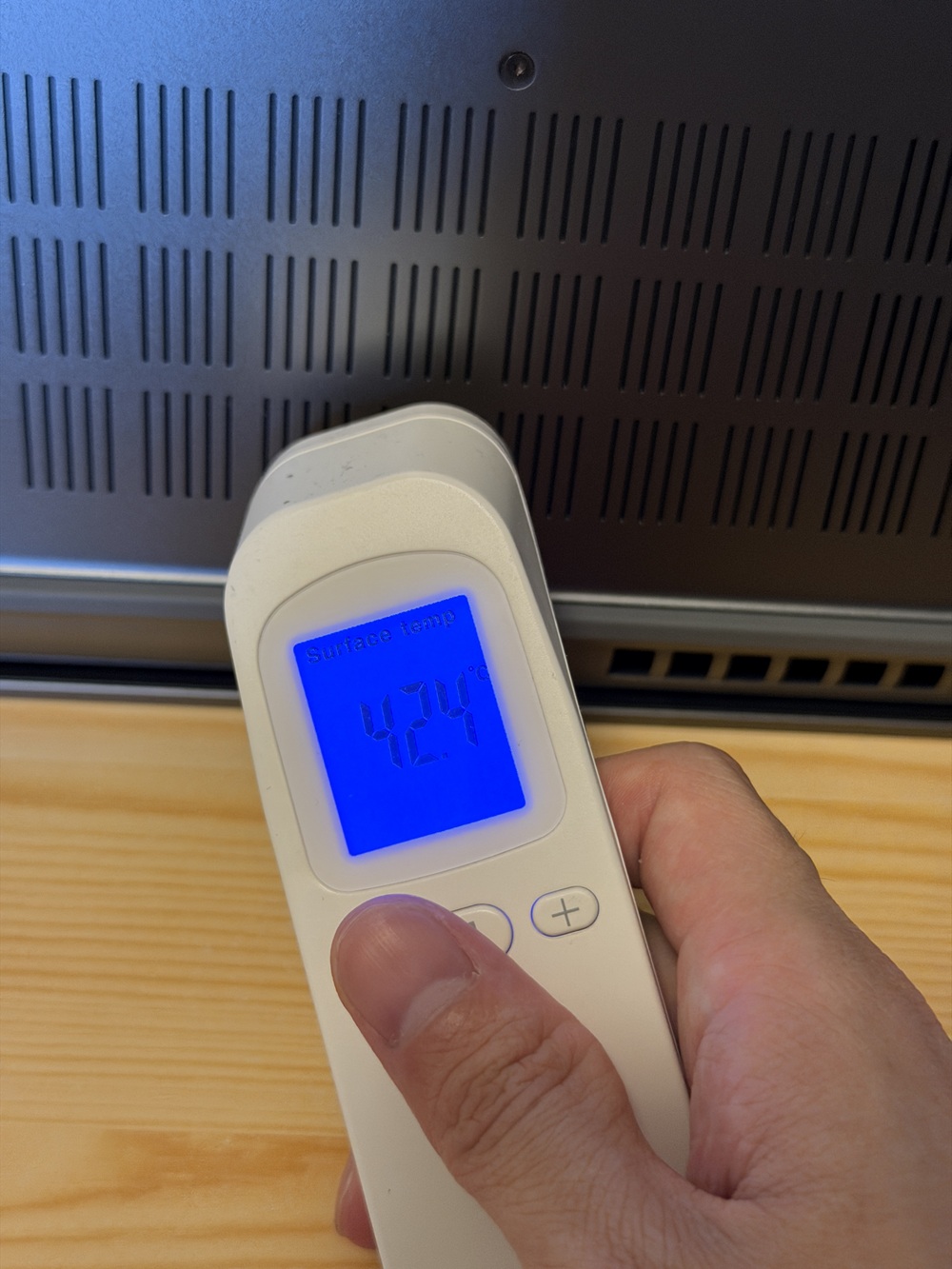
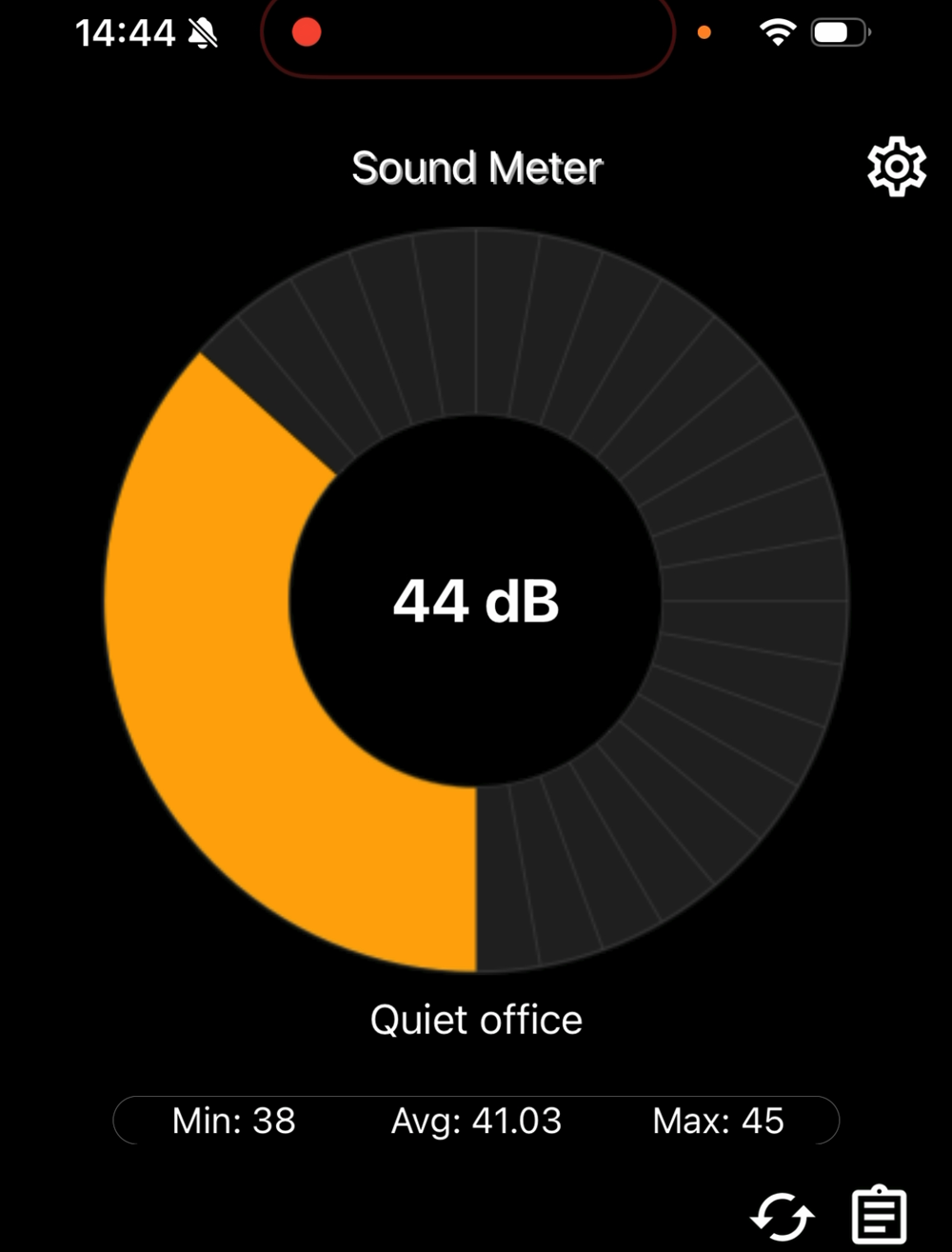
CPUの性能を100%フルで使うCinebench 2024というベンチマークを実行時に、PC表面温度と底面温度、そして騒音値を計測しました。
この時のPC表面温度は39.2度と標準的、底面温度も42.2度とちょっと高いですが標準的で、膝の上に置いて使っていると熱くなったので、高負荷作業は机に置いてやったほうがよさそうです。
騒音値は平均約41dBと音ははっきりと聞こえますが、不快なほどではありません。
ちなみに普通に使っていてCPUを100%使うことはほぼないので、ここまでの音や温度を見ることはないと思います。
ASUS PCを比較して選びたい方へ
まとめ
良い点
・14インチで約1.3kgの軽量モデル
・CPU・グラフィック性能がまぁまぁ高い
・十分なポート数
・指一本で開けるディスプレイ
・Copilot+PC
・ディスプレイが高品質
・バッテリー駆動時間が長い
・顔認証でサインインが楽
残念な点
・屋内用には十分だが輝度があまり高くない
・個人的にDeleteキーの横に電源があるのが気になる
総合評価
総合的に見ると、普段使いPCというよりはビジネスPCに近い性能や品質で、普段使いPCとしては高い完成度です。
14インチで約1.3kgと軽量で、低負荷時(動画視聴)のバッテリー駆動時間は29時間、中負荷作業(Web会議+画面共有)で9時間37分とバッテリー駆動時間が長いので、丸一日外出する人にも使いやすいです。
また、性能はミドルクラス~ミドルハイと比較的高負荷な作業もしやすく、普段使いPCとして、そしてビジネス用途としても十分な性能があり、グラフィック性能もそこそこ高めで、OLEDディスプレイを搭載しているので、画像・動画編集をするような人にも向いていますね。
おすすめユーザー・用途
・外出が多い、もしくは丸一日外出するユーザー
・外出先で重たい作業をするユーザー
・動画視聴をよく見る人
・学生、社会人
— パソコンガイド編集部
購入先
Author

・パソコンガイドメインライターの本田。PCやタブレット、その他ガジェットが好きで、年間2~30台ほどのPCとモニターや周辺機器を購入するマニア
・元ミュージシャン
・暖かいところが好きで、よくタイに旅行に行く
・既婚(妻と子供2人)
・最近の趣味はオーディブルを聞きながらぼけ~っとすること
・はまってることは、裸足で1日10分歩く健康法
・若く見られがちだが40代