
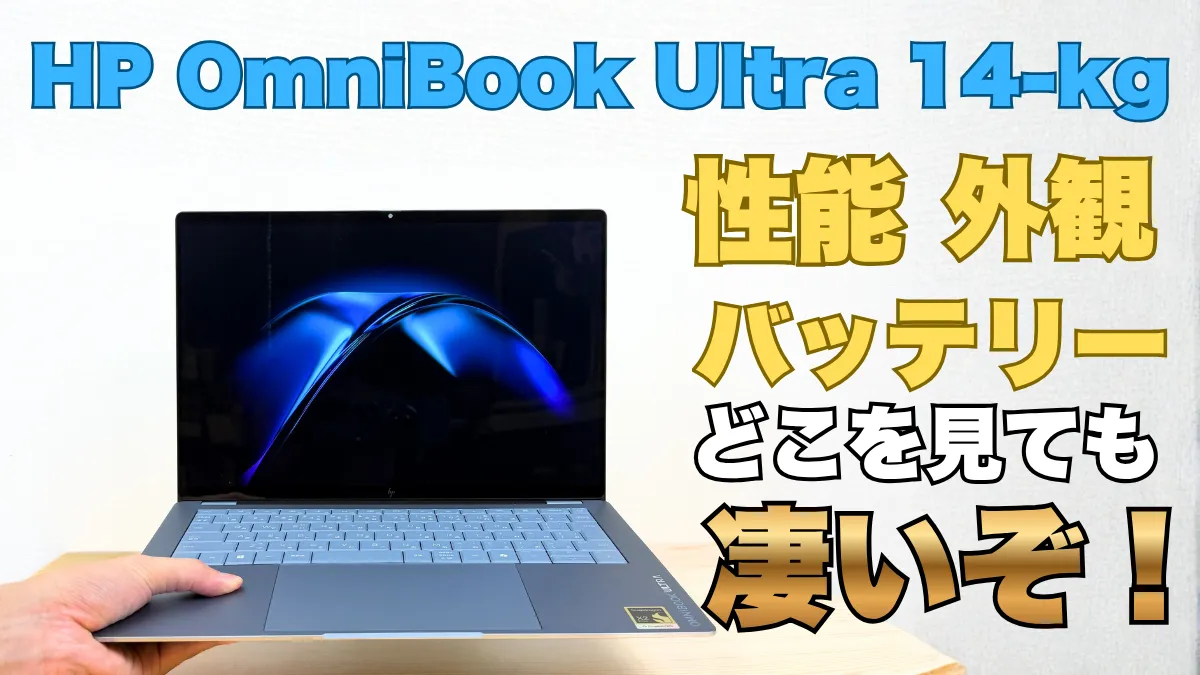

HP OmniBook Ultra 14-kgのレビューです。
Snapdragonを採用したハイエンド機で、総合性能、外観、バッテリーなどどこを見ても高性能で、14インチの極薄筐体で1272gと超軽量PCです。
外出が多い人、とにかく「何でもできる」ハイエンド機を探している人、軽いクリエイティブワークもするという人に向いています。
レビュー機はメーカーからお借りしており、スペックはQualcomm Snapdragon X2 Elite X2E-90-100、LPDDR5X 32GB、SSD PCIe 5.0 2TBになります。
OmniBook Ultra 14-kgのスペックと特徴
| SoC | Qualcomm Snapdragon X2 Plus X2P-64-100 Qualcomm Snapdragon X2 Elite X2E-90-100 |
|---|---|
| メモリ | LPDDR5X 最大32GB |
| ストレージ | SSD PCIe 5.0 1TB/2TB |
| グラフィックス | 内蔵グラフィックス |
| ディスプレイ(14型) | 2K OLED タッチ 300ニト DCI-P3 100% 3K OLED タッチ 500ニト DCI-P3 100% |
| OS | Windows 11 Home(Arm版) |
| 無線 | Wi-Fi 7 |
| 生体認証 | 顔認証 |
| WEBカメラ | 500万画素AIカメラ+IRカメラ |
| オーディオ | Poly Studioクアッドスピーカー |
| 寸法(幅×奥行×高さ) | 311 × 215 × 7.3-10.7mm |
| 重さ(実測) | 1272g |
| バッテリー(公称値) 実測 |
最大38時間 約11時間7分 |
| 標準保証 | 1年間 |
| 価格 | 24.9万円~ |
パソコンの頭脳であるSoCはハイエンドモデルのSnapdragon X2 Elite X2E-90-100か、ミドルクラスのX2 Plus X2P-64-100を搭載し、最大85 TOPSのNPU性能があります。
省電力性が高いため、バッテリー駆動時間は非常に長く、公称値で最大38時間というスマホみたいな時間、そして当サイト検証で、中負荷作業時で約11時間ととても長い時間でした。
メモリには、高速なLPDDR5X-9523で最大32GBを搭載、オンボード仕様のため後からの増設はできませんが、この帯域幅と容量があれば、メモリを大量に消費するAI処理や、多くのタブを開くようなマルチタスクも余裕を持って運用できます。
ストレージは最新規格のPCIe 5.0対応で最大2TBで、転送速度は爆速でした。
ディスプレイは画面アスペクト比が16:10と縦に長い14インチで、X2 Eliteは3K(2880×1800ドット)解像度のOLEDディスプレイを採用、X2 Plusは2K OLEDディスプレイを採用し、高色域のDCI-P3 100%のタッチディスプレイとなっています。
最大輝度は500ニトと高く屋外でも比較的見やすく、タッチディスプレイでスマホの様に操作もできます。
その他のスペックはWindows 11 Homeを搭載し、無線は最新のWi-Fi 7に対応、Webカメラは500万画素のAIカメラで、顔認証のIRカメラ付きです。
そして、実測1272gと14インチではとても軽く、バッテリー駆動時間は38時間(公称値)、当サイト計測で11時間7分と長めなので、持ち運びに向いています。
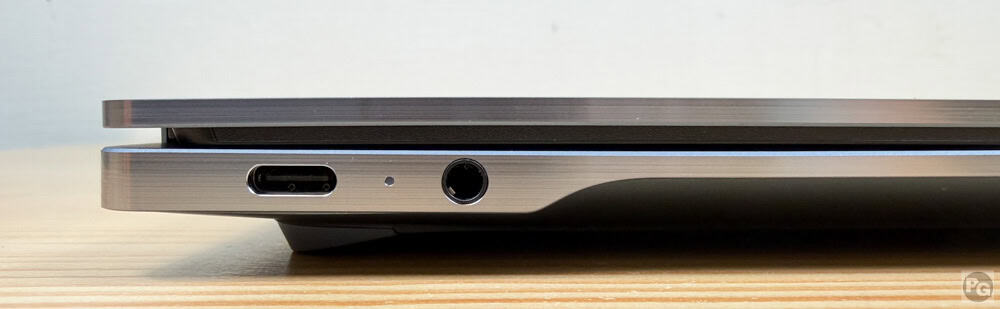
筐体は最薄部7.3ミリと非常に薄いためインターフェイスは割り切りタイプで、USB Type-C 40Gbpsが3つとヘッドホン/マイクジャックのみになります。
USB-Cしか使わないユーザーはこのインターフェイスでもよいかもしれませんが、がっつり仕事で使おうと思う人はUSBハブなどを持ち歩かないと不便な場面もあるかもしれません。
また、本機はCopilot+ PCに準拠しており、搭載された最大85 TOPSのNPUを活用した最新のAI機能を余すことなく体験できます。
FAQ:よくある質問と回答

ここではよく聞かれる質問と回答をまとめました。聞きたいことが下記にない場合は、Xにて質問してもらえればすぐに回答します。
| 質問 | 回答 |
|---|---|
| 納期が変わりました。こういうことは良くありますか? | 時期によりますが、大きなセールがある12月、1月、そして新年度に向けての買い替え需要が高い3月4月、サマーセールがある7~8月は納期がずれることがあるようです |
| 出荷からどのくらいで届きますか? | 経験からみると、出荷から通常2~3日以内に届くと思います(購入日からじゃなく出荷されてから) |
| 画像・動画編集に使えますか? | グラフィック性能は非常に高く、クリエイティブワークもできます |
| ファンはうるさいですか? | ベンチマーク計測時は平均48dBと音はしますが、重たい作業時以外は静かです |
| PD充電できますか? | USB Type-Cがあるので可能です |
| PD給電とDP出力をケーブル一本でできますか? | USB Type-Cがあるので可能です |
| オンラインレッスンに合いますか? | カメラの解像度は500万画素と高く、オンラインレッスンやミーティングにも合います |
| メモリ/ストレージの増設はできますか? | いいえ、できません |
| 持ち運びに向いていますか? | 14インチで1272gと軽いので向いています |
| ディスプレイは明るいですか? | 最大500ニトと明るいです |
| Officeの使い心地は? | 快適に使えます |
| ディスプレイの色域の違いは何ですか? | 色域が広いとより正確な色を描写できます。広さはAdobe RGB(これはほとんどない) >DCI-P3 > sRGB > NTSC 45%になり、本機はDCI-P3 100%になります |
以下にて本機の特徴をご紹介します。
Copilot+PCとは?
Copilot+PC(コパイロットプラスピーシー)と言うのは、Microsoftが「Microsoft Build 2024」で発表した新しいカテゴリのPCで、AI技術を活用するための機種と位置付けられています。
主な機能です。
・RecallでPCで見たものを簡単に検索
・CocreatorでほぼリアルタイムにAI画像の生成及び調整
・イメージクリエイターで画像生成
・Live Captionで40以上の言語の音声を英語に翻訳
すごく簡単に言うと、AIがいろいろなサポートをしてくれて作業効率が上がる(便利になる)、と考えていたら問題ないです。
Arm版Windows 11は使える?使えない?
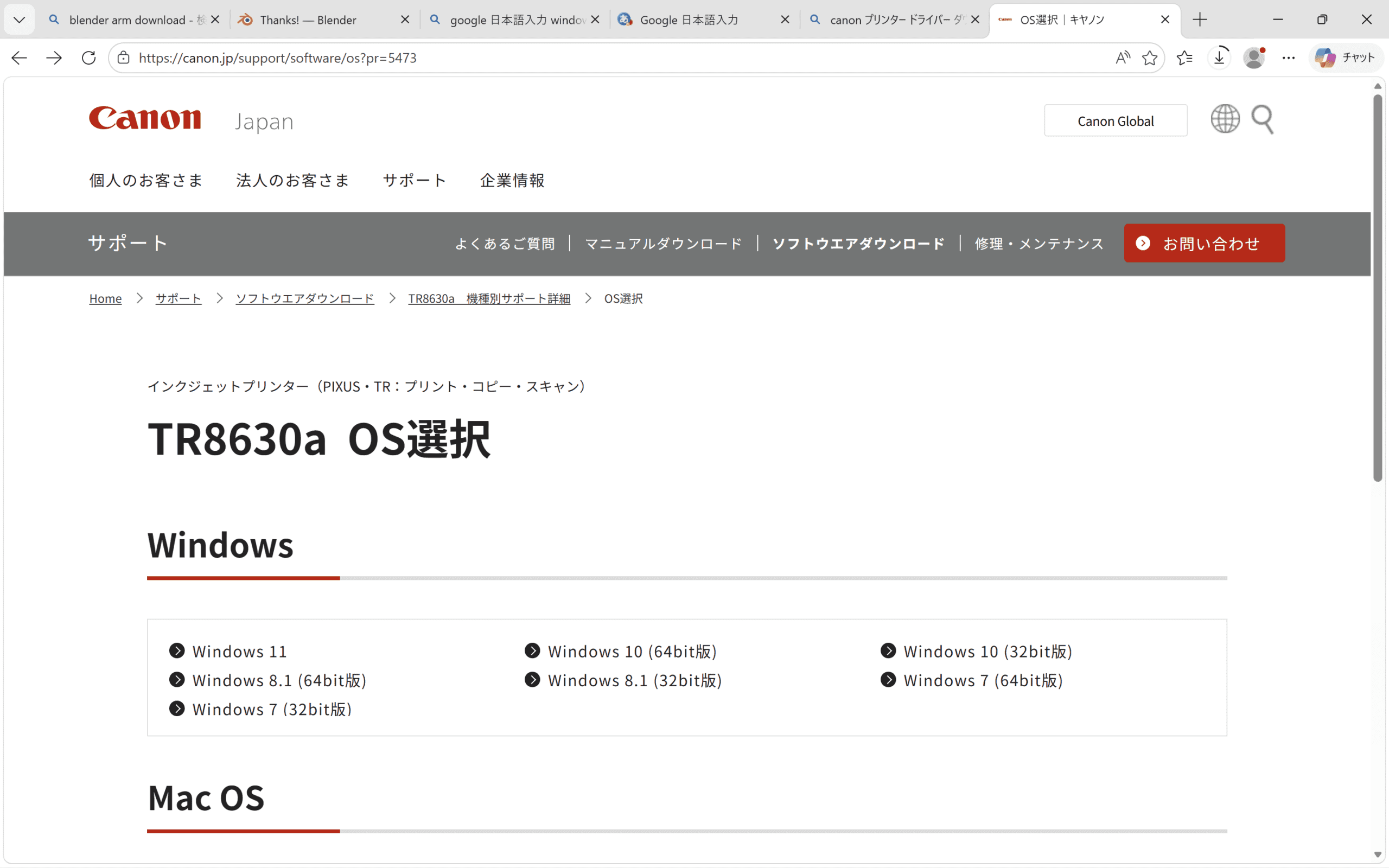
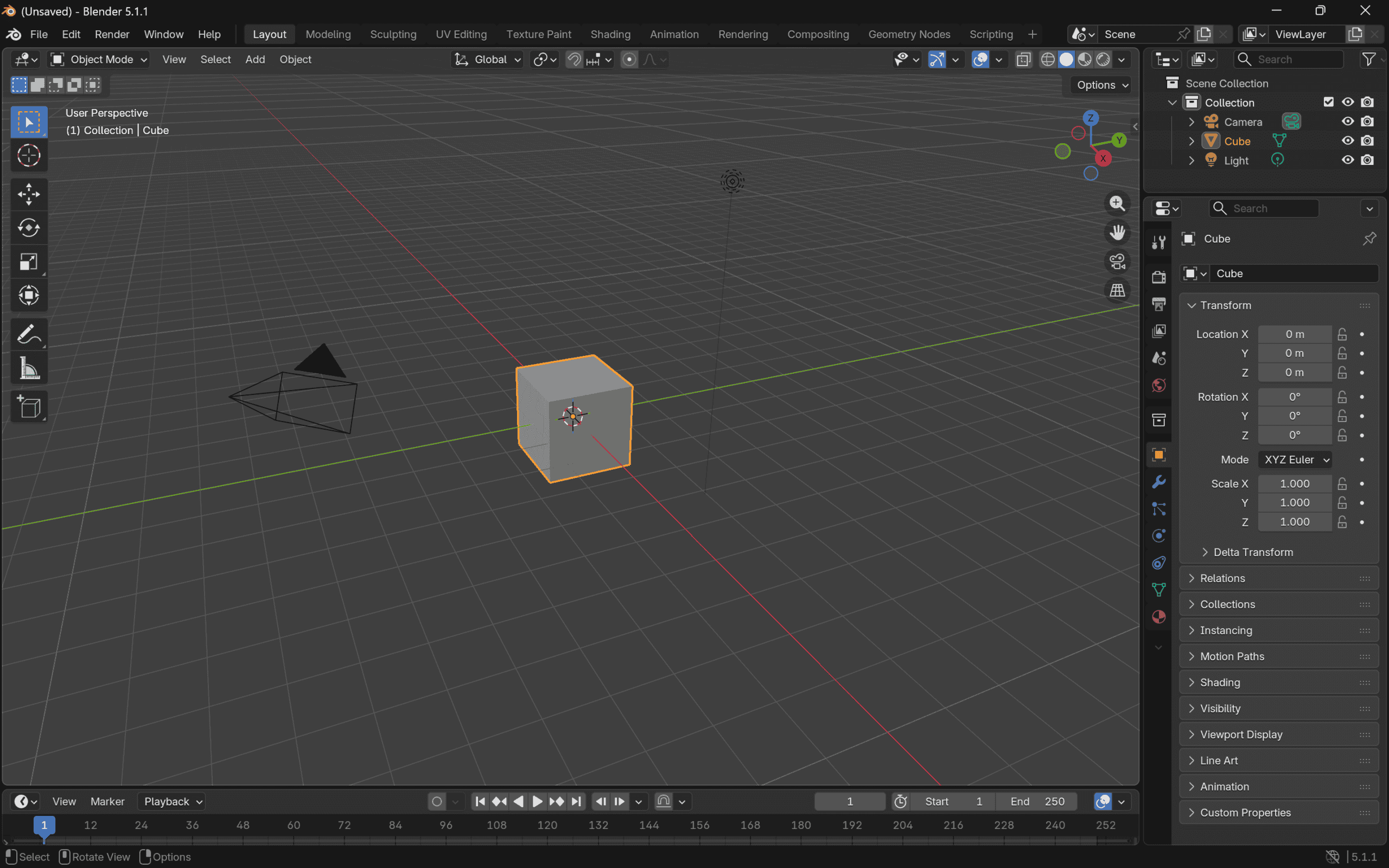
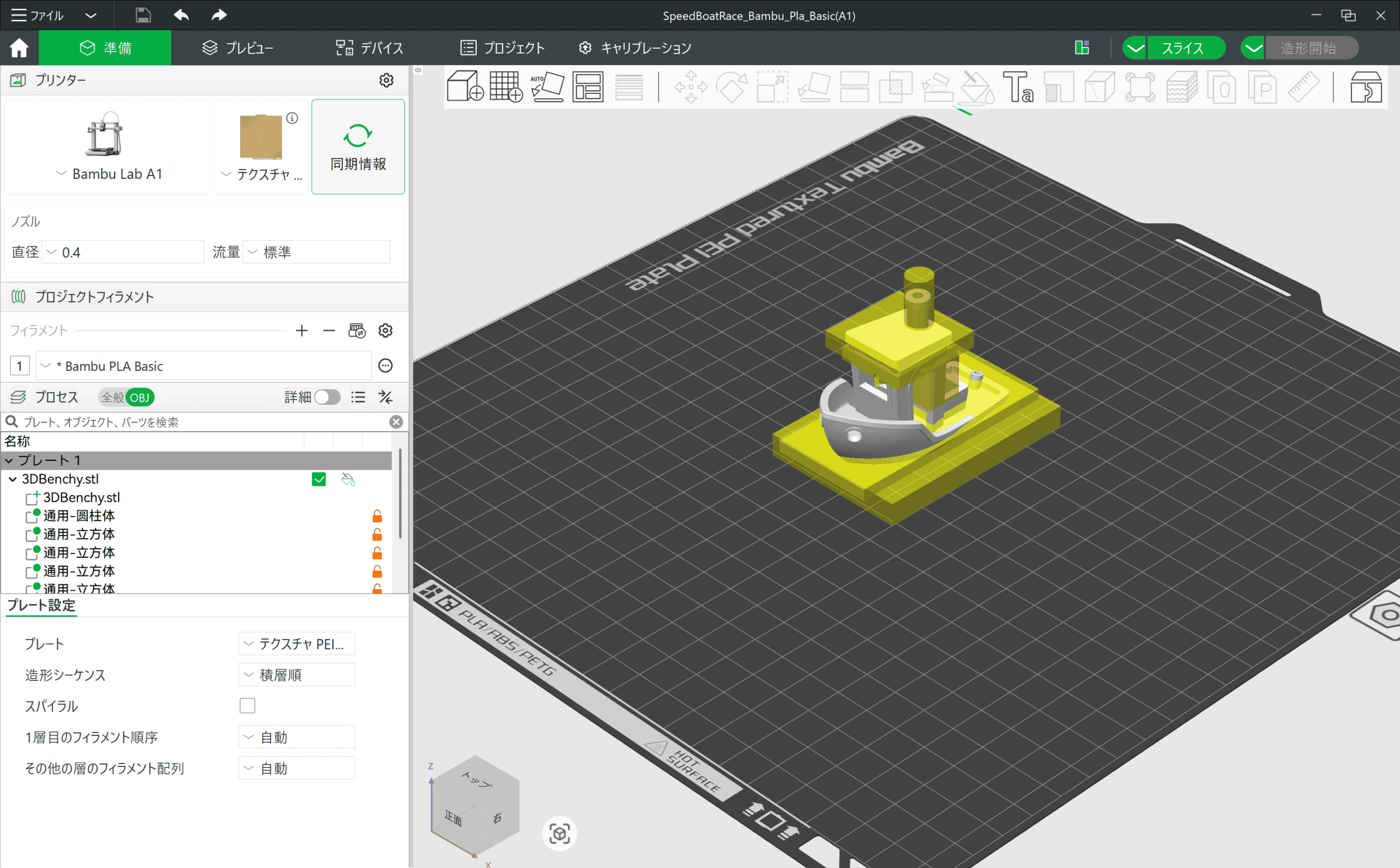
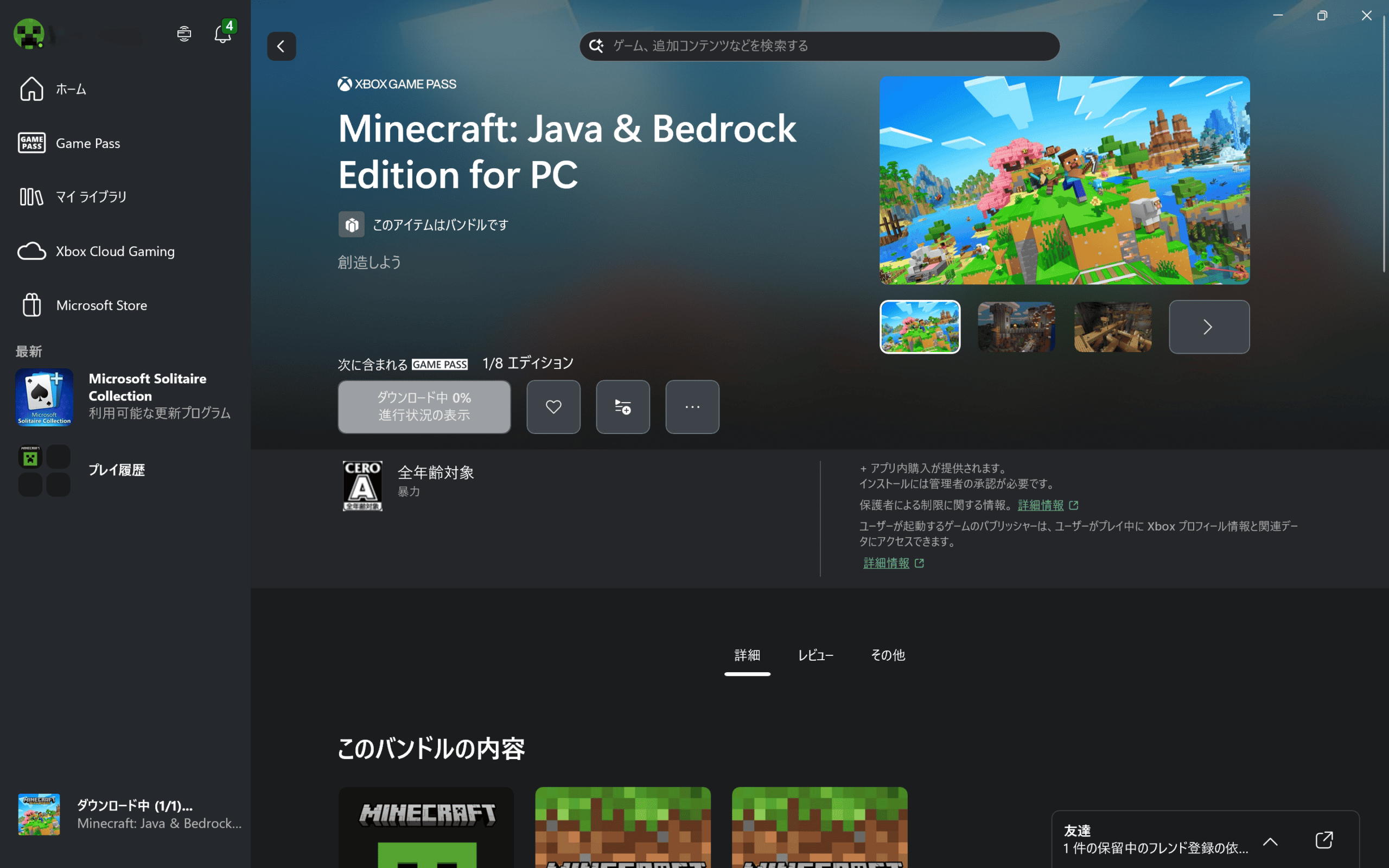
Arm版のOSって、通常のWindowsと違いできないこともあります。
いろんなアプリとかドライバってIntelとかAMDに合わせて作られているので、タブレットやスマホに搭載されるSnapdragon(Qualcomm社)じゃ使えないものがあります。もしくは、使えてもエミュレーションされてて本来の性能が発揮できないものが多くあります。例えばレビュー時に使用したベンチマークソフトは、ほとんどがエミュレーターで動いています。
以前ARM版Windows 11で使えないものとして、Google日本語入力やプリンター用ドライバーが有名でしたが、Windows 11では対応ソフトが増えました。
今回はいくつか一般的なソフトやデバイスと筆者が頻繁に使うソフトを検証しました。また、良い機会なので2025年モデルのArm版PCをレビューした時の状況と比較します。
| 2025年に計測 | 2026年に計測 | |
| Microsoft Office | 〇 | 〇 |
| Google日本語入力 | 〇 | × |
| 2022年製Canon製プリンター | × | × |
| Bambu Studio (3Dプリンタソフト) | 〇 | 〇 |
| Bluetoothアクセサリ (キーボード、マウス、イヤホン) |
〇 | 〇 |
| Xbox | △ 一部クラウドで対応 | 〇インストール可能。MSStoreじゃなくXboxからDLできる |
| Photoshop | 〇 | 〇 |
| Lightroom | 〇 | 〇 |
| Blender | 動作が重たい | 快適に使えるようになった(Armネイティブサポート) |
| Parsec | 動作が重たい | 快適に使えるようになった |
2025年と変わらず2022年製のCanonのプリンターは使えませんでしたが、メーカーがARM版ドライバーを出しているか、Microsoft IPPやMopria対応のプリンタ(EpsonやHP、Brother、そして最新のCanonプリンタが対応)であれば問題なく使えます。
ソフト全般については、使えるアプリはより快適になった印象です。去年レビューをした時よりも全然快適に動作しました。また、使えるアプリは増えているようですが、特定のアプリを使う場合は、購入前に確認しておいた方がいいです。
ARM版Windows 11からx64エミュレーションをサポートしているため、ARMにネイティブで対応しているソフトよりは効率が落ちますが、SoC性能がすごく高いのでエミュレーターでも快適に動作します。
個人利用であれば、周辺機器を最新モデルに買い替えることで解決しますが、古い備品を使い続ける必要があるビジネス現場では、特定のプリンターや専用ソフトが動作しないといった問題に直面するかもしれません。
ただし、「今、この瞬間に導入すべきか」という視点で評価するならば、利用シーンによって選ぶべき基準が明確に分かれます。
個人利用であれば、「一定の知識があり、環境を自分で整えられる人であれば、スナドラ搭載PCを選んでも後悔しない」と思います。
一方でビジネス用途においては、「自身の知識に加え、職場のプリンターや基幹ソフトの対応状況を事前に徹底調査し、万が一の際にも代替手段を確保できるか」のであれば、導入する価値はあるかもしれません。
左右にあるUSB Type-Cポートが非常に使いやすいがUSBハブが必須
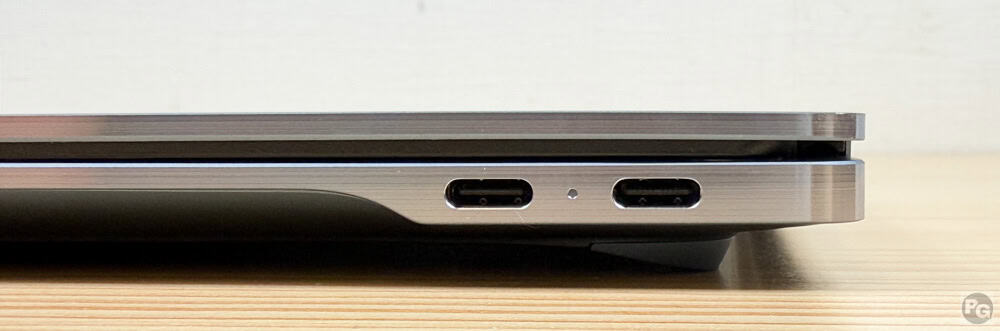
本機は左右にUSB Type-C 40Gbpsが配置されており、非常に使いやすいです。
USBポートの位置のせいで、机のレイアウトやPCの置き場所を考えないといけないことが多いですが、これであればモニターのポートが左右どちらにあっても関係ないし、ACアダプタの位置が左右どちらでも問題ありません。
ただし、極薄ボディのためインターフェイスは非常にワリキリタイプで、USB-AもなければHDMIもありません。USBハブがあった方が使いやすいです。

外観・高級感の高いアルミニウムボディ
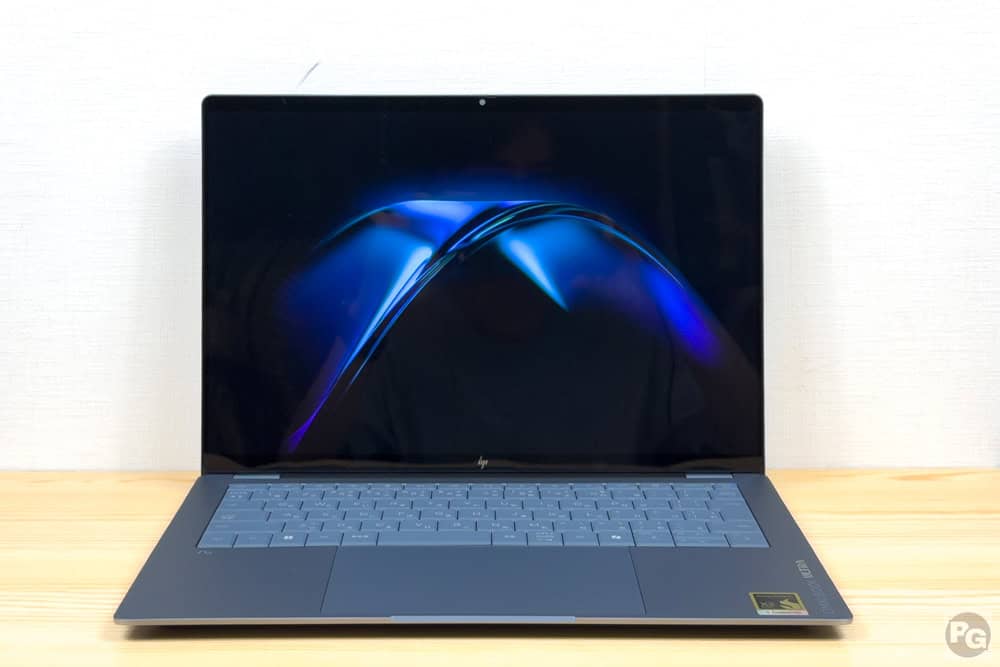
本機はストーンブルーというカラーを採用し、手触りがサラサラととても良く、パッと見ただけでも高級感があります。
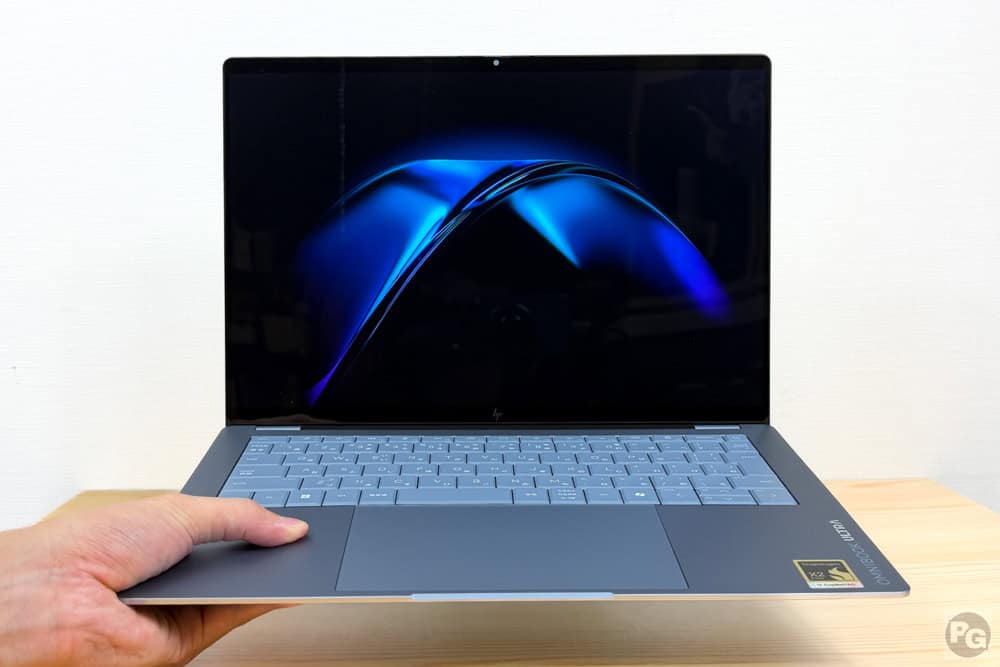
アルマイト加工のアルミニウムを鍛造プレス製法された筐体で耐久性が高く、こんな持ち方をしても筐体はたわまないです。離着席が多い人や歩きながらパソコンを使う人にも使いやすい機種です。
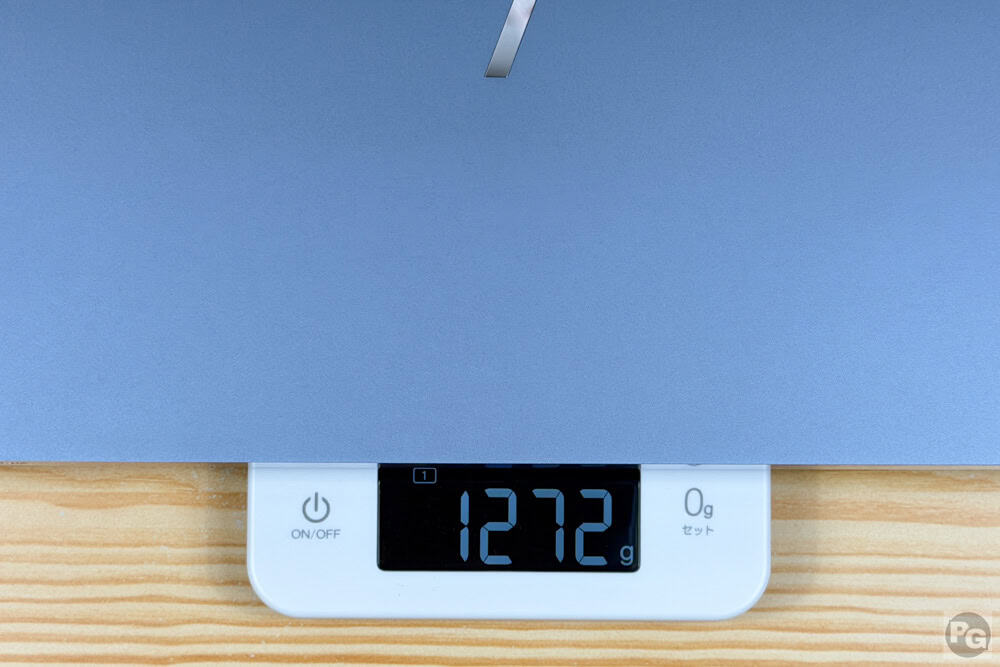
各インチの平均はこれくらいで、本機は14インチで1272gと非常に軽量です。
・13.3インチ・・・1.2㎏~
・14インチ・・・1.4㎏
・16インチ・・・1.7㎏~1.8㎏
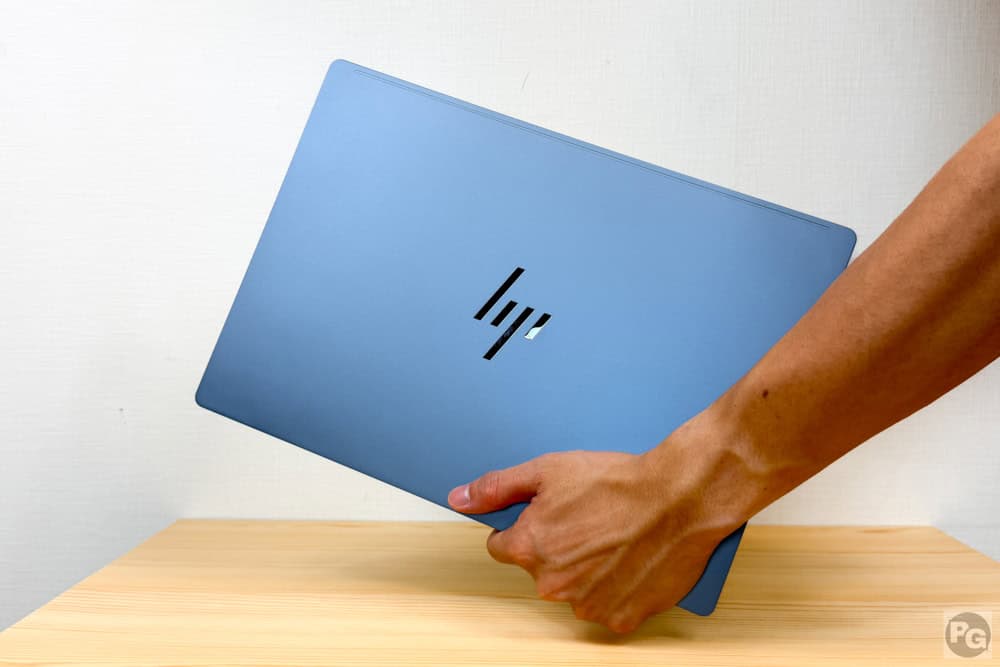
軽いだけじゃなく、20項目のMIL規格をクリアした堅牢性があり、安心してどこにでも連れていくことができます。
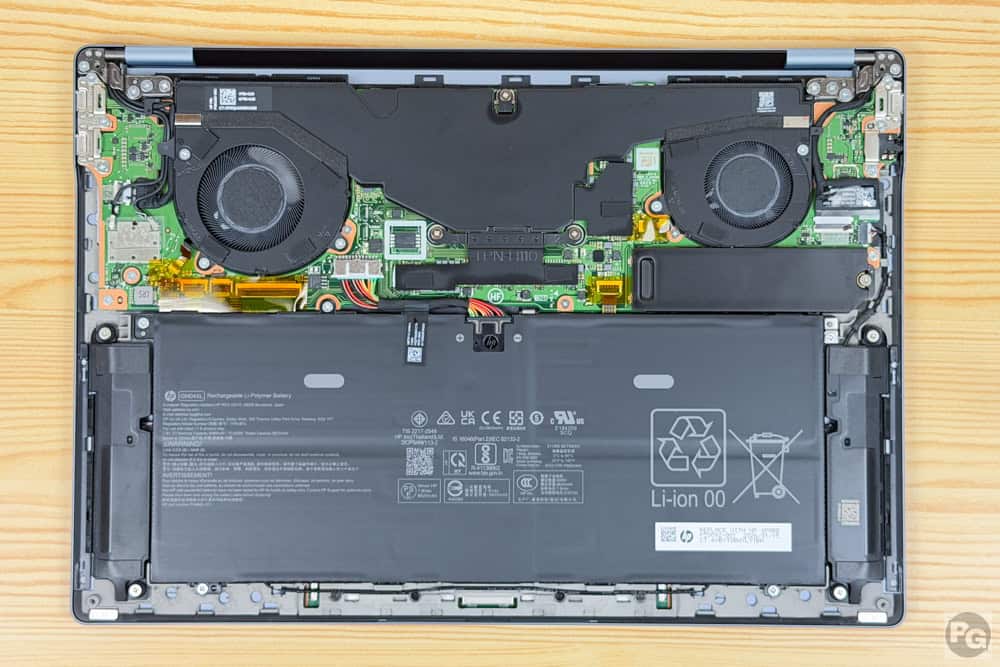
筐体内部を確認すると、冷却機構はファン2基とヒートシンクやヒートパイプがありました。モバイルPCでは軽量化のためにファンを減らしたりすることがありますが、本機はしっかりと冷却できる仕様です。
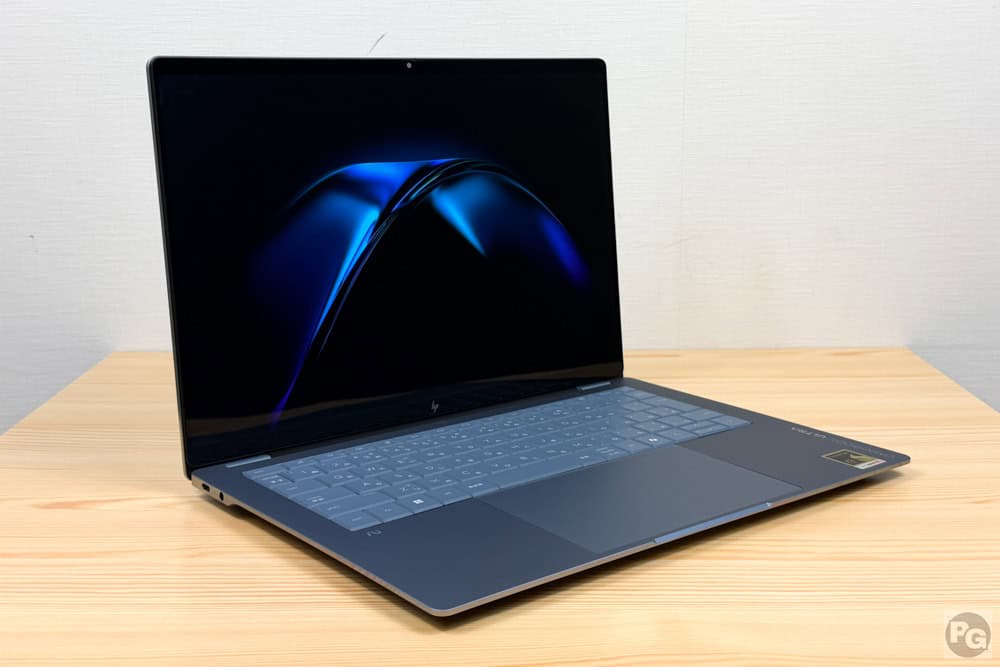
壁紙が黒なので見にくいですが、ベゼルは非常に細く、左右4.0ミリ、上8.6ミリ、下10ミリでした。
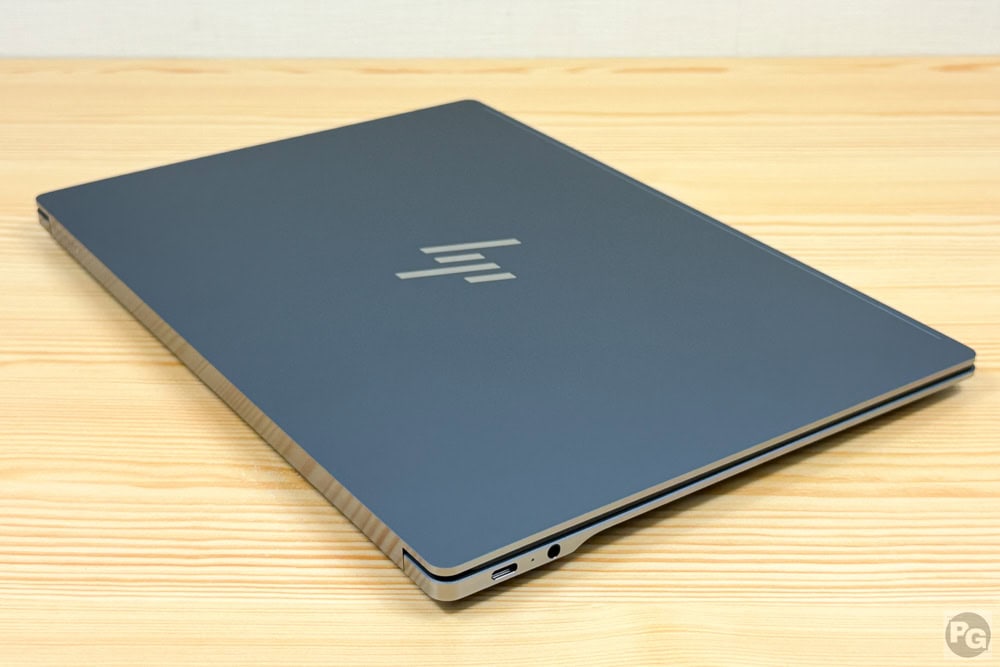
14インチで寸法は幅311mm、奥行き215mm、厚さ7.3-10.7mmと非常にコンパクトにまとまっています。しかも、ヒンジ部分は鏡のように反射して、デスクの木目が映っていますね。これ、すごくかっこいいです。
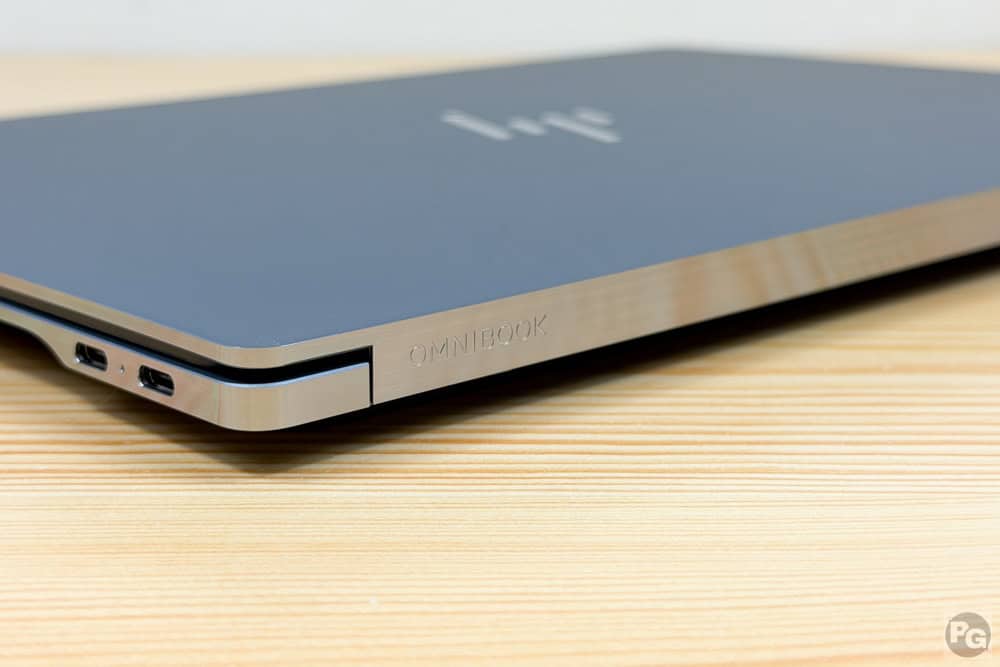
本機は側面やヒンジ部分の加工が素晴らしく、とても高級感があります。また、上位モデルならではのロゴもあり、プレミアム感を演出していますね。
側面はヘアライン加工が施されており、高級感の演出+汚れが目立ちにくい仕様です。
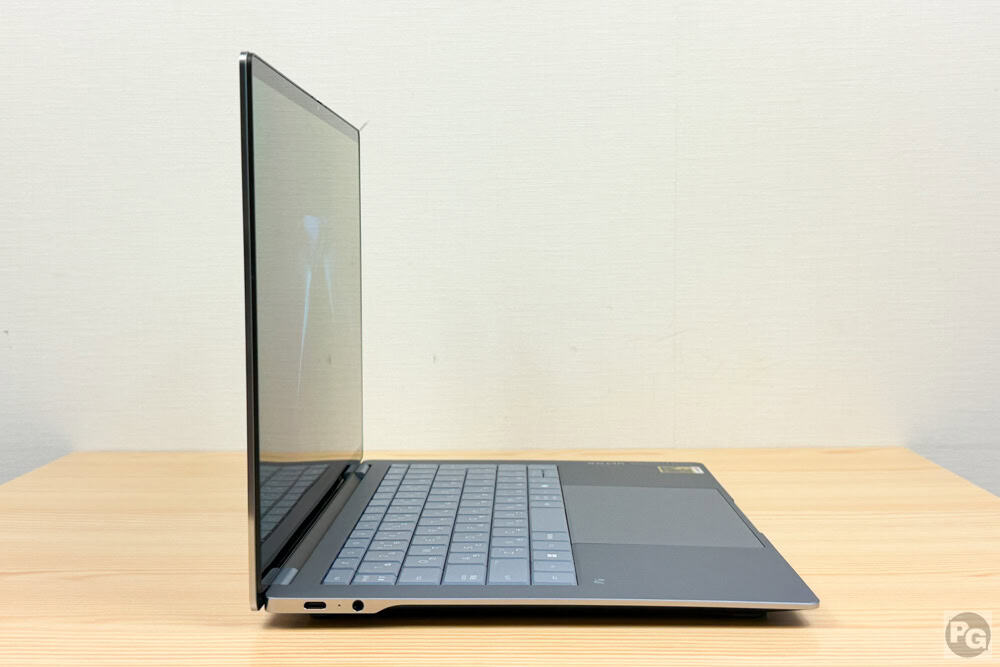
横から見ると薄さが際立って見えます。厚さはたったの7.3-10.7mmなので当然ですね。
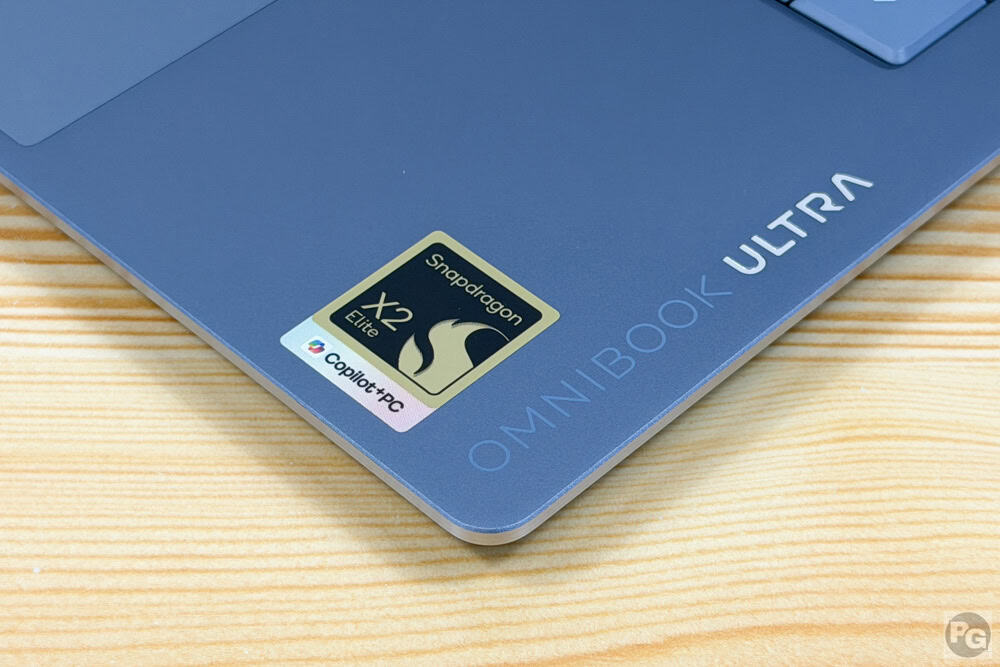
パームレストにもきらりと輝くロゴがあります。
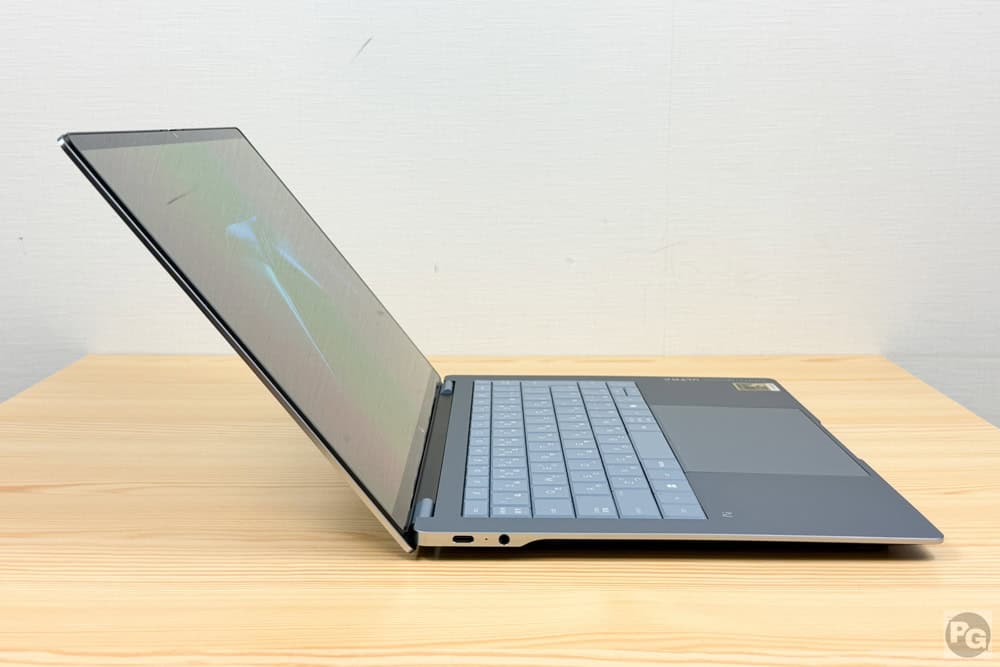
軽量PCですが絶妙な調整がされており、ディスプレイを片手で開くことができました。片手にドリンクや書類などを持っていても、サッと開けて使い始めることができます。
ディスプレイは最大135度程まで開きます。
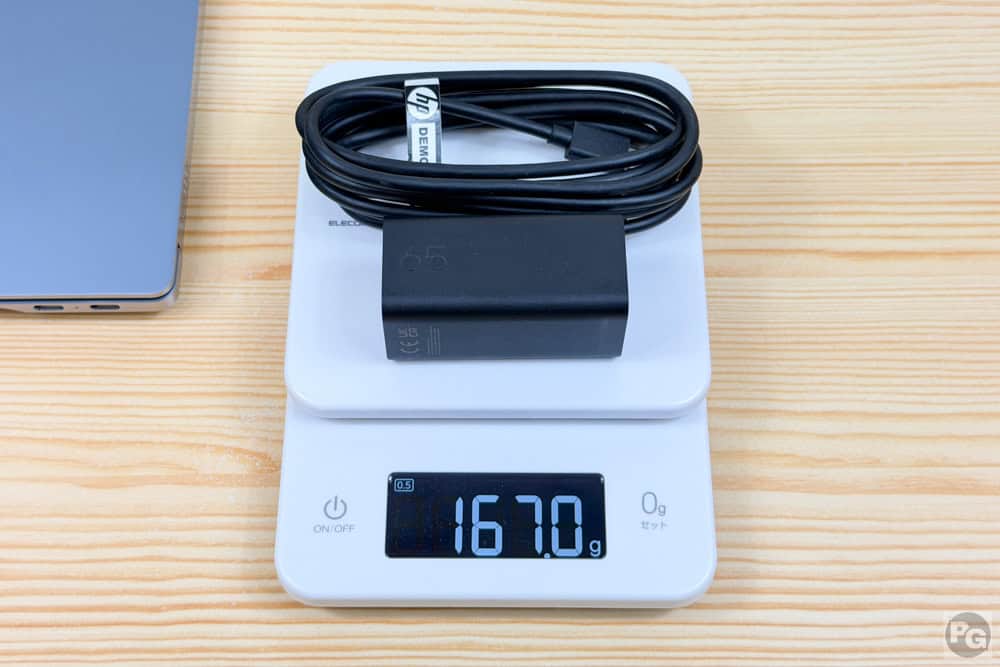
折りたたみプラグ型の65W USB Type‑C GaN ウォールマウント ACアダプター が付属しており、スマホのアダプタよりちょっと大きなサイズです。ポケットにも入るサイズだし、167gととても軽いので、持ち運びも便利です。
詳しい質感などは動画をどうぞ。
長時間バッテリー駆動
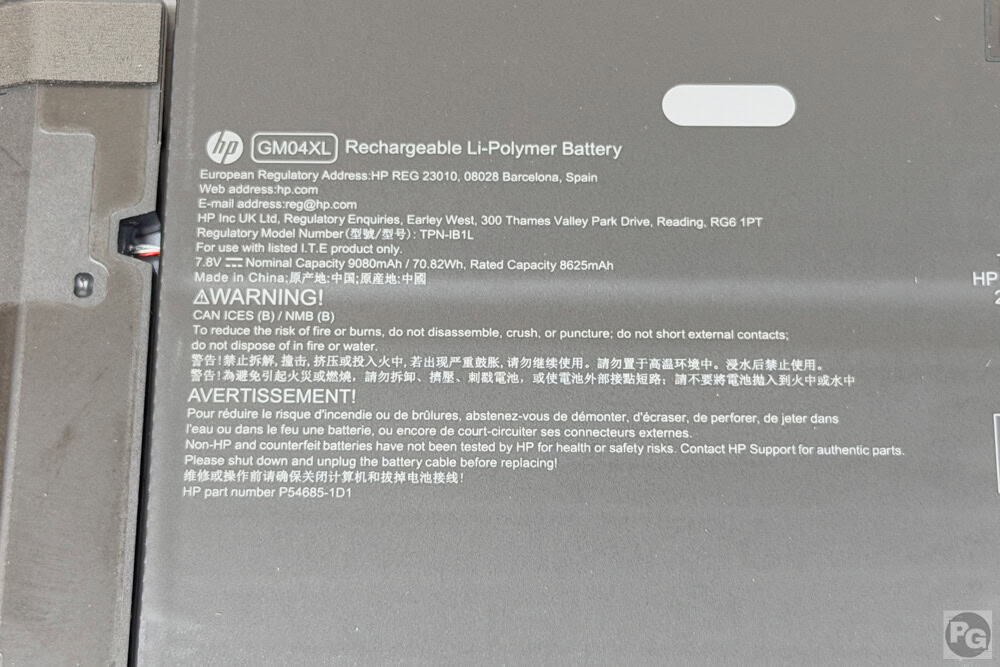
これだけ軽い機種ですが70Whの大容量バッテリーを搭載し、通常、一般的に消費電力が大きいとされるOLEDディスプレイを採用しながらも、CPUの高い電力効率により38時間(公称値)のバッテリー駆動時間を実現しています。
また、急速充電にも対応しており、30分で50%も充電できます。充電忘れでも、サッと充電して出かけることが可能です。
当サイトも独自にバッテリー駆動時間を検証し、計測方法は画面輝度50%、音量50%でWi-Fiに繋いでGoogle Meetで画面共有閲覧をしながら1時間Webミーティングを行った時のバッテリー減少率から計算しました。
この計測内容は、中負荷、もしくはやや高めの負荷に分類されます。
無線をOFFにし、画面輝度を極端に下げたり、低負荷な動画視聴時間など実利用にそぐわない計測方法が多くみられますが、当サイトは実利用に沿った設定なので、概ね正しい時間になると思います。
バッテリーは1時間で9%減少し、推定バッテリー駆動時間は11時間7分でした。
高性能CPUを搭載し、実使用環境で11時間オーバーなので、1日外出するような人にも合います。
当サイト計測バッテリー駆動時間
オレンジ/本機 青/その他
| HP EliteBook X G2i 14/Intel | |
|---|---|
| HP OmniBook 3 16-bz/Snapdragn | |
| HP OmniBook Ultra 14-kg/Snapdragon | |
| ASUS Zebook S14/Intel | |
| ASUS Vivobook S14/Intel | |
| ASUS Vivobook S16/Intel | |
| HP OmniBook X Flip 14-kc/AMD | |
| Lenovo ThinkPad X1 Carbon Gen 14/Intel | |
| HP OmniBook Ultra 14-kd/Intel | |
| Lenovo ThinkPad T14s Gen 7/Intel | |
| HP EliteBook X G2a 14 AI PC /AMD | |
| Lenovo IdeaPad Slim 5a Gen 11 /AMD | |
| Lenovo IdeaPad 5i 2-in-1 Gen 11 /Intel | |
| Lenovo ThinkPad E14 Gen 7 ILL(14)/Intel | |
| HP OmniBook 3 14-hyhw/AMD |
OLEDディスプレイで色鮮やか
レビュー機は14インチの3K(2880×1800ドット) OLEDディスプレイで、画面比は縦に長い16:10と一般的な16:9の画面よりも多くの情報を表示できます。その分スクロール回数が減り、一目で把握できる情報量が増えるため、作業効率の向上にもつながります。
輝度は高めの500ニト、DCI-P3 100%、リフレッシュレート120Hz、Eye ease(ブルーライト低減)で、タッチディスプレイになります。光沢のあるディスプレイで反射しやすく、特に明るい場所では反射で見にくいことがあるかもしれません。
X2 Plusモデルは2K(1920×1200ドット)OLEDディスプレイ、300ニト、DCI-P3 100%、リフレッシュレート60Hzになります。
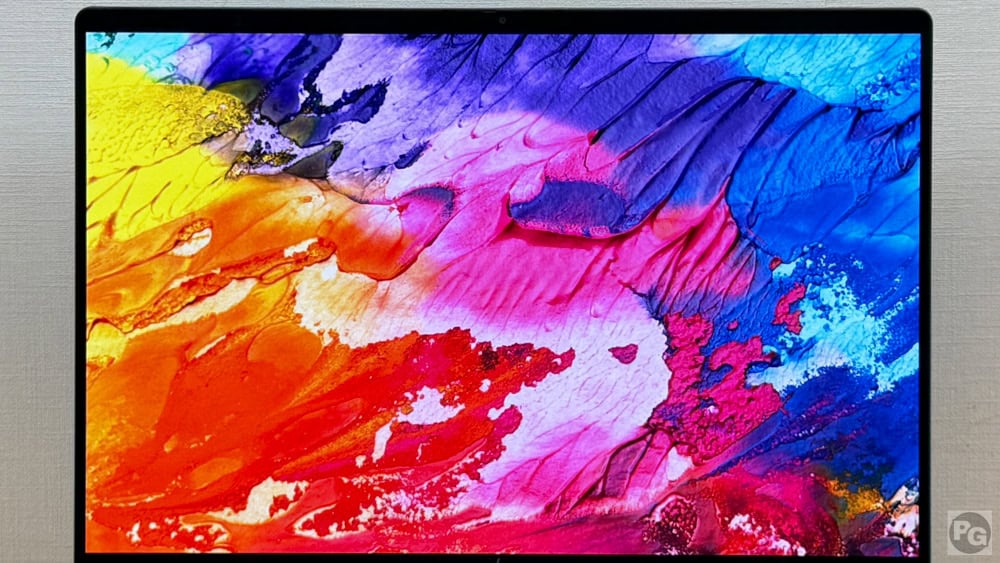
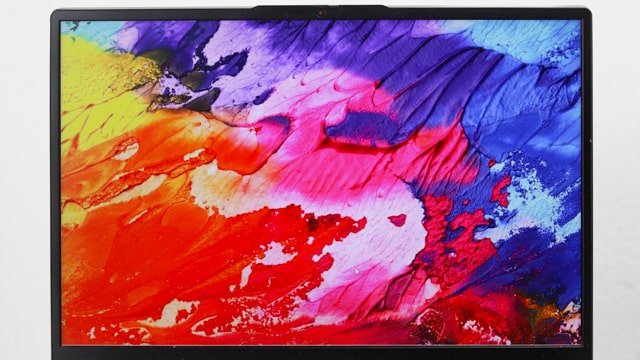
左は本機で、右はsRGB 100%のディスプレイです。本機はDCI-P3 100%で非常に色鮮やかで、きれいです。画像編集をする場合は、正確な色を見て作業ができます。
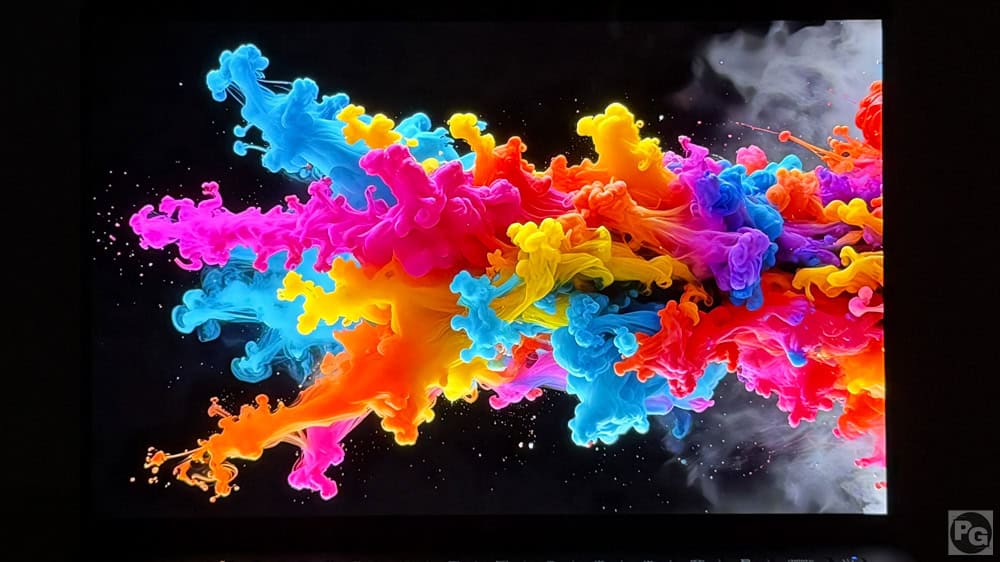
黒の再現性を確認する画像で、本機はOLEDなのでしっかりと真っ黒を表現できています。コントラスト比も高く、メリハリのある描写ができています。
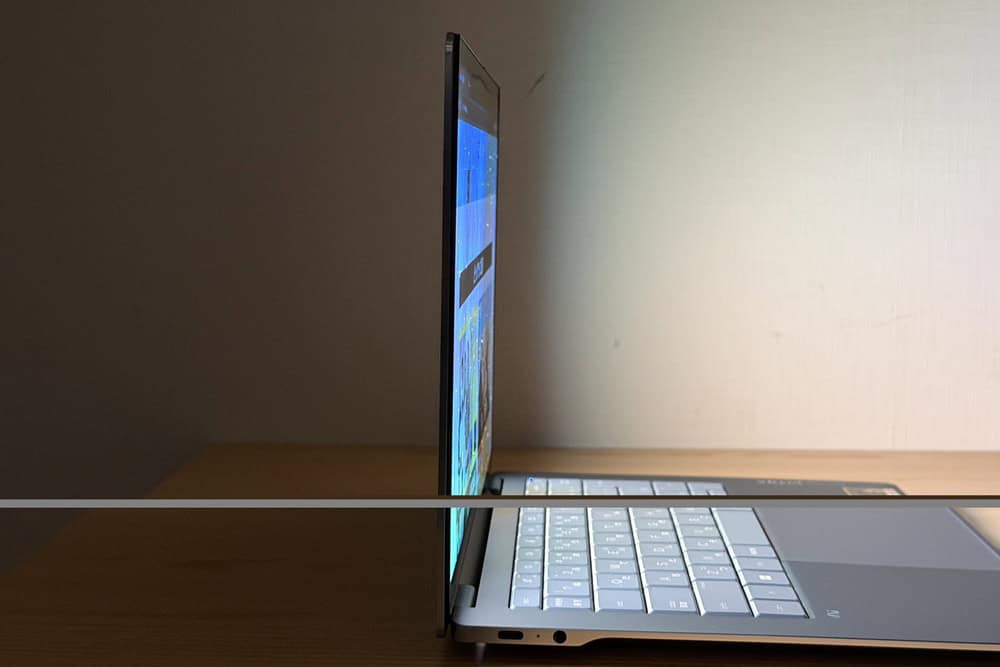
視野角は非常に広く、上下左右どの方向から見ても暗くなる部分がなく、表示内容をはっきり確認できます。ちなみに、OLEDの特性で視認角度が浅くなるにつれて青みがかって見えるブルーシフトが発生しますが、本機はちょっと度合いが強いです。
輝度はピーク時500ニトと高く、屋外でも比較的見やすいです。
| 220ニト | 室内ならなんとか使える。明るい室内では暗く見える |
|---|---|
| 250ニト | 室内向け。屋外では日陰ならギリギリ使える |
| 300ニト | 屋外の日陰ならなんとか見える |
| 400ニト | 屋外の日陰なら使える |
| 500ニト | 屋外向けの日陰ならそこそこ見やすい |
| 600ニト | 明るい屋外でも比較的見える |
| 1000ニト | 直射日光下でも実用的 |
500万画素WebカメラとIRカメラ
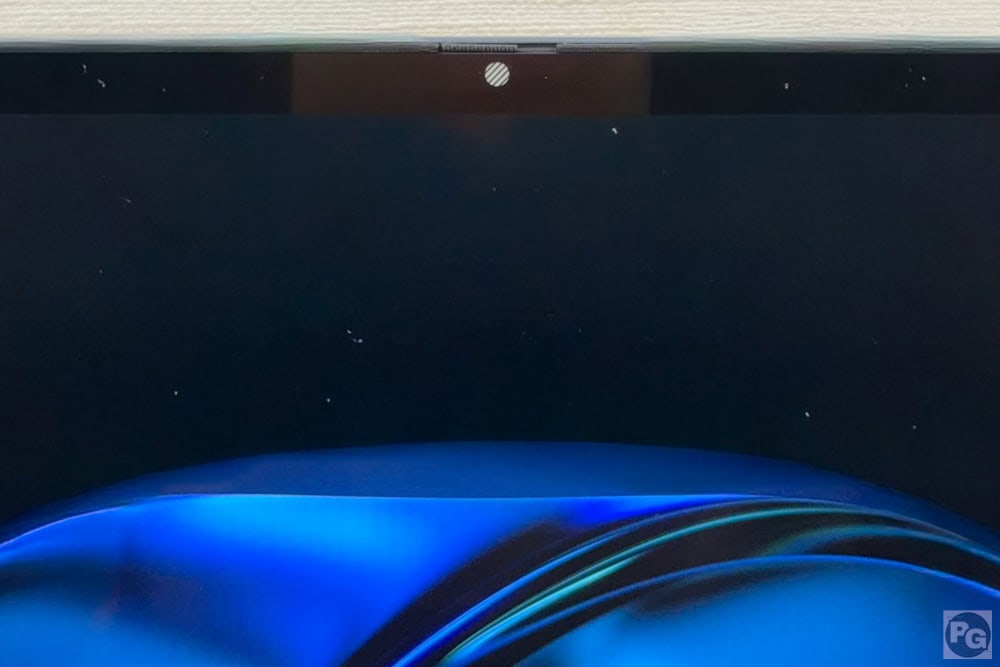
500万画素の高画質のAI Webカメラを搭載で、顔認証に対応したIRカメラも付いています。さらに物理タイプのプライバシーシャッターも備えており、Web会議の休憩中などオフにしていればプライバシーも守られます。
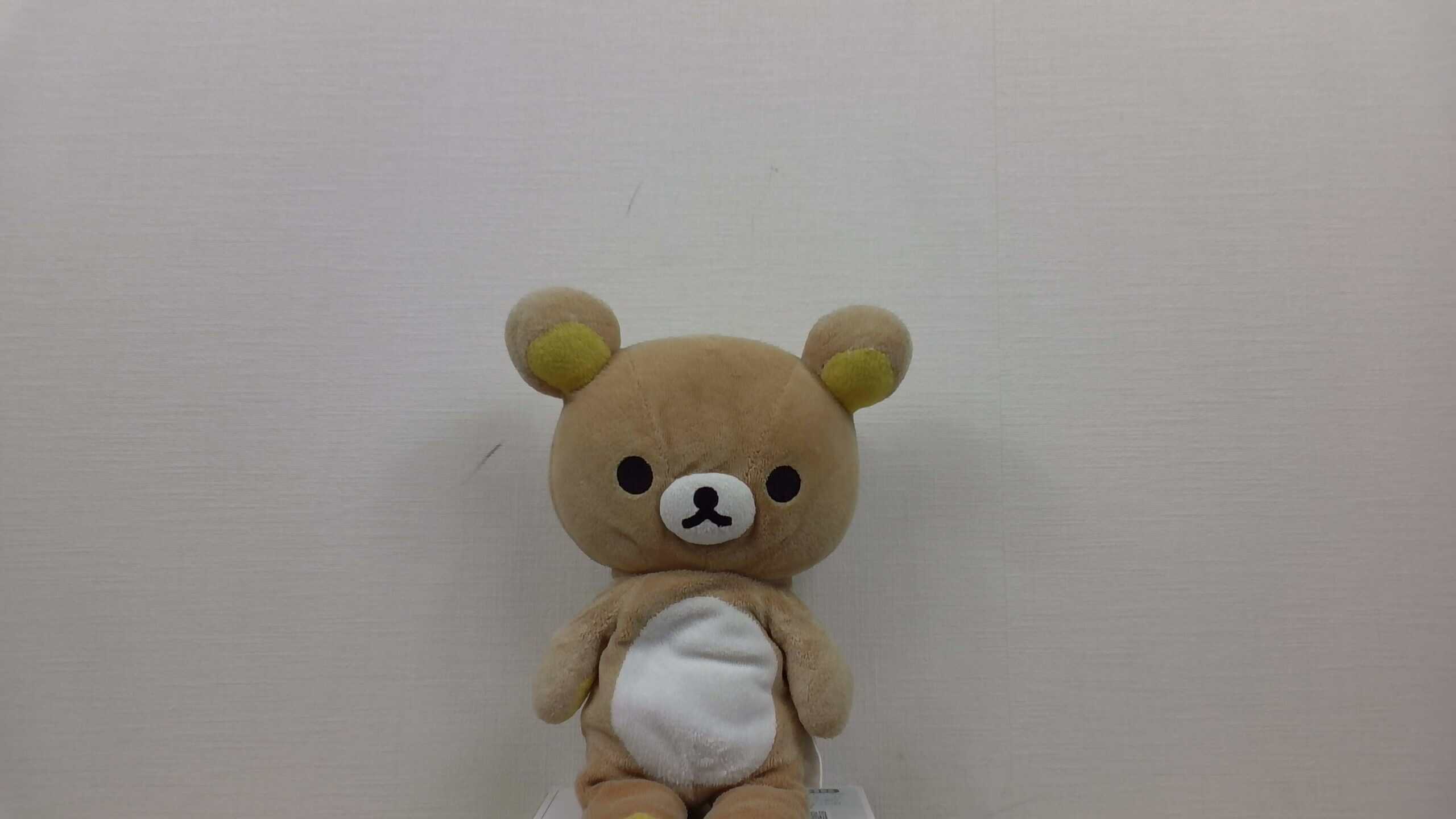

こちらの画像は、本機のウェブカメラと一般的なビジネスPC(FHD対応)で、同じ人形を撮影して比較したものです。本機は解像度が高いため毛並みもしっかりと撮影されていますが、ちょっと暗いです。明るい場所で使うか、撮影ライトがあると良いと思います。
Poly Studioのクアッドスピーカーを搭載しており、きれいな音で高音もはっきりと聞こえます。
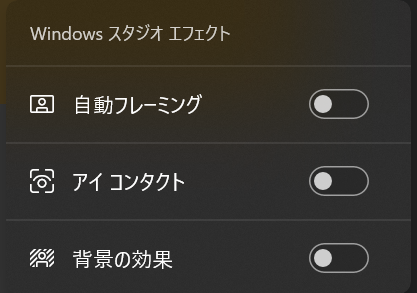
NPUを搭載しているのでWindowsスタジオエフェクトが使え、自動フレーミングやアイコンタクト、背景のぼかしなどの効果が簡単に使え、カメラ映りを向上させ、設定自体も簡単に行えるので時間の節約になります。
キーボードを検証
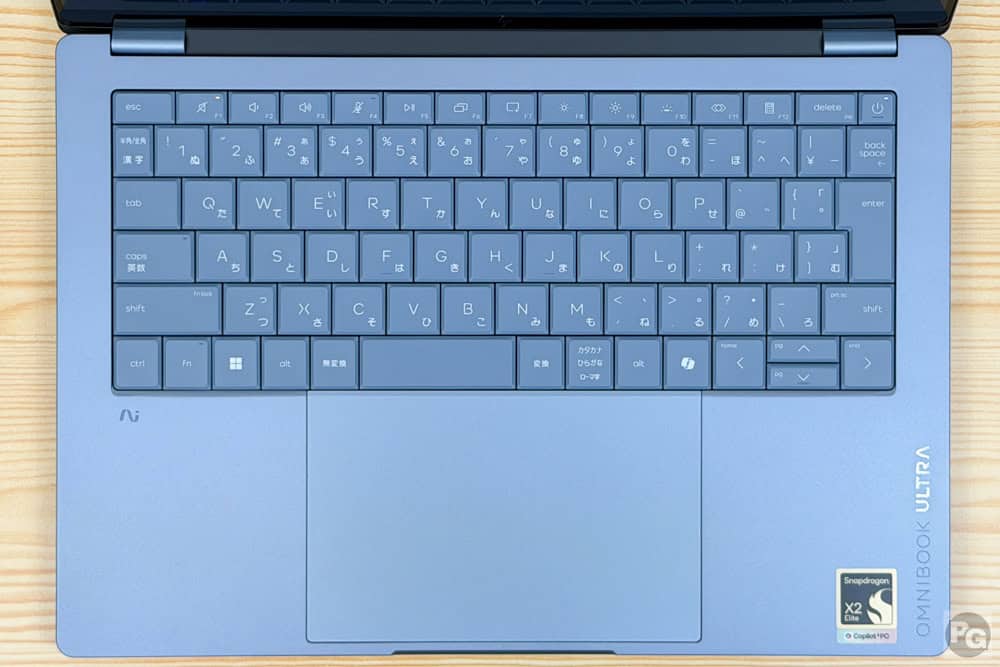
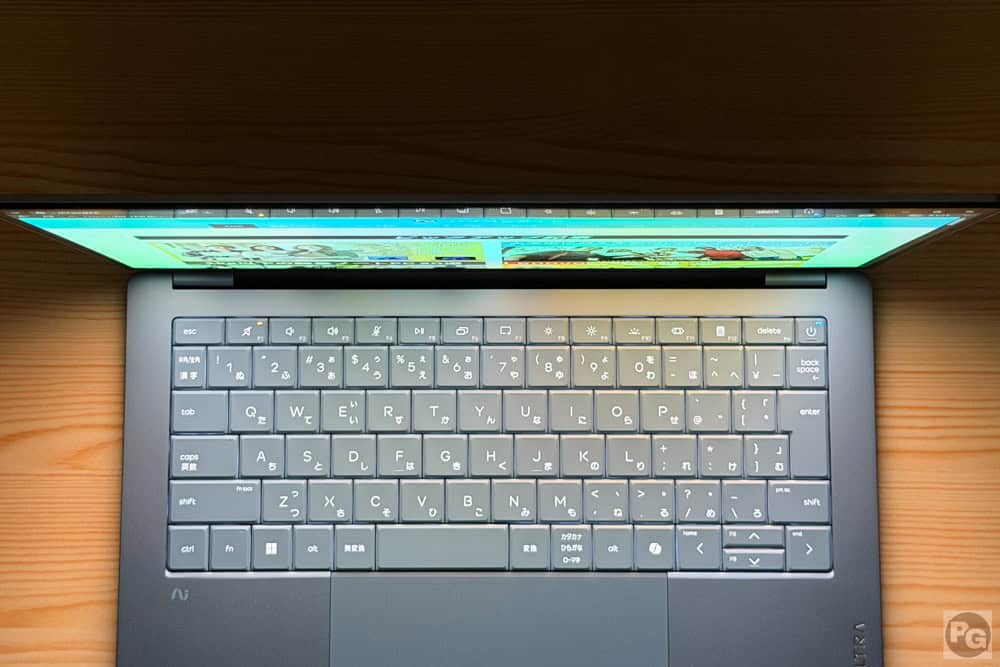
キーボードは日本語のバックライト付きで、すべての主要キーが同じ大きさです。HPでは珍しく左右カーソルキーも大きいので、押し間違いしにくいです。
キーとキーの間に格子がないラティスレス設計でキートップが大きく、打ちやすい設計でした。そして表面の手触りはしっとりしており、良い感触です。
ただし、右上のDeleteキーのすぐ右に電源ボタンがあり、最初は間違って押してしまうことがあったので、ご注意を。
タッチパッドは138.5ミリ×88.1ミリと大きく、触覚タッチパッド(ハプティクス)ですが、言われないと分からないレベルの使い心地でした。クリックしたときに疑似的な振動が来て、本当にタッチパッドが下に沈んだ感じがします。
また、ウォーターフォールタッチパッドといって、パームレストから手前側の側面にかけて滝(Waterfall)のように自然になだらかな曲面でつながっているデザイン構造です。
キーピッチは実測18.9×18.1mmで、フルサイズに近く窮屈ではないです。キーストロークは実測約1.4mmと比較的深いストロークでタイピングしやすいです。
また、打鍵音はほんの少しで、とても静かです。図書館や会議室で高速タイプしても、他の人に不快感を与えません。そして、打鍵感も良いです。
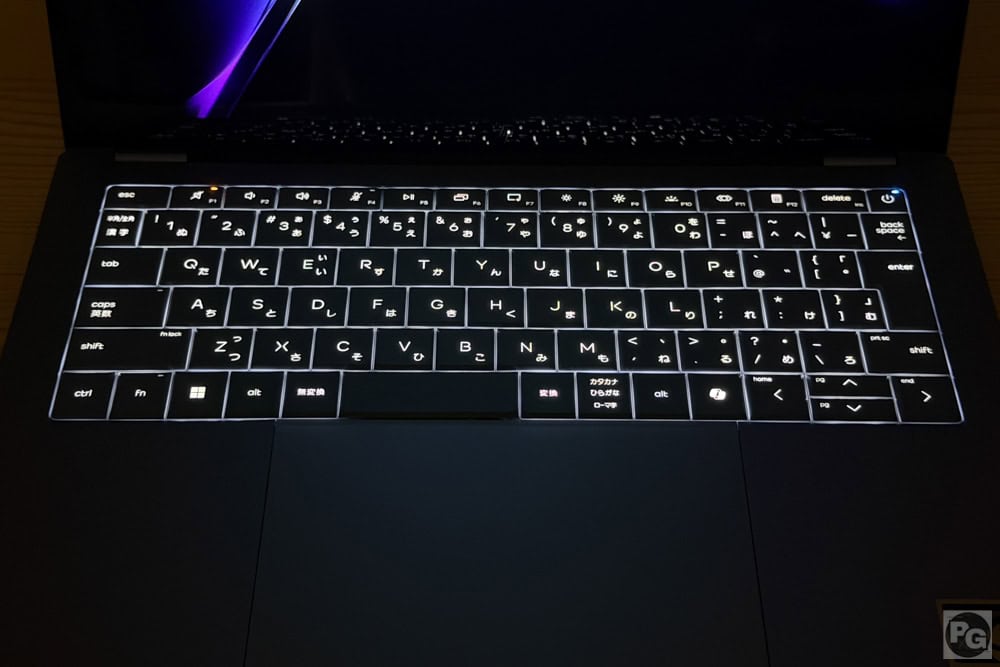
バックライトは十分明るく、キーの輪郭がくっきりと浮かび上がるため、夜間の作業でも使いやすいです。
最新のWi-Fi 7に対応

| 対応周波数 | 速度 | |
| IEEE802.11ac (Wi-Fi 5) |
5GHz | 6.9Gbps |
| IEEE802.11ax (Wi-Fi 6) |
2.4/5GHz | 9.6Gbps |
| IEEE802.11ax (Wi-Fi 6E) |
2.4/5/6GHz | 9.6Gbps |
| IEEE802.11be (Wi-Fi 7) |
2.4/5/6GHz | 46Gbps |
次世代通信規格のWi-Fi 7に対応しており、現在主流のWi-Fi 6の約5倍、低価格モデルのPCに採用されるWi-Fi 5の約13倍の最大通信速度があります。また、理論上16本のストリームになり、今まで以上に多くのデバイス(理論上2倍)を接続して快適に使えます。
6GHzで最大320MHzのチャンネル幅があり、Wi-Fi 6E(最大160MHz)の2倍の帯域幅になります。
ベンチマーク計測結果
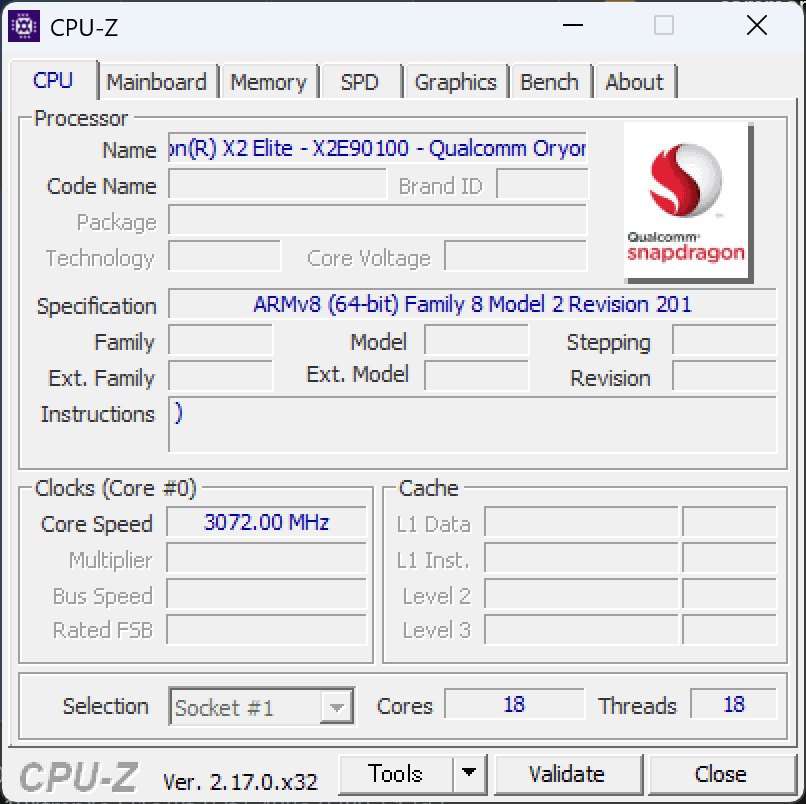
レビュー機にはハイエンドで18コアのSnapdragon X2 Elite X2E-90-100を搭載し、最大クロックは5.0GHz、キャッシュ53MB、そしてNPUは85 TOPSになります。
もう1つはミドルクラスの10コアのSnapdragon X2 Plus X2P-64-100で、最大クロックは4.0GHz、キャッシュ34MB、そしてNPUは80 TOPSです。
SoCがスナドラのため、エミュレーターで動くものが多かったですが、ネイティブで動作するベンチマークはとても高い性能で、しかも、エミュレーションで動作するFire Strikeはエミュレーションとは思えないほどの高い性能でした。
CPUもiGPU性能もとても高いです。
本記事では主なベンチマークを紹介していますが、詳細は「Snapdragon X2 Elite X2E-90-100の実機ベンチマーク」をどうぞ。
CPU Mark計測結果
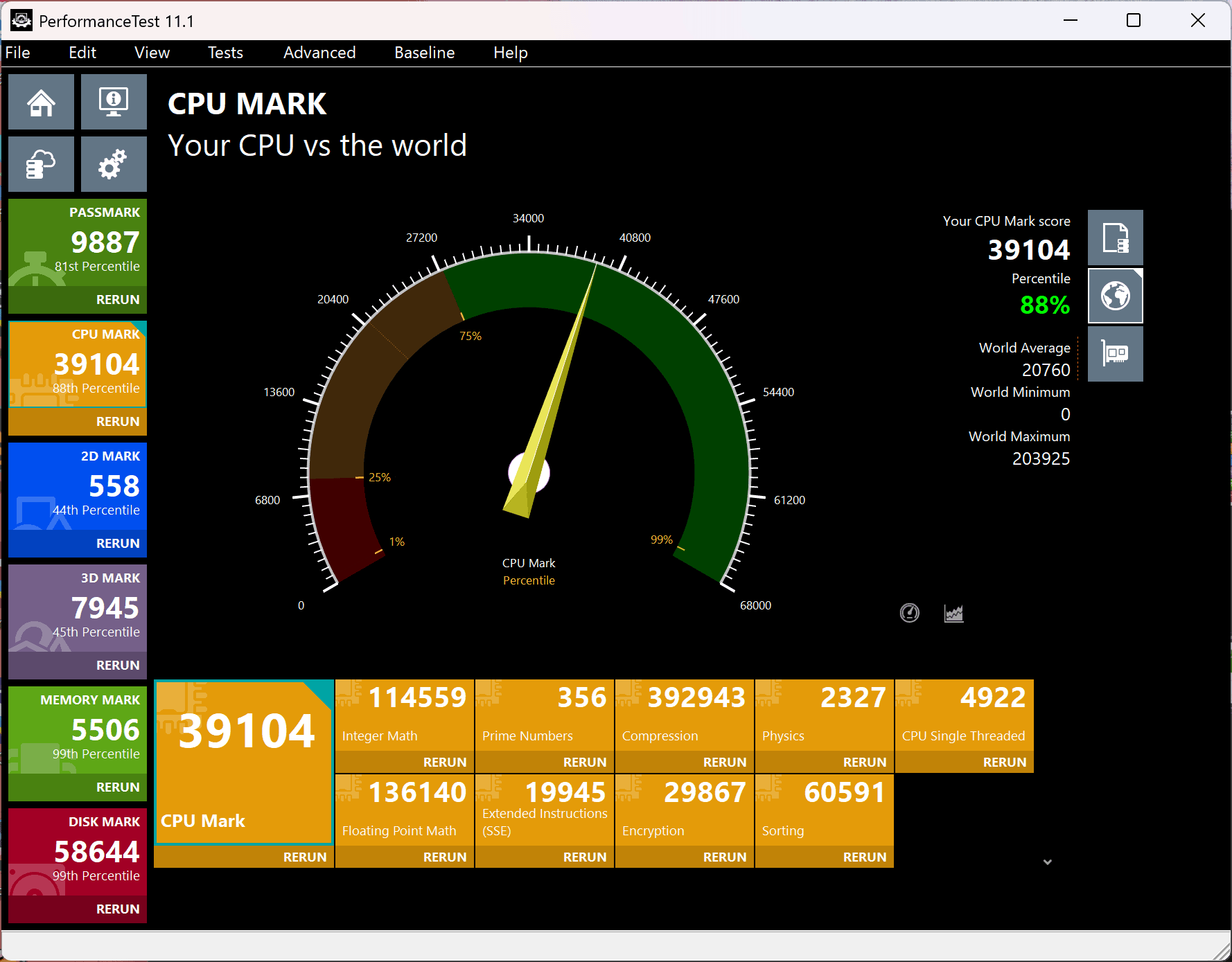
CPU Markはネイティブで動作し、スコアを計測すると39104と超ハイエンド性能でした。
スコアの目安
- 7000~・web閲覧・動画視聴・Office資料作成があまりストレスなくできる
- 15,000~・ビジネス用途でがっつり使ってもストレスを感じることはほぼ無い
- 20,000~・ハイエンドPCに搭載される
- 25,000~ゲーミングPCや編集など専門的な機種に搭載されることが多い
CPU Markスコア
オレンジ/本機 青/その他
| Core Ultra 7 255HX | |
|---|---|
| Snapdragon X2 Elite Extreme X2E-94-100 | |
| Core Ultra 9 386H | |
| Snapdragon X2 Elite X2E-90-100 | |
| Core Ultra 9 285H | |
| Ryzen AI 9 HX 370 | |
| Core Ultra X7 358H | |
| Ryzen AI 9 HX 370 | |
| Core Ultra 9 185H | |
| Ryzen AI 9 365 | |
| Core Ultra X9 388H | |
| Ryzen 7 8845H | |
| Core Ultra 7 165H | |
| Snapdragon X Elite X1E-78-100 | |
| Ryzen AI 7 350 | |
| Ryzen 7 8840HS | |
| Core Ultra 5 135H | |
| Core Ultra 7 155H | |
| Core Ultra 7 355 | |
| Core Ultra 5 325 | |
| Ryzen 5 230 | |
| Core Ultra 7 258V | |
| Ryzen AI 7 445/Yoga | |
| Core i5-13420H | |
| Core Ultra 5 226V | |
| Core Ultra 5 125H | |
| Ryzen AI 7 445/Zenbook | |
| Ryzen AI 5 435 | |
| Snapdragon X Plus X1P-42-100 | |
| Core i5-1335U | |
| Core Ultra 5 135U | |
| Core Ultra 5 125U | |
| Core Ultra 7 165U | |
| Core Ultra 7 155U | |
| Ryzen 5 7535U | |
| Ryzen 5 7535HS |
Cinebench 2024計測結果
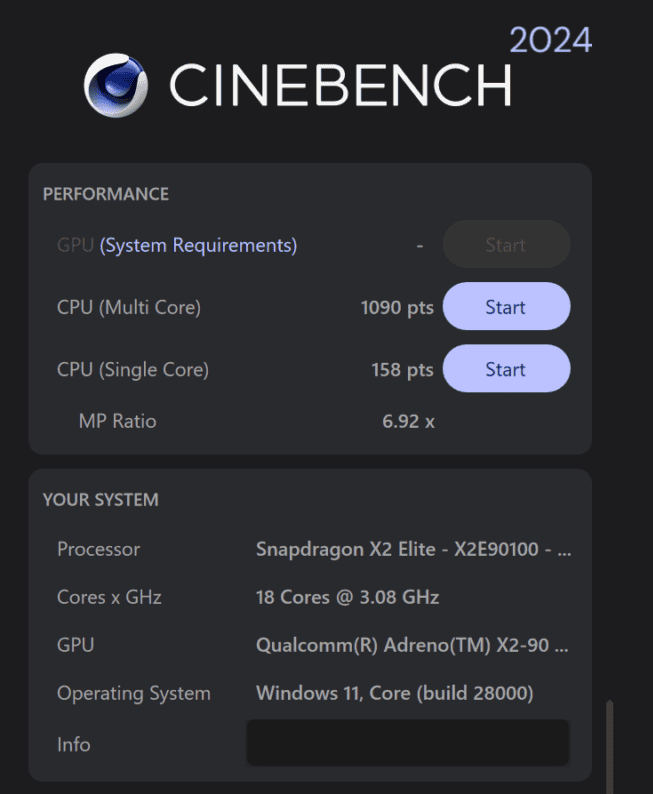
Cinebench 2024のスコアで、Cinema 4DのデフォルトレンダリングエンジンであるRedshiftをベースに、CPUとGPUの能力を計測します。
こちらもネイティブで動作し、結果はマルチコア1090でハイエンド、シングルコア158と超ハイエンド性能でした。
他のCPUとの比較です。
マルチコア性能
オレンジ/本機 青/その他 赤/同じCPU別機種
| Snapdragon X2 Elite Extreme X2E-94-100 | |
|---|---|
| Ryzen AI 9 HX 370 | |
| Core Ultra 9 386H | |
| Snapdragon X2 Elite X2E-90-100 | |
| Core Ultra 9 285H | |
| Snapdragon X Elite X1E-78-100 | |
| Ryzen 7 8845HS | |
| Ryzen AI 7 350 | |
| Core Ultra X7 358H | |
| Apple M1 Max | |
| Core Ultra X9 388H | |
| Core Ultra 7 155H | |
| Snapdragon X Plus X1P-42-100 | |
| Core Ultra 5 125H | |
| Core Ultra 7 355 | |
| Ryzen AI 5 435 | |
| Core Ultra 7 258V | |
| Ryzen 5 8640HS | |
| Ryzen 5 8640U | |
| Core Ultra 5 226V | |
| Core Ultra 5 325 | |
| Core i5-13420H | |
| Ryzen 5 230 | |
| Apple M1 | |
| Ryzen 5 7535U | |
| Ryzen 5 7535HS |
シングルコア性能
オレンジ/本機 青/その他 赤/同じCPU別機種
| Snapdragon X2 Elite X2E-90-100 | |
|---|---|
| Snapdragon X2 Elite Extreme X2E-94-100 | |
| Core Ultra X9 388H | |
| Core Ultra 9 285H | |
| Core Ultra 9 386H | |
| Core Ultra X7 358H | |
| Core Ultra 7 258V | |
| Core Ultra 7 355 | |
| Ryzen AI 9 HX 370 | |
| Ryzen AI 7 350 | |
| Core Ultra 5 226V | |
| Apple M1 Max | |
| Apple M1 | |
| Core Ultra 5 325 | |
| Snapdragon X Elite X1E-78-100 | |
| Snapdragon X Plus X1P-42-100 | |
| Ryzen AI 7 445 | |
| Core Ultra 7 155H | |
| Core i5-13420H | |
| Ryzen 3 8300GE | |
| Ryzen 7 8845HS | |
| Core Ultra 5 125H | |
| Ryzen 5 230 | |
| Ryzen 5 8640U | |
| Ryzen 5 8640HS | |
| Ryzen AI 5 435 | |
| Ryzen 5 7535U | |
| Ryzen 5 7535HS |
4K動画エンコード時間計測結果
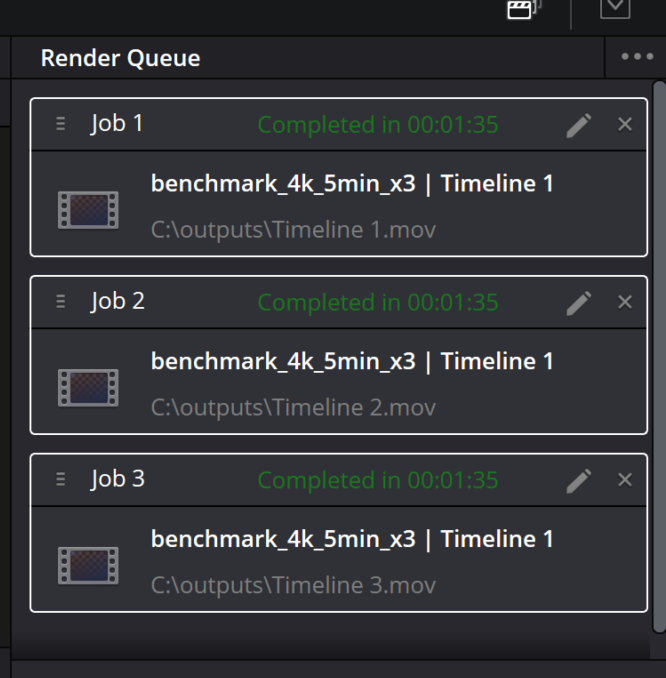
5分の風景を撮影した4K動画を、DaVinci Resolveでレンダリング(エンコード)した際の処理時間を計測しました。当然ながら、時間が短いほど高性能です。
結果は1回目~3回目まで全く同じ時間で、1分35秒ととても速かったです。これの何が凄いかというと、速さもそうですが、3回も連続で高負荷作業をしているのにエンコード時間が全く変わっていない点です。それだけ冷却性能が高いということです。
4K動画レンダリング速度
オレンジ色・・・本機種 青・・・比較
| Core Ultra 5 325 | |
|---|---|
| Ryzen 5 230 | |
| Core Ultra 5 322 | |
| Ryzen 5 7535U | |
| Core Ultra 5 125H | |
| Ryzen 5 7535HS | |
| Ryzen 5 8640HS | |
| Core i5-13420H | |
| Core Ultra 5 226V | |
| Core Ultra 7 258V | |
| Snapdragon X Elite X1E-78-100 | |
| Ryzen AI 5 435 | |
| Ryzen AI 7 445/Zenbook | |
| Ryzen AI 7 445/Yoga | |
| Ryzen AI 7 450 | |
| Core Ultra 7 355 | |
| Core Ultra 9 285H | |
| Ryzen AI 7 350 | |
| Ryzen AI 9 465 | |
| Core Ultra X9 388H | |
| Snapdragon X2 Plus X2P-42-100 | |
| Core Ultra X7 358H | |
| Ryzen AI 9 HX 370 | |
| Core i7-14700+RTX 4060 | |
| Ryzen AI 9 HX 370+RTX 4060 | |
| Snapdragon X2 Elite X2E-90-100 | |
| Snapdragon X2 Elite Extreme X2E-94-100 |
Fire Strike計測結果
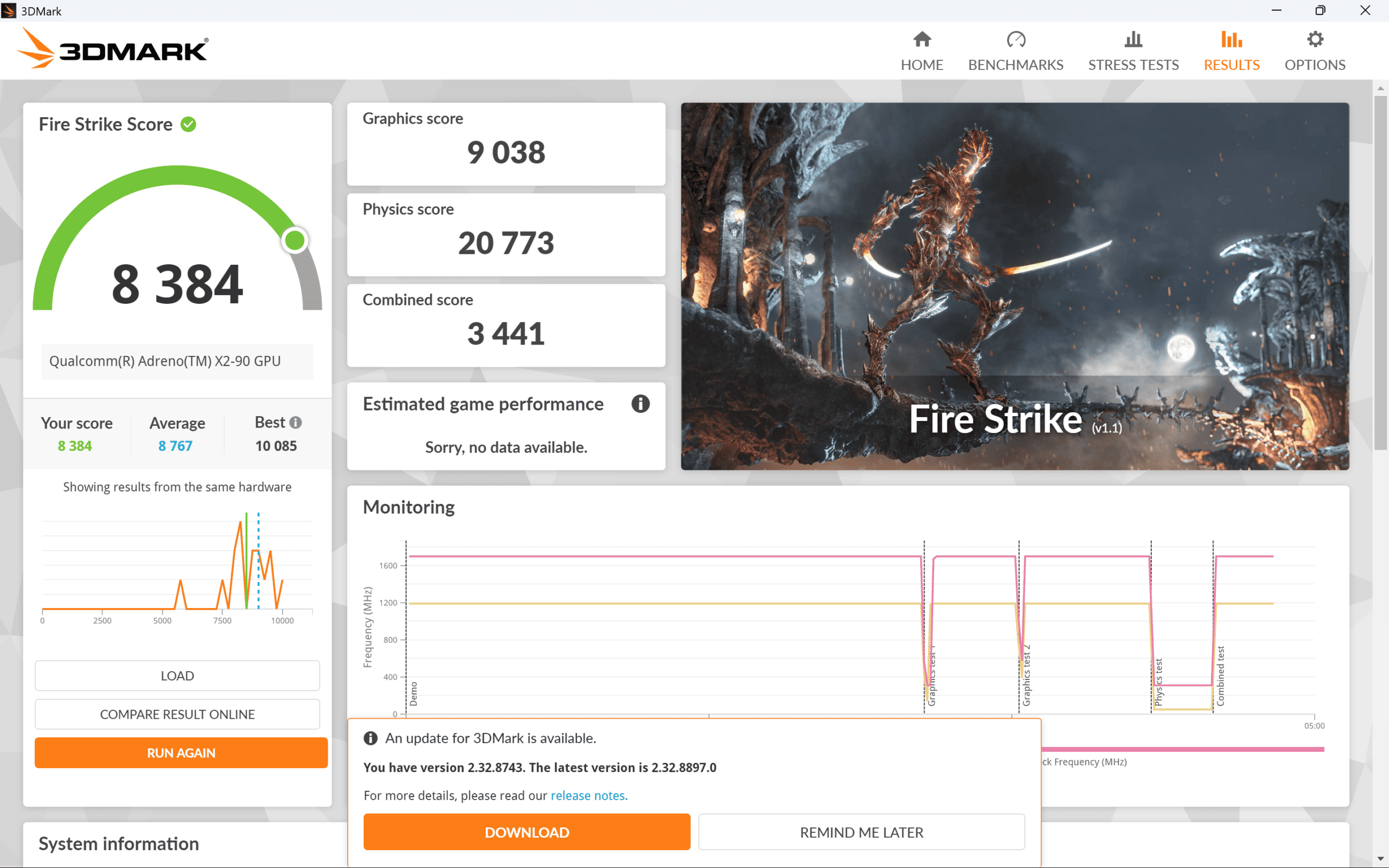
次はゲームの3DMarkを使い、グラフィック性能を測ります。
Fire Strikeはエミュレーションで動作しますが、スコアは8384と非常に高く、デスクトップ用のGTX 1650と同等クラスでした。軽いゲームや動画編集などグラフィックパワーを必要とする作業に向いています。
Fire Strike
オレンジ色・・・本機種 青・・・比較
| RTX 3060 | |
|---|---|
| Core Ultra X7 358H | |
| RTX 3050 | |
| Core Ultra 9 285H | |
| Core Ultra X9 388H | |
| Ryzen AI 9 HX 370 | |
| Core Ultra 7 258V | |
| Snapdragon X2 Elite X2E-90-100 | |
| GTX 1650 | |
| Core Ultra 5 226V | |
| Core Ultra 5 125H | |
| GTX 1650 Max-Q | |
| Ryzen AI 7 350 | |
| Ryzen AI 9 465 | |
| Arc A350M | |
| Ryzen 5 8640HS | |
| Core Ultra 7 355 | |
| Core Ultra 7 356H/ThinkPad T14s | |
| Core Ultra 7 356H/Omnibook | |
| Core Ultra 5 325 | |
| Ryzen AI 7 445 | |
| Ryzen AI 7 445/Zenbook | |
| Ryzen 5 7535HS | |
| Ryzen AI 5 435 | |
| Ryzen 5 230 |
Memory Mark計測結果
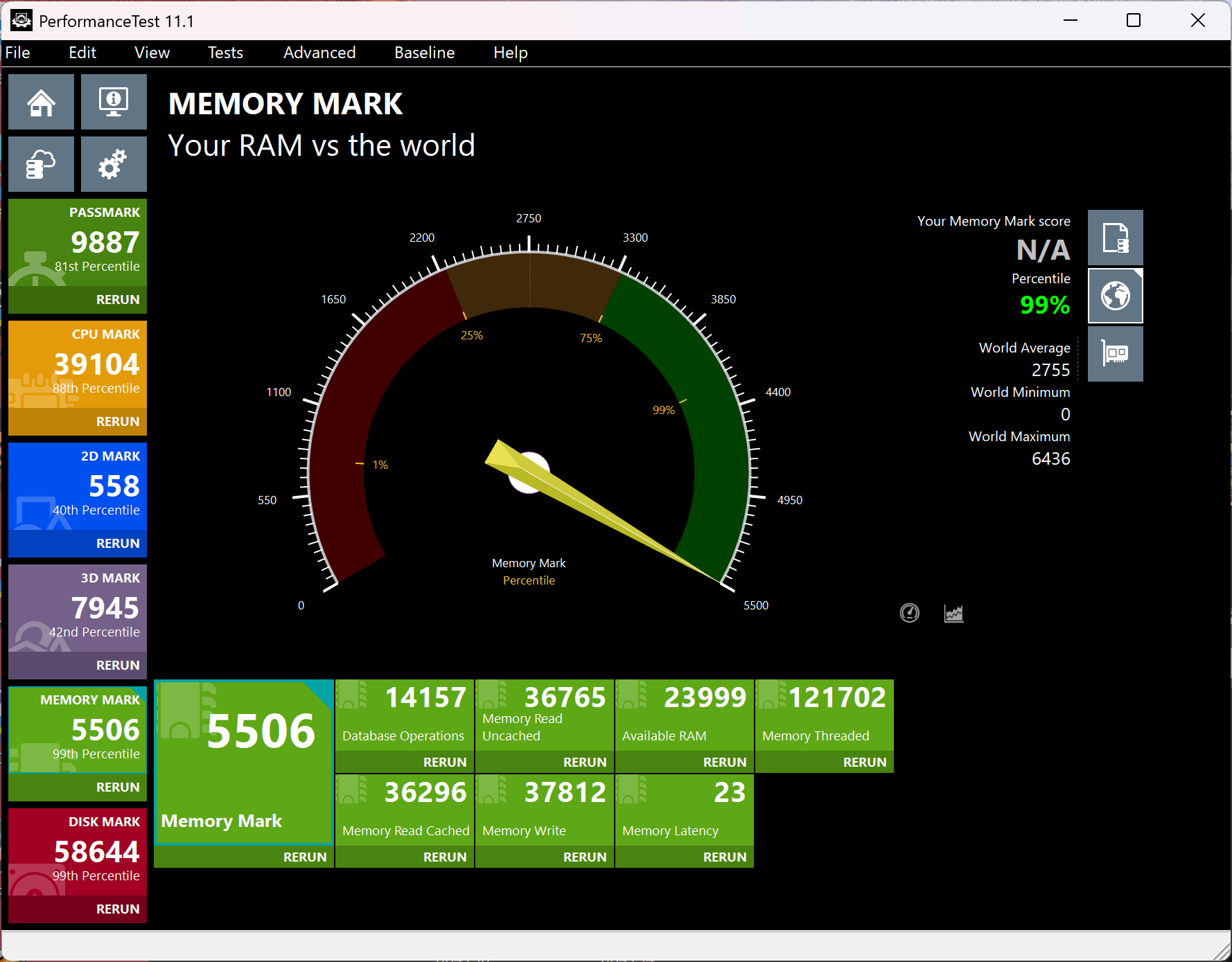
メモリはデータを一時的に保存する部分で、メモリが大きいと多くの(大きな)データを処理しやすくなります。
搭載メモリはLPDDR5X-9523MHzの32GBで、Memory Markの計測結果は5506と過去最高です。これだけのスコアなので、メモリが原因の遅延は起きにくく、サクサク使えると思います。
その他のメモリとの比較です。
Memory Mark
オレンジ色・・・本機種 青・・・比較
| 本機種LPDDR5X | |
|---|---|
| LPDDR5X平均 | |
| DDR5平均 | |
| LPDDR5平均 | |
| LPDDR4X-4266MHz平均 | |
| DDR4-3200MHz平均 |
爆速ストレージ
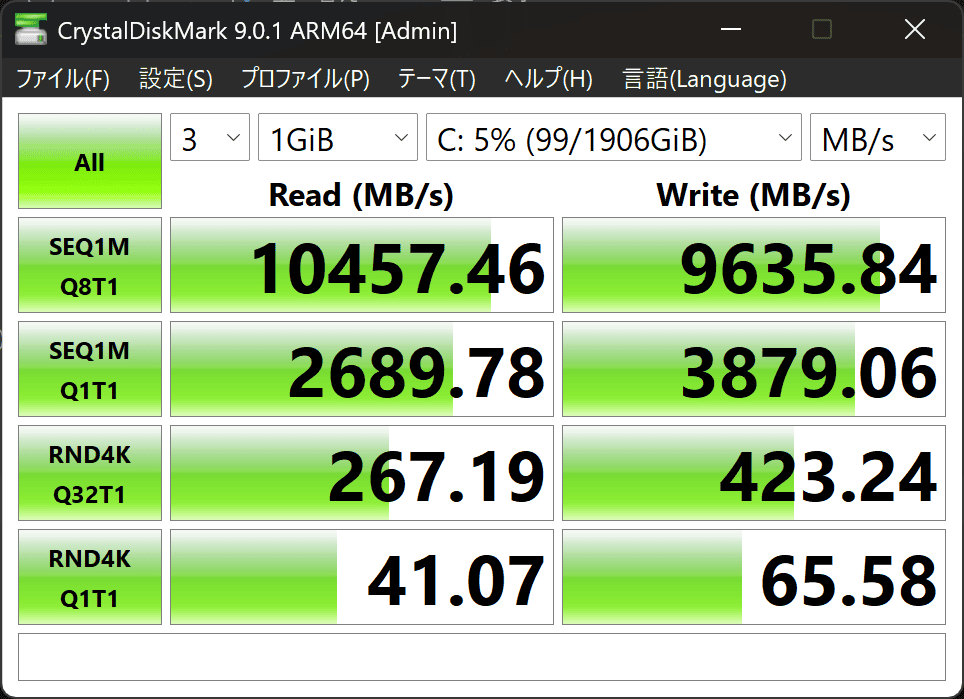
ストレージはデータを保存するだけの場所じゃなく、パソコンの起動やWebサイトの表示速度にも影響があります。
搭載ストレージはPCIe 5.0接続の2TB SSDで、シーケンシャル速度を計測したところ、リード(読み込み)が10457MB/秒、ライト(書き込み)が9635MB/秒とめちゃくちゃ速いです!
この速度であれば大容量ファイルのコピーや移動も、一瞬で完了するほどの速度です。
起動時間を5回計測した平均は18.4秒と平均的な速度でした。
| 1回目 | 19秒 |
|---|---|
| 2回目 | 18秒 |
| 3回目 | 18秒 |
| 4回目 | 19秒 |
| 5回目 | 18秒 |
| 平均 | 18.4秒 |
排熱性能と騒音値の計測
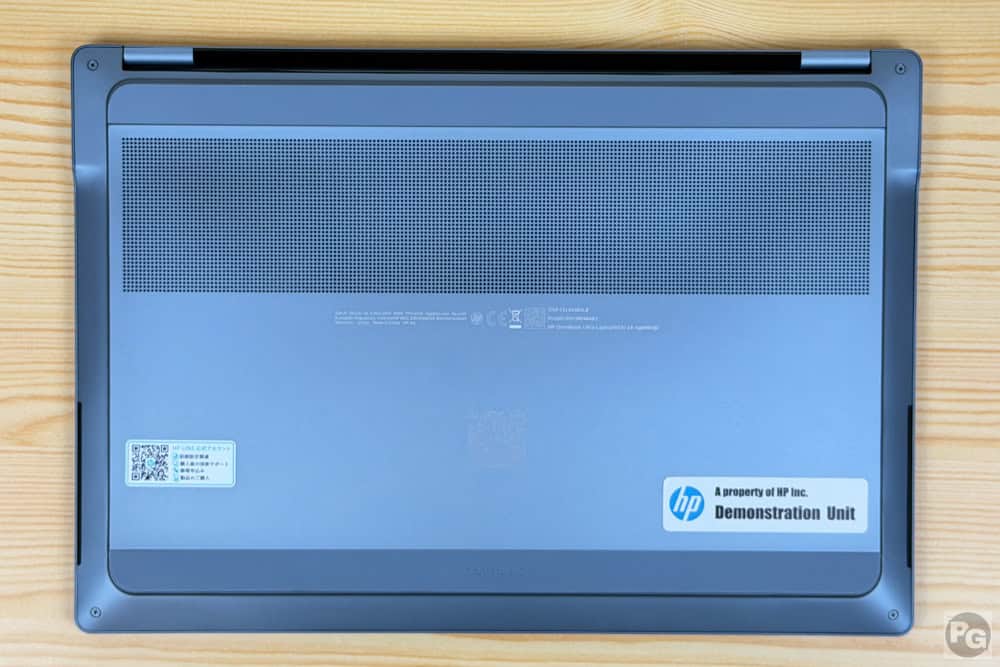
底面にある通気口はとても細かいメッシュで、埃やゴミが入りにくくなっています。また、幅も筐体いっぱい取っており、幅広いですね。
内部は2つのファンとヒートシンク、そしてその下にヒートパイプがあります。上位モデルの冷却機構で、ベンチマークのところでも言いましたが、しっかりと冷却できているようです。
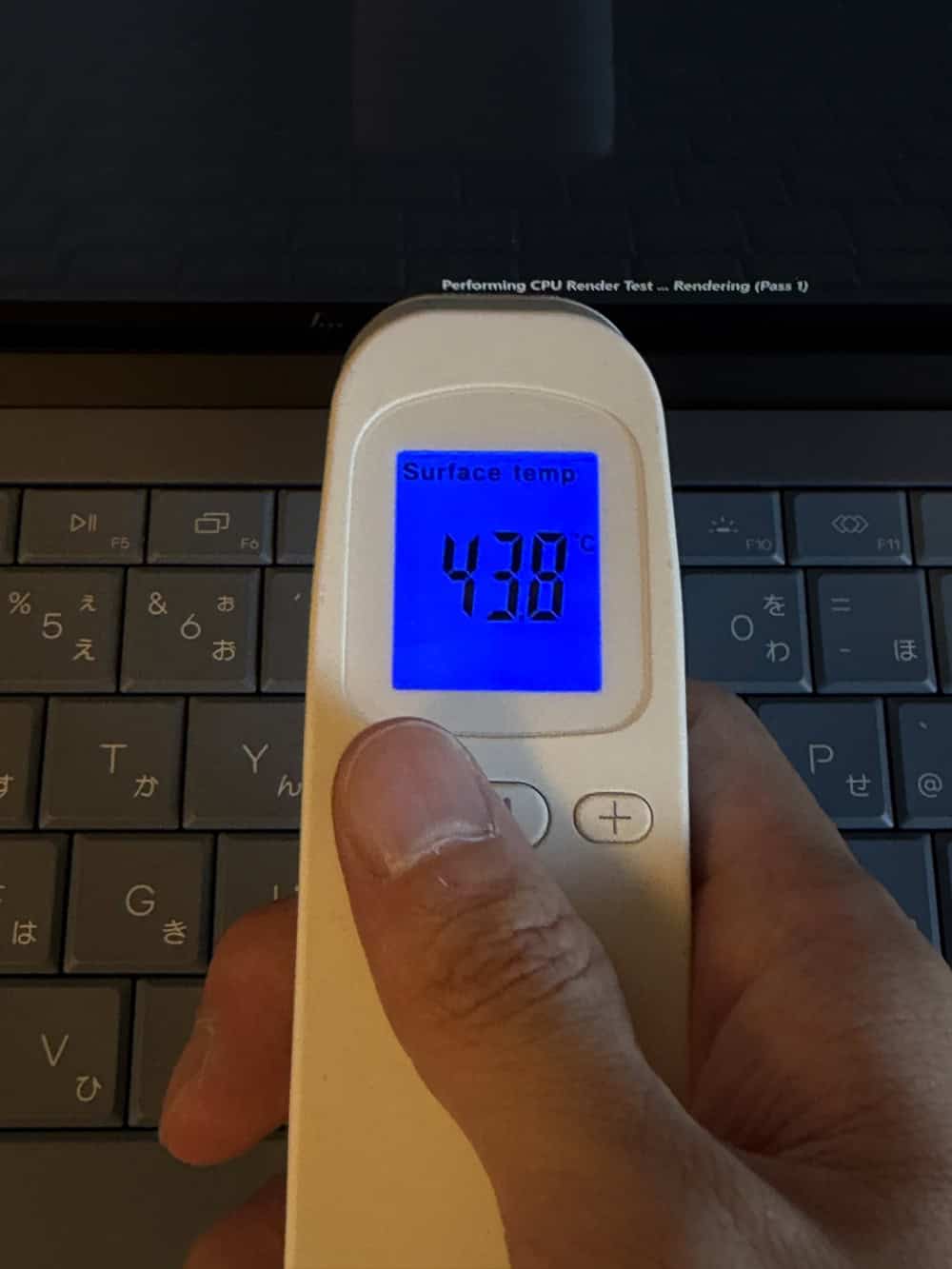
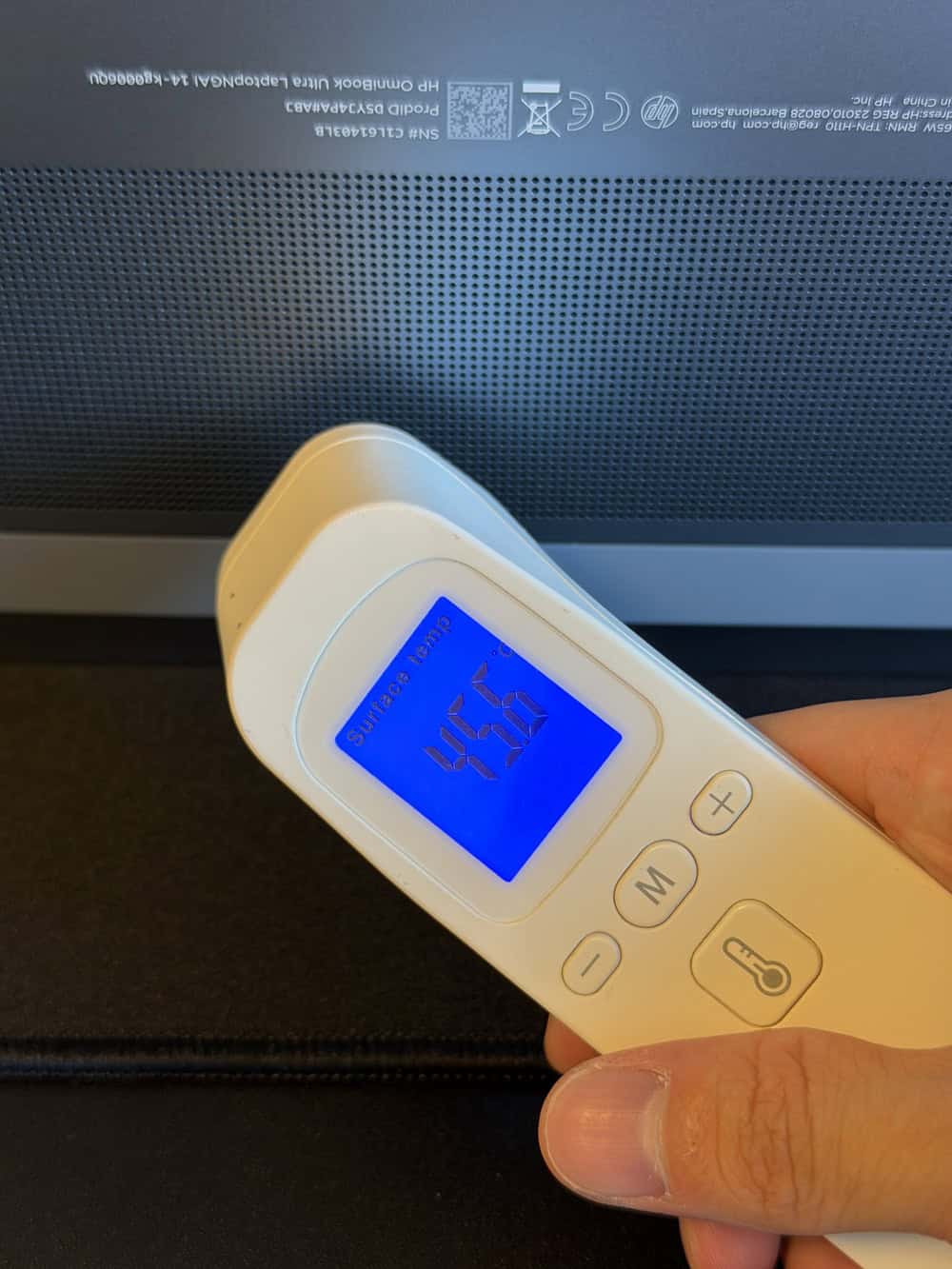
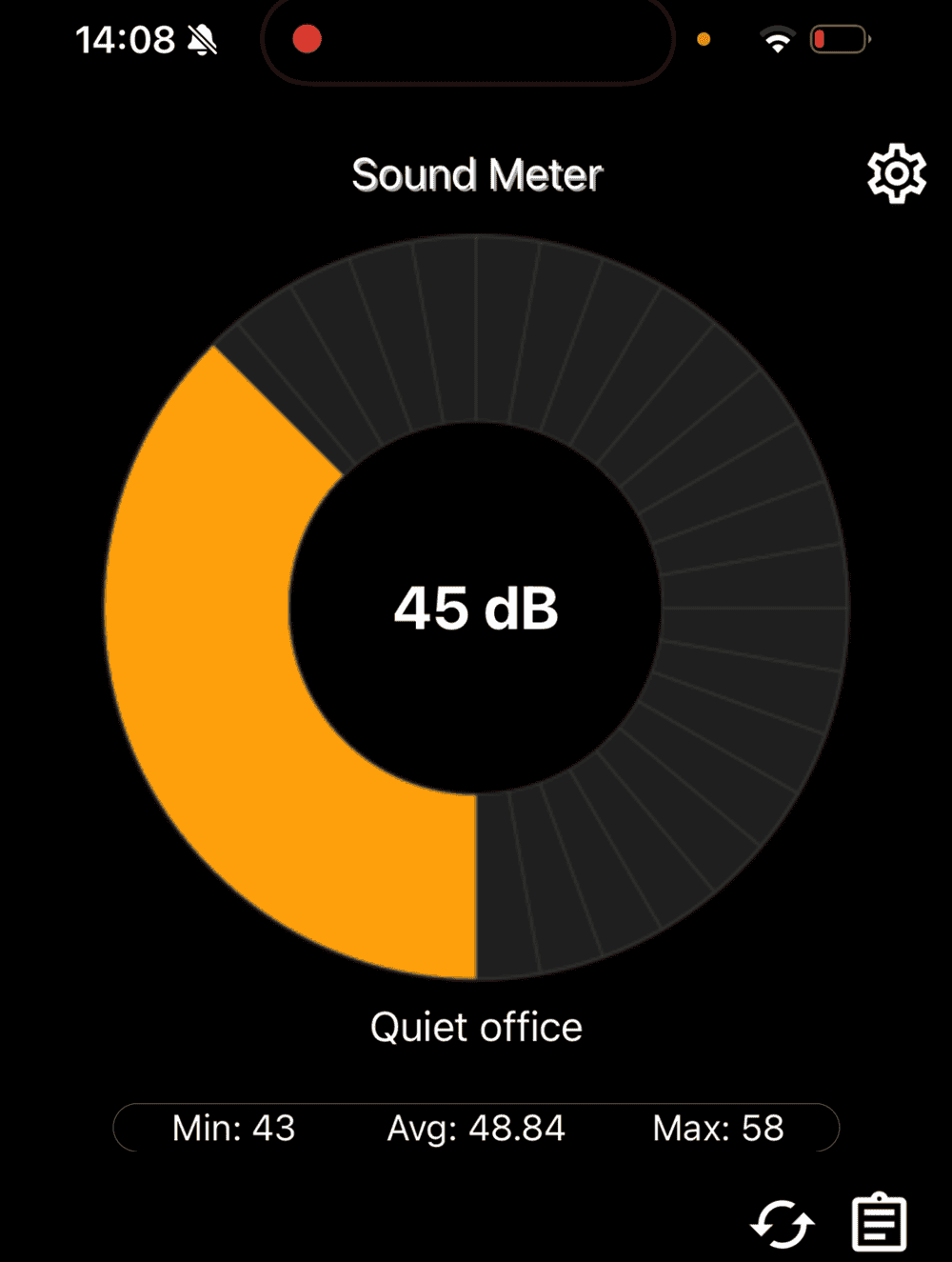
CPUの性能を100%フルで使うCinebench 2024というベンチマークを実行時に、PC表面温度と底面温度、そして騒音値を計測しました。
この時のPC表面温度は43.8度と標準の範囲ですがちょっと高め、底面温度は45.6度と標準の範囲ですがちょっと高め、それでも先述したように3回連続のエンコードでもサーマルスロットリングを起こさないので、しっかりと排熱されています。
騒音値は平均約48dBとちょっと音は大きく、扇風機の「弱」くらいかなというくらいです。一応、アプリでは「静かなオフィスの騒音値」となっています。
薄型PCでこれほど温度と騒音を抑えられているのは、とてもすごいです。
ちなみに普通に使っていてCPUを100%使うことはほぼないので、ここまでの音や温度を見ることはないと思います。
手厚いサポート
1年間無料のサポートがあり、LINEサポートやLIVEサポート(コールセンター)、メールで対応しているので、設定や故障など何かあれば 安心して尋ねることができます。
保証は1年間引き取り修理が付いており、最長4年に延長ができます。
- 引き取り修理・・・指定業者がパソコンを引き取りに来て修理工場に配送、修理後配達される(期間内はパーツ代や配送代など無料)
- 出張修理・・・家や事務所に来てその場で修理。期間内は交換パーツ代など無料
- アクシデントサポート・・・標準保証ではカバーされない水濡れや落下破損、盗難などに対応
保守拠点は国内に420か所以上あるので、修理も速いです。
また、他にも有料サポートが多くあるので、公式サイトを確認してみてください。
HP PCを比較して選びたい方へ
他のHP PCと比較して検討されたい方は、こちらの全機種比較レビュー記事をどうぞ。
まとめ
良い点
・超高性能CPU+メモリ+SSD搭載
・とても高級感が高く、筐体が薄い、そしてかっこいい筐体
・USB Type-Cが左右に配置されていて便利
・軽量PCで持ち運びに便利
・Copilot+PC
・長いバッテリー駆動時間
・ディスプレイが高品質
・静かで打鍵感も良いキーボード
・冷却性能がとても高い
・ディスプレイを片手で開けることができる
・小さなGaNアダプタで持ち運びに便利
残念な点
・Webカメラが若干暗い
・USB Type-Cしかないので、ほとんどの人はUSBハブが必須になる
・スナドラなので使えないアプリやドライバがあるかもという不安感が残る
総合評価
これ、買いじゃないですか?
質感、軽さ、冷却性能、打鍵感、バッテリー駆動時間と、筐体・ハードウェア面の仕上がりは文句なしに完成度が高いです。 見た目だけじゃなく、ハードな作業も軽々こなしてくれる実用性の高いPCです。
最大の特徴でもあり最大の懸念点でもあるのが、SoCがSnapdragonだというところですね。
記事内でも言及しましたが、ほとんどの場合は問題なく使えます。ただし、「何かあったとき」に対処できる知識がないと困る可能性があるというのも事実です。
まぁ、一般的な使用で困ることはほぼないですが、本機を買うような人は「一般的」な使用にとどまらず、ビジネスや専門的なことなどをすると思うので、その時に対処できるというのであれば、すごくお勧めです。
ちょっと自信がないなという場合は、兄弟モデルの「Omnibook Ultra 14-kd(CPUはIntelを採用)」が検討候補に入るかもしれません。
— パソコンガイド編集部
価格や詳細はこちらをどうぞ。
Author

・パソコンガイドメインライターの本田。PCやタブレット、その他ガジェットが好きで、年間2~30台ほどのPCとモニターや周辺機器を購入するマニア
・元ミュージシャン
・暖かいところが好きで、よくタイに旅行に行く
・既婚(妻と子供2人)
・最近の趣味はオーディブルを聞きながらぼけ~っとすること
・はまってることは、裸足で1日10分歩く健康法
・若く見られがちだが40代