
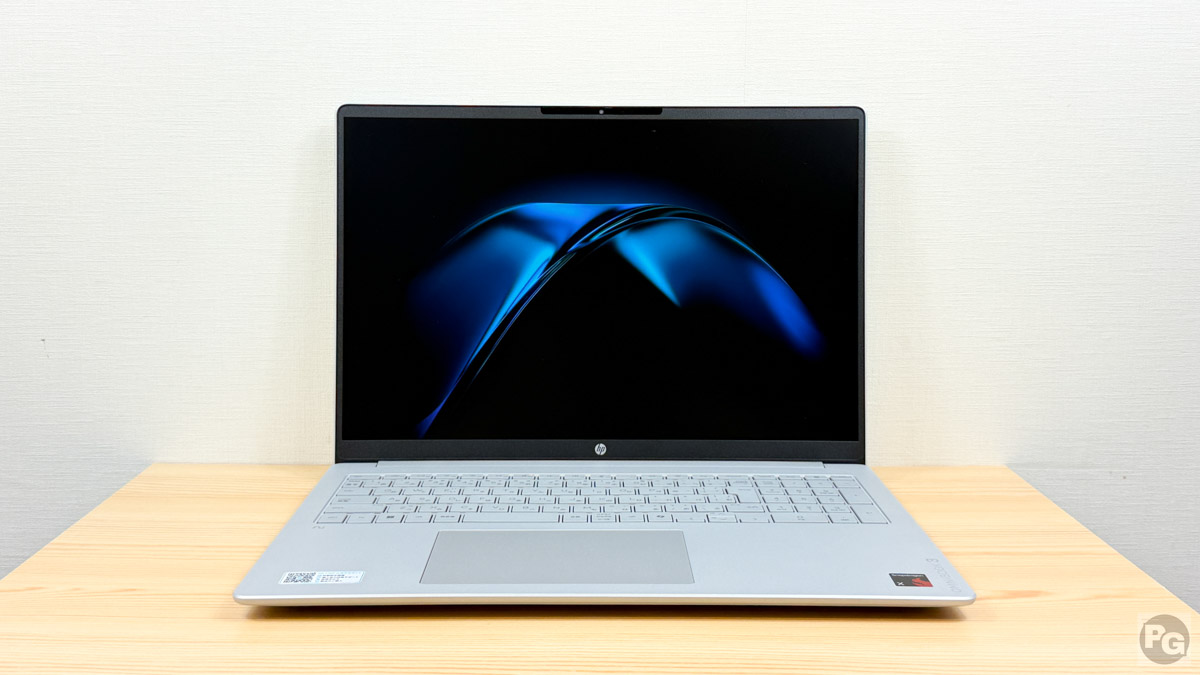

HP OmniBook 3 16-bzのレビューです。
本機は最大約45時間のバッテリー駆動時間があり、16インチと大画面です。実測で約1.8㎏ほどの筐体なので、持ち運びというよりも、リビングなどで据え置き用として使いやすい機種だと思います。
レビュー機はメーカーからお借りしており、スペックはSnapdragon X X1-26-100、LPDDR5X 16GB、SSD PCIe 4.0 512GBになります。
特別にHP様より本サイト専用の割引クーポンを作っていただき、「税込み13.2万円以上の個人向けモデル」を購入した場合は、割引価格からさらに7%OFFになります。 こちらの割引クーポン
・大決算祭りおすすめゲーミングPC(10/15まで)
・金土日月開催の週末セールはこちらをどうぞ。
パソコンガイド専用割引クーポン

・個人向けモデル13.2万円(税込)以上の機種を購入で7%OFF
・法人向けモデル7.7万円(税込)以上の機種を購入で4%OFF
[広告]【提供:株式会社日本HP】
OmniBook 3 16-bzのスペックと特徴
| SoC | Snapdragon X X1-26-100 |
|---|---|
| メモリ | LPDDR5X 16GB |
| ストレージ | SSD PCIe 512GB |
| グラフィックス | 内蔵グラフィックス |
| ディスプレイ(16型) | 2K IPS 300ニト |
| OS | Windows 11 Home(Arm) |
| 無線 | Wi-Fi 6E |
| 生体認証 | 顔認証 |
| WEBカメラ | FHD+IRカメラ |
| 寸法(幅×奥行×高さ) | 359 × 252 × 14.7mm |
| 重さ(実測) | 1793g |
| バッテリー(公称値) 実測 |
最大45時間 12.5時間 |
| 標準保証 | 1年間 |
| 価格 | 14.9万円~ |
パソコンの頭脳であるSoCはエントリークラスのSnapdragonで、45 TOPSのNPU性能があります。省電力で性能を抑えつつ、それなりの仕事ができる程度の性能はあり、NPUがCPUをサポートをしてより快適に使えることを目指したSoCです。
省電力のためバッテリー駆動時間は非常に長く、公称値で最大45時間というスマホみたいな時間、そして当サイト検証で、中負荷作業時で12.5時間と非常に長い時間でした。
メモリには、高速なLPDDR5X-8448で16GBを搭載、オンボード仕様のため後からの増設はできませんが、このPCでこの帯域幅があれば、作業はしやすいと思います。
ストレージは最新規格のPCIe 4.0対応の512GBで、転送速度は高速でした。
ディスプレイは画面アスペクト比が16:10と縦に長い16インチで、2K(1920×1200ドット)IPS液晶、輝度300ニトと標準的なスペックです。
その他のスペックはArm版のWindows 11 Homeを搭載し、無線はWi-Fi 6Eに対応、FHD Webカメラに顔認証のIRカメラ付きです。
16インチで実測1793gとずっしりとした重量ですが、バッテリー駆動時間が非常に長いため、「一般的な家庭でデスクトップ代わりに使うPC」といった用途や、「充電面倒くさい・よく充電し忘れる」というユーザーに合うと思います。
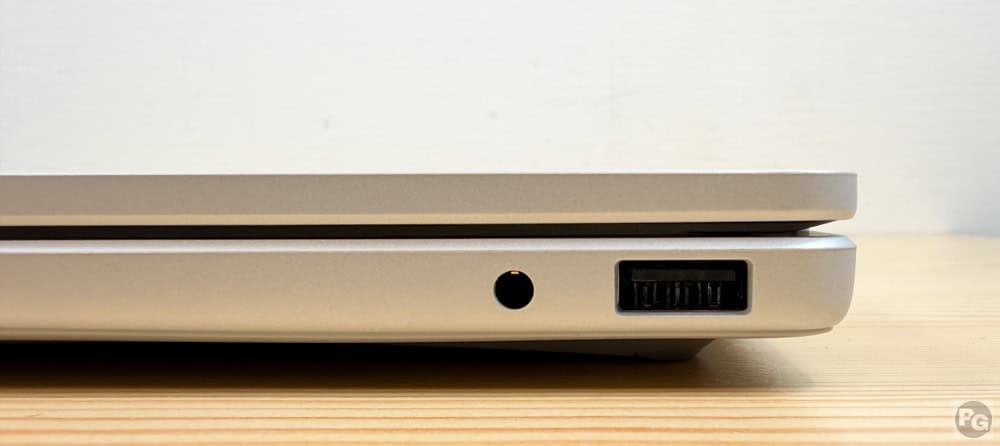
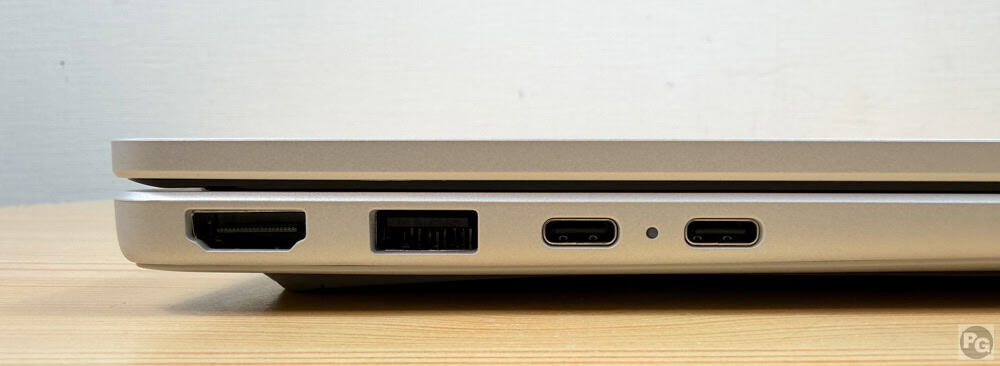
16インチとしては少ないインターフェイスですが、USB-Cが2つ、USB-Aが2つ、そしてHDMIにヘッドフォンジャックもあるので、とりあえず困ることはないと思います。
また、本機はCopilot+ PCに準拠しており、搭載された45 TOPSのNPUを活用した最新のAI機能を余すことなく体験できます。
FAQ:よくある質問と回答

ここではよく聞かれる質問と回答をまとめました。聞きたいことが下記にない場合は、Xにて質問してもらえればすぐに回答します。
| 質問 | 回答 |
|---|---|
| 納期が変わりました。こういうことは良くありますか? | 時期によりますが、大きなセールがある12月、1月、そして新年度に向けての買い替え需要が高い3月4月、サマーセールがある7~8月は納期がずれることがあるようです |
| 出荷からどのくらいで届きますか? | 経験からみると、出荷から通常2~3日以内に届くと思います(購入日からじゃなく出荷されてから) |
| 画像・動画編集に使えますか? | できないことはないですが、向いていません。 |
| ファンはうるさいですか? | ベンチマーク計測時は平均41dBと音はしますが、うるさいというわけじゃないです |
| PD充電できますか? | PD対応USB-Cがあるので可能です |
| PD給電とDP出力をケーブル一本でできますか? | PDとDP対応USB-Cがあるので可能です |
| オンラインレッスンに合いますか? | オンラインレッスンやミーティングにも合います |
| メモリ/ストレージの増設はできますか? | いいえ、できません |
| 持ち運びに向いていますか? | 16インチで1793gなので向いていません |
| ディスプレイは明るいですか? | 300ニトと屋内では十分です |
| Officeの使い心地は? | 快適に使えます |
| ディスプレイの色域の違いは何ですか? | 色域が広いとより正確な色を描写できます。広さはAdobe RGB(これはほとんどない) >DCI-P3 > sRGB > NTSC 45%になり、本機はNTSC 62.5%とほんの少しきれいな色です |
以下にて本機の特徴をご紹介します。
Copilot+PCとは?
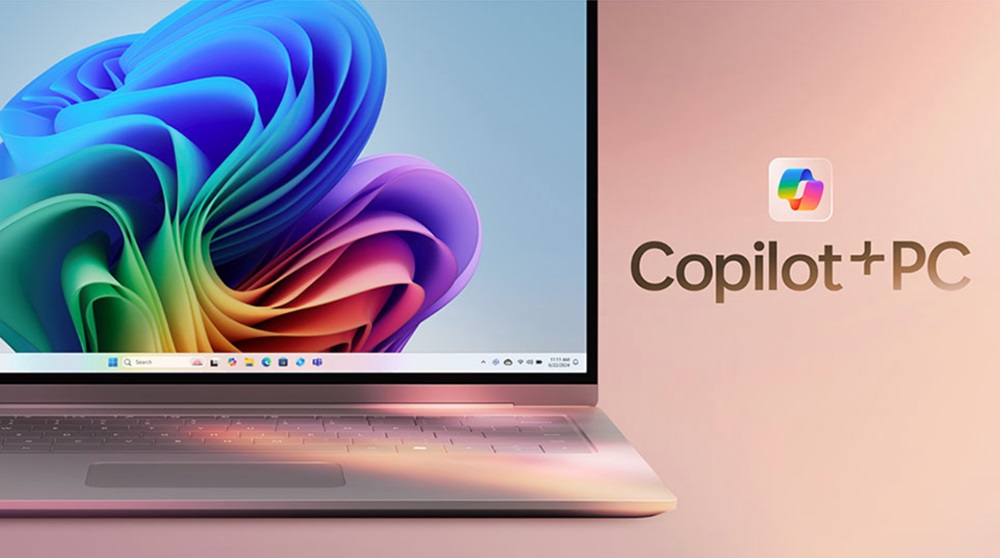
Copilot+PC(コパイロットプラスピーシー)と言うのは、Microsoftが「Microsoft Build 2024」で発表した新しいカテゴリのPCで、AI技術を活用するための機種と位置付けられています。
主な機能です。
・RecallでPCで見たものを簡単に検索
・CocreatorでほぼリアルタイムにAI画像の生成及び調整
・イメージクリエイターで画像生成
・Live Captionで40以上の言語の音声を英語に翻訳
すごく簡単に言うと、AIがいろいろなサポートをしてくれて作業効率が上がる(便利になる)、と考えていたら問題ないです。
こちらにCopilot+PCでできることを紹介しているので、あわせてどうぞ。
Arm版Windows 11は使える?使えない?
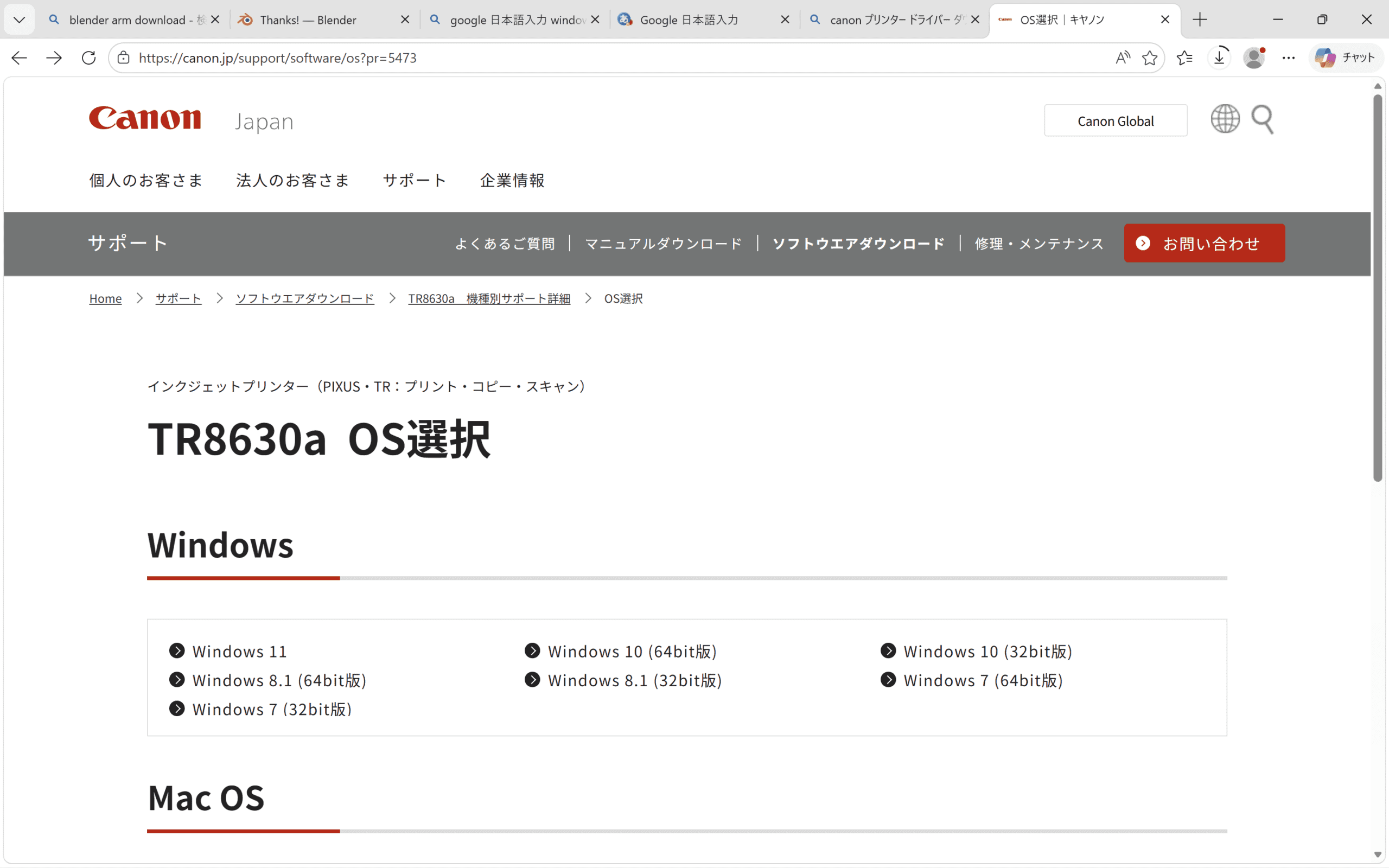
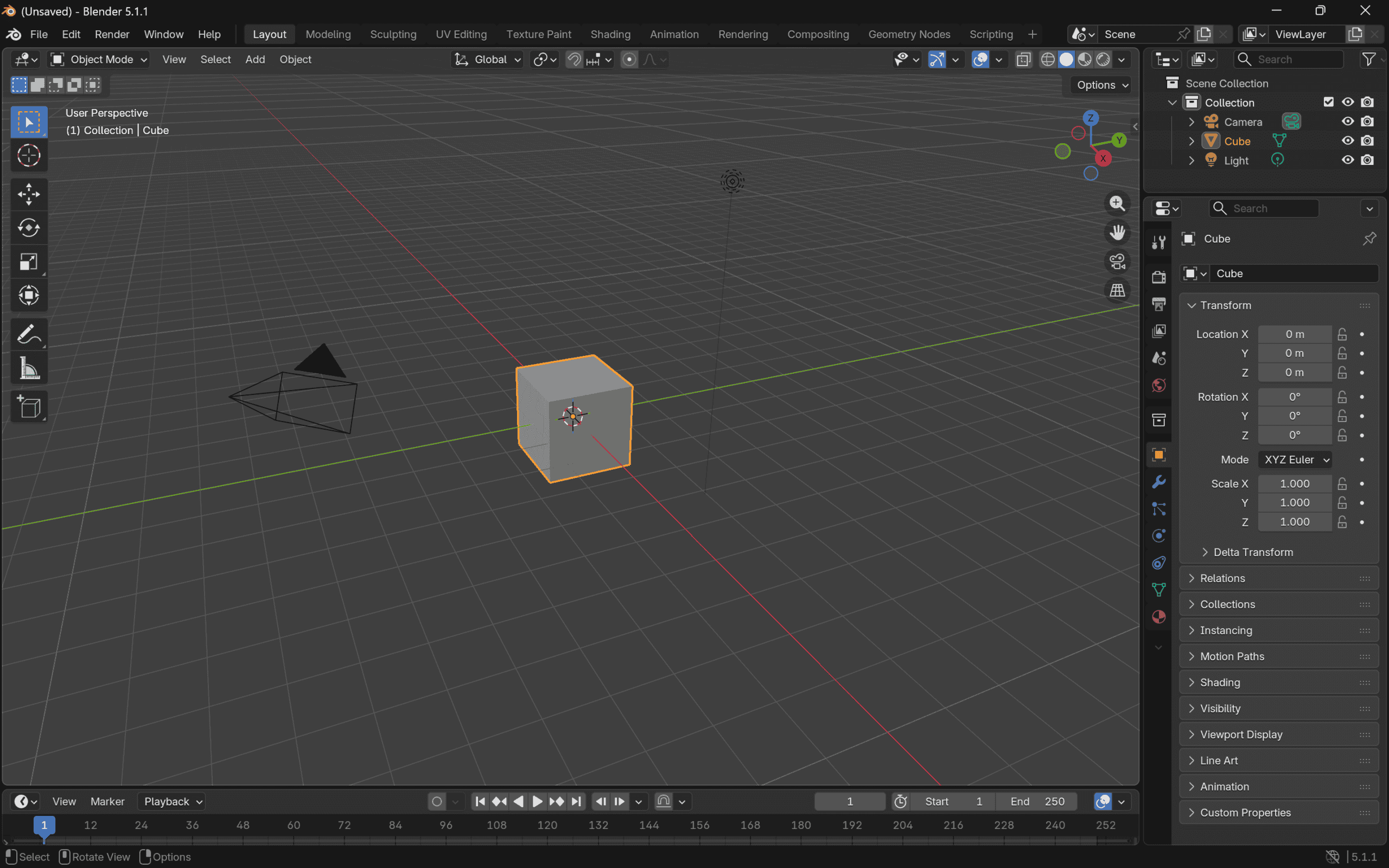
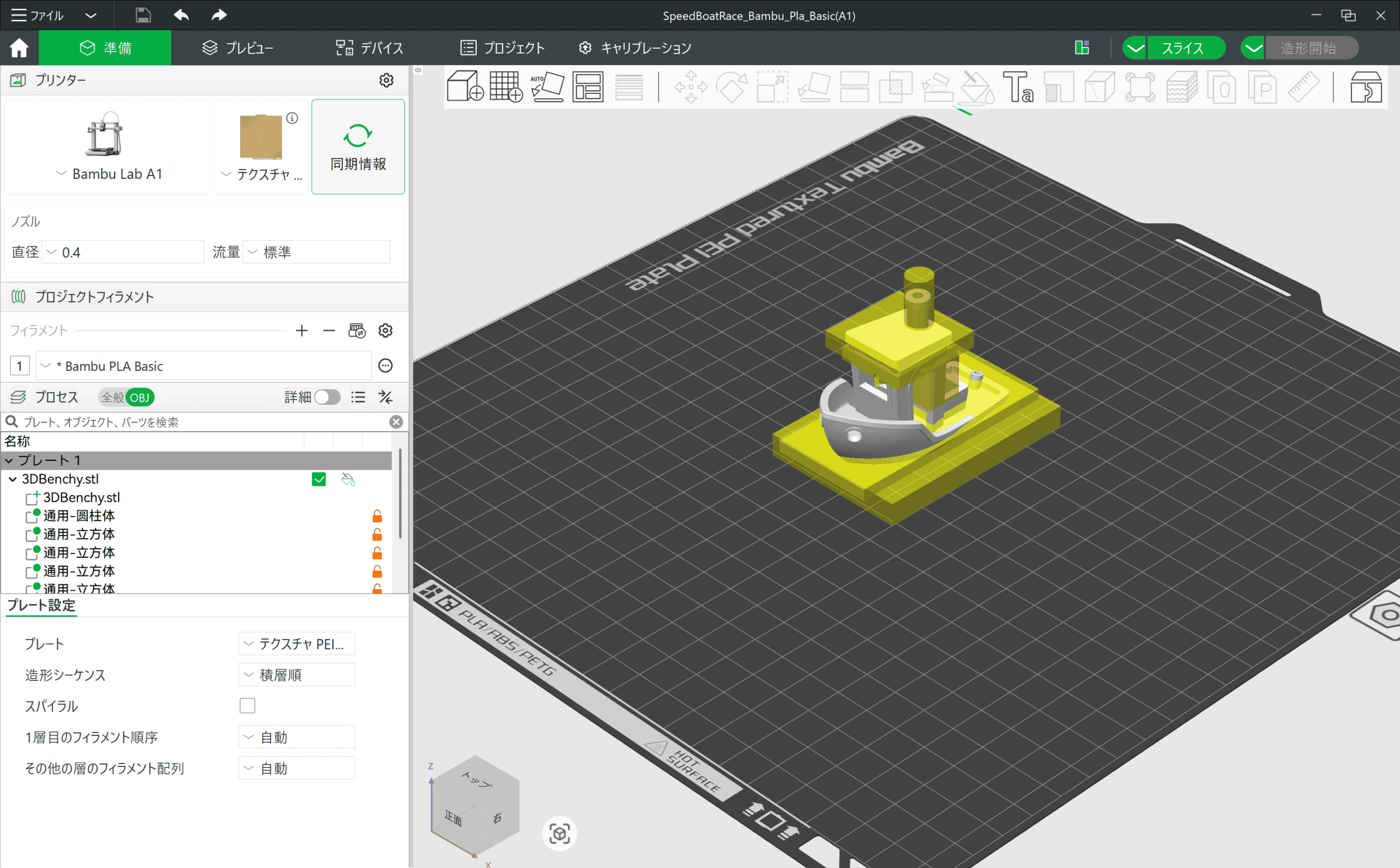
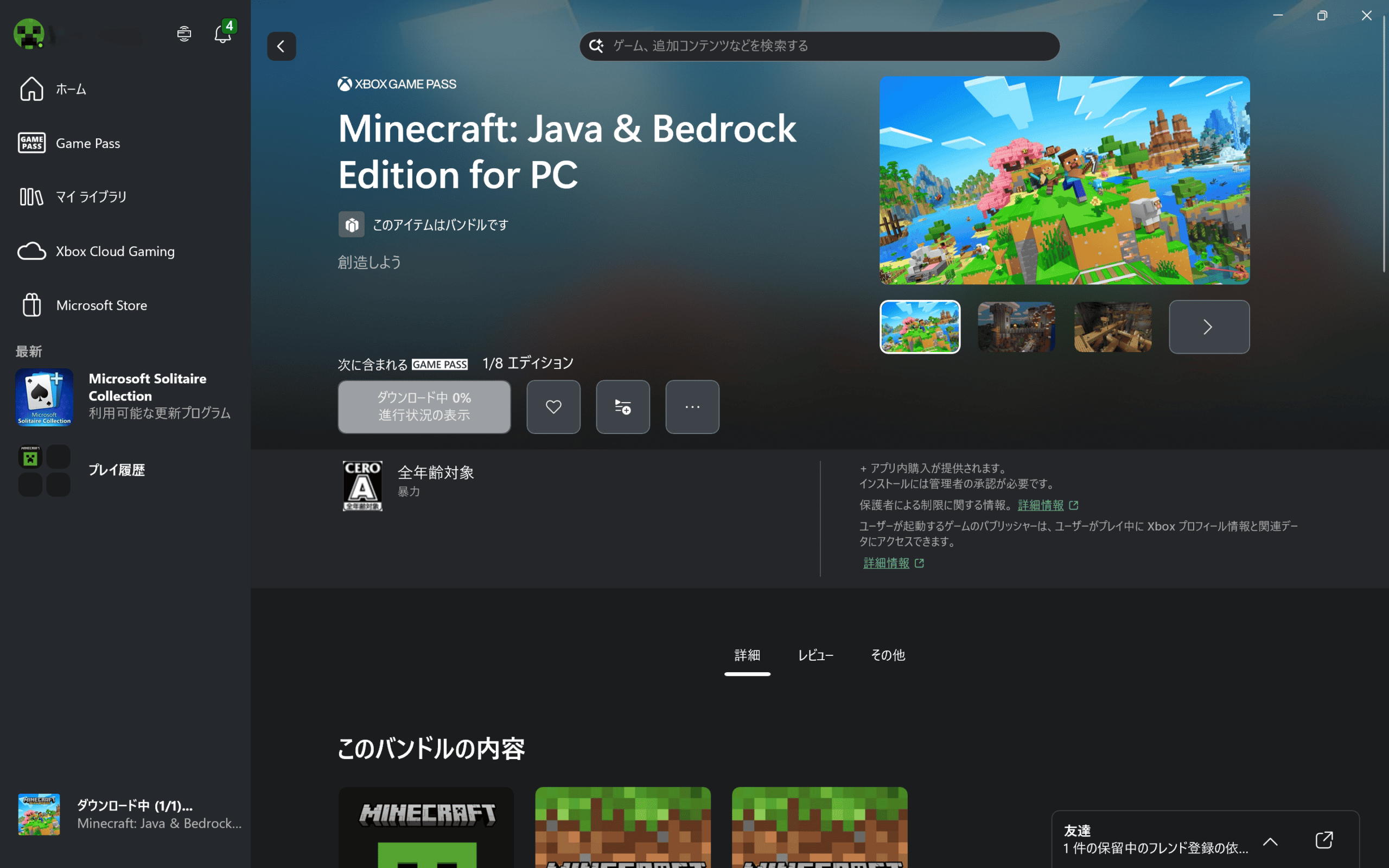
Arm版のOSって、通常のWindowsと違いできないこともあります。
いろんなアプリとかドライバってIntelとかAMDに合わせて作られているので、タブレットやスマホに搭載されるSnapdragon(Qualcomm社)じゃ使えないものがあります。もしくは、使えてもエミュレーションされてて本来の性能が発揮できないものが多くあります。
以前ARM版Windows 11で使えないものとして、Google日本語入力やプリンター用ドライバーが有名でしたが、Windows 11では対応ソフトが増えました。
今回はいくつか一般的なソフトやデバイスと筆者が頻繁に使うソフトを検証しました。また、良い機会なので2025年モデルのZenbook SORAをレビューした時の状況と比較します。
| 2025年に計測 | 2026年に計測 | |
| Microsoft Office | 〇 | 〇 |
| Google日本語入力 | 〇 | × |
| 2022年製Canon製プリンター | × | × |
| Bambu Studio (3Dプリンタソフト) | 〇 | 〇 |
| Bluetoothアクセサリ (キーボード、マウス、イヤホン) |
〇 | 〇 |
| Xbox | △ 一部クラウドで対応 | 〇インストール可能。MSStoreじゃなくXboxからDLできる |
| Photoshop | 〇 | 〇 |
| Lightroom | 〇 | 〇 |
| Blender | 動作が重たい | 快適に使えるようになった(Armネイティブサポート) |
| Parsec | 動作が重たい | 快適に使えるようになった |
2025年と変わらず2022年製のCanonのプリンターは使えませんでしたが、メーカーがARM版ドライバーを出しているか、Microsoft IPPやMopria対応のプリンタ(EpsonやHP、Brother、そして最新のCanonプリンタが対応)であれば問題なく使えます。
ソフト全般については、使えるアプリはより快適になった印象です。去年レビューをした時よりも全然快適に動作しました。また、使えるアプリは増えているようですが、特定のアプリを使う場合は、購入前に確認しておいた方がいいです。
ARM版Windows 11からx64エミュレーションをサポートしているため、ARMにネイティブで対応しているソフトよりは効率が落ちますが、SoC性能が高ければエミュレーターでも快適に動作します。
個人利用であれば、周辺機器を最新モデルに買い替えることで解決しますが、古い備品を使い続ける必要があるビジネス現場では、特定のプリンターや専用ソフトが動作しないといった問題に直面するかもしれません。
ただし、「今、この瞬間に導入すべきか」という視点で評価するならば、利用シーンによって選ぶべき基準が明確に分かれます。
個人利用であれば、「一定の知識があり、環境を自分で整えられる人であれば、スナドラ搭載PCを選んでも後悔しない」と思います。
一方でビジネス用途においては、「自身の知識に加え、職場のプリンターや基幹ソフトの対応状況を事前に徹底調査し、万が一の際にも代替手段を確保できるか」のであれば、導入する価値はあるかもしれません。
十分なUSBポート
本機はエントリークラスのPCですが、USB Type-C(しかも10Gbps)が2つ、USB-Aも2つあり、本機を使うユーザーであれば十分な数になっていると思います。
グレイシャーシルバーの筐体
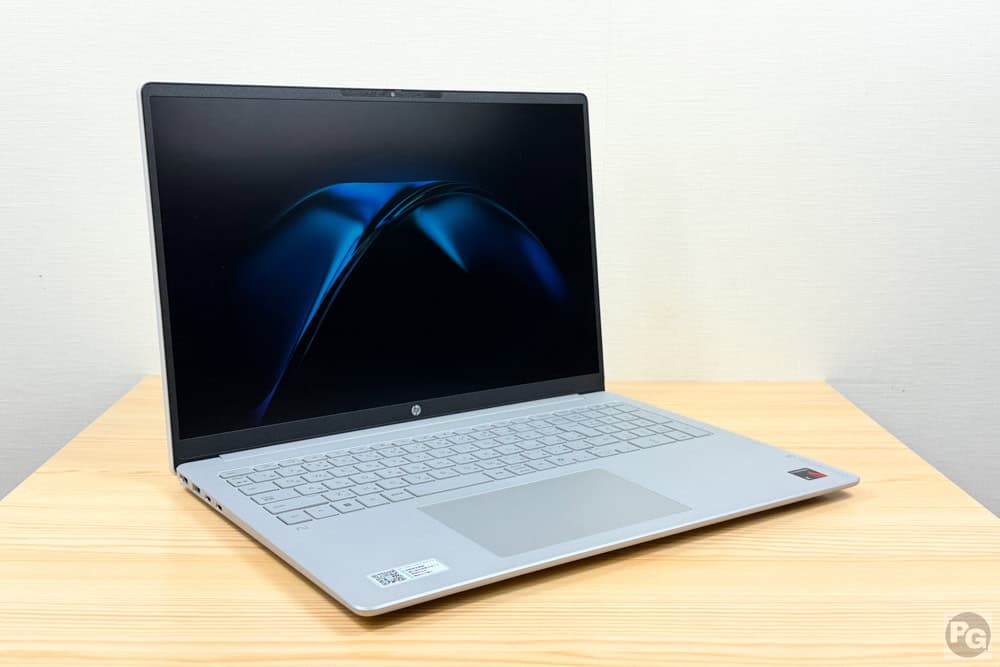
本機はグレイシャーシルバーを採用し、リビングでもカフェでも職場にも合う色です。
樹脂素材を使用しているため高級感はありませんが、しっかりとした造りです。
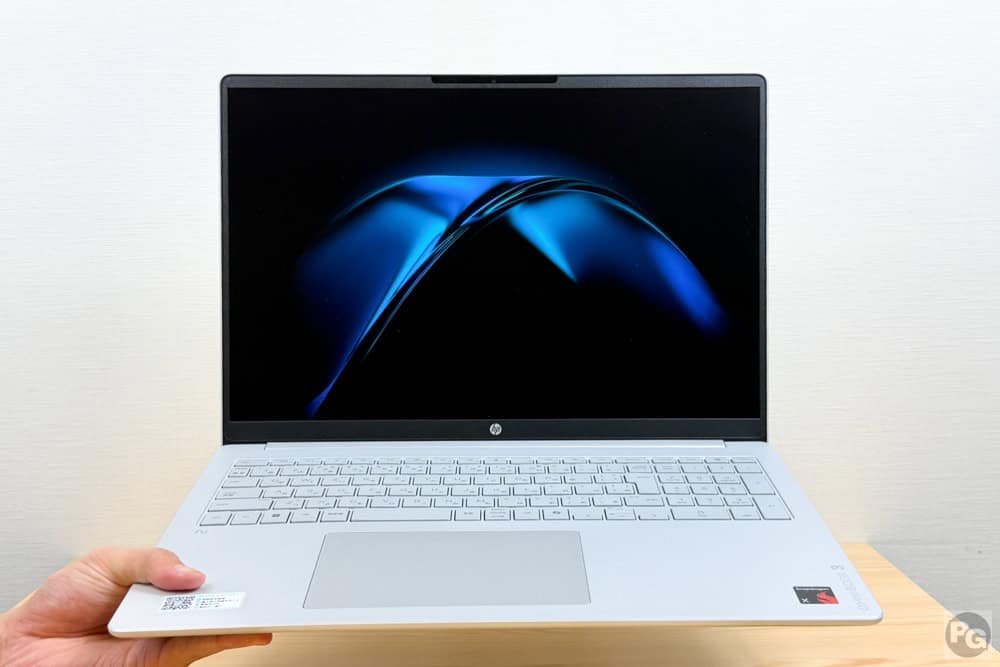
重たいPCですが、筐体端っこをこのように持ってもたわみはありません。
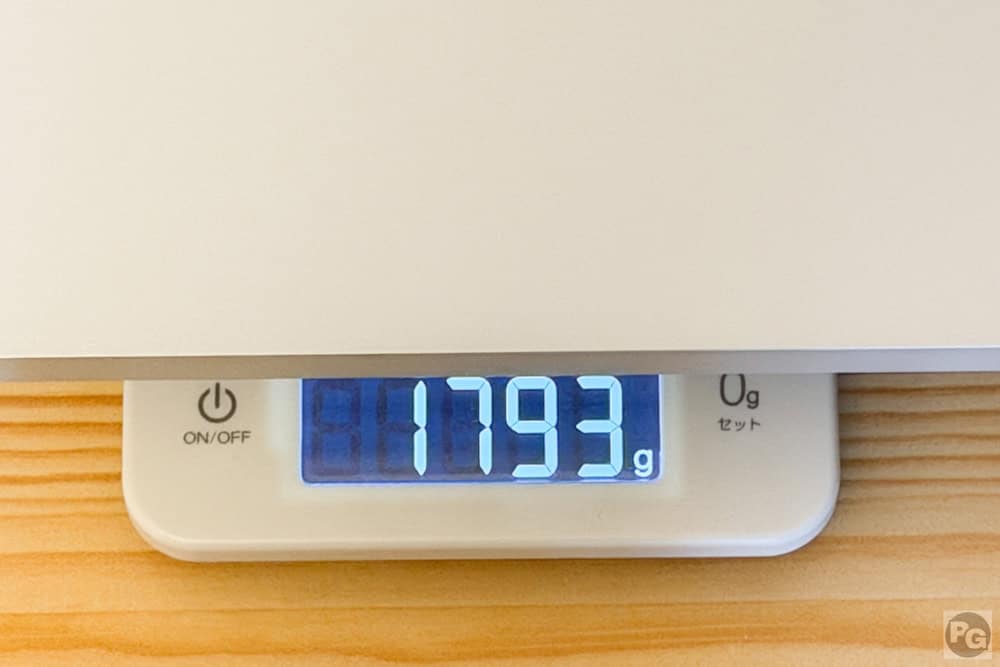
本機は実測1793gと重たく、持ち運び向きではありません。
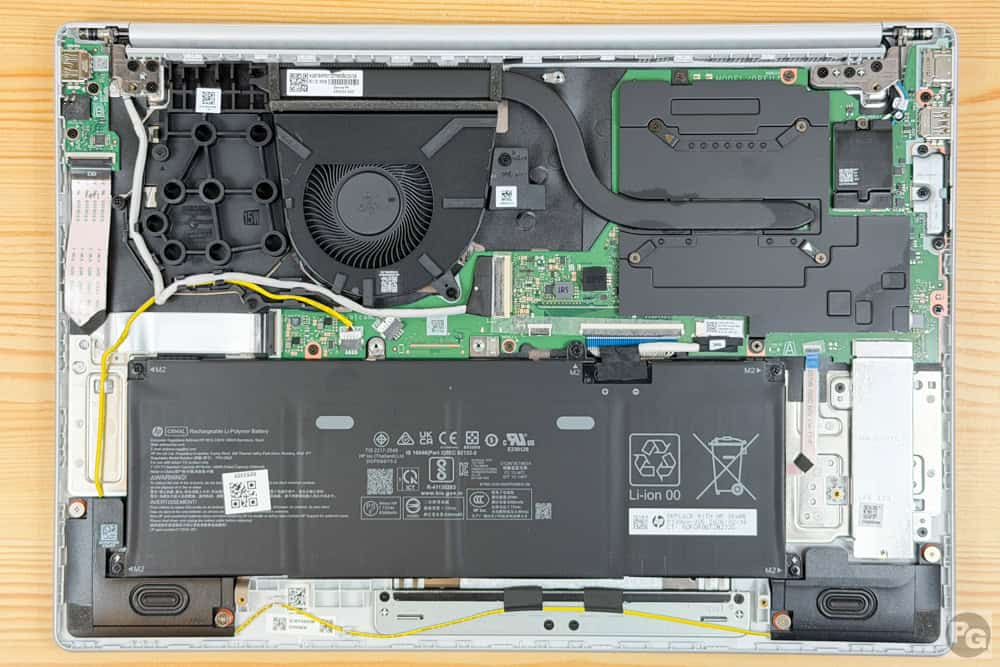
筐体内部を確認すると、大きめのファンとヒートパイプ1本があり、結構中はスカスカでプラスチックの補強材も入っています。冷却性能をアップしたために重くなった、というわけじゃないようです。
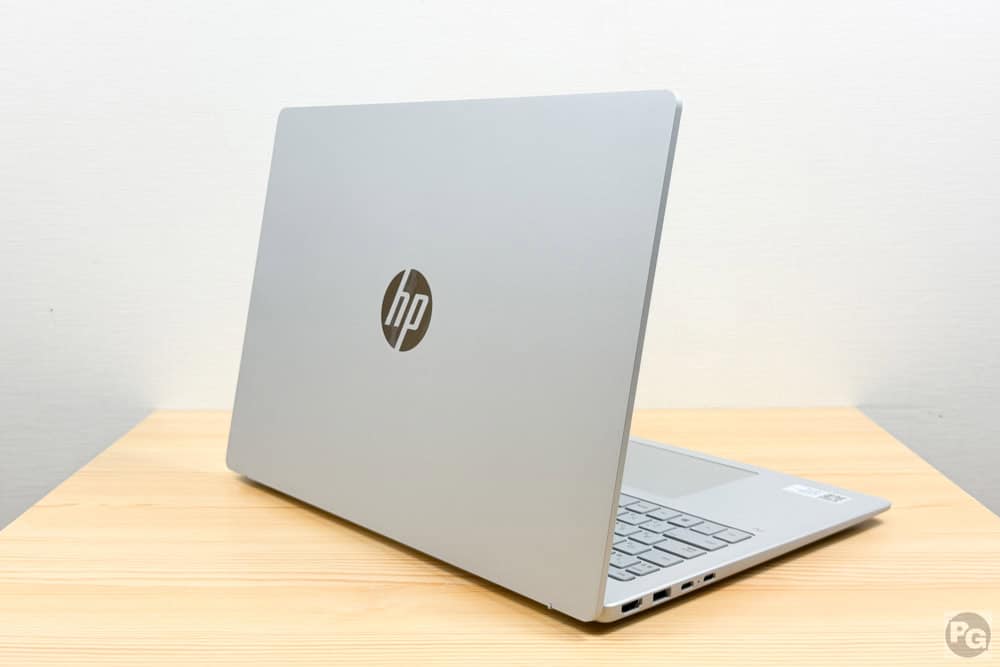
16インチで寸法は幅359mm、奥行き252mm、厚さ14.7mmと大きいですね。
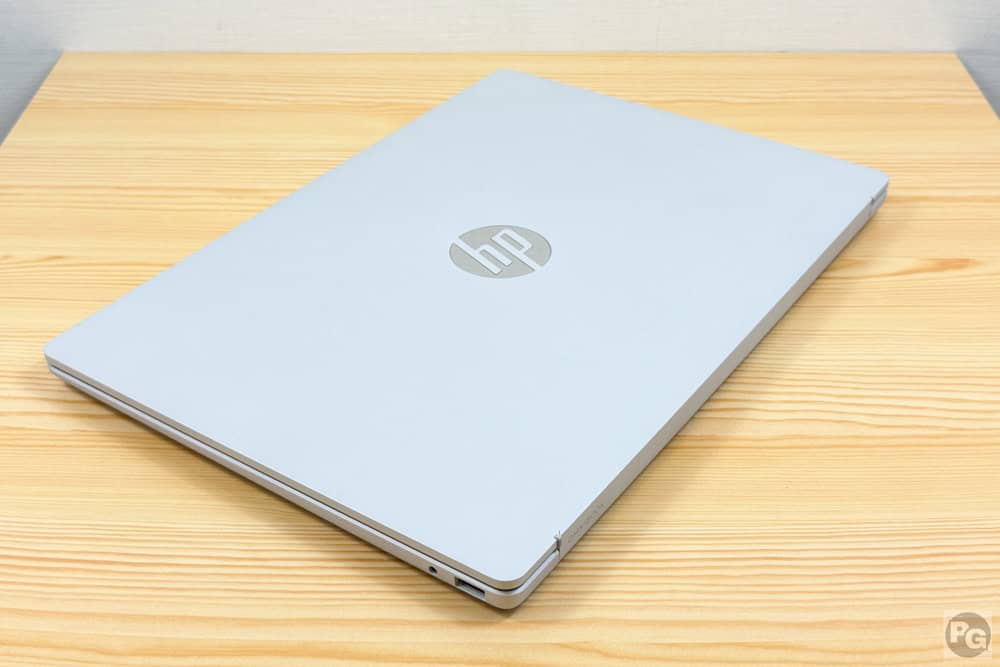
背面にはかわいらしいHPのロゴがあり、個人的に好きなんですが、エントリーモデルに採用されるロゴになっています。
本体が重たいため、ディスプレイを片手で開けることができました。片手にドリンクなどを持っていても、サッと開けて使い始めることができます。
動画も作ったので、詳しい質感などはこちらをどうぞ。
長時間バッテリー駆動
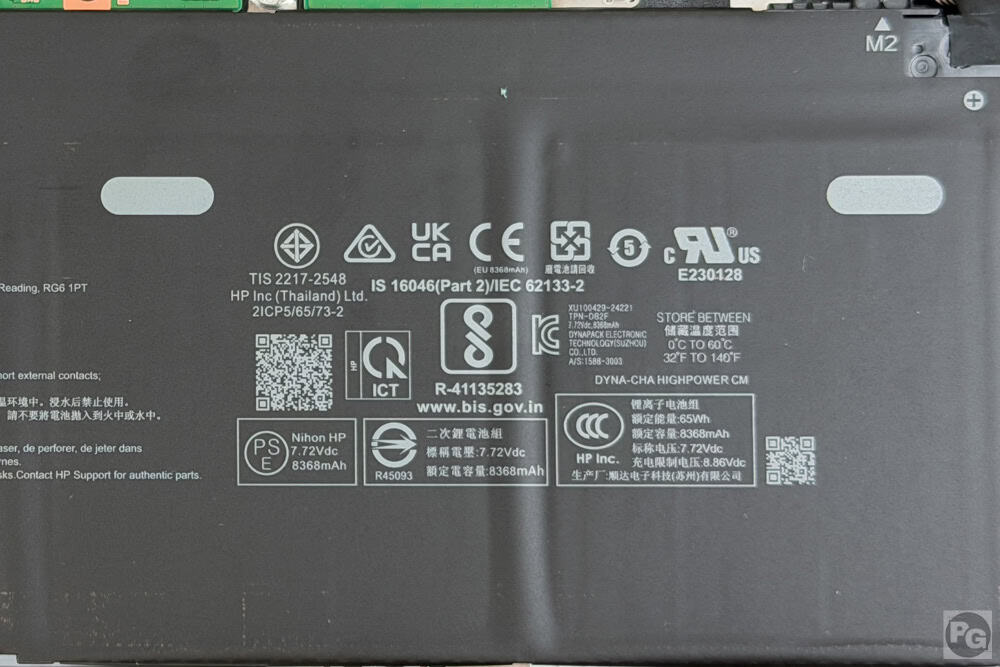
65Whのバッテリーを搭載し、CPUの高い電力効率により最大45時間(公称値)のバッテリー駆動時間を実現しています。45時間って、ほぼ丸二日ですよ。凄いですね。
また、急速充電にも対応しており、45分で50%も充電できます。充電忘れでも、サッと充電して出かけることが可能です。
当サイトも独自にバッテリー駆動時間を検証し、計測方法は画面輝度50%、音量50%でWi-Fiに繋いで
Google Meetで画面共有閲覧をしながら1時間Webミーティングを行った時のバッテリー減少率から計算しました。
この計測内容は、中負荷、もしくはやや高めの負荷に分類されます。
無線をOFFにし、画面輝度を極端に下げたり、低負荷な動画視聴時間など実利用にそぐわない計測方法が多くみられますが、当サイトは実利用に沿った設定なので、概ね正しい時間になると思います。
バッテリーは1時間で8%減少し、推定バッテリー駆動時間は12時間30分でした。
実使用環境で12時間オーバーなので、1日外出する様な人にも合います。
当サイト計測バッテリー駆動時間
オレンジ/本機 青/その他
| HP EliteBook X G2i 14/Intel | |
|---|---|
| HP OmniBook 3 16-bz/Snapdragn | |
| ASUS Zebook S14/Intel | |
| HP OmniBook X Flip 14-kc/AMD | |
| Lenovo ThinkPad X1 Carbon Gen 14/Intel | |
| Lenovo IdeaPad Slim 5a Gen 11 /AMD | |
| Lenovo IdeaPad 5i 2-in-1 Gen 11 /Intel | |
| Lenovo ThinkPad E14 Gen 7 ILL(14)/Intel |
画面比16:10のディスプレイ
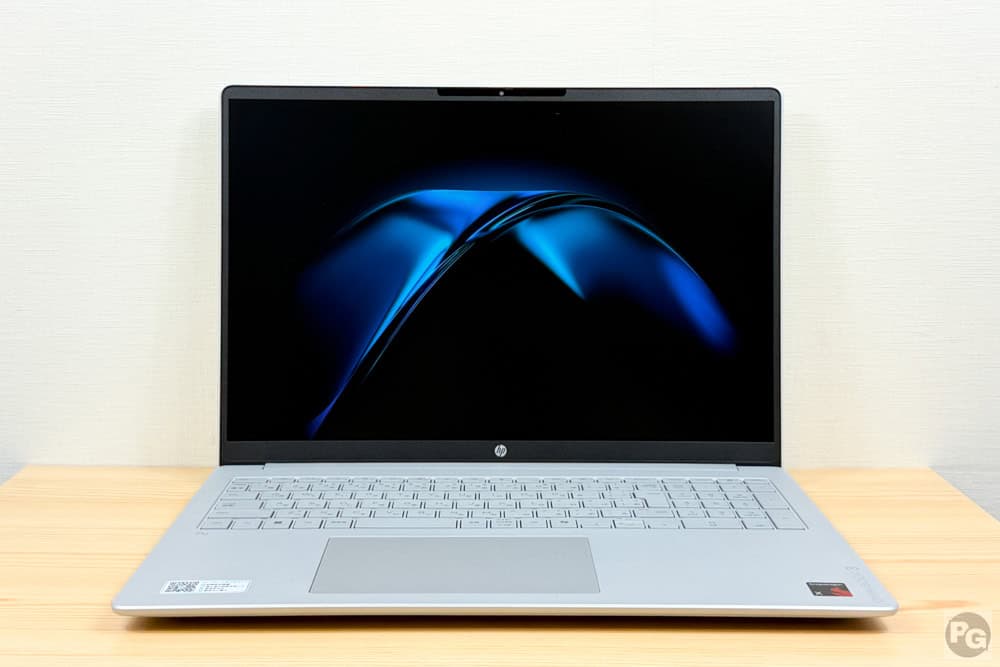
14インチの2K(1920×1200ドット)IPS液晶で、画面比は縦に長い16:10と一般的な16:9の画面よりも多くの情報を表示できます。
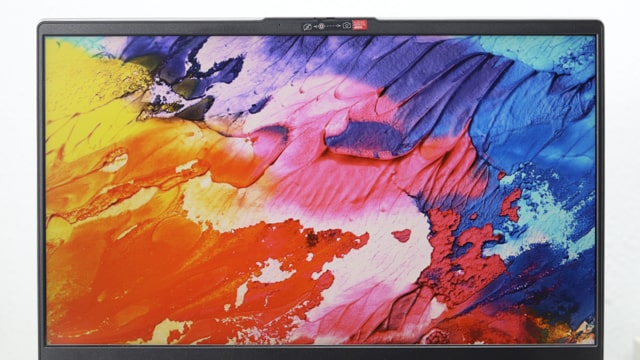
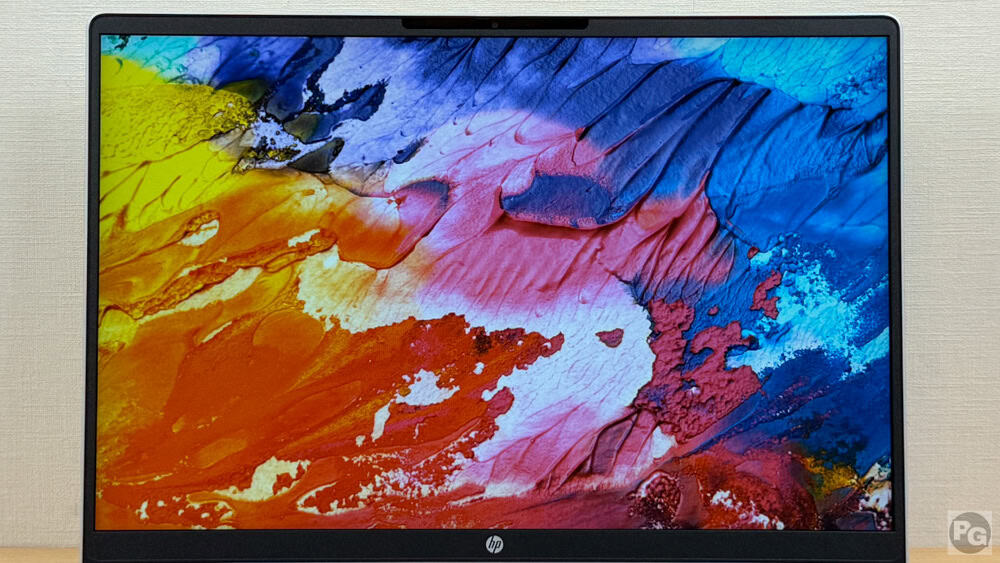
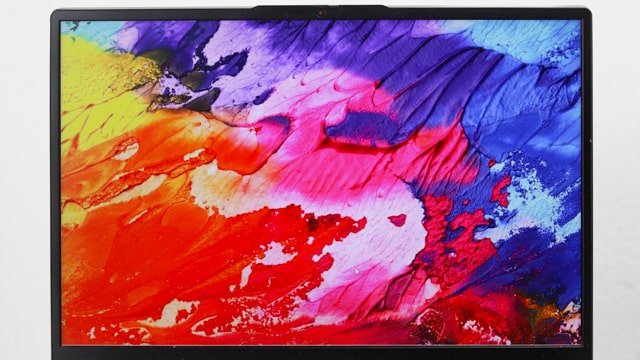
左は本機で、右はsRGB 100%のディスプレイです。本機はNTSC62.5%の色域で、低価格モデルの採用されるNTSC 45%よりも鮮やかですが、sRGB 100%には及ばない程度です。
鮮やかじゃないですが、悪くない色といった感じです。

これは黒をどのくらい再現できるかの画像で、明るい黒ですが、そんなに悪くないと思います。
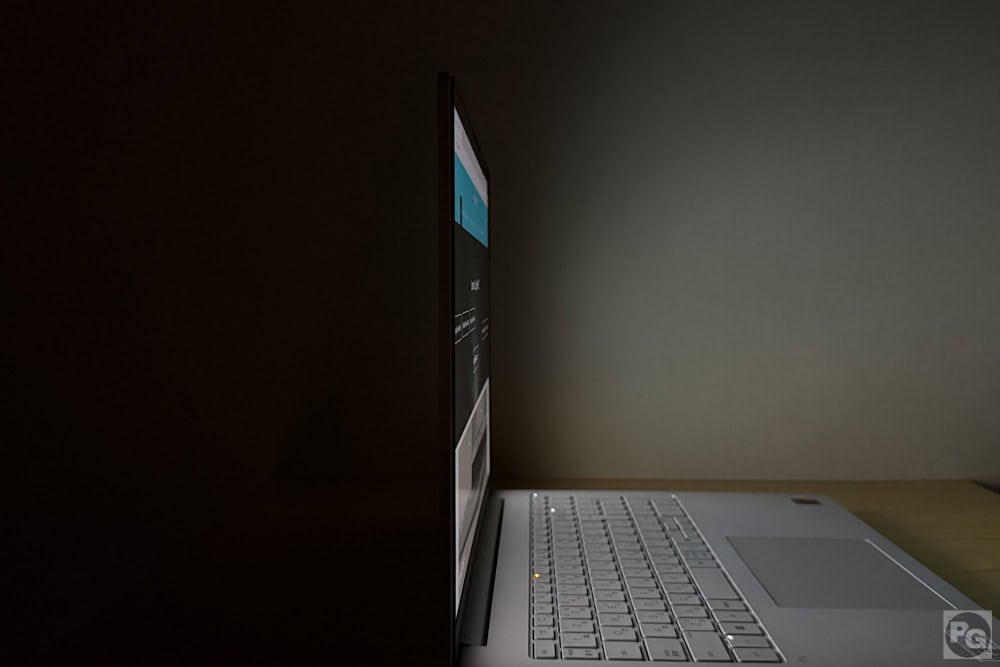
視野角は非常に広く、上下左右どの方向から見ても暗くなる部分がなく、表示内容をはっきり確認できます。
輝度は300ニトと、屋内では十分な明るさです。
| 220ニト | 室内ならなんとか使える。明るい室内では暗く見える |
|---|---|
| 250ニト | 室内向け。屋外では日陰ならギリギリ使える |
| 300ニト | 屋外の日陰ならなんとか見える |
| 400ニト | 屋外の日陰なら使える |
| 500ニト | 屋外向け |
| 600ニト | 画面に直射日光が当たっても比較的見える |
| 1000ニト | 直射日光下でも実用的 |
FHD WebカメラとIRカメラ
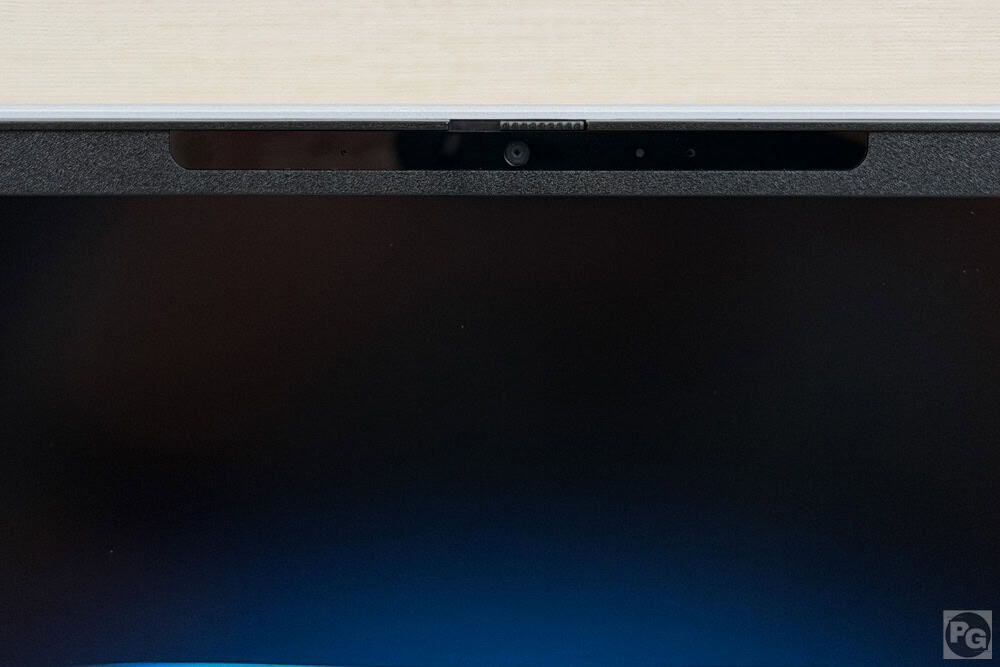
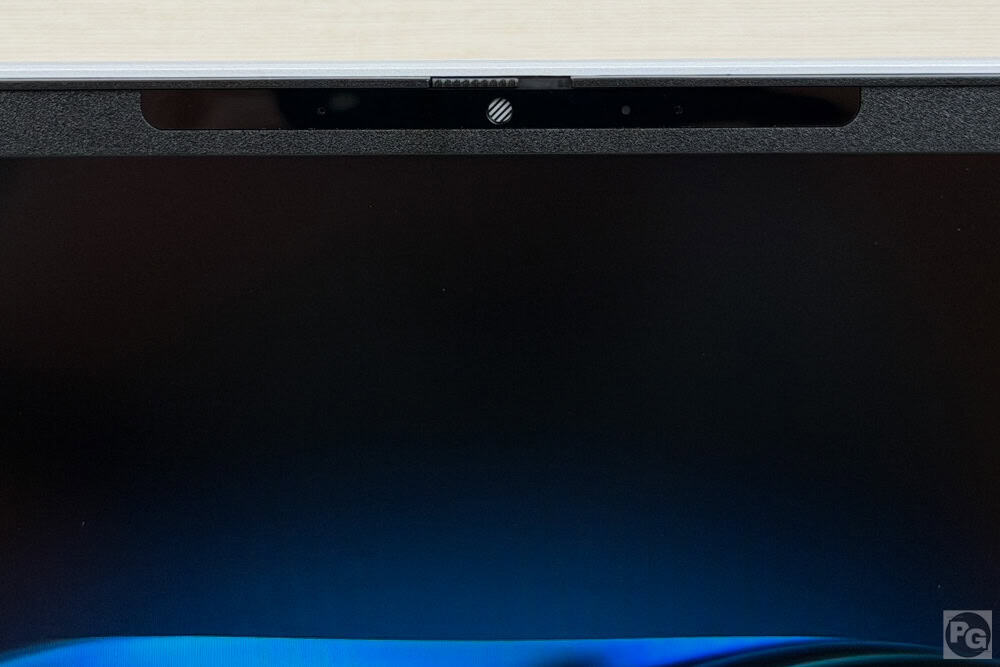
FHD Webカメラを搭載で、顔認証に対応したIRカメラも付いています。さらに物理タイプのプライバシーシャッターも備えており、Web会議の休憩中などオフにしていればプライバシーも守られます。
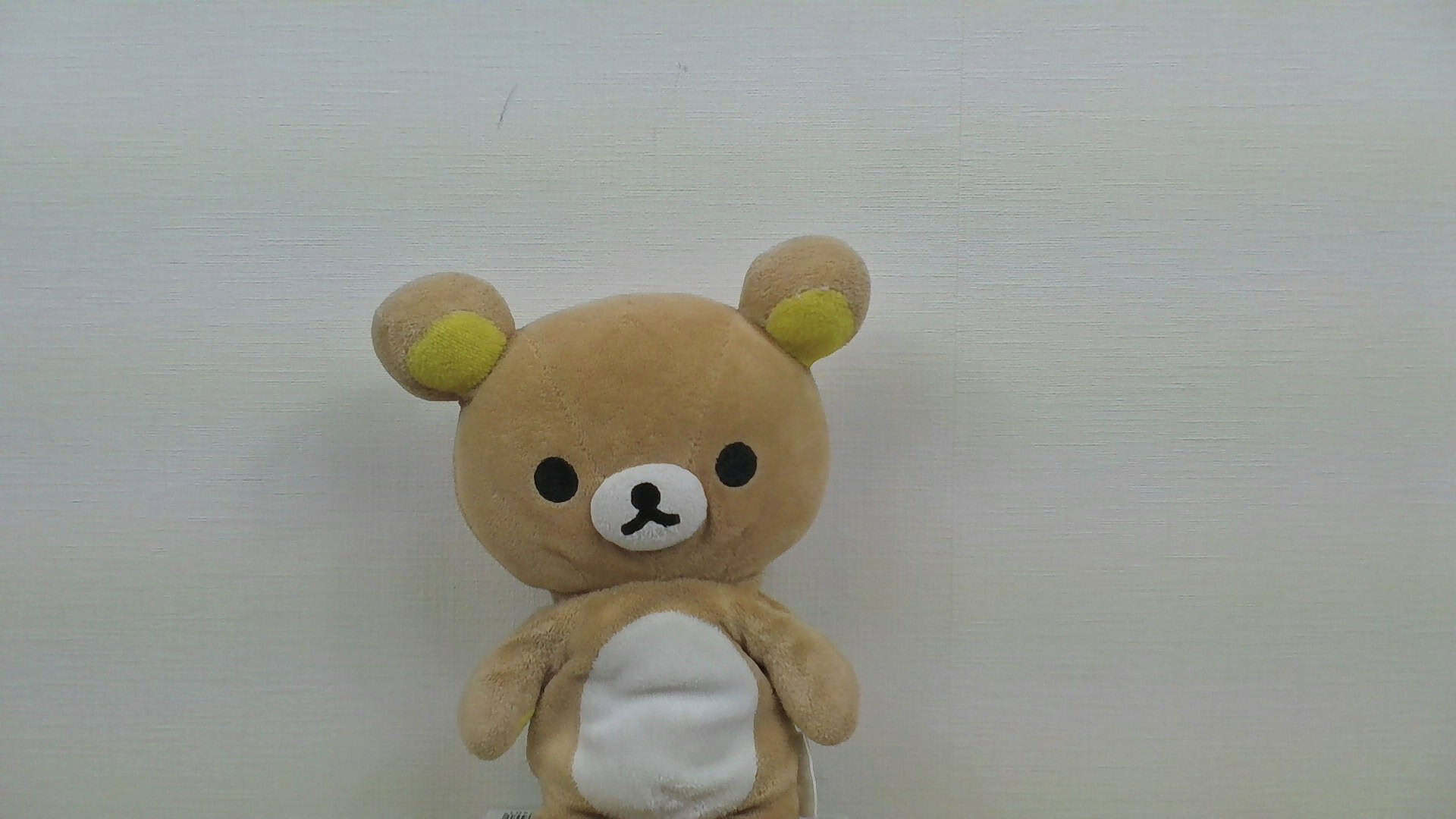

こちらの画像は、本機のウェブカメラと一般的なビジネスPC(FHD対応)で、同じ人形を撮影して比較したものです。本機は暗くなく、色合いもしっかりしています。
スピーカーは2基搭載しており、低音は弱いですがとてもきれいな音です。

NPUを搭載しているのでWindowsスタジオエフェクトが使え、自動フレーミングやアイコンタクト、背景のぼかしなどの効果が簡単に使え、カメラ映りを向上させ、設定自体も簡単に行えるので時間の節約になります。
キーボードを検証
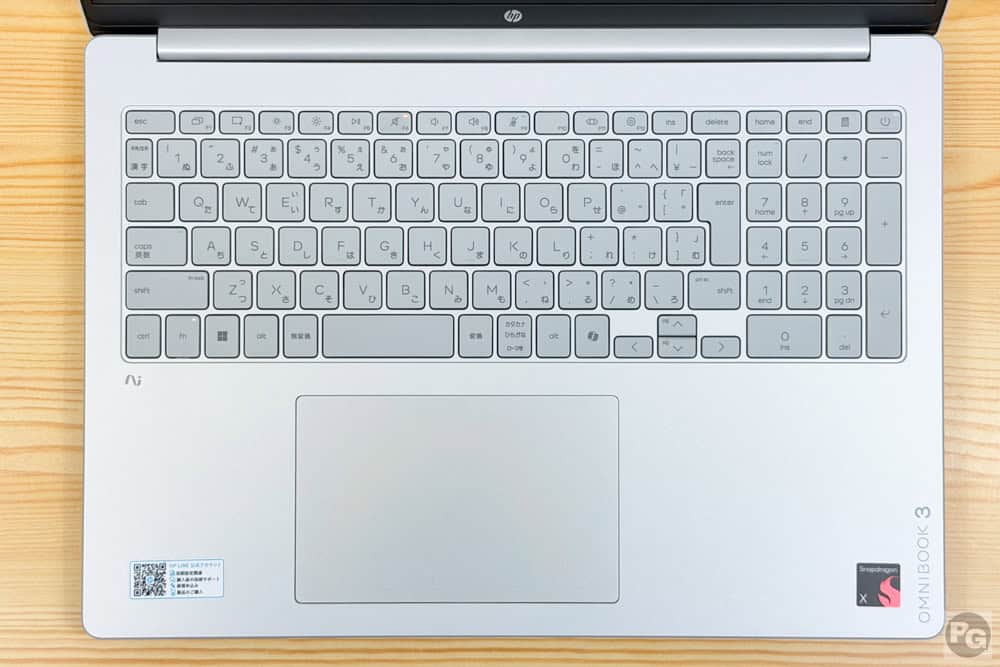
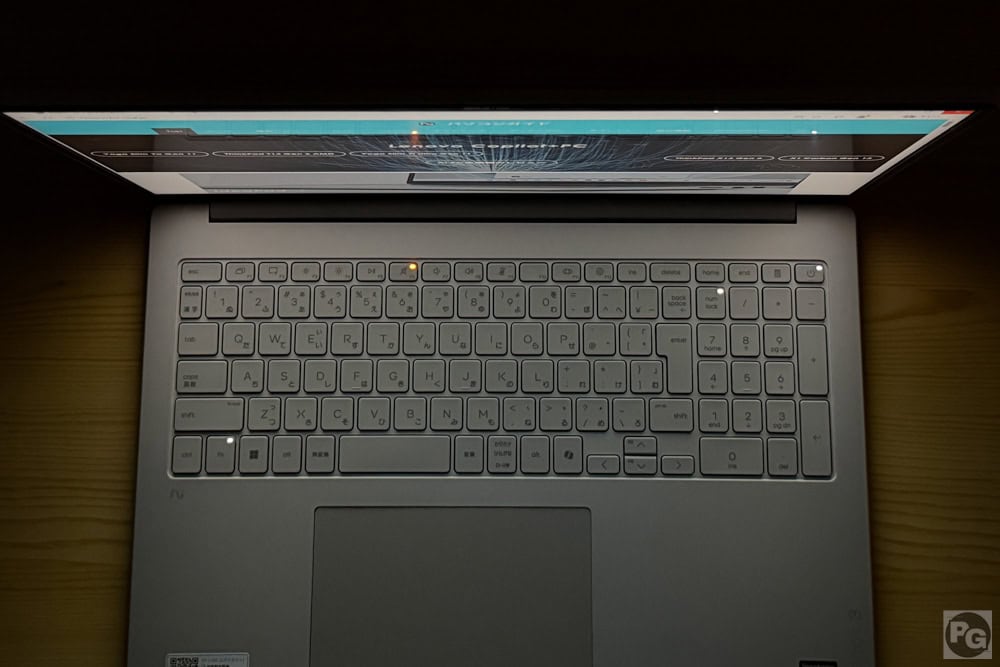
キーボードは日本語でテンキー付き、主要キーが同じ大きさです。ただし、バックライトはなく、カーソルキーが小さい、そして半角/全角キーはすごく小さいのでご注意を。
また、個人的によく使うCopilotキーを搭載しているので、調べ物や疑問が出たときにワンタッチで呼び出せてとても快適です。
タッチパッドは実測135.8×86.7と大きめで、スムーズに使えました。
キーボードは打鍵感が低く、軽いタイピングをする人に合うと思います。音は若干カチャカチャ言いますが、静かな方です。打ちやすさは標準的です。
キーピッチは実測18.4×17.8mmで、テンキーがある為手が大きな人にはちょっと窮屈かもしれません。キーストロークは1.0mmでした。
ベンチマーク計測結果
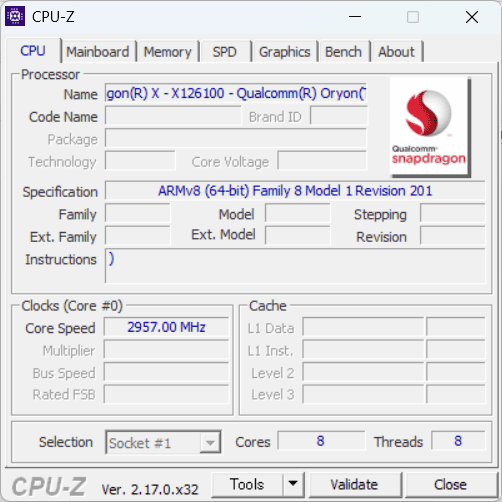
搭載SoCはSnapdragon X X1-26-100で、第1世代のXシリーズを採用し、8コア、キャッシュは30MB(L2キャッシュ)、そしてNPUは45TOPSを備えています。
「Copilot+ PC」の要件を満たすローカルAI機能にしっかりと力を入れており、高度なAI機能を活用しながらオフィスワークやWebブラウジングなどの中負荷作業をスマートにこなしていきたい人に合う仕様です。
本記事では主なベンチマークを紹介していますが、詳細は「Snapdragon X X1-26-100の実機ベンチマーク
」をどうぞ。
CPU Mark計測結果
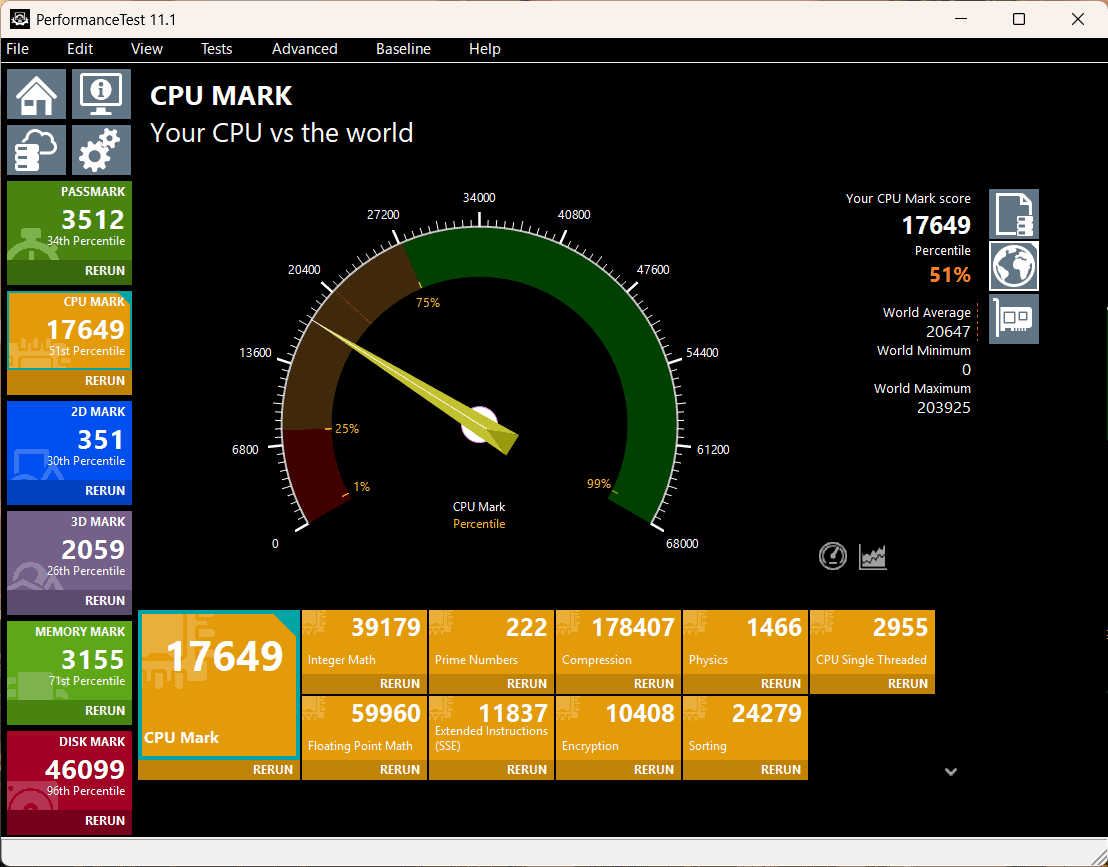
CPU Markを計測すると、17649とミドルクラスの性能でした。普段使いやビジネス用途には十分な性能です。
スコアの目安
- 7,000~・web閲覧・動画視聴・Office資料作成があまりストレスなくできる
- 15,000~・ビジネス用途でがっつり使ってもストレスを感じることはほぼ無い
- 20,000~・ハイエンドPCに搭載される
- 25,000~ゲーミングPCや編集など専門的な機種に搭載されることが多い
CPU Markスコア
オレンジ/本機 青/その他
| Core Ultra 7 255HX | |
|---|---|
| Snapdragon X2 Elite Extreme X2E-94-100 | |
| Core Ultra 9 386H | |
| Core Ultra 9 285H | |
| Ryzen AI 9 HX 370 | |
| Core Ultra 7 356H/LOQ 15IHP | |
| Core Ultra X7 358H | |
| Ryzen AI 9 HX 370 | |
| Core Ultra 9 185H | |
| Core Ultra 7 356H/Omnibook | |
| Ryzen AI 9 365 | |
| Ryzen 7 8845H | |
| Ryzen AI 9 465 | |
| Core Ultra 7 165H | |
| Snapdragon X Elite X1E-78-100 | |
| Ryzen AI 7 350 | |
| Ryzen AI 7 450 | |
| Ryzen 7 8840HS | |
| Core Ultra 5 135H | |
| Core Ultra 7 155H | |
| Core Ultra 7 355 | |
| Core Ultra 7 258V | |
| Core Ultra 5 325 | |
| Ryzen AI 7 445/Yoga | |
| Core i5-13420H | |
| Core Ultra 5 226V | |
| Core Ultra 5 125H | |
| Ryzen AI 7 445/Zenbook | |
| Snapdragon X Plus X1P-42-100 | |
| Core i5-1335U | |
| Core Ultra 5 135U | |
| Core Ultra 5 125U | |
| Snapdragon X X1-26-100 | |
| Core Ultra 7 165U | |
| Core Ultra 7 155U | |
| Ryzen 5 7535U | |
| Core Ultra 5 322 | |
| Ryzen 5 7535HS |
Cinebench 2024計測結果
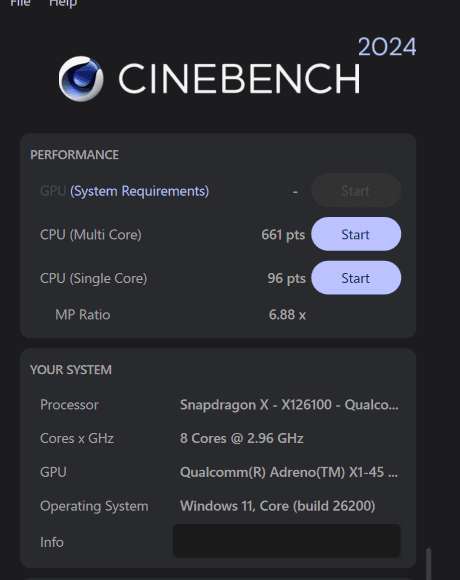
Cinebench 2024のスコアで、Cinema 4DのデフォルトレンダリングエンジンであるRedshiftをベースに、CPUとGPUの能力を計測します。
計測結果はマルチコア661とミドルクラス、シングルコアは96と低めの性能でした。
マルチコア性能はRedshiftのような高負荷なレンダリングエンジンにおいて大きな差が出る部分で、本機は全コアをフルに使うクリエイティブワークもある程度の品質でできます。
シングルコアは96で、ブラウジングやOfficeアプリの起動といった日常動作ではキビキビとしたレスポンスを出しやすいです。
他のCPUとの比較です。
マルチコア性能
オレンジ/本機 青/その他 赤/同じCPU別機種
| Snapdragon X2 Elite Extreme X2E-94-100 | |
|---|---|
| Ryzen AI 9 HX 370 | |
| Core Ultra 9 386H | |
| Core Ultra 7 356H/LOQ 15IHP | |
| Core Ultra 9 285H | |
| Snapdragon X Elite X1E-78-100 | |
| Ryzen 7 8845HS | |
| Ryzen AI 7 350 | |
| Core Ultra X7 358H | |
| Apple M1 Max | |
| Core Ultra 7 155H | |
| Ryzen AI 9 465 | |
| Ryzen AI 7 450 | |
| Snapdragon X Plus X1P-42-100 | |
| Core Ultra 7 356H/Omnibook | |
| Snapdragon X X1-26-100 | |
| Core Ultra 5 125H | |
| Core Ultra 7 355 | |
| Core Ultra 7 258V | |
| Ryzen 5 8640HS | |
| Ryzen 5 8640U | |
| Core Ultra 5 226V | |
| Core i5-13420H | |
| Apple M1 | |
| Core Ultra 5 325 | |
| Ryzen 5 7535U | |
| Ryzen 5 7535HS | |
| Core Ultra 5 322 |
シングルコア性能
オレンジ/本機 青/その他 赤/同じCPU別機種
| Snapdragon X2 Elite Extreme X2E-94-100 | |
|---|---|
| Core Ultra 9 285H | |
| Core Ultra 9 386H | |
| Core Ultra X7 358H | |
| Core Ultra 7 258V | |
| Core Ultra 7 355 | |
| Core Ultra 7 356H/LOQ 15IHP | |
| Ryzen AI 9 HX 370 | |
| Ryzen AI 9 465 | |
| Ryzen AI 7 450 | |
| Ryzen AI 7 350 | |
| Core Ultra 5 226V | |
| Apple M1 Max | |
| Core Ultra 5 325 | |
| Apple M1 | |
| Core Ultra 7 356H/OmniBook | |
| Core Ultra 5 322 | |
| Snapdragon X Elite X1E-78-100 | |
| Snapdragon X Plus X1P-42-100 | |
| Ryzen AI 7 445 | |
| Core Ultra 7 155H | |
| Core i5-13420H | |
| Ryzen 3 8300GE | |
| Ryzen 7 8845HS | |
| Core Ultra 5 125H | |
| Ryzen 5 8640U | |
| Snapdragon X X1-26-100 | |
| Ryzen 5 8640HS | |
| Ryzen 5 7535U | |
| Ryzen 5 7535HS |
4K動画エンコード時間計測結果
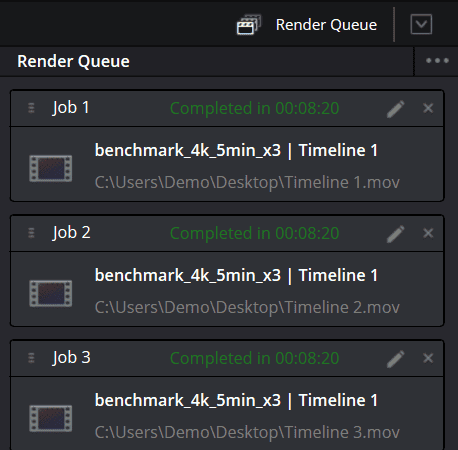
5分の風景を撮影した4K動画を、DaVinci Resolveでレンダリング(エンコード)した際の処理時間を計測しました。当然ながら、時間が短いほど高性能です。
結果は3回目まですべて同じ時間で8分20秒でした。8コア8スレッドで最大3.0GHz(ブーストなし)でマルチコア性能が低く、エンコードもレンダリングも向いていません。
ただし、この重たい作業を3回連続でやっても時間が落ちなかったので、排熱性能は良いと思います。
4K動画レンダリング速度
オレンジ色・・・本機種 青・・・比較
| Snapdragon X X1-26-100 | |
|---|---|
| Core Ultra 5 325 | |
| Core Ultra 5 322 | |
| Ryzen 5 7535U | |
| Core Ultra 5 125H | |
| Ryzen 5 7535HS | |
| Ryzen 5 8640HS | |
| Core i5-13420H | |
| Core Ultra 5 226V | |
| Core Ultra 7 258V | |
| Snapdragon X Elite X1E-78-100 | |
| Ryzen AI 7 445/Zenbook | |
| Ryzen AI 7 445/Yoga | |
| Ryzen AI 7 450 | |
| Core Ultra 7 355 | |
| Core Ultra 9 285H | |
| Ryzen AI 7 350 | |
| Ryzen AI 9 465 | |
| Snapdragon X2 Plus X2P-42-100 | |
| Core Ultra X7 358H | |
| Ryzen AI 9 HX 370 | |
| Core i7-14700+RTX 4060 | |
| Ryzen AI 9 HX 370+RTX 4060 | |
| Snapdragon X2 Elite Extreme X2E-94-100 |
3D Graphics Mark計測結果
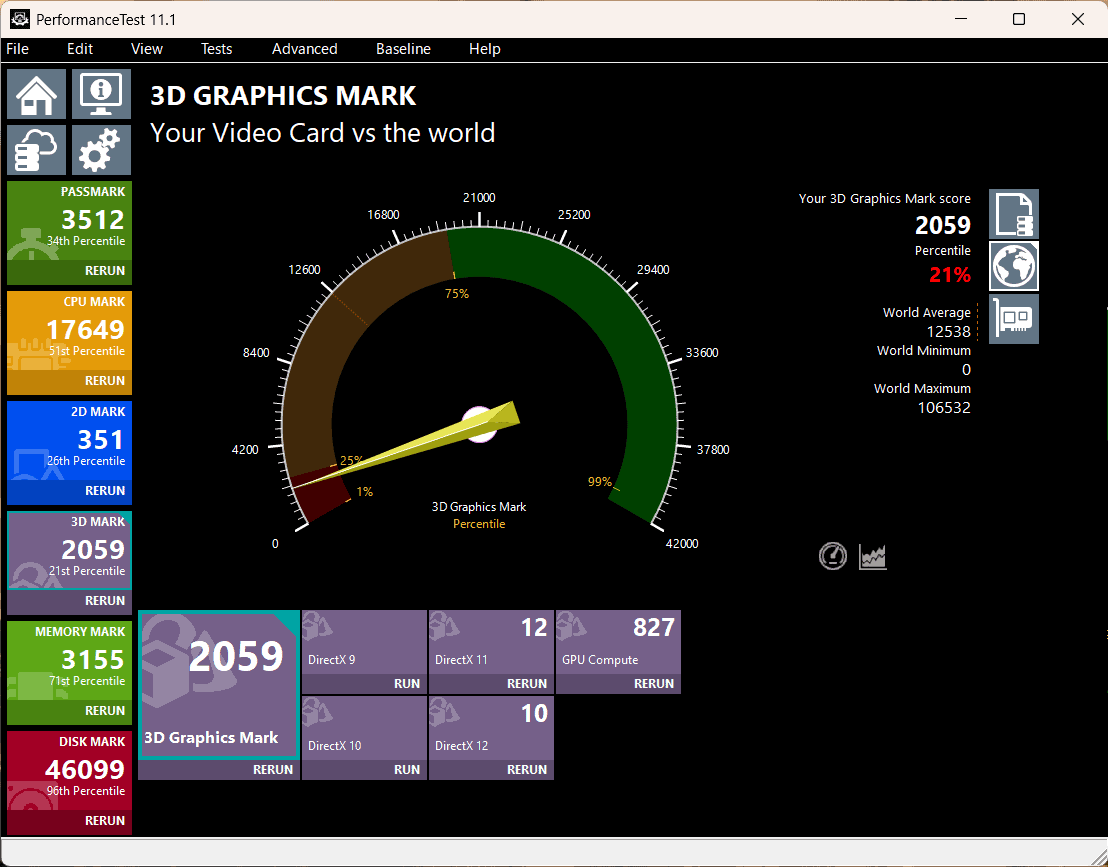
グラフィック性能が高いと、Officeを使った資料作成や複数ウィンドウを並べた作業がスムーズになるほか、画像編集や動画編集といったクリエイティブ用途でも快適に扱えます。
本機の3Dグラフィックス性能を測る3D Graphics Markのスコアは、2059と非常に低かったですが、エミュレーターで動作しているので、本来の性能はもっと高いと思います。
3D Graphics Mark
オレンジ色・・・本機種 青・・・比較
| Core Ultra X7 358H | |
|---|---|
| Ryzen AI 9 HX 370 | |
| Ryzen 7 8845HS | |
| Ryzen AI 9 465 | |
| Core Ultra 9 285H | |
| Ryzen 5 8640HS | |
| Ryzen AI 7 450 | |
| Ryzen AI 7 350 | |
| Core Ultra 5 125H | |
| Core Ultra 7 258V | |
| Ryzen 7 7735U | |
| Core Ultra 7 356H/Omnibook | |
| Core Ultra 5 325 | |
| Core Ultra 7 355 | |
| Core Ultra 5 226V | |
| Ryzen AI 7 445/Zenbook | |
| Ryzen 5 7535U | |
| Ryzen AI 7 445 | |
| Core Ultra 5 125U | |
| Ryzen 5 7535HS | |
| Core Ultra 7 155U | |
| Core i5-1335U | |
| Ryzen 3 7335U | |
| Core i5-13420H | |
| Core Ultra 5 322 | |
| Snapdragon X X1-26-100 |
Memory Mark計測結果
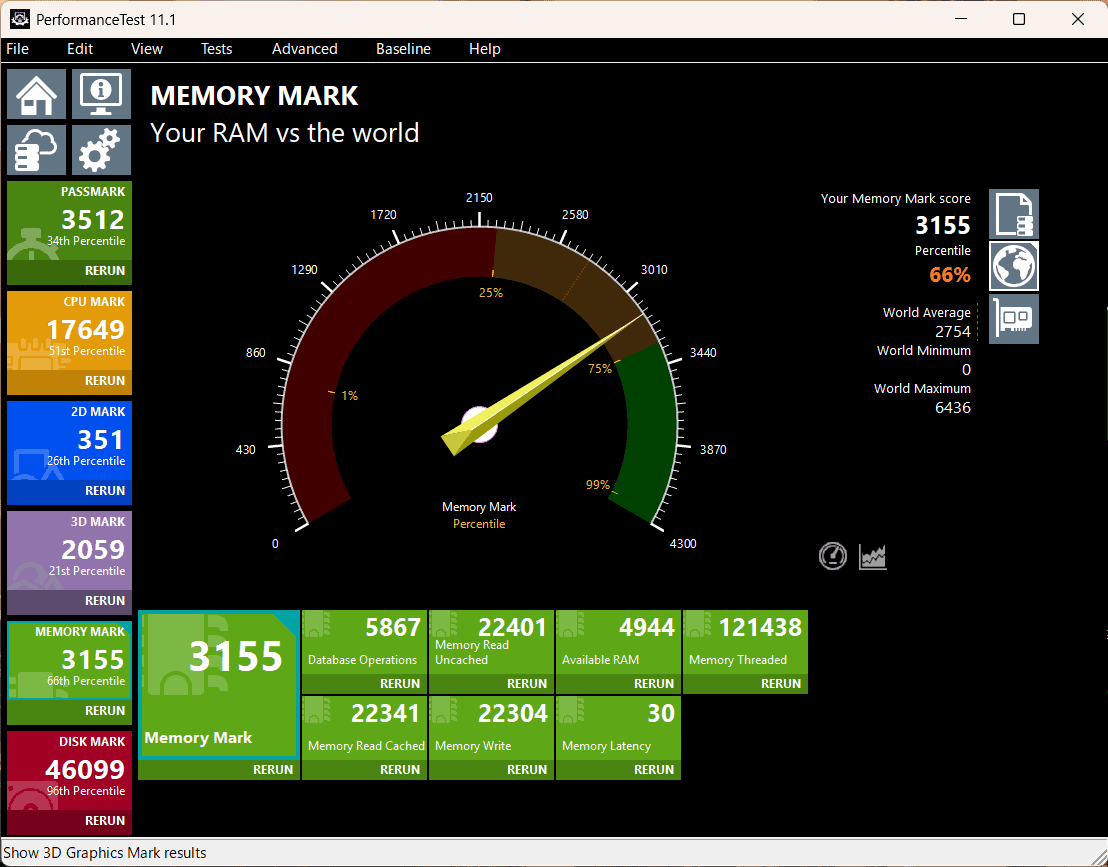
メモリはデータを一時的に保存する部分で、メモリが大きいと多くの(大きな)データを処理しやすくなります。
搭載メモリはLPDDR5X-8448MHzの16GBで、Memory Markの計測結果は3155と高いスコアでしたが、LPDDR5Xの平均よりは低かったです。
その他のメモリとの比較です。
Memory Mark
オレンジ色・・・本機種 青・・・比較
| LPDDR5X平均 | |
|---|---|
| 本機種LPDDR5X | |
| DDR5平均 | |
| LPDDR5平均 | |
| LPDDR4X-4266MHz平均 | |
| DDR4-3200MHz平均 |
高速ストレージ
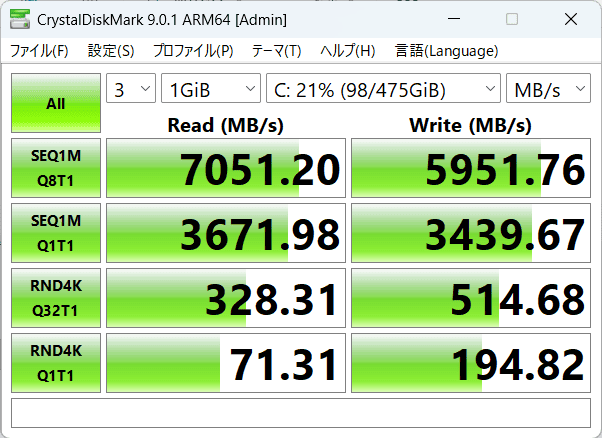
ストレージはデータを保存するだけの場所じゃなく、パソコンの起動やWebサイトの表示速度にも影響があります。
搭載ストレージはPCIe 4.0接続の1TB SSDで、シーケンシャル速度を計測したところ、リード(読み込み)が7,051MB/秒、ライト(書き込み)が5,951MB/秒とPCIe 4.0の上限に近い数値でした。
この速度であれば大容量ファイルのコピーや移動も、一瞬で完了するほどの速度です。
起動時間を5回計測した平均は14.4秒で、非常に速い立ち上がりでした。毎朝の起動がストレスフリーになりますね。
| 1回目 | 15秒 |
|---|---|
| 2回目 | 14秒 |
| 3回目 | 14秒 |
| 4回目 | 14秒 |
| 5回目 | 14秒 |
| 平均 | 14.2秒 |
排熱性能と騒音値の計測
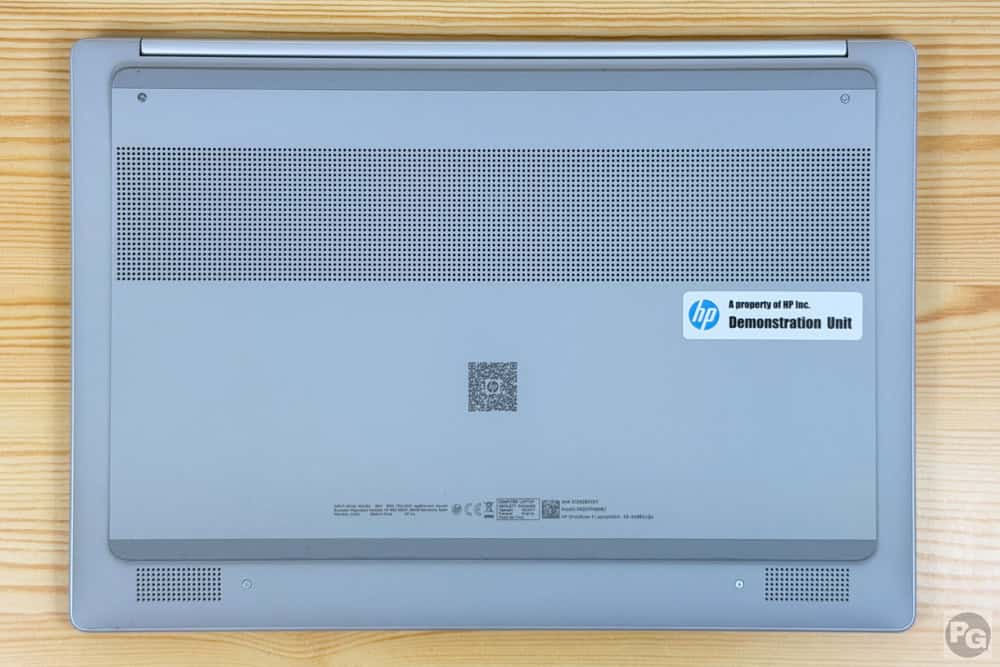
底面にある通気口はメッシュで埃やゴミが入りにくくなっています。
内部は1つのファンと1本のヒートパイプで排熱されており、標準的な冷却機構です。
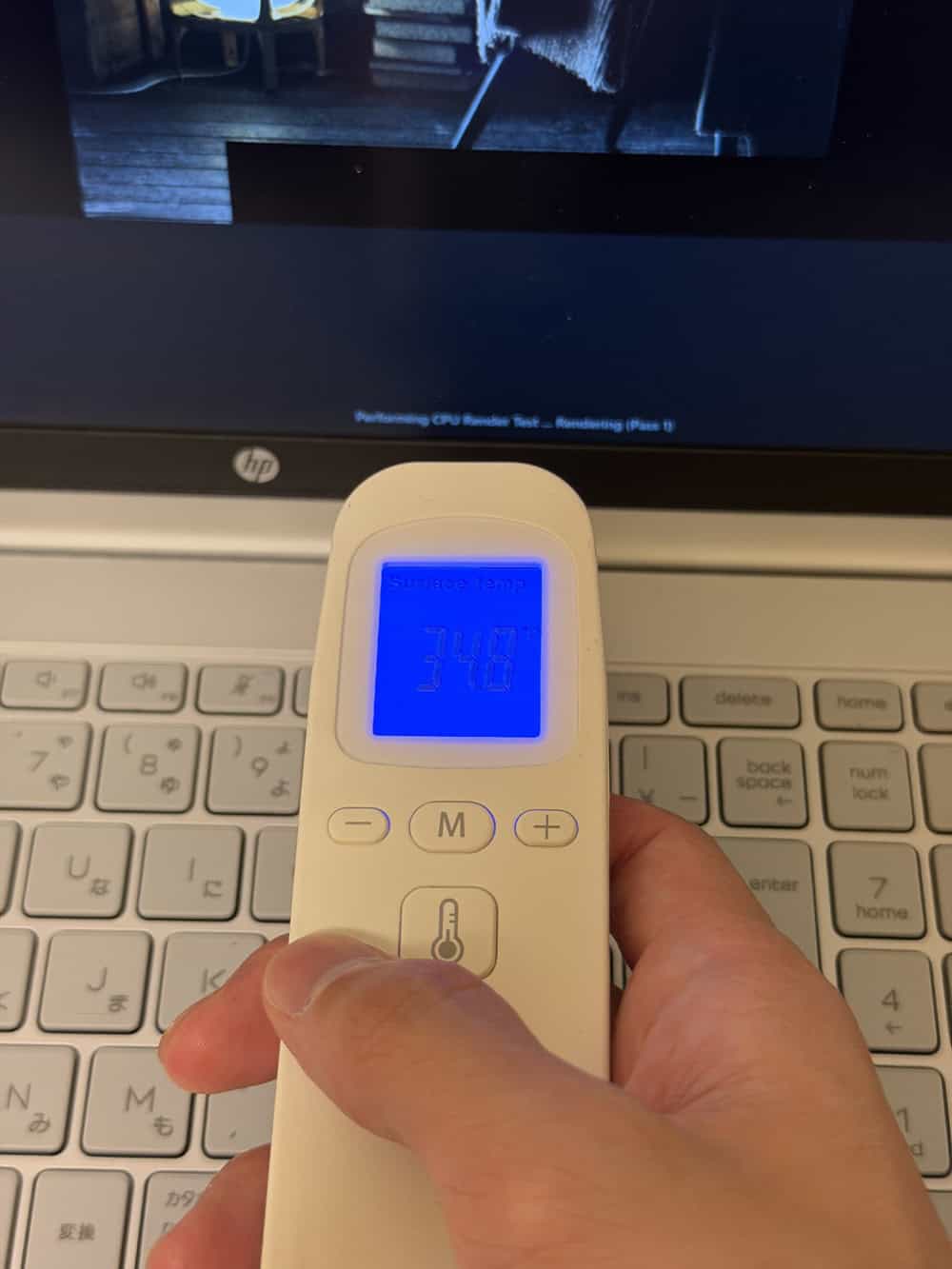
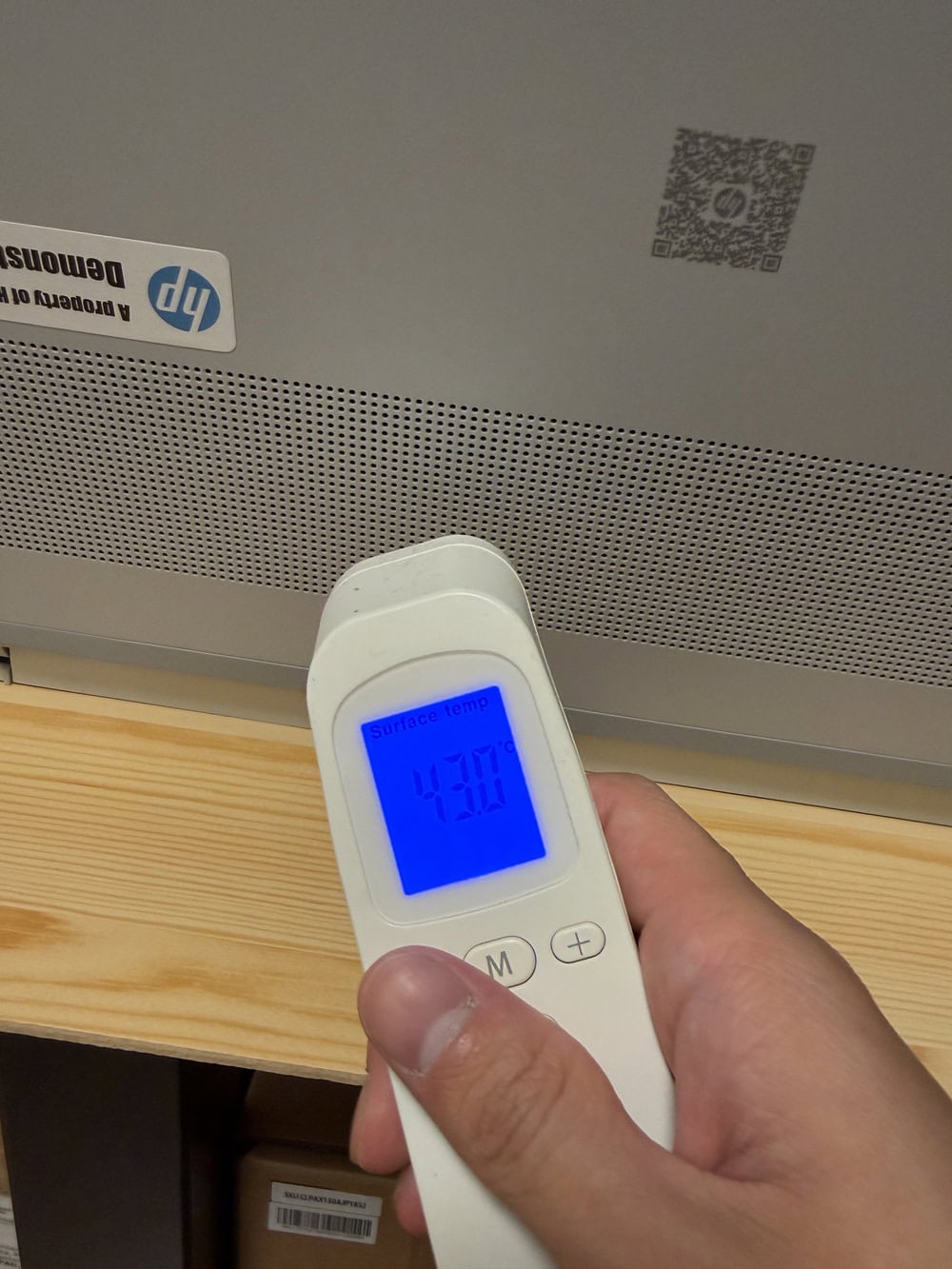
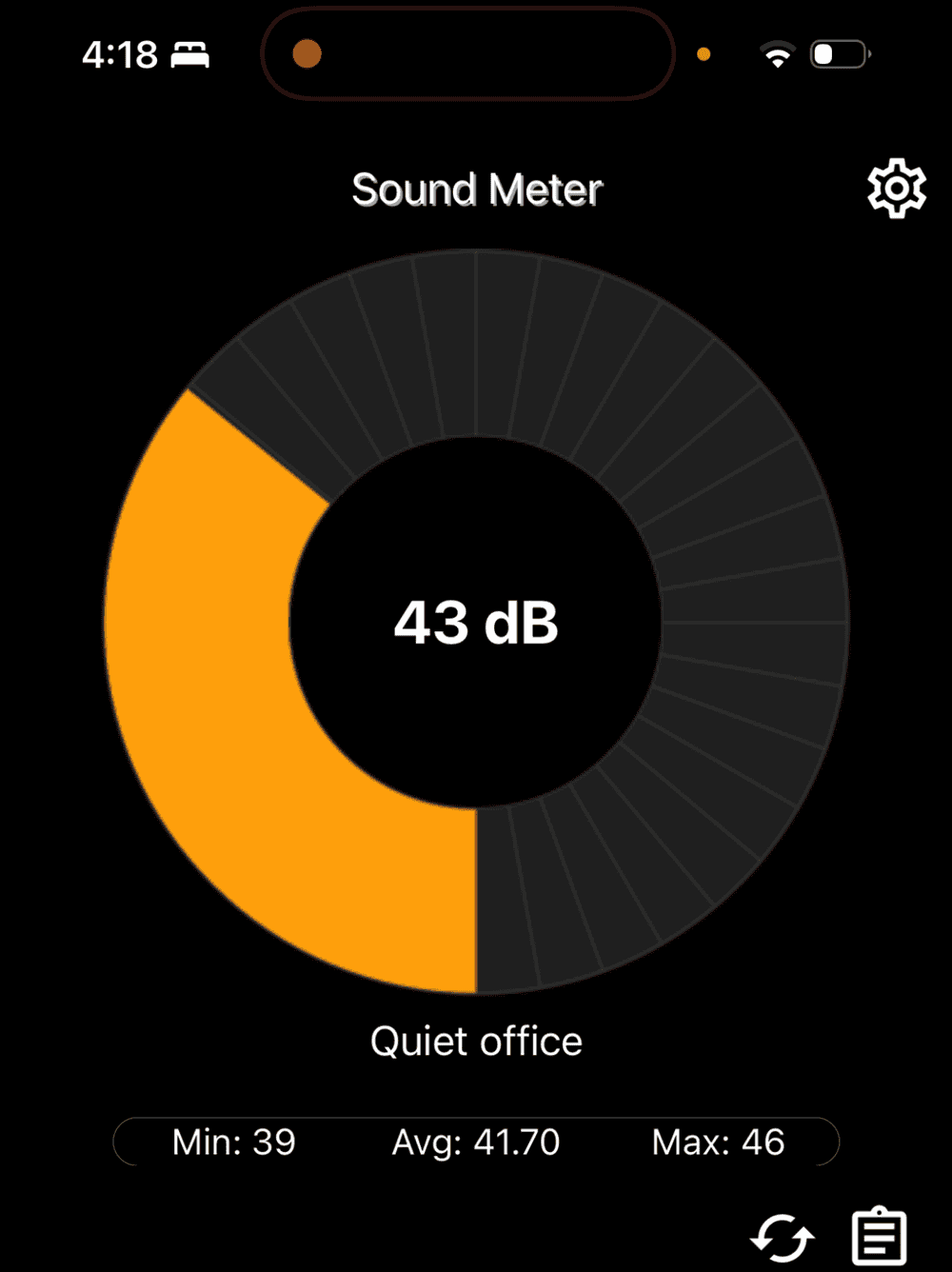
CPUの性能を100%フルで使うCinebench 2024というベンチマークを実行時に、PC表面温度と底面温度、そして騒音値を計測しました。
この時のPC表面温度は34.8度と低め、底面温度も43度と標準的で、膝の上に置いて使っているとちょっと熱くなりました。
騒音値は平均約41dBと音は聞こえますが、うるさいほどではありませんでした。扇風機の「弱」くらいです。
ちなみに普通に使っていてCPUを100%使うことはほぼないので、ここまでの音や温度を見ることはないと思います。
手厚いサポート
1年間無料のサポートがあり、LINEサポートやLIVEサポート(コールセンター)、メールで対応しているので、設定や故障など何かあれば 安心して尋ねることができます。
保証は1年間引き取り修理が付いており、最長4年に延長ができます。
- 引き取り修理・・・指定業者がパソコンを引き取りに来て修理工場に配送、修理後配達される(期間内はパーツ代や配送代など無料)
- 出張修理・・・家や事務所に来てその場で修理。期間内は交換パーツ代など無料
- アクシデントサポート・・・標準保証ではカバーされない水濡れや落下破損、盗難などに対応
保守拠点は国内に420か所以上あるので、修理も速いです。
また、他にも有料サポートが多くあるので、公式サイトを確認してみてください。
HP PCを比較して選びたい方へ
他のHP PCと比較して検討されたい方は、こちらの全機種比較レビュー記事をどうぞ。
まとめ
良い点
・長時間バッテリー
・顔認証付き
・高速ストレージ
・Copilot+PCでAI機能が使える
残念な点
・キーボードバックライトがない
・Arm版Windowsなので、使えないアプリやドライバがあるかもしれない
総合評価
本機の最大の特徴は、長時間バッテリー駆動ですね。低負荷時は最大45時間と長く、中負荷作業時でも12.5時間と非常に長いです。
これだけバッテリー駆動時間が長いと外出が多い人に合いそうですが、筐体が約1.8㎏ほどあったので、毎日の持ち運びはきついと思います。時々であれば、頑張れる重さです。
ただし、筆者としてはむしろ、リビングに置きっぱにしてデスクトップ代わりに使うような用途を想定しているんじゃないかなと思います。これだけ長いバッテリー駆動なので、使用中は充電しなくても問題ないと思うし、夜寝る前に充電しておけば次の日もコードレスで、リビングで使えます。
CPU性能はミドルクラスなので、普段使い用途や学生用途であれば十分に使えるPCだと思います。
— パソコンガイド編集部
購入先
Author

・パソコンガイドメインライターの本田。PCやタブレット、その他ガジェットが好きで、年間2~30台ほどのPCとモニターや周辺機器を購入するマニア
・元ミュージシャン
・暖かいところが好きで、よくタイに旅行に行く
・既婚(妻と子供2人)
・最近の趣味はオーディブルを聞きながらぼけ~っとすること
・はまってることは、裸足で1日10分歩く健康法
・若く見られがちだが40代