
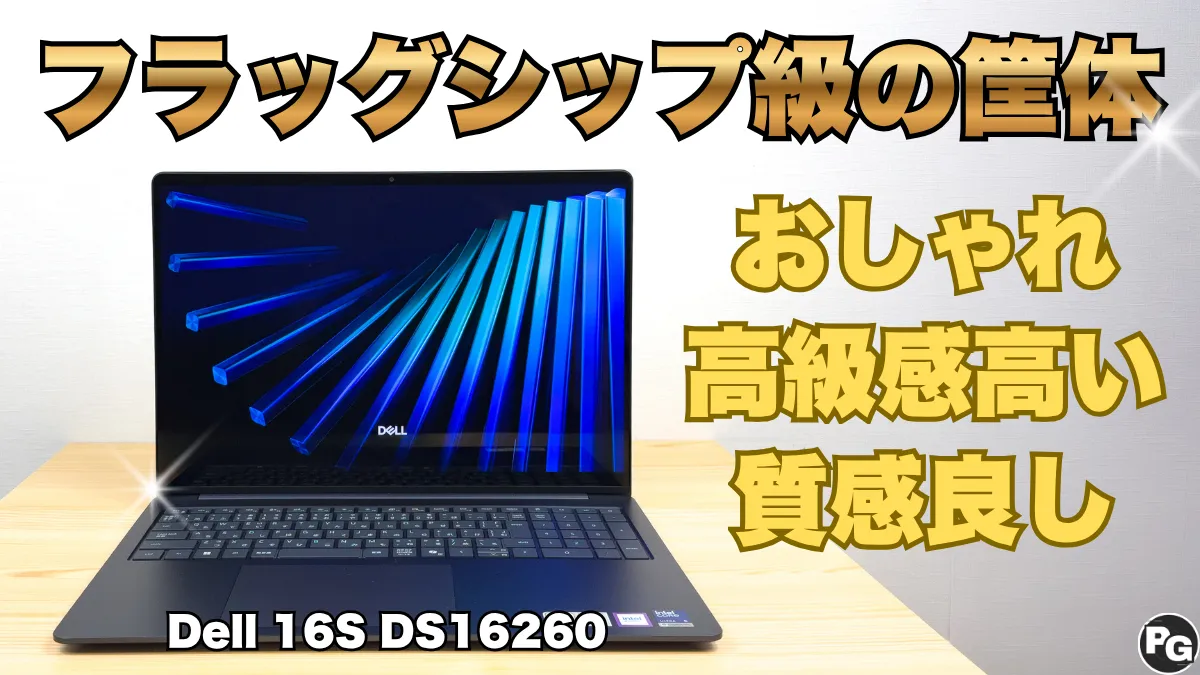

Dell 16S DS16260のレビューです。
本機はとても完成度の高い筐体を採用しており、鏡面仕上げの側面は特にオシャレで高級感が高かったです。フラッグシップ級の出来栄えで、所有欲を満たしてくれるPCです。
エントリークラスからハイエンドまで5つのCPUを選べるため、自分に合ったスペックにしやすいのも特徴です。
ただし、筐体の完成度が高いため、性能に対して価格が上がっており、コスパ重視でスペックだけを求める人にはやや割高に感じるかもしれません。その分、安価なモデルにありがちなチープさは一切なく、外に持ち出して使いたくなるデザインに仕上がっています。
レビュー機はメーカーからお借りしており、スペックはCore Ultra 5 322、LPDDR5X 16GB、SSD PCIe 4.0 512GB、2.8K OLEDになります。
Dell 16S(DS16260)のスペックと特徴
| CPU | Core Ultra 5 322 Core Ultra 7 355 Core Ultra 5 336H Core Ultra 7 356H Core Ultra X7 358H |
|---|---|
| メモリ | LPDDR5X 16GB/32GB/ |
| ストレージ | SSD PCIe 4.0 最大2TB |
| グラフィックス | 内蔵グラフィックス |
| ディスプレイ(16型) | FHD+(1920×1200) 400ニト タッチ 60Hz QHD+(2560×1600)500ニト 120Hz QHD+(2880×1800) 有機EL タッチ 400ニト 120Hz |
| OS | Windows 11 Home/Pro(日本語/英語) |
| 無線 | Wi-Fi 7 |
| 生体認証 | 顔認証 |
| WEBカメラ | FHD+IRカメラ |
| オーディオ | 10Wクワッドスピーカー |
| 寸法(幅×奥行×高さ) | 356.8mm × 251.4mm × 11.37-15.30mm |
| 質量(公称) 実測 |
1.81㎏~ 1794g |
| バッテリー 電源 |
8時間3分(実測) 65W |
| 保守サービス | 引取り修理(コレクト&リターン付き)の基本ハードウェア サービス、12か月 |
| 最小構成価格 | 23.9万円 |
パソコンの頭脳であるCPUは、エントリー~ミドルクラスのCore Ultra 5 322から、最大でハイエンドのCore Ultra X7 358Hを搭載できます。CPUは5種類あり、末尾がHのハイパフォーマンスモデルもあるので、用途に合わせてオーバースペックやスペック不足にならないように、自分に合ったものを選べます。
メモリには、高速なLPDDR5X-7467もしくは8533MT/sで最大32GBになります。オンボード仕様のため後からの増設はできないので、余裕をもって選ぶと良いです。
ストレージはSSD PCIe 4.0対応で最大2TBと大容量です。
ディスプレイは画面アスペクト比が16:10と縦に長い16インチでFHD+(1920×1200ドット)解像度か、QHD+(2560×1600)、そしてQHD+(2880×1800ドット)の3種類があり、2.8KはOLEDディスプレイになります。
その他のスペックはWindows 11 HomeかProを搭載し、無線は最新のWi-Fi 7に対応、Webカメラはビジネスにも安心のFHD解像度で、顔認証のIRカメラ付きです。
そして、中負荷作業時のバッテリー駆動時間は実測で8時間3分と比較的長いです。
寸法は標準的ですが、最高部でも15.3ミリととても薄いです。
薄型PCですがポートは充実しており、Thunderbolt 4が2つ、USB 3.2 Gen 1が2つ、そしてHDMIとヘッドセットポートになります。
本機はCopilot+ PCに準拠しており、搭載された50 TOPSのNPUを活用した最新のAI機能を使い、毎日の作業がちょっと楽になります。
FAQ:よくある質問と回答

ここではよく聞かれる質問と回答をまとめました。聞きたいことが下記にない場合は、Xにて質問してもらえればすぐに回答します。
| 質問 | 回答 |
|---|---|
| 納期が変わりました。こういうことは良くありますか? | 時期によりますが、大きなセールがある12月、1月、そして新年度に向けての買い替え需要が高い3月4月、サマーセールがある7~8月は納期がずれることがあるようです |
| 出荷からどのくらいで届きますか? | 経験からみると、出荷から通常2~3日以内に届くと思います(購入日からじゃなく出荷されてから) |
| 画像・動画編集に使えますか? | OLEDディスプレイもあり、高性能CPUも選べるため、クリエイティブワークに向いています |
| ファンはうるさいですか? | ベンチマーク計測時は平均37dBと音はしますが、静かな方です |
| PD充電できますか? | Thunderbolt 4があるので可能です |
| PD給電とDP出力をケーブル一本でできますか? | Thunderbolt 4があるので可能です |
| オンラインレッスンに合いますか? | カメラの解像度はFHDで、オンラインレッスンやビジネスミーティングにも合います |
| メモリ/ストレージの増設はできますか? | いいえ、できません |
| 持ち運びに向いていますか? | 16インチで実測1794gと重たいので、持ち運び向きではありません。ただし、時々であれば苦じゃないかもしれません |
| ディスプレイは明るいですか? | 最大500ニトと明るいです |
| Officeの使い心地は? | 快適に使えます |
| ディスプレイの色域の違いは何ですか? | 色域が広いとより正確な色を描写できます。広さはAdobe RGB>DCI-P3 > sRGB > NTSC 45%になり、本機はディスプレイにより異なります |
以下にて本機の特徴をご紹介します。
Copilot+PCとは?
Copilot+PC(コパイロットプラスピーシー)と言うのは、Microsoftが「Microsoft Build 2024」で発表した新しいカテゴリのPCで、AI技術を活用するための機種と位置付けられています。
主な機能です。
・RecallでPCで見たものを簡単に検索
・CocreatorでほぼリアルタイムにAI画像の生成及び調整
・イメージクリエイターで画像生成
・Live Captionで40以上の言語の音声を英語に翻訳
すごく簡単に言うと、AIがいろいろなサポートをしてくれて作業効率が上がる(便利になる)、と考えていたら問題ないです。
十分なポートを兼ねそろえている
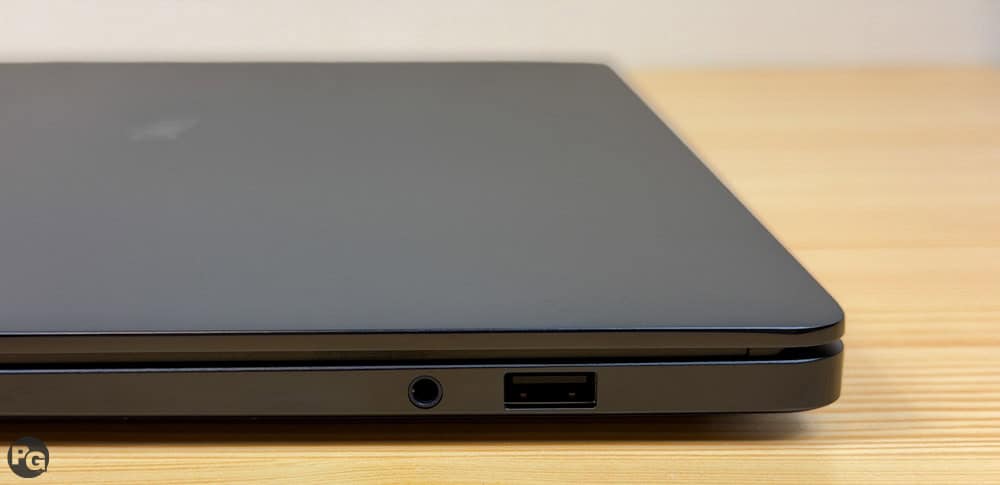
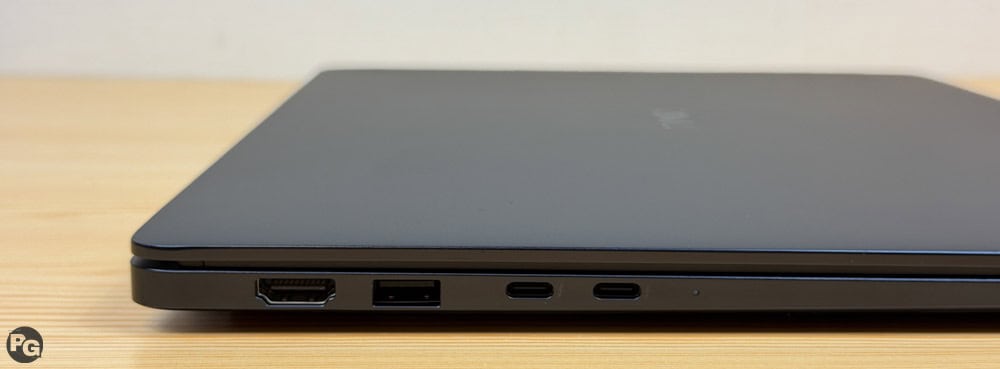
薄型PCはインターフェイスが少ないことが多く、見た目重視以外の人に敬遠されると思いますが、本機は薄いのにしっかりとしたポートがそろっています。
据え置き用で使うときはドックを使うと思いますが、外出や社内移動の時など、ドックやハブ無しでも十分だと思います。
ただし、ポートが左に偏っているので、不便な状況も出てくるかもしれません。
外観・質感が高く、鏡面仕上げの側面!
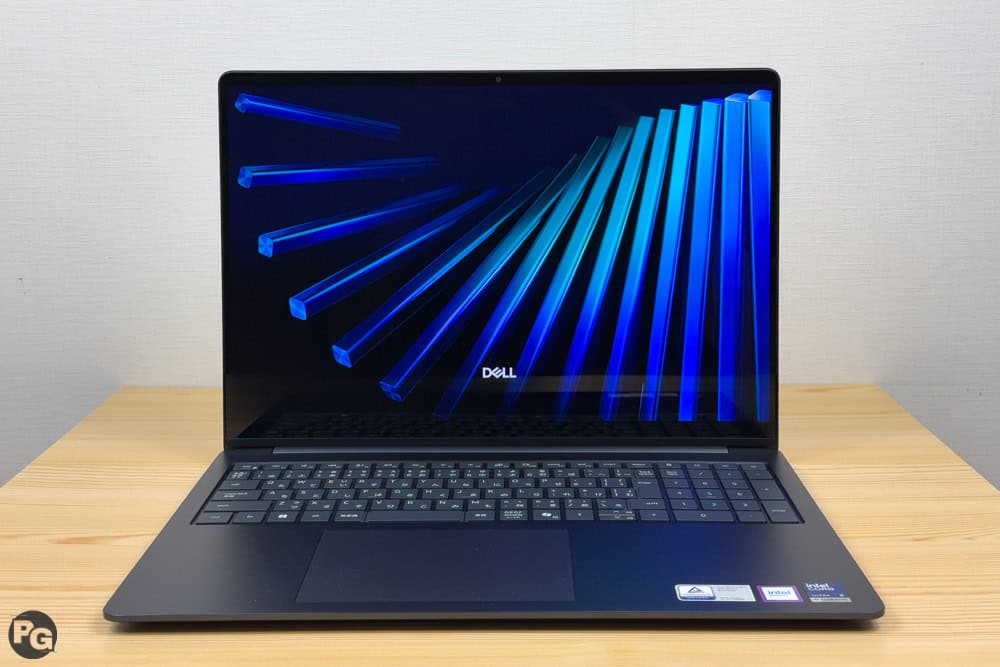
本機はフロストブルーという淡い青色かセレスティアブルーという濃い青色の二色があり、2.8K OLEDを選んだ場合はセレスティアブルーのみになります。
メタルボディで高級感がありスタイリッシュ、そして全体的な手触りも良く、お金をかけている感じがすぐにわかります。フラッグシップ級の出来栄えです。
ベゼルは実測左右5.2ミリ、上9.2ミリ、下15.6ミリと細めです。
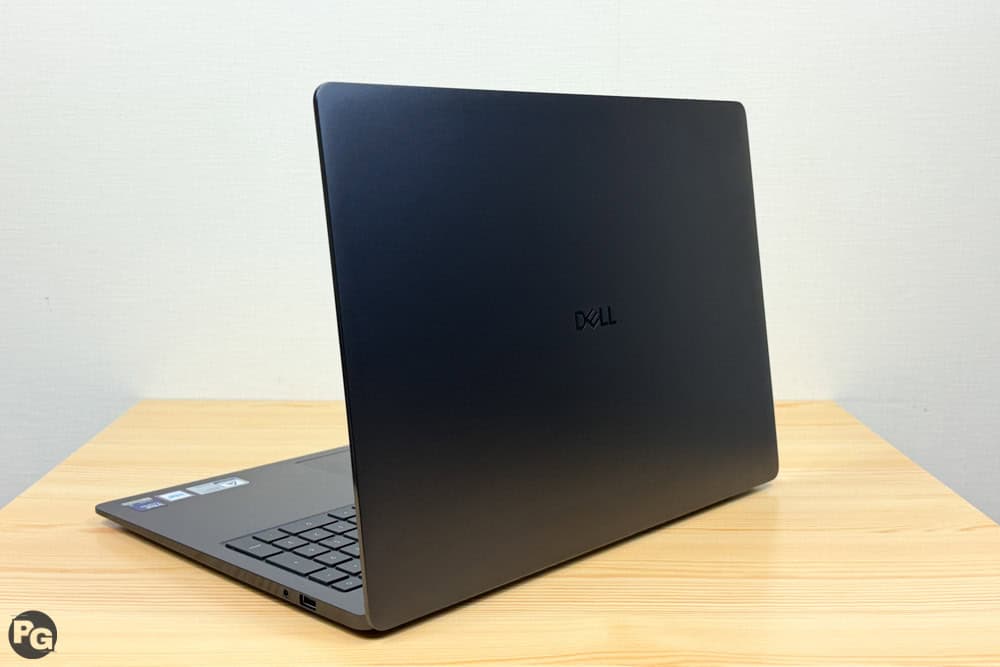
本機は3ピースアルミ製シャーシを採用し、高級感だけでなく堅牢性もあります。
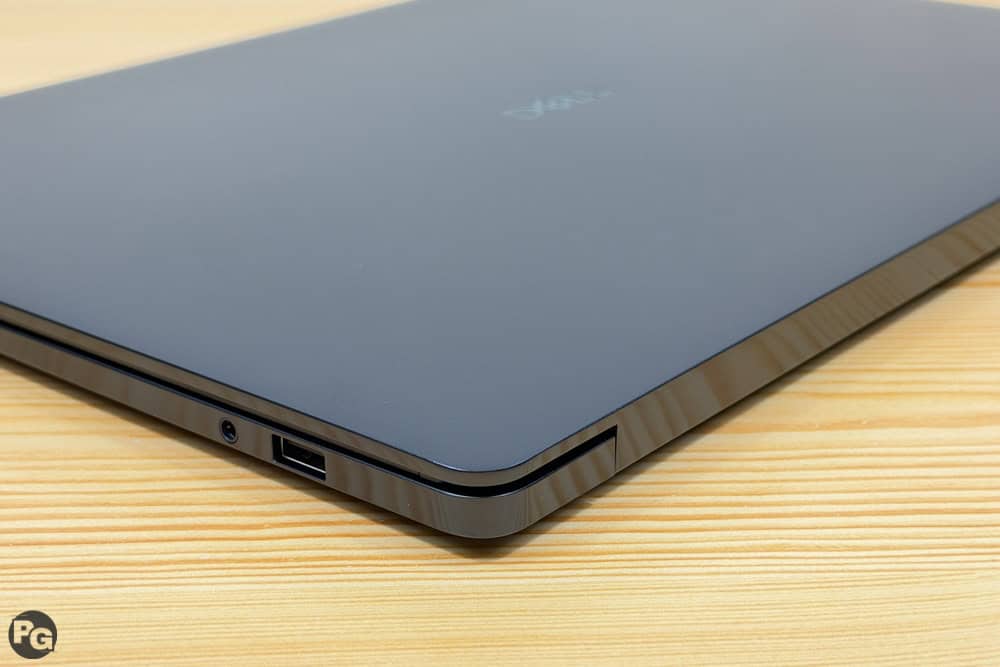
これ、見て驚いたのですが、側面が鏡面仕上げになっており、机の木目まで反射しています。手触りも良いし、反射しているのはかっこ良いです。
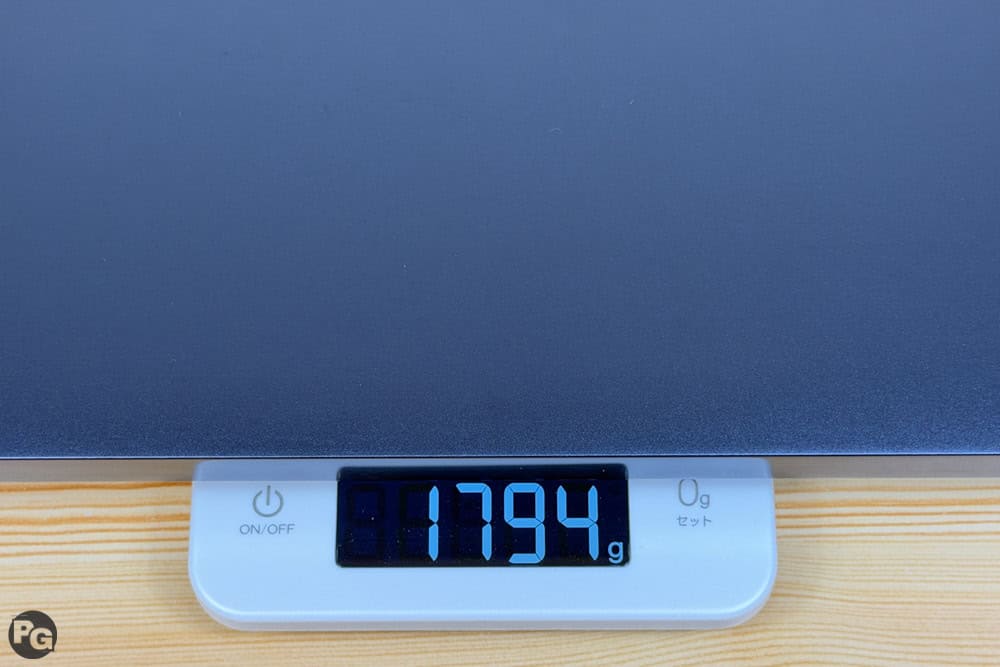
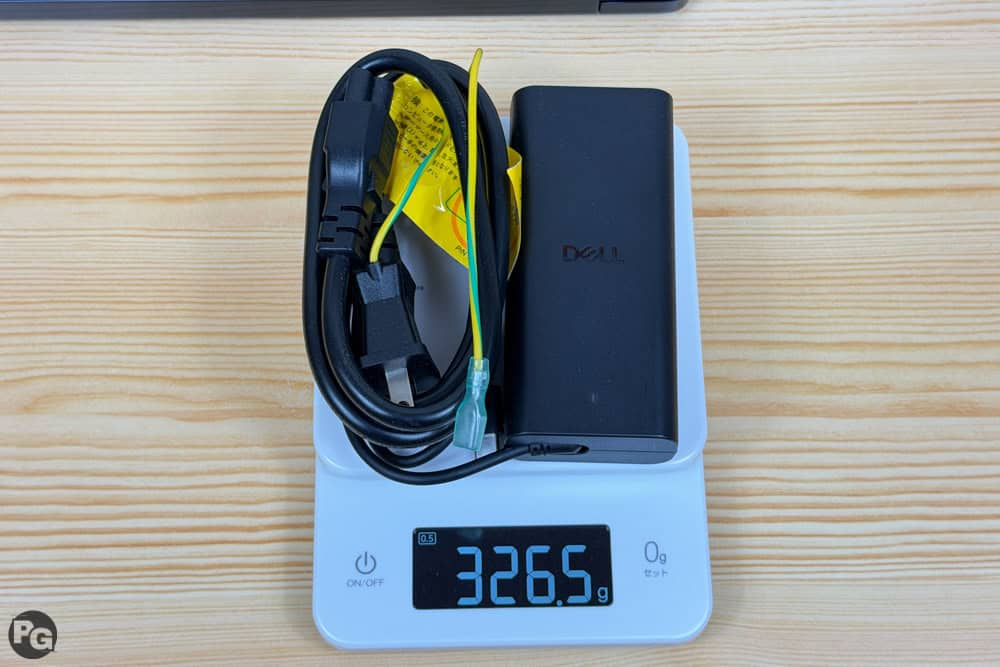
各インチの平均はこれくらいで、本機は16インチで実測1794gとちょい重たいですが平均的です。
・13.3インチ・・・1.2㎏~
・14インチ・・・1.4㎏
・16インチ・・・1.7㎏~1.8㎏
アダプタは326gと平均的です。
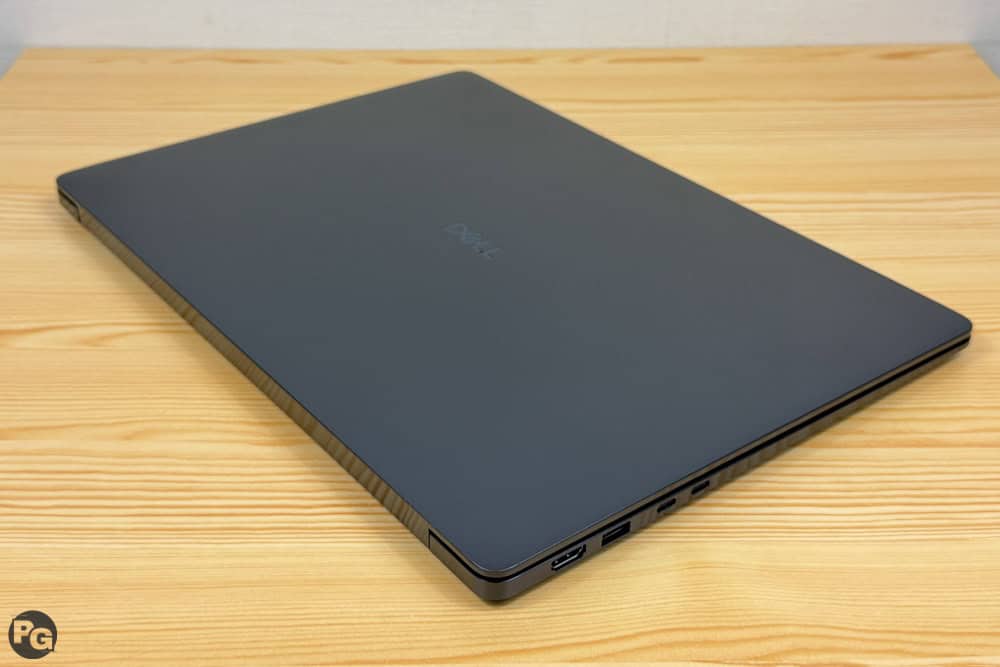
16インチで寸法は幅356.8mm × 奥行き251.4mm × 高さ11.37-15.30mmと、16インチでは平均的です。
個人的にすごく重要な点で、片手でディスプレイを開けれるかどうかですが、本機はギリギリできませんでした。
ただし、画面は180度開くので、画面共有するときなどに便利です。
バッテリー駆動時間を計測・8時間以上動作可能
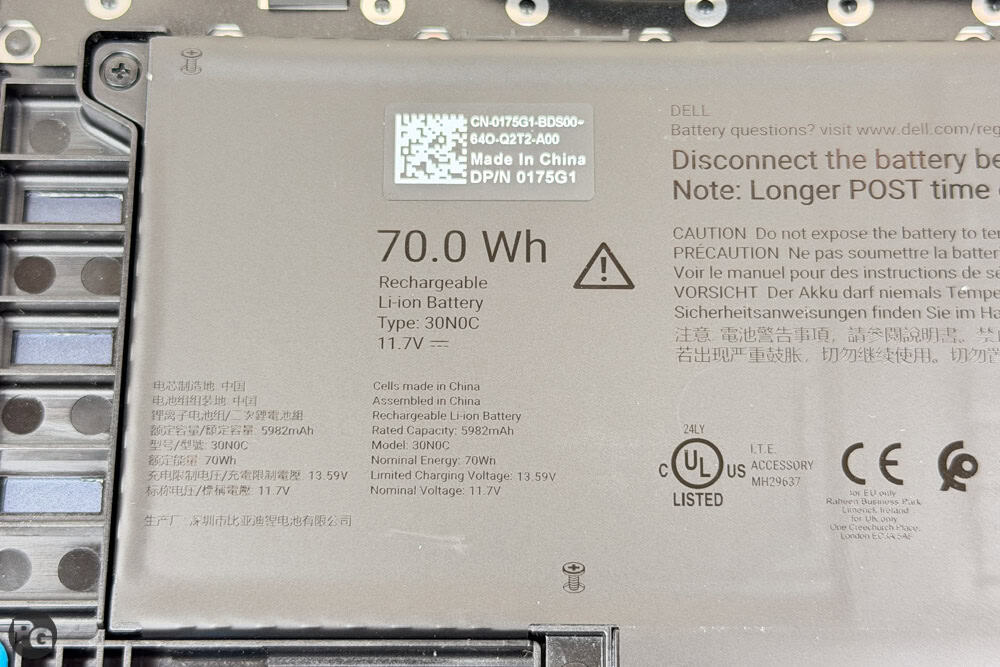
本機は大容量70Whrバッテリーを搭載しています。
当サイトでは独自にバッテリー駆動時間を検証し、計測方法は画面輝度50%ほど、音量50%ほどでWi-Fiに繋いでGoogle Meetで画面共有閲覧をしながら1時間Webミーティングを行った時のバッテリー減少率から計算しました。
この計測内容は、中負荷、もしくはやや高めの負荷に分類されます。
バッテリーは2時間で24%減少し、推定バッテリー駆動時間は8時間3分でした。
中負荷の実使用環境で8時間オーバーなので、丸1日外出する様な人にも合います。
当サイト計測バッテリー駆動時間
オレンジ/本機 青/その他
| HP EliteBook X G2i 14/Intel | |
|---|---|
| HP OmniBook 3 16-bz/Snapdragn | |
| ASUS Zebook 14/Intel | |
| Lenovo ThinkBook 14x/Intel | |
| ASUS Zebook S14/Intel | |
| HP OmniBook 3 14-hz/Snapdragon | |
| ASUS Vivobook S14/Intel | |
| ASUS Vivobook S16/Intel | |
| DELL XPS 13/Intel | |
| Dell XPS 14 2026/Intel | |
| HP OmniBook X Flip 14-kc/AMD | |
| Dell 16S 2026/Intel | |
| HP OmniBook 3 17-df/Intel | |
| Lenovo ThinkPad X1 Carbon Gen 14/Intel | |
| Dell XPS 16 2026/Intel | |
| HP OmniBook Ultra 14-kd/Intel | |
| Lenovo ThinkPad T14s Gen 7/Intel | |
| HP EliteBook X G2a 14 AI PC /AMD | |
| Lenovo IdeaPad Slim 5a Gen 11 /AMD | |
| Lenovo IdeaPad 5i 2-in-1 Gen 11 /Intel | |
| Lenovo ThinkPad E14 Gen 7 ILL(14)/Intel | |
| HP ProBook 4 G2i 16/Intel | |
| HP OmniBook 3 16-bybw/AMD | |
| HP ProBook 4 G2a 14 AI PC/AMD | |
| HP OmniBook 3 14-hyhw/AMD | |
| HP HyperX OMEN 16/Intel | |
| HP HyperX OMEN 15/AMD |
高精細高色域3.2Kディスプレイを搭載
3種類のディスプレイがあり、レビュー機は2.8Kモデルになります。
・FHD+(1920×1200ドット)、NTSC 45%、タッチ、400ニト、60Hz
・QHD+(2560×1600ドット)、sRGB 100%、500ニト、120Hz(これのみ非タッチ)
・QHD+(2880×1800ドット)、OLEDディスプレイ、DCI-P3 100%、タッチ、400ニト、120Hz
画面比は縦に長い16:10と一般的な16:9の画面よりも多くの情報を表示できます。その分スクロール回数が減り、一目で把握できる情報量が増えるため、作業効率の向上にもつながります。
輝度は最大500ニトと高め、そして、FHD+以外は120Hzのリフレッシュレートで滑らかに動きます。
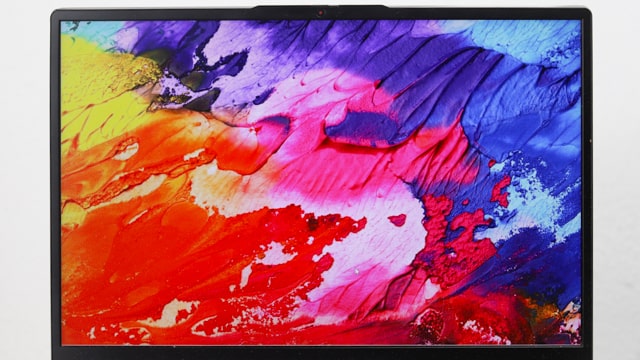
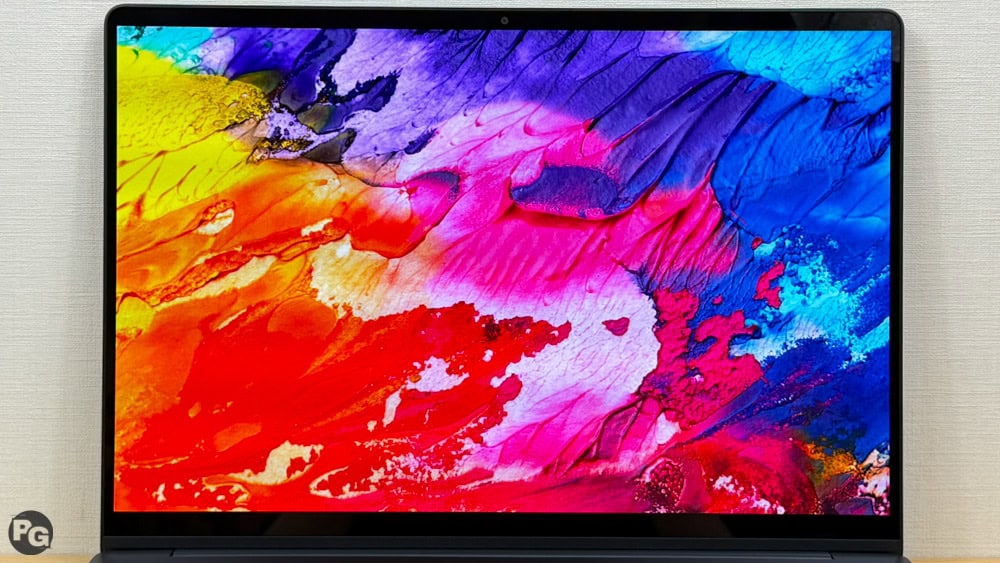
左はsRGB 100%のディスプレイで、右は本機でDCI-P3 100%です。本機はsRGBよりも色鮮やかな描写ができ、きれいです。画像・動画編集をする場合は、特に作業がしやすいと思います。

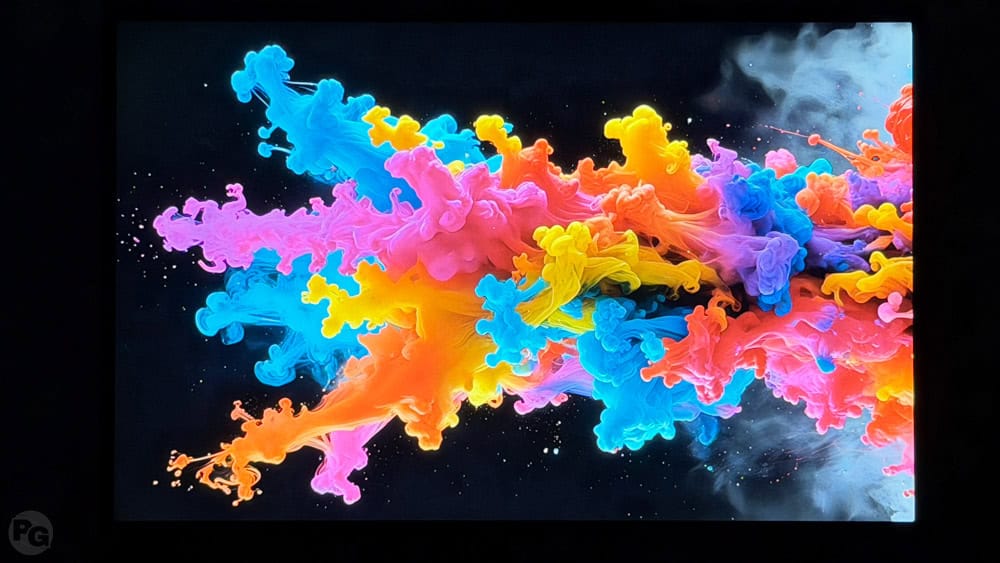
黒の再現性を確認する画像で、本機はOLEDなので黒をしっかりと再現できています。比較として、右に非OLEDのディスプレイを映したものを掲載しましたが、こちらは黒が明るいです。
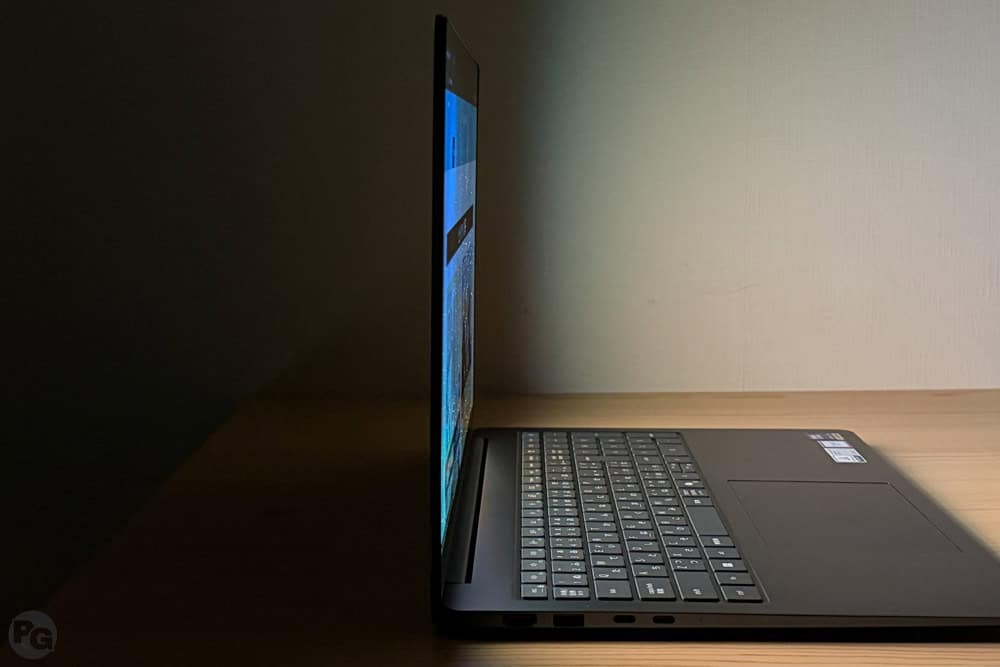
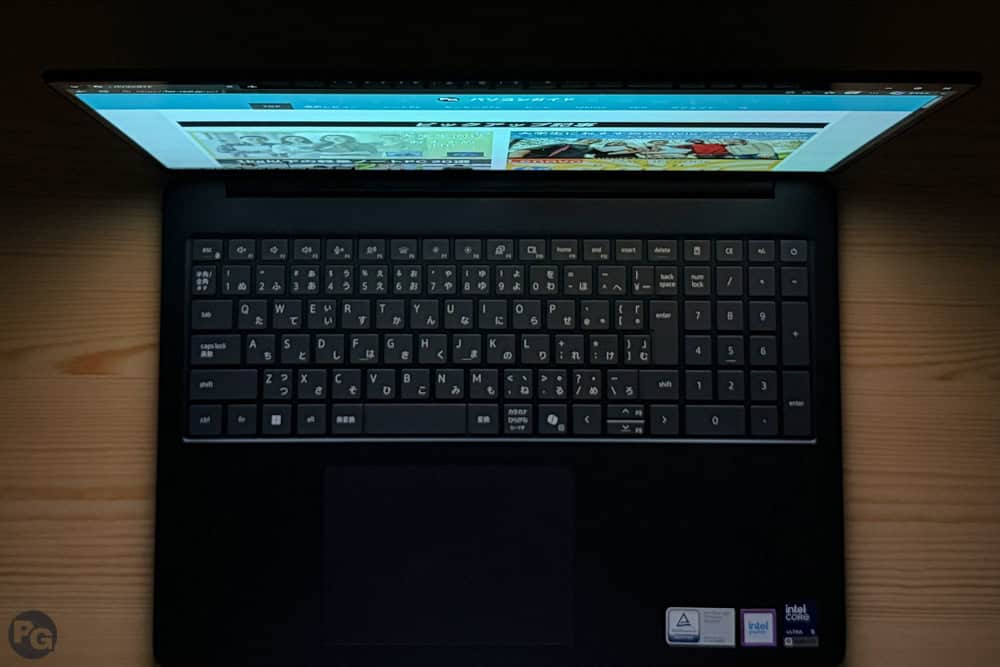
視野角は非常に広く、上下左右どの方向から見ても暗くなる部分がなく、表示内容をはっきり確認できます。
レビュー機の輝度は400ニトで、屋外の日陰なら。(その他は500ニト)
| 220ニト | 室内ならなんとか使える。明るい室内では暗く見える |
|---|---|
| 250ニト | 室内向け。屋外では日陰ならギリギリ使える |
| 300ニト | 屋外の日陰ならなんとか見える |
| 400ニト | 屋外の日陰なら少しは使える |
| 500ニト | 屋外の日陰ならそこそこ見やすい |
| 600ニト | 明るい屋外でも比較的見える |
| 1000ニト | 直射日光下でも実用的 |
FHD WebカメラとIRカメラを搭載
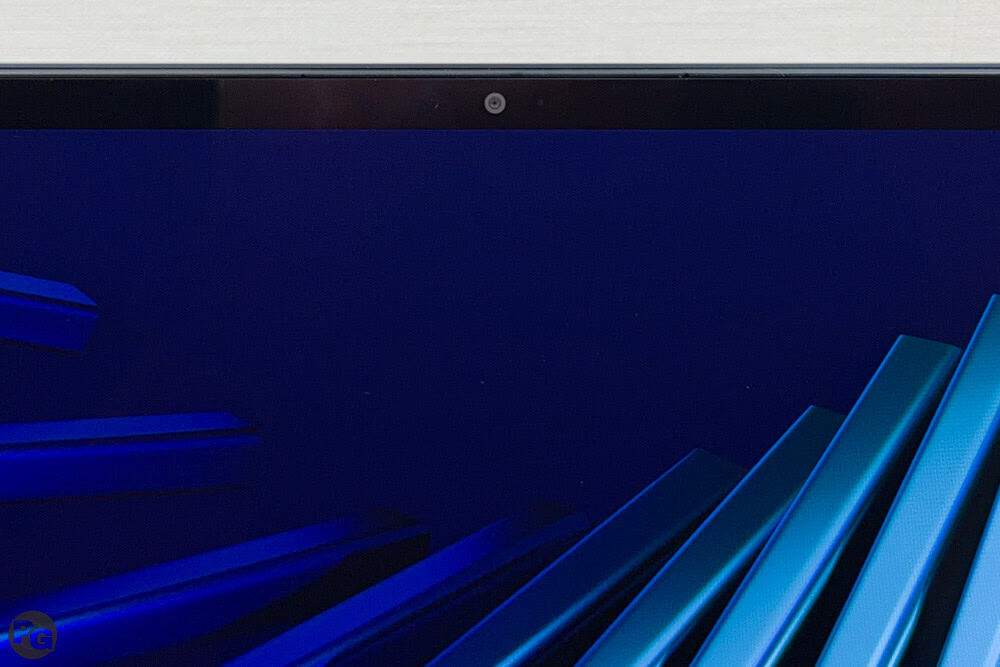
FHDカメラ(207万画素)+顔認証に対応したIRカメラも付いており、サインインは一瞬です。
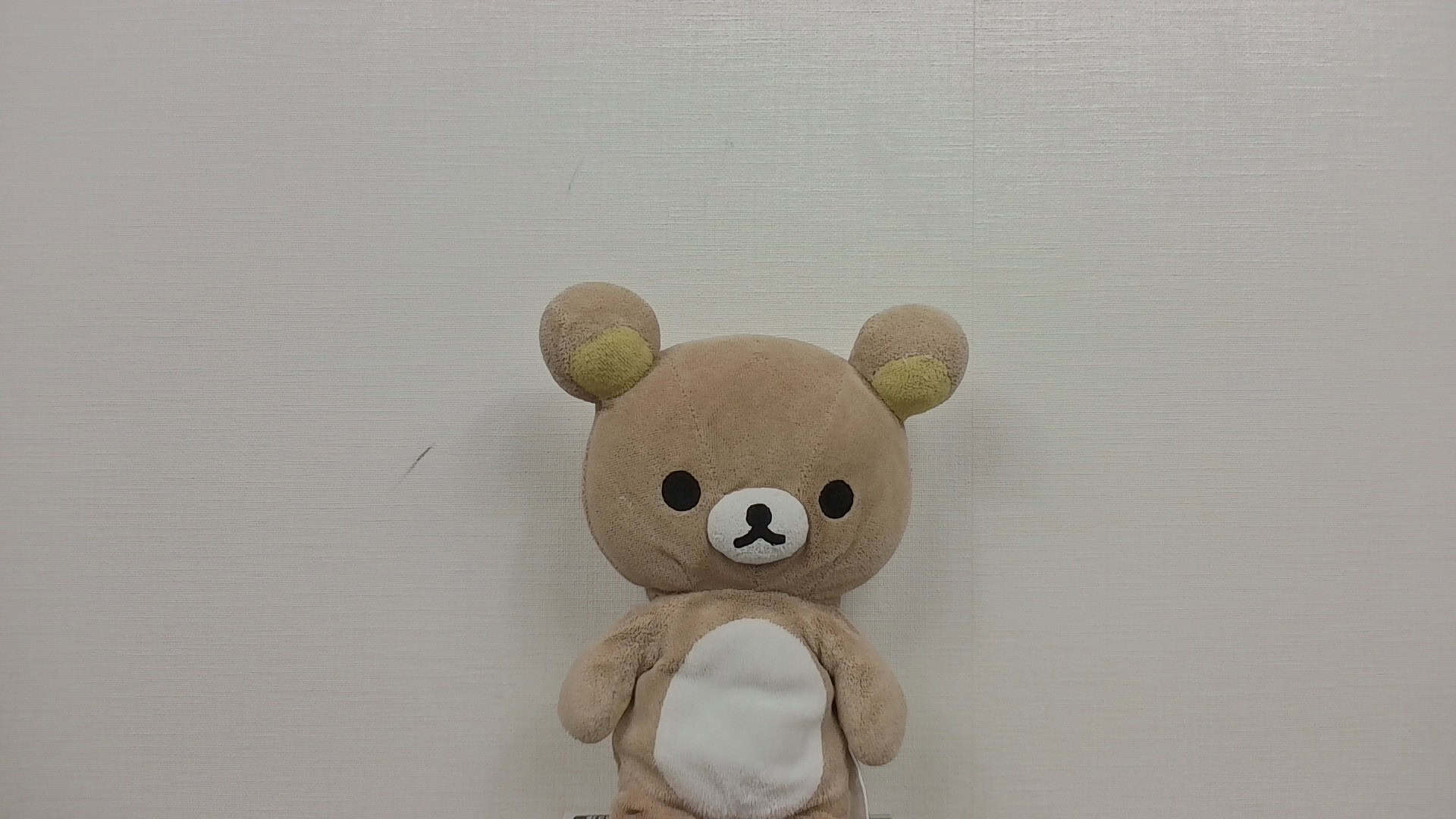

こちらの画像は、本機のウェブカメラと一般的なビジネスPC(FHD対応)で、同じ人形を撮影して比較したものです。本機は明るく、毛並みも比較的しっかりと撮影できていますが、色が薄いです。初めてカメラを使う前は、軽く設定した方が良いかもしれません。
スピーカーは左右に1基ずつ搭載しており、スマートアンプテクノロジー搭載の4Wスピーカーになります。きれいな音で音楽や会話も聞き取りやすいです。
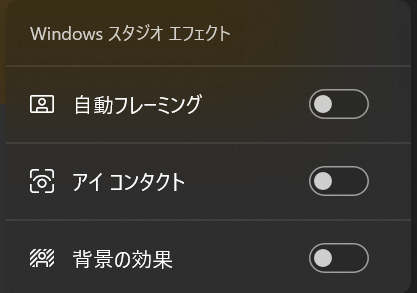
NPUを搭載しているのでWindowsスタジオエフェクトが使え、自動フレーミングやアイコンタクト、背景のぼかしなどの効果が簡単に使え、カメラ映りを向上させ、設定自体も簡単に行えるので時間の節約になります。
キーボードを検証
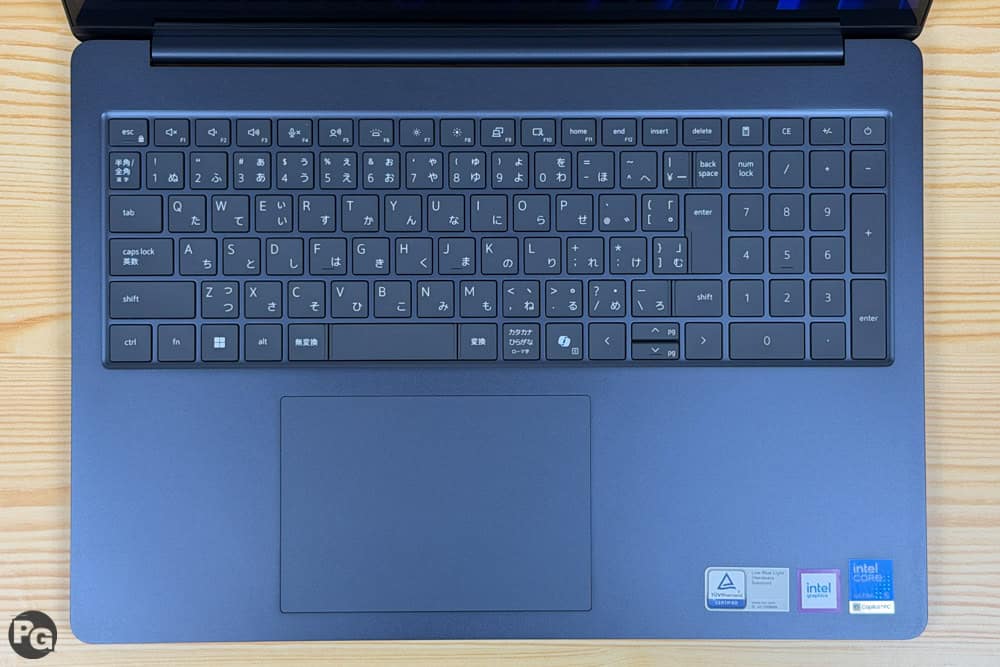
キーボードは日本語でバックライト付き、そしてテンキーもあります。すべての主要キーや下段のキーも同じ大きさでミスしにくい造りです。
左右カーソルキーが大きく、すごく使いやすいです。
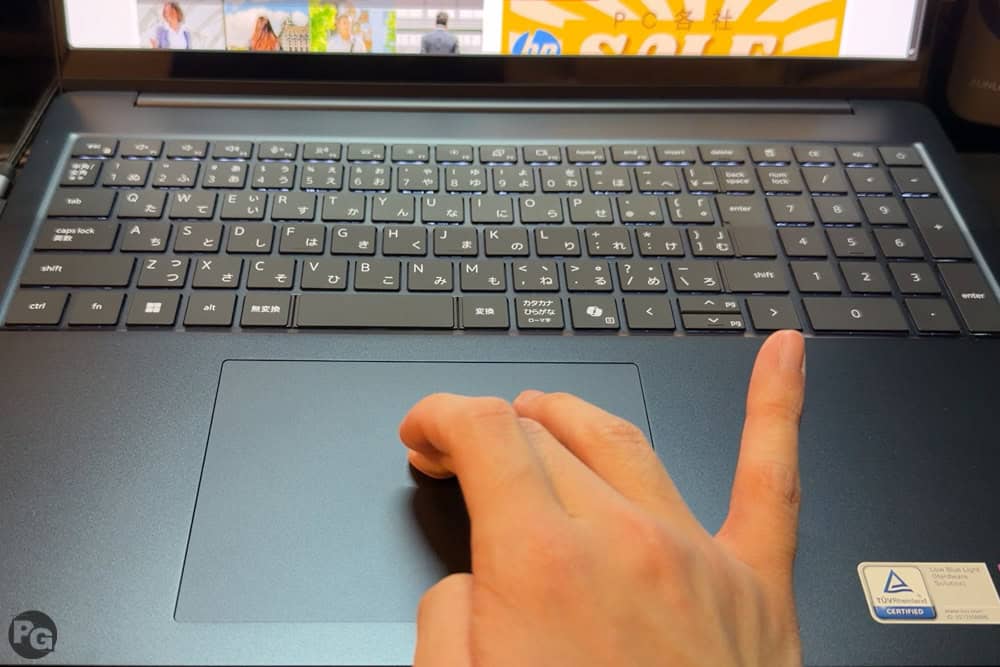
タッチパッドは130.5mm × 90.3mmと若干狭いですが、クリック音も静かで使い心地は良いです。
https://youtu.be/iF7P5eMsZcM
キーピッチは実測17.8×17.6mmと若干狭いですが、テンキー付きでは標準的です。筐体が薄いのでしょうがないですが、キーストロークは実測約1.0mmと浅く、軽めの打鍵感でした。
また、打鍵音は静かで、図書館や会議室で使っても、回りに迷惑は掛からないと思います。
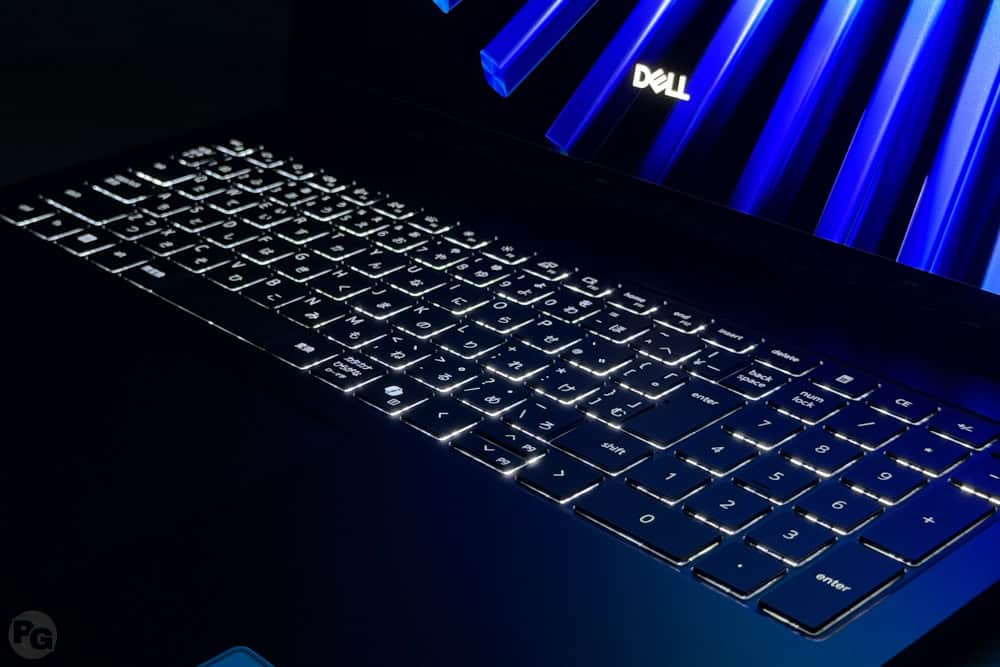
バックライトは十分明るく、キーの輪郭がくっきりと浮かび上がるため、夜間の作業でも使いやすいです。
最新のWi-Fi 7に対応

| 対応周波数 | 速度 | |
| IEEE802.11ac (Wi-Fi 5) |
5GHz | 6.9Gbps |
| IEEE802.11ax (Wi-Fi 6) |
2.4/5GHz | 9.6Gbps |
| IEEE802.11ax (Wi-Fi 6E) |
2.4/5/6GHz | 9.6Gbps |
| IEEE802.11be (Wi-Fi 7) |
2.4/5/6GHz | 46Gbps |
次世代通信規格のWi-Fi 7に対応しており、現在主流のWi-Fi 6の約5倍、低価格モデルのPCに採用されるWi-Fi 5の約13倍の最大通信速度があります。また、理論上16本のストリームになり、今まで以上に多くのデバイス(理論上2倍)を接続して快適に使えます。
6GHzで最大320MHzのチャンネル幅があり、Wi-Fi 6E(最大160MHz)の2倍の帯域幅になります。

ただし、本機は2種類のWi-Fiがあり、基本的にデフォルトで選択されているものをそのまま選んだほうが良いです。
下のBE213はチャンネル幅が半分の160MHz、最大通信速度も半分の約2.4Gbps、そしてvPro非対応です。
ベンチマーク計測結果
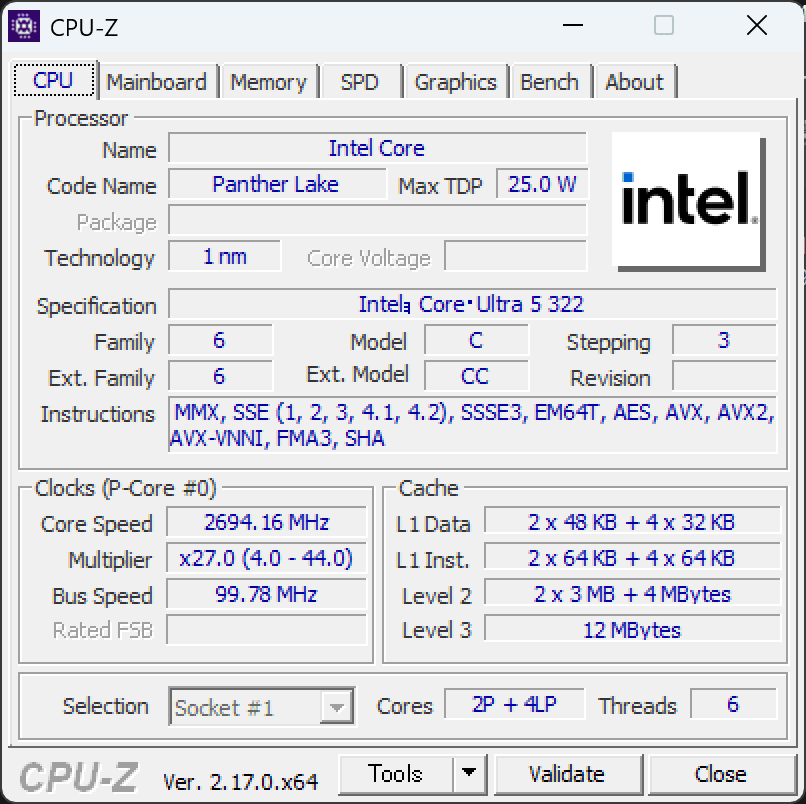
6コア6スレッドで、高性能コア(Pコア)が2基、高効率コア(Eコア)が4基という構成なので高い性能にはなりませんが、テキストワークや普段使い用途であればちょうど良い性能だと思います。
46 TOPSものNPU性能があるのでAI機能も使え、アプリによってはより快適に作業ができます。
TOPS・・・1秒間に何兆回演算を実行できるかの数値。50 TOPSは50兆回/秒
特徴は、省電力性とAI性能に重点を置いたCPUです。
CPU Mark計測結果
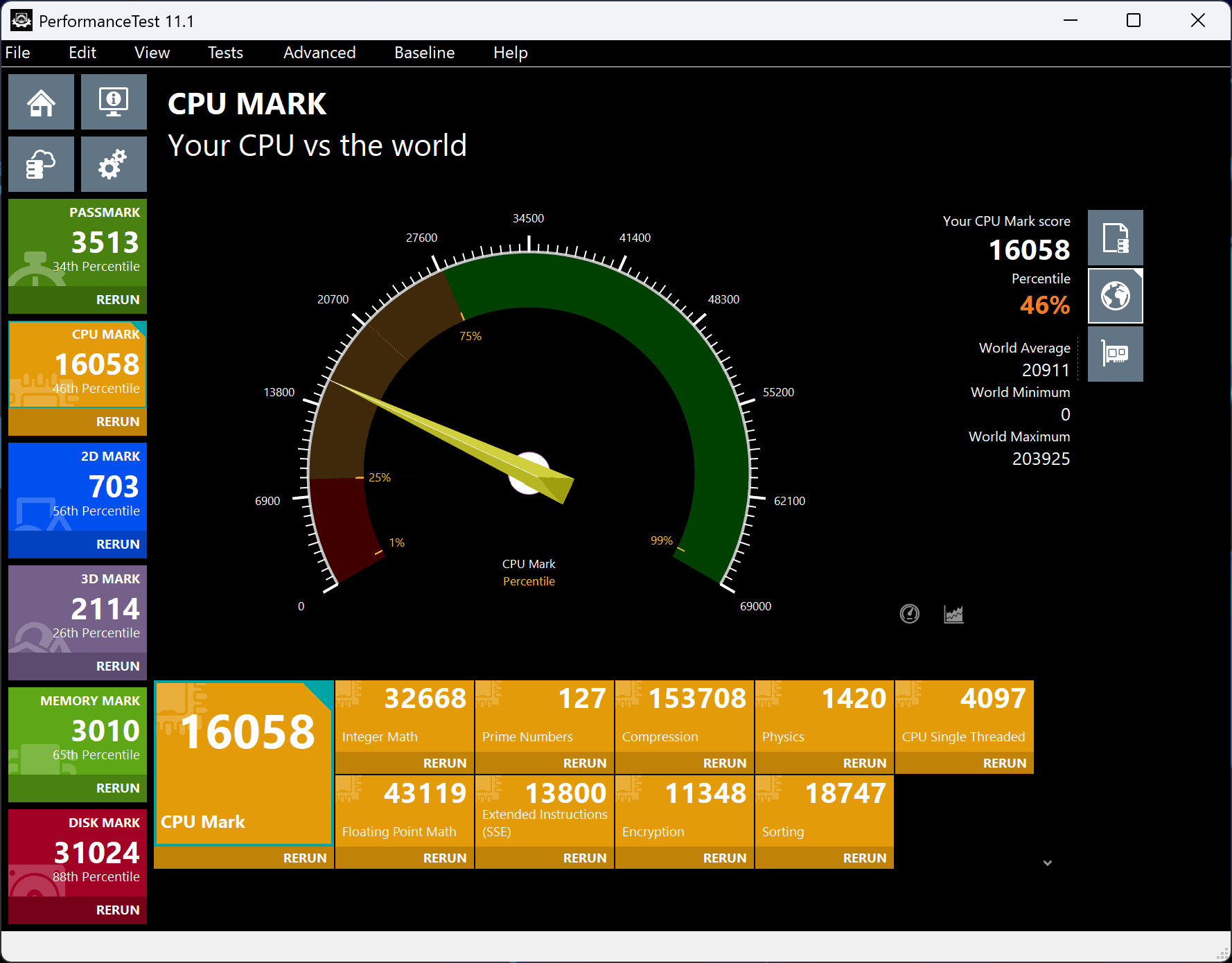
CPU Markを計測すると、16058でミドルクラスでした。
スコアの目安
- 7000~・web閲覧・動画視聴・Office資料作成があまりストレスなくできる
- 15,000~・ビジネス用途でがっつり使ってもストレスを感じることはほぼ無い
- 20,000~・ハイエンドPCに搭載される
- 25,000~ゲーミングPCや編集など専門的な機種に搭載されることが多い
CPU Markスコア
オレンジ/本機 青/その他
| Core Ultra 7 255HX | |
|---|---|
| Snapdragon X2 Elite Extreme X2E-94-100 | |
| Core Ultra 9 386H | |
| Core Ultra 9 285H | |
| Ryzen AI 9 HX 370 | |
| Core Ultra X7 358H | |
| Ryzen AI 9 HX 370 | |
| Core Ultra X7 358H/XPS 16 | |
| Core Ultra 9 185H | |
| Core Ultra X7 358H/XPS 14 | |
| Ryzen AI 9 365 | |
| Core Ultra X9 388H | |
| Ryzen 7 8845H | |
| Core Ultra 7 165H | |
| Snapdragon X Elite X1E-78-100 | |
| Ryzen AI 7 350 | |
| Ryzen 7 8840HS | |
| Core Ultra 5 135H | |
| Core Ultra 7 155H | |
| Core Ultra 7 355 | |
| Core Ultra 5 325 | |
| Ryzen 5 230 | |
| Core Ultra 7 258V | |
| Ryzen AI 7 445/Yoga | |
| Core i5-13420H | |
| Core Ultra 5 226V | |
| Core Ultra 5 125H | |
| Ryzen AI 7 445/Zenbook | |
| Ryzen AI 5 435 | |
| Snapdragon X Plus X1P-42-100 | |
| Core i5-1335U | |
| Core Ultra 5 135U | |
| Core Ultra 5 125U | |
| Core Ultra 7 165U | |
| Core Ultra 7 155U | |
| Core Ultra 5 322 | |
| Core 5 320 | |
| Ryzen 5 7535U | |
| Ryzen 5 7535HS |
Cinebench 2024計測結果

いつも計測に使っているCinebench 2024がエラーで実行できなかったので、Cinebench 2026を計測しました。Cinema 4DのデフォルトレンダリングエンジンであるRedshiftをベースに、CPUとGPUの能力を計測します。
今回の結果は、マルチコア1846とエントリークラス、シングルコアは452でぎりぎりミドルクラスの入り口といったスコアでした。
PCMark10計測結果
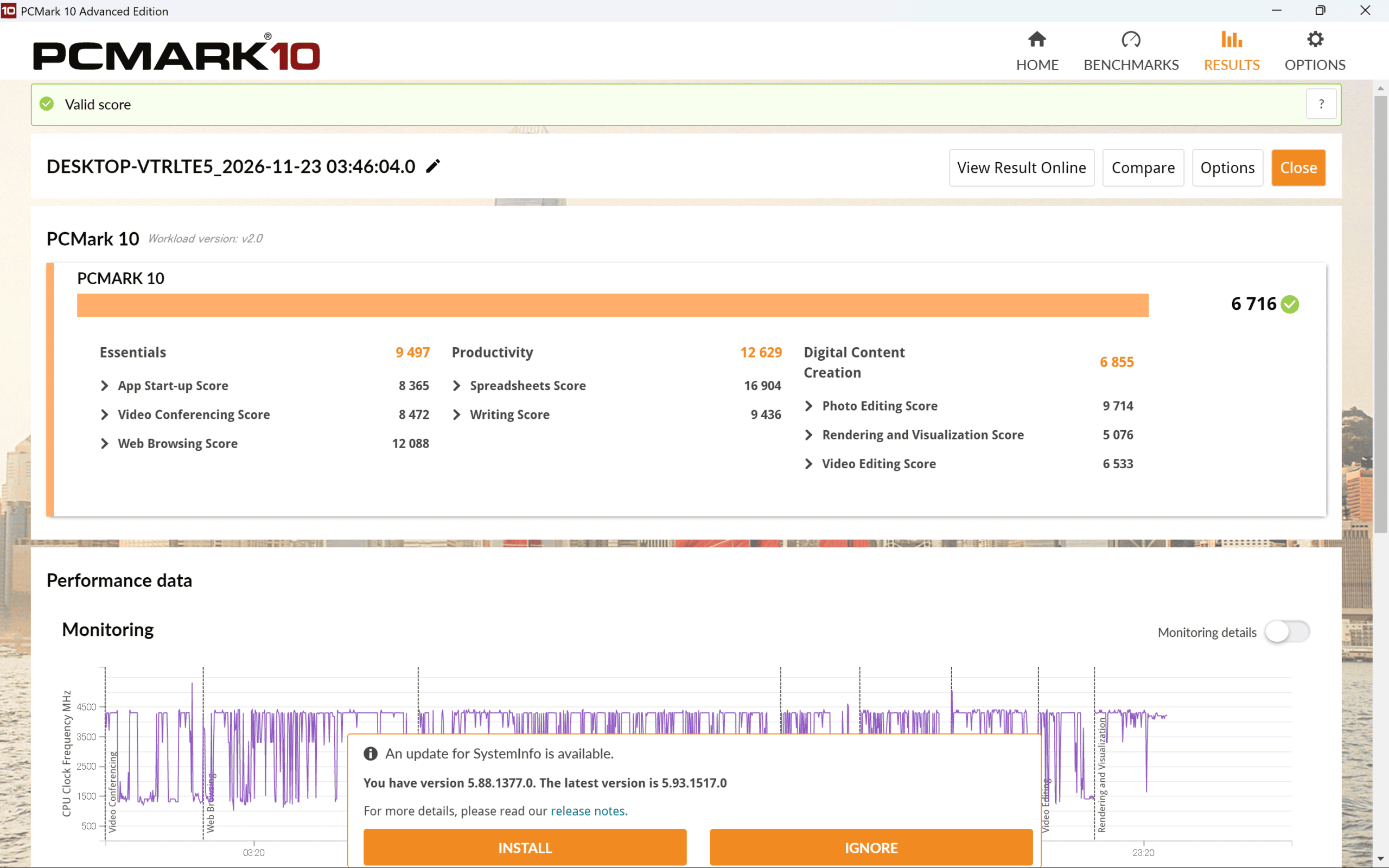
こちらはPCMark10の計測結果で、Essentialは「通常用途(Web検索やビデオ会議、アプリの起動など)の性能」、Productivityは「Microsoft Office(事務系のアプリ)使用時の性能」、Digital Content Creationは「コンテンツ作成(画像・動画編集など)のしやすさ」を表しています。
総合性能の目安は以下になります。
・9000以上・・・超ハイスペック(主にグラボ搭載機種)
・7500以上・・・ハイスペック
・5000以上・・・ミドルクラス
・2500以下・・・エントリ―クラス
本機の総合性能は6716でミドルクラス性能でした。
Essentialは9497で、起動・ブラウジング・アプリの立ち上げといった日常動作はどれもとても快適です。
Productivityは12629で、Office作業や資料作成、複数アプリを並行して使うワークフローもとても快適にできる
Digital Content Creationは6855で、低めの性能でした。
Essential
オレンジ色・・・本機種 青・・・比較
| Core Ultra X9 388H | |
|---|---|
| Core Ultra X7 358H/XPS 14 | |
| Ryzen AI 7 350 | |
| Ryzen AI 9 HX 370 | |
| Core Ultra 9 285H | |
| Core Ultra X7 358H/XPS 16 | |
| Ryzen 5 8640HS | |
| Core i5-13420H | |
| Core Ultra 5 226V | |
| Ryzen 5 7535U | |
| Core Ultra X7 358H | |
| Ryzen AI 7 445/Yoga | |
| Core Ultra 7 258V | |
| Core Ultra 5 125U | |
| Core Ultra 5 125H | |
| Core i7-1260P | |
| Core i5-1240P | |
| Core Ultra 7 155U | |
| Core Ultra 9 386H | |
| Core Ultra 5 325 | |
| Ryzen 5 7535HS | |
| Core Ultra 5 322 | |
| Ryzen 5 7535U | |
| Ryzen 5 230 | |
| Ryzen AI 7 445 | |
| Core 5 320 | |
| Ryzen 3 7335U | |
| Ryzen AI 5 435 |
Productivity
オレンジ色・・・本機種 青・・・比較
| Core Ultra X9 388H | |
|---|---|
| Core Ultra X7 358H/XPS 16 | |
| Core Ultra X7 358H | |
| Core Ultra 9 386H | |
| Core Ultra X7 358H | |
| Core Ultra 5 322 | |
| Core Ultra 5 325 | |
| Ryzen 5 230 | |
| Ryzen AI 7 445/Yoga | |
| Ryzen AI 7 445/Zenbook | |
| Core 5 320 | |
| Core Ultra 7 355 | |
| Ryzen AI 5 435 | |
| Ryzen AI 9 HX 370 | |
| Ryzen AI 7 350 | |
| Ryzen 5 8640HS | |
| Core Ultra 7 155U | |
| Ryzen 5 5625U | |
| Ryzen 5 7535U | |
| Core Ultra 9 285H | |
| Core Ultra 5 226V | |
| Core Ultra 7 258V | |
| Ryzen 5 7535HS | |
| Core Ultra 5 125U | |
| Ryzen 5 7535U | |
| Core Ultra 5 125H | |
| Ryzen 3 7335U |
Digital Content Creation
オレンジ色・・・本機種 青・・・比較
| Core Ultra X7 358H/XPS 16 | |
|---|---|
| Core Ultra X7 358H | |
| Core Ultra X7 358H/XPS 14 | |
| Core Ultra X9 388H | |
| Core Ultra 9 285H | |
| Core Ultra 9 386H+RTX 5060 | |
| Ryzen AI 9 HX 370 | |
| Ryzen AI 7 350 | |
| Core Ultra 7 258V | |
| Core Ultra 5 226V | |
| Core Ultra 5 325 | |
| Core Ultra 5 125H | |
| Ryzen 5 8640HS | |
| Ryzen AI 7 445/Zenbook | |
| Core Ultra 5 125U | |
| Ryzen 7 7735U | |
| Ryzen 5 230 | |
| Core Ultra 7 155U | |
| Ryzen AI 5 435 | |
| Core 5 320 | |
| Core Ultra 5 322 | |
| Ryzen AI 7 445/Yoga | |
| Ryzen 5 7535HS | |
| Core Ultra 7 355 | |
| Core i5-13420H |
Fire Strike計測結果
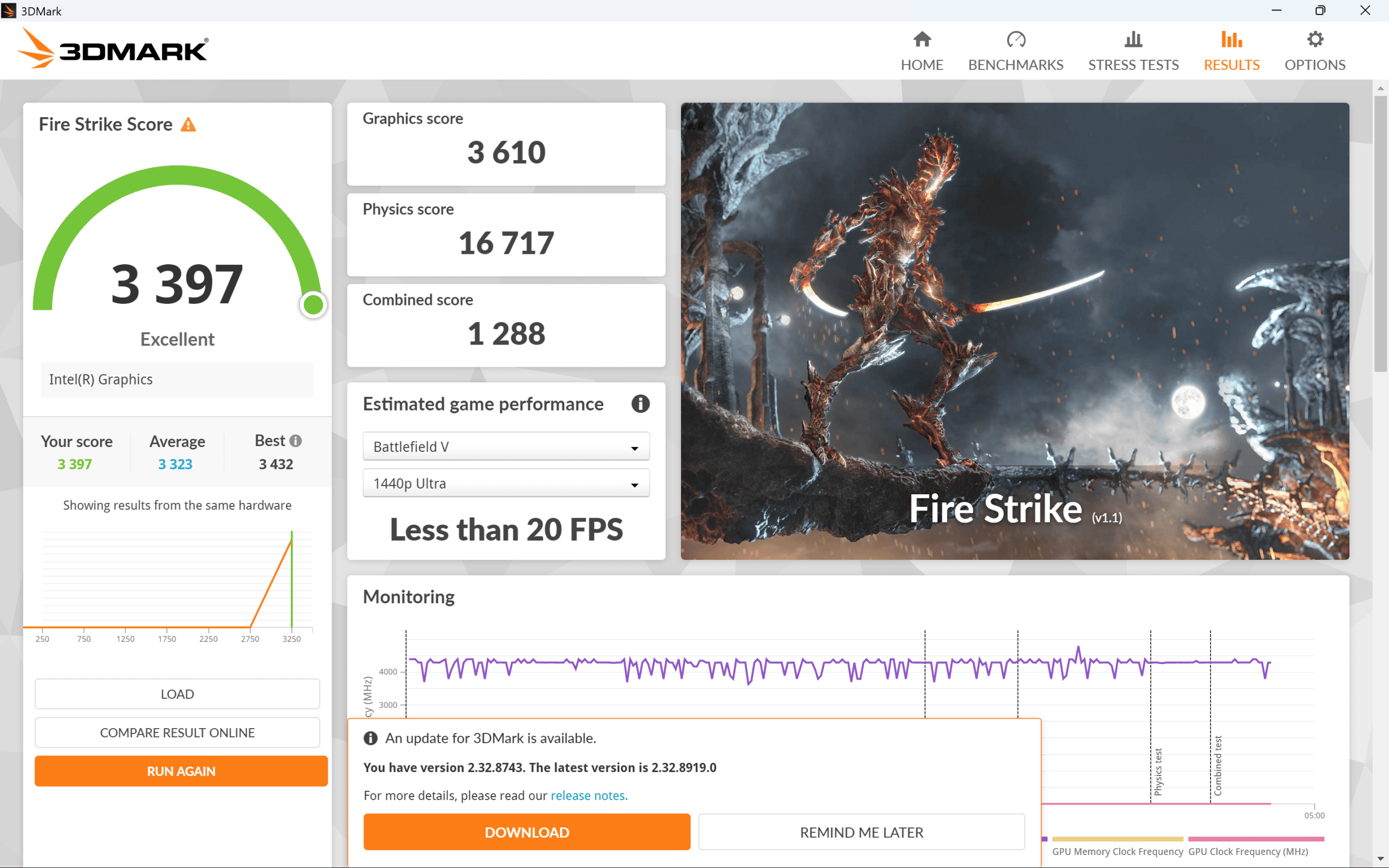
次はゲームの3DMarkを使い、グラフィック性能を測ります。Fire Strikeのスコアは3397と低い性能です。グラフィック性能が低いので複雑な動画編集などには向きませんが、Canvaで画像編集などちょっとしたことであれば十分にできます。
Fire Strike
オレンジ色・・・本機種 青・・・比較
| RTX 3060 | |
|---|---|
| Core Ultra X7 358H/XPS 16 | |
| Core Ultra X7 358H | |
| RTX 3050 | |
| Core Ultra 9 285H | |
| Core Ultra X7 358H/XPS 14 | |
| Core Ultra X9 388H | |
| Ryzen AI 9 HX 370 | |
| Core Ultra 7 258V | |
| GTX 1650 | |
| Core Ultra 5 226V | |
| Core Ultra 5 125H | |
| GTX 1650 Max-Q | |
| Ryzen AI 7 350 | |
| Ryzen AI 9 465 | |
| Arc A350M | |
| Ryzen 5 8640HS | |
| Core Ultra 9 386H | |
| Core Ultra 7 355 | |
| Core Ultra 7 356H/ThinkPad T14s | |
| Core Ultra 7 356H/Omnibook | |
| Core Ultra 5 325 | |
| Ryzen AI 7 445 | |
| Ryzen AI 7 445/Zenbook | |
| Ryzen 5 7535HS | |
| Ryzen AI 5 435 | |
| Ryzen 5 230 | |
| Core Ultra 5 322 | |
| Ryzen AI 5 430 |
Memory Mark計測結果
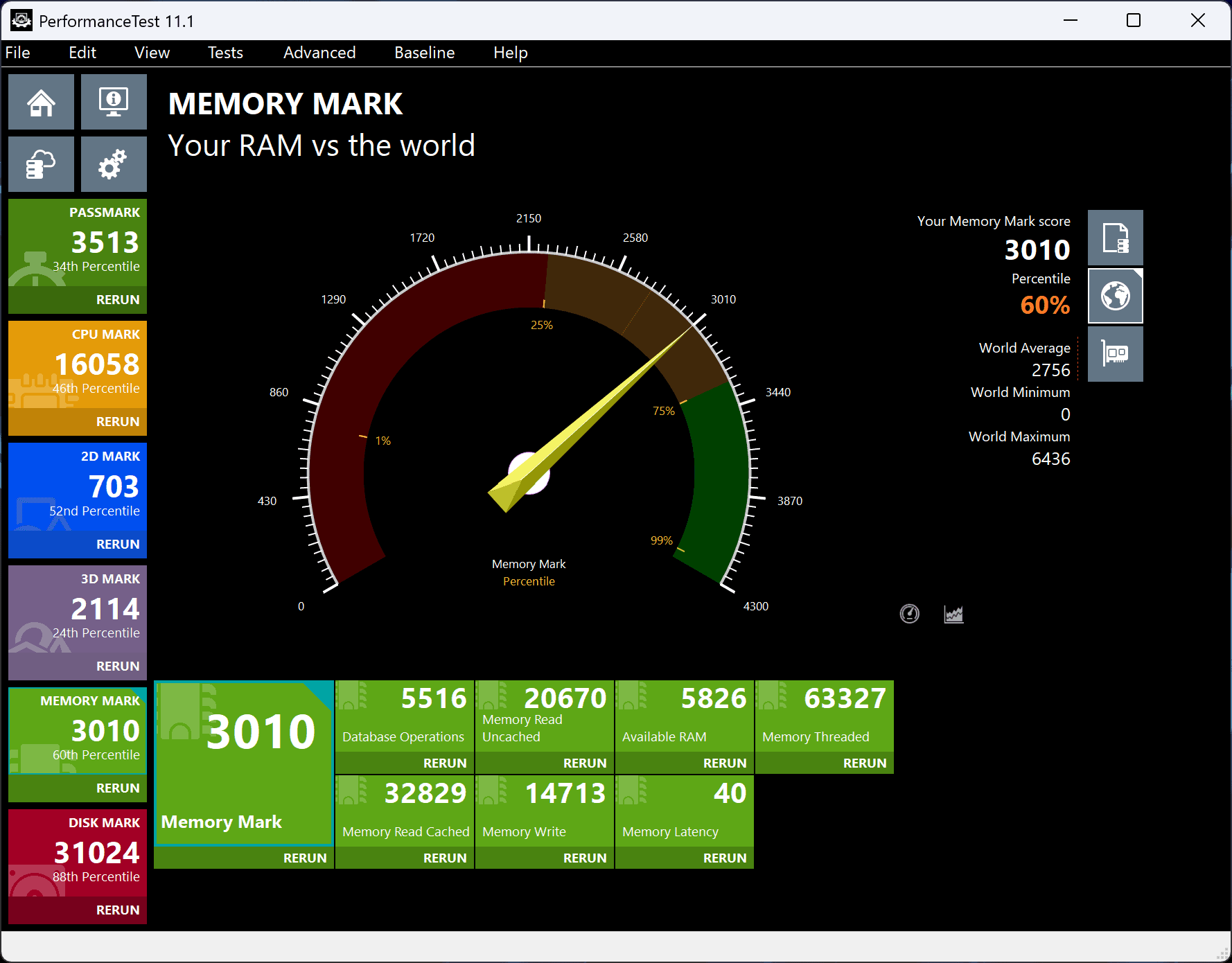
メモリはデータを一時的に保存する部分で、メモリが大きいと多くの(大きな)データを処理しやすくなります。
搭載メモリはLPDDR5X-7467MT/sの16GBで、Memory Markの計測結果は3010と高いですが、平均よりも低いスコアでした。
その他のメモリとの比較です。
Memory Mark
オレンジ色・・・本機種 青・・・比較
| LPDDR5X平均 | |
|---|---|
| 本機種LPDDR5X | |
| DDR5平均 | |
| LPDDR5平均 | |
| LPDDR4X-4266MHz平均 | |
| DDR4-3200MHz平均 |
ストレージ速度は十分
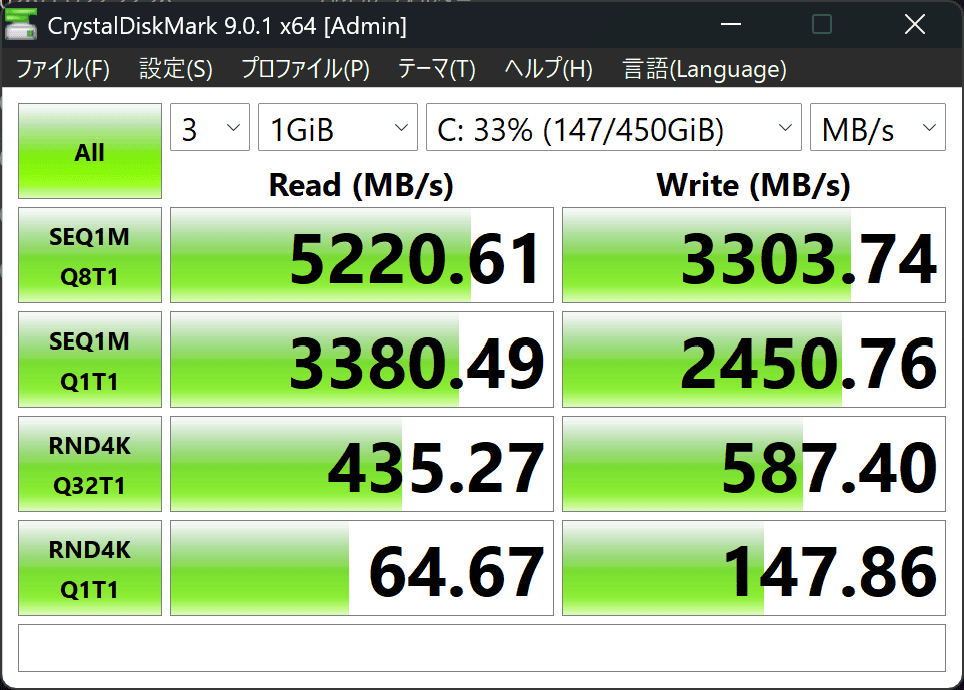
ストレージはデータを保存するだけの場所じゃなく、パソコンの起動やWebサイトの表示速度にも影響があります。
搭載ストレージはPCIe 4.0接続の512GB SSDで、シーケンシャル速度を計測したところ、リード(読み込み)が5220MB/秒、ライト(書き込み)が3303MB/秒と、とても速いわけじゃないですが十分な速度でした。
起動時間を5回計測した平均は14秒で、ストレスのない速い立ち上がり時間です。
起動速度
・10秒~(爆速)
・15秒~(ちょい速い)
・20秒~(遅い)
| 1回目 | 15秒 |
|---|---|
| 2回目 | 14秒 |
| 3回目 | 13秒 |
| 4回目 | 14秒 |
| 5回目 | 14秒 |
| 平均 | 14秒 |
排熱性能と騒音値の計測
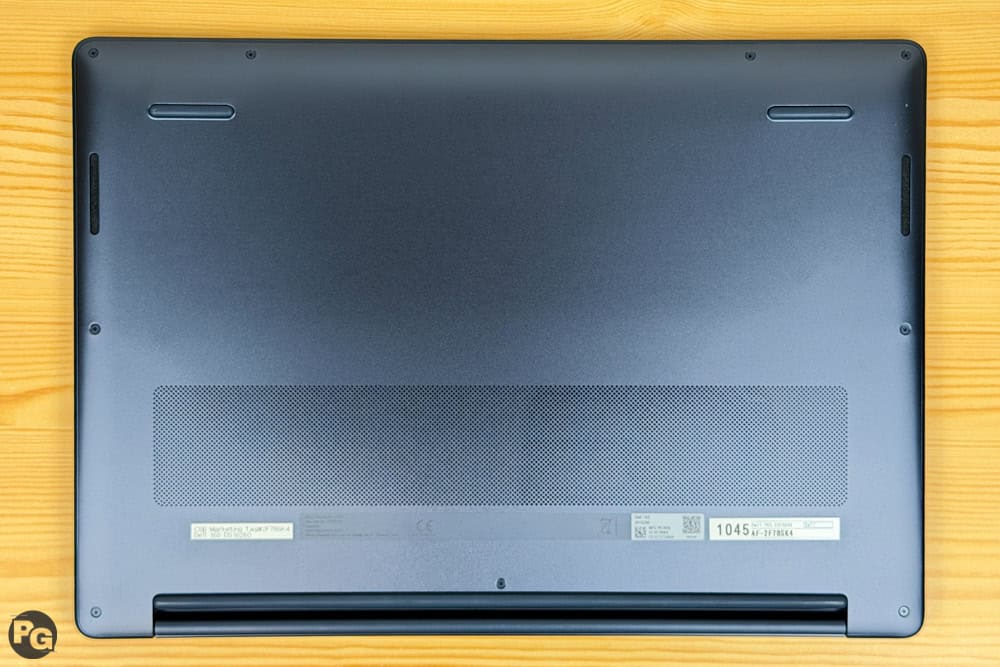
底面にはメッシュ状の通気口があり、ゴミやほこりが入りにくい仕様です。
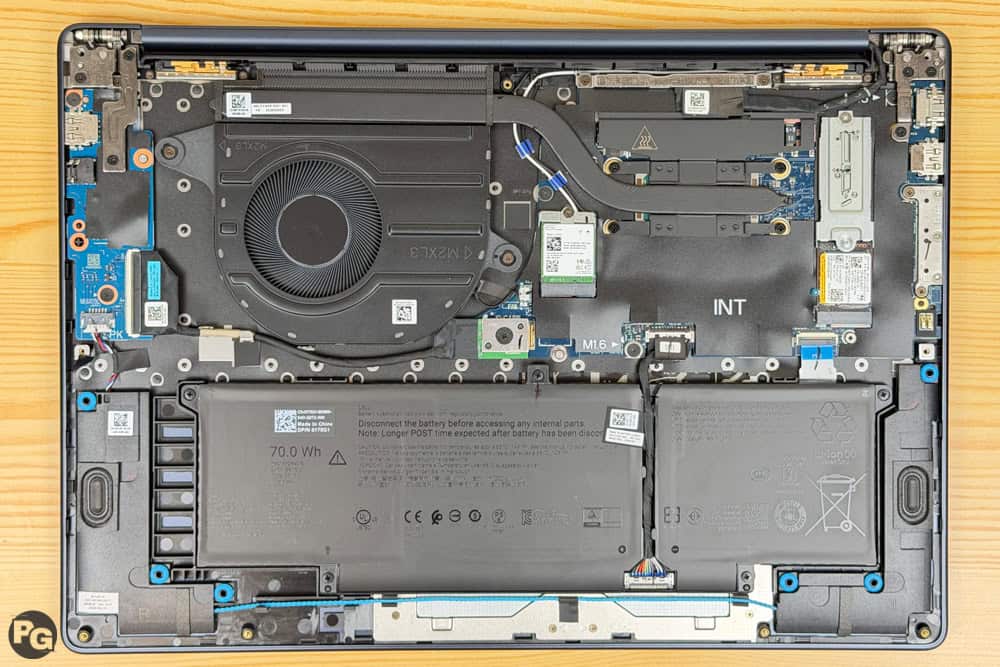
筐体開けると、大きなファン1基とヒートパイプ1本があり、エントリークラスPCよりちょっと良い冷却機構です。
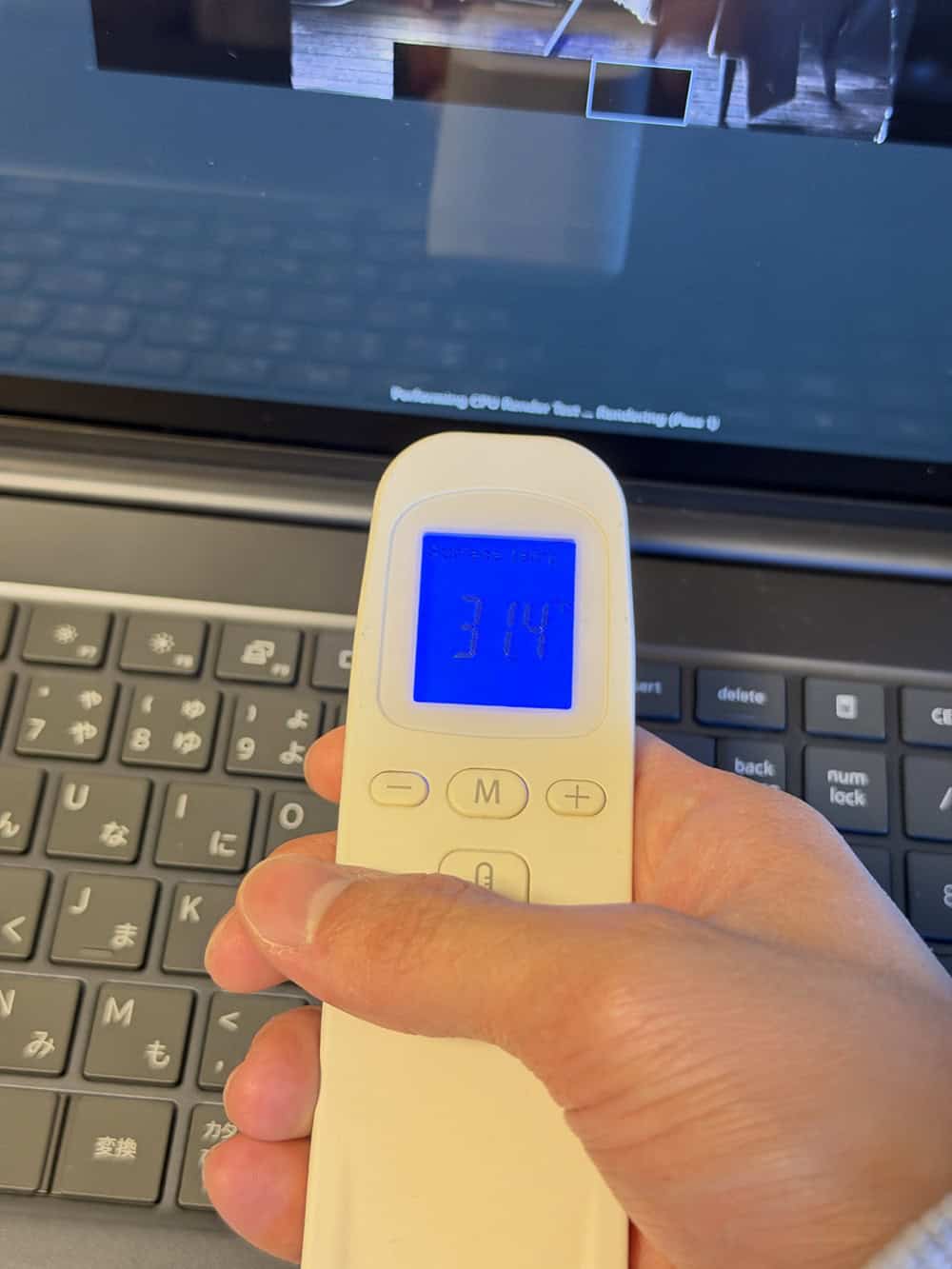
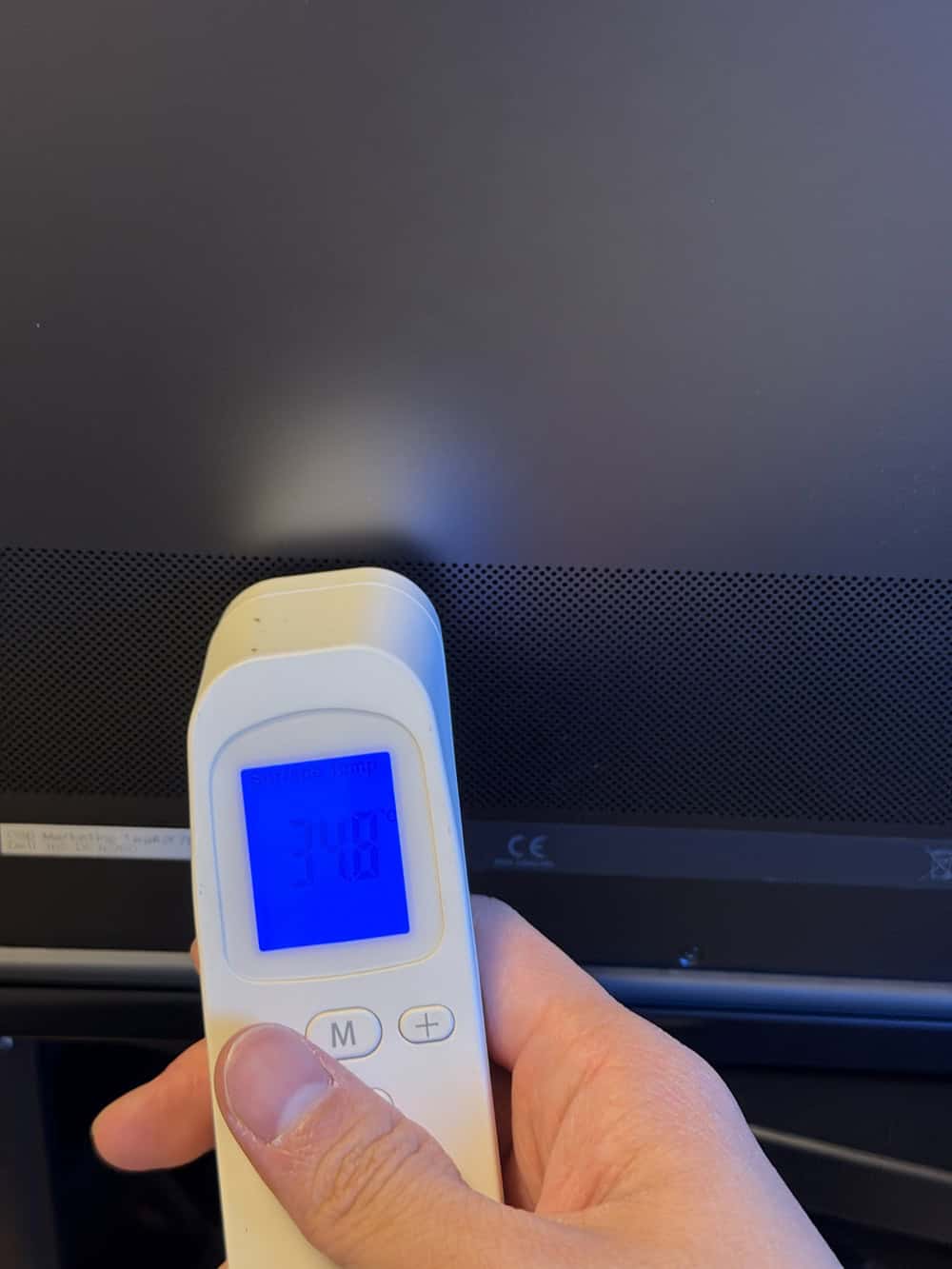
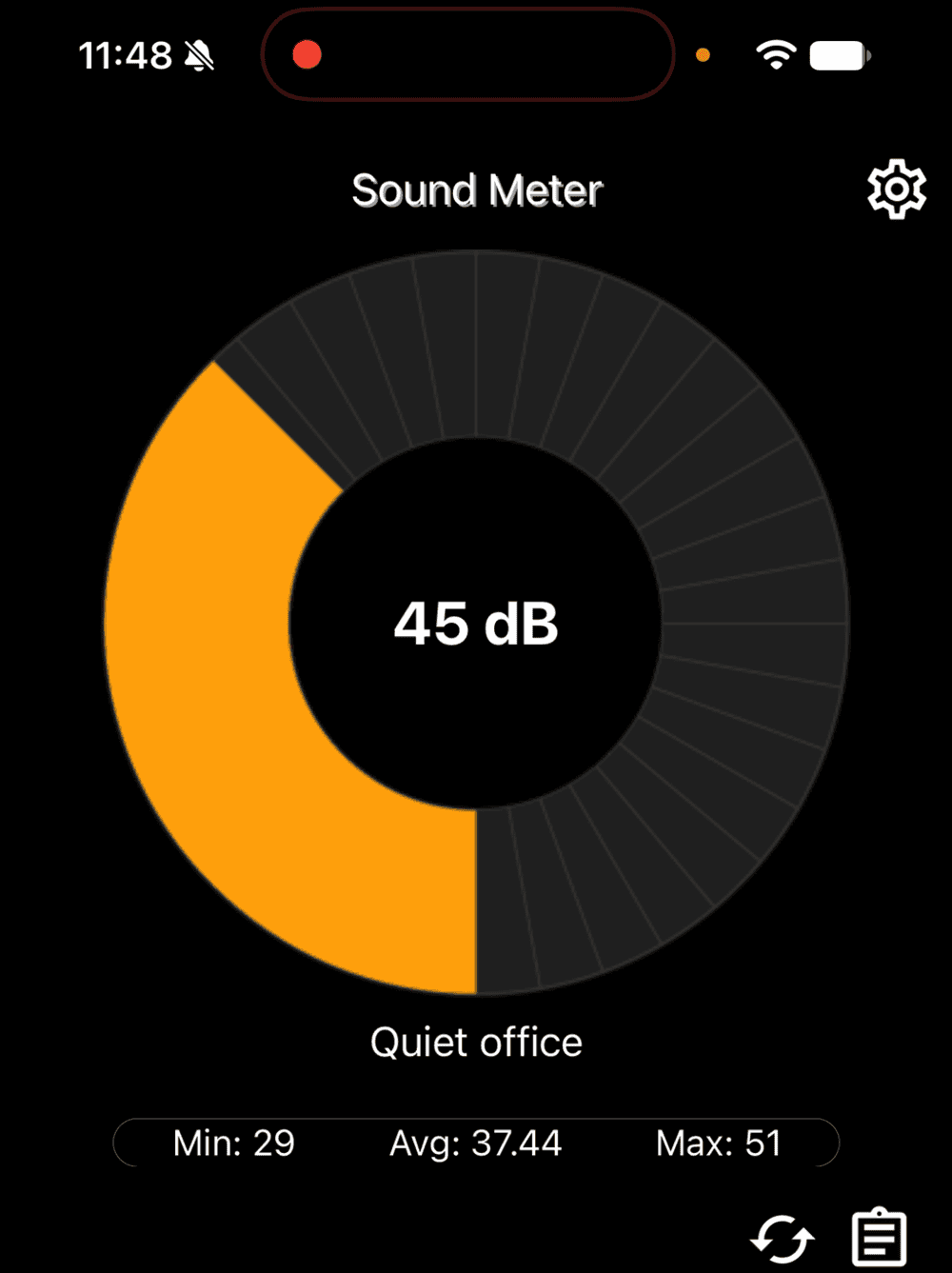
CPUの性能を100%フルで使うCinebench 2026というベンチマークを実行時に、PC表面温度と底面温度、そして騒音値を計測しました。
この時のPC表面温度は31.4度ととても低く、底面温度は34.8度とこちらも低い温度でした。膝上に置いて使っていると少し温かいくらいでした。
騒音値は平均約37dBと音はしますが、静かな方です
今回は省電力CPUということもありますが、冷却性能はとても高いと思います。
ちなみに普通に使っていてCPUを100%使うことはほぼないので、ここまでの音や温度を見ることはないと思います。
総評
筐体の完成度はとても高く、所有欲を満たされると言ってよいほどおしゃれで質感の高い筐体でした。
ただし、筐体のクオリティーの高さから見ると、レビュー機のCPU性能はエントリークラス~ミドルクラスなので、性能が追い付いていないアンバランスな印象を受けたのも事実です。
また、Core Ultra 5 322モデルは、執筆時現在(2026年11月26日)で約24万円もするため、性能を求めるというよりも、外観を重視する人に向いていると思います。
ただし、CPUが5種類もあり、今回のCore Ultra 5 322のみエントリー性能で、他のモデルはミドルハイ~ハイエンド性能なので、「筐体も性能も」という方は他のCPUを選ぶと良いです。ただし、その場合は、最安モデルでも30.7万円と30万円オーバーになってきます。
軽い作業中心の人であれば、今回レビューをしたCore Ultra 5 322でも十分作業ができるので、問題ないと思います。
良い点
・完成度が高い筐体
・比較的長いバッテリー駆動時間
・薄型PCにしては十分なポート類
・ディスプレイが超高品質
・冷却性能がとても高い
残念な点
・キーストロークが浅い
・ディスプレイを片手で開けることができない
・Webカメラの質があまりよくない
・筐体にお金がかかっており、価格が高め
おすすめユーザー(理由)
・外出時も大画面で作業をしたいクリエイティブワーカー(16インチ、バッテリー駆動時間がそこそこ長い、OLED選択可能)
・画像・動画編集をする人(高性能CPU・高品質ディスプレイ選択可能)
・見た目の良いPCを探している人(とてもスタイリッシュな筐体)
— パソコンガイド編集部
価格や詳細はこちらをどうぞ。
関連リンク
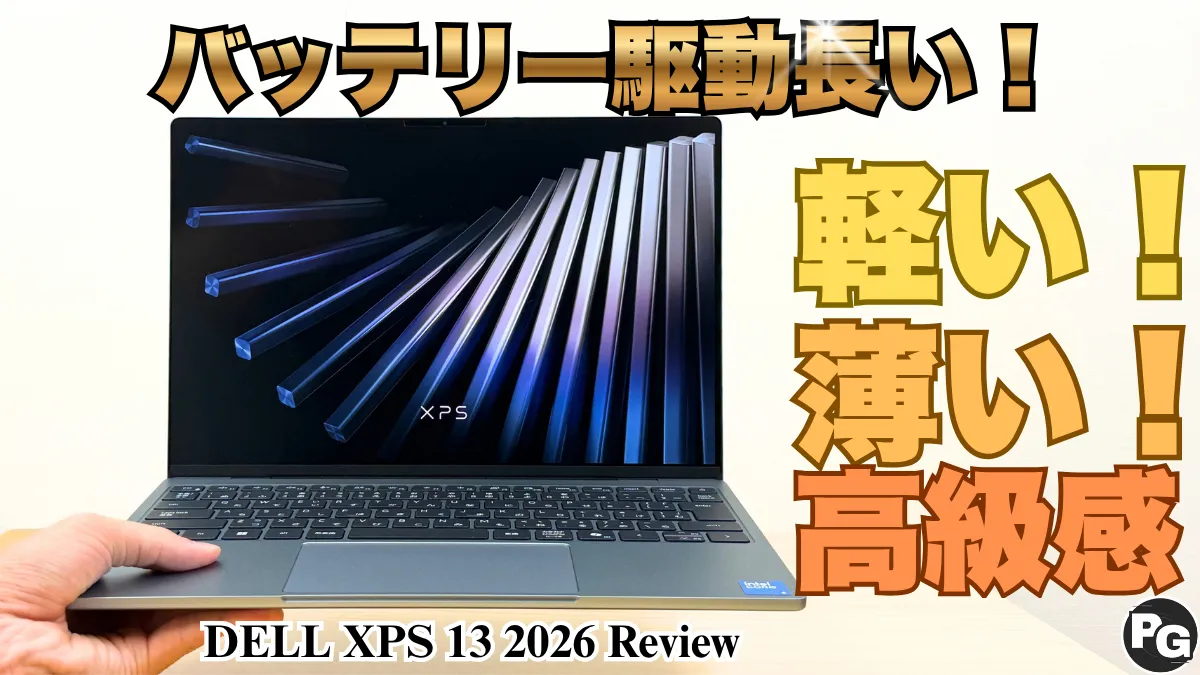
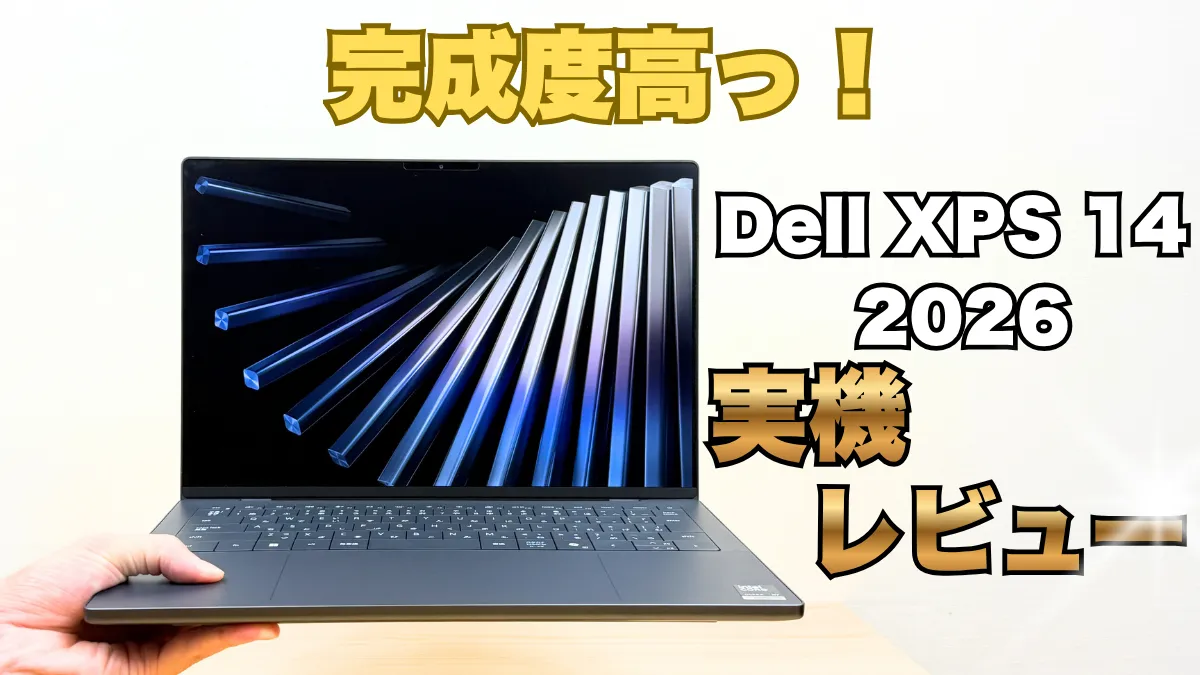
上位モデルのXPS 13のレビューやXPS 14のレビュー、XPS 16のレビューもどうぞ。
Author

・パソコンガイドメインライターの本田。PCやタブレット、その他ガジェットが好きで、年間2~30台ほどのPCとモニターや周辺機器を購入するマニア
・元ミュージシャン
・暖かいところが好きで、よくタイに旅行に行く
・既婚(妻と子供2人)
・最近の趣味はオーディブルを聞きながらぼけ~っとすること
・はまってることは、裸足で1日10分歩く健康法
・若く見られがちだが40代