
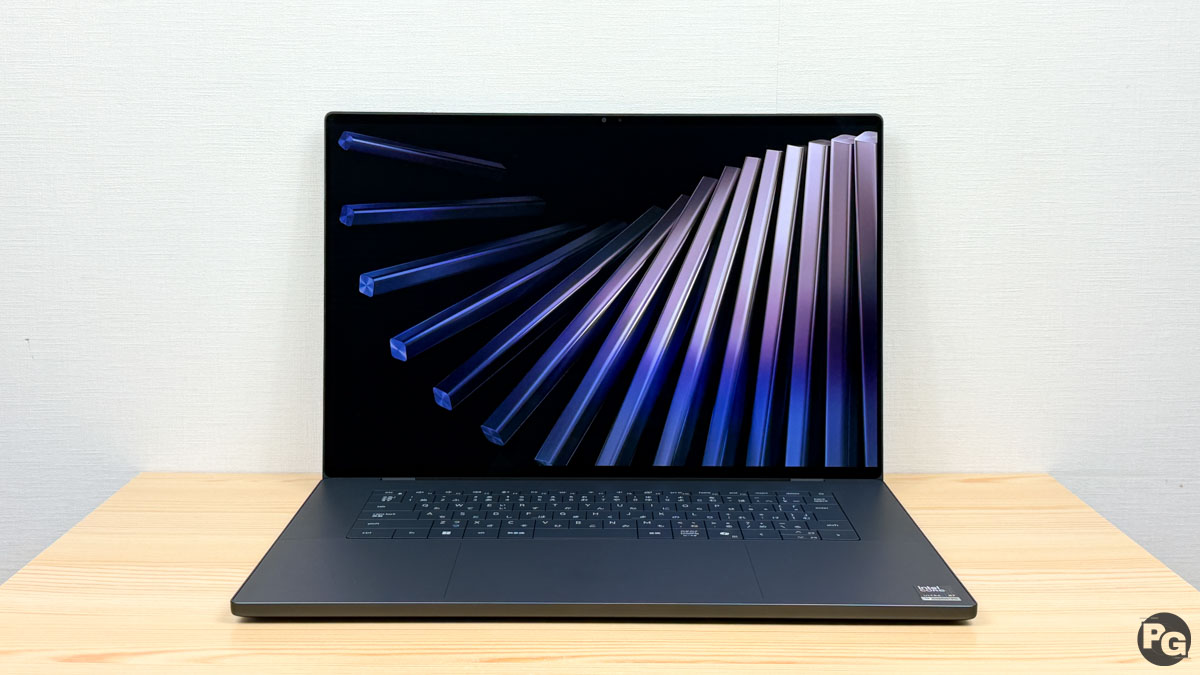

Dell XPS 16 DA16260のレビューです。
DellのXPSシリーズはMacBookに対抗しうる完成度の高いWindows PCで、筐体の質感、外観、そして使い心地も良いです。
削り出しアルミ筐体の質感や美しいOLEDディスプレイ、そしてバッテリー駆動時間もそこそこ長く、さすがXPSといった完成度でした。また、発熱の高い高性能CPUを搭載しながら、冷却性能が高いのでPC温度も低めで、重たい作業をする人に向いた機種です。
一方で、インターフェイスが少なく、テンキーなしの16インチでスペースはあるがキーピッチがフルサイズに届かないなど、ちょっとした気になる点も見えました。
レビュー機はメーカーからお借りしており、スペックはCore Ultra X7 358H、LPDDR5X 32GB、SSD PCIe 4.0 1TBになります。
XPS 16(DA16260)のスペックと特徴
| CPU | Core Ultra 5 325 Core Ultra 7 355 Core Ultra X7 358H |
|---|---|
| メモリ | LPDDR5X 16GB/32GB/64GB |
| ストレージ | SSD PCIe 4.0 最大1TB、PCIe 5.0最大4TB |
| グラフィックス | 内蔵グラフィックス |
| ディスプレイ(14型) | 2K(1920×1200) 500ニト 120Hz sRGB 3.2K(3200×2000) 有機EL タッチ 400ニト 120Hz DCI-P3 |
| OS | Windows 11 Home/Pro(日本語/英語) |
| 無線 | Wi-Fi 7 |
| 生体認証 | 顔認証 |
| WEBカメラ | FHD(8MP)+IRカメラ |
| オーディオ | 10Wクワッドスピーカー |
| 寸法(幅×奥行×高さ) | 352.58mm × 237.47mm × 14.62-15.40mm |
| 質量(公称) 実測 |
1.65㎏~ 1710g |
| バッテリー 電源 |
最大31時間(公称)/7時間8分(実測) 100W |
| 保守サービス | ハードウェアサポートのみによるリモート診断後のベーシック オンサイト サービス-JP (Home OS), 12 ヶ月 |
| 最小構成価格 | 53.4万円 |
パソコンの頭脳であるCPUは、ミドルクラスのCore Ultra 5 325から、最大でハイエンドのCore Ultra X7 358Hを搭載できます。CPUは3種類あるので、用途に合わせてオーバースペックやスペック不足にならないように、自分に合ったものを選べます。
メモリには、高速なLPDDR5X-7467もしくは9600MT/sで最大64GBと大容量です。オンボード仕様のため後からの増設はできないので、余裕をもって選ぶと良いです。
ストレージはSSD PCIe 4.0/5.0対応で最大4TBと大容量、そしてレビュー機のデータ転送速度は速かったです。
ディスプレイは画面アスペクト比が16:10と縦に長い16インチで2K(1920×1200ドット)解像度か、3.2K(3200×2000ドット)の2種類があり、どちらもリフレッシュレートは最大120Hzと滑らかに動くディスプレイです。
2KディスプレイはsRGB 100%の色域に、500ニトと輝度が高く屋外でも見やすい明るさですが、タッチディスプレイではありません。3.2KはOLEDディスプレイを採用しており、高色域のDCI-P3 100%、そしてタッチディスプレイですが、400ニトと輝度が若干下がります。
その他のスペックはWindows 11 HomeかProを搭載し、無線は最新のWi-Fi 7に対応、Webカメラはビジネスにも安心の8MPセンサー+FHD解像度で、顔認証のIRカメラ付きです。
そして、バッテリー駆動時間は最大31時間のストリーミングが可能、中負荷作業時のバッテリー駆動時間は実測で7時間8分と比較的長いです。
寸法は15.6インチ並みにコンパクト、そしてモバイルノート並みの薄さです。重さは実測1710gと平均的な16インチの重さで、据え置き用として使いやすいですが、コンパクトな筐体とそれなりのバッテリー駆動時間なので、時々外出用としても使いやすいです。
インターフェイスは薄型PCなのでワリキリタイプで、Thunderbolt 4が3つ、ユニバーサルオーディオジャックのみになります。16インチでこのポートはとても少ないです。USB-AやHDMIがないので、がっつり仕事で使おうと思う人はUSBハブなどを購入しないと不便な場面もあるかもしれません。
本機はCopilot+ PCに準拠しており、搭載された50 TOPSのNPUを活用した最新のAI機能を使い、毎日の作業がちょっと楽になります。
FAQ:よくある質問と回答

ここではよく聞かれる質問と回答をまとめました。聞きたいことが下記にない場合は、Xにて質問してもらえればすぐに回答します。
| 質問 | 回答 |
|---|---|
| 納期が変わりました。こういうことは良くありますか? | 時期によりますが、大きなセールがある12月、1月、そして新年度に向けての買い替え需要が高い3月4月、サマーセールがある7~8月は納期がずれることがあるようです |
| 出荷からどのくらいで届きますか? | 経験からみると、出荷から通常2~3日以内に届くと思います(購入日からじゃなく出荷されてから) |
| 画像・動画編集に使えますか? | 色域も広く、高性能CPUも選べるため、クリエイティブワークに向いています |
| ファンはうるさいですか? | ベンチマーク計測時は平均45dBと音はしますが、重たい作業時以外は静かです |
| PD充電できますか? | Thunderbolt 4があるので可能です |
| PD給電とDP出力をケーブル一本でできますか? | Thunderbolt 4があるので可能です |
| オンラインレッスンに合いますか? | カメラの解像度はFHDで、オンラインレッスンやビジネスミーティングにも合います |
| メモリ/ストレージの増設はできますか? | いいえ、できません |
| 持ち運びに向いていますか? | 16インチで実測1710gと重たいので、持ち運び向きではありません。ただし、コンパクトでバッテリー駆動時間もそこそこ長いので、できないことはないです |
| ディスプレイは明るいですか? | 最大500ニトと明るいです |
| Officeの使い心地は? | 快適に使えます |
| ディスプレイの色域の違いは何ですか? | 色域が広いとより正確な色を描写できます。広さはAdobe RGB(これはほとんどない) >DCI-P3 > sRGB > NTSC 45%になり、本機はsRGBかDCI-P3になります |
以下にて本機の特徴をご紹介します。
Copilot+PCとは?
Copilot+PC(コパイロットプラスピーシー)と言うのは、Microsoftが「Microsoft Build 2024」で発表した新しいカテゴリのPCで、AI技術を活用するための機種と位置付けられています。
主な機能です。
・RecallでPCで見たものを簡単に検索
・CocreatorでほぼリアルタイムにAI画像の生成及び調整
・イメージクリエイターで画像生成
・Live Captionで40以上の言語の音声を英語に翻訳
すごく簡単に言うと、AIがいろいろなサポートをしてくれて作業効率が上がる(便利になる)、と考えていたら問題ないです。
左右にあるThunderbolt 4が非常に使いやすいがUSBハブが必須
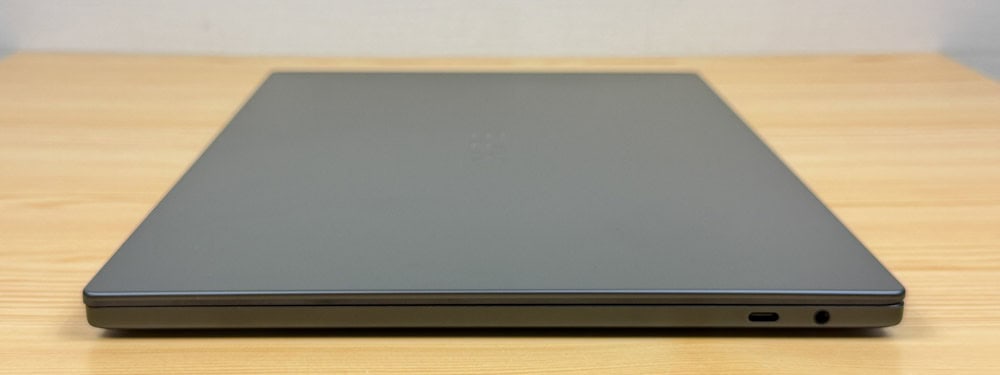
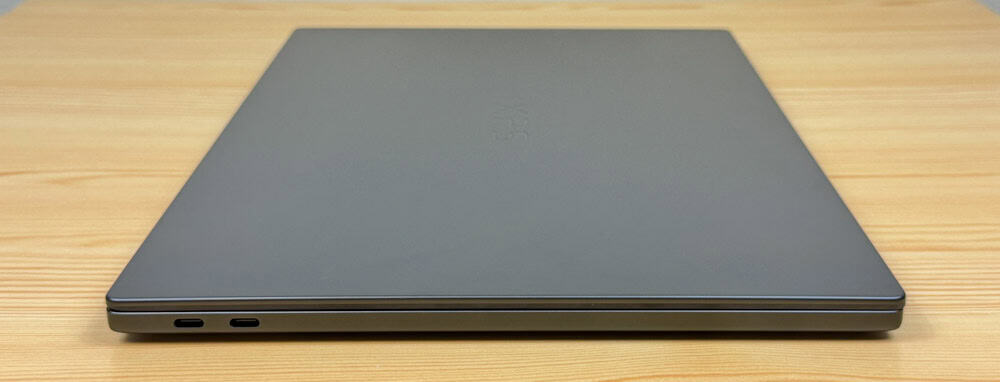
本機は左右にThunderbolt 4が配置されており、非常に使いやすいです。
USBポートの位置のせいで、机のレイアウトやPCの置き場所を考えないといけないことが多いですが、これであればモニターのポートが左右どちらにあっても関係ないし、ACアダプタの位置が左右どちらでも問題ありません。
ただし、インターフェイスは非常に割り切りタイプで、USB-AもなければHDMI、マイクジャックもありません。USBハブがないと困る場面が出てきます。

スタイリッシュな高性能ノート
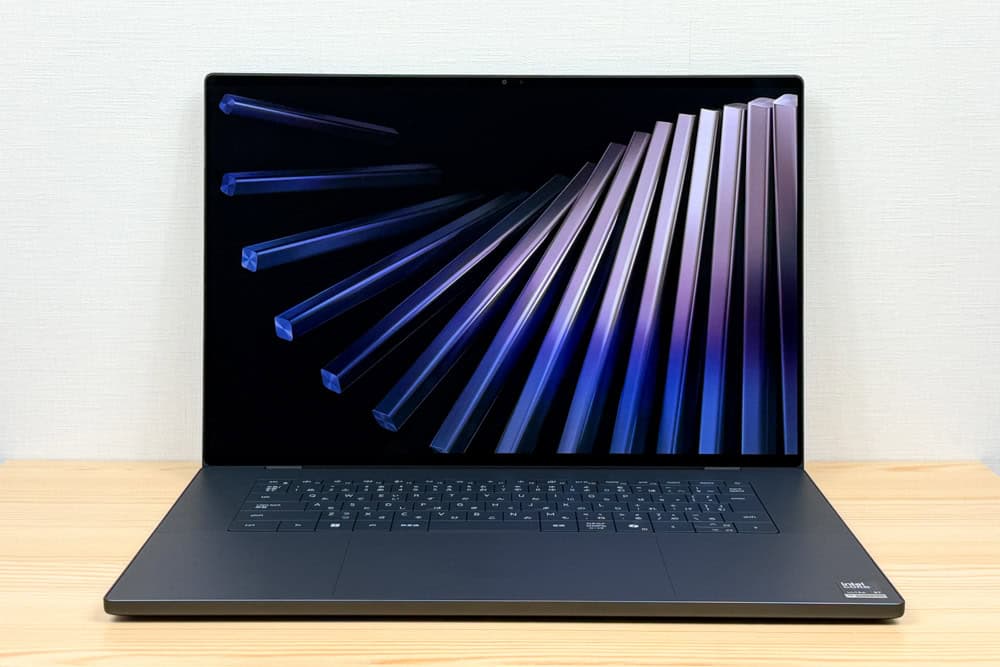
本機はグラファイトという色を採用し、メタルボディで高級感がありスタイリッシュです。ベゼルは左右3.8ミリ、上7.6ミリ、下8.0ミリとすごく細いです。
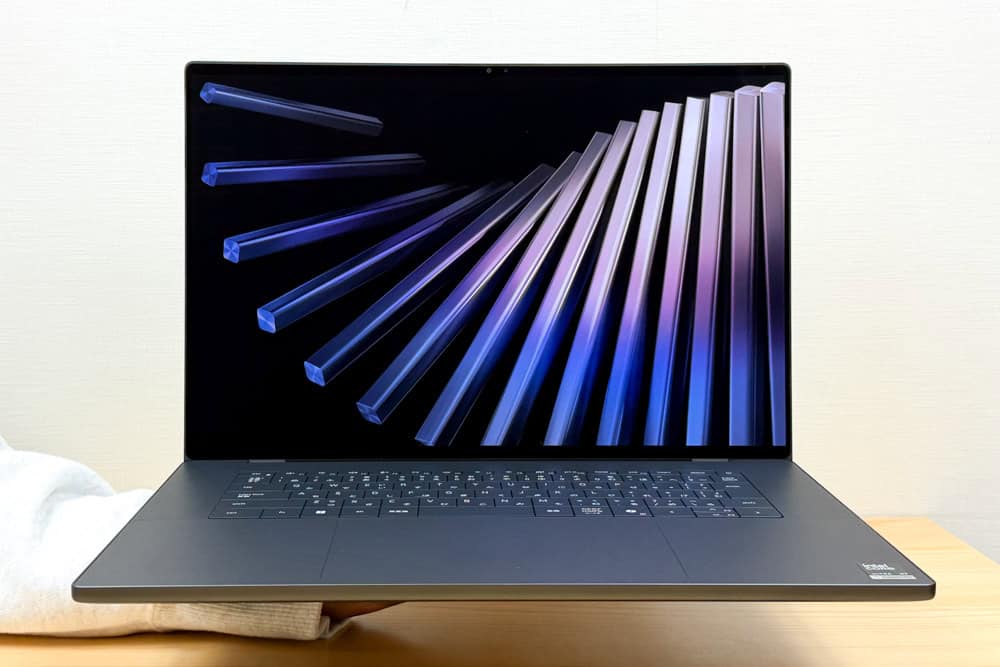
本機は上質な削り出しアルミニウムを採用したユニボディで、筐体はたわまない強い構造です。
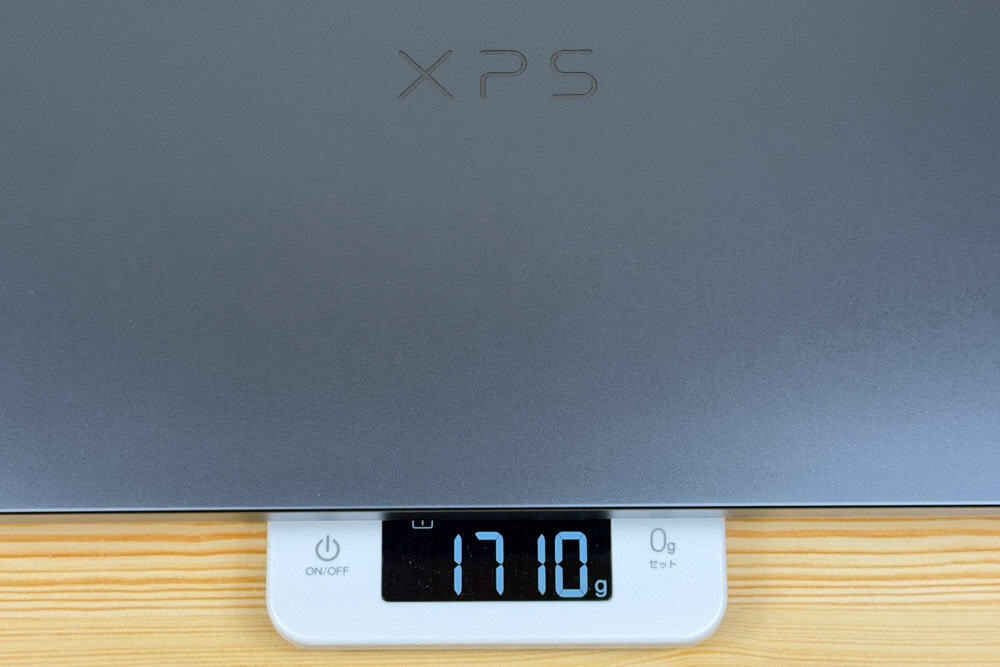
各インチの平均はこれくらいで、本機は16インチで実測1710gと平均的です。
・13.3インチ・・・1.2㎏~
・14インチ・・・1.4㎏
・16インチ・・・1.7㎏~1.8㎏
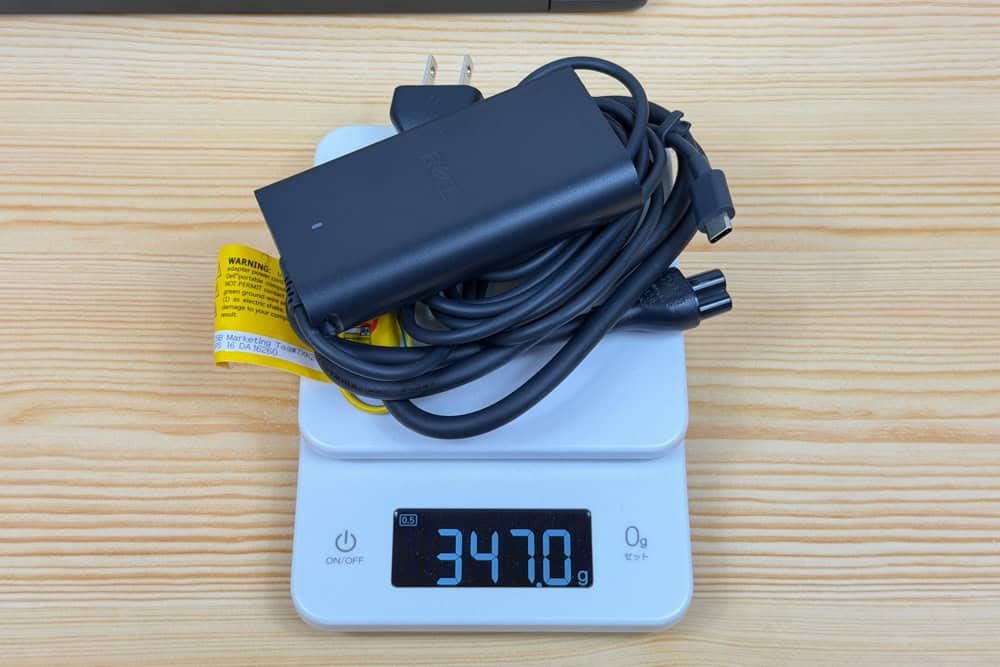
アダプタは347gと平均的ですが、本機は100Wアダプタなので、一般的な65Wアダプタよりもパワーが上がります。
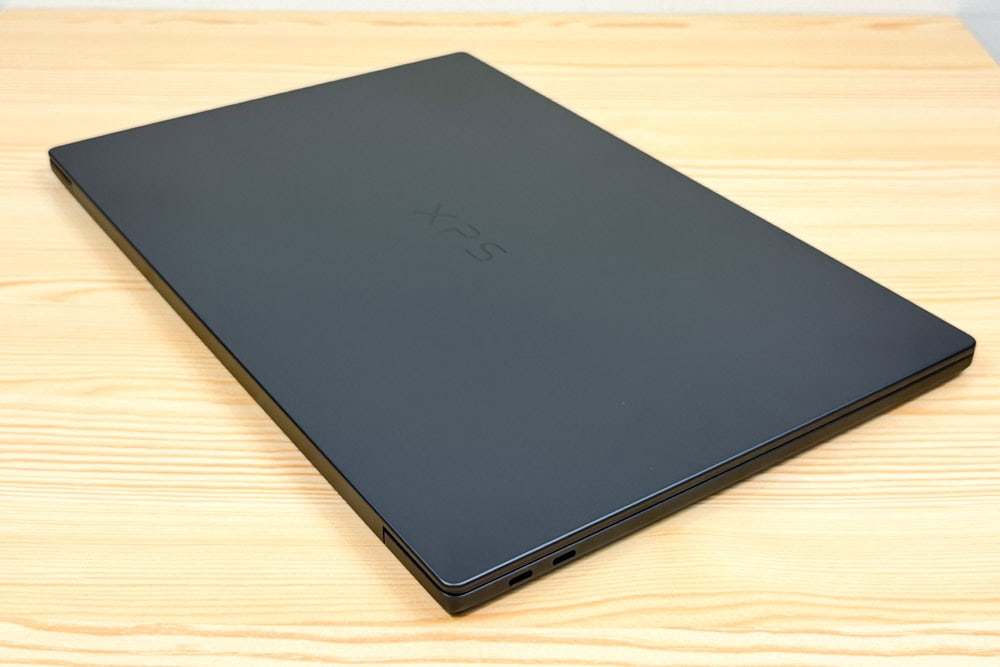
16インチで寸法は幅352.58mm × 奥行き237.47mm × 高さ14.62(3.2Kモデル)/15.20mm(2Kモデル)と、16インチにしてはとてもコンパクトです。
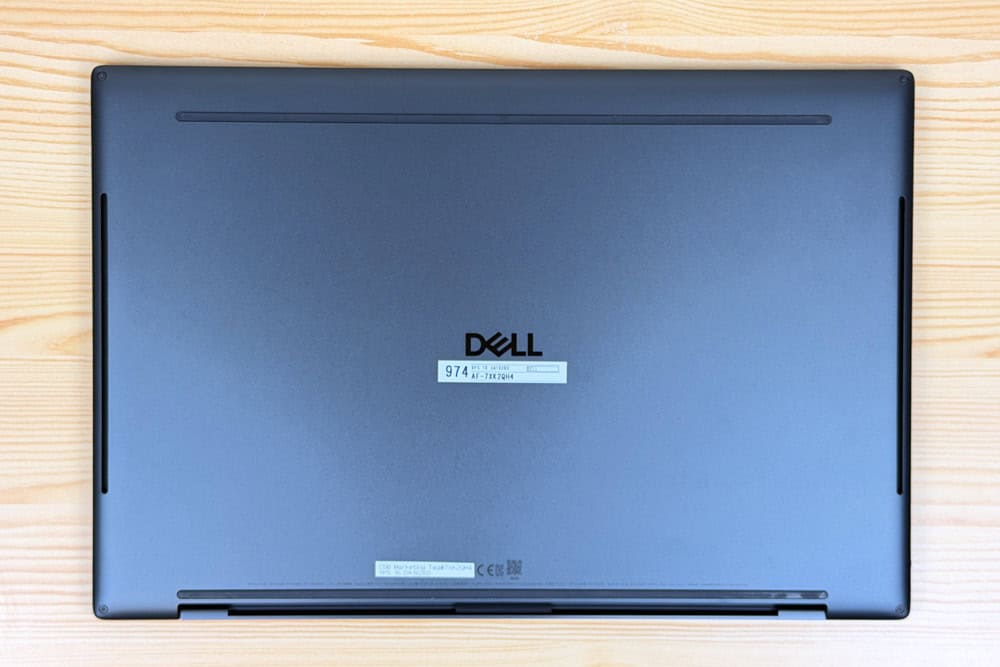
底面左右にある穴がスピーカーホール兼通気口です。本機は10Wのクワッドスピーカーを搭載しており、ミドルレンジの抜けが良く、高音も割れずにとても良い音でした。
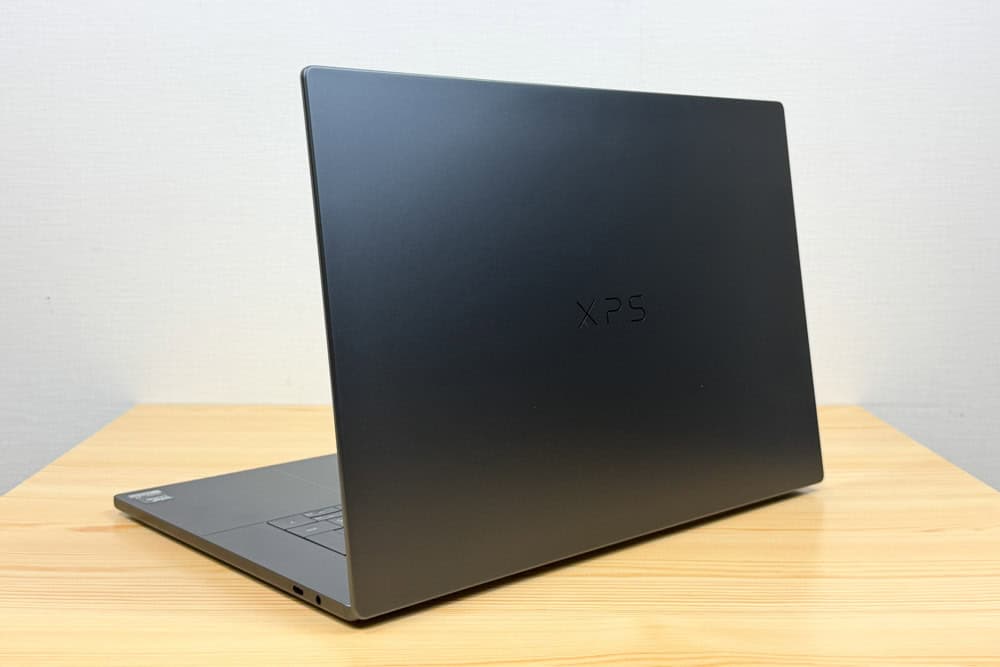
天板のロゴはかわいいですよね。とても好きなデザインです。また、天板は指紋が付きにくく、日常的なお手入れが楽になります。
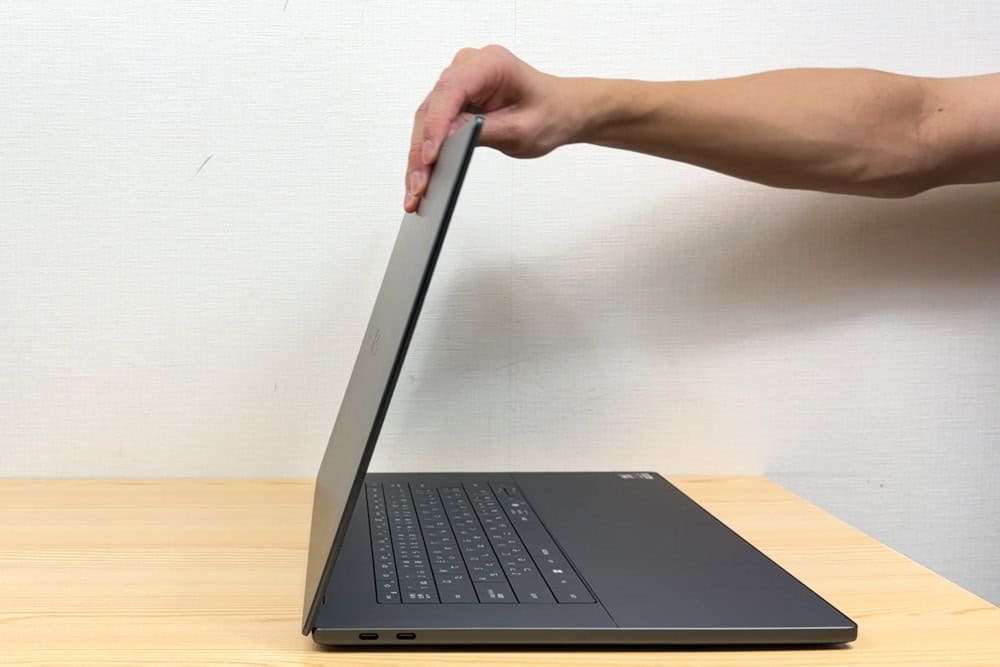
これ、すごく重要なんですが、本機はディスプレイを片手で開くことができました。片手にドリンクや書類などを持っていても、サッと開けて使い始めることができます。
ディスプレイは約135度ほど開きます。
バッテリー駆動時間を計測・7時間以上動作可能
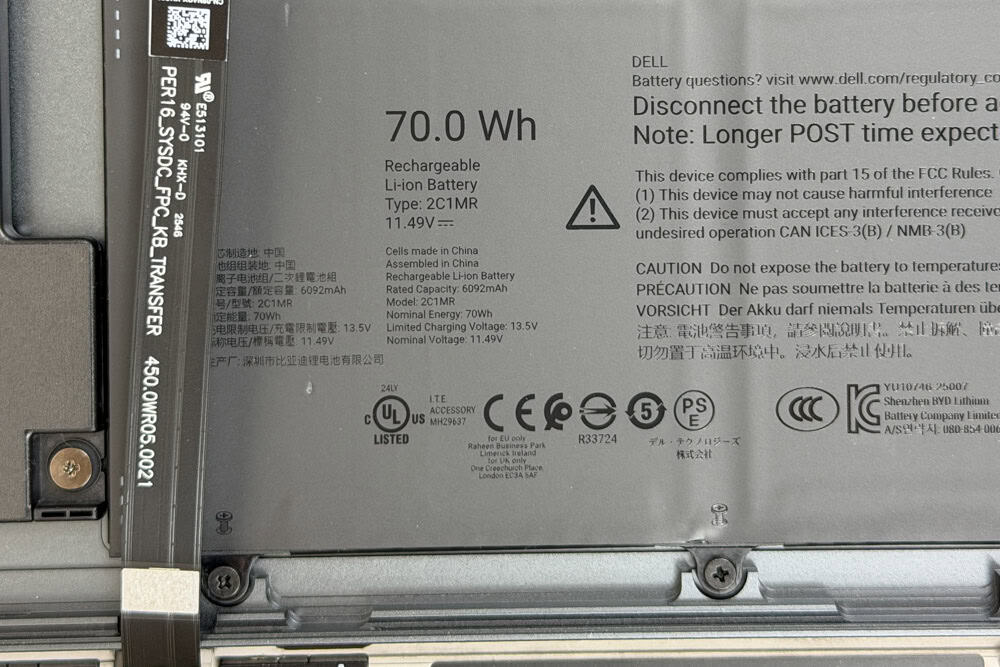
本機は大容量70Whrバッテリーを搭載し、メーカー公表値では、最大31時間のストリーミングが可能とされています。
当サイトも独自にバッテリー駆動時間を検証し、計測方法は画面輝度50%ほど、音量50%ほどでWi-Fiに繋いでGoogle Meetで画面共有閲覧をしながら1時間Webミーティングを行った時のバッテリー減少率から計算しました。
この計測内容は、中負荷、もしくはやや高めの負荷に分類されます。
バッテリーは2時間で28%減少し、推定バッテリー駆動時間は7時間8分でした。
中負荷の実使用環境で7時間オーバーなので、丸1日外出する様な人にも合います。
当サイト計測バッテリー駆動時間
オレンジ/本機 青/その他
| HP EliteBook X G2i 14/Intel | |
|---|---|
| HP OmniBook 3 16-bz/Snapdragn | |
| ASUS Zebook 14/Intel | |
| Lenovo ThinkBook 14x/Intel | |
| ASUS Zebook S14/Intel | |
| HP OmniBook 3 14-hz/Snapdragon | |
| ASUS Vivobook S14/Intel | |
| ASUS Vivobook S16/Intel | |
| DELL XPS 13/Intel | |
| Dell XPS 14 2026/Intel | |
| HP OmniBook X Flip 14-kc/AMD | |
| HP OmniBook 3 17-df/Intel | |
| Lenovo ThinkPad X1 Carbon Gen 14/Intel | |
| Dell XPS 16 2026/Intel | |
| HP OmniBook Ultra 14-kd/Intel | |
| Lenovo ThinkPad T14s Gen 7/Intel | |
| HP EliteBook X G2a 14 AI PC /AMD | |
| Lenovo IdeaPad Slim 5a Gen 11 /AMD | |
| Lenovo IdeaPad 5i 2-in-1 Gen 11 /Intel | |
| Lenovo ThinkPad E14 Gen 7 ILL(14)/Intel | |
| HP ProBook 4 G2i 16/Intel | |
| HP OmniBook 3 16-bybw/AMD | |
| HP ProBook 4 G2a 14 AI PC/AMD | |
| HP OmniBook 3 14-hyhw/AMD | |
| HP HyperX OMEN 16/Intel | |
| HP HyperX OMEN 15/AMD |
高精細高色域3.2Kディスプレイを搭載
2種類のディスプレイがあり、レビュー機は3Kモデルになります。
・2K(1920×1200ドット) 500ニト 120Hz sRGB(レビュー機)
・3.2K(3200×2000ドット) 有機EL タッチ 400ニト 120Hz DCI-P3
画面比は縦に長い16:10と一般的な16:9の画面よりも多くの情報を表示できます。その分スクロール回数が減り、一目で把握できる情報量が増えるため、作業効率の向上にもつながります。
輝度は高めの400ニト、可変リフレッシュレートで20~120Hzです。最低リフレッシュレートが20Hzなので、静止時の消費電力を削減でき、バッテリー駆動時間が伸びます。また、光沢のある液晶で、反射しやすいです。
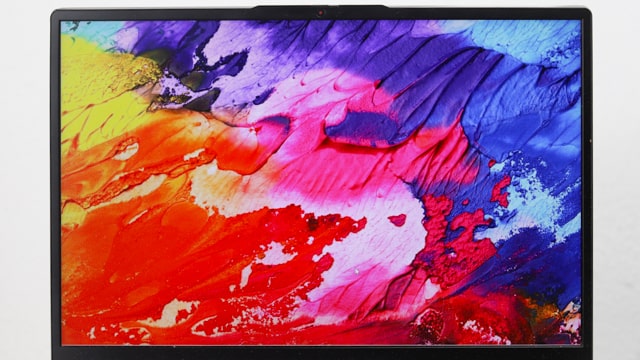
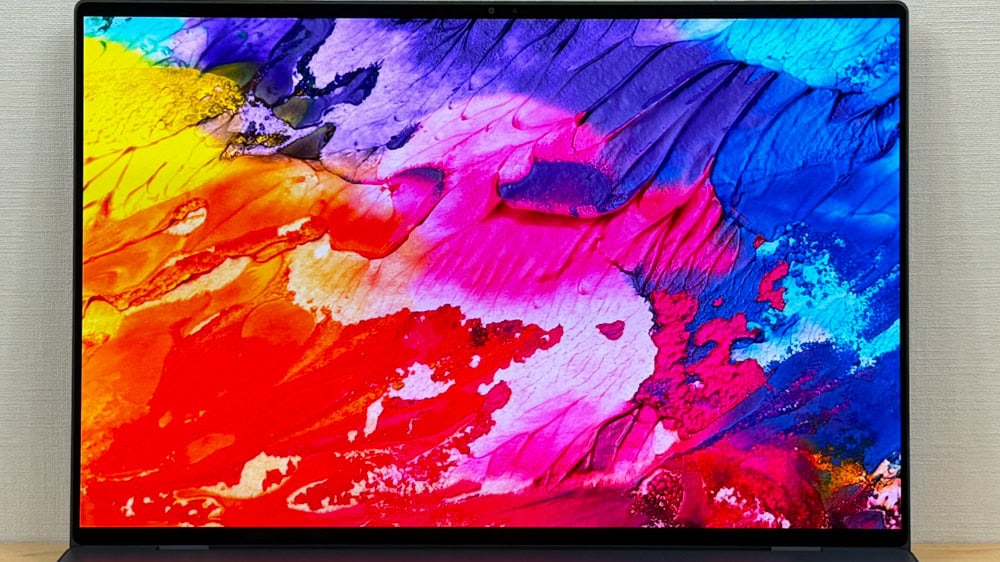
左はsRGB 100%のディスプレイで、右は本機でDCI-P3 100%です。本機はsRGBよりも色鮮やかな描写ができ、きれいです。画像編集をする場合は、特に作業がしやすいと思います。
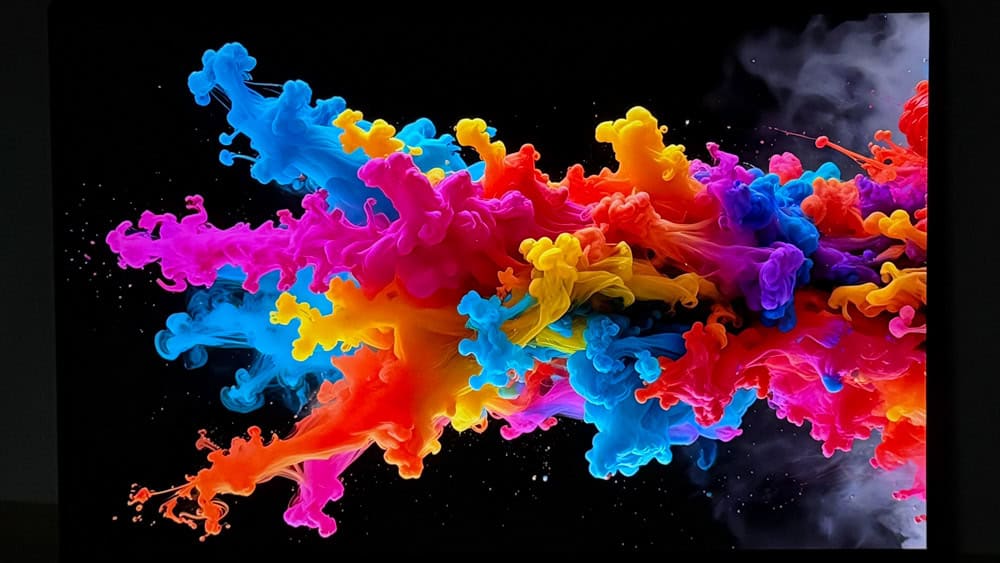
黒の再現性を確認する画像で、本機はOLEDなので黒をしっかりと再現できています。
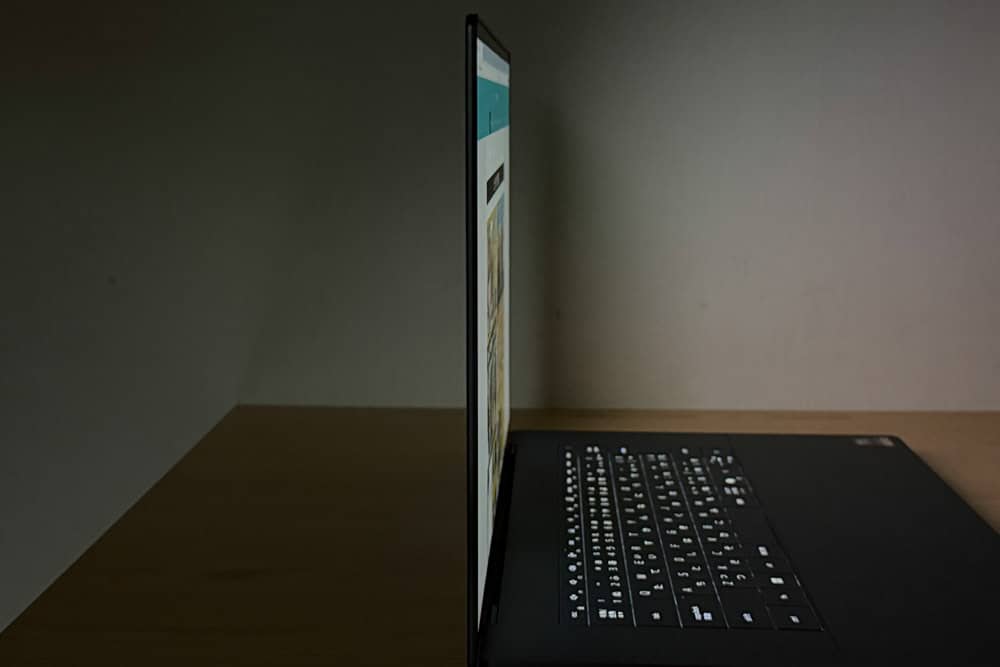
視野角は非常に広く、上下左右どの方向から見ても暗くなる部分がなく、表示内容をはっきり確認できます。
輝度はピーク時400ニトと高く、屋外でも比較的見やすいです。(2Kモデルは500ニト)
| 220ニト | 室内ならなんとか使える。明るい室内では暗く見える |
|---|---|
| 250ニト | 室内向け。屋外では日陰ならギリギリ使える |
| 300ニト | 屋外の日陰ならなんとか見える |
| 400ニト | 屋外の日陰なら使える |
| 500ニト | 屋外向けの日陰ならそこそこ見やすい |
| 600ニト | 明るい屋外でも比較的見える |
| 1000ニト | 直射日光下でも実用的 |
FHD WebカメラとIRカメラを搭載
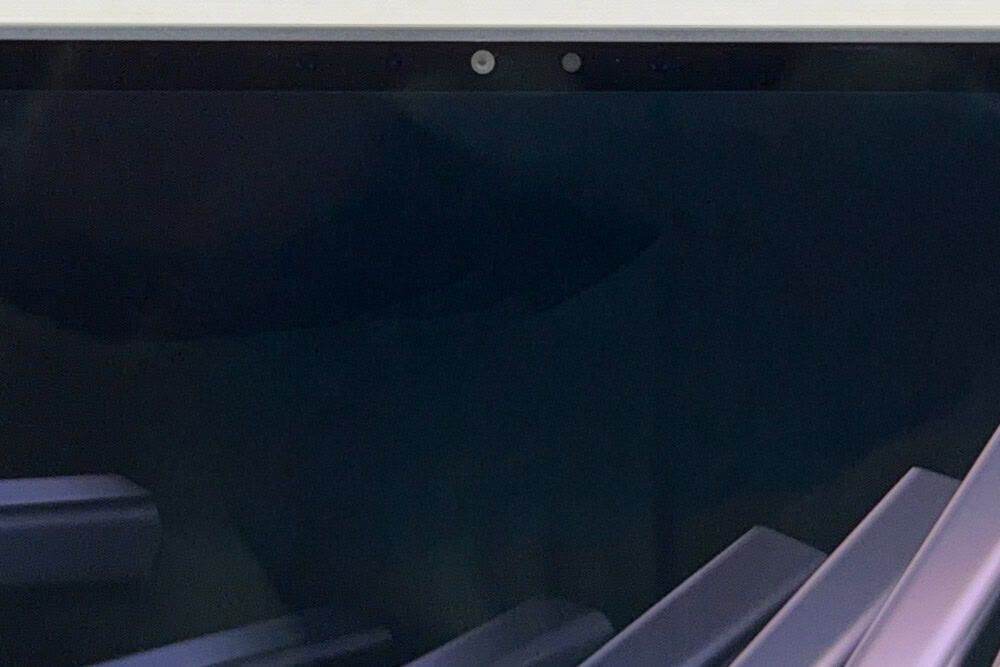
8MPセンサー+FHDカメラ(200万画素)+顔認証に対応したIRカメラも付いており、サインインは一瞬です。
ちなみに、なぜ8MP(800万画素)センサーがあるのにFHD(200万画素)?と疑問に思たかもしれませんが、一般的にこういう場合は、「ピクセルビニング」か「オーバーサンプリング」を行っているのかなと思います。もしくは、Windows Studio Effectsなどの機能で、被写体の動きに合わせてデジタルズームやトリミングを行っても画質が落ちないようにするためです。
Dellは「なぜ」か明言していませんが、Webカメラで撮影した写真が明るく品質も良いため、オーバーサンプリングをやっているのかなと思います。
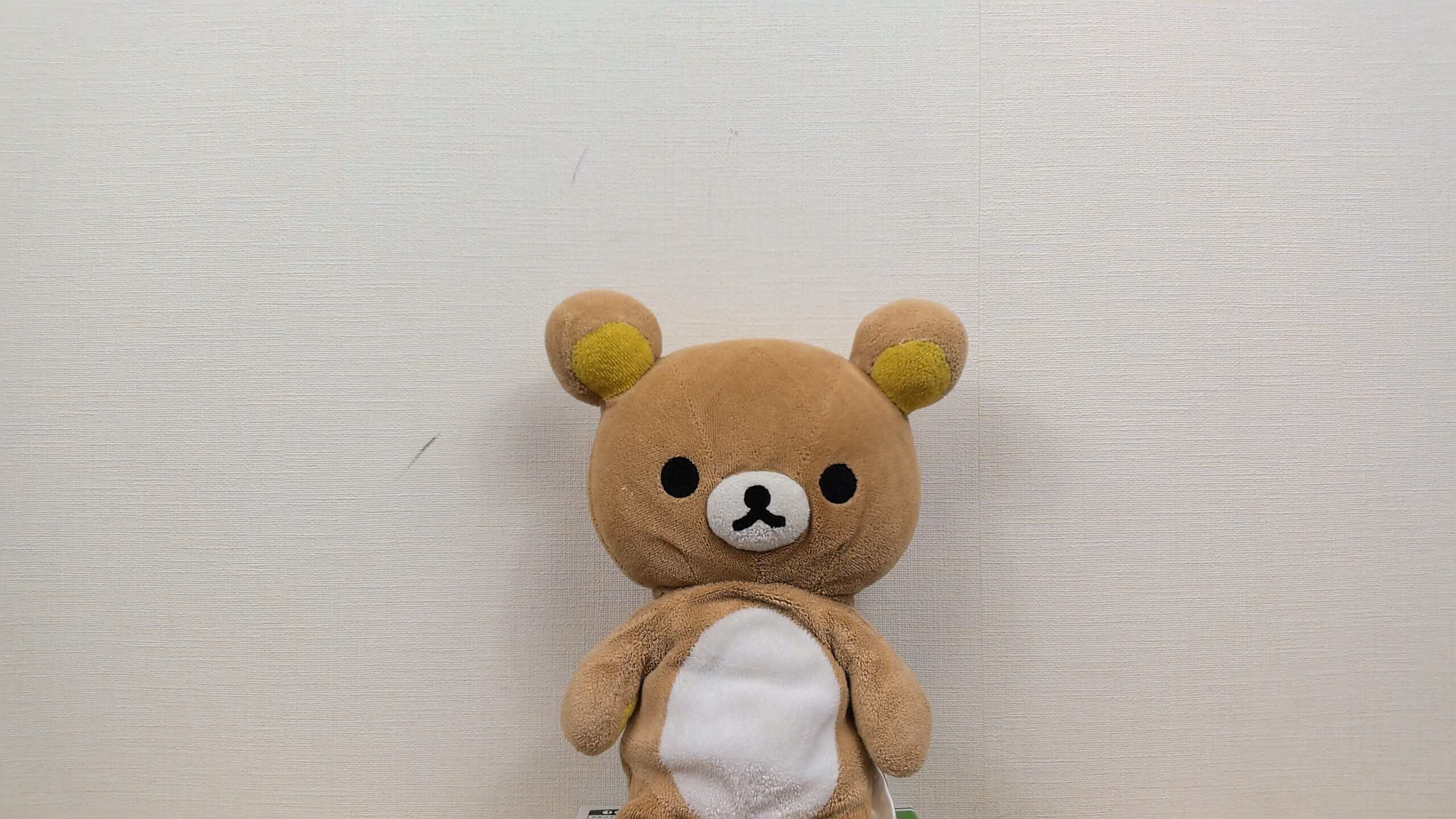

こちらの画像は、本機のウェブカメラと一般的なビジネスPC(FHD対応)で、同じ人形を撮影して比較したものです。本機は明るく、画質も良いです。ズームすると分かりますが、左の本機で撮影した方は毛並みもしっかりと見えます。
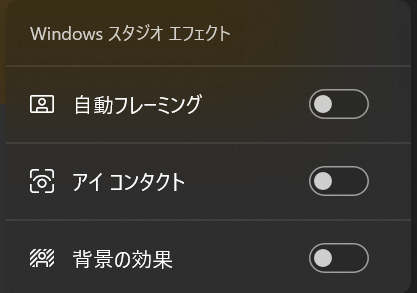
NPUを搭載しているのでWindowsスタジオエフェクトが使え、自動フレーミングやアイコンタクト、背景のぼかしなどの効果が簡単に使え、カメラ映りを向上させ、設定自体も簡単に行えるので時間の節約になります。
ゼロラティスキーボード+触覚タッチパッド
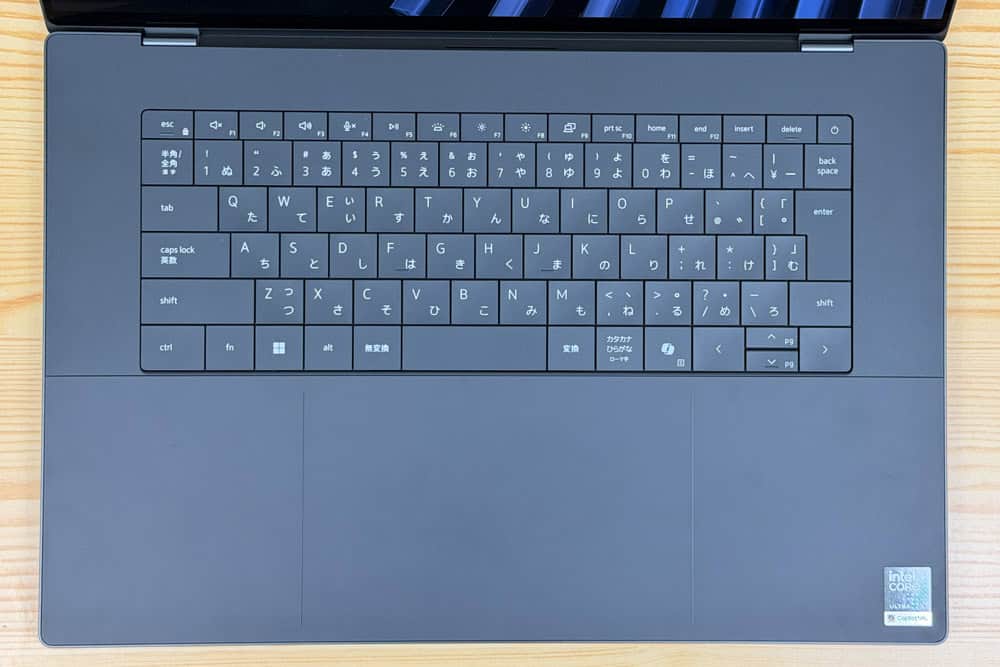
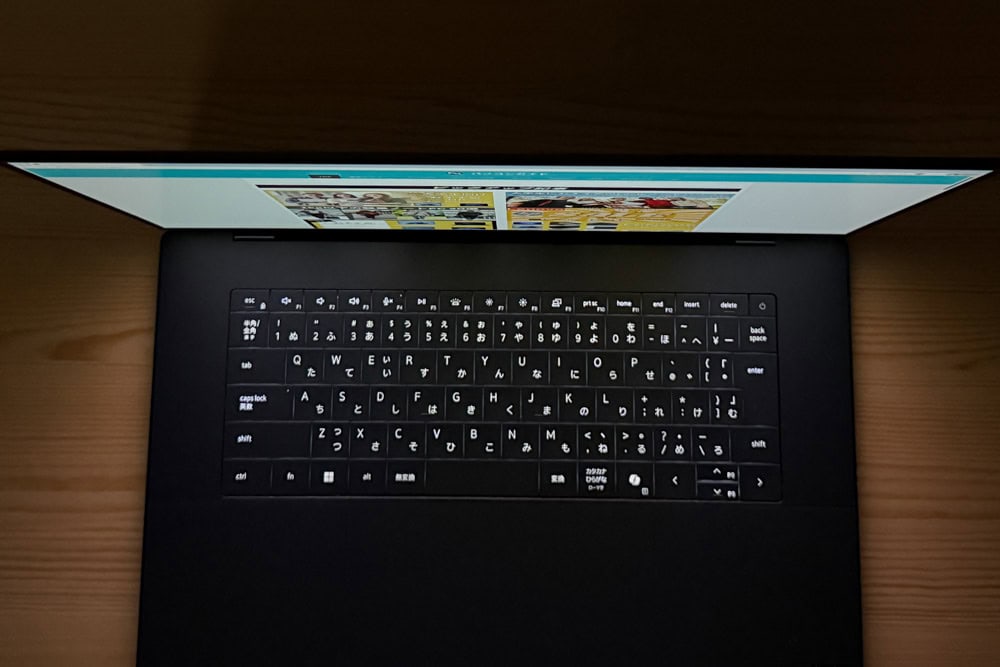
キーボードは日本語のバックライト付きで、すべての主要キーや下段のキーも同じ大きさです。また、一般的なアイランド型のキーボードじゃなく、「ゼロラティスキーボード」を採用しており、キーの表面積が大きく、慣れるとミスしにくいです。
※ゼロラティスキーボードとは?・・・キー同士の間にある枠(格子状の仕切り)をなくし、大型のキートップを隙間なく敷き詰めたキーボードのことです。見た目が非常にスタイリッシュになる一方、指先でキーの境目が分かりにくく、慣れるまでは隣のキーを誤打しやすい特徴があります
また、16インチPCとしては珍しく、テンキーがありません。本機のターゲット層はテキストワークなどメインの事務職じゃなく、動画編集・デザイン・企画などのクリエイティブワーク向けなので、あっても使わないし、ホームポジションがずれて姿勢が崩れるので省いていると思います。
ただし、右上のDeleteキーが一番右端じゃなく電源ボタンが設置されているので、最初は間違って押してしまうことがあるかもしれません。
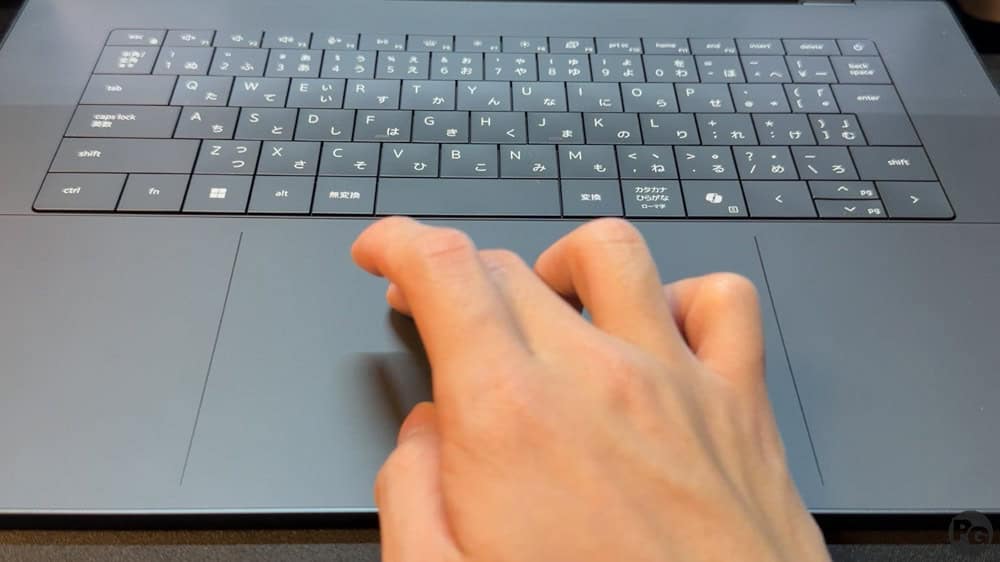
本機は触覚タッチパッドを採用しており、クリックすると押し込んだ感覚がありますが、実際は疑似的なフィードバックを感じているだけで、押しても押し込めません。言われないと分からないレベルで、とても不思議な感じです。
タッチパッドは153.0mm × 90.0mmと非常に大きく、滑らかな手触りでクリック音も静かです。
キーピッチは実測18.9×18.1mmと比較的幅広いですが、これだけ左右にスペースがあるので19ミリのフルサイズにしてくれていたら良かったと思います。筐体が薄いのでしょうがないですが、キーストロークは実測約0.8mmと浅いのです。ただし、意外にしっかりとした打ち心地で、疲れにくキーボードです。
また、打鍵音はとても静かで、図書館や会議室で高速タイピングをしても、回りに迷惑は掛からないと思います。
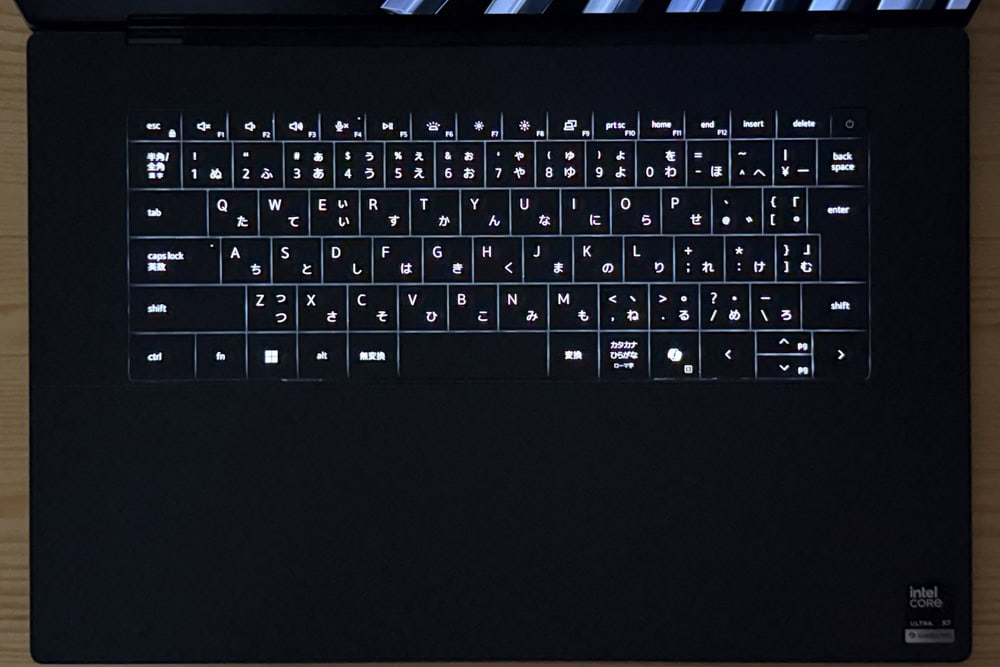
バックライトは十分明るく、キーの輪郭がくっきりと浮かび上がるため、夜間の作業でも使いやすいです。
最新のWi-Fi 7に対応

| 対応周波数 | 速度 | |
| IEEE802.11ac (Wi-Fi 5) |
5GHz | 6.9Gbps |
| IEEE802.11ax (Wi-Fi 6) |
2.4/5GHz | 9.6Gbps |
| IEEE802.11ax (Wi-Fi 6E) |
2.4/5/6GHz | 9.6Gbps |
| IEEE802.11be (Wi-Fi 7) |
2.4/5/6GHz | 46Gbps |
次世代通信規格のWi-Fi 7に対応しており、現在主流のWi-Fi 6の約5倍、低価格モデルのPCに採用されるWi-Fi 5の約13倍の最大通信速度があります。また、理論上16本のストリームになり、今まで以上に多くのデバイス(理論上2倍)を接続して快適に使えます。
6GHzで最大320MHzのチャンネル幅があり、Wi-Fi 6E(最大160MHz)の2倍の帯域幅になります。
ベンチマーク計測結果
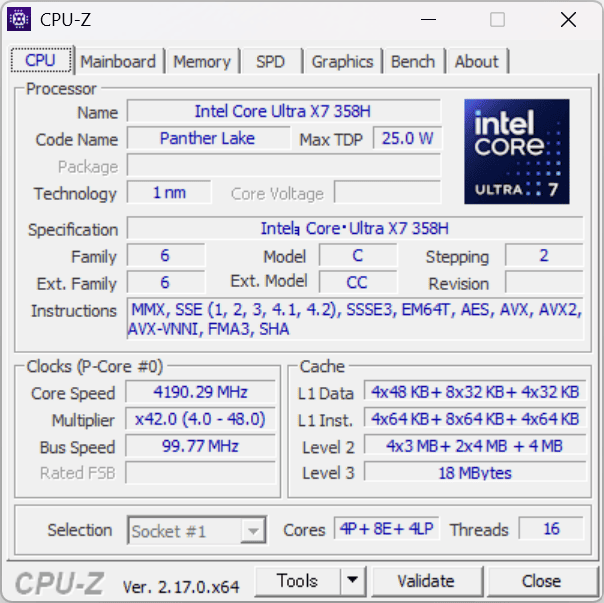
搭載CPUは最新のCore Ultra X7 358Hで、Core Ultraシリーズ3・Panther Lakeになります。
16コア16スレッドの強力なマルチコア性能に加え、50 TOPSのNPUと、12基ものXeコアを備えた内蔵グラフィックスを搭載しています。
最新世代のアーキテクチャにより、従来の内蔵GPUとは一線を画す描画性能を発揮し、動画編集やRAW現像、AIを使った画像補正などのクリエイティブ用途でも余裕を感じられるスペックになっています。
さらに、NPUによるAIアクセラレーションが効くアプリでは、CPUやGPUに負荷をかけずに高速な推論処理が可能で、AIワークロードを多用する作業でも快適に扱えます。
TOPS・・・1秒間に何兆回演算を実行できるかの数値。50 TOPSは50兆回/秒
CPU Mark計測結果
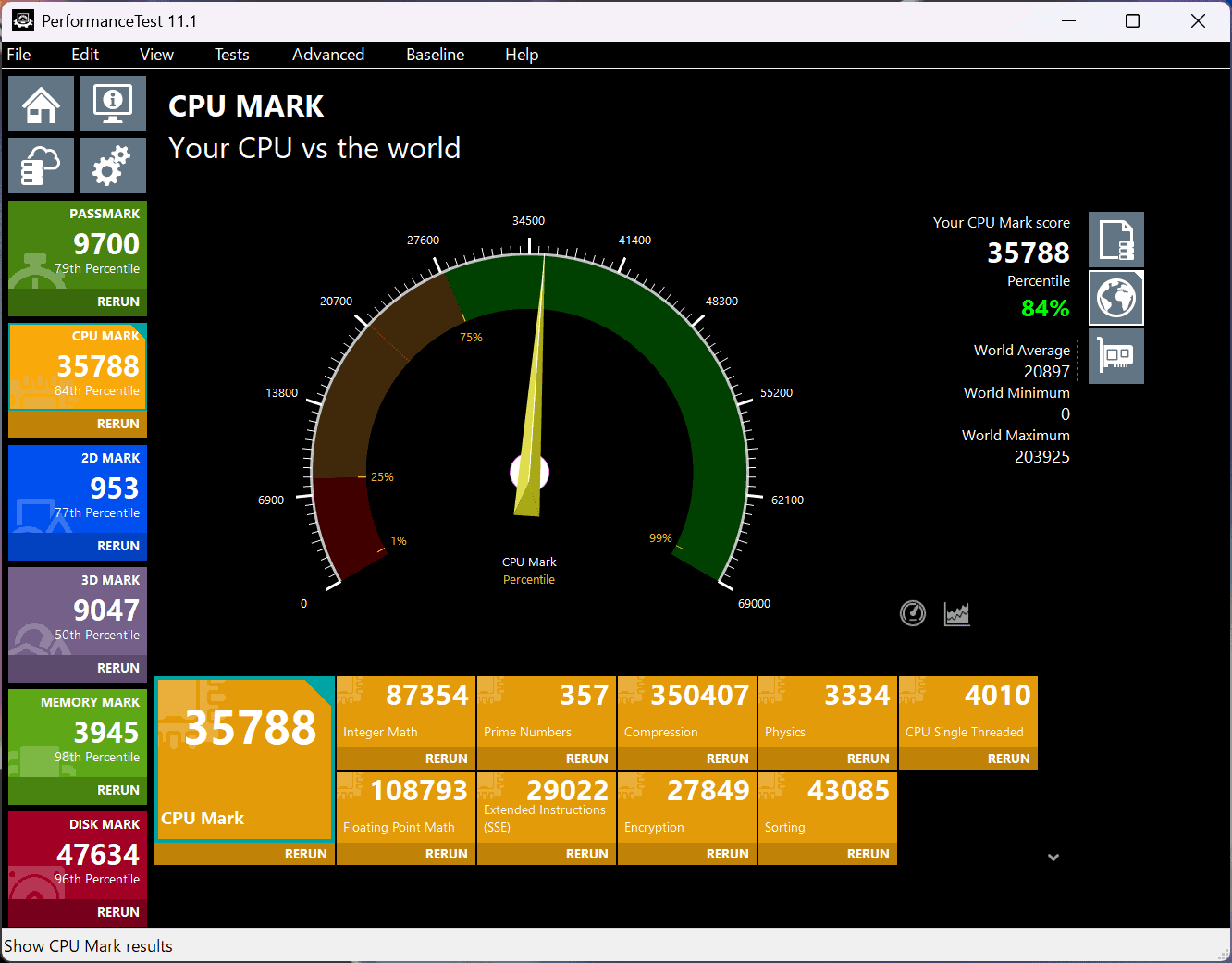
CPU Markを計測すると、35788とハイエンド性能でした。
スコアの目安
- 7000~・web閲覧・動画視聴・Office資料作成があまりストレスなくできる
- 15,000~・ビジネス用途でがっつり使ってもストレスを感じることはほぼ無い
- 20,000~・ハイエンドPCに搭載される
- 25,000~ゲーミングPCや編集など専門的な機種に搭載されることが多い
CPU Markスコア
オレンジ/本機 青/その他
| Core Ultra 7 255HX | |
|---|---|
| Snapdragon X2 Elite Extreme X2E-94-100 | |
| Core Ultra 9 386H | |
| Core Ultra 9 285H | |
| Ryzen AI 9 HX 370 | |
| Core Ultra X7 358H | |
| Ryzen AI 9 HX 370 | |
| Core Ultra X7 358H/XPS 16 | |
| Core Ultra 9 185H | |
| Core Ultra X7 358H/XPS 14 | |
| Ryzen AI 9 365 | |
| Core Ultra X9 388H | |
| Ryzen 7 8845H | |
| Core Ultra 7 165H | |
| Snapdragon X Elite X1E-78-100 | |
| Ryzen AI 7 350 | |
| Ryzen 7 8840HS | |
| Core Ultra 5 135H | |
| Core Ultra 7 155H | |
| Core Ultra 7 355 | |
| Core Ultra 5 325 | |
| Ryzen 5 230 | |
| Core Ultra 7 258V | |
| Ryzen AI 7 445/Yoga | |
| Core i5-13420H | |
| Core Ultra 5 226V | |
| Core Ultra 5 125H | |
| Ryzen AI 7 445/Zenbook | |
| Ryzen AI 5 435 | |
| Snapdragon X Plus X1P-42-100 | |
| Core i5-1335U | |
| Core Ultra 5 135U | |
| Core Ultra 5 125U | |
| Core Ultra 7 165U | |
| Core Ultra 7 155U | |
| Core 5 320 | |
| Ryzen 5 7535U | |
| Ryzen 5 7535HS |
Cinebench 2024計測結果

Cinebench 2024のスコアで、Cinema 4DのデフォルトレンダリングエンジンであるRedshiftをベースに、CPUとGPUの能力を計測します。
今回の結果は、マルチコア924とハイクラス、シングルコアは122ととハイエンド性能でした。
他のCPUとの比較です。
マルチコア性能
オレンジ/本機 青/その他
| Snapdragon X2 Elite Extreme X2E-94-100 | |
|---|---|
| Ryzen AI 9 HX 370 | |
| Core Ultra 7 356H | |
| Ryzen AI 9 465 | |
| Core Ultra 9 285H | |
| Core Ultra 9 386H | |
| Core Ultra X7 358H/XPS 16 | |
| Snapdragon X Elite X1E-78-100 | |
| Ryzen 7 8845HS | |
| Ryzen AI 7 350 | |
| Core i7-14650HX | |
| Ryzen 7 8745HX | |
| Core Ultra X7 358H | |
| Apple M1 Max | |
| Core Ultra 7 155H | |
| Snapdragon X Plus X1P-42-100 | |
| Core Ultra X7 358H/XPS 14 | |
| Core Ultra 5 125H | |
| Core Ultra 7 355 | |
| Core Ultra 7 258V | |
| Ryzen 5 8640HS | |
| Ryzen 5 8640U | |
| Core Ultra 5 226V | |
| Core i5-13420H | |
| Core Ultra 7 355 | |
| Ryzen 5 230 | |
| Apple M1 | |
| Ryzen 5 7535U | |
| Ryzen 5 7535HS |
シングルコア性能
オレンジ/本機 青/その他
| Snapdragon X2 Elite Extreme X2E-94-100 | |
|---|---|
| Core Ultra 9 285H | |
| Core Ultra X7 358H/XPS 14 | |
| Core Ultra 9 386H | |
| Core Ultra X7 358H | |
| Core Ultra X7 358H/XPS 16 | |
| Core Ultra 7 258V | |
| Core Ultra 7 355 | |
| Core i7-14650HX | |
| Core Ultra 7 356H | |
| Ryzen AI 9 HX 370 | |
| Core Ultra 7 355 | |
| Ryzen AI 9 465 | |
| Ryzen AI 7 350 | |
| Core Ultra 5 226V | |
| Apple M1 Max | |
| Apple M1 | |
| Snapdragon X Elite X1E-78-100 | |
| Snapdragon X Plus X1P-42-100 | |
| Ryzen 7 8745HX | |
| Core Ultra 7 155H | |
| Core i5-13420H | |
| Ryzen 3 8300GE | |
| Ryzen 7 8845HS | |
| Core Ultra 5 125H | |
| Ryzen 5 230 | |
| Ryzen 5 8640U | |
| Ryzen 5 8640HS | |
| Ryzen 5 7535U | |
| Ryzen 5 7535HS |
PCMark10計測結果
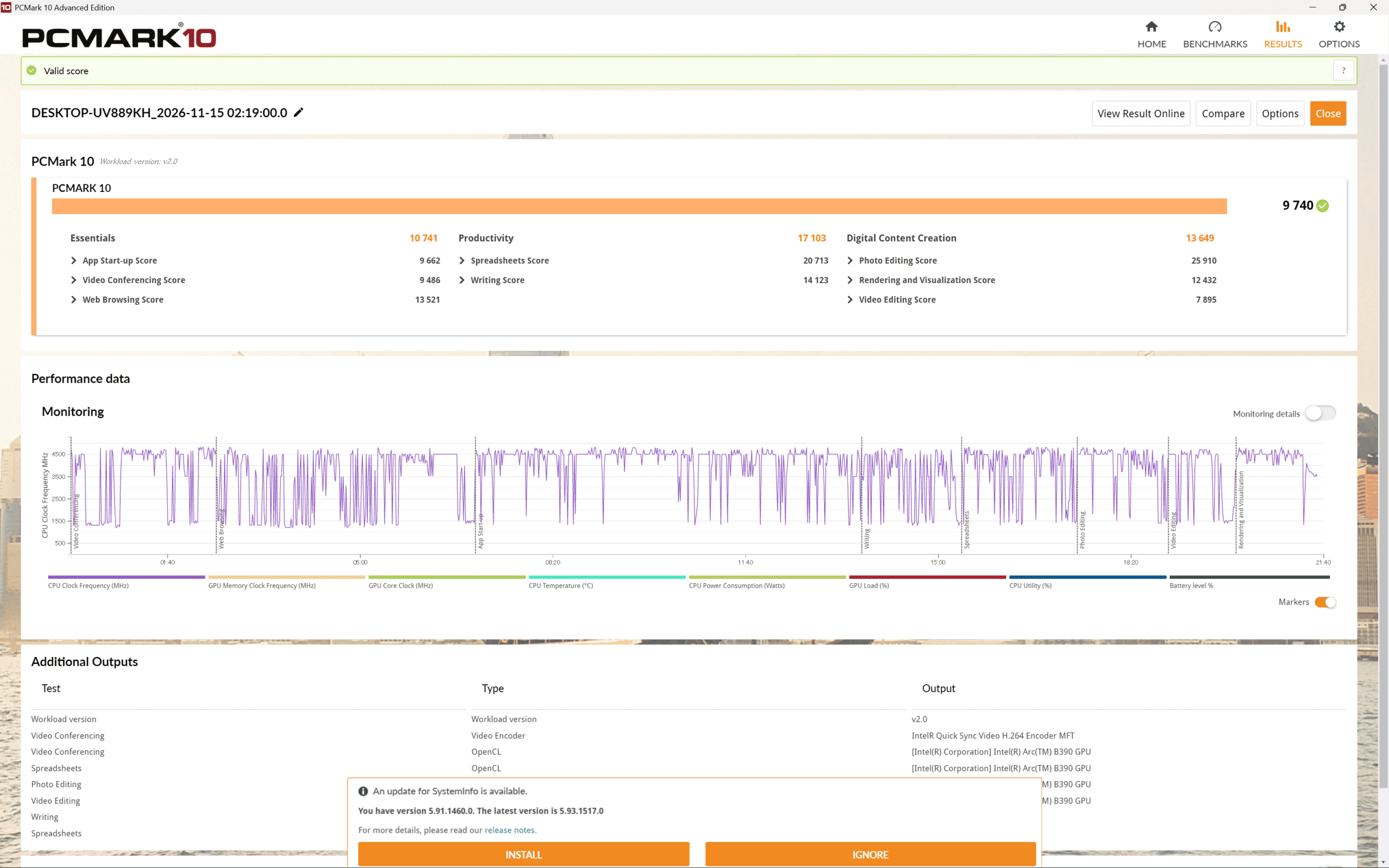
こちらはPCMark10の計測結果で、Essentialは「通常用途(Web検索やビデオ会議、アプリの起動など)の性能」、Productivityは「Microsoft Office(事務系のアプリ)使用時の性能」、Digital Content Creationは「コンテンツ作成(画像・動画編集など)のしやすさ」を表しています。
総合性能の目安は以下になります。
・9000以上・・・超ハイスペック(主にグラボ搭載機種)
・7500以上・・・ハイスペック
・5000以上・・・ミドルクラス
・2500以下・・・エントリ―クラス
本機の総合性能は9740と外部GPU搭載機種並みの性能でした。
Essentialは10741で、起動・ブラウジング・アプリの立ち上げといった日常動作はどれもとても快適です。
Productivityは17103で、Office作業や資料作成、複数アプリを並行して使うワークフローもとても快適にできる
Digital Content Creationは13649で、とても高いスコアでした。
Essential
オレンジ色・・・本機種 青・・・比較
| Core Ultra X9 388H | |
|---|---|
| Core Ultra X7 358H/XPS 14 | |
| Ryzen AI 7 350 | |
| Ryzen AI 9 HX 370 | |
| Core Ultra 9 285H | |
| Core Ultra X7 358H/XPS 16 | |
| Ryzen 5 8640HS | |
| Core i5-13420H | |
| Core Ultra 5 226V | |
| Ryzen 5 7535U | |
| Core Ultra X7 358H | |
| Ryzen AI 7 445/Yoga | |
| Core Ultra 7 258V | |
| Core Ultra 5 125U | |
| Core Ultra 5 125H | |
| Core i7-1260P | |
| Core i5-1240P | |
| Core Ultra 7 155U | |
| Core Ultra 9 386H | |
| Core Ultra 5 325 | |
| Ryzen 5 7535HS | |
| Ryzen 5 7535U | |
| Ryzen 5 230 | |
| Ryzen AI 7 445 | |
| Core 5 320 | |
| Ryzen 3 7335U | |
| Ryzen AI 5 435 |
Productivity
オレンジ色・・・本機種 青・・・比較
| Core Ultra X9 388H | |
|---|---|
| Core Ultra X7 358H/XPS 16 | |
| Core Ultra X7 358H | |
| Core Ultra 9 386H | |
| Core Ultra X7 358H | |
| Core Ultra 5 325 | |
| Ryzen 5 230 | |
| Ryzen AI 7 445/Yoga | |
| Ryzen AI 7 445/Zenbook | |
| Core 5 320 | |
| Core Ultra 7 355 | |
| Ryzen AI 5 435 | |
| Ryzen AI 9 HX 370 | |
| Ryzen AI 7 350 | |
| Ryzen 5 8640HS | |
| Core Ultra 7 155U | |
| Ryzen 5 5625U | |
| Ryzen 5 7535U | |
| Core Ultra 9 285H | |
| Core Ultra 5 226V | |
| Core Ultra 7 258V | |
| Ryzen 5 7535HS | |
| Core Ultra 5 125U | |
| Ryzen 5 7535U | |
| Core Ultra 5 125H | |
| Ryzen 3 7335U |
Digital Content Creation
オレンジ色・・・本機種 青・・・比較
| Core Ultra X7 358H/XPS 16 | |
|---|---|
| Core Ultra X7 358H | |
| Core Ultra X7 358H/XPS 14 | |
| Core Ultra X9 388H | |
| Core Ultra 9 285H | |
| Core Ultra 9 386H+RTX 5060 | |
| Ryzen AI 9 HX 370 | |
| Ryzen AI 7 350 | |
| Core Ultra 7 258V | |
| Core Ultra 5 226V | |
| Core Ultra 5 325 | |
| Core Ultra 5 125H | |
| Ryzen 5 8640HS | |
| Ryzen AI 7 445/Zenbook | |
| Core Ultra 5 125U | |
| Ryzen 7 7735U | |
| Ryzen 5 230 | |
| Core Ultra 7 155U | |
| Ryzen AI 5 435 | |
| Core 5 320 | |
| Ryzen AI 7 445/Yoga | |
| Ryzen 5 7535HS | |
| Core Ultra 7 355 | |
| Core i5-13420H |
4K動画エンコード時間計測結果

5分の風景を撮影した4K動画を、DaVinci Resolveでレンダリング(エンコード)した際の処理時間を計測しました。当然ながら、時間が短いほど高性能です。
結果は1回目~3回目までほぼ同じ時間で、平均2分2秒ととても速いです。
3回連続で高負荷な作業をしましたが、通常は熱ダレして速度が遅くなりますが、本機はサーマルスロットリングも起こさず、安定した速度でした。
4K動画レンダリング速度
オレンジ色・・・本機種 青・・・比較
| Core Ultra 5 325 | |
|---|---|
| Ryzen 5 230 | |
| Core Ultra 5 322 | |
| Ryzen AI 5 430 | |
| Ryzen 5 7535U | |
| Core Ultra 5 125H | |
| Ryzen 5 7535HS | |
| Ryzen 5 8640HS | |
| Core i5-13420H | |
| Core Ultra 5 226V | |
| Core Ultra 7 258V | |
| Snapdragon X Elite X1E-78-100 | |
| Ryzen AI 5 435 | |
| Ryzen AI 7 445/Zenbook | |
| Ryzen AI 7 445/Yoga | |
| Ryzen AI 7 450 | |
| Core Ultra 7 355 | |
| Core Ultra 9 285H | |
| Core Ultra X7 358H/XPS 14 | |
| Ryzen AI 7 350 | |
| Ryzen AI 9 465 | |
| Core Ultra X9 388H | |
| Snapdragon X2 Plus X2P-42-100 | |
| Ryzen 7 8745HX | |
| Core Ultra X7 358H | |
| Ryzen AI 9 HX 370 | |
| Core Ultra 9 386H | |
| Core Ultra X7 358H/XPS 16 | |
| Core i7-14700+RTX 4060 | |
| Ryzen AI 9 HX 370+RTX 4060 | |
| Snapdragon X2 Elite X2E-90-100 | |
| Snapdragon X2 Elite Extreme X2E-94-100 |
Fire Strike計測結果
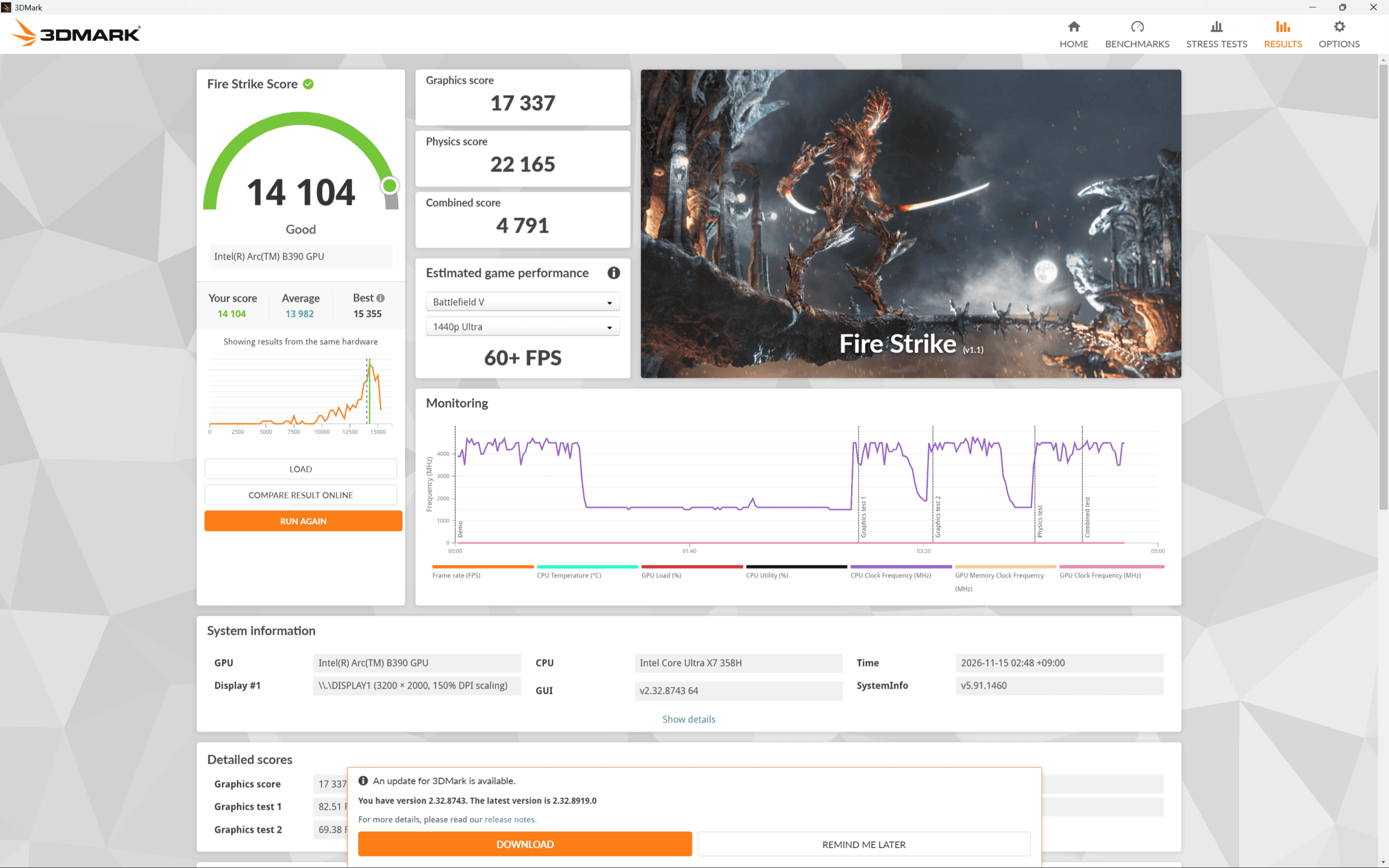
次はゲームの3DMarkを使い、グラフィック性能を測ります。Fire Strikeのスコアは14104と、外部GPUのRTX 3050以上のスコアでした。
内蔵GPUとしてはとても高い性能で、ゲームや画像・動画編集などのクリエイティブワークにもできます。
Fire Strike
オレンジ色・・・本機種 青・・・比較
| RTX 3060 | |
|---|---|
| Core Ultra X7 358H/XPS 16 | |
| Core Ultra X7 358H | |
| RTX 3050 | |
| Core Ultra 9 285H | |
| Core Ultra X7 358H/XPS 14 | |
| Core Ultra X9 388H | |
| Ryzen AI 9 HX 370 | |
| Core Ultra 7 258V | |
| GTX 1650 | |
| Core Ultra 5 226V | |
| Core Ultra 5 125H | |
| GTX 1650 Max-Q | |
| Ryzen AI 7 350 | |
| Ryzen AI 9 465 | |
| Arc A350M | |
| Ryzen 5 8640HS | |
| Core Ultra 9 386H | |
| Core Ultra 7 355 | |
| Core Ultra 7 356H/ThinkPad T14s | |
| Core Ultra 7 356H/Omnibook | |
| Core Ultra 5 325 | |
| Ryzen AI 7 445 | |
| Ryzen AI 7 445/Zenbook | |
| Ryzen 5 7535HS | |
| Ryzen AI 5 435 | |
| Ryzen 5 230 | |
| Ryzen AI 5 430 |
Memory Mark計測結果
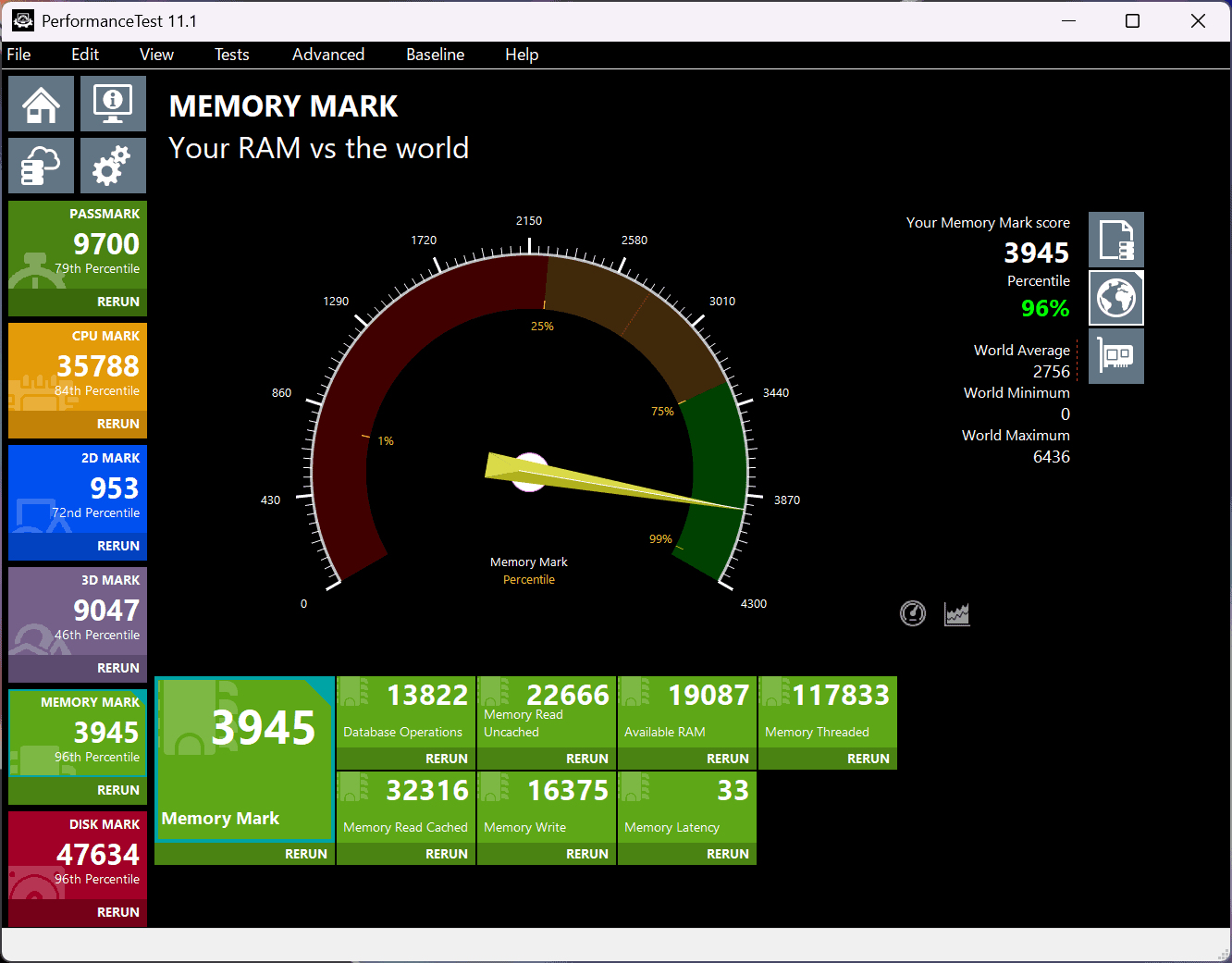
メモリはデータを一時的に保存する部分で、メモリが大きいと多くの(大きな)データを処理しやすくなります。
搭載メモリはLPDDR5X-9600MT/sの32GBで、Memory Markの計測結果は3945と非常に高かったです。ちなみに、Core Ultra 5 325とCore Ultra 7 355を選んだ場合は7467MT/sになります。
その他のメモリとの比較です。
Memory Mark
オレンジ色・・・本機種 青・・・比較
| 本機種LPDDR5X | |
|---|---|
| LPDDR5X平均 | |
| DDR5平均 | |
| LPDDR5平均 | |
| LPDDR4X-4266MHz平均 | |
| DDR4-3200MHz平均 |
高速ストレージ

ストレージはデータを保存するだけの場所じゃなく、パソコンの起動やWebサイトの表示速度にも影響があります。
搭載ストレージはPCIe 4.0接続の1TB SSDで、シーケンシャル速度を計測したところ、リード(読み込み)が6592MB/秒、ライト(書き込み)が5832MB/秒と速いです!
この速度であれば大容量ファイルのコピーや移動も、素早く完了するほどの速度です。
起動時間を5回計測した平均は14.8秒で、平均的な速度です。ストレスのない立ち上がり時間です。
起動速度
・10秒~(爆速)
・15秒~(ちょい速い)
・20秒~(遅い)
| 1回目 | 15秒 |
|---|---|
| 2回目 | 15秒 |
| 3回目 | 15秒 |
| 4回目 | 14秒 |
| 5回目 | 15秒 |
| 平均 | 14.8秒 |
排熱性能と騒音値の計測
底面には吸気口がなく、スピーカーの音が出る側面から吸気します。
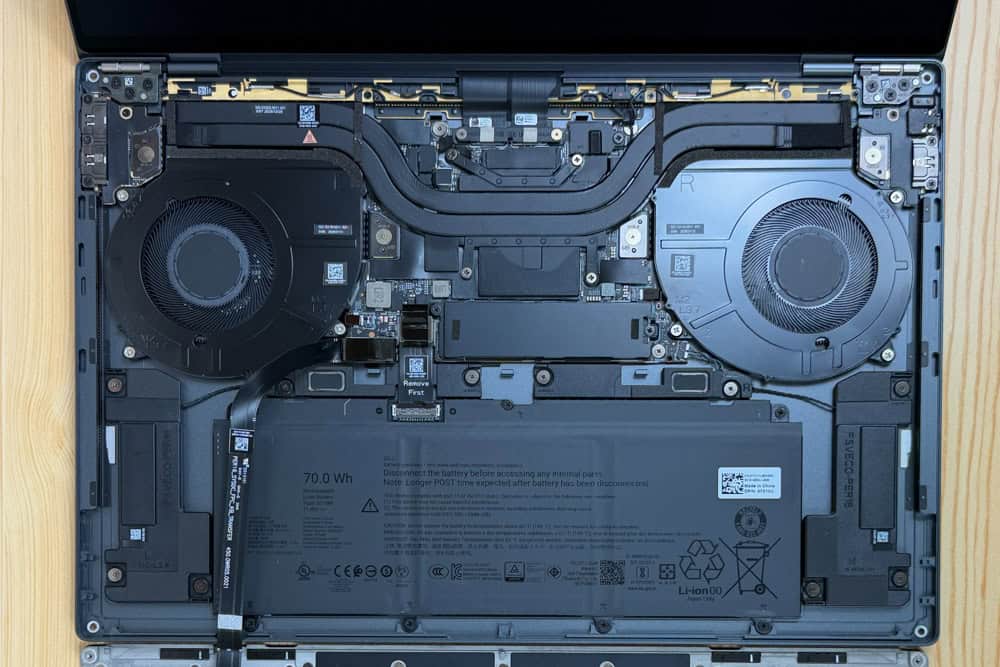
筐体開けると、大きなファン2基とヒートパイプ2本があり、ヒートシンクなどもあります。さすが上位モデルなので冷却システムはしっかりしているし、細かい部分もきれいに整理されていて、内部の造り込みも非常に丁寧です。
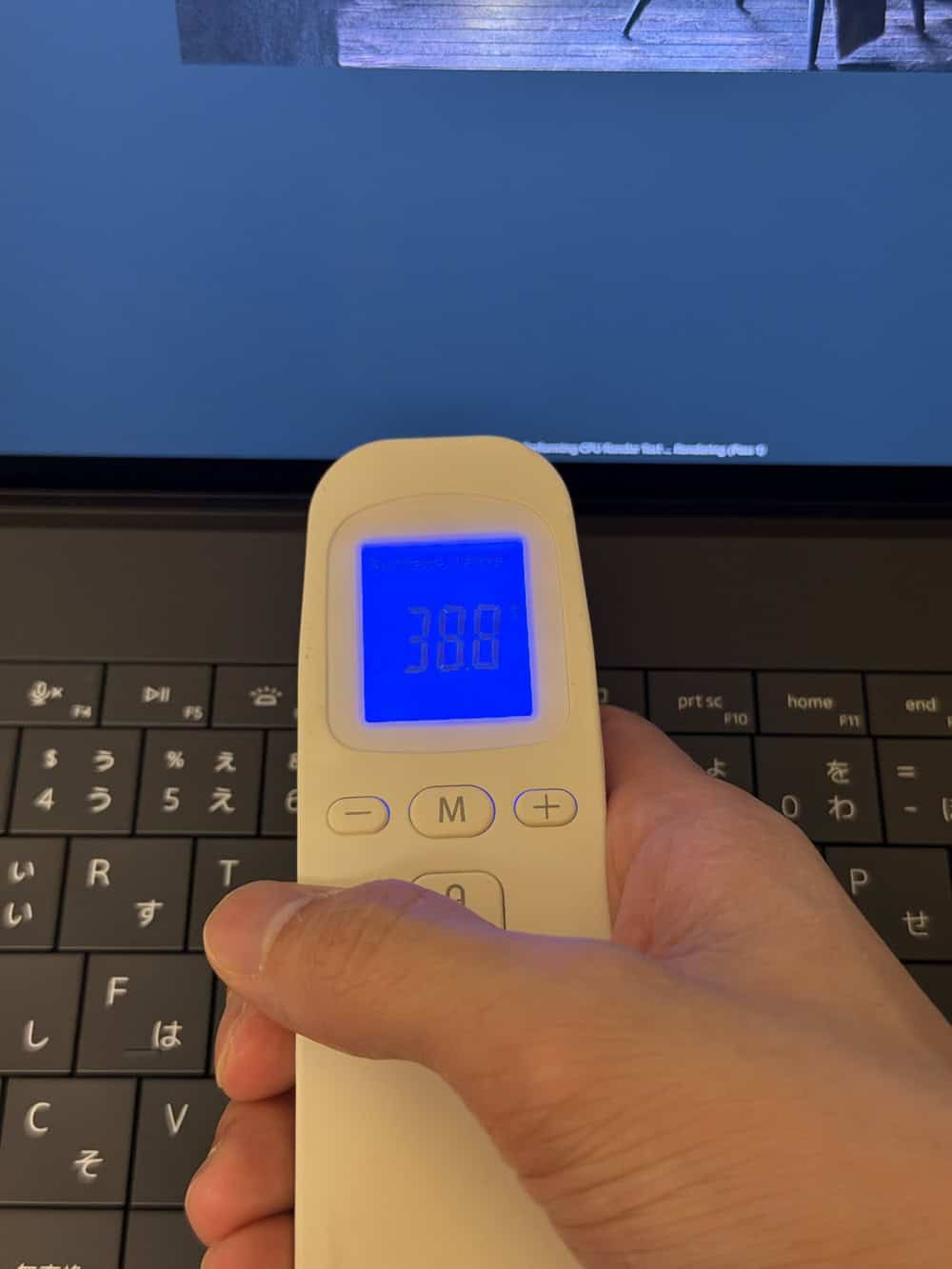
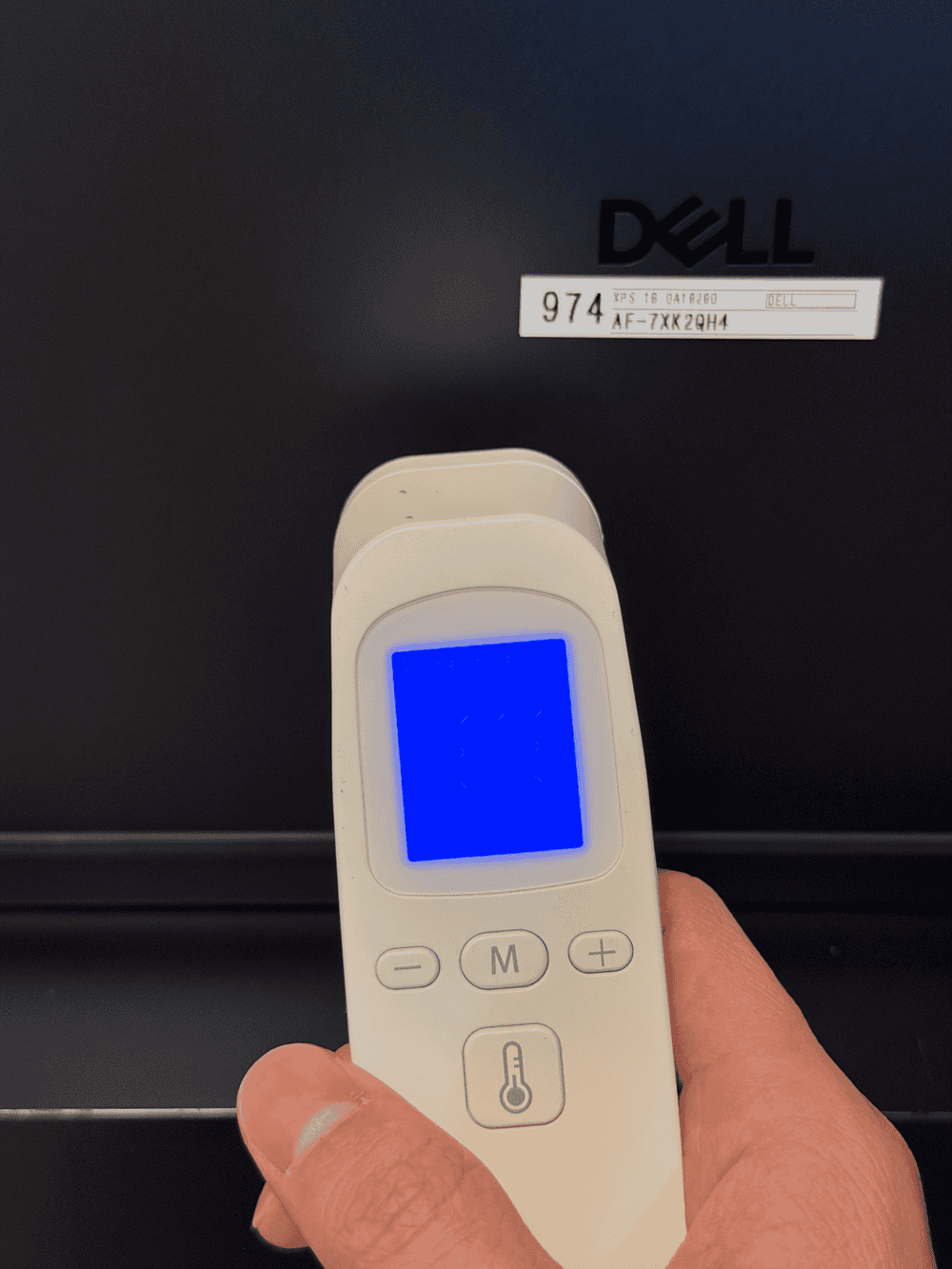
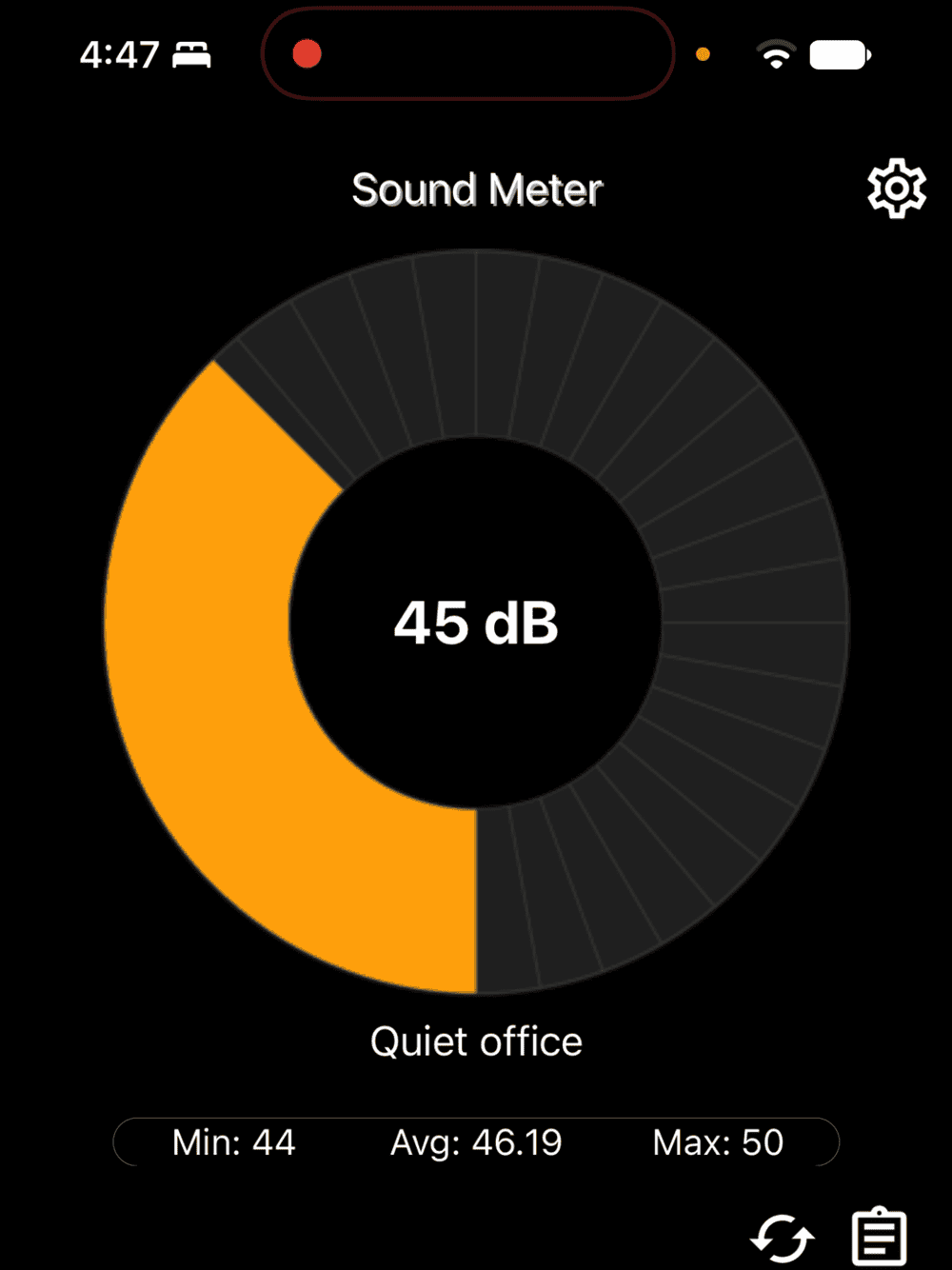
CPUの性能を100%フルで使うCinebench 2026というベンチマークを実行時に、PC表面温度と底面温度、そして騒音値を計測しました。
この時のPC表面温度は38.8度と低く、底面温度は37.3度とこちらも低い温度でした。膝上に置いて使っていると少し熱くなりました。
騒音値は平均約46dBと扇風機の弱程度の音はしますが、このCPUでこの騒音値は静かな方です
ちなみに普通に使っていてCPUを100%使うことはほぼないので、ここまでの音や温度を見ることはないと思います。
総評
良い点
・完成度が高い、そして高級感の高い筐体
・比較的長いバッテリー駆動時間
・Thunderbolt 4が左右に配置されていて便利
・ディスプレイが超高品質
・冷却性能が高い
・まぁまぁ使いやすいキーボード
・FHDだがWebカメラが良い品質
・ディスプレイを片手で開けることができる
・スピーカーの音が良い
残念な点
・インターフェイスが少ないのでハブが必要になる
・キーストロークが浅い
・あんなに幅があるのにキーピッチがフルサイズじゃない
・アダプタが347gと重たい(平均的な質量ではあるが・・・)
・価格が異常に高い(エントリーモデルでも40.4万円)
総合評価
2026年のXPSは高品質で完成度がとても高いPCです。本機も手触り、外観、素材などすべてしっかりと造りこまれており、所有欲を満たしてくれます。
また、バッテリー駆動時間は比較的長く、低負荷な動画視聴であれば最大31時間と丸1日映画を見ても大丈夫。そして中負荷作業時でも約7時間と、一日近く使っても大丈夫なくらいでした。
ただし、MacBook Proに対抗した機種だというのは分かりますが、インターフェイスが少ないので、ほとんどの人はハブやアダプタが必要です。
また、キーボード周りはそれなりに使いやすかったですが、キーストロークが浅く、キーピッチもフルサイズに届かないなど、少し不満の残る機種でした。
今回のレビュー機は上位モデルのCore Ultra X7 358Hが搭載だったのでとても性能が高く、動画編集などの重たい作業をする人にとても向いています。
おすすめユーザー(理由)
・外出時も大画面で作業をしたいクリエイティブワーカー(16インチ、バッテリー駆動時間はそこそこ長い、筐体は16インチではコンパクト)
・画像・動画編集をする人(高性能CPU・高品質ディスプレイ)
・重たい作業中心で、所有欲を満たす高品質PCをお探しの人(上位モデルはとても高い性能)
— パソコンガイド編集部
価格や詳細はこちらをどうぞ。
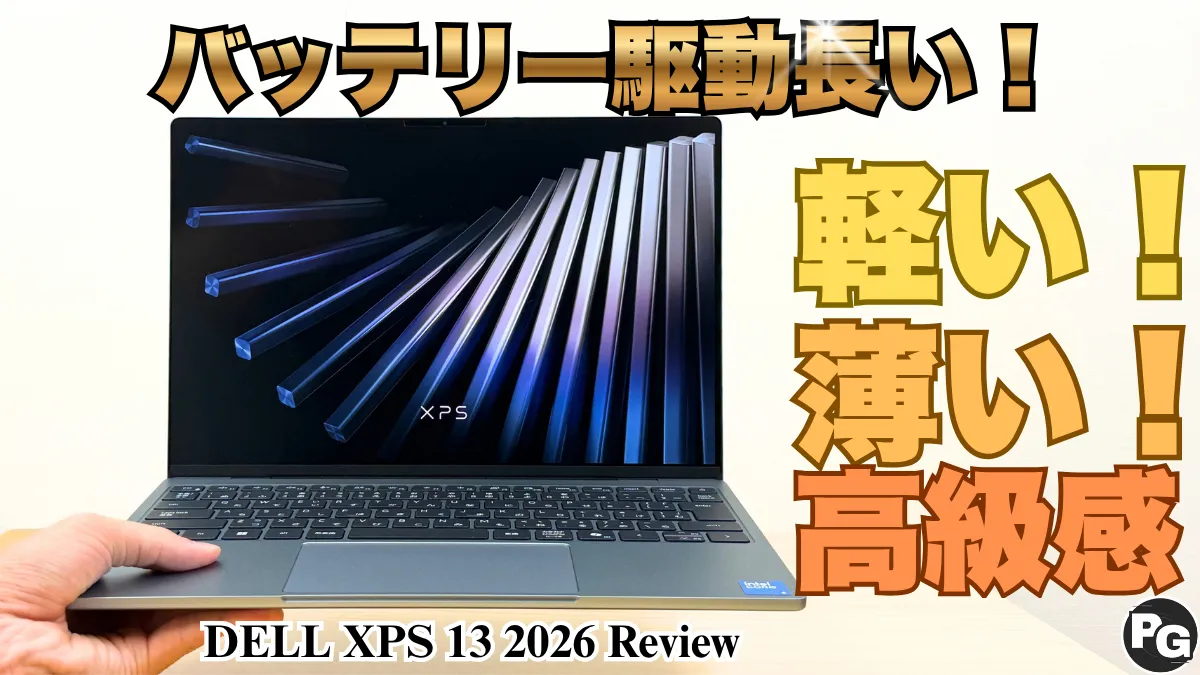
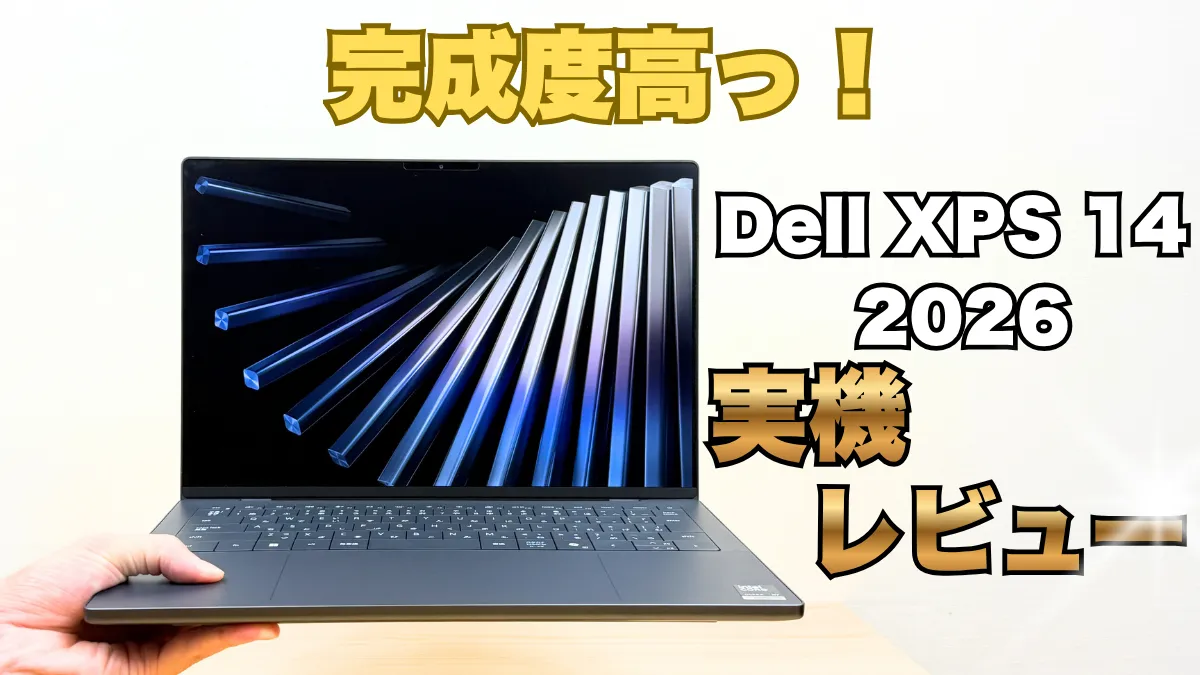
兄弟モデルのXPS 13(2026)のレビューやXPS 14のレビューもどうぞ。
Author

・パソコンガイドメインライターの本田。PCやタブレット、その他ガジェットが好きで、年間2~30台ほどのPCとモニターや周辺機器を購入するマニア
・元ミュージシャン
・暖かいところが好きで、よくタイに旅行に行く
・既婚(妻と子供2人)
・最近の趣味はオーディブルを聞きながらぼけ~っとすること
・はまってることは、裸足で1日10分歩く健康法
・若く見られがちだが40代