
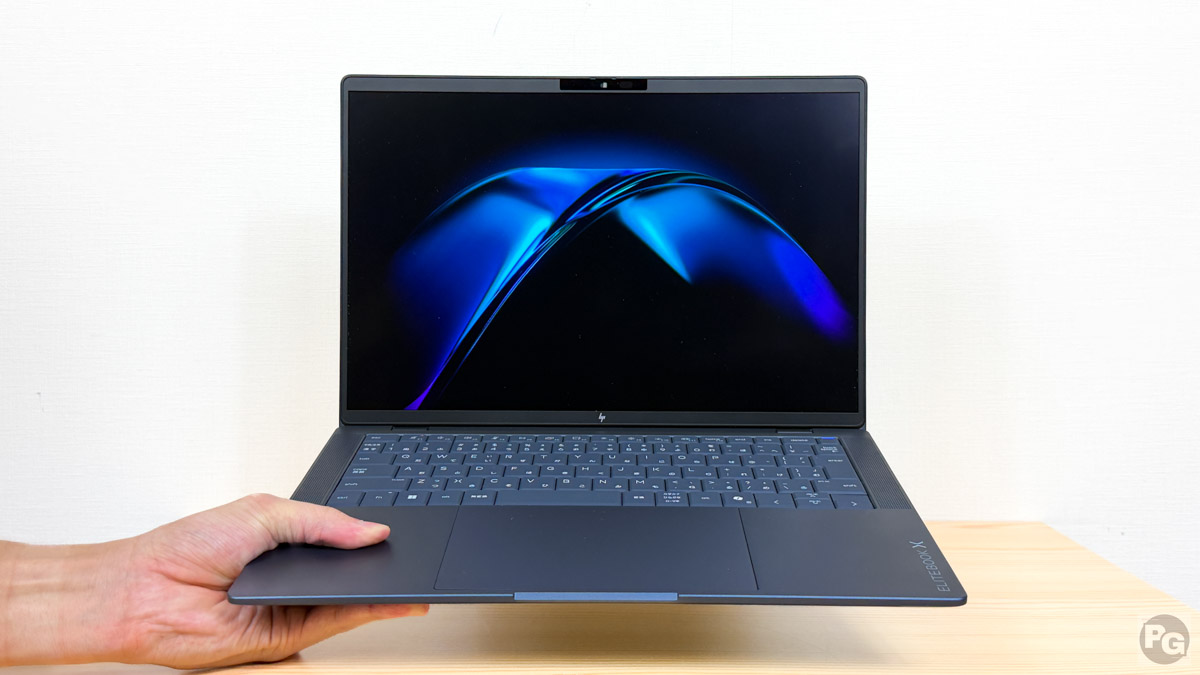

HP EliteBook X G2a 14 AI PCのレビューです。
1.07kgからと軽量で取り回しが良く、高級感のある筐体、高品質ディスプレイを採用したCopilot+PCです。レビュー機はRyzen AI 5だったので性能はミドルクラスで、中負荷作業向けの機種でした。
レビュー機はメーカーからお借りしており、スペックはRyzen AI 5 435、LPDDR5X 32GB、SSD PCIe 4.0 512GBになります。
EliteBook X G2a 14 AI PCのスペックと特徴
| CPU | Ryzen AI 5 435 Ryzen AI 7 PRO 450 |
|---|---|
| メモリ | LPDDR5X 32GB |
| ストレージ | SSD 512GB |
| グラフィックス | 内蔵グラフィックス |
| ディスプレイ(14型) | 3K OLED 500ニト |
| OS | Windows 11 Pro |
| 無線 | Wi-Fi 7、5Gあり |
| 生体認証 | 顔認証、指紋センサー |
| WEBカメラ | 500万画素AI Webカメラ+IRカメラ |
| オーディオ | Poly Studioクアッドスピーカー |
| 寸法(幅×奥行×高さ) | 312.7 × 217.0 × 17.15mm |
| 重さ(実測) | 1077g |
| バッテリー(JEITA 3.0) 実測 |
約11時間17分 6時間40分 |
| 標準保証 | 1年間 |
| 価格 | 37.4万円~ |
パソコンの頭脳であるCPUはRyzen AI 400シリーズを搭載で、Ryzen 7はビジネス向けにセキュリティが強化されたPROになります。
Ryzen 5は6コア12スレッド、Ryzen 7は8コア16スレッドで、どちらも省電力モデルで最大50 TOPSのNPU性能があります。
メモリは超高速なLPDDR5Xを32GB搭載し、オンボードのため増設はできませんが、この速度と容量があれば重いAI処理やマルチタスクも余裕を持って運用できます。
ストレージはPCIe 4.0対応の512GB SSDを搭載しており、比較的余裕のある容量です。
ディスプレイは画面アスペクト比が16:10と縦に長い14インチで、解像度は3K(2880×1800ドット)と高精細でOLEDディスプレイを採用し、クリエイティブワークにも使える品質です。最大輝度は500ニトと高く屋外でも使える明るさ、そして非光沢ディスプレイで反射しにくい仕様になっています。
その他のスペックはWindows 11 Proを搭載し、無線は最新のWi-Fi 7に対応、5Gモデルもあり、Webカメラは超高画質500万画素のAIカメラを搭載し、顔認証のIRカメラ付きになります。
最軽量モデルは1076gからと軽量で、持ち運びがしやすいです。また、軽量モデルはポートを減らされることが多いですが、インターフェースも十分にあります。
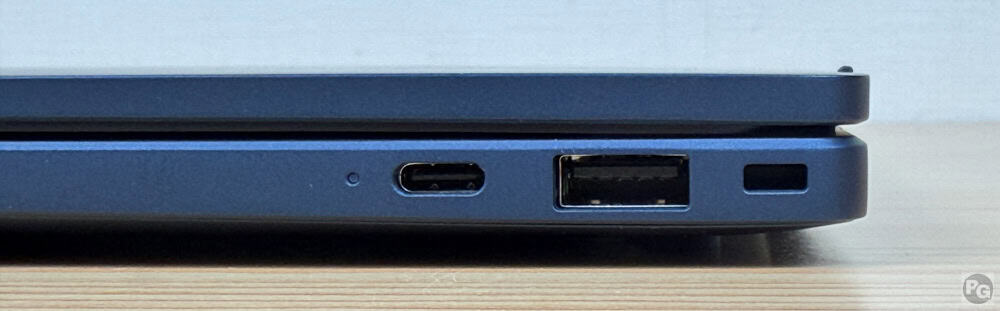
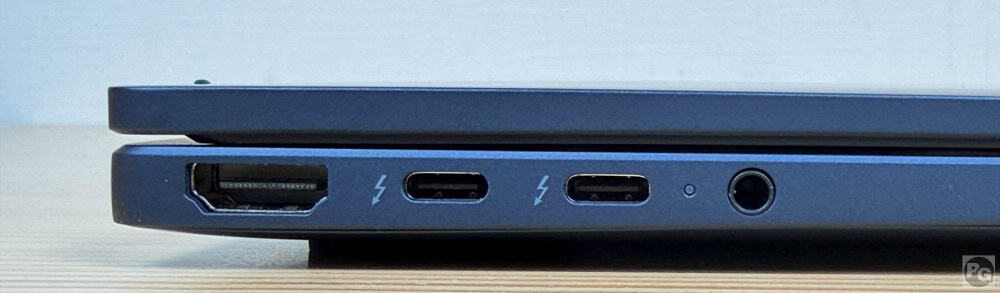
左右にUSB Type-C(うち2つはThunderbolt 4)があり、USB-Aは1つ、HDMIに3.5ミリジャック、ナノセキュリティロックスロットもあり、左右にUSB-Cがあるのは非常に便利です。持ち運び用の軽量機種のためRJ45はないので、必要な場合はアダプタを購入するとよいです。
バッテリー駆動時間はJEITA 3.0測定で11時間17分、当サイトの計測で中負荷時は6時間40分となりました。
また、本機はCopilot+PCでAI機能が使え、毎日の業務が少ししやすくなります。
FAQ:よくある質問と回答

ここではよく聞かれる質問と回答をまとめました。聞きたいことが書きにない場合は、Xにて質問してもらえればすぐに回答します。
| 質問 | 回答 |
|---|---|
| 納期が変わりました。こういうことは良くありますか? | 時期によりますが、大きなセールがある12月、1月、そして新年度に向けての買い替え需要が高い3月4月、サマーセールがある7~8月は納期がずれることがあるようです |
| 出荷からどのくらいで届きますか? | 経験からみると、出荷から通常2~3日以内に届くと思います(購入日からじゃなく出荷されてから) |
| 画像・動画編集に使えますか? | 当サイトの3Dグラフィック性能計測では平均的なスコアで、軽い動画編集などにも使えます |
| ファンはうるさいですか? | ベンチマーク計測時は41dBと扇風機の「弱」以下の音で、耳障りではない程度です。また、一般的な使用をしているときは静かです |
| PD充電できますか? | Thunderbolt 4があるので可能です |
| PD給電とDP出力をケーブル一本でできますか? | Thunderbolt 4があるので可能です |
| オンラインレッスンに合いますか? | カメラの解像度は500万画素と高いので、オンラインレッスンやミーティング、そしてオンラインレッスンの講師などホストする人にも合います |
| メモリ/ストレージの増設はできますか? | いいえ、できません |
| 持ち運びに向いていますか? | コンパクトな14インチで1076gからと非常に軽いので、持ち運び向きです |
| ディスプレイは明るいですか? | ディスプレイは500ニトで屋外向けです |
| Officeの使い心地は? | 快適に使えます |
| ディスプレイの色域の違いは何ですか? | 色域が広いとより正確な色を描写できます。広さはAdobe RGB(これはほとんどない) >DCI-P3 > sRGB > NTSC 45%になり、本機はDCI-P3 100%相当になります |
以下にて本機の特徴をご紹介します。
Copilot+PCとは?
Copilot+PC(コパイロットプラスピーシー)と言うのは、Microsoftが「Microsoft Build 2024」で発表した新しいカテゴリのPCで、AI技術を活用するための機種と位置付けられています。
主な機能です。
・RecallでPCで見たものを簡単に検索
・CocreatorでほぼリアルタイムにAI画像の生成及び調整
・Live Captionで40以上の言語の音声を英語に翻訳
・イメージクリエイターでイメージ生成
すごく簡単に言うと、AIがいろいろなサポートをしてくれて作業効率が上がる(便利になる)、と考えていたら問題ないです。
HP Wolf Security for business搭載
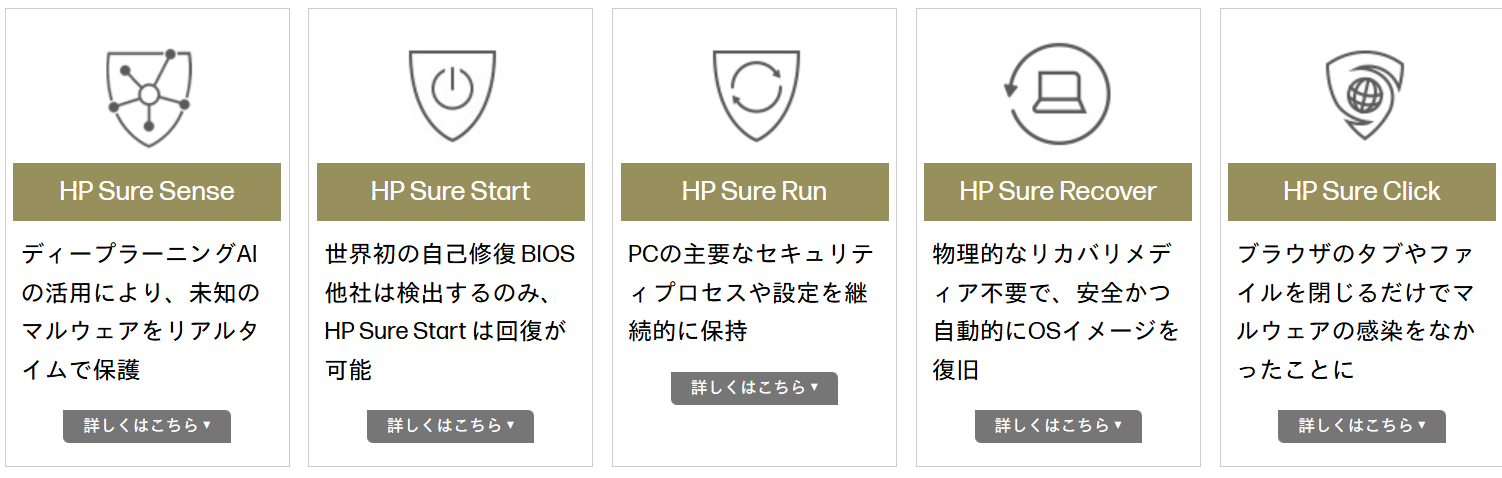
セキュリティはHP Wolf Security for Businessが搭載で、包括的なセキュリティになっています。
- HP Sure Sense・・・ディープラーニングを活用したリアルタイム検知機能があり、悪意のあるファイルを検出し、マルウェア、ゼロディ攻撃、ランサムウェアなどからPCを守るセキュリティ機能
- HP BIOSphere Gen6・・・ウイルスやマルウェアによる不正なBIOSの書き換えや、破損からシステムを保護
- HP Sure Click・・・Web閲覧のセキュリティ強化で、タブを閉じるだけでマルウェアが消滅する
- HP Sure Start・・・自動復旧機能で攻撃を受けても自動でリカバリ
- HP Client Security Software・・・パスワード関係などのセキュリティ機能
- HP Secure Erase・・・BIOSの中のSecure Eraseを使って内蔵ドライブのデータを完全に削除することが出来る
- ナノセキュリティロックケーブルスロット・・・盗難や持ち運び防止用のセキュリティワイヤーを使うスロット
- TPM・・・独立して機能するチップで、パスワードなどの重要情報を格納できる
- Windows Defender・・・Windows搭載のセキュリティ機能で、マルウェアなどのウイルスからパソコンを守ってくれる
「世界で一番安全なビジネスPC」と言っているだけありセキュリティは万全です。
手厚いプレミアムサポート付き
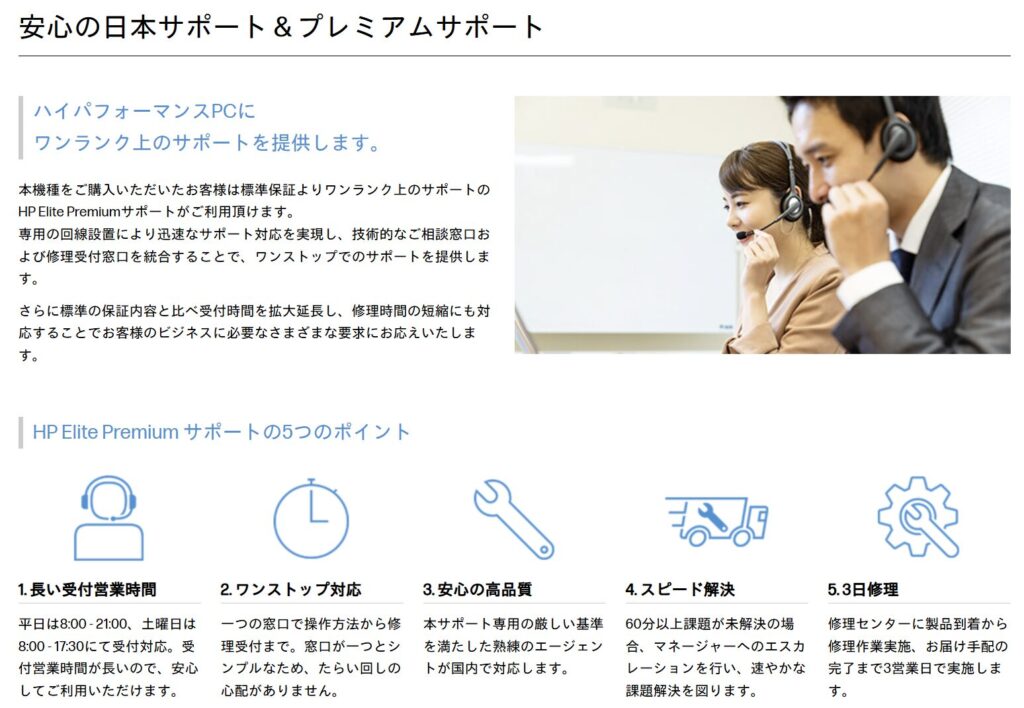
HP ElitebookのElite Premiumサポートは、電話・チャット、メール・LINEなどでやっており、対応時間は月-金8:00-21:00、土8:00-17:30になります。一番うれしいのは、電話した時に「その件でしたらこちらの部署におかけ直しください」と言う定番の文句が出てこないことですね。たらいまわしを回避し、1つの窓口で対応してくれます。また、サポートは国内になります。
保証は1年間引き取り修理が付いており、最長4年に延長ができます。また、オンサイト修理という保証にもアップグレードできます。
- 引き取り修理・・・指定業者がパソコンを引き取りに来て修理工場に配送、修理後配達される(期間内はパーツ代や配送代など無料)
- 出張修理/オンサイト修理・・・家や事務所に来てその場で修理。期間内は交換パーツ代など無料
- アクシデントサポート・・・標準保証ではカバーされない水濡れや落下破損、盗難などに対応
保守拠点は国内に420か所以上あるので、修理も速いです。
また、他にも有料サポートが多くあるので、公式サイトを確認してみてください。
MILスペックに準拠

本機はHP独自の12万時間のテストに加え、米軍の物資調達規格であるMIL-STD 810Hの18項目に適合した、堅牢性の高い機種です。
HP eSIM Connect

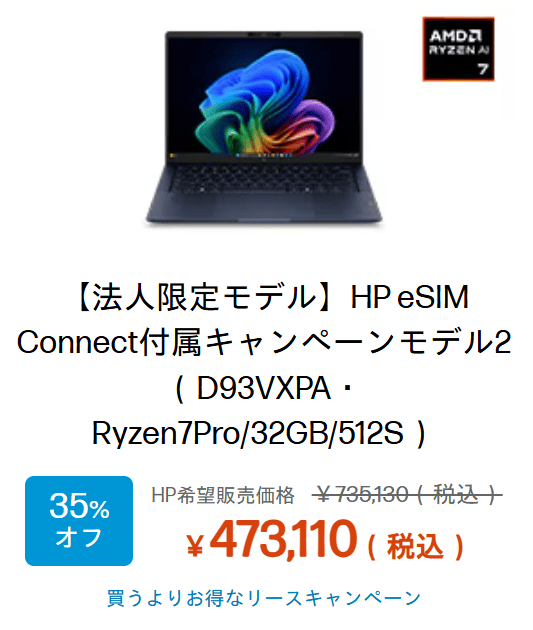
法人限定で追加料金なしで4G LTEがデータ通信5年間無制限で使えるeSIMConnectモデルがあります。データをたくさん使うような場合は、すごくお得な価格です。
詳しくは公式サイトのHP eSIM Connectをどうぞ。
左右にあるUSB-Cポートが非常に使いやすい
本機は左右にUSB-Cが配置されており、非常に使いやすいです。
USBポートの位置のせいで、机のレイアウトやPCの置き場所を考えないといけないことが多いですが、これであればモニターのポートが左右どちらにあっても関係ないし、ACアダプタの位置が左右どちらでも問題ありません。
また、左側面に2つあるUSB-CはThunderbolt 4なのでデータ転送速度も速く、Thunderbolt 4対応ドックなども使えます。
1076gからの軽量PC
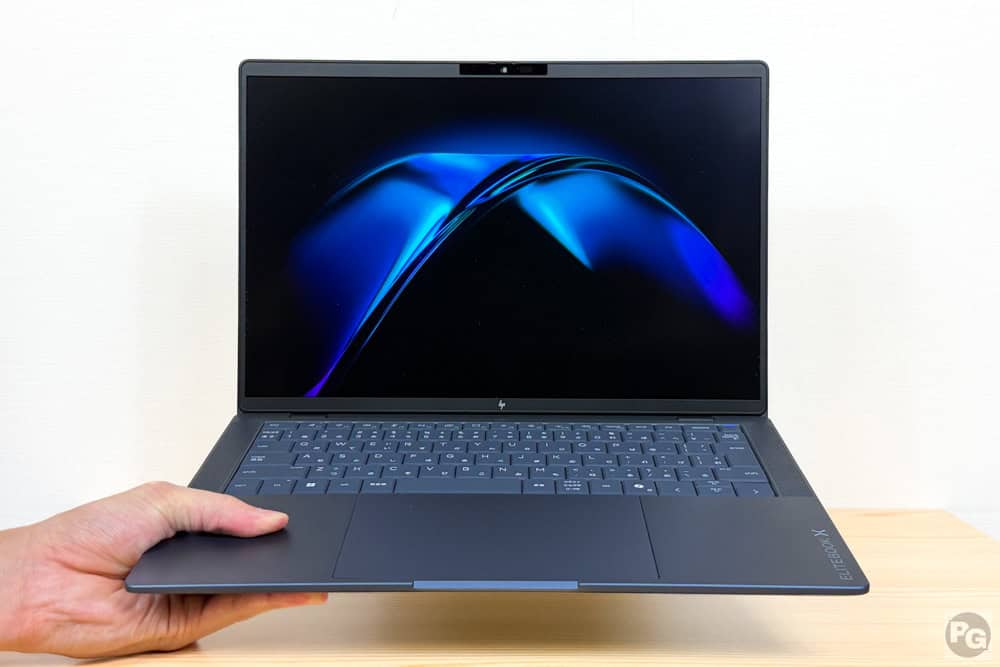
最軽量モデルは1076gで、14インチでこの軽さはとても軽いです。
通常、インチ別の重さはこのくらいなので、本機がいかに軽いかがわかります。
13.3インチ・・・1.2㎏~
14インチ・・・1.4㎏前後
16インチ・・・1.7㎏~
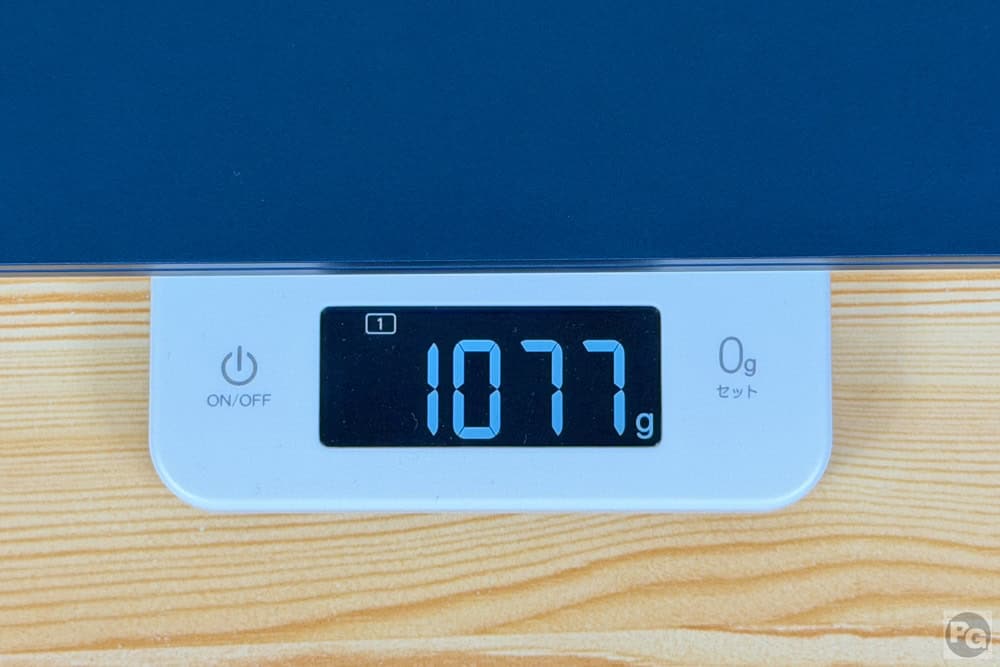
レビュー機は公称値とほぼ同じ1077gでした。
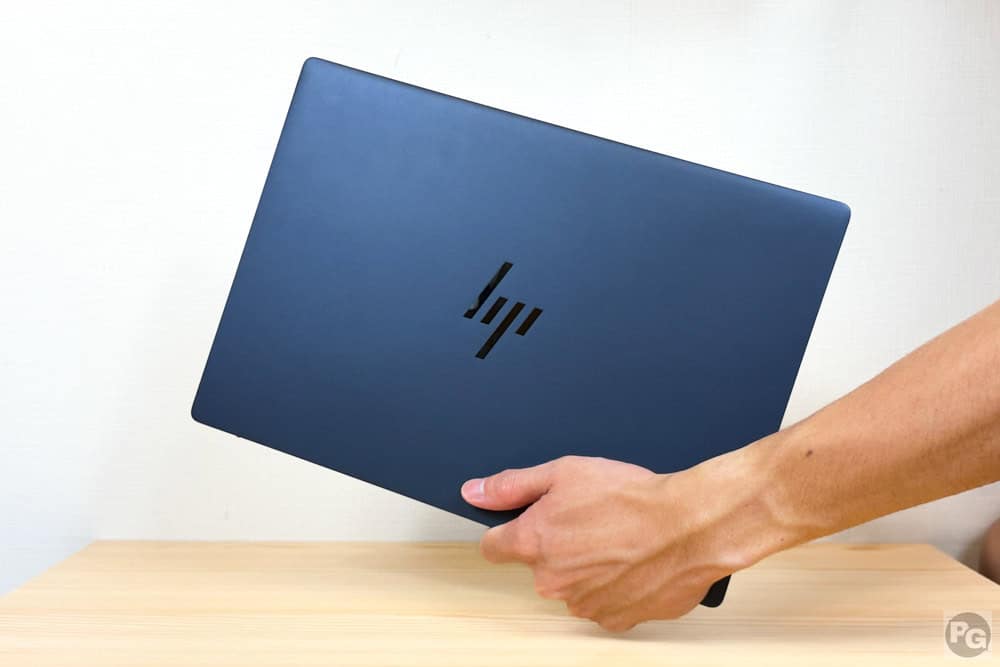
移動時も軽々持ち運びでき、離着席が多い人にすごく合います。
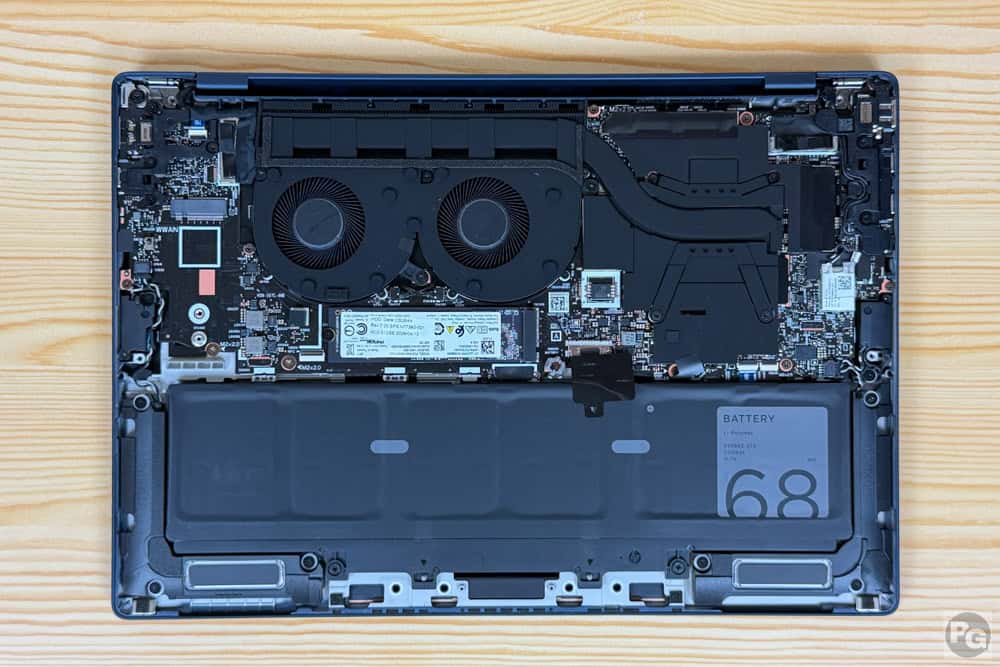
軽量PCでは、軽くするためにファンやヒートパイプを減らすことが多いですが、ファンは2基搭載し、太いヒートパイプが1本、そして冷却プレートなどが見えます。しっかりと冷却性能を高めているので、ただ軽いというわけではないようです。
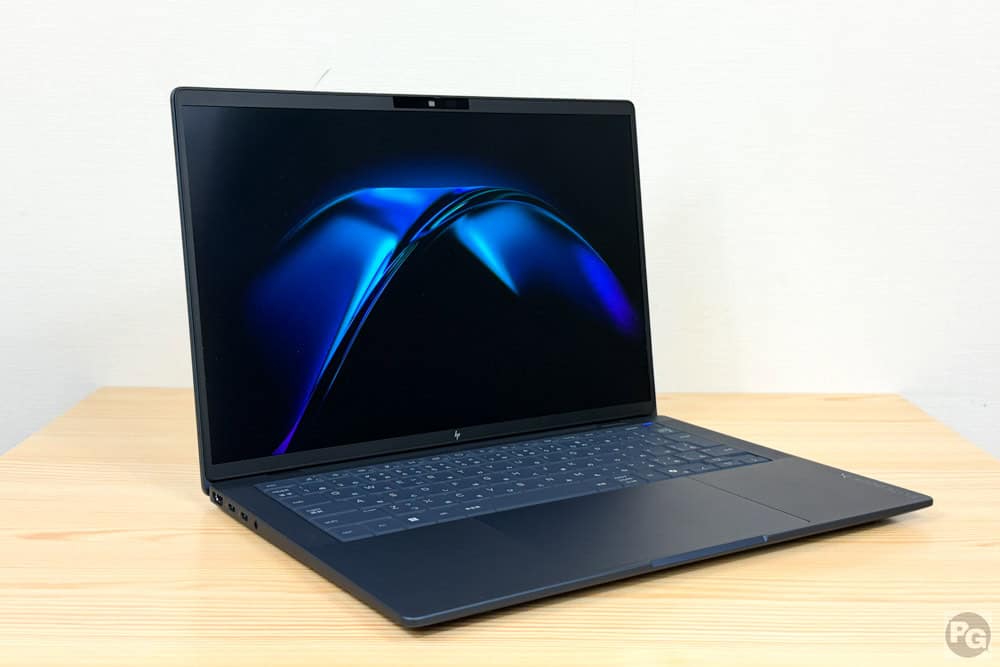
アトモスフィアブルーというカラーで、Dragonflyの後継機種なので高級感のあるボディで質感も高いです。剛性と軽量性に優れたマグネシウムボディを採用し、パッと見ただけでも高級感があります。
手触りはしっとりとした感じで、マットな質感です。
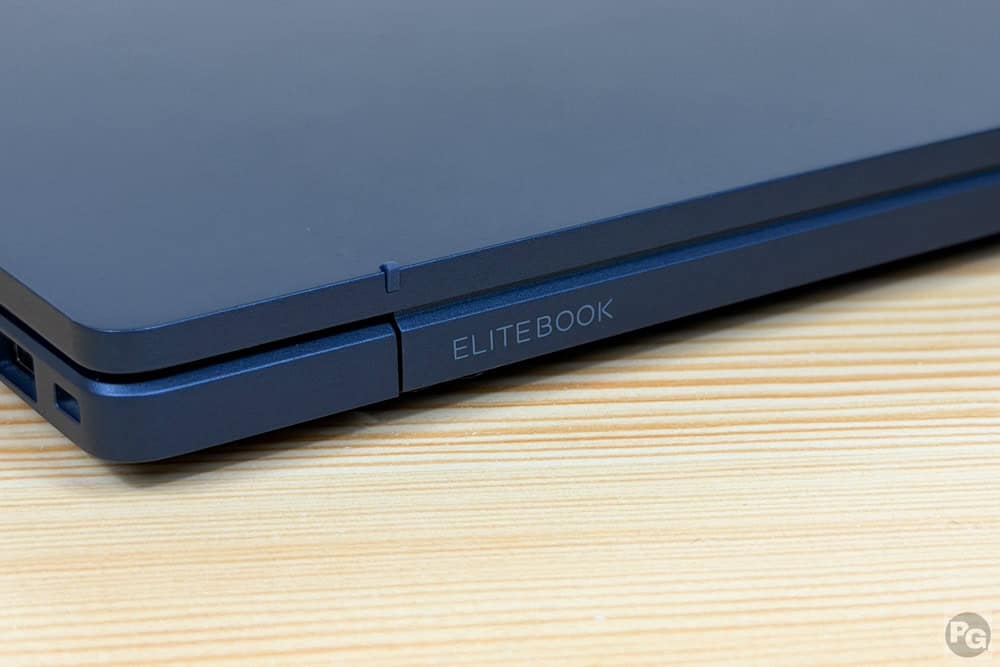
本機は名称に「X」が付く上位モデルで、ヒンジ「ELITEBOOK」と刻印されているのが見えます。上位モデルはこういった細かな部分までこだわって作られていますね。ちなみに、パームレストにも「ELITEBOOK X」とロゴがあります。
また、ディスプレイを開いたときに机とPCが傷つかないようにサポートもあります。
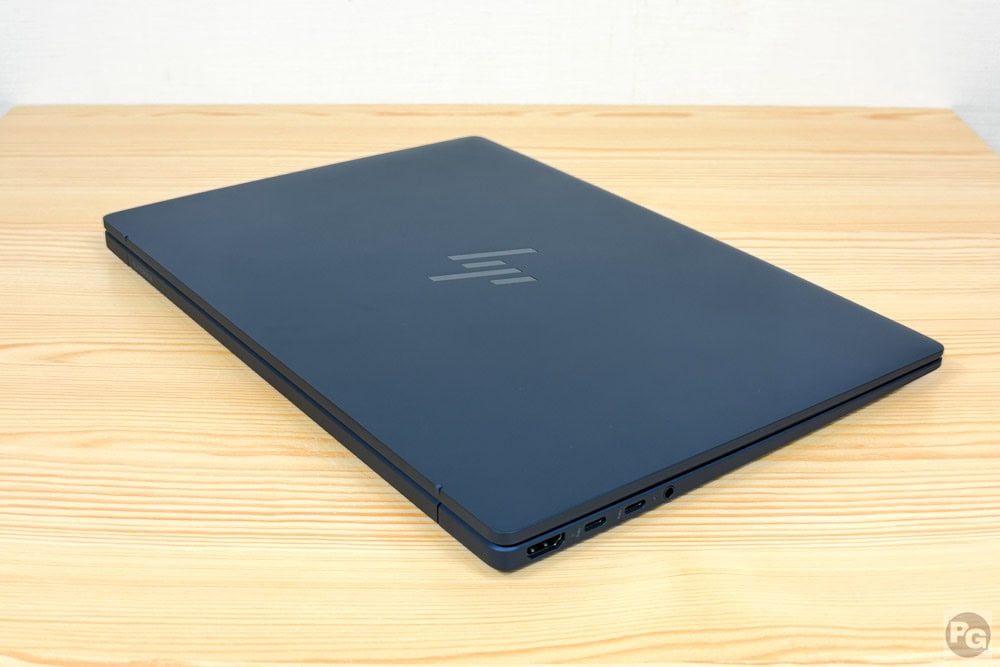
幅312.7ミリ、奥行き217.0ミリ、高さ17.15ミリです。14インチではとてもコンパクトな筐体です。汚れが付きにくいPVD(物理蒸着)コーティングで仕上げているので、指紋も付きにくいです、
また、主要部品の60%はリサイクルされた銅、アルミニウム、プラスチック、廃食用油などの再生素材を使用しており、環境負荷の低減に配慮したエコな機種となっています。
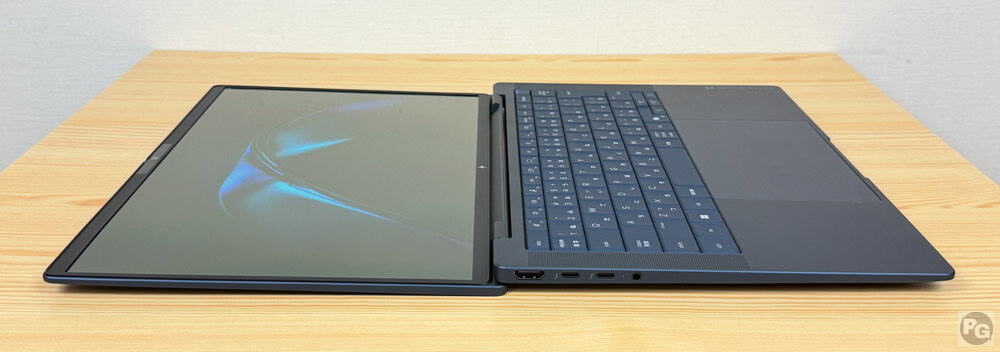
ディスプレイは約180度まで開き、片手で開けることができます。ドリンクや書類を片手に持っていても、サッと開けて使い始めることができます。
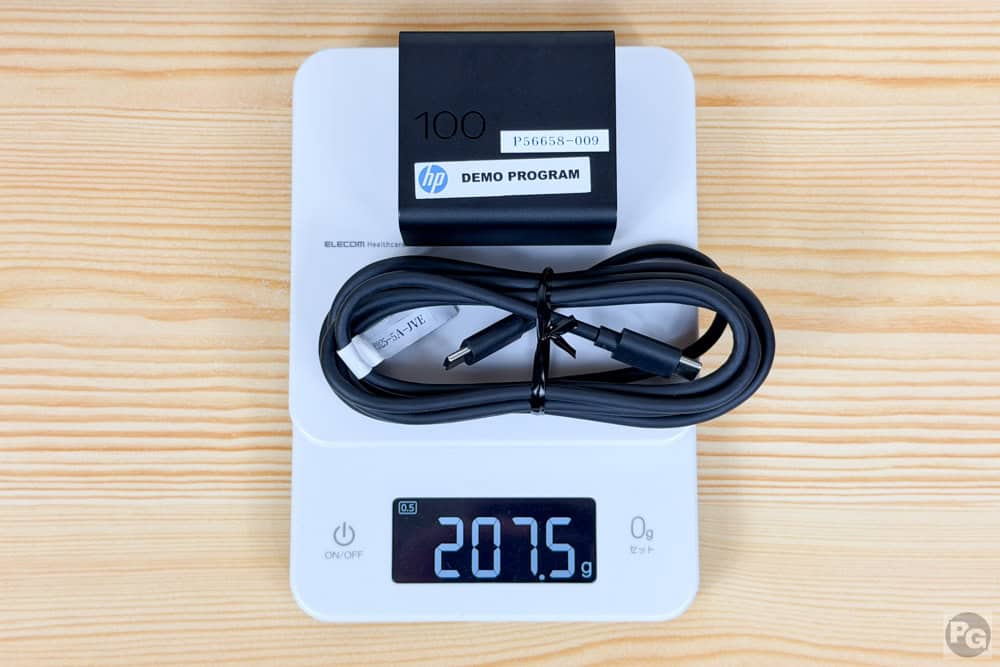
アダプタは207gで、100Wと大きいです。GaNアダプターは先進のガリウムナイトライド(GaN)技術を採用し、従来比で小型・高効率を実現しています。
充電速度は変わりませんが、小さくなったため持ち運びが便利になりました。
詳しい質感などは動画をどうぞ。
保守性を追求した設計
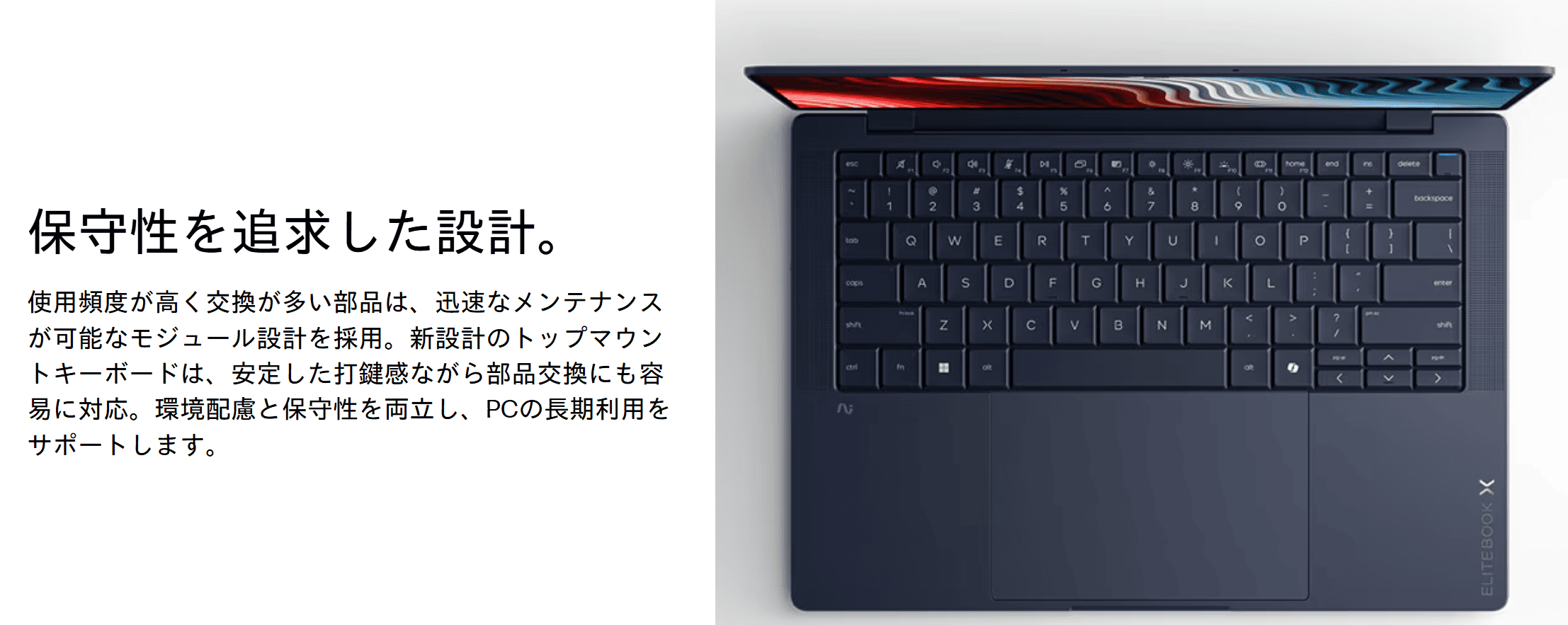
使用頻度が高く交換が多い部分はモジュール設計を採用し、新設計のトップマウントキーボードは部品交換にも容易に対応し、保守マニュアルによるとバッテリーやストレージ、各種モジュール、ケーブル類など交換しやすくなっているようです。
バッテリー駆動時間・AI活用でバッテリー管理が容易にできる
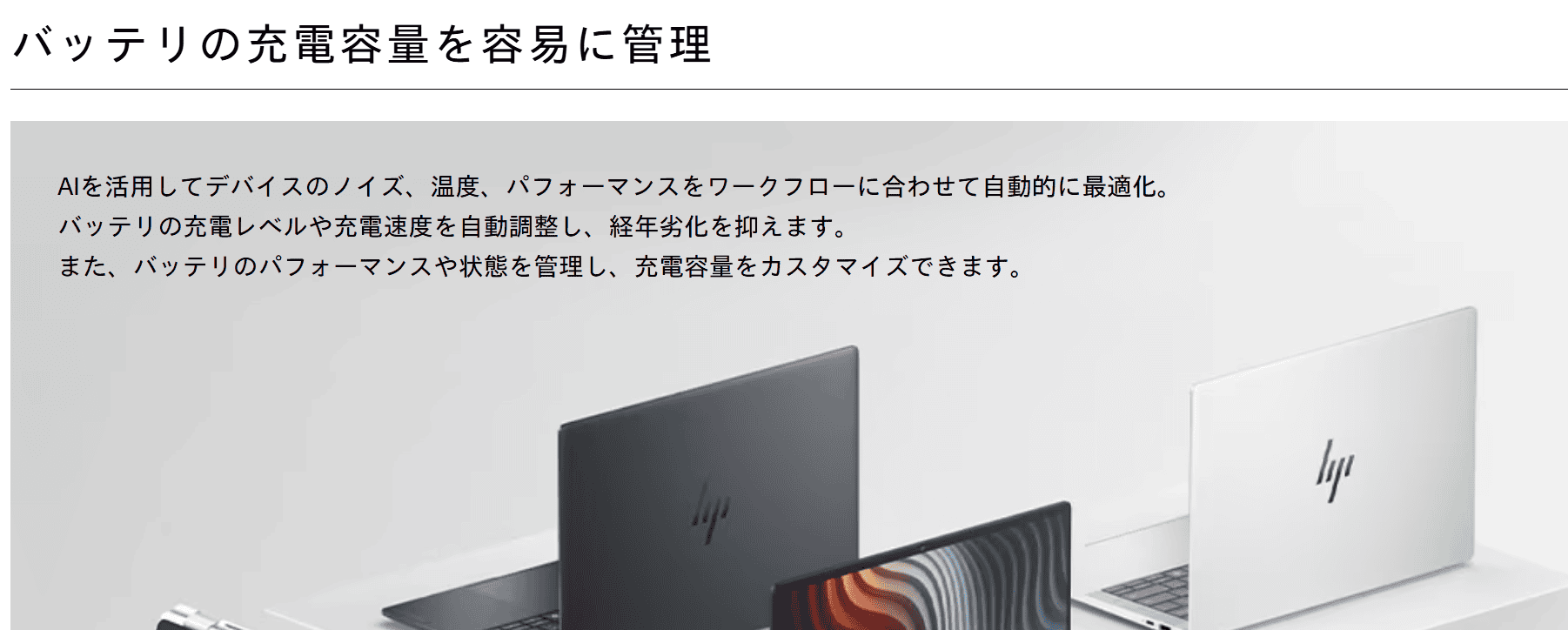
本機はAIを活用してデバイスのノイズ、温度、パフォーマンスをワークフローに合わせて自動的に最適化し、充電レベルや充電速度を自動調整し、経年劣化を抑えます。
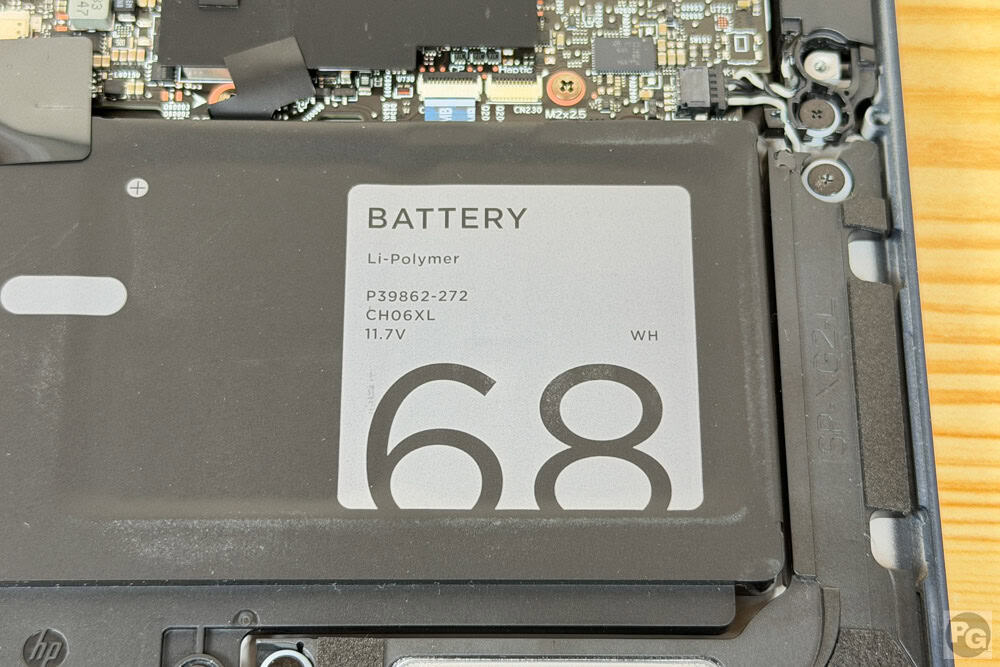
搭載バッテリーは68Whrの高耐久性モデルで、充放電回数1000回のロングライフです。
バッテリー駆動時間はJEITA 3.0測定(動画視聴)で11時間17分とまぁまぁの長さでした。
当サイトも独自に検証し、バッテリー駆動時間計測方法は画面輝度50%、音量50%でWi-Fiに繋いで、Google Meetで画面共有閲覧をしながら1時間Webミーティングを行った時のバッテリー減少率から計算しています。
この計測内容は、中負荷、もしくはやや高めの負荷に分類されます。
無線をOFFにし、画面輝度を極端に下げたり、低負荷な動画視聴時間など実利用にそぐわない計測方法が多くみられますが、当サイトは実利用に沿った設定なので、概ね正しい時間になると思います。
バッテリーは1時間で15%減少し、推定バッテリー駆動時間は6時間40分になります。
HPにしては短い方ですが、実使用環境でこれだけ持つので半日以上使えると思います。
当サイト計測バッテリー駆動時間
オレンジ/本機 青/その他
| HP EliteBook X G2i 14/Intel | |
|---|---|
| HP OmniBook 3 16-bz/Snapdragn | |
| ASUS Zebook S14/Intel | |
| ASUS Vivobook S14/Intel | |
| ASUS Vivobook S16/Intel | |
| HP OmniBook X Flip 14-kc/AMD | |
| Lenovo ThinkPad X1 Carbon Gen 14/Intel | |
| Lenovo ThinkPad T14s Gen 7/Intel | |
| HP EliteBook X G2a 14 AI PC /AMD | |
| Lenovo IdeaPad Slim 5a Gen 11 /AMD | |
| Lenovo IdeaPad 5i 2-in-1 Gen 11 /Intel | |
| Lenovo ThinkPad E14 Gen 7 ILL(14)/Intel |
3K OLEDディスプレイ
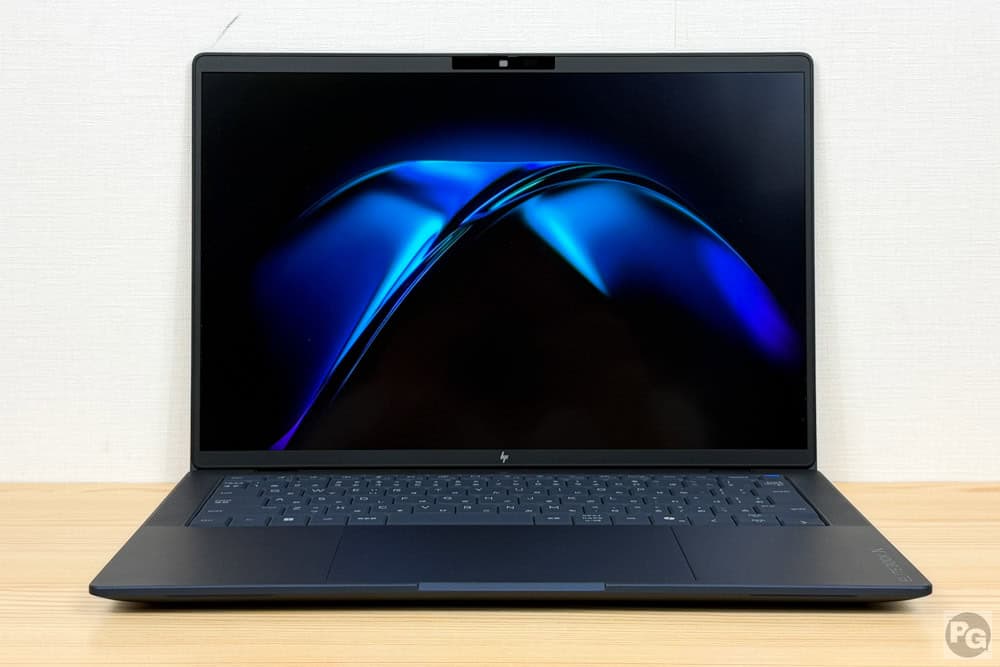
ディスプレイは画面アスペクト比が16:10と縦に長い14インチで、解像度は3K(2880×1800ドット)と高精細でOLEDディスプレイを採用し、最大輝度は500ニトと高く屋外でも使える明るさ、そして非光沢ディスプレイで反射しにくい仕様になっています。
大きな特徴はこちらです。
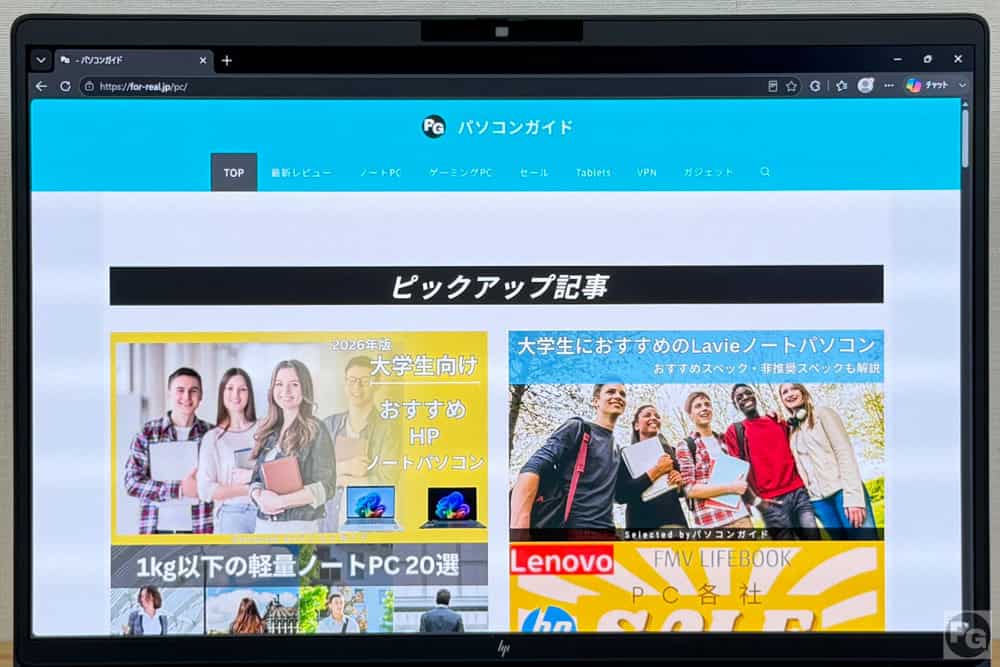
本機は画面アスペクト比が16:10と縦に長く、一般的な16:9の14インチより多くの情報を表示できます。その分スクロール回数が減り、一目で把握できる情報量が増えるため、作業効率の向上にもつながります。
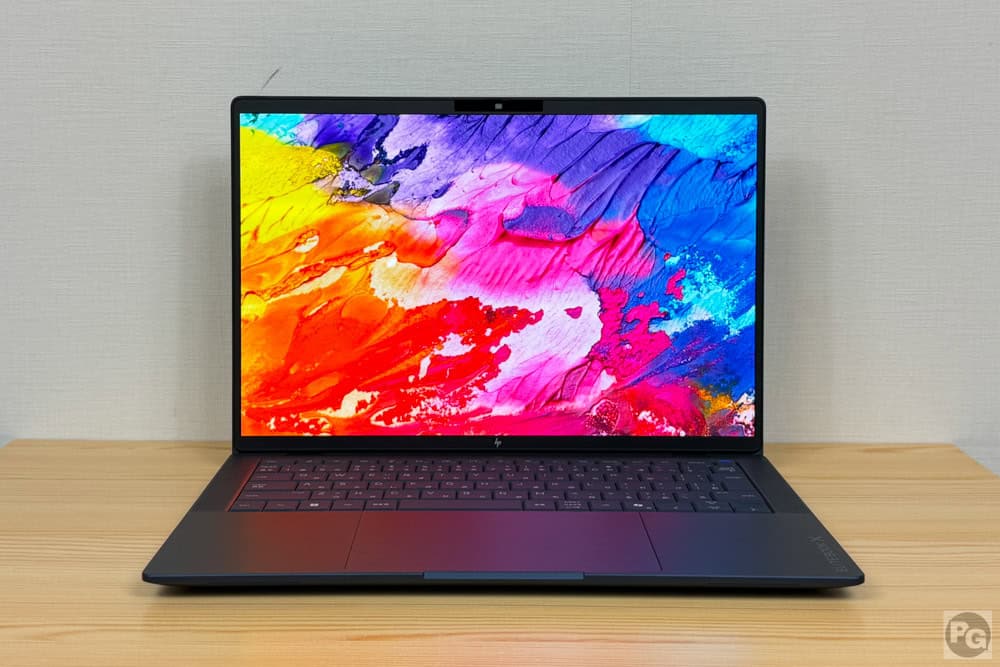
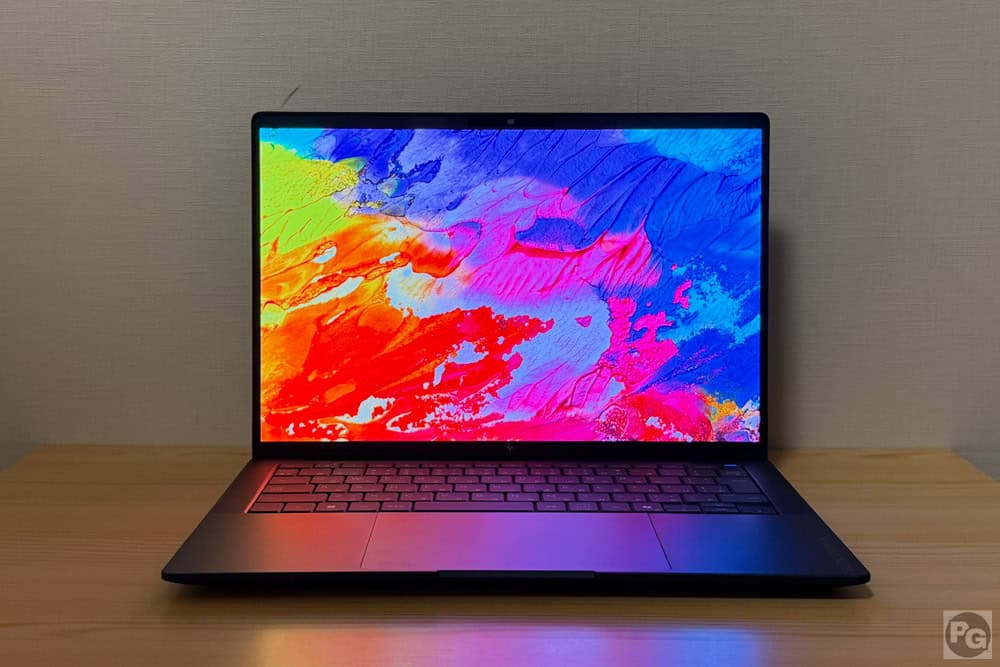
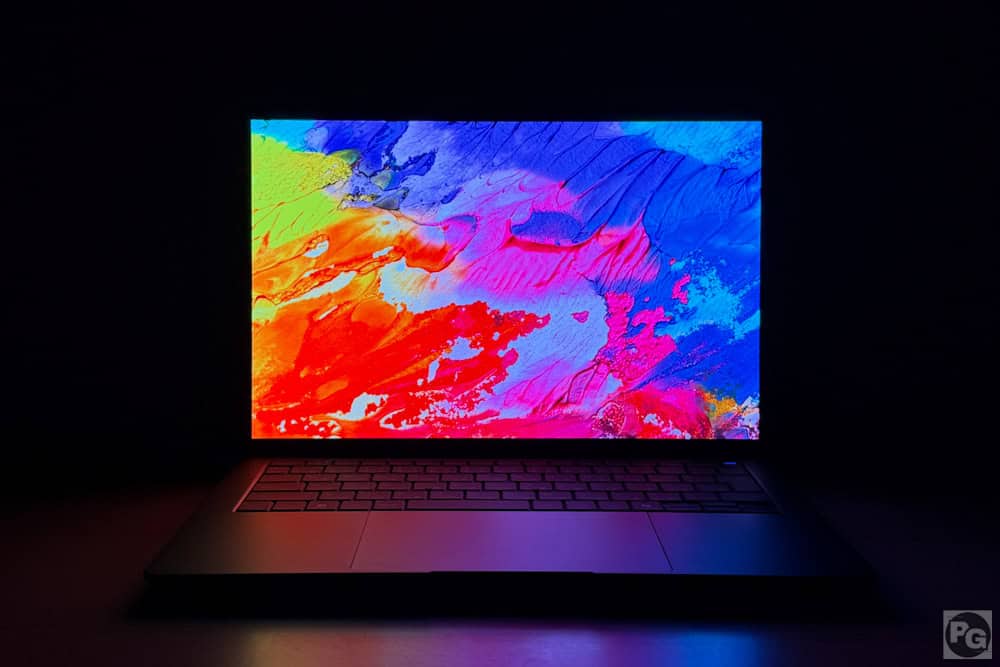
本機はHP Adaptive colorという「周りの照明の状態にかかわらず一貫した色を再現」する機能付きで、当サイトでも検証しました。
写真と同じで、実際に見ても画面の色が変わったのが分かりました。色が変わらないという機能だと思っていたのですが、実際は人間の目が感じる「自然な色合い」を維持するようになっているようです。つまり、色が変わらないんじゃなく、見え方が変わらないということです。
- 左(明るい部屋):画面の発色が青白くクリアで、高い色温度で調整されています。
- 中央(暖色系・やや暗い部屋):周囲の光に合わせて画面全体がやや温かみのあるトーン(低めの色温度)に変化しています。
- 右(真っ暗な部屋):周囲に光がない状態を検知し、輝度や色合いが目に優しいレベルへ落とされています
なので、画像編集などをするときは、この機能をオフにしないと正しい色で編集ができませんが、文章作成やWeb閲覧などの長時間のデスクワークでは、周囲の光と画面のギャップを減らすことで眼精疲労を和らげます。
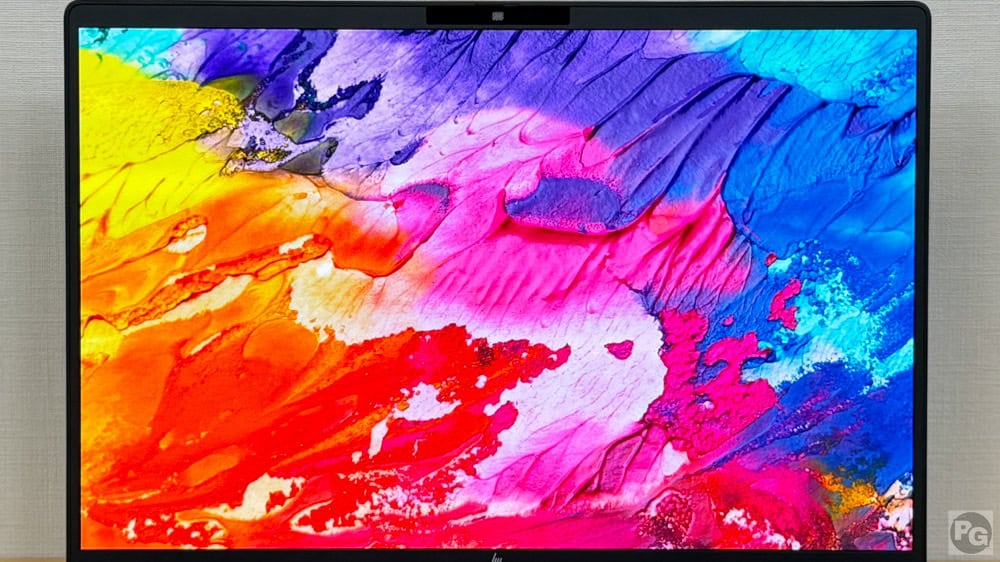
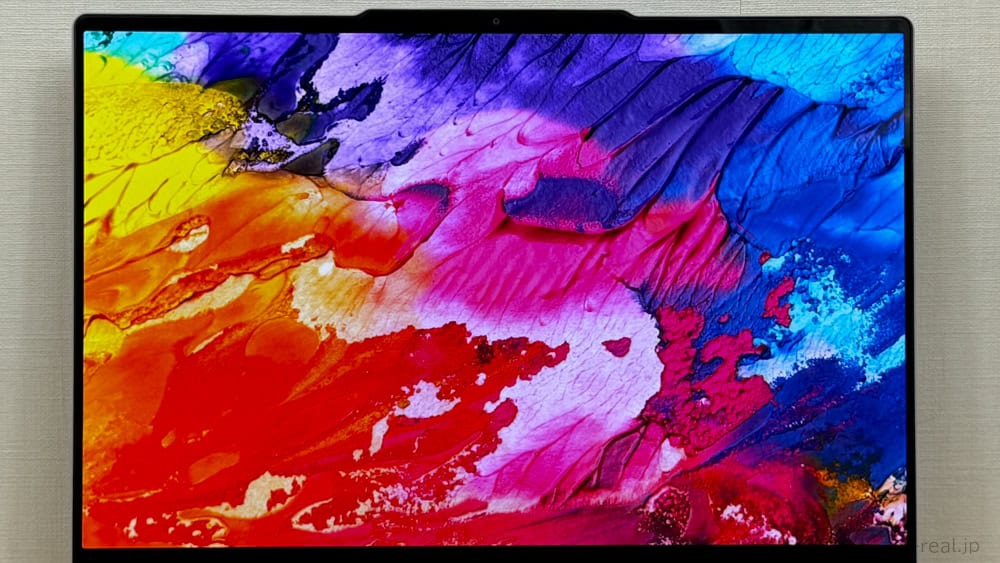
左は本機で、右はDCI-P3 100%のディスプレイで表示した画像で、本機も非常に色鮮やかでしっかりと色彩を描写できています。
動画・画像編集、2D/3DCADなどのクリエイティブワークや、動画視聴にすごく合います。
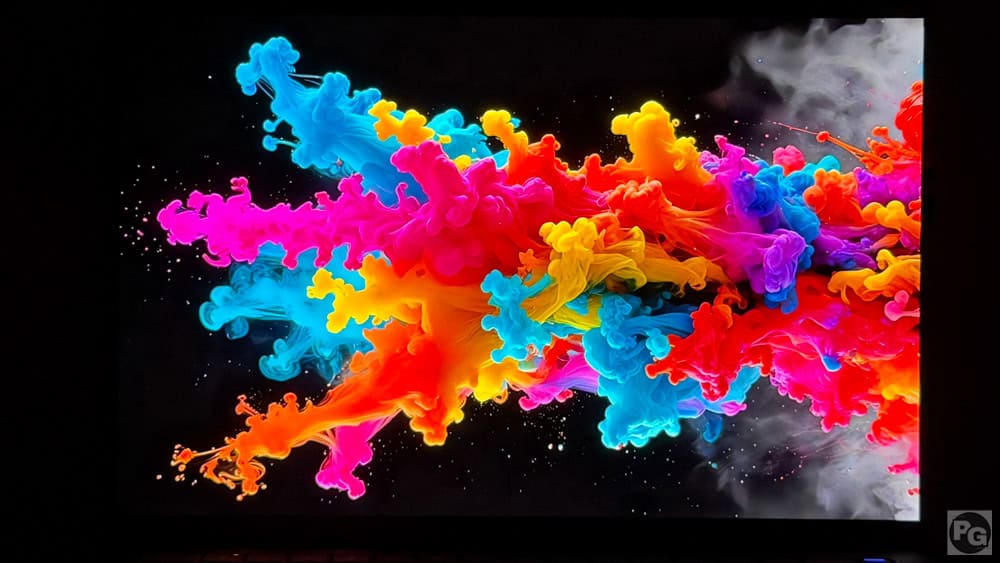
こちらは黒の再現性を確認する画像で、OLED特有の完全な黒を描写できており、コントラスト比も高く、映像全体にメリハリが生まれ、暗部の階調もしっかりと再現されています。
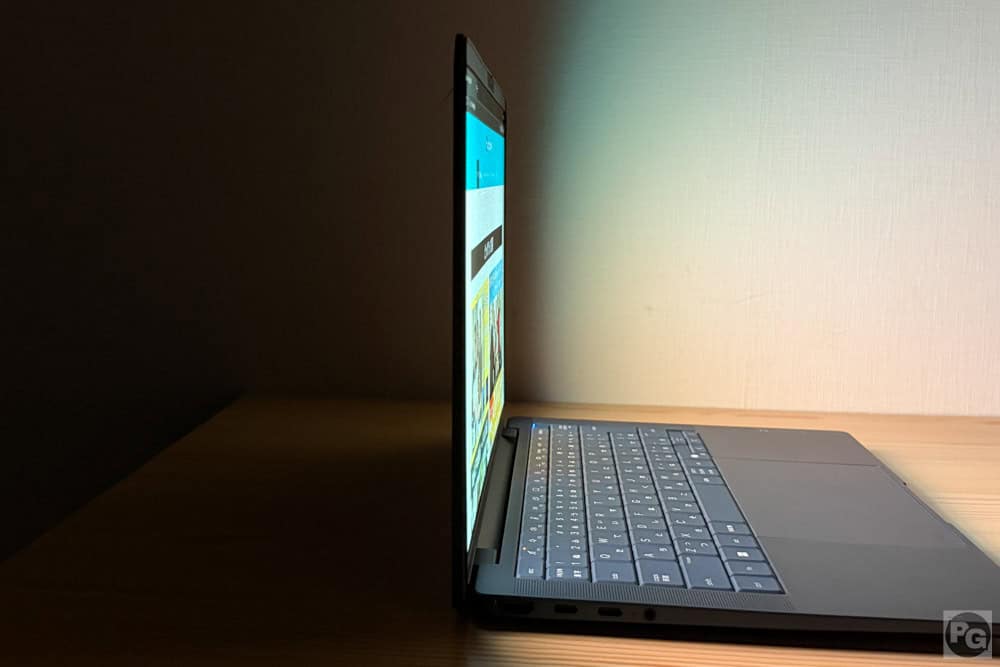
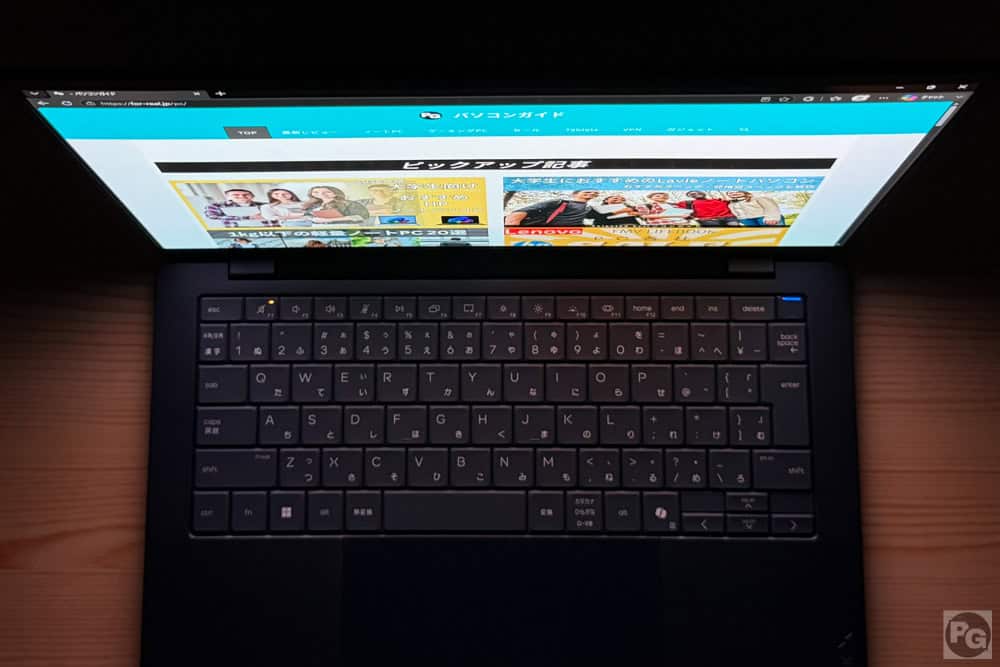
視野角は非常に広く、上下左右どの方向から見ても暗くなる部分がなく、表示内容をはっきり確認できます。
輝度は500ニトと高く、屋外でも比較的使いやすい明るさです。
| 220ニト | 室内ならなんとか使える。明るい室内では暗く見える |
|---|---|
| 250ニト | 室内向け。屋外では日陰ならギリギリ使える |
| 300ニト | 屋外の日陰ならなんとか見える |
| 400ニト | 屋外の日陰なら使える |
| 500ニト | 屋外向けでも使いやすい |
| 600ニト | 画面に直射日光が当たっても比較的見える |
超高画質500万画素AI WebカメラとIRカメラ
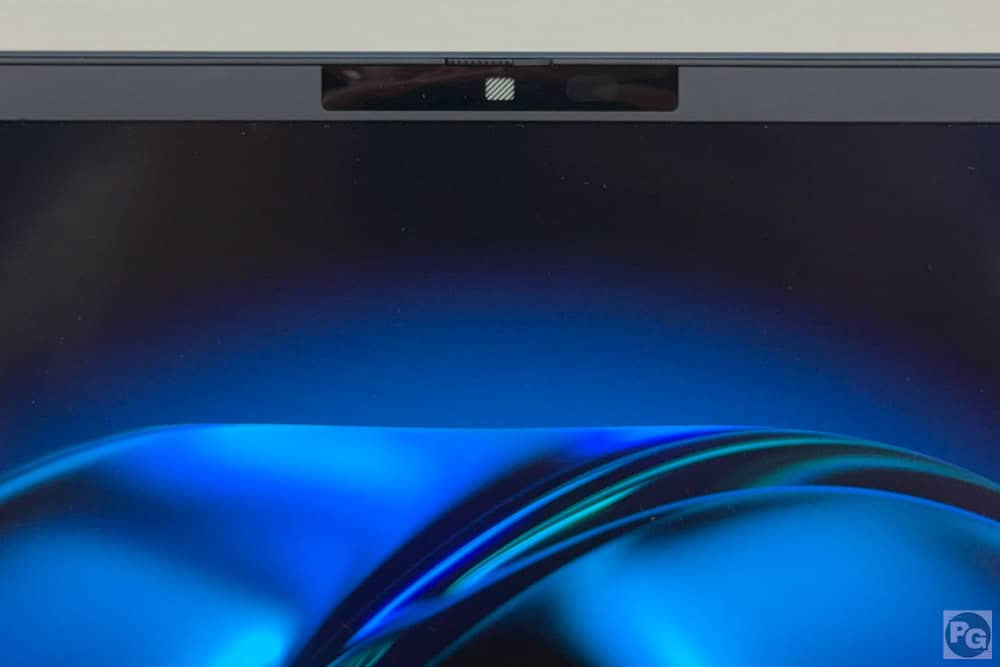
WEBカメラは高画質な500万画素で、顔認証に対応したIRカメラも搭載しています。さらに物理式のプライバシーシャッターも備えており、画像左がシャッターを閉じた状態です。電子式ではなく物理シャッターのため、開閉状態がひと目で分かり、オンラインミーティング中に「自分だけ画面が真っ黒」というトラブルも防げます。
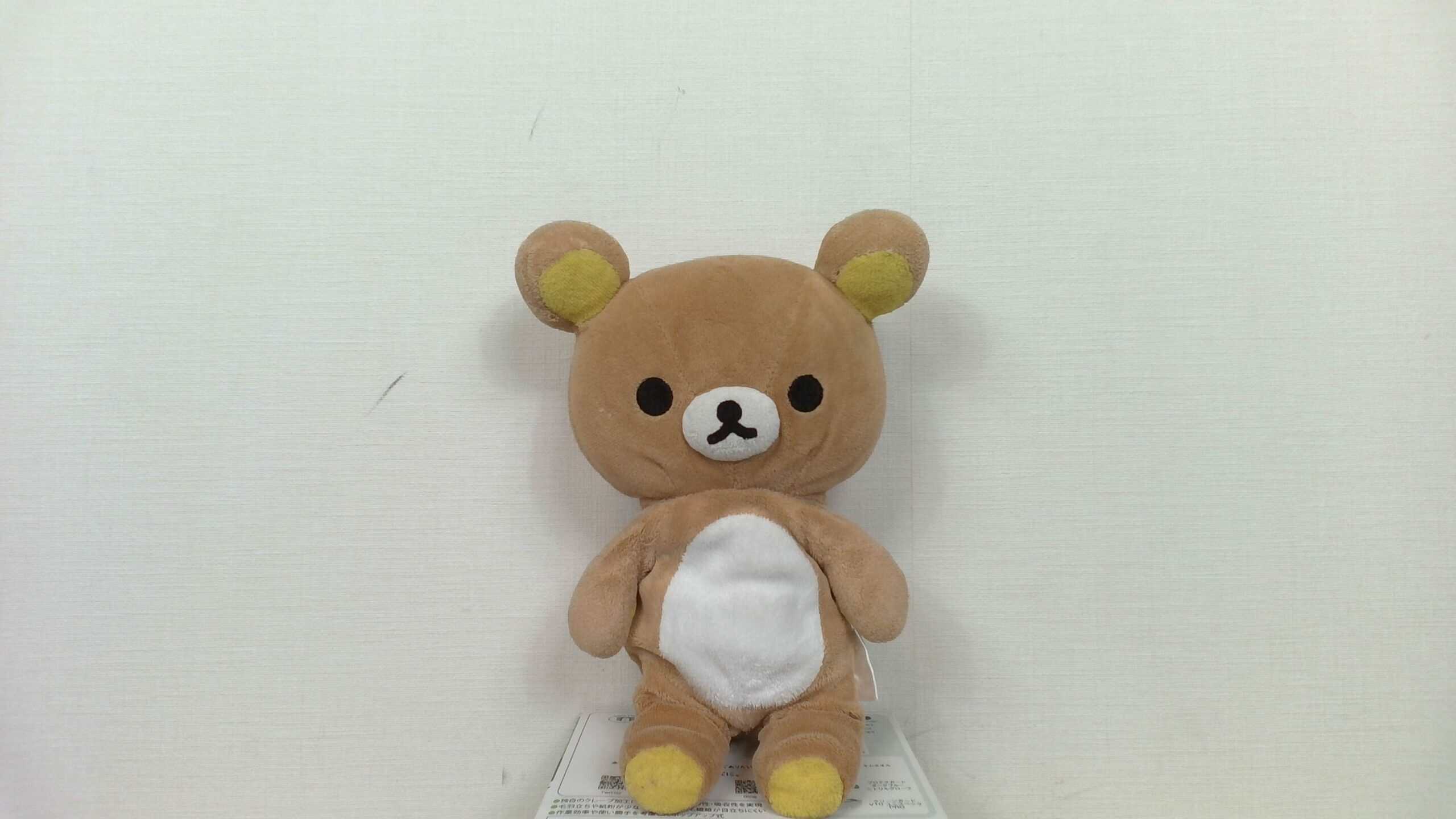

上の画像は本機のWEBカメラと、一般的なビジネスPCに搭載されるFHDのWEBカメラで撮影した同じ人形で、ズームするとわかりやすいですが本機は画質が高いので毛並みまでしっかりと見えmしかも明るいです。
本機のカメラは「AI」と名がつくだけあり、すべてのコラボレーションアプリやストリーミングアプリでビデオエフェクトを適用でき、AIによる画像補正によって長時間のビデオ通話でもバッテリー消耗を抑えます。
オーディオは Poly Studio によるもので、内蔵クワッドスピーカーとデュアルマイクを搭載。音質は低音が効いており、高音もクリアです。会話用途では低音を少し抑えるとより聞き取りやすく、ミーティングやオンライン授業でも自然な音声バランスになります。
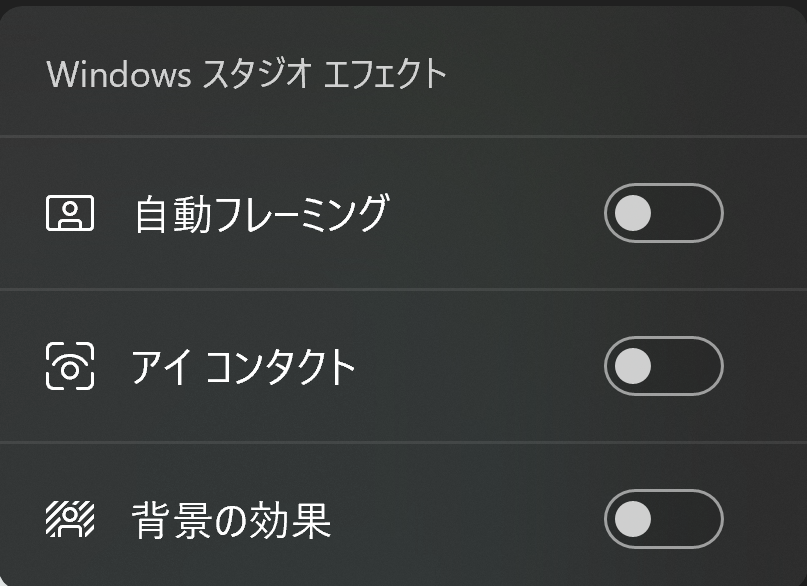
また、本機にはNPUが搭載されているのでWindowsスタジオエフェクトが使え、自動フレーミングやアイコンタクト、背景のぼかしなどの効果が簡単に使えます。
静音性に優れたキーボード
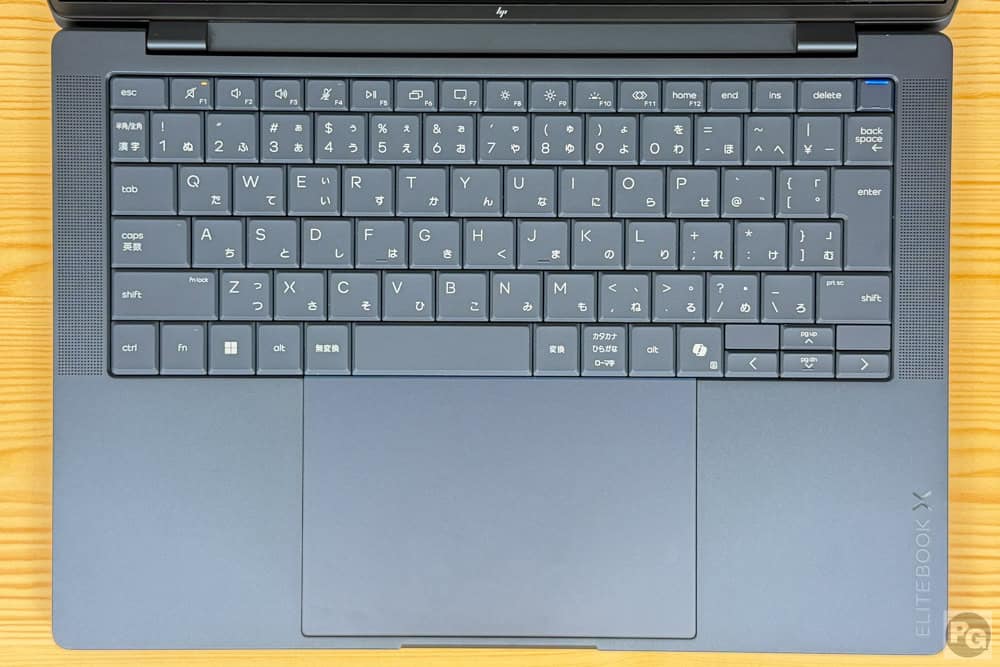
キーボードは日本語で84キーのバックライト付きで、すべての主要キーが同じ大きさです。
右Shiftキーや半角/全角キーは小さめですが、使用頻度は高くないため普段の作業では大きな支障はないと思います。ただし、カーソルキーが小さいため、慣れが必要な人もいると思います。
キーボード右上は指紋センサー統合型の電源で、通常、Deleteキーがあるところにあるので、最初はミスをしやすいかもしれません。
タッチパッドは画像を見るとわかりますが139.0×90.6mmと大きく、クリック時の反応感触も良く、十分な操作性がありスムーズに使えます。
また、個人的によく使うコパイロットボタンが搭載されているので、調べ物や疑問が出たときにワンタッチで呼び出せてとても快適です。
キーピッチは実測18.8×18.3mmとフルサイズに近く、余裕があります。キーストロークは実測1.1mm(公称値1.3ミリ)で、打鍵感も少しあり、うち心地もまぁまぁ良いキーボードでした。
打鍵音はとても静かで、図書館や静かな会議室で作業をしても他の人の邪魔になることはありません。
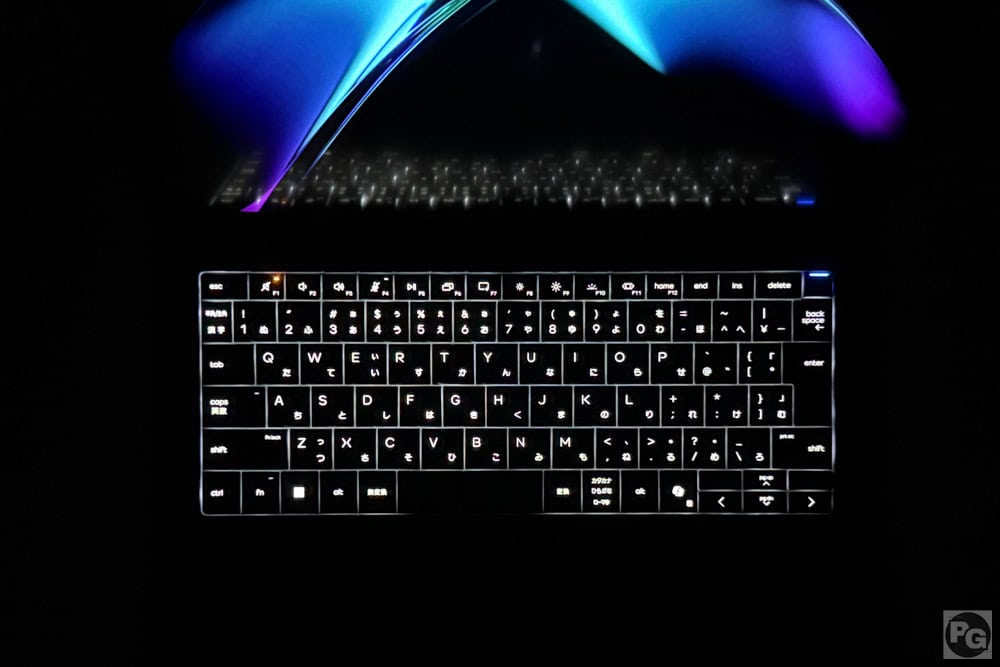
バックライト点灯時の視認性が良く、暗所でも快適にタイピングできます。キーの輪郭がはっきり見えるため、夜間作業でもストレスがありません。
最新のWi-Fi 7に対応

| 対応周波数 | 速度 | |
| IEEE802.11ac (Wi-Fi 5) |
5GHz | 6.9Gbps |
| IEEE802.11ax (Wi-Fi 6) |
2.4/5GHz | 9.6Gbps |
| IEEE802.11ax (Wi-Fi 6E) |
2.4/5/6GHz | 9.6Gbps |
| IEEE802.11be (Wi-Fi 7) |
2.4/5/6GHz | 46Gbps |
次世代通信規格のWi-Fi 7に対応しており、現在主流のWi-Fi 6の約5倍、低価格モデルのPCに採用されるWi-Fi 5の約13倍の最大通信速度があります。また、理論上16本のストリームになり、今まで以上に多くのデバイス(理論上2倍)を接続して快適に使えます。
6GHzで最大320MHzのチャンネル幅があり、Wi-Fi 6E(最大160MHz)の2倍の帯域幅になります。
また、別の項目でお伝えしたように、HP eSIM Connectモデルもあるので、外出時でもすぐにオンラインの作業を開始できます。
ベンチマーク
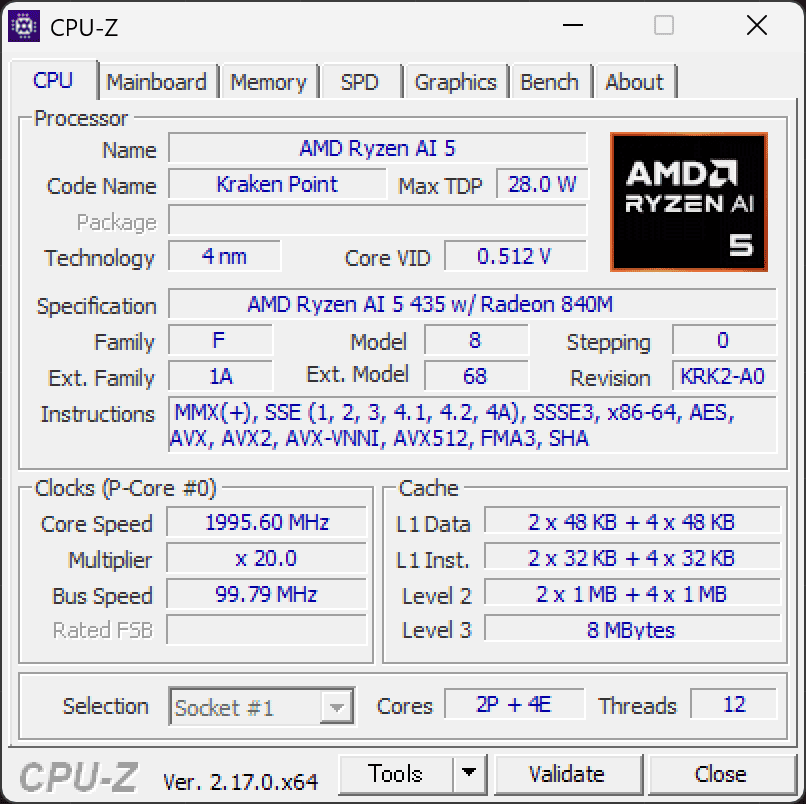
搭載CPUのRyzen AI 5 435は6コア12スレッド構成です。IntelのPコア/Eコアのように、高性能なZen 5コアを2基、高効率なZen 5cコアを4基備えています。ピーク性能を極限まで高めるというよりは、十分なパフォーマンスを確保しながらバッテリー消費を抑える省電力寄りの設計です。
NPUは50 TOPSあり、ローカルでもAI機能が使えます。
TOPS・・・1秒間に何兆回演算を実行できるかの数値。50 TOPSは50兆回/秒
ここでは主なベンチマークを紹介しますが、もっと詳しいものは「Ryzen AI 5 435の実機ベンチマーク」をどうぞ。
CPU Mark計測結果
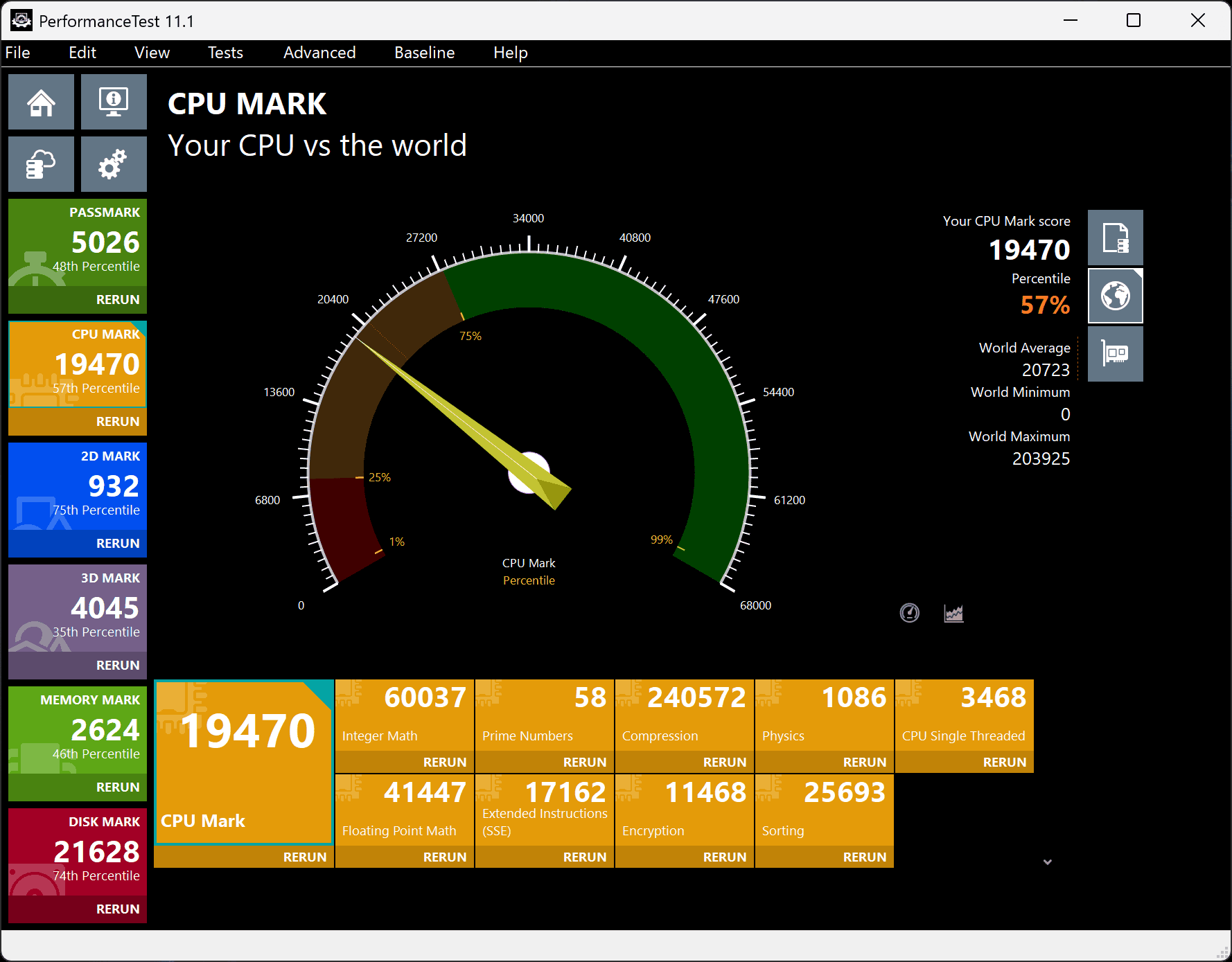
CPU Markを計測すると、19470とミドルクラス性能でした。
スコアの目安
- 7000~・web閲覧・動画視聴・Office資料作成があまりストレスなくできる
- 15,000~・ビジネス用途でがっつり使ってもストレスを感じることはほぼ無い
- 20,000~・ハイエンドPCに搭載される
- 25,000~ゲーミングPCや編集など専門的な機種に搭載されることが多い
CPU Markスコア
オレンジ/本機 青/その他
| Core Ultra 7 255HX | |
|---|---|
| Snapdragon X2 Elite Extreme X2E-94-100 | |
| Core Ultra 9 386H | |
| Core Ultra 9 285H | |
| Ryzen AI 9 HX 370 | |
| Core Ultra X7 358H | |
| Ryzen AI 9 HX 370 | |
| Core Ultra 9 185H | |
| Ryzen AI 9 365 | |
| Ryzen 7 8845H | |
| Core Ultra 7 165H | |
| Snapdragon X Elite X1E-78-100 | |
| Ryzen AI 7 350 | |
| Ryzen 7 8840HS | |
| Core Ultra 5 135H | |
| Core Ultra 7 155H | |
| Core Ultra 7 355 | |
| Core Ultra 5 325 | |
| Core Ultra 7 258V | |
| Ryzen AI 7 445/Yoga | |
| Core i5-13420H | |
| Core Ultra 5 226V | |
| Core Ultra 5 125H | |
| Ryzen AI 7 445/Zenbook | |
| Ryzen AI 5 435 | |
| Snapdragon X Plus X1P-42-100 | |
| Core i5-1335U | |
| Core Ultra 5 135U | |
| Core Ultra 5 125U | |
| Core Ultra 7 165U | |
| Core Ultra 7 155U | |
| Ryzen 5 7535U | |
| Ryzen 5 7535HS |
Cinebench 2024計測結果
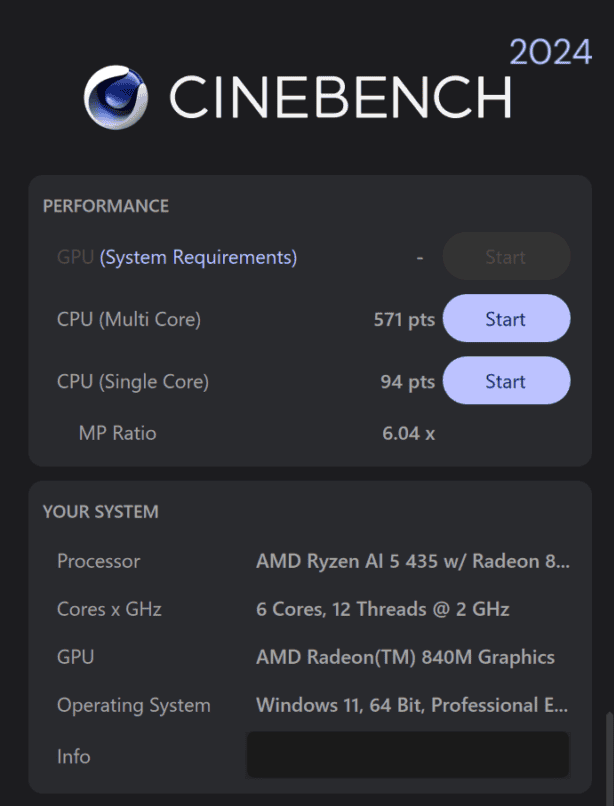
Cinebench 2024のスコアで、Cinema 4DのデフォルトレンダリングエンジンであるRedshiftをベースに、CPUとGPUの能力を計測します。
結果はマルチコア571でミドルクラス、シングルコア94と悪くないですが低めの性能でした。
他のCPUとの比較です。
マルチコア性能
オレンジ/本機 青/その他 赤/同じCPU別機種
| Snapdragon X2 Elite Extreme X2E-94-100 | |
|---|---|
| Ryzen AI 9 HX 370 | |
| Core Ultra 9 386H | |
| Core Ultra 9 285H | |
| Snapdragon X Elite X1E-78-100 | |
| Ryzen 7 8845HS | |
| Ryzen AI 7 350 | |
| Core Ultra X7 358H | |
| Apple M1 Max | |
| Core Ultra 7 155H | |
| Snapdragon X Plus X1P-42-100 | |
| Core Ultra 5 125H | |
| Core Ultra 7 355 | |
| Ryzen AI 5 435 | |
| Core Ultra 7 258V | |
| Ryzen 5 8640HS | |
| Ryzen 5 8640U | |
| Core Ultra 5 226V | |
| Core Ultra 5 325 | |
| Core i5-13420H | |
| Apple M1 | |
| Ryzen 5 7535U | |
| Ryzen 5 7535HS |
シングルコア性能
オレンジ/本機 青/その他 赤/同じCPU別機種
| Snapdragon X2 Elite Extreme X2E-94-100 | |
|---|---|
| Core Ultra 9 285H | |
| Core Ultra 9 386H | |
| Core Ultra X7 358H | |
| Core Ultra 7 258V | |
| Core Ultra 7 355 | |
| Ryzen AI 9 HX 370 | |
| Ryzen AI 7 350 | |
| Core Ultra 5 226V | |
| Apple M1 Max | |
| Apple M1 | |
| Core Ultra 5 325 | |
| Snapdragon X Elite X1E-78-100 | |
| Snapdragon X Plus X1P-42-100 | |
| Ryzen AI 7 445 | |
| Core Ultra 7 155H | |
| Core i5-13420H | |
| Ryzen 3 8300GE | |
| Ryzen 7 8845HS | |
| Core Ultra 5 125H | |
| Ryzen 5 8640U | |
| Ryzen 5 8640HS | |
| Ryzen AI 5 435 | |
| Ryzen 5 7535U | |
| Ryzen 5 7535HS |
PCMark10計測結果
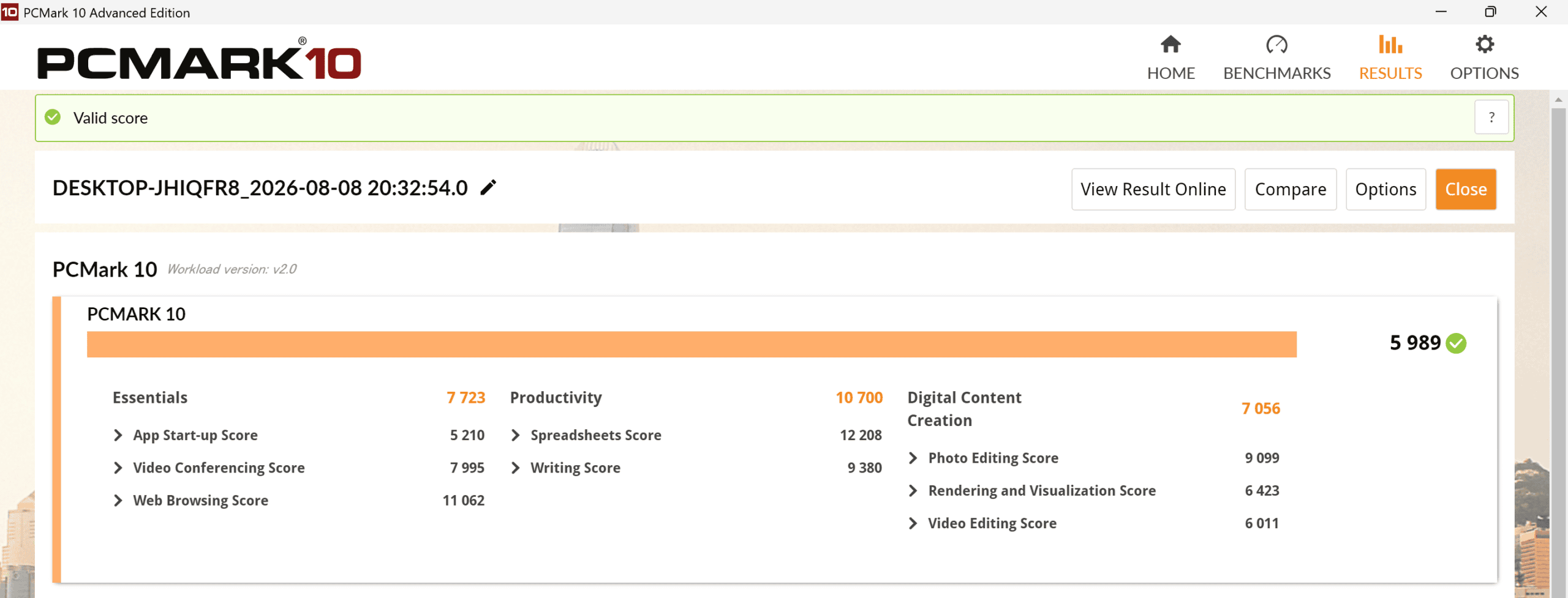
こちらはPCMark10の計測結果で、Essentialは「通常用途(Web検索やビデオ会議、アプリの起動など)の性能」、Productivityは「Microsoft Office(事務系のアプリ)使用時の性能」、Digital Content Creationは「コンテンツ作成(画像・動画編集など)のしやすさ」を表しています。
総合性能の目安は以下になります。
・9000以上・・・超ハイスペック(主にグラボ搭載機種)
・7500以上・・・ハイスペック
・5000以上・・・ミドルクラス
・2500以下・・・エントリ―クラス
総合性能は5989とミドルクラス性能。
Essentialでは7723と低い数値ですが、起動・ブラウジング・アプリの立ち上げといった日常動作はどれも快適です。
Productivityは10700と高く、Office作業や資料作成、複数アプリを並行して使うワークフロー快適以外の何物でもないです。
Digital Content Creationは7056と平均的なスコアでした。
Essential
オレンジ色・・・本機種 青・・・比較
| Ryzen AI 7 350 | |
|---|---|
| Ryzen AI 9 HX 370 | |
| Core Ultra 9 285H | |
| Ryzen 5 8640HS | |
| Core i5-13420H | |
| Core Ultra 5 226V | |
| Ryzen 5 7535U | |
| Core Ultra X7 358H | |
| Ryzen AI 7 445/Yoga | |
| Core Ultra 7 258V | |
| Core Ultra 5 125U | |
| Core Ultra 5 125H | |
| Core i7-1260P | |
| Core i5-1240P | |
| Core Ultra 7 155U | |
| Core Ultra 9 386H | |
| Core Ultra 5 325 | |
| Ryzen 5 7535HS | |
| Ryzen 5 7535U | |
| Ryzen AI 7 445/Zenbook | |
| Ryzen 3 7335U | |
| Ryzen AI 5 435 |
Productivity
オレンジ色・・・本機種 青・・・比較
| Core Ultra 9 386H | |
|---|---|
| Core Ultra X7 358H | |
| Core Ultra 5 325 | |
| Ryzen AI 7 445/Yoga | |
| Ryzen AI 7 445/Zenbook | |
| Core Ultra 7 355 | |
| Ryzen AI 5 435 | |
| Ryzen AI 9 HX 370 | |
| Ryzen AI 7 350 | |
| Ryzen 5 8640HS | |
| Core Ultra 7 155U | |
| Ryzen 5 5625U | |
| Ryzen 5 7535U | |
| Core Ultra 9 285H | |
| Core Ultra 5 226V | |
| Core Ultra 7 258V | |
| Ryzen 5 7535HS | |
| Core Ultra 5 125U | |
| Ryzen 5 7535U | |
| Core Ultra 5 125H | |
| Ryzen 3 7335U |
Digital Content Creation
オレンジ色・・・本機種 青・・・比較
| Core Ultra X7 358H | |
|---|---|
| Core Ultra 9 285H | |
| Core Ultra 9 386H+RTX 5060 | |
| Ryzen AI 9 HX 370 | |
| Ryzen AI 7 350 | |
| Core Ultra 7 258V | |
| Core Ultra 5 226V | |
| Core Ultra 5 325 | |
| Core Ultra 5 125H | |
| Ryzen 5 8640HS | |
| Ryzen AI 7 445/Zenbook | |
| Core Ultra 5 125U | |
| Ryzen 7 7735U | |
| Core Ultra 7 155U | |
| Ryzen AI 5 435 | |
| Ryzen AI 7 445/Yoga | |
| Ryzen 5 7535HS | |
| Core Ultra 7 355 | |
| Core i5-13420H |
3D Graphics Mark計測結果
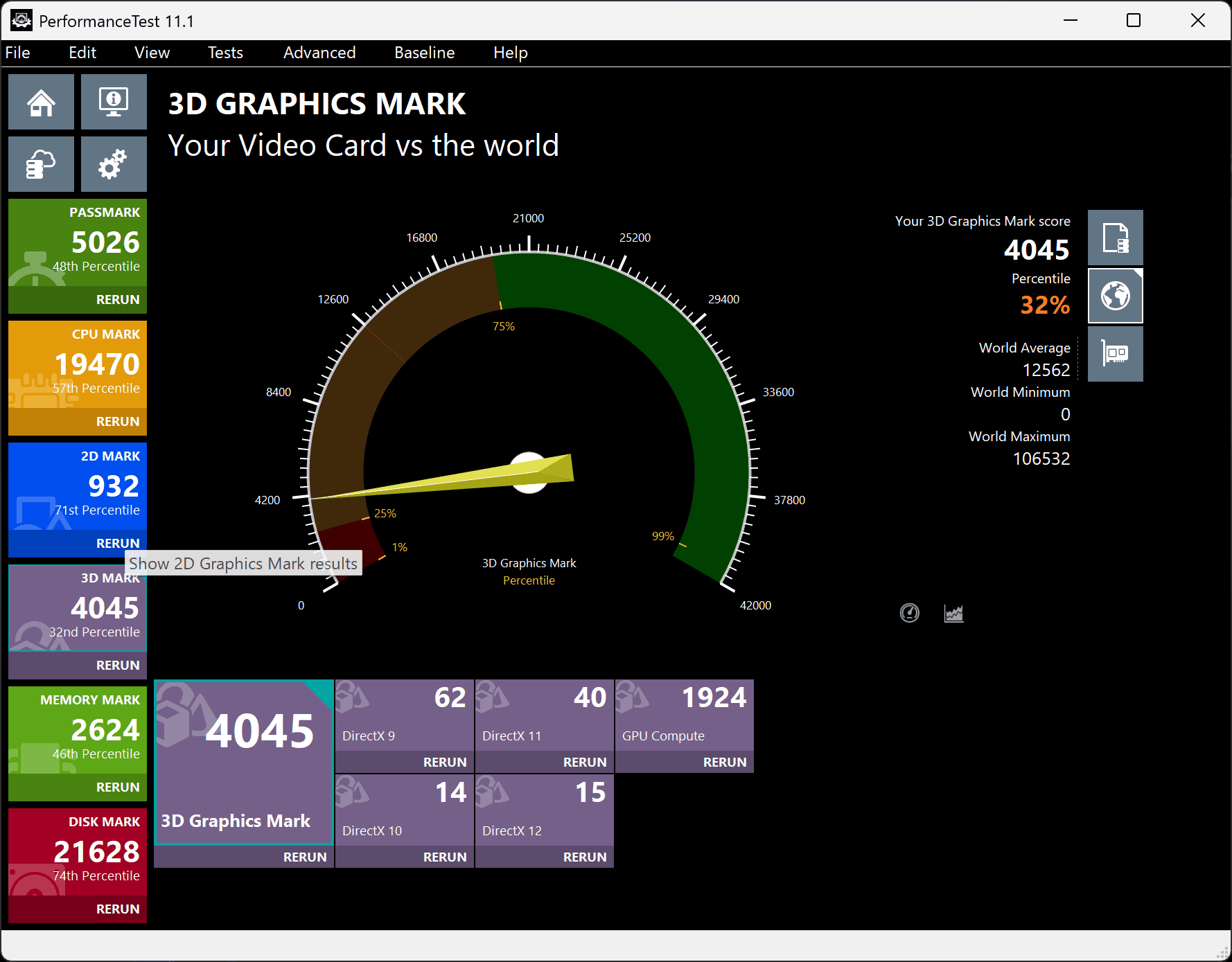
グラフィック性能が高いと、Officeを使った資料作成や複数ウィンドウを並べた作業がスムーズになるほか、画像編集や動画編集といったクリエイティブ用途でも快適に扱えます。
本機の3Dグラフィックス性能を測る3D Graphics Markのスコアは、4045とミドルクラス性能です。軽めの動画編集や写真加工や複数画面での作業は比較的しやすく、日常用途に対応できるパフォーマンスです。
3D Graphics Mark
オレンジ色・・・本機種 青・・・比較
| Core Ultra X7 358H | |
|---|---|
| Ryzen AI 9 HX 370 | |
| Ryzen 7 8845HS | |
| Core Ultra 9 285H | |
| Ryzen 5 8640HS | |
| Ryzen AI 7 350 | |
| Core Ultra 5 125H | |
| Core Ultra 7 258V | |
| Ryzen 7 7735U | |
| Core Ultra 7 356H/Omnibook | |
| Core Ultra 7 355 | |
| Core Ultra 5 226V | |
| Ryzen AI 7 445/Zenbook | |
| Core Ultra 5 325 | |
| Ryzen 5 7535U | |
| Ryzen AI 7 445 | |
| Ryzen AI 5 435 | |
| Core Ultra 5 125U | |
| Core Ultra 7 356H/ThinkPad T14s | |
| Ryzen 5 7535HS | |
| Core Ultra 7 155U | |
| Core i5-1335U | |
| Ryzen 3 7335U | |
| Core i5-13420H |
Fire Strike計測結果
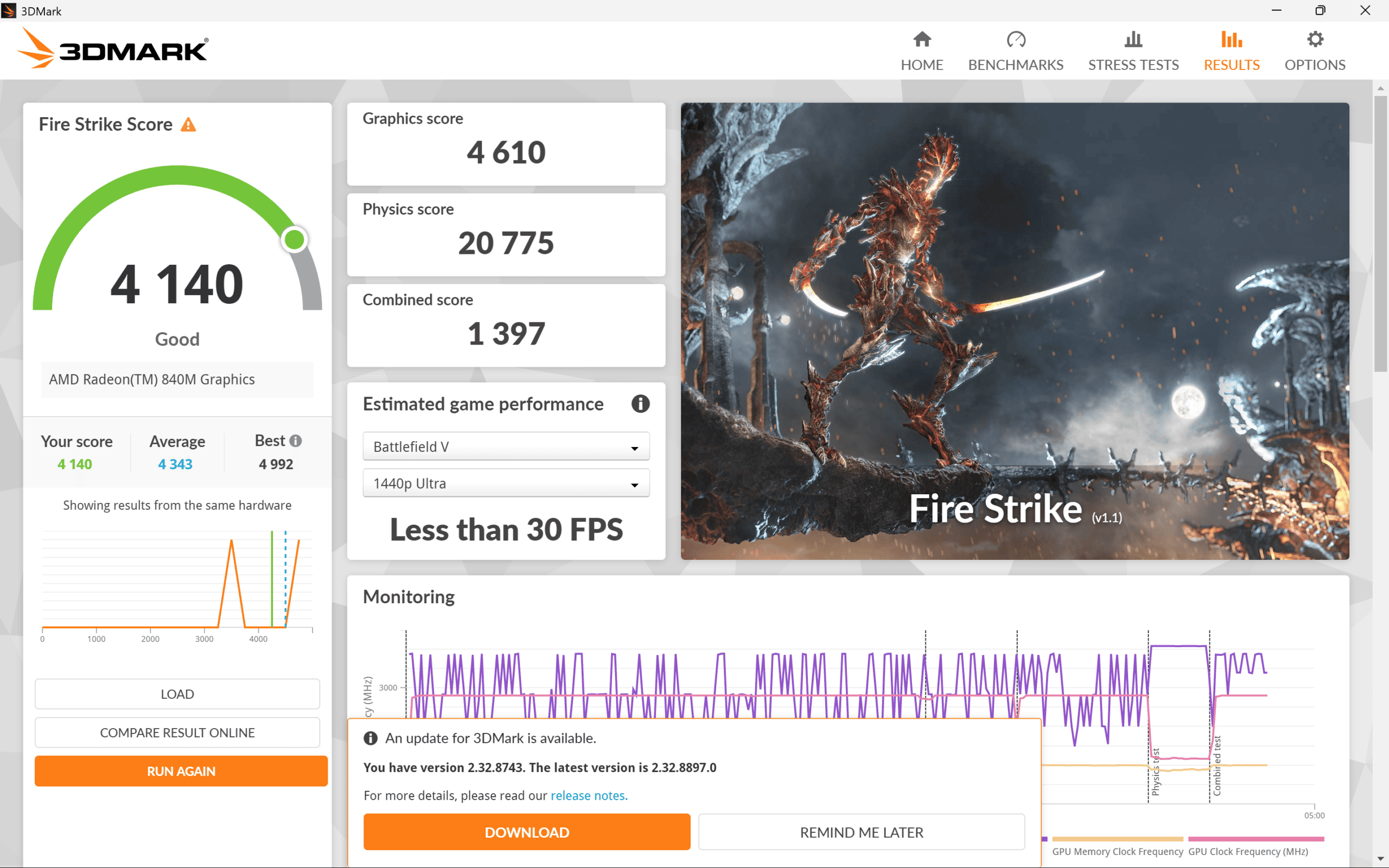
次はゲームの3DMarkを使い、グラフィック性能を測ります。
Fire Strikeのスコアは4140とミドルクラスのスコアで、日常用途や軽いクリエイティブワークに使えるほどです。
Fire Strike
オレンジ色・・・本機種 青・・・比較
| RTX 3060 | |
|---|---|
| Core Ultra X7 358H | |
| RTX 3050 | |
| Core Ultra 9 285H | |
| Ryzen AI 9 HX 370 | |
| Core Ultra 7 258V | |
| GTX 1650 | |
| Core Ultra 5 226V | |
| Core Ultra 5 125H | |
| GTX 1650 Max-Q | |
| Ryzen AI 7 350 | |
| Ryzen AI 9 465 | |
| Arc A350M | |
| Ryzen 5 8640HS | |
| Core Ultra 7 355 | |
| Core Ultra 7 356H/ThinkPad T14s | |
| Core Ultra 7 356H/Omnibook | |
| Core Ultra 5 325 | |
| Ryzen AI 7 445 | |
| Ryzen AI 7 445/Zenbook | |
| Ryzen 5 7535HS | |
| Ryzen AI 5 435 |
Memory Mark計測結果
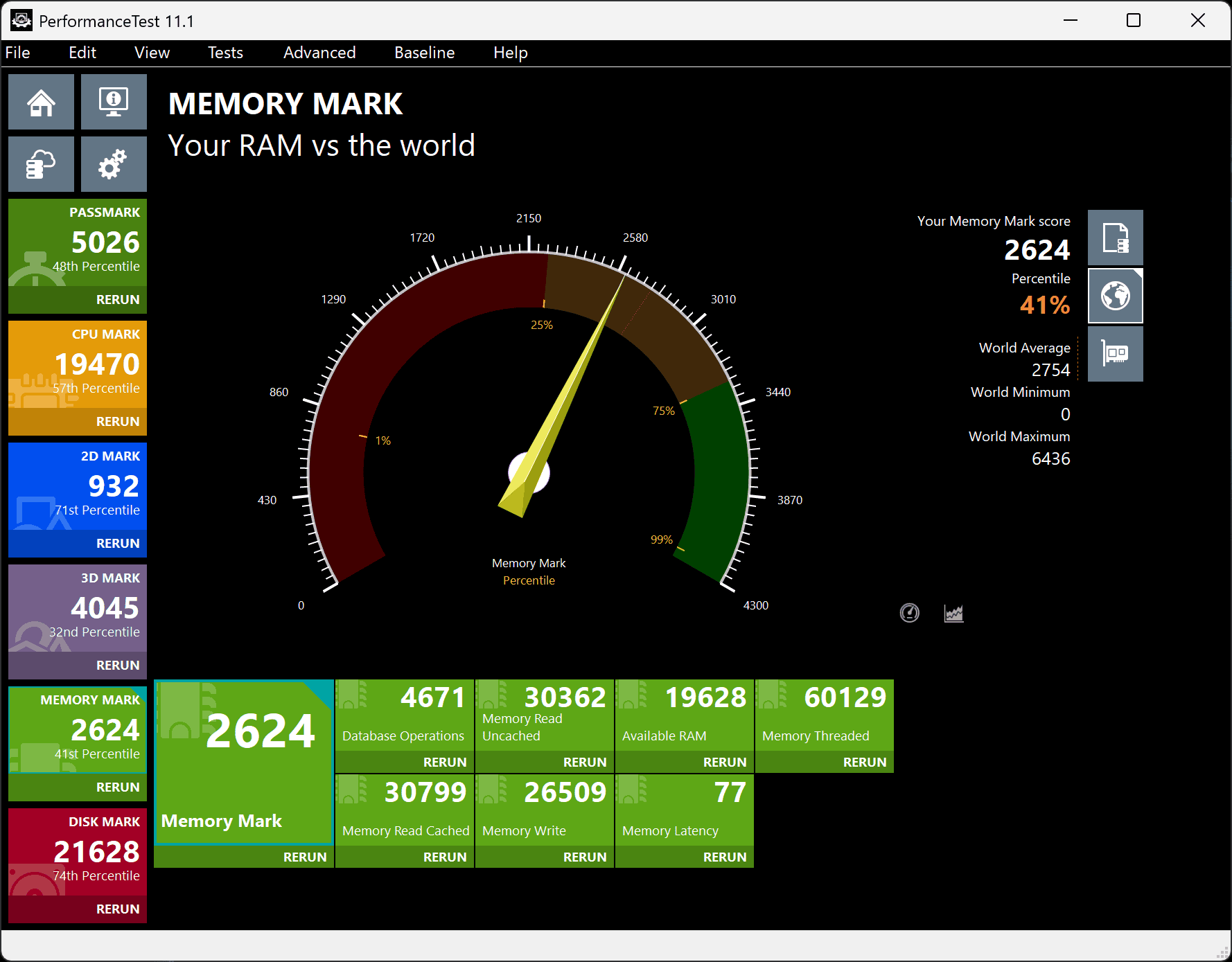
メモリはデータを一時的に保存する部分で、メモリが大きいと多くの(大きな)データを処理しやすくなります。
搭載メモリはLPDDR5X-8533の32GBで、Memory Markの計測結果は2624と平均的なスコアですが、LPDDR5Xの平均よりも低かったです。
その他のメモリとの比較です。
Memory Mark
オレンジ色・・・本機種 青・・・比較
| LPDDR5X平均 | |
|---|---|
| DDR5平均 | |
| LPDDR5平均 | |
| 本機種LPDDR5X | |
| LPDDR4X-4266MHz平均 | |
| DDR4-3200MHz平均 |
シーケンシャル速度計測
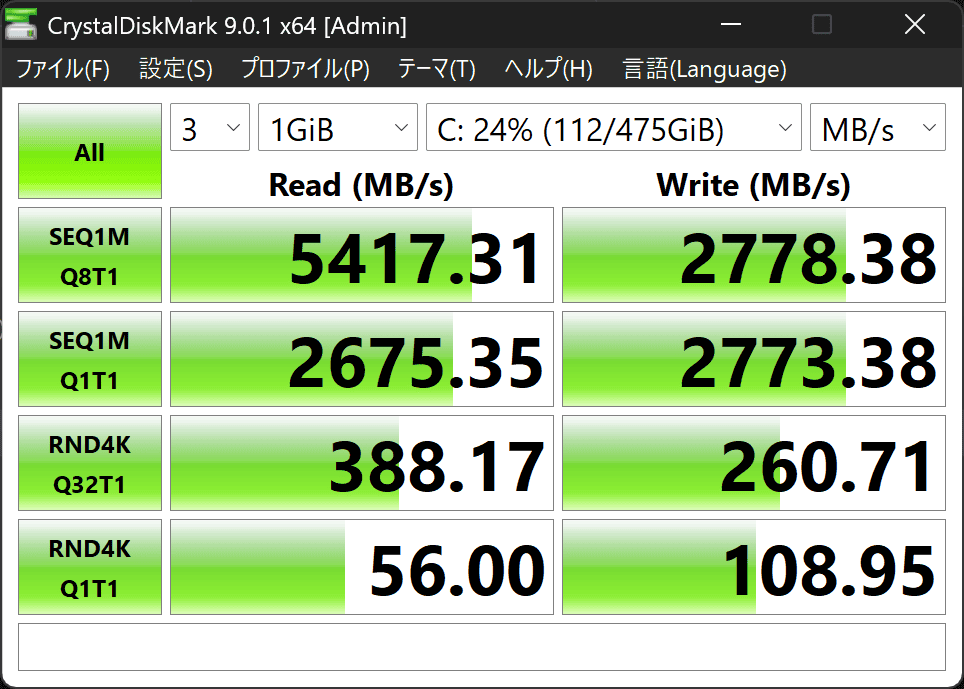
ストレージはデータを保存するだけの場所じゃなく、パソコンの起動やWebサイトの表示速度にも影響があります。
搭載ストレージはPCIe 4.0接続の512GB SSDで、シーケンシャル速度を計測したところ、リード(読み込み)が5417MB/秒、ライト(書き込み)が2778MB/秒と悪くないですが、この機種としてはちょっと期待外れの速度でした。
起動時間を5回計測した平均は17.2秒で、平均的な速度でした。
| 1回目 | 18秒 |
|---|---|
| 2回目 | 15秒 |
| 3回目 | 19秒 |
| 4回目 | 16秒 |
| 5回目 | 18秒 |
| 平均 | 17.2秒 |
排熱性能と騒音値の計測
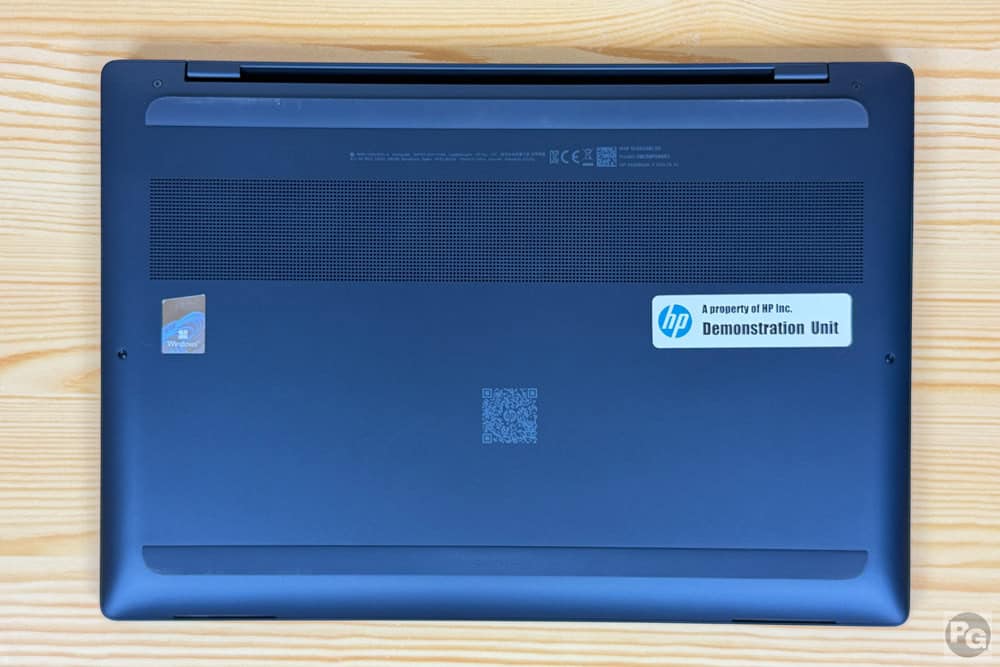
底面には幅広いメッシュ状の通気口があり、ここからしっかり外気を取り込む構造になっています。ホコリも入りにくい構造なので、長期間の使用でも内部が汚れにくく、冷却性能を安定して維持できるのがポイントです。
内部はファンは2基搭載し、太いヒートパイプが1本、そして冷却プレートなどが見え、上位モデルの冷却システムです。
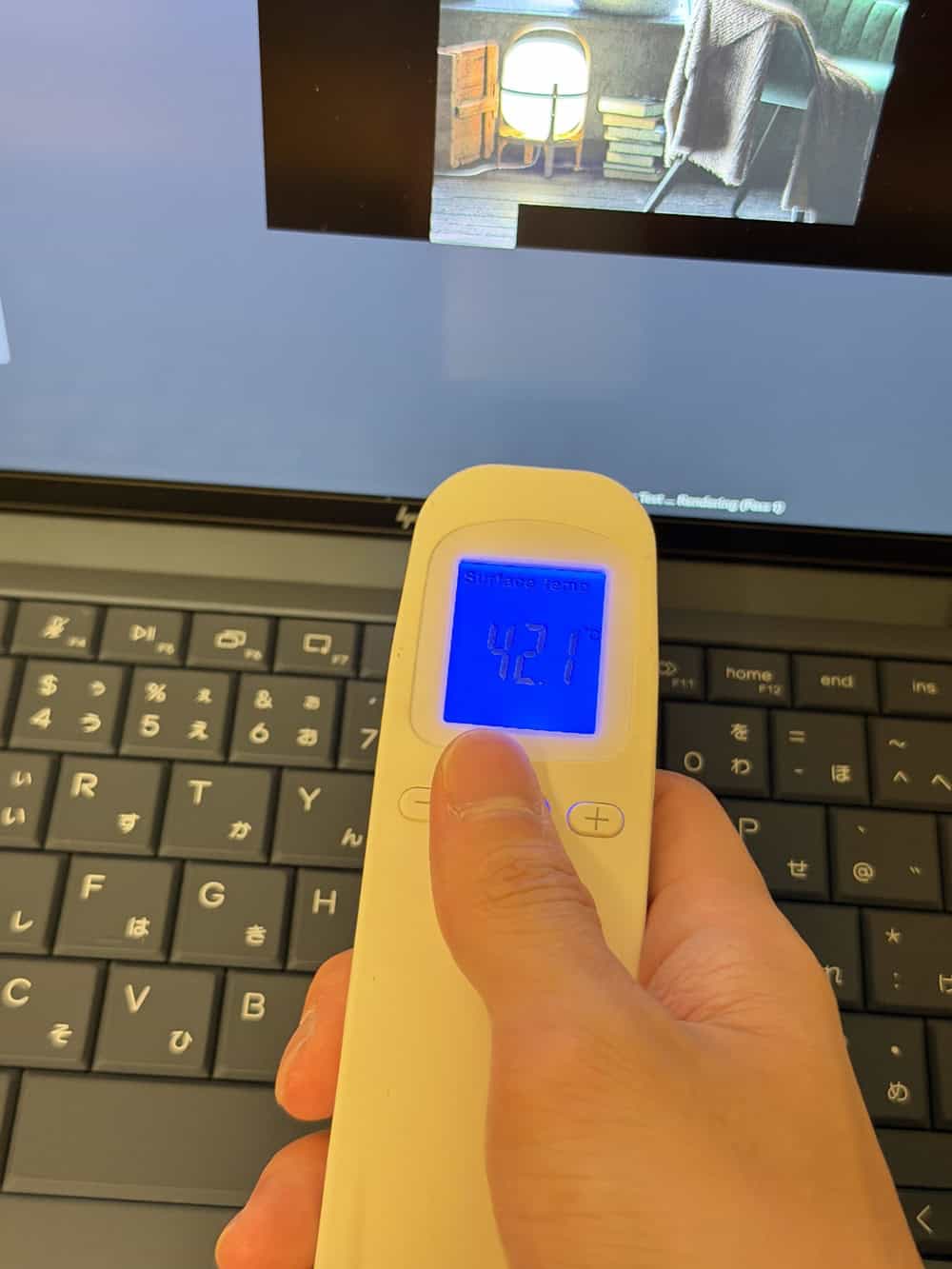
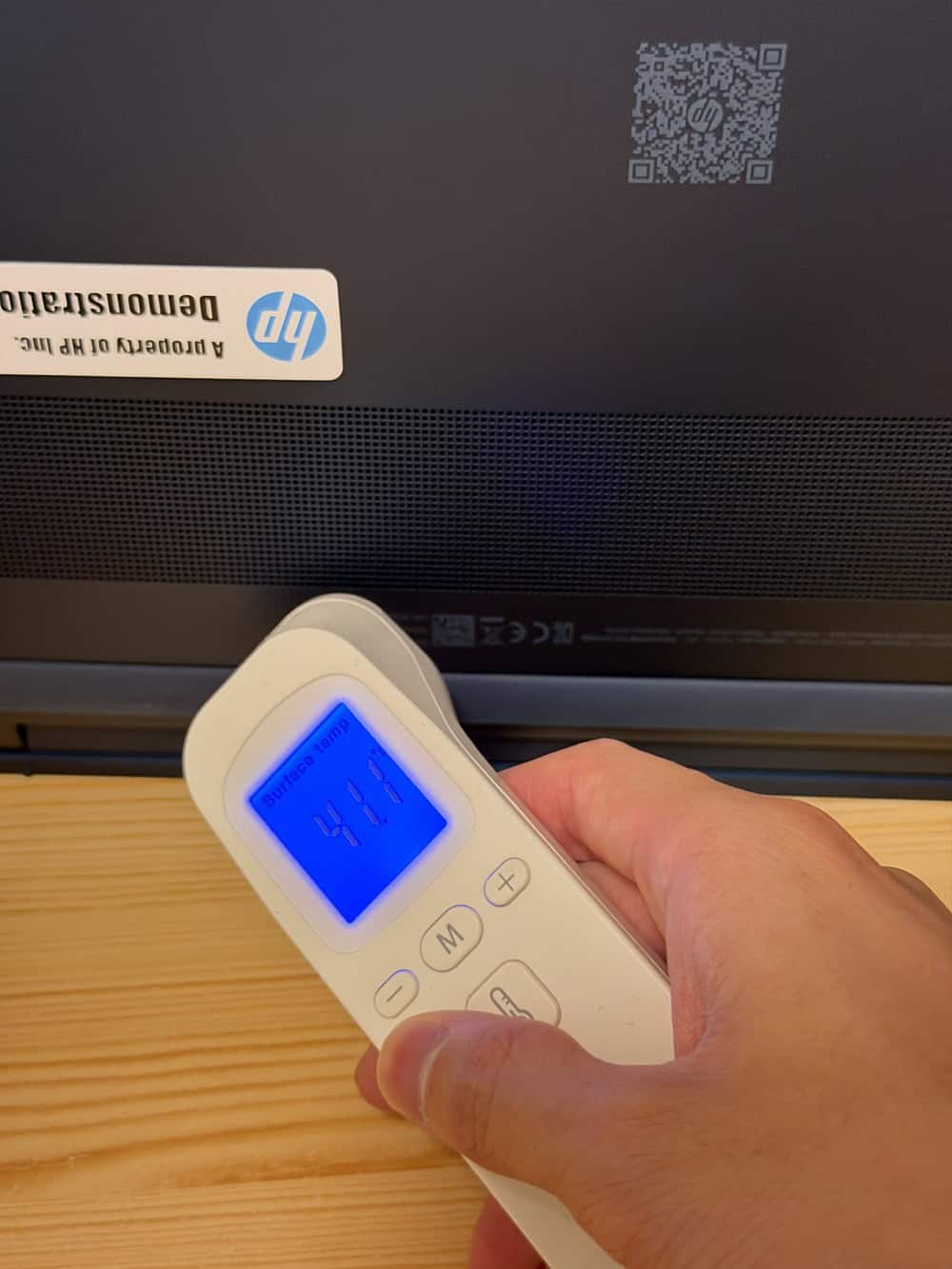
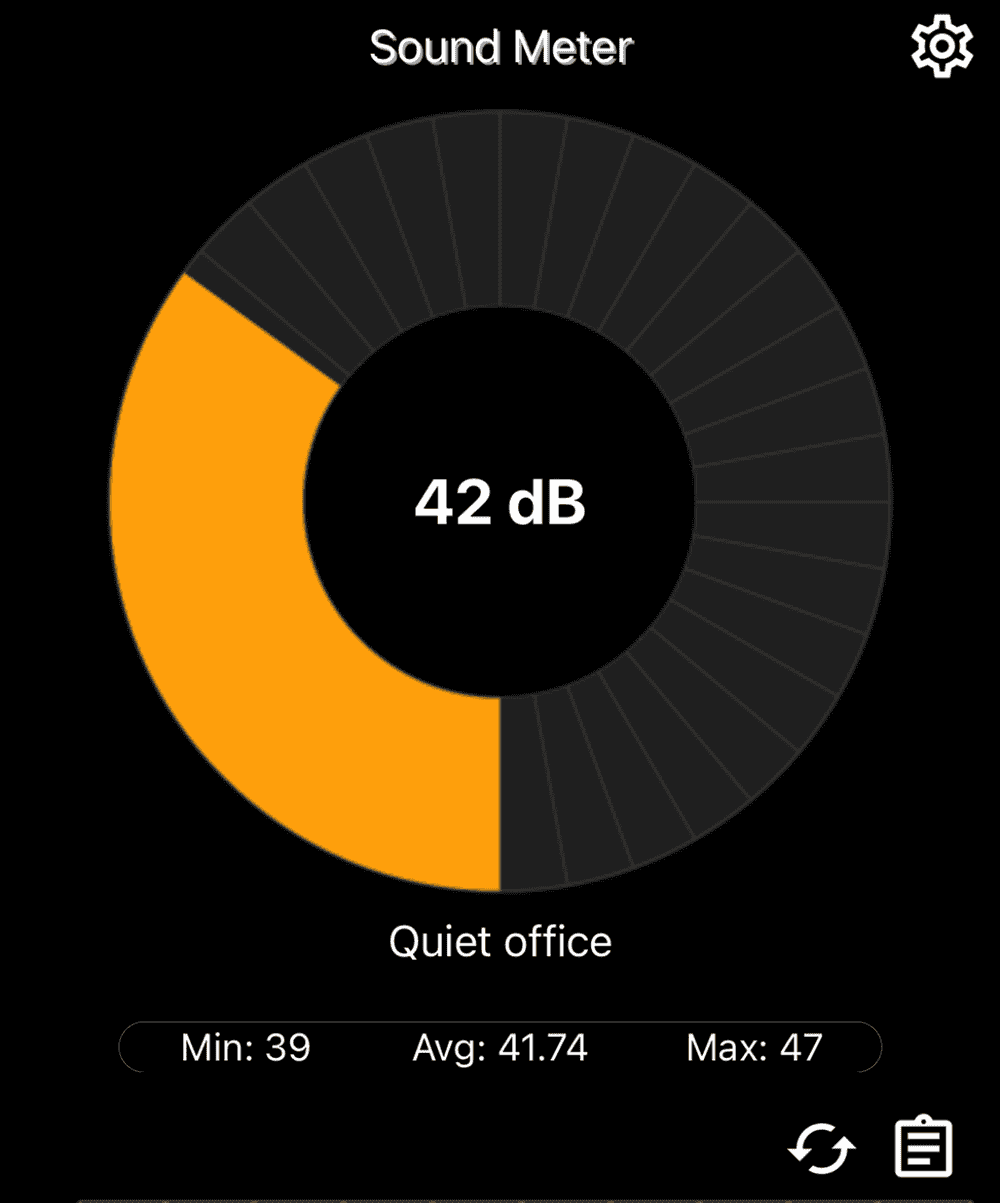
CPUの性能を100%フルで使うCinebench 2024と言うベンチマークを実行時に、PC表面温度と底面温度、そして騒音値を計測しました。
この時のPC表面温度は42.1度と普通、底面温度も41.1度と高くない温度で、しっかりと排熱できています。また、膝の上に置いて使っていると、少し熱いくらいでした。
騒音値は平均約41dBと、扇風機の「弱」くらいで、しっかりと音は聞こえました。気になるほどの音ではなく、アプリの指標では「静かなオフィス」レベルの騒音となっています。
ちなみに普通に使っていてCPUを100%使うことはほぼないので、ここまでの音や温度を見ることはないと思います。
HPビジネスPCを比較して検討したい方へ
「他のモデルと迷っている」。「最新のビジネスシリーズをパッと見たい」という方は、以下のまとめ記事を参考にしてください。
まとめ
良い点
・軽量モデルで持ち運びに便利
・Copilot+PC
・タッチパッドが大きく操作性が高い
・キーボードが静か
・OLED・広色域ディスプレイでクリエイティブワークにも使える
・HP Wolf Security for business搭載で安心
・MILスペック準拠で持ち運びも安心
・超高画質AI Webカメラ
・左右にUSB Type-Cがあるので便利
・Wi-Fi 7対応+eSIM Connectモデルもあり
・生体認証が2つあるので便利
残念な点
・通常のDeleteボタンの場所に電源があるので間違えやすい
総合評価・おすすめユーザー
14インチのモバイルPCで、全体的にミドルクラスの性能でした。レビュー機はRyzen AI 5でがっつり使う人向けというよりも、中程度の負荷がある作業を長時間行う人に向いた設計でした。言い換えると、「そんなに性能は高くないが、シングルコア性能が94と低い以外は悪い部分もなく」一定のクオリティで作業を行うことができます。
高負荷な作業も視野に入れている場合はRyzen AI 7を選ぶか、本機のIntelモデル(実機レビューはこちら)を選ぶと良いです。
おすすめユーザー
・外出・離着席が多い人(軽量PC・eSIM Connectモデルあり)
・外出先でも簡単なクリエイティブワークをする人(高品質ディスプレイ)
・出先でビデオ会議をする人(高品質Webカメラ)
・高いNPU性能があるのでローカルでAI機能を使う人(50 TOPSのNPU搭載)
— パソコンガイド編集部
購入先
Author

・パソコンガイドメインライターの本田。PCやタブレット、その他ガジェットが好きで、年間2~30台ほどのPCとモニターや周辺機器を購入するマニア
・元ミュージシャン
・暖かいところが好きで、よくタイに旅行に行く
・既婚(妻と子供2人)
・最近の趣味はオーディブルを聞きながらぼけ~っとすること
・はまってることは、裸足で1日10分歩く健康法
・若く見られがちだが40代