
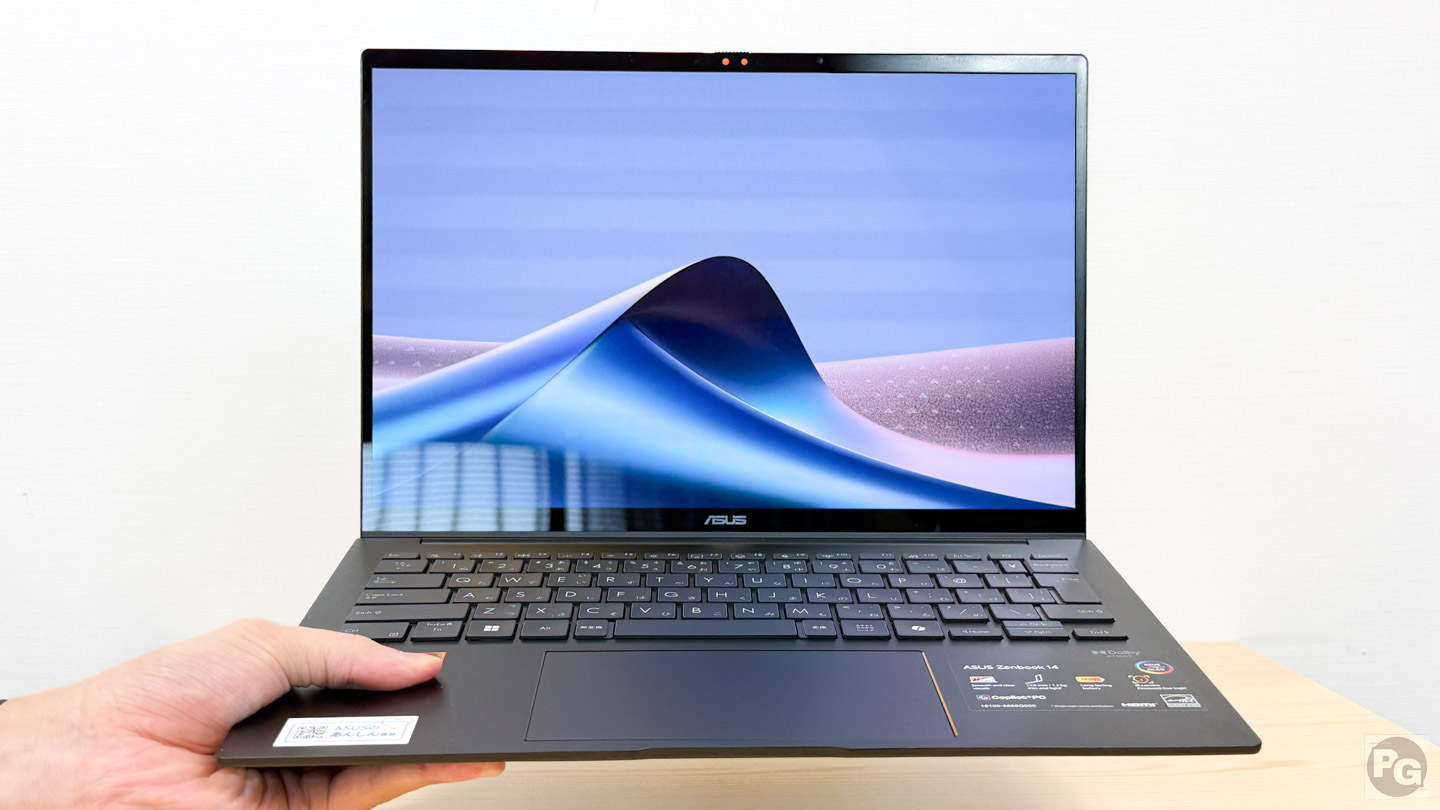

ASUS Zenbook 14(UM3406)のレビューです。
ミドルクラスの性能に、長時間バッテリー駆動を実現した軽量PCで、動画編集や画像編集をいくつもやるというような使い方じゃなく、外出が多く、メールの返信やレポート・資料を作る、Web会議をするなどのライトな用途に向いています。
とにかくバッテリー駆動時間が長いので、丸一日PCを持ち運ぶようなユーザーは検討候補の上位に入る機種だと思います。
レビュー機はメーカーからお借りしており、スペックはRyzen AI 7 445、LPDDR5X 16GB、SSD PCIe 4.0 1TBになります。
Zenbook 14(UM3406)
| SoC | Ryzen AI 5 430 Ryzen AI 7 445 |
|---|---|
| メモリ | LPDDR5X-7500 最大32GB |
| ストレージ | SSD 1TB |
| グラフィックス | 内蔵グラフィックス |
| ディスプレイ(14型) | WUXGA(1920×1200)OLED グレア 600ニト |
| OS | Windows 11 Home |
| 無線 | Wi-Fi 6E |
| 生体認証 | 顔認証 |
| WEBカメラ | 207万画素Webカメラ+IRカメラ |
| オーディオ | Dolby Atmos |
| 寸法(幅×奥行×高さ) | 312.4 × 220.1 × 14.9mm |
| 重さ(実測) | 1292g |
| バッテリー ACアダプタ |
約25時間以上 68W |
| 標準保証 | 1年間 |
| 価格 | 20.9万円~ |
パソコンの頭脳であるCPUはRyzen AI 400シリーズを搭載し、最大50 TOPSのNPUによりCopilot+PCの要件を満たした機種です。
このCPUは高負荷作業向けでなく、アプリの立ち上げなどの快適さに加え、バッテリー駆動時間を重視した設計で、性能は高いですががっつりフルパワーで作業をしたいという人向けじゃありません。
ベンチマークを測るとミドルクラスの性能で、Officeを使ったテキストワークやWeb会議などの中負荷作業を快適にできる性能でした。バッテリー駆動時間は公称値で25時間以上、当サイトの計測でも25時間と、公式サイトの公称値が実使用に基づいた時間でした。
性能とバッテリー駆動時間はトレードオフに関係にあるので、超高性能+長時間駆動じゃなく、高性能+長時間駆動になっています。
メモリには、高速なLPDDR5X-7500で最大32GBを搭載、オンボード仕様のため後からの増設はできませんが、この帯域幅と容量があれば、メモリを大量に消費するAI処理や、多くのタブを開くようなマルチタスクも余裕を持って運用できます。
ストレージはPCIe 4.0対応の1TBで、転送速度は規格上の上限値に迫る数値をマークしました。大きなデータ移動も待ち時間が少なくなります。
ディスプレイは画面アスペクト比が16:10と縦に長い14インチで、WUXGA解像度にASUS Lumina OLEDディスプレイを採用し、DCI-P3 100%の広色域にDelta E < 1の色精度を兼ねそろえ、100万対1のコントラスト比とプロ向けのディスプレイです。
その他のスペックはWindows 11 Homeを搭載し、無線はWi-Fi 6Eに対応、Webカメラは207万画素で、顔認証のIRカメラ付き、そしてACアダプタは珍しい68Wになります。通常の65Wよりも少し高い電源で、周辺機器への給電能力分も追加されたのかなと思います。
そして14インチで1292gと軽量で、持ち運びがしやすいです。
筐体は14.9ミリと薄いのにインターフェイスは必要十分揃えており、USB 4にUSB 3.2 Gen 2 Type-C、USB-AにHDMI、コンボジャックとなっています。
有線LAN(RJ45)は非搭載ですが、外出先や一般的なオフィスワークであれば、ハブを持ち歩く必要はない構成です。
また、本機はCopilot+ PCに準拠しており、搭載された強力なNPUを活用した最新のAI機能を余すことなく体験できます。
FAQ:よくある質問と回答

ここではよく聞かれる質問と回答をまとめました。聞きたいことが下記にない場合は、Xにて質問してもらえればすぐに回答します。
| 質問 | 回答 |
|---|---|
| 納期が変わりました。こういうことは良くありますか? | 時期によりますが、大きなセールがある12月、1月、そして新年度に向けての買い替え需要が高い3月4月、サマーセールがある7~8月は納期がずれることがあるようです |
| 出荷からどのくらいで届きますか? | 経験からみると、出荷から通常2~3日以内に届くと思います(購入日からじゃなく出荷されてから) |
| 画像・動画編集に使えますか? | Canvaなどでの画像編集や、簡単な切り貼りメインの動画編集ならできますが、この用途ならライトユーザー向けです |
| ファンはうるさいですか? | ベンチマーク計測時は平均33dBと静かでした |
| PD充電できますか? | USB4があるので可能です |
| PD給電とDP出力をケーブル一本でできますか? | USB4があるので可能です |
| オンラインレッスンに合いますか? | カメラの解像度は207万画素とビジネスPCに搭載される品質で、オンラインレッスンやミーティングにも合います |
| メモリ/ストレージの増設はできますか? | いいえ、できません |
| 持ち運びに向いていますか? | 14インチで1292gと軽量なので向いています |
| ディスプレイは明るいですか? | 最大600ニトと明るいです |
| Officeの使い心地は? | 快適に使えます |
| ディスプレイの色域の違いは何ですか? | 色域が広いとより正確な色を描写できます。広さはAdobe RGB(これはほとんどない) >DCI-P3 > sRGB > NTSC 45%になり、本機はDCI-P3 100%になります |
以下にて本機の特徴をご紹介します。
Copilot+PCとは?
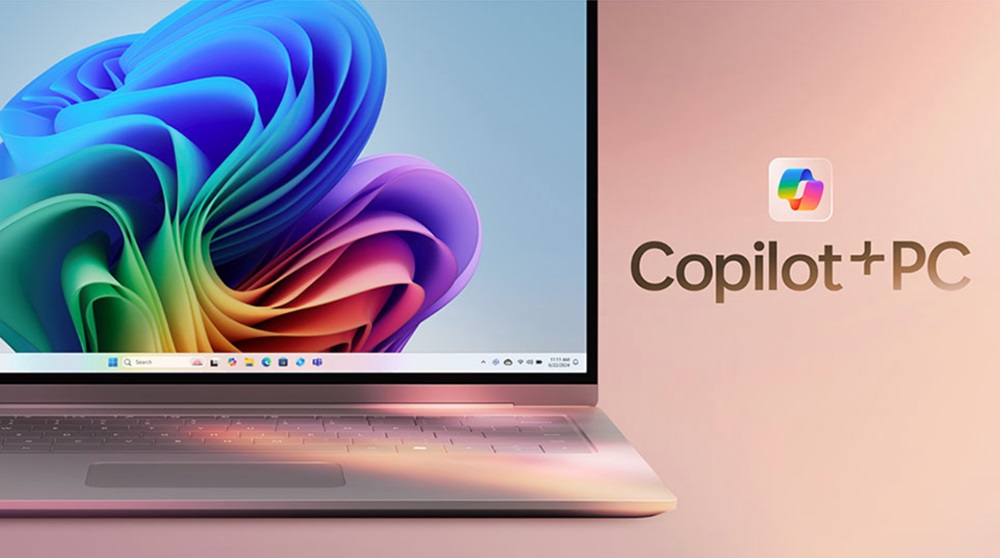
Copilot+PC(コパイロットプラスピーシー)と言うのは、Microsoftが「Microsoft Build 2024」で発表した新しいカテゴリのPCで、AI技術を活用するための機種と位置付けられています。
主な特徴です。
・NPU搭載
・16GB以上のDDR5/LPDDR5メモリ
・256GB以上のストレージ
・40+TOPS(1秒当たり40兆回の演算)
・終日のバッテリー寿命
・最先端のAIモデルへのアクセス
・RecallでPCで見たものを簡単に検索
・CocreatorでほぼリアルタイムにAI画像の生成及び調整
・Live Captionで40以上の言語の音声を英語に翻訳
・薄型軽量、美しいデバイス
すごく簡単に言うと、AIがいろいろなサポートをしてくれて作業効率が上がる(便利になる)、と考えていたら問題ないです。
こちらにCopilot+PCでできることを紹介しているので、あわせてどうぞ。
すごく手厚い保証

ASUSではメーカー保証が1年ついており、朝9時から夜7時まで電話サポートがあります。また、「あんしん保証」と良い意味でクレイジーな保証があり、
どんな壊れ方でも原因不問で対応
してくれます。(1年間に1回のみ利用可能)
しかも初年度は加入無料で、すべての購入者が対象です。

あんしん保証は修理にかかった部品代金の20%+消費税がかかりますが、「あんしん保証プレミアム3年パック」にすると故障時の負担は0円になります。
他社に比べかなり手厚い保証です。詳しくは「ASUS安心保証」をどうぞ。
軽量14インチノート
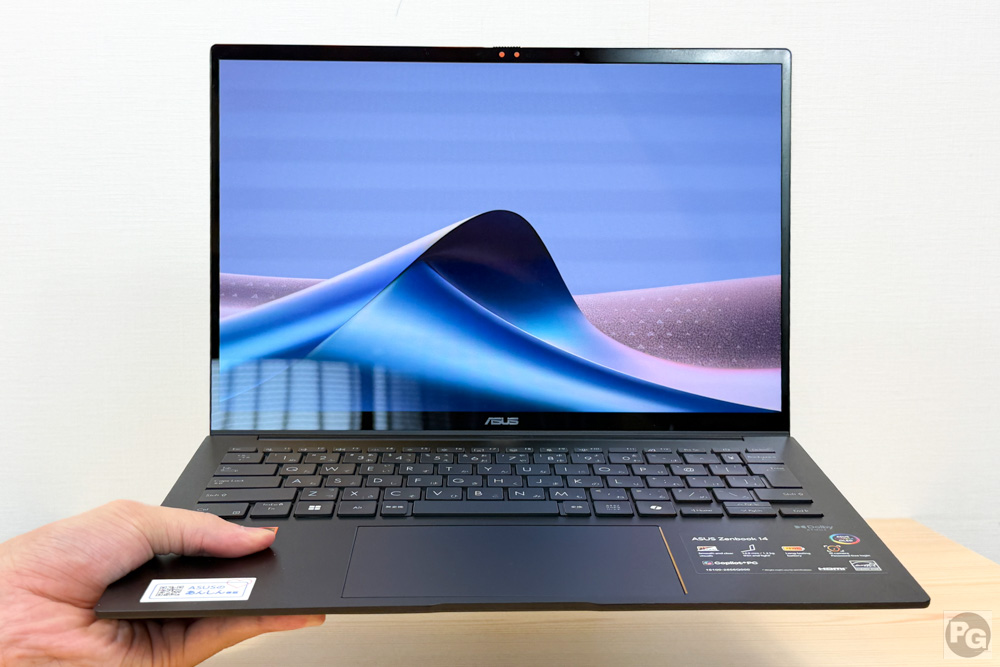
14インチで1292gと軽く、片手で持っても余裕です。
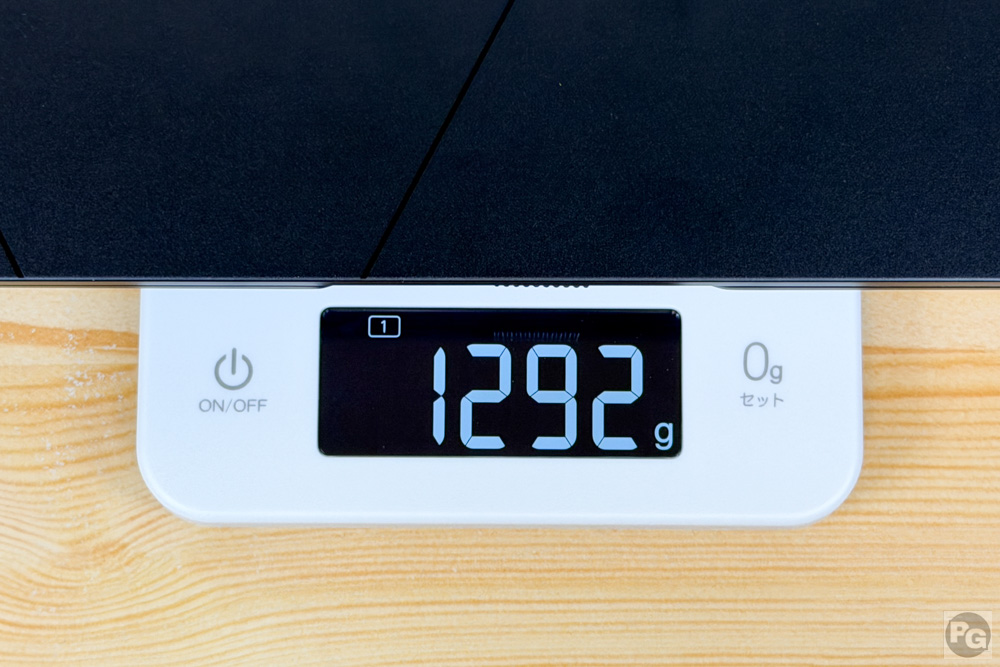
実測で1292gとすごく軽かったです。
これがどのくらい軽いかと言うと、ノートパソコンの平均質量は
・13.3インチ・・・1.2㎏
・14インチ・・・1.4㎏
・16インチ・・・1.7㎏前後
で、13.3インチと14インチの中間の重さです。
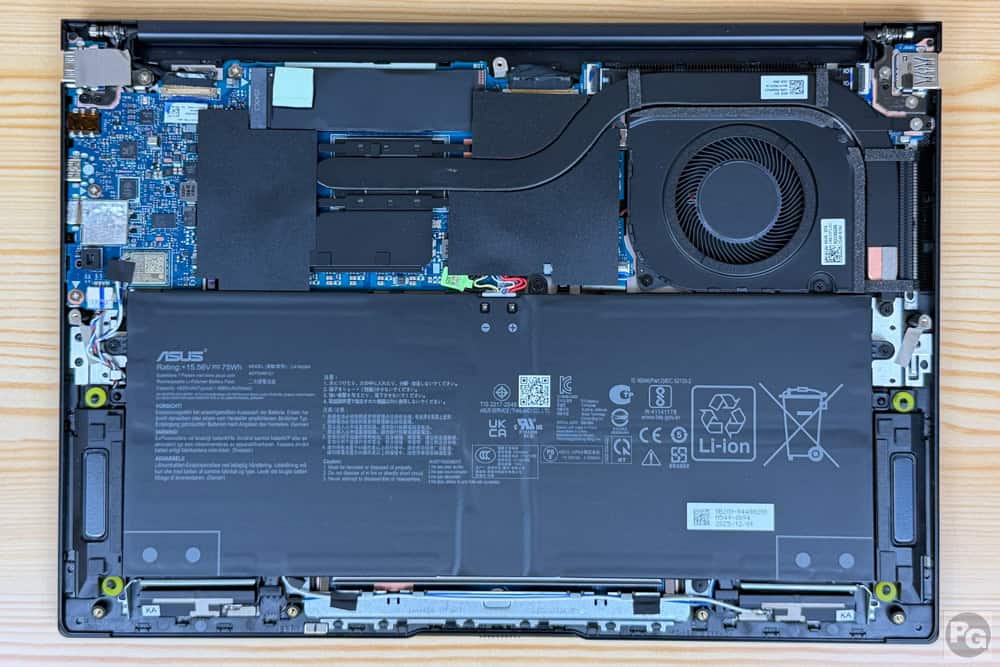
筐体内部を確認すると、冷却機構はヒートパイプ1本とファン1機でした。モバイルPCのものとしては一般的です。
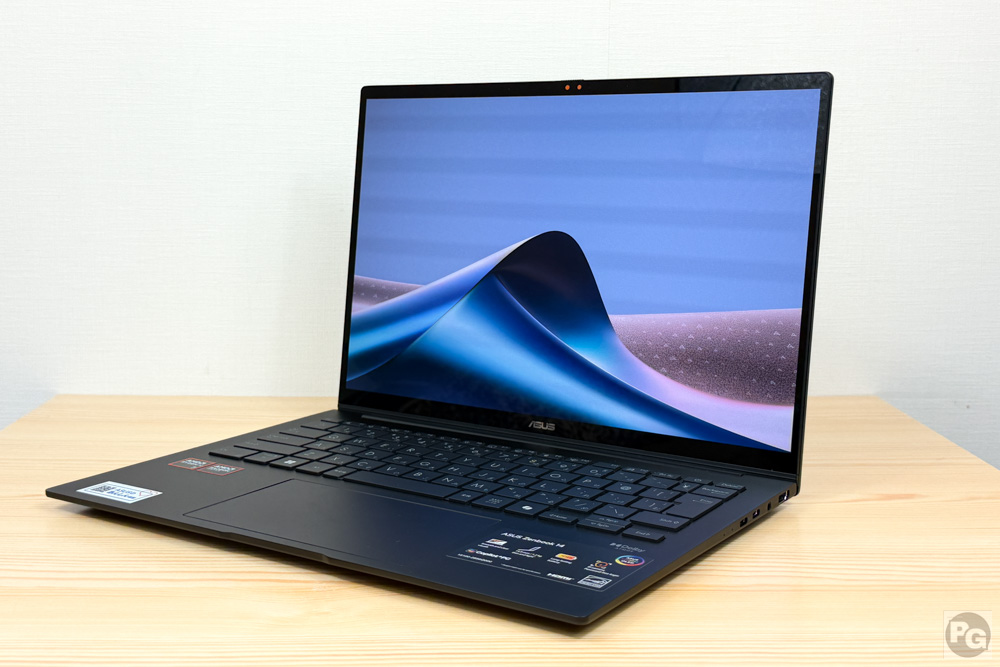
本機は軽いだけじゃなく、オールメタルボディで質感も良く高級感があります。
また、ベゼルは細く、左右4.5ミリ、上8.7ミリ、下13ミリで、画面比率は約87%と高い数値でした。
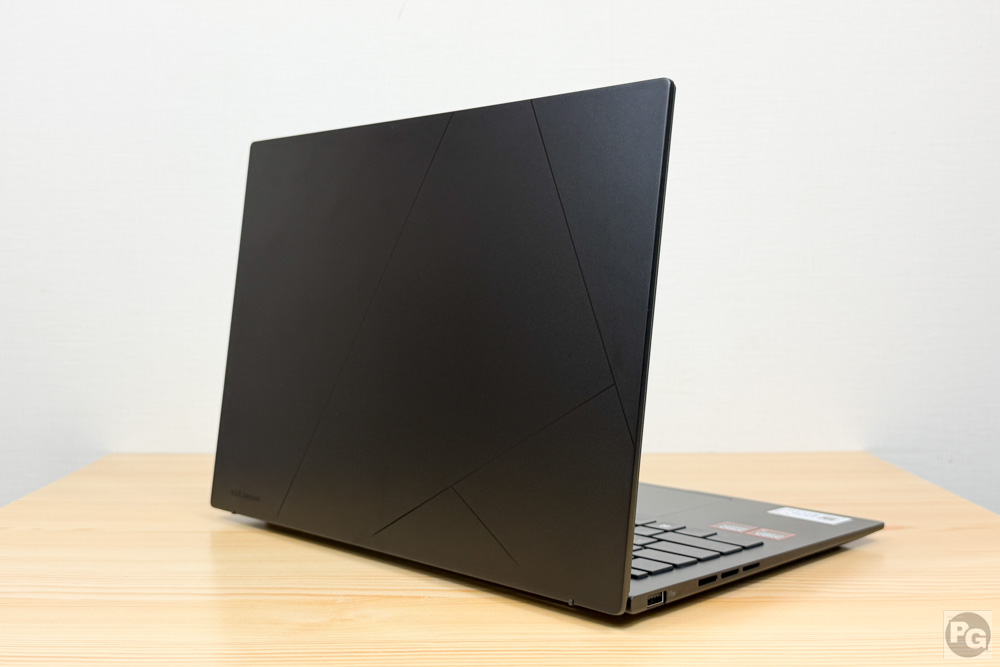
天板はシンプルですが、ASUSの「A」を幾何学模様っぽくしており、センスのあるデザインだと思います。もちろんMIL-STD-810Hにも準拠しているので、安心してどこにでも連れていくことができます。
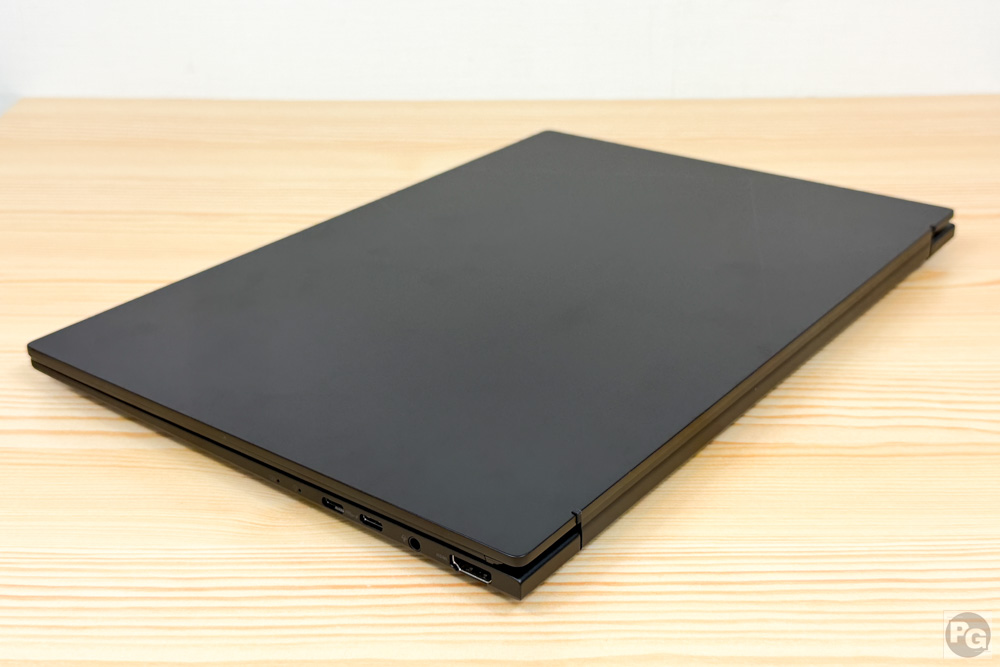
14インチで、寸法は幅312.4mm、奥行き220.1mm、幅14.9mmとコンパクトにまとまっています。
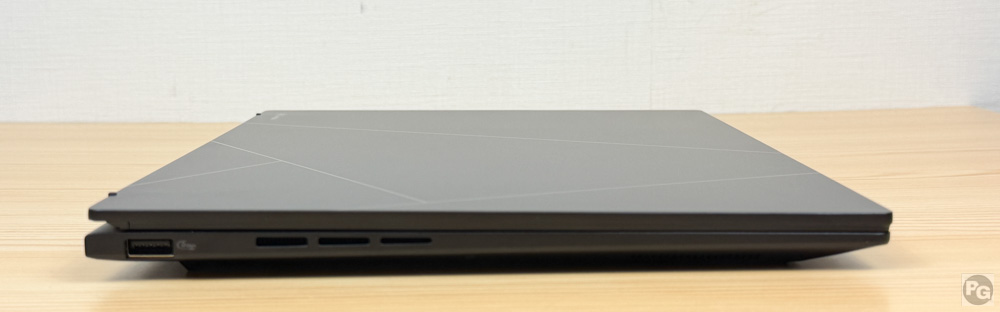
14.9ミリは非常に薄いです。PCを掴むと薄さを実感します。
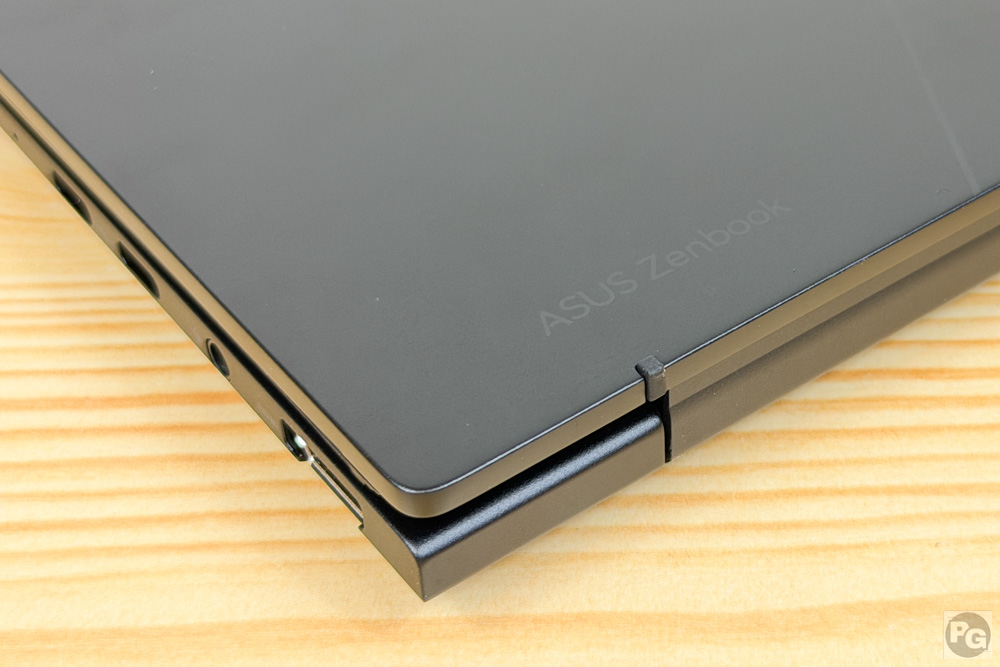
1枚の金属板から作られた天板は、エッジもシームレスで高級感があります。また、天板をパッと見ただけじゃわからなかったロゴも小さく載っています。
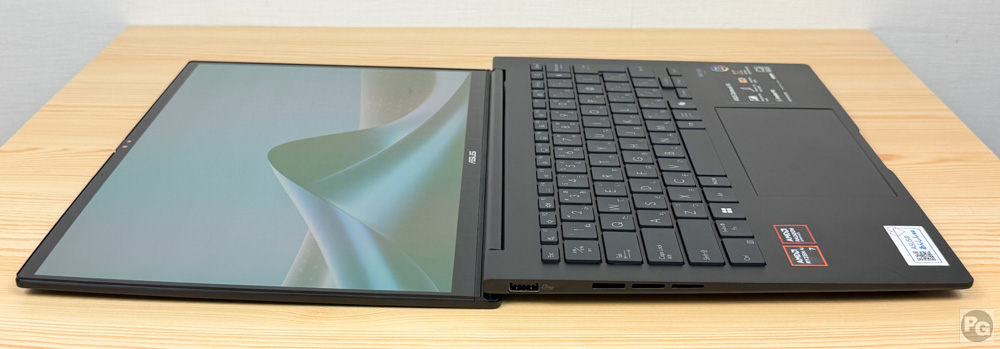
ディスプレイが開く最大角度は、180度です。これだけ開くと、画面共有をするときや、カウチに座って膝上で作業をするときなどに便利です。
ちなみに、ディスプレイは片手で開けることができませんでした。
インターフェイスは必要十分だが使いやすい配置ではない
インターフェイスはUSB 4とUSB 3.2 Gen 2 Type-Cが1つずつ、USB 3.2 Gen 1、そしてHDMIとコンボジャックです。数が豊富というわけじゃありませんが、USB Type-Cは2つとType-Aもあるので、外出先でも困ることはないと思います。
ただし、ほぼすべて右側面に偏っており、一番よく使うであろうUSB Type-Cが右側面真ん中に近い位置に配置されているので、マウスを使う右利きの人はケーブルが手に当たりやすいかもしれません。
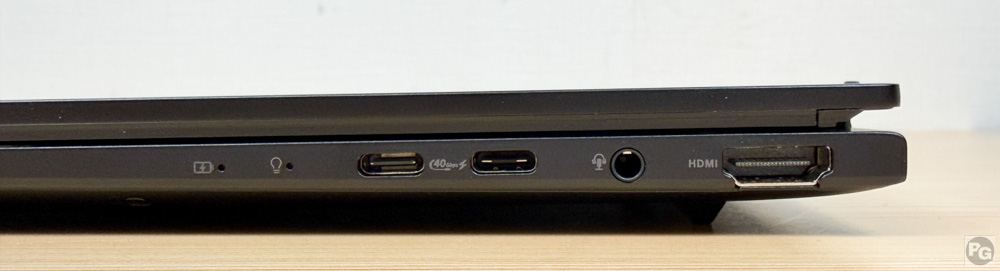
左からUSB 3.2 Gen 2 Type-C、USB 4、コンボジャックとHDMIです。
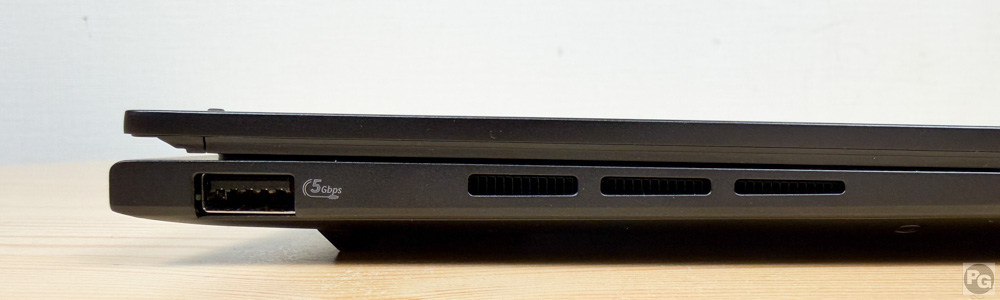
左側面はUSB Type-A 10Gbpsのみです。
25時間以上のバッテリー駆動時間
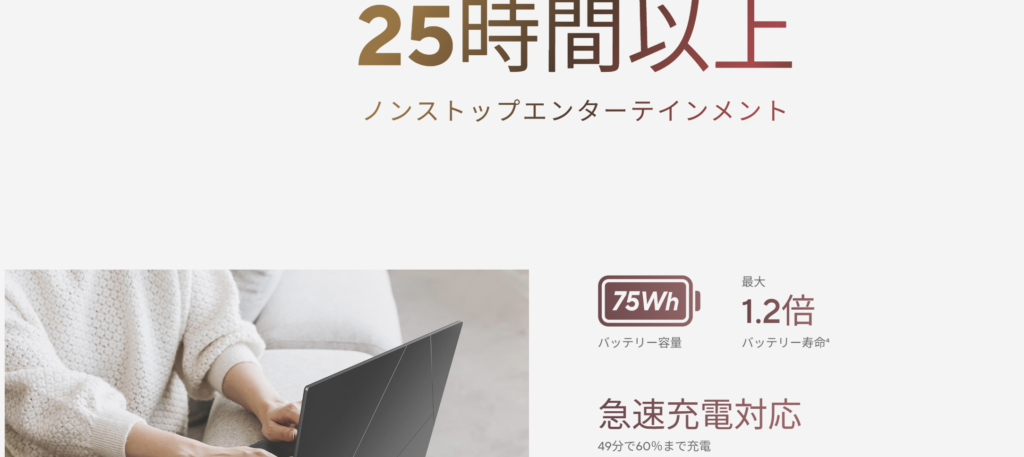
75Whの大容量バッテリーを搭載し、通常、一般的に消費電力が大きいとされるOLEDディスプレイを採用しながらも、CPUの高い電力効率により25時間以上(公称値)のバッテリー駆動時間を実現しています。
これだけ長いと、作業内容によっては丸1日バッテリー切れを起こすことなく使える人もいると思います。
また、充電サイクルが従来の1000回から1200回に向上しており、長期にわたって劣化を抑え、高いパフォーマンスを維持したまま使い続けられる可能性が高いです。
ということで、当サイトでもバッテリー駆動時間を計測しました。
無線をOFFにし、画面輝度を下げてなど実利用にそぐわない計測方法が多くみられますが、当サイトは実利用に沿った設定なので、概ね正しい時間になると思います。
計測方法は画面輝度50%、音量50%でWi-Fiに繋いでYoutube視聴をした時の時間です。本機は1時間の動画視聴で4%の減少で、推定で25時間のバッテリー駆動時間になります。
当サイト計測バッテリー駆動時間
オレンジ/本機 青/その他
| ASUS Zenbook 14 | |
|---|---|
| ASUS Zenbook SORA 16 | |
| Lenovo Yoga Slim 7a Gen 11 |
最近始めた計測方法なので比較が少ないですが、この計測方法で8~10時間行くと長い方で、今年レビューをしたASUS Zenbook2機種のバッテリー駆動時間は以上に長いです。
OLEDディスプレイで非常にきれいに描写
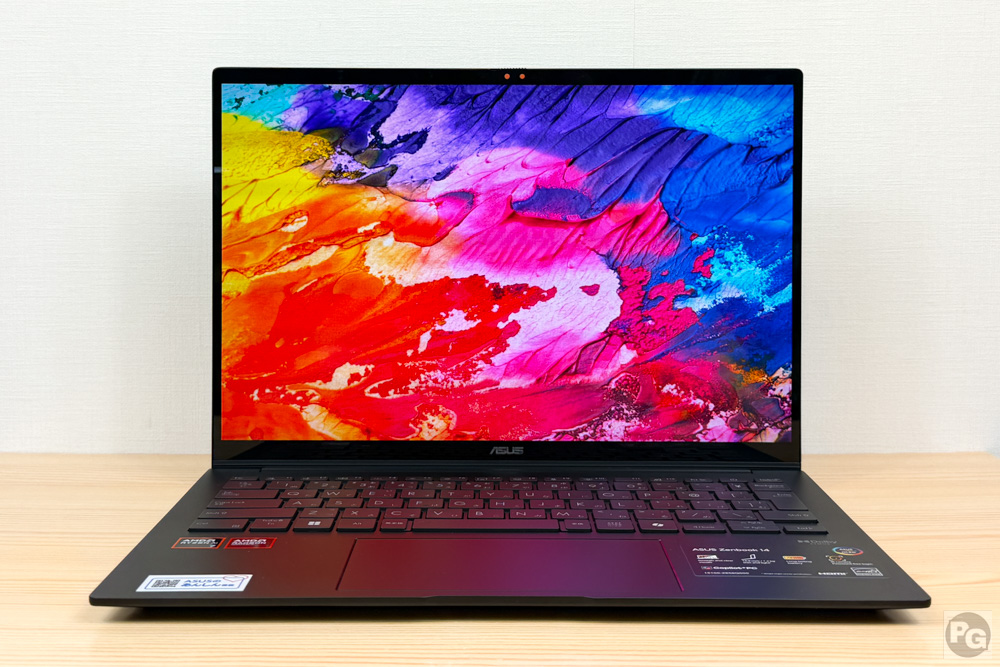
14インチのWUXGA OLEDディスプレイで、画面比は縦に長い16:10と一般的な16:9の画面よりも多くの情報を表示できます。
また、ディスプレイの特徴として、クリエイター向けの品質で特徴が多いのでまとめました。
・14インチ(アスペクト比16:10): 縦に広く、15インチ並みの情報を表示
・ASUS Lumina OLED: 厳格な基準をクリアした最高峰の有機EL
・DCI-P3 100%・Delta E<1: 正確な色を表現可能(Pantone認証取得のカラーレンダリング)
・DisplayHDR True Black認証: 漆黒を表現でき、白飛びや黒つぶれを劇的に軽減
・最大10.7億色の色深度: 滑らかで自然なグラデーション
・ピーク輝度600ニット: 直射日光下でも比較的見やすい明るさ
・ASUS Splendidテクノロジー: 用途に合わせて一瞬で色域を切り替え
・焼き付き防止機能: ASUS OLED Care(保証期間内の無料パネル交換対応)で安心して使い倒せる
・コントラスト比100万:1: 映画館のような深く豊かな階調
・低ブルーライト認証: ブルーライトを低減し、フリッカーフリーで目への負担を軽減
パソコンに詳しくない方には「なんだか凄そうだけどよくわかんない」という感じかもしれませんが、一言で言えば「映像編集に使えるほど高品質」ということです。
大きな特徴はこちらです。
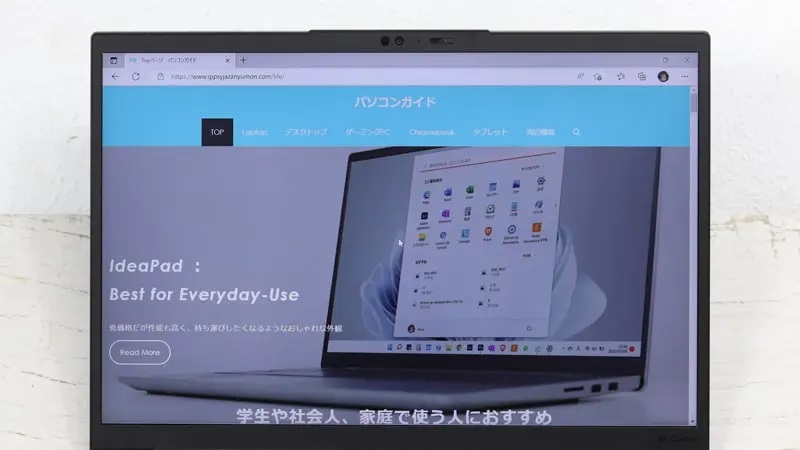
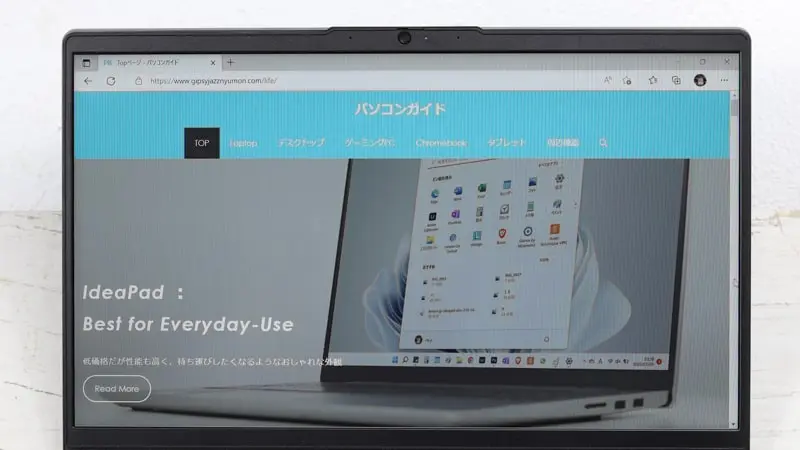
本機は画面アスペクト比が16:10と縦に長く、一般的な16:9の15インチ並みの情報を表示できます。その分スクロール回数が減り、一目で把握できる情報量が増えるため、作業効率の向上にもつながります。
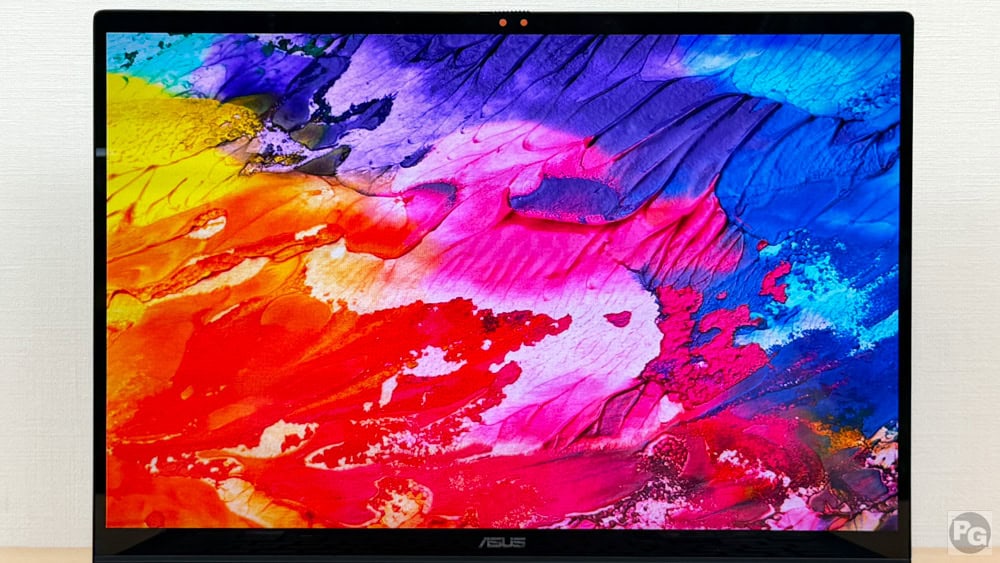
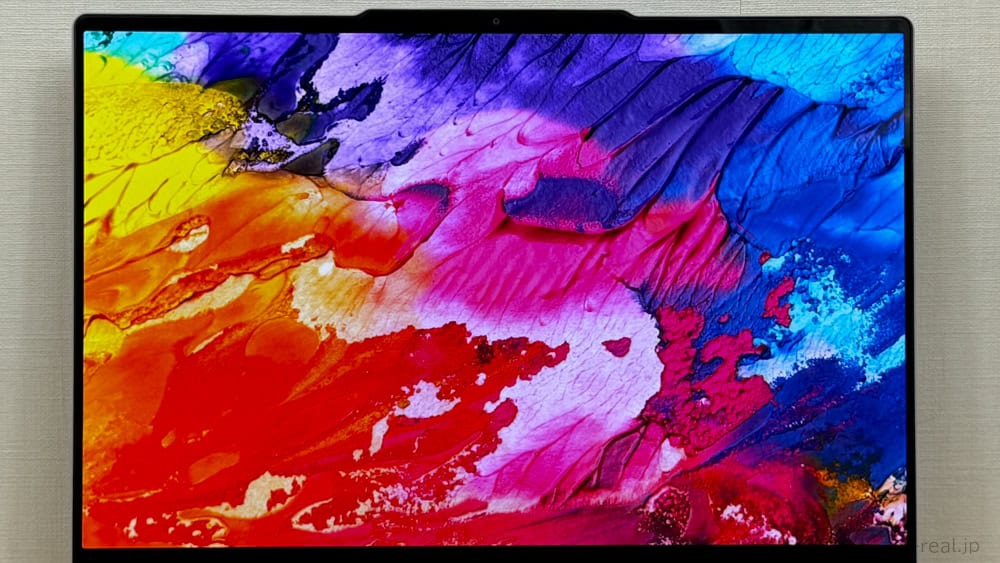
左側が本機、右側が一般的なDCI-P3 100%のディスプレイです。比較すると分かる通り、本機は単に「色が鮮やか」なだけでなく、Delta E<1という高い色精度を実現しており、実物に近い忠実な色彩を再現できていると思います。
正確な色調整が求められる動画・画像編集や2D/3DCADといったクリエイティブワークにおいても、安心して使うことができると思います。
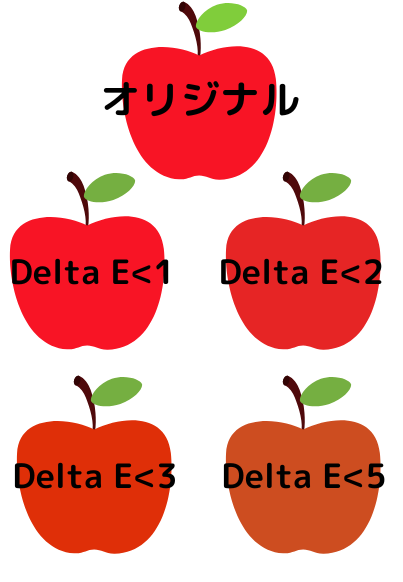
ΔE<1(Delta E測定で1以下)は、「現実の色とディスプレイ上の色の差が、肉眼では判別できないレベルである」ことを意味しています。
つまり、目の前にある実物と、画面の中に映し出された被写体が、ほぼ同じ色彩で描かれているということです。この極限まで高められた再現性こそが、プロのクリエイターが「Lumina OLED」を選ぶ最大の理由であり、失敗の許されない色校正や編集作業において安心感をもたらしてくれます。
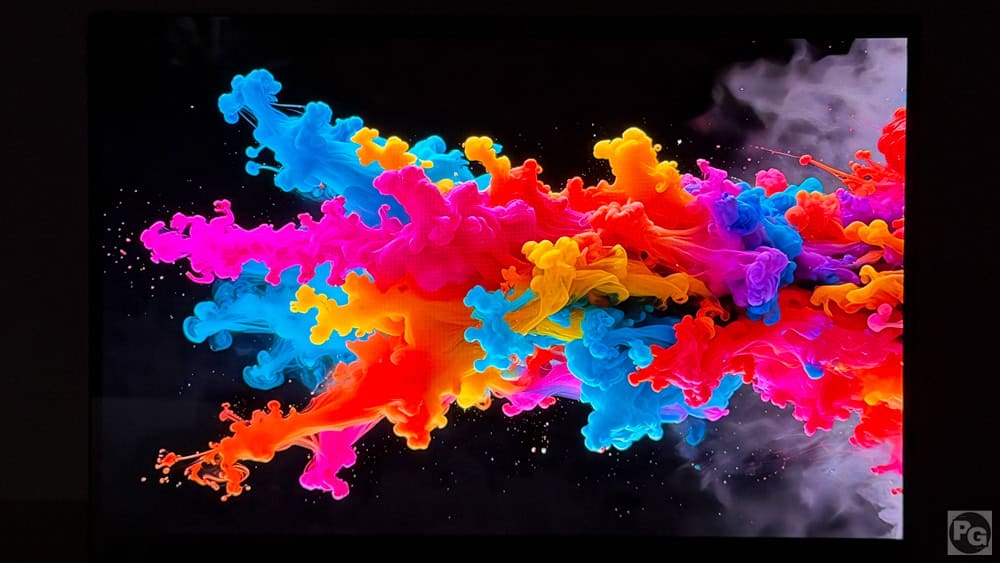

こちらは「黒」の描写力を比較した画像です。本機はほぼ真っ黒を再現できており、質が高いディスプレイだと思います。
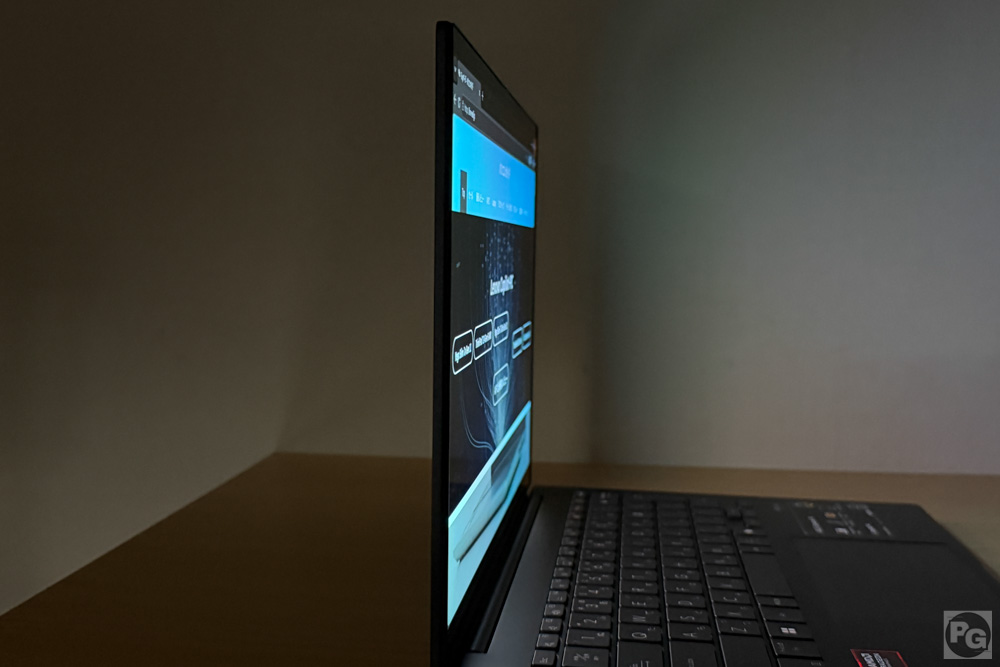
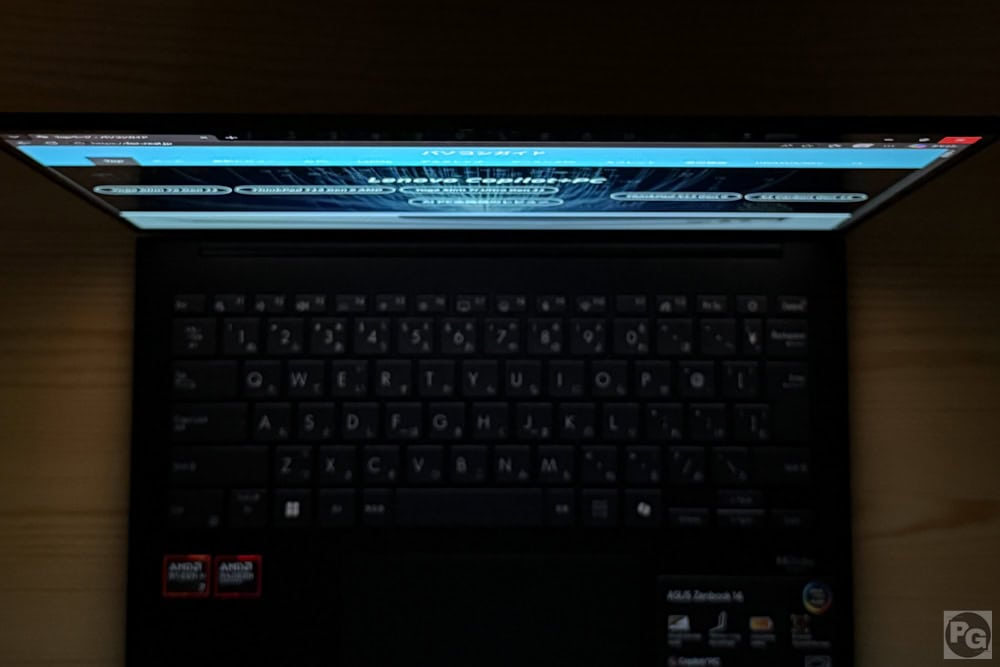
視野角は非常に広く、上下左右どの方向から見ても暗くなる部分がなく、表示内容をはっきり確認できます。
輝度はピーク時600ニトと高く、屋外でも比較的見やすいです。
| 220ニト | 室内ならなんとか使える。明るい室内では暗く見える |
|---|---|
| 250ニト | 室内向け。屋外では日陰ならギリギリ使える |
| 300ニト | 屋外の日陰ならなんとか見える |
| 400ニト | 屋外の日陰なら使える |
| 500ニト | 屋外向け |
| 600ニト | 画面に直射日光が当たっても比較的見える |
| 1000ニト | 直射日光下でも実用的 |
FHD WebカメラとIRカメラ
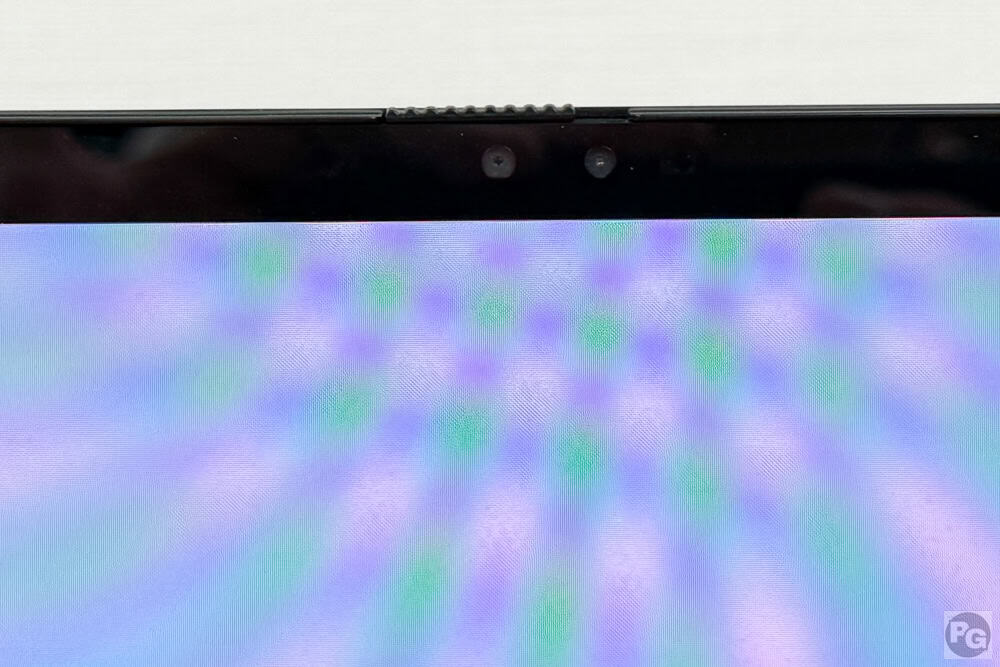
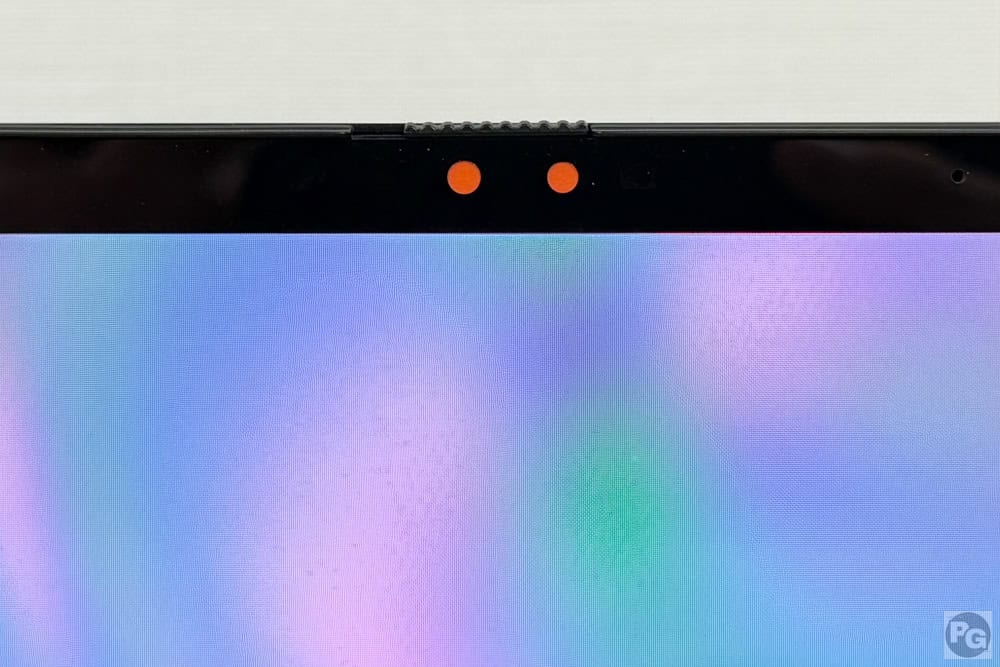
WEBカメラは207万画素で、顔認証に対応したIRカメラも搭載しています。さらに物理タイプのプライバシーシャッターも備えており、Web会議の休憩中などオフにしていればプライバシーも守られます。
また、IRカメラに対応しており、サインインは一瞬で済みます。
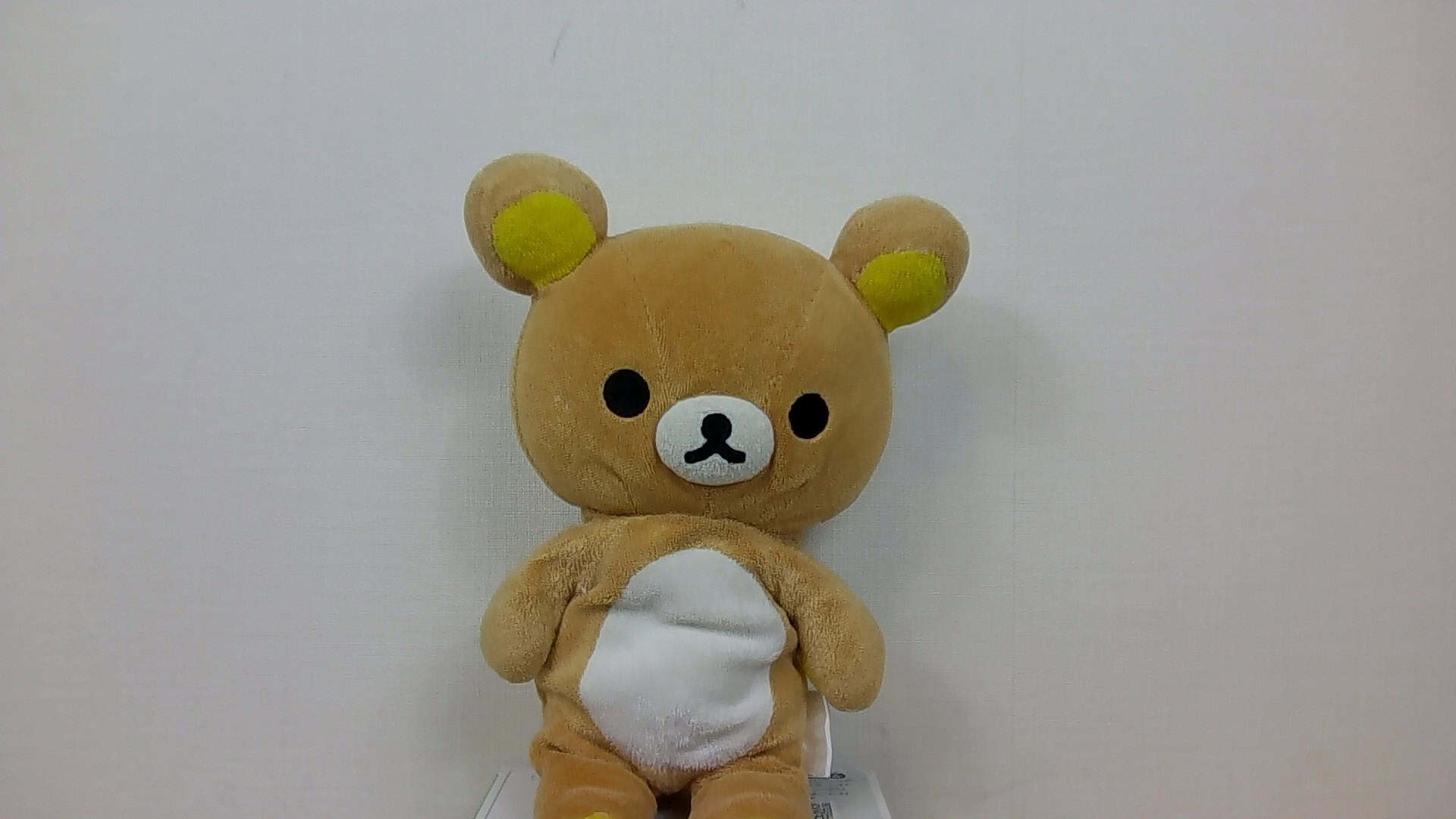

こちらの画像は、本機のウェブカメラと一般的なビジネスPC(FHD対応)で、同じ人形を撮影して比較したものです。ズームすると分かりやすいですが、本機では毛並みもしっかりと撮影され、比較的明るく写っています。
スーパーリニアスピーカーを搭載しており、音も比較的大きく音質もちょっと良いです。
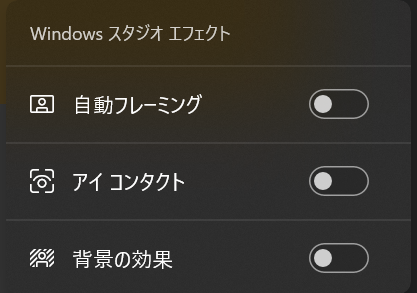
また、NPUを搭載しているのでWindowsスタジオエフェクトが使え、自動フレーミングやアイコンタクト、背景のぼかしなどの効果が簡単に使えます。
静音キーボードで静か
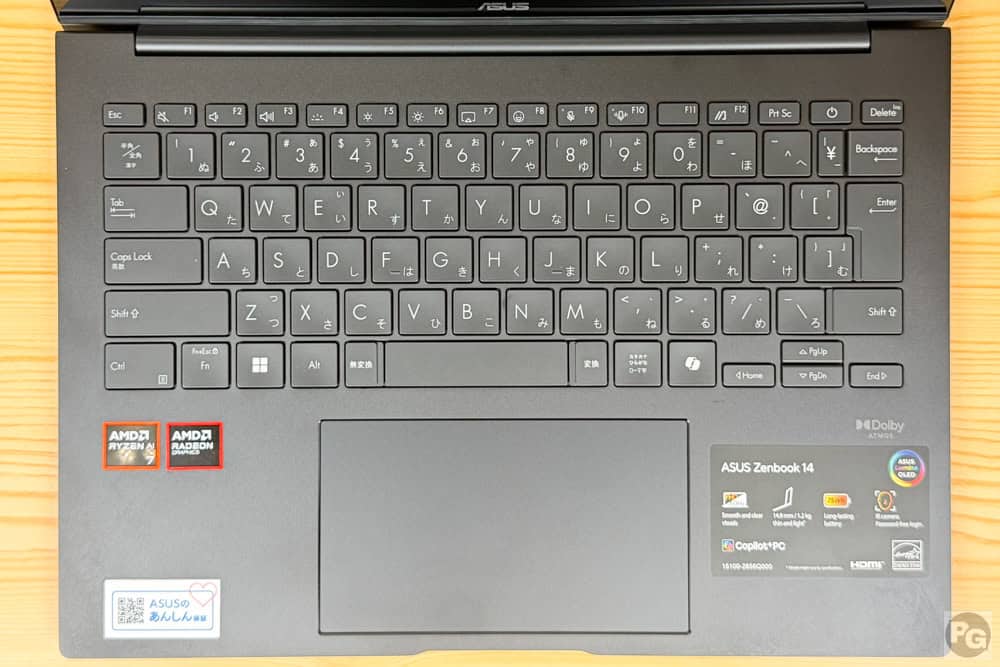
キーボードは日本語のバックライト付きで、すべての主要キーが同じ大きさです。ただし、カーソルキーがすべて小さいため、慣れが必要な人もいると思います。
静音キーボードで静かなので、会議室など静かな場所でも気兼ねなく高速タイピングができます。
タッチパッドは130.3ミリ×74.7ミリで14インチとしては大きい方です。スムーズな指の動きで、比較的使いやすいと思います。
個人的によく使うコパイロットボタンが搭載されているので、調べ物や疑問が出たときにワンタッチで呼び出せてとても快適です。
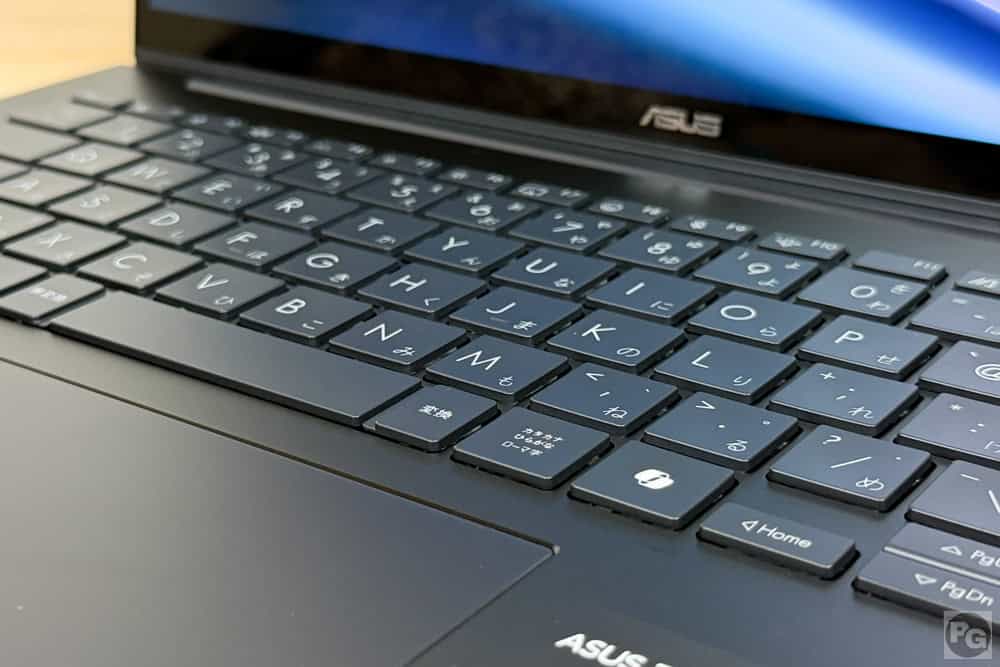
キーピッチは実測18.7×18.3mmで、フルサイズらしく余裕のある配置です。キーストロークは1.0mm(公称値1.4ミリ)でしたが、打鍵感は柔らかく、底打ち感がありました。軽いタイピングの人には合いますが、強く押し込む人は合わなそうです。
また、キーキャップが0.3ミリ湾曲しており、気持ち打ちやすいです。
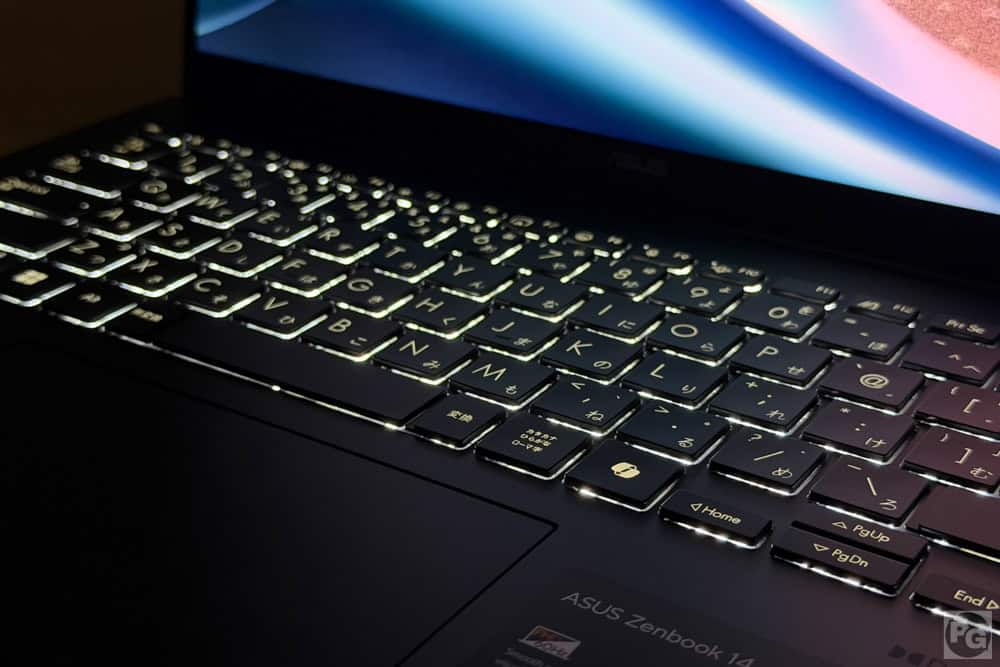
バックライトは明るく、キーの輪郭がくっきりと浮かび上がるため、夜間の作業でも使いやすいです。
ベンチマーク計測結果
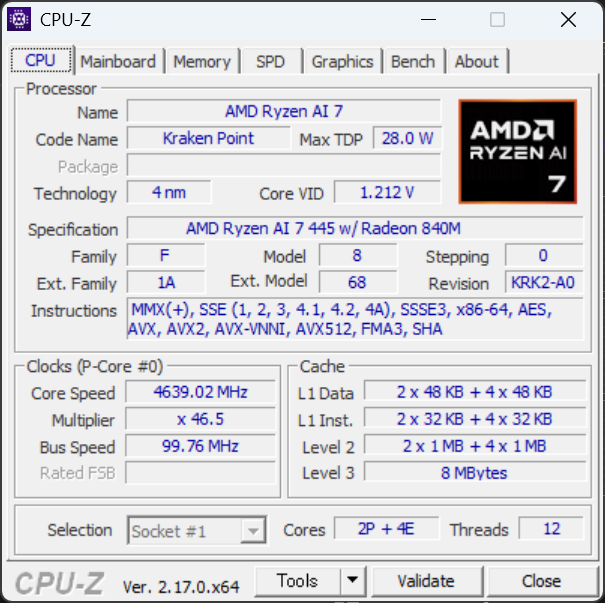
搭載CPUは最新のRyzen AI 7 445で、Ryzen AI 300シリーズ・Strix Point世代の下位モデルになります。
6コア12スレッドという控えめな構成ながら、最新のZen 5(高性能コア)2基とZen 5c(高効率コア)4基を組み合わせることで、シングルタスクの軽快さと省電力性を両立させています。
特徴的なのはNPU性能で、上位モデル譲りの50 TOPSを達成。Copilot+ PCの要件を余裕で満たしており、最新のAI機能をフル活用できるポテンシャルを秘めています。
また、内蔵グラフィックスには最新のRDNA 3.5アーキテクチャを採用したRadeon 870Mを搭載しており、本格的なゲーミング性能を求める向きではありませんが、写真編集やカジュアルな動画作成において、薄型モバイルPCとは思えないスムーズな動作を実現しています。
TOPS・・・1秒間に何兆回演算を実行できるかの数値。50 TOPSは50兆回/秒
ベンチマークの総評を先に言うと、本機は中負荷程度の作業に向いたCPUで、グラフィック性能は普通。2024年や2025年のCPUと比べると、純粋な性能は下がっていますが、ご紹介した通りかなり長いバッテリー駆動時間があり、省電力性を高めた設計です。
据え置き用として使う人向けじゃなく、外出先でExcelや資料をまとめたりという人に合うスペックです。
本記事では主なベンチマークを紹介していますが、詳細は「Ryzen AI 7 445の実機ベンチマーク」をどうぞ。
CPU Mark計測結果
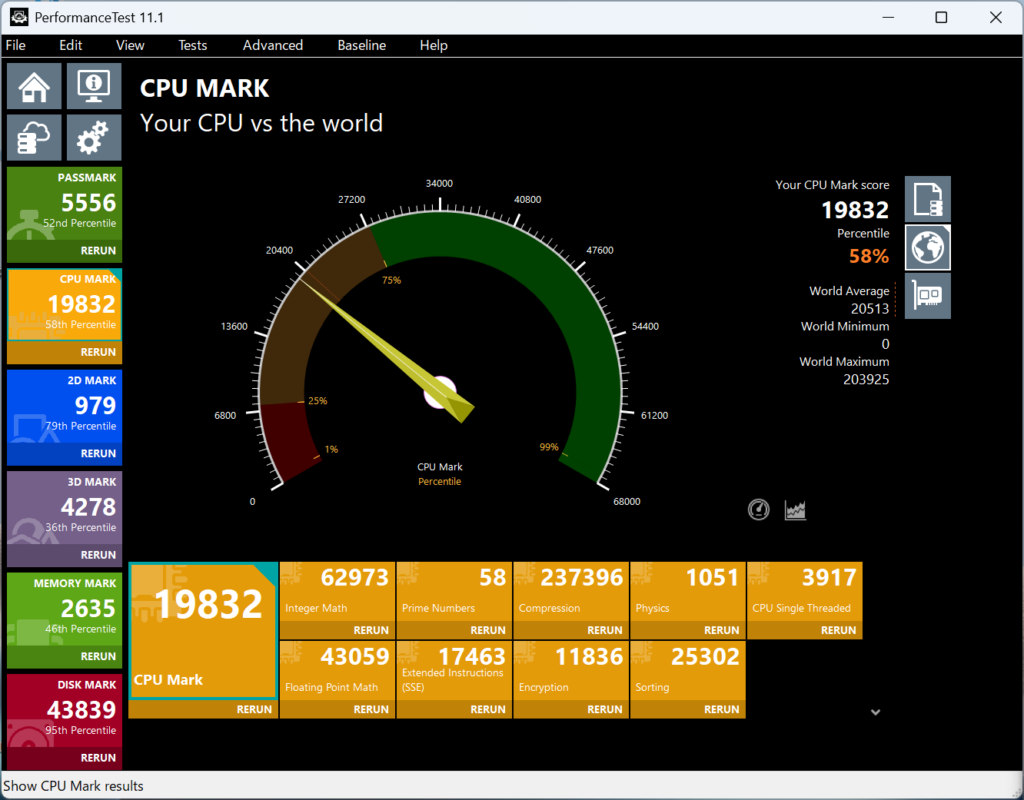
CPU Markを計測すると、Ryzen 7としてはちょっと物足りない19832でした。
数値が伸び悩んだ要因は明確です。本機は高性能コアが2つに対し、省電力な高効率コアを4つ配置した変則的な構成であること。さらに、L3キャッシュが8MBと上位モデルに比べ極端に少ないことが挙げられます。
マルチスレッド性能を測定するCPU Markでは、この「物理的なコア構成の割り切り」がダイレクトにスコアへ反映された形です
スコアの目安
- 7000~・web閲覧・動画視聴・Office資料作成があまりストレスなくできる
- 10000~・ビジネス用途でがっつり使ってもストレスを感じることはほぼ無い
- 15000~・ハイエンドPCに搭載される
- 18000~ゲーミングPCや編集など専門的な機種に搭載されることが多い
CPU Markスコア
オレンジ/本機 青/その他
| Core Ultra 9 285H | |
|---|---|
| Ryzen AI 9 HX 370 | |
| Core Ultra X7 358H | |
| Ryzen AI 9 HX 370 | |
| Core Ultra 9 185H | |
| Ryzen AI 9 365 | |
| Ryzen 7 8845H | |
| Core Ultra 7 165H | |
| Snapdragon X Elite X1E-78-100 | |
| Ryzen AI 7 350 | |
| Ryzen 7 8840HS | |
| Core Ultra 5 135H | |
| Core Ultra 7 155H | |
| Core Ultra 7 355 | |
| Core Ultra 7 258V | |
| Ryzen AI 7 445 | |
| Core i5-13420H | |
| Core Ultra 5 226V | |
| Core Ultra 5 125H | |
| Ryzen AI 7 445/Zenbook | |
| Snapdragon X Plus X1P-42-100 | |
| Core i5-1335U | |
| Core Ultra 5 135U | |
| Core Ultra 5 125U | |
| Core Ultra 7 165U | |
| Core Ultra 7 155U | |
| Ryzen 5 7535U | |
| Ryzen 5 7535HS |
Cinebench 2024計測結果
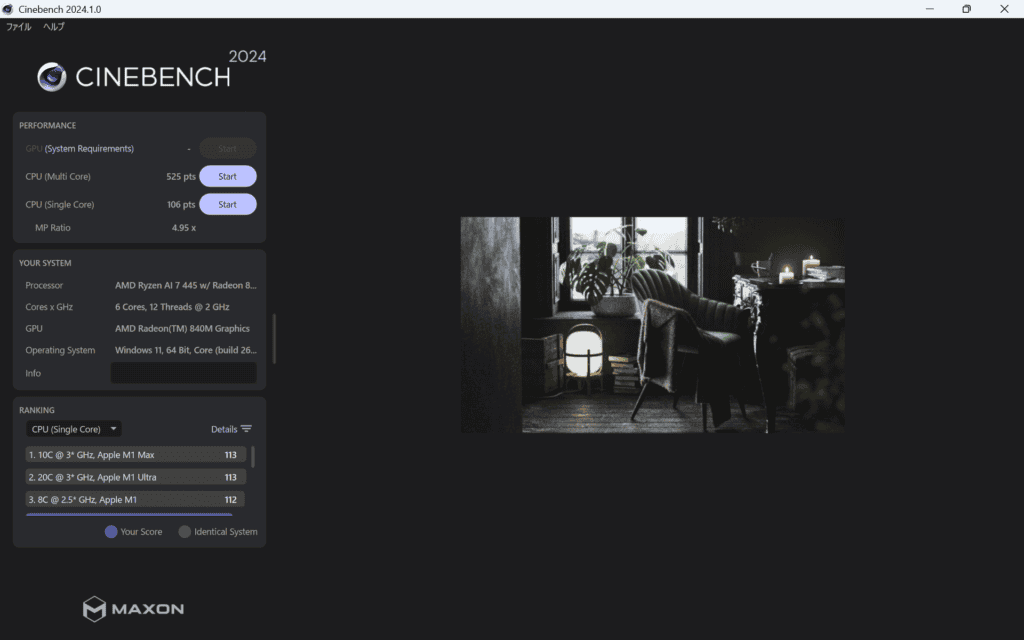
Cinebench 2024のスコアで、Cinema 4DのデフォルトレンダリングエンジンであるRedshiftをベースに、CPUとGPUの能力を計測します。
計測結果は、マルチコア525、シングルコア106でした。
マルチコア性能はRedshiftのような高負荷なレンダリングエンジンにおいて大きな差が出る部分で、最新のハイエンド機と比較して「低い」と感じるかもしれませんが、一般的なモバイル用途においては「余裕のあるミドルクラス」の立ち位置です。
シングルコアは100を超え、ブラウジングやOfficeアプリの起動、写真のレタッチといった日常動作ではキビキビとしたレスポンスを維持しています。重いレンダリングを回し続けるような用途を除けば、この「ミドルクラス相当」というパワーは、モバイルPCとしては必要十分なラインをしっかり確保していると思います。
他のCPUとの比較です。
マルチコア性能
オレンジ/本機 青/その他 赤/同じCPU別機種
| Ryzen AI 9 HX 370 | |
|---|---|
| Core Ultra 9 285H | |
| Snapdragon X Elite X1E-78-100 | |
| Ryzen 7 8845HS | |
| Ryzen AI 7 350 | |
| Core Ultra X7 358H | |
| Apple M1 Max | |
| Core Ultra 7 155H | |
| Snapdragon X Plus X1P-42-100 | |
| Core Ultra 5 125H | |
| Core Ultra 7 355 | |
| Ryzen AI 7 445/Yoga | |
| Ryzen 5 8640HS | |
| Core Ultra 7 258V | |
| Ryzen 5 8640U | |
| Core Ultra 5 226V | |
| Core i5-13420H | |
| Ryzen AI 7 445/Zenbook | |
| Apple M1 | |
| Ryzen 5 7535U | |
| Ryzen 5 7535HS | |
| Core i7-1280P |
シングルコア性能
オレンジ/本機 青/その他 赤/同じCPU別機種
| Core Ultra 9 285H | |
|---|---|
| Core Ultra X7 358H | |
| Core Ultra 7 258V | |
| Core Ultra 7 355 | |
| Ryzen AI 9 HX 370 | |
| Ryzen AI 7 350 | |
| Core Ultra 5 226V | |
| Apple M1 Max | |
| Apple M1 | |
| Snapdragon X Elite X1E-78-100 | |
| Snapdragon X Plus X1P-42-100 | |
| Ryzen AI 7 445/Zenbook | |
| Ryzen AI 7 445/Yoga | |
| Core Ultra 7 155H | |
| Core i5-13420H | |
| Ryzen 3 8300GE | |
| Ryzen 7 8845HS | |
| Core Ultra 5 125H | |
| Ryzen 5 8640U | |
| Ryzen 5 8640HS | |
| Ryzen 5 7535U | |
| Ryzen 5 7535HS | |
| Core i7-1280P |
PCMark10計測結果
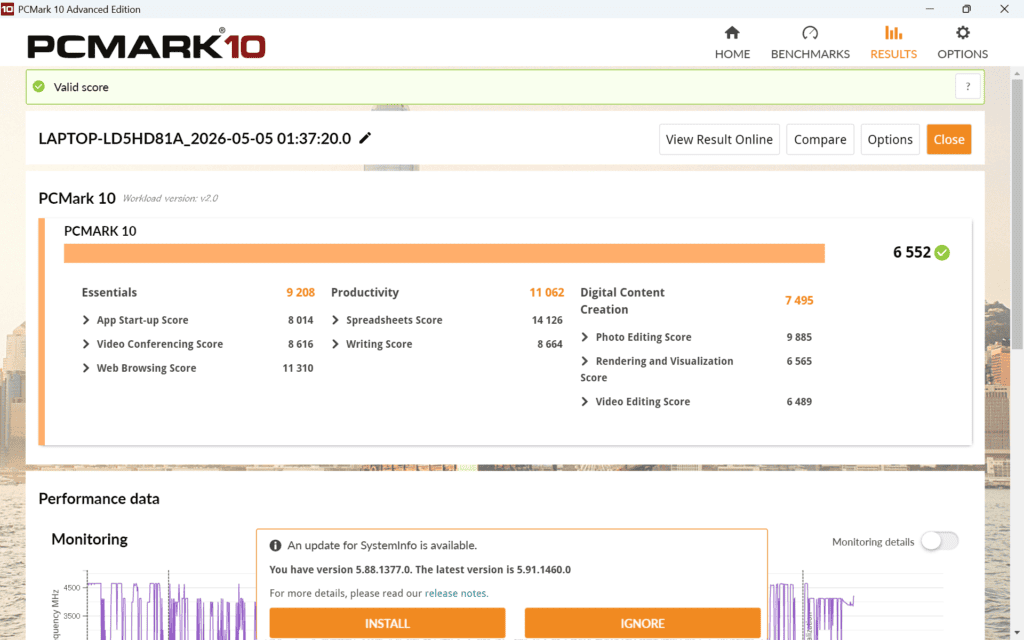
こちらはPCMark10の計測結果で、Essentialは「通常用途(Web検索やビデオ会議、アプリの起動など)の性能」、Productivityは「Microsoft Office(事務系のアプリ)使用時の性能」、Digital Content Creationは「コンテンツ作成(画像・動画編集など)のしやすさ」を表しています。
総合性能の目安は以下になります。
・9000以上・・・超ハイスペック(主にグラボ搭載機種)
・7500以上・・・ハイスペック
・5000以上・・・ミドルクラス
・2500以下・・・エントリ―クラス
総合性能は6552と、ミドルハイスペックに近い処理能力を備えています。
Essentialでは9208と高い数値を記録しており、起動・ブラウジング・アプリの立ち上げといった日常動作はどれも快適です。
Productivityは11062と非常に高く、Office作業や資料作成、複数アプリを並行して使うワークフローでも処理落ちしにくいのが特徴。
Digital Content Creationは7495とほかのスコアに比べ3段階くらい性能が落ちますが、平均的なスコアです。写真編集や動画編集など、ホビーユーザーであれば使えますが、軽い作業以外ストレスを感じるかもしれません。
Essential
オレンジ色・・・本機種 青・・・比較
| Ryzen AI 7 350 | |
|---|---|
| Ryzen AI 9 HX 370 | |
| Core Ultra 9 285H | |
| Ryzen 5 8640HS | |
| Core i5-13420H | |
| Core Ultra 5 226V | |
| Ryzen 5 7535U | |
| Core Ultra X7 358H | |
| Ryzen AI 7 445/Yoga | |
| Core Ultra 7 258V | |
| Core Ultra 5 125U | |
| Core Ultra 5 125H | |
| Core i7-1260P | |
| Core i5-1240P | |
| Core Ultra 7 155U | |
| Ryzen 5 7535HS | |
| Ryzen 5 7535U | |
| Ryzen AI 7 445/Zenbook | |
| Ryzen 3 7335U |
Productivity
オレンジ色・・・本機種 青・・・比較
| Core Ultra X7 358H | |
|---|---|
| Ryzen AI 7 445/Yoga | |
| Ryzen AI 7 445/Zenbook | |
| Core Ultra 7 355 | |
| Ryzen AI 9 HX 370 | |
| Ryzen AI 7 350 | |
| Ryzen 5 8640HS | |
| Core Ultra 7 155U | |
| Ryzen 5 5625U | |
| Ryzen 5 7535U | |
| Core Ultra 9 285H | |
| Core Ultra 5 226V | |
| Core Ultra 7 258V | |
| Ryzen 5 7535HS | |
| Core Ultra 5 125U | |
| Ryzen 5 7535U | |
| Core Ultra 5 125H | |
| Ryzen 3 7335U |
Digital Content Creation
オレンジ色・・・本機種 青・・・比較
| Core Ultra X7 358H | |
|---|---|
| Core Ultra 9 285H | |
| Ryzen AI 9 HX 370 | |
| Ryzen AI 7 350 | |
| Core Ultra 7 258V | |
| Core Ultra 5 226V | |
| Core Ultra 5 125H | |
| Ryzen 5 8640HS | |
| Ryzen AI 7 445/Zenbook | |
| Core Ultra 5 125U | |
| Ryzen 7 7735U | |
| Core Ultra 7 155U | |
| Ryzen AI 7 445/Yoga | |
| Ryzen 5 7535HS | |
| Core Ultra 7 355 | |
| Core i5-13420H |
3D Graphics Mark計測結果
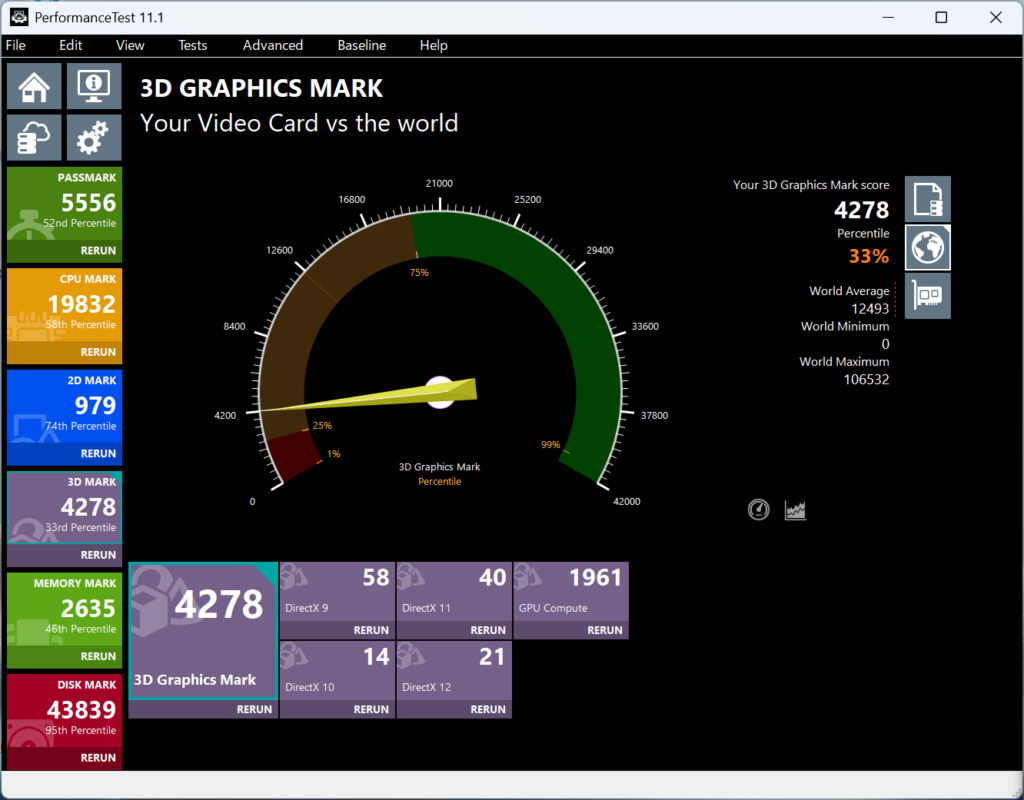
グラフィック性能が高いと、Officeを使った資料作成や複数ウィンドウを並べた作業がスムーズになるほか、画像編集や動画編集といったクリエイティブ用途でも快適に扱えます。
本機の3Dグラフィックス性能を測る 3D Graphics Mark のスコアは、4278と悪くないですが、高い性能ではありません。
軽めの動画編集や写真加工や複数画面での作業は比較的しやすく、日常用途に対応できるパフォーマンスです。
3D Graphics Mark
オレンジ色・・・本機種 青・・・比較
| Core Ultra X7 358H | |
|---|---|
| Ryzen AI 9 HX 370 | |
| Ryzen 7 8845HS | |
| Core Ultra 9 285H | |
| Ryzen 5 8640HS | |
| Ryzen AI 7 350 | |
| Core Ultra 5 125H | |
| Core Ultra 7 258V | |
| Ryzen 7 7735U | |
| Core Ultra 7 355 | |
| Core Ultra 5 226V | |
| Ryzen AI 7 445/Zenbook | |
| Ryzen 5 7535U | |
| Ryzen AI 7 445/Yoga | |
| Core Ultra 5 125U | |
| Ryzen 5 7535HS | |
| Core Ultra 7 155U | |
| Core i5-1335U | |
| Ryzen 3 7335U | |
| Core i5-13420H |
Memory Mark計測結果
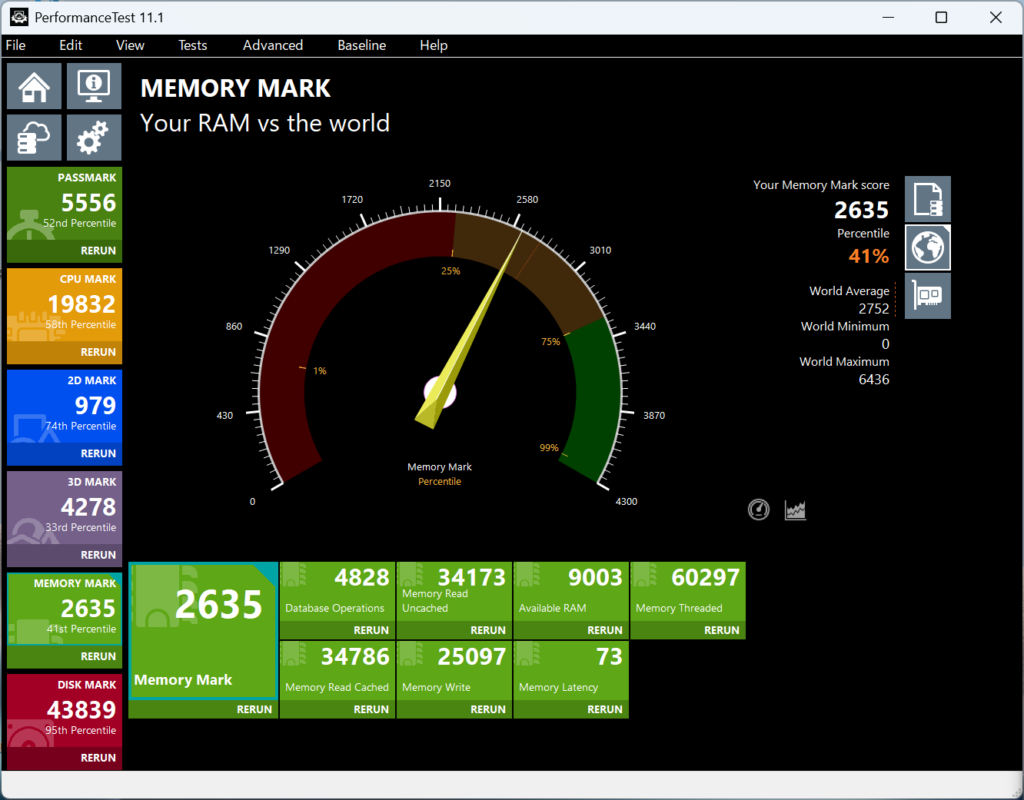
メモリはデータを一時的に保存する部分で、メモリが大きいと多くの(大きな)データを処理しやすくなります。
搭載メモリはLPDDR5X-7500MHzの16GBで、Memory Markの計測結果は2635と平均以下でした。体感で差を感じることはないですが、処理が速いメモリではありません。
その他のメモリとの比較です。
Memory Mark
オレンジ色・・・本機種 青・・・比較
| LPDDR5X平均 | |
|---|---|
| DDR5平均 | |
| LPDDR5平均 | |
| 本機種LPDDR5X | |
| LPDDR4X-4266MHz平均 | |
| DDR4-3200MHz平均 |
シーケンシャル速度が速いストレージ
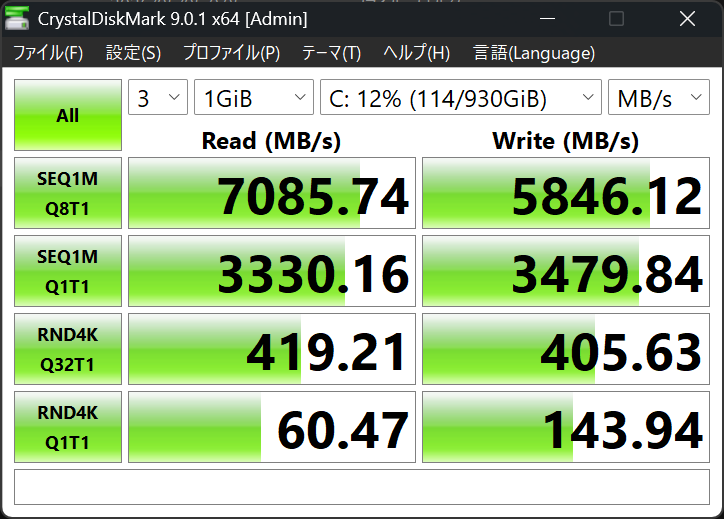
ストレージはデータを保存するだけの場所じゃなく、パソコンの起動やWebサイトの表示速度にも影響があります。
搭載ストレージはPCIe 4.0接続の1TB SSDで、シーケンシャル速度を計測したところ、リード(読み込み)が7085MB/秒、ライト(書き込み)が5846MB/秒と、PCIe 4.0の上限値に近い速度でした。
この速度であれば、数GBを超える大容量ファイルのコピーや移動も一瞬で完了するほどの速度です。
起動時間を5回計測した平均は12秒で、非常に速い立ち上がりでした。毎朝の起動がストレスフリーになりますね。
| 1回目 | 12秒 |
|---|---|
| 2回目 | 12秒 |
| 3回目 | 12秒 |
| 4回目 | 12秒 |
| 5回目 | 12秒 |
| 平均 | 12秒 |
排熱性能と騒音値の計測
内部は1つのファンと1本のヒートパイプで排熱されており、標準的な軽量モデルの排熱仕様です。
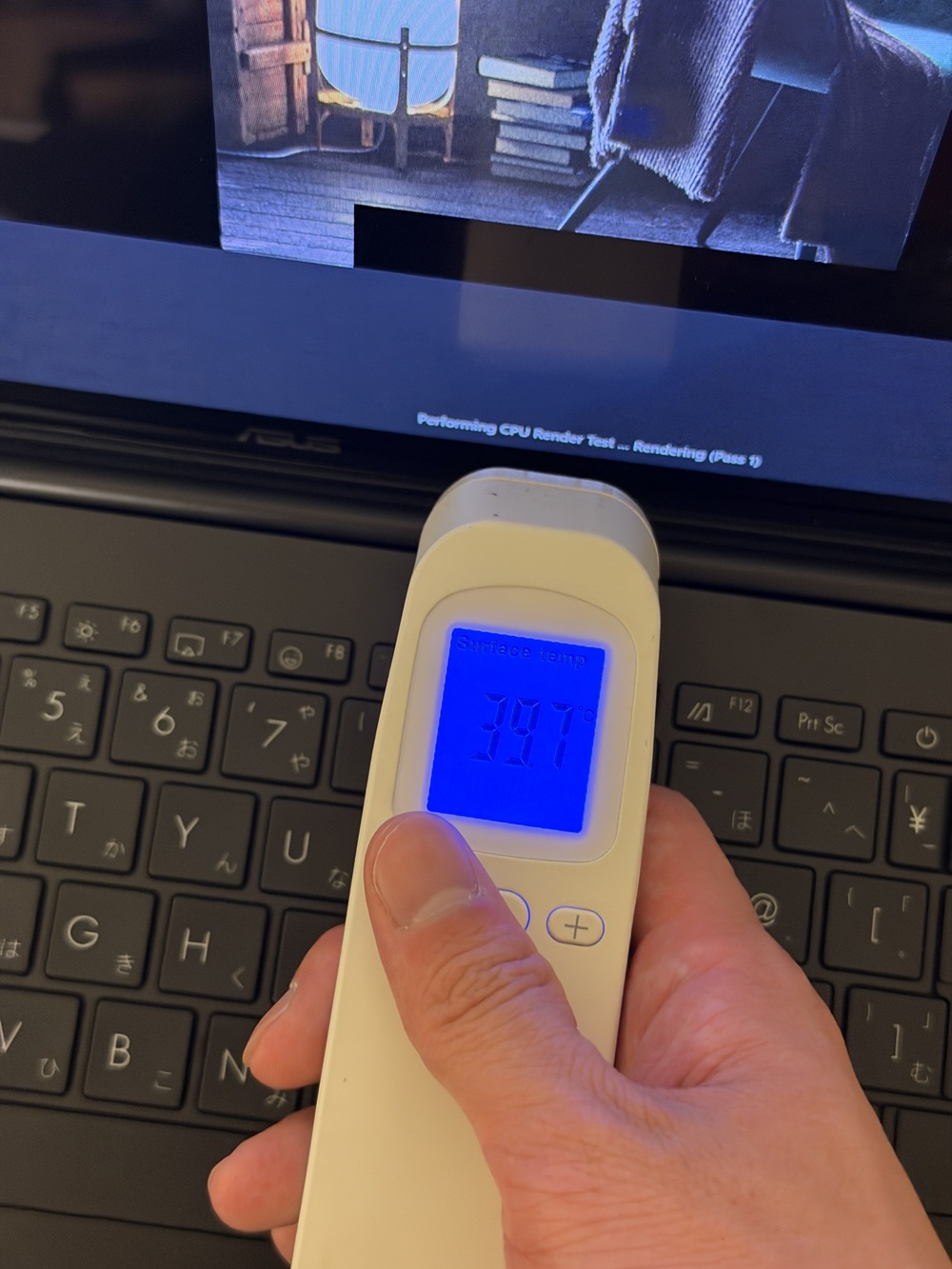
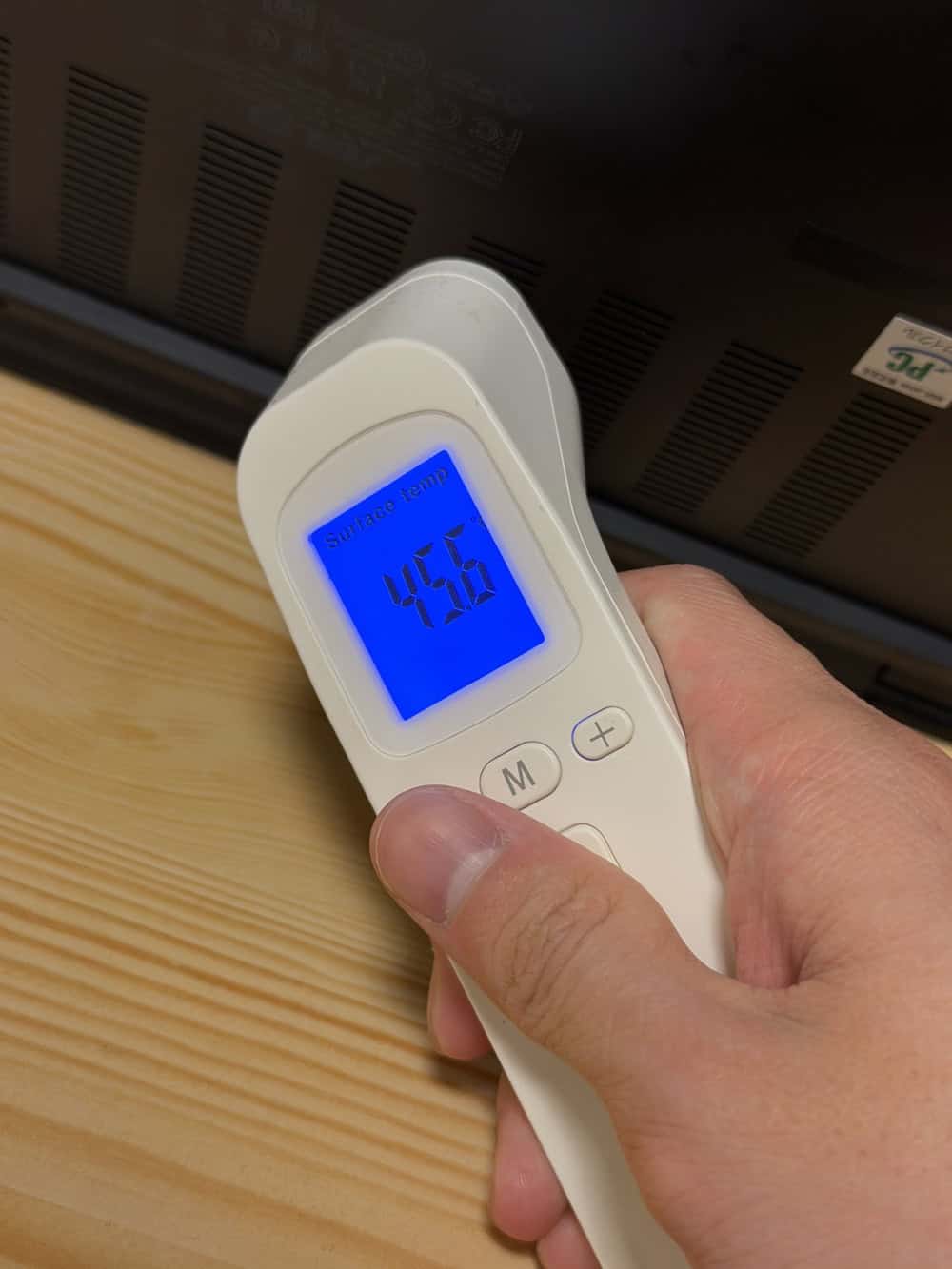
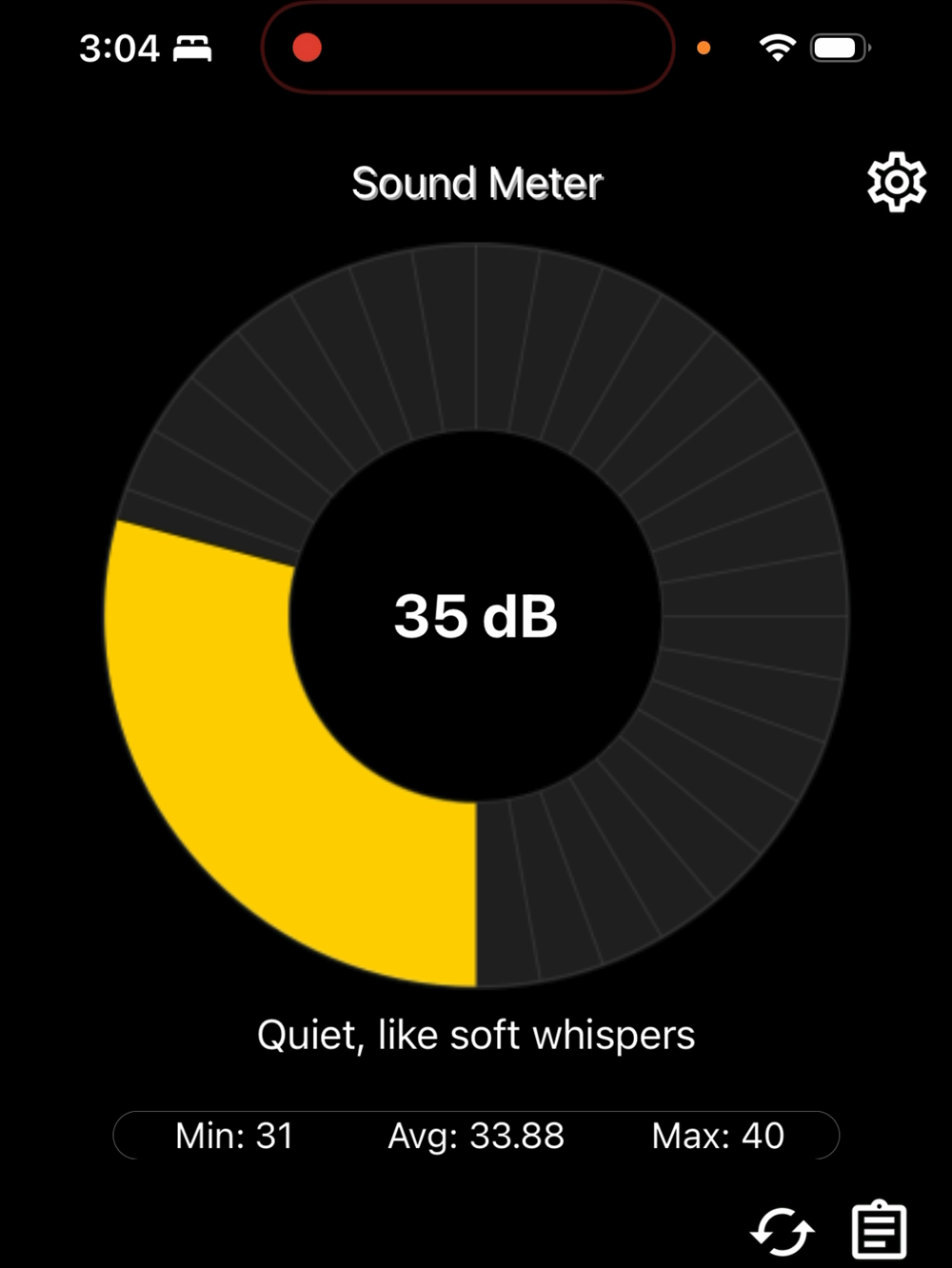
CPUの性能を100%フルで使うCinebench 2024というベンチマークを実行時に、PC表面温度と底面温度、そして騒音値を計測しました。
この時のPC表面温度は39.7度とちょっと高め、底面温度も45.6度と高めで、膝の上に置いて使っているとすごく熱くなりました。膝上で使う場合は、PCの吸気を考えながらの方が良いです。
騒音値は平均約33dBと静かでした。
高負荷なことをするとPCが熱くなりやすいですが、ファン音は静かなので、静かなオフィスでも使いやすいです。
ちなみに普通に使っていてCPUを100%使うことはほぼないので、ここまでの音や温度を見ることはないと思います。
ASUS PCを比較して選びたい方へ
まとめ
良い点
・約1.3㎏の軽量モデル
・Copilot+PC
・長時間バッテリー駆動
・ディスプレイが高品質
・ストレージ速度が爆速
・メタルボディで高級感がある
残念な点
・インターフェイスが右に偏っており、USB-Cが右側面中央付近に配置
・高負荷時にPC底面が結構熱くなった
総合評価
省電力性に全振りとまではいかないですが、大きな比重を置いた機種で、全体的にミドルクラスのCPU性能で一般的なビジネス用途や学生用途であれば十分な性能でした。
動画編集や画像編集をいくつもやる、というような使い方じゃなく、メールの返信やレポート・資料を作る、Web会議をする、などのライトな用途に向いています。
とにかくバッテリー駆動時間が長いので、丸一日PCを持ち運ぶようなユーザーは検討候補の上位に入る機種だと思います。
— パソコンガイド編集部
購入先
Author

・パソコンガイドメインライターの本田。PCやタブレット、その他ガジェットが好きで、年間2~30台ほどのPCとモニターや周辺機器を購入するマニア
・元ミュージシャン
・暖かいところが好きで、よくタイに旅行に行く
・既婚(妻と子供2人)
・最近の趣味はオーディブルを聞きながらぼけ~っとすること
・はまってることは、裸足で1日10分歩く健康法
・若く見られがちだが40代