
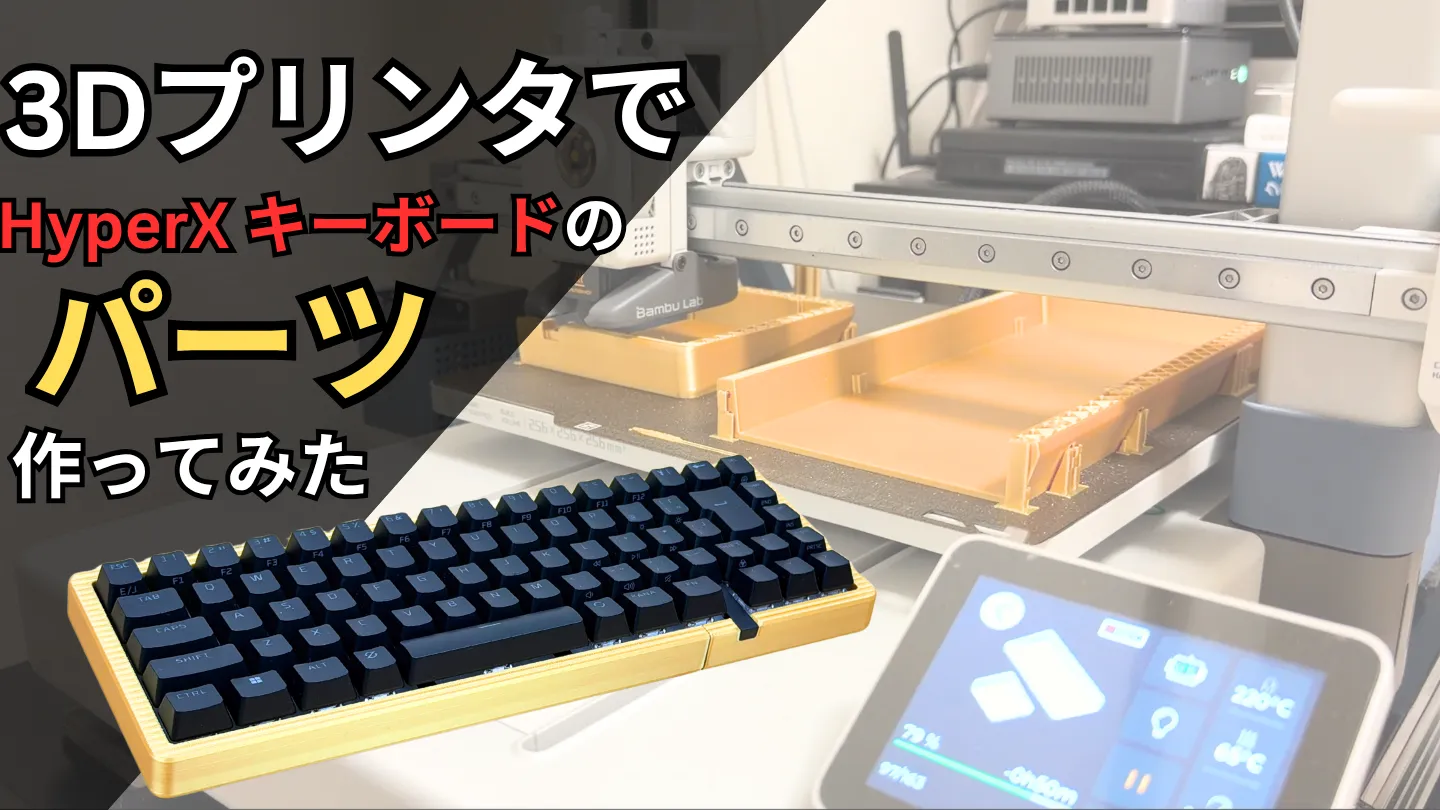

今回は、3Dプリンタで自分でカスタムできると話題、HyperX Origins 2 65ゲーミングキーボードのパーツを実際に3Dプリンタで造ってみたので、手順と実際の作業内容をご紹介します。
手順はこちらです。
- Printables.comでデザインを選び、カスタムしたいパーツのSTLを選んでダウンロード
- 印刷設定
- 3Dプリントする
- 完成
特別にHP様より本サイト専用の割引クーポンを作っていただき、「税込み13.2万円以上の個人向けモデル」を購入した場合は、割引価格からさらに7%OFFになります。
こちらの割引クーポンもどうぞ。[広告]【提供:株式会社日本HP】
・9月限定セール第2弾おすすめノートパソコン(9/28まで)
・9月限定セール第2弾おすすめゲーミングPC(9/28まで)
・金土日月開催の週末セールはこちらをどうぞ。
PrintablesでSTLをダウンロード
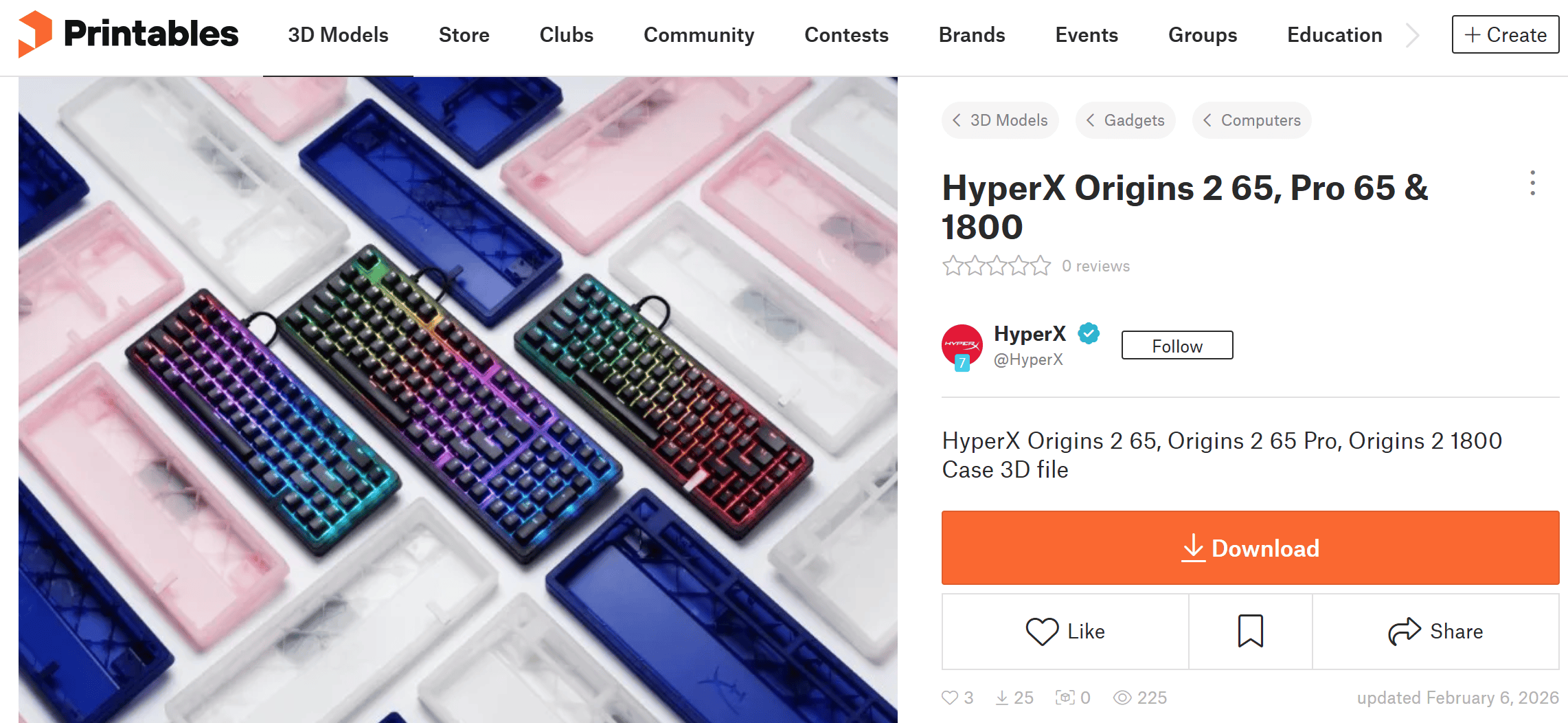
Printables.comのHyperX公式サイトから、ボトムカバーのデータをダウンロードします。HyperX公式なので安全で、そのまま3Dプリントに使えます。
スライサーで印刷設定
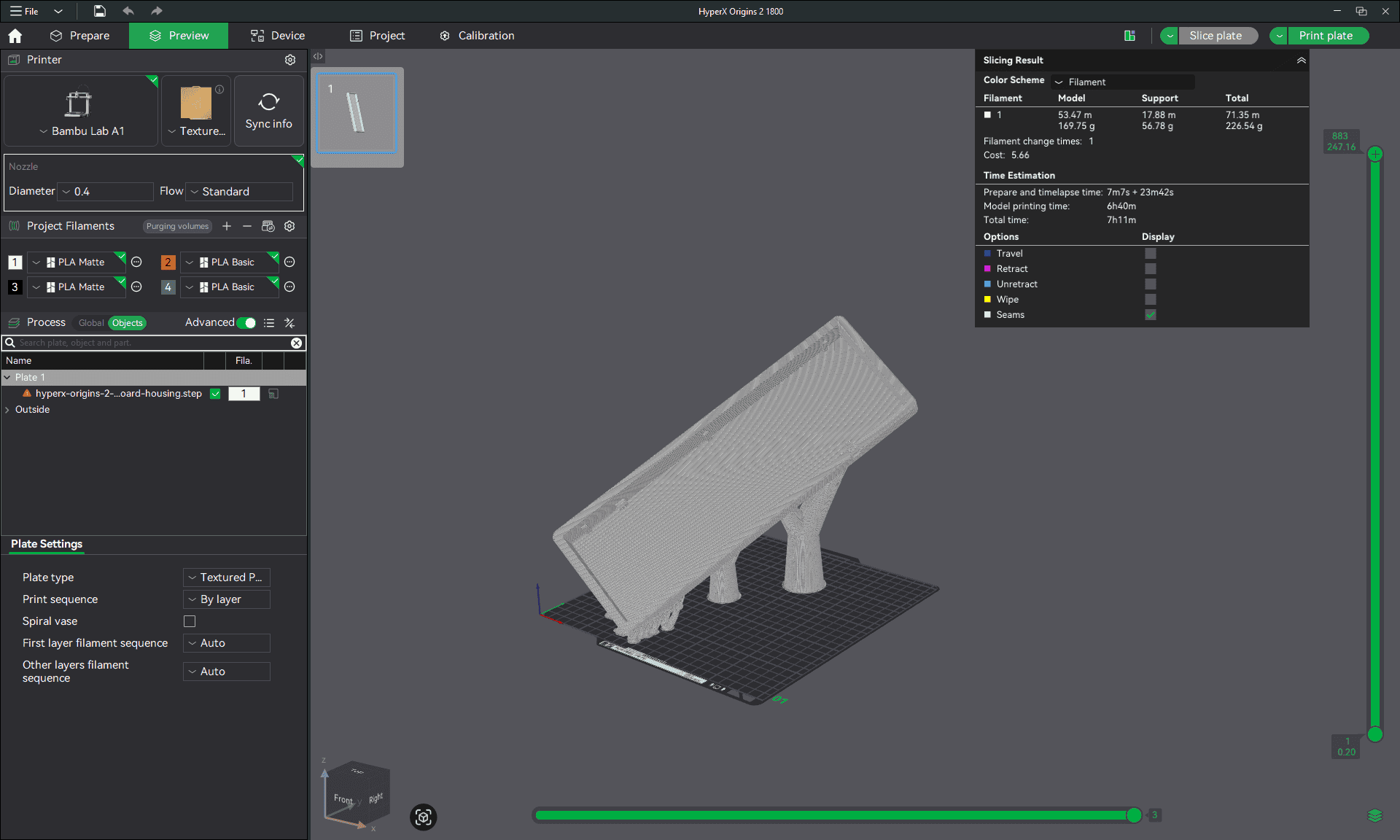
ダウンロードしたSTLデータをBamboo Studioに読み込み、公式サイトのデータであれば通常設定はいじらずにそのままでOKですが、今回は一味違いました。
最初は水平にデータを印刷しようと思ったのですが、カバーが長すぎて筆者が使っているBamboo Lab A1のサイズ(縦横高さ256ミリ)を超えたかギリギリだったので、途中で壊れてしまいました。
そこで上の画像の様に斜めにして納めようとしましたが、また失敗(泣)
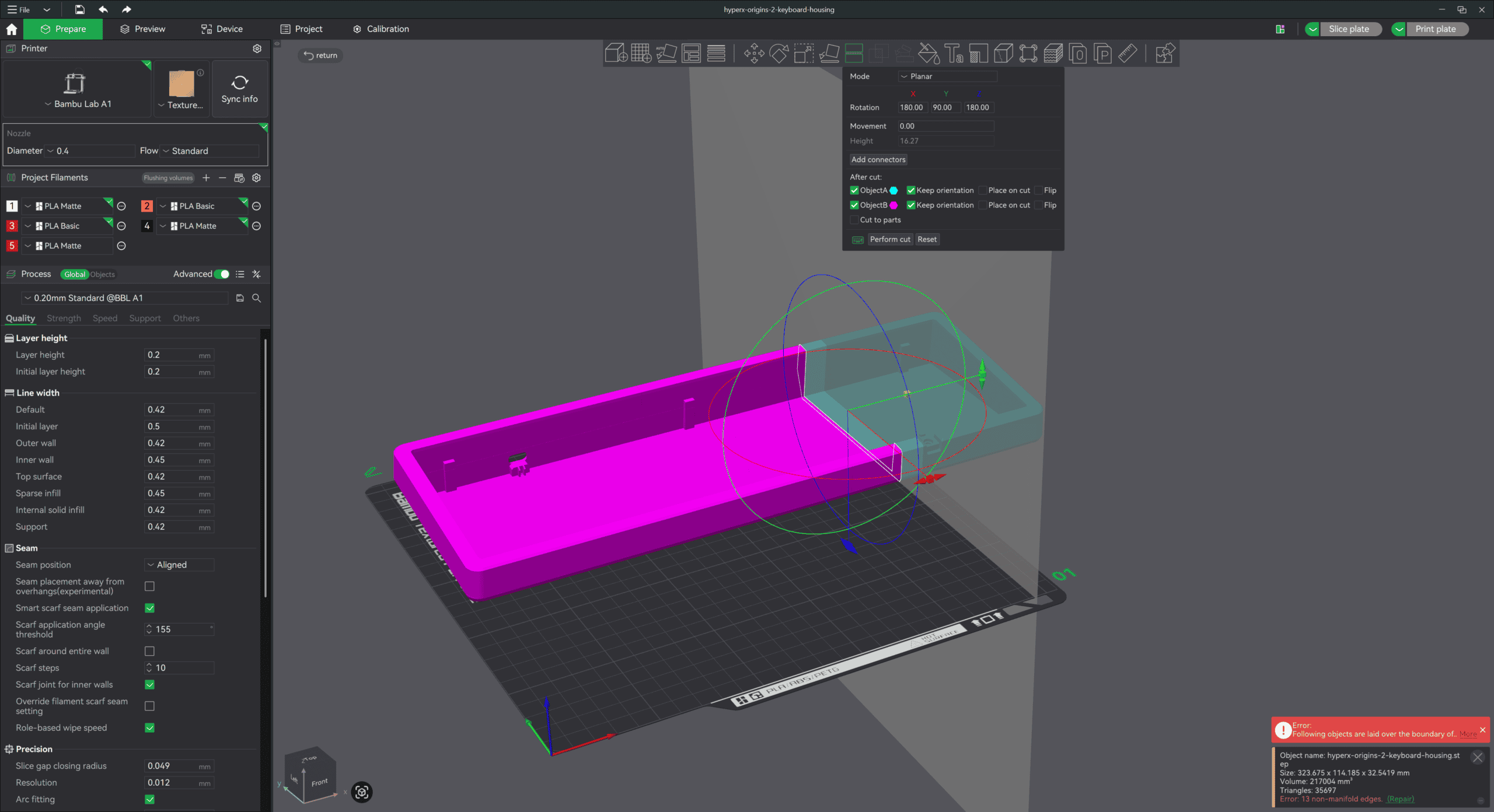
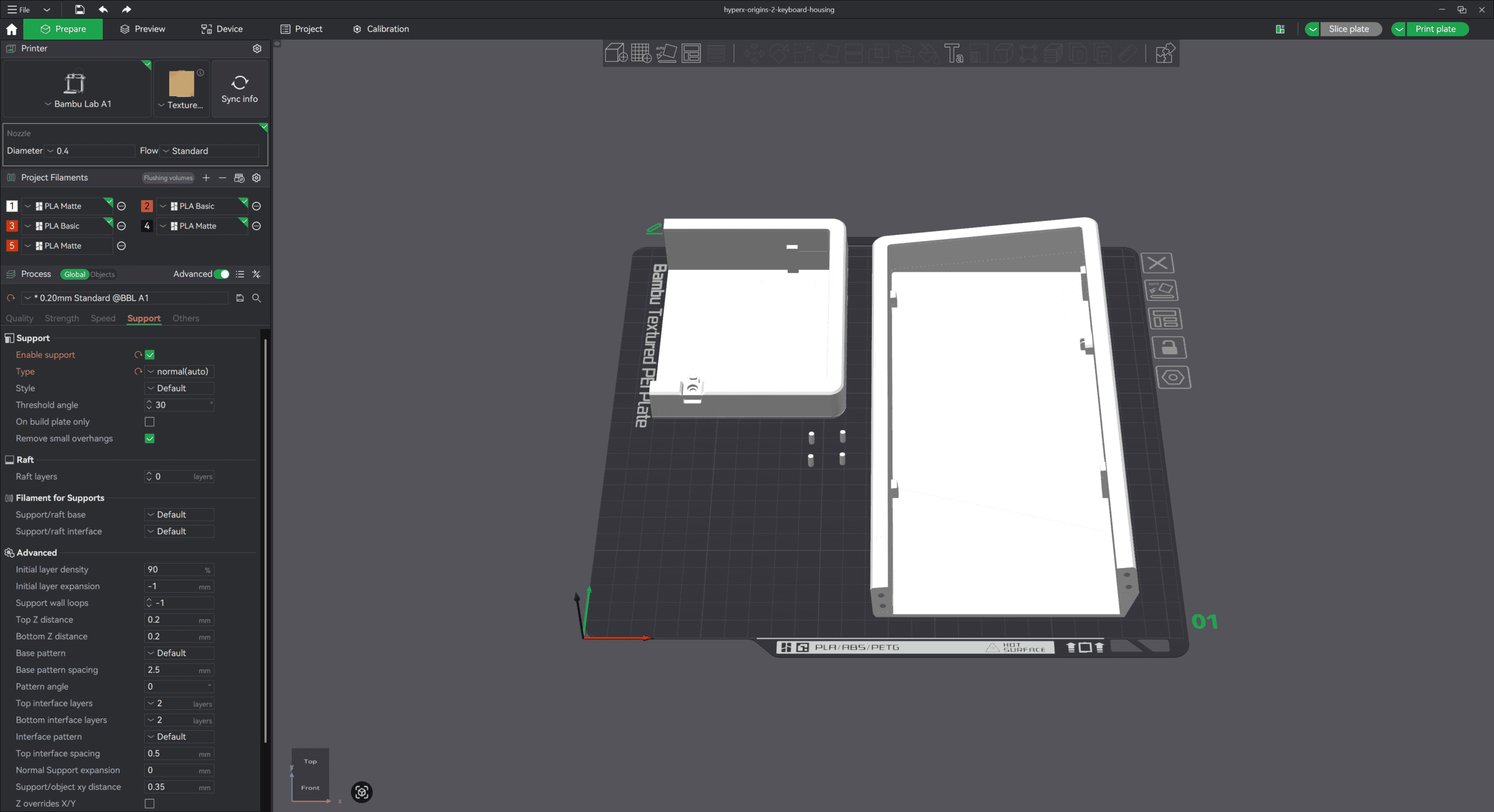
そこで、パーツを2つに分けて印刷することにしました。
筆者が使っている3DプリンタはBamboo Labでは最大サイズなので、筆者より大きなものを持っている個人はほとんどいないと思うので、おそらく皆さんもこういったやり方になると思います。
3Dプリント開始
これは実際の印刷風景で、このパーツ作るのに4時間14分かかりました。
横で待ってるわけじゃないですが、まぁ、長いですよね。うるさいしw。
取り付け方法
オリジナル1つのパーツですが2つにしたので組み立てて、純正パーツと交換します。
完成
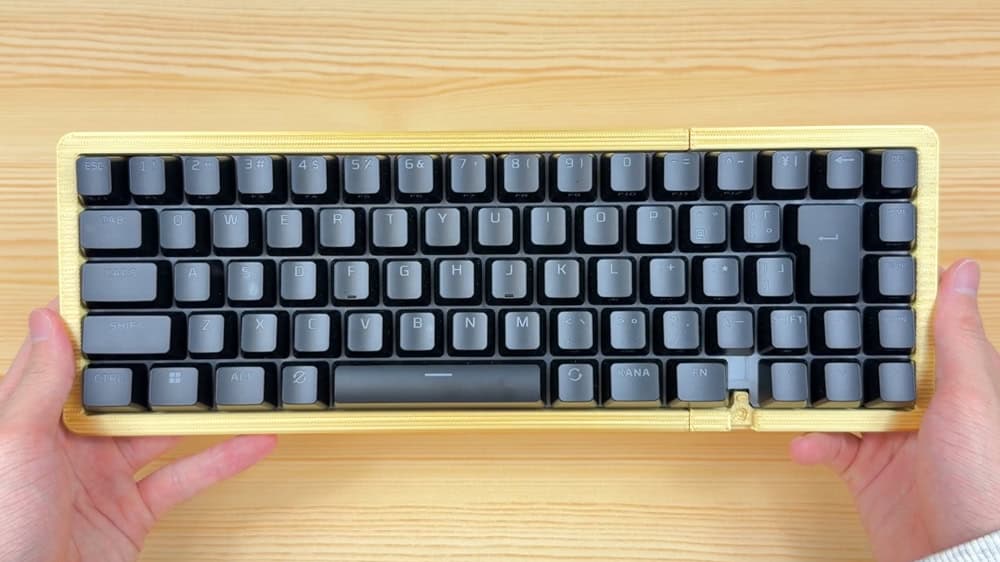
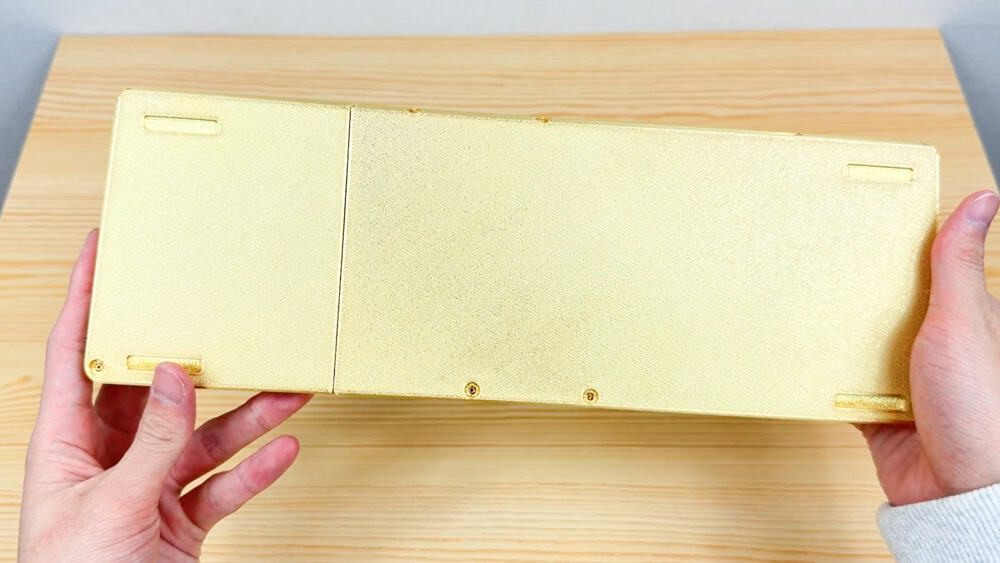
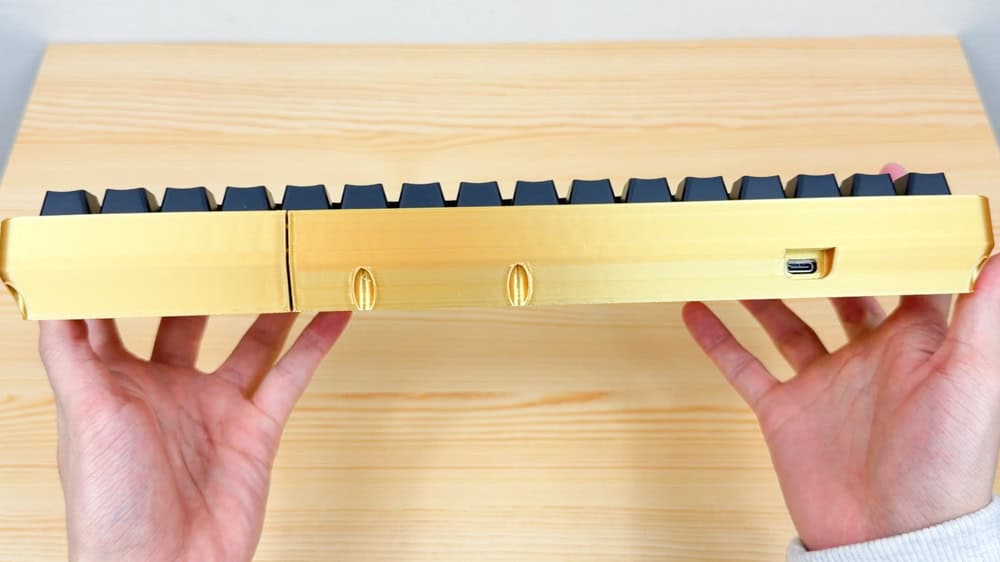
仕上がりに結構満足していますが、完成品はゴム足とスタンドがないので、純正パーツの方が使いやすいです。(笑)
ゴム足は買えるのでいいけど、なんでスタンドないんだろう?(印刷に使ったデータになかったからですが。。)
まとめ
今回、HyperX Origins 2 65 ゲーミングキーボードのカスタムパーツを実際に3Dプリンタで造ってみましたが、思った以上に面倒くさく、そして以前より使いにくくなったというオチまで付いてきました(笑)。
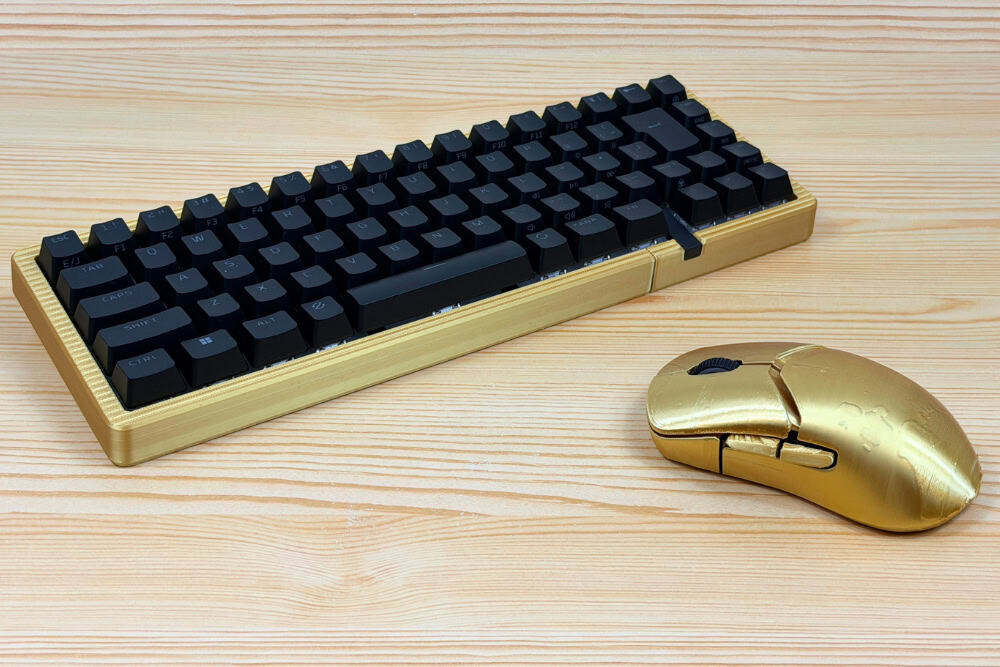
以前、HyperX Pulsefire Saga Proマウスもゴールドにしたので、どうしてもキーボードをゴールドにしたかったんですよね。
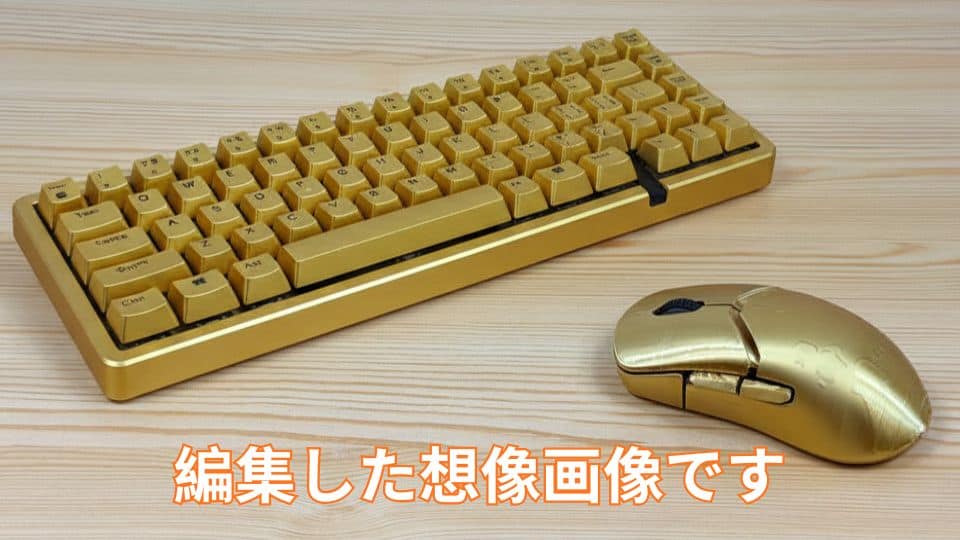
あとは、キーキャップのデータが来たら、こんな感じに作りたいですねw
関連リンク
・HyperX Origins 2 65ゲーミングキーボードのレビュー
・HyperX Pulsefire Saga Pro Wirelessマウスレビュー
使用機種
3DプリンタはBambu Lab A1で、当サイトで使ったのは256×256×256mm3のモデルですが、マウスなどの小物の印刷なら3万円の180×180×180mm3でよいと思います。


Author

・パソコンガイドメインライターの本田。PCやタブレット、その他ガジェットが好きで、年間2~30台ほどのPCとモニターや周辺機器を購入するマニア
・元ミュージシャン
・暖かいところが好きで、よくタイに旅行に行く
・既婚(妻と子供2人)
・最近の趣味はオーディブルを聞きながらぼけ~っとすること
・はまってることは、裸足で1日10分歩く健康法
・若く見られがちだが40代