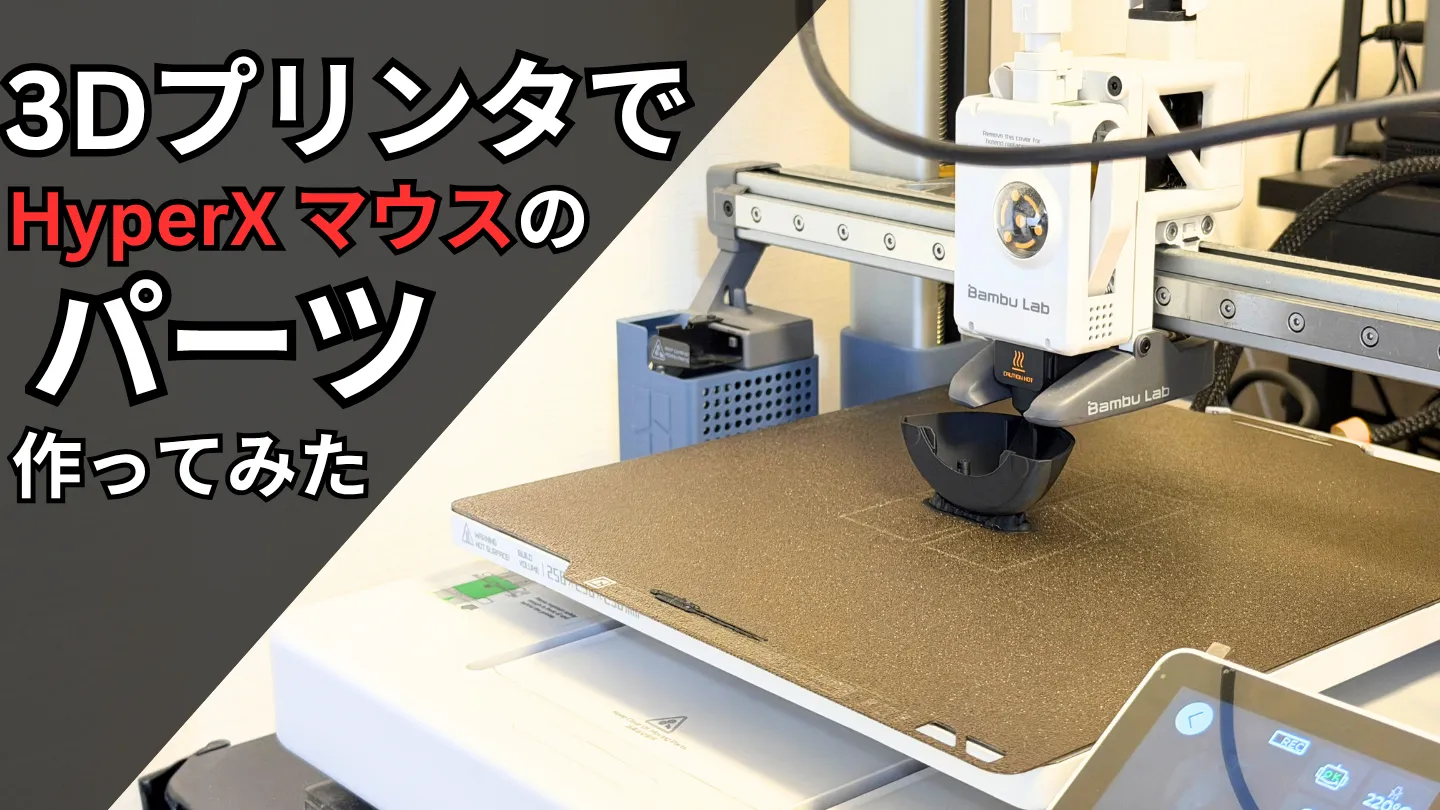
今回は、3Dプリンタで自分でカスタムできると話題、HyperX Pulsefire Saga Pro Wireless ゲーミングマウスをのパーツを実際に3Dプリンタで造ってみたので、手順と実際の作業内容をご紹介します。
手順はこちらです。
- Printables.comでデザインを選び、カスタムしたいパーツのSTLを選んでダウンロード
- 印刷設定
- 3Dプリントする
- 完成
特別にHP様より本サイト専用の割引クーポンを作っていただき、「税込み13.2万円以上の個人向けモデル」を購入した場合は、割引価格からさらに7%OFFになります。
こちらの割引クーポン もどうぞ。[広告]【提供:株式会社日本HP】
・4/13までHyperX全品20%オフクーポンはこちら
・新生活大祭りおすすめPCのまとめ(3/30まで)
・金土日月開催の週末セールはこちらをどうぞ。
PrintablesでSTLをダウンロード
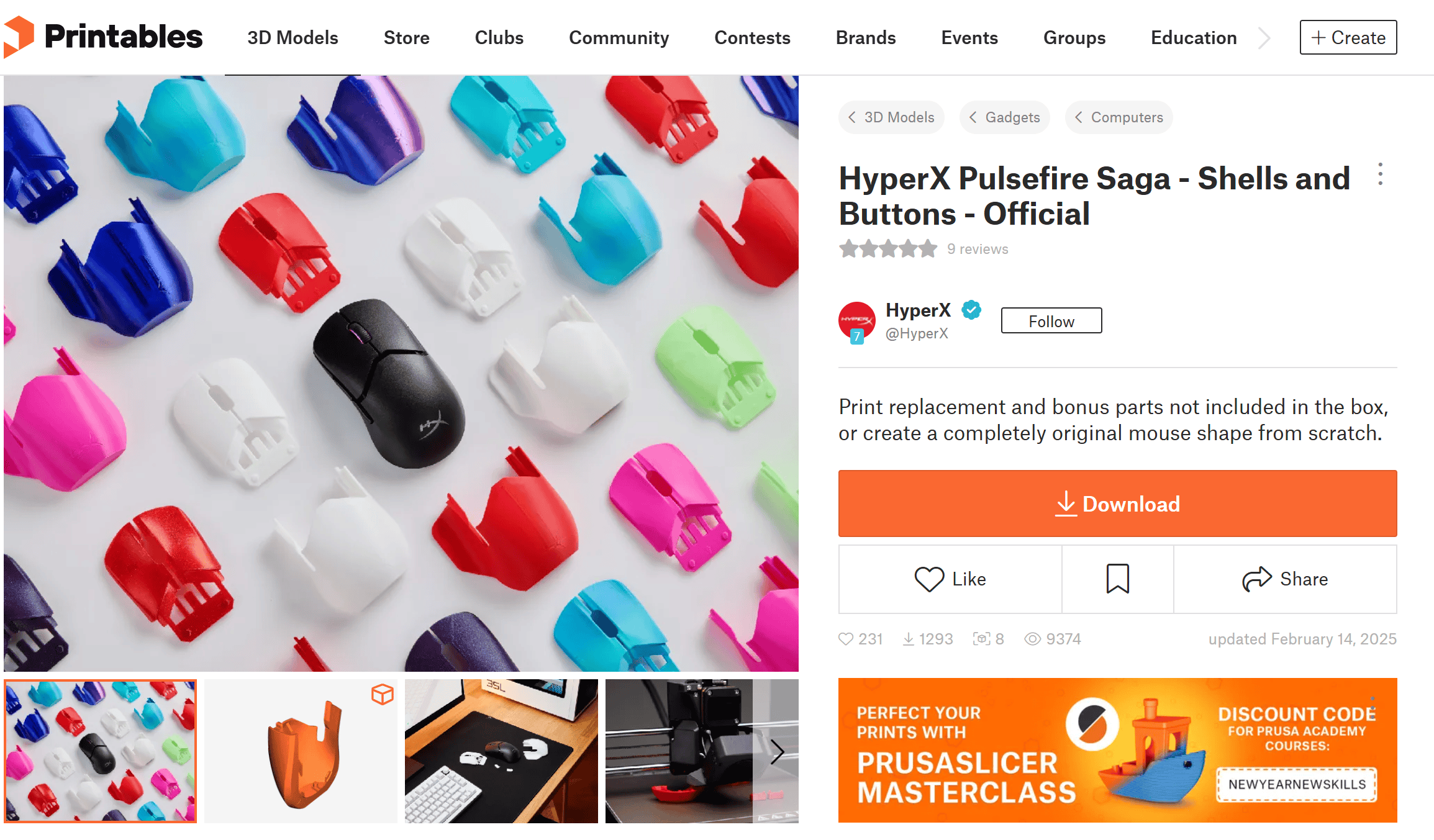
Printables.comのHyperX公式サイトから、好きなシェル形状やボタンデータを選んでダウンロードします。HyperX公式なので安全で、そのまま3Dプリントに使えます。
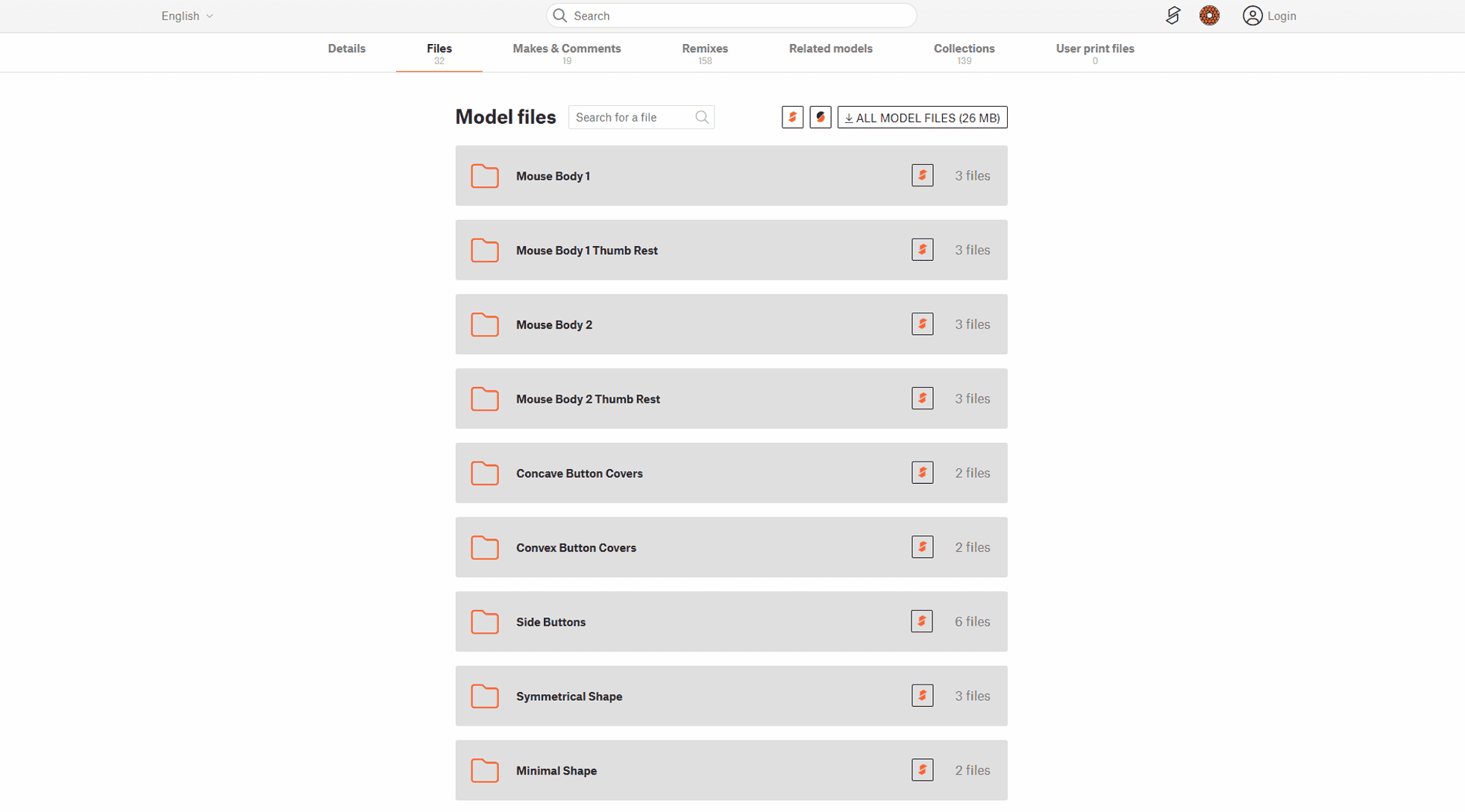
今回はALL MODEL FILESを選択しました。
スライサーで印刷設定
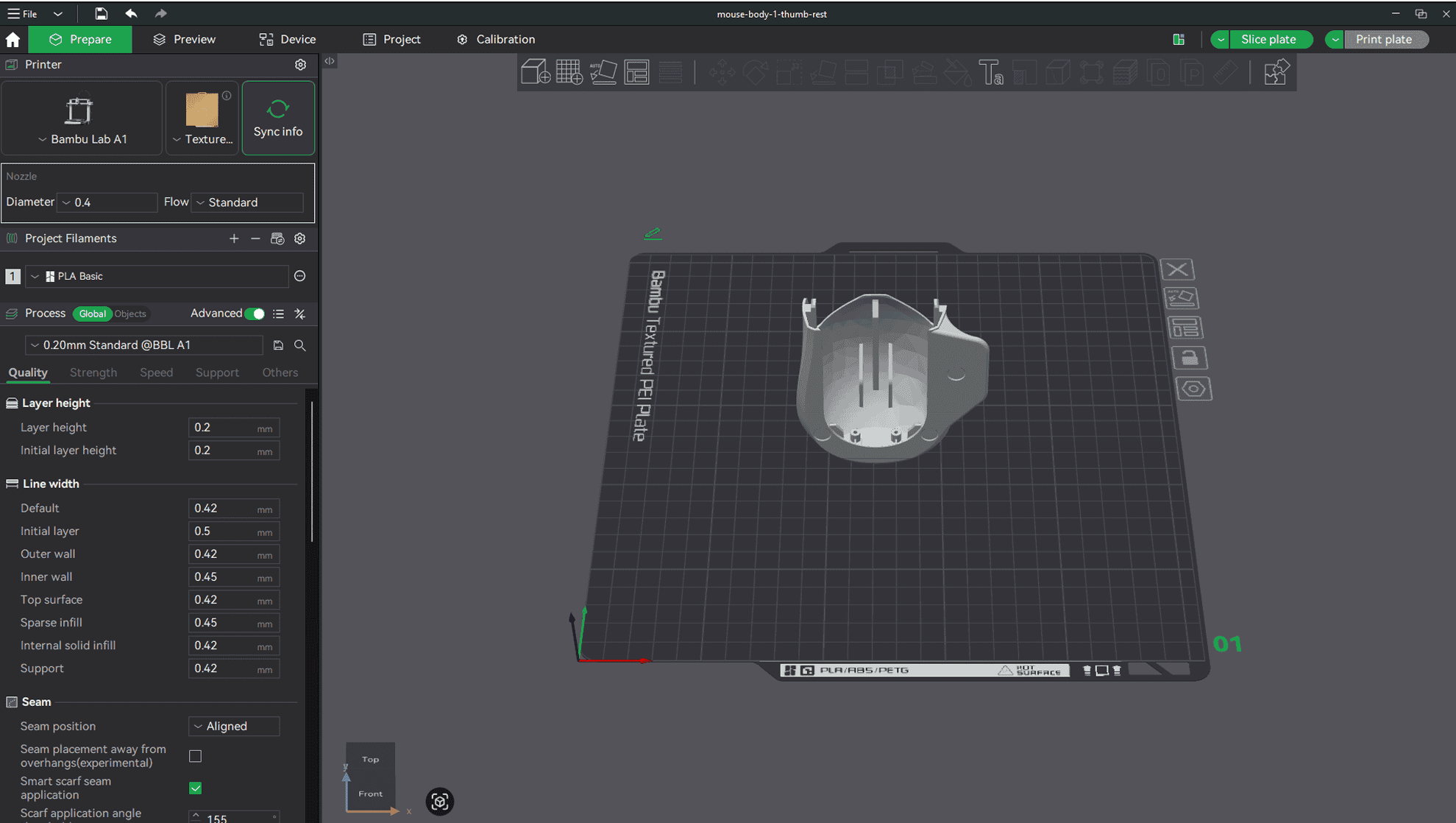
ダウンロードしたSTLデータをBamboo Studioに読み込み、レイヤー高さやインフィルなどの印刷設定を行います。ただし、今回は設定はいじらずに、そのままでOKです。
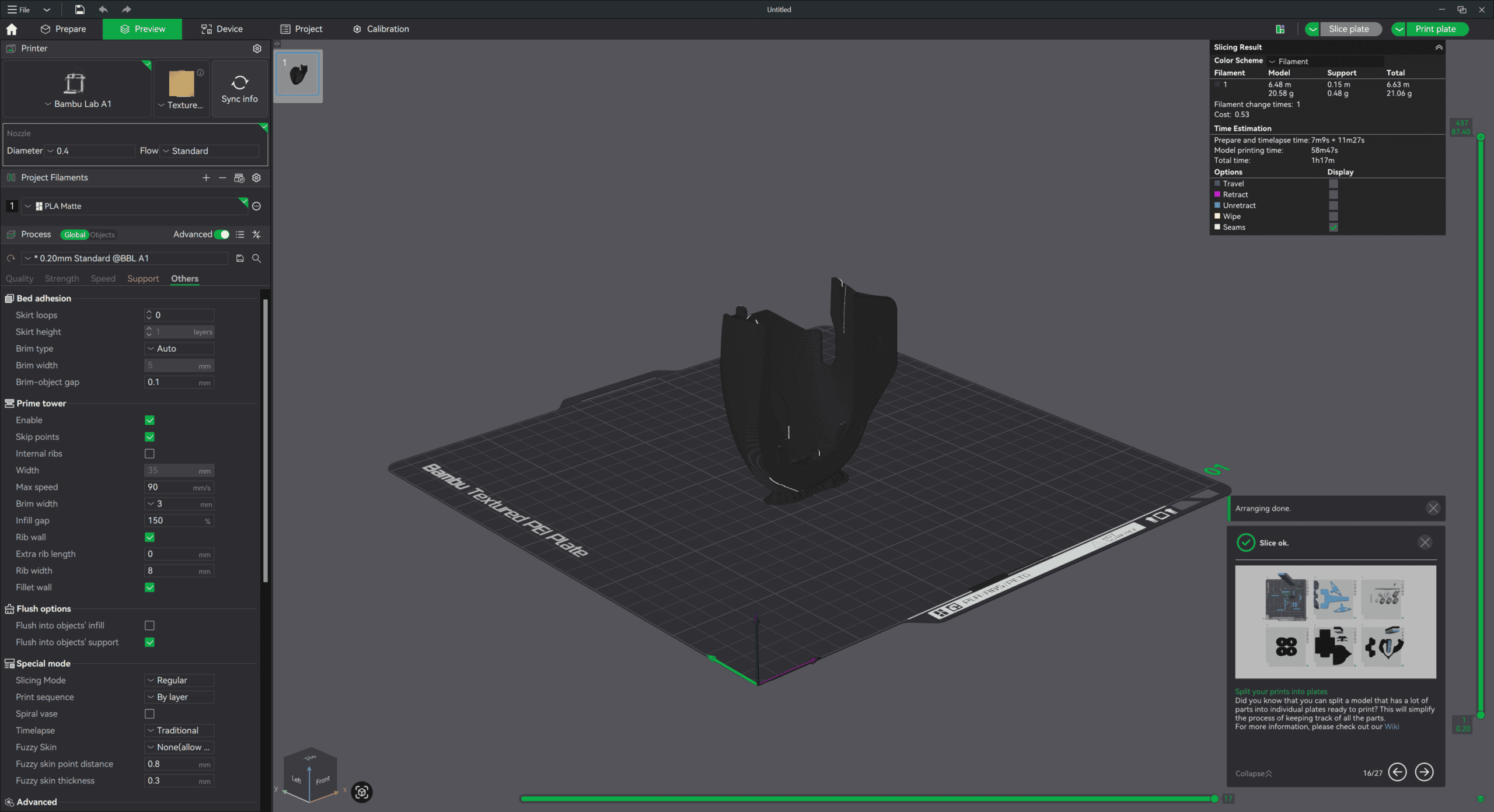
読み込んだらSendでプリンタに送信、そして印刷が開始されます。
3Dプリント
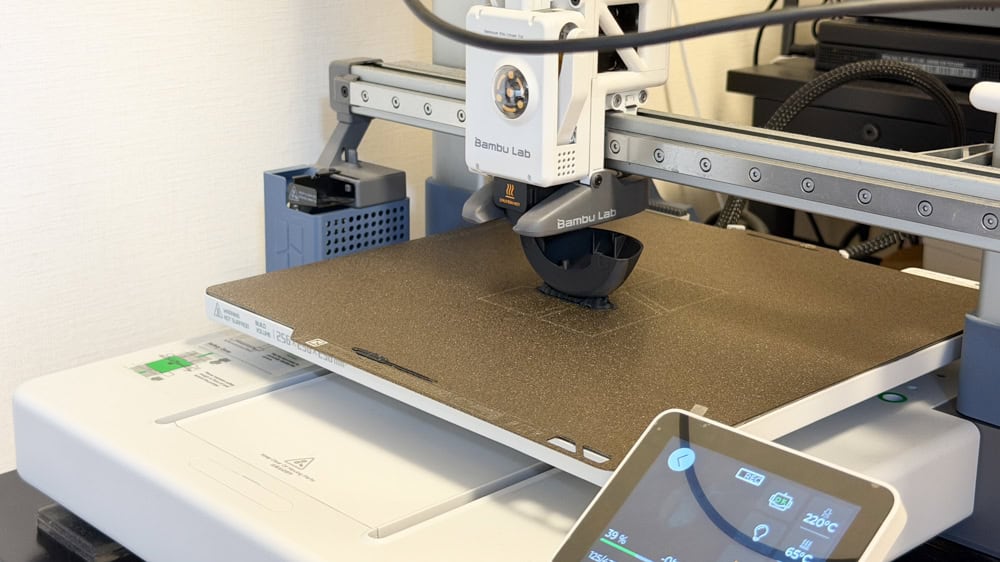
3Dプリンタでプリントします。今回はPLAで印刷し、HyperXが推奨する縦向き(Flat Butt)で出力しています。積層が少しずつ積み上がって、シェルの形が見えてきます。
最終的に、1時間20分ほどかかりました。
ちなみに、実際の印刷中はこんな感じです。
完成
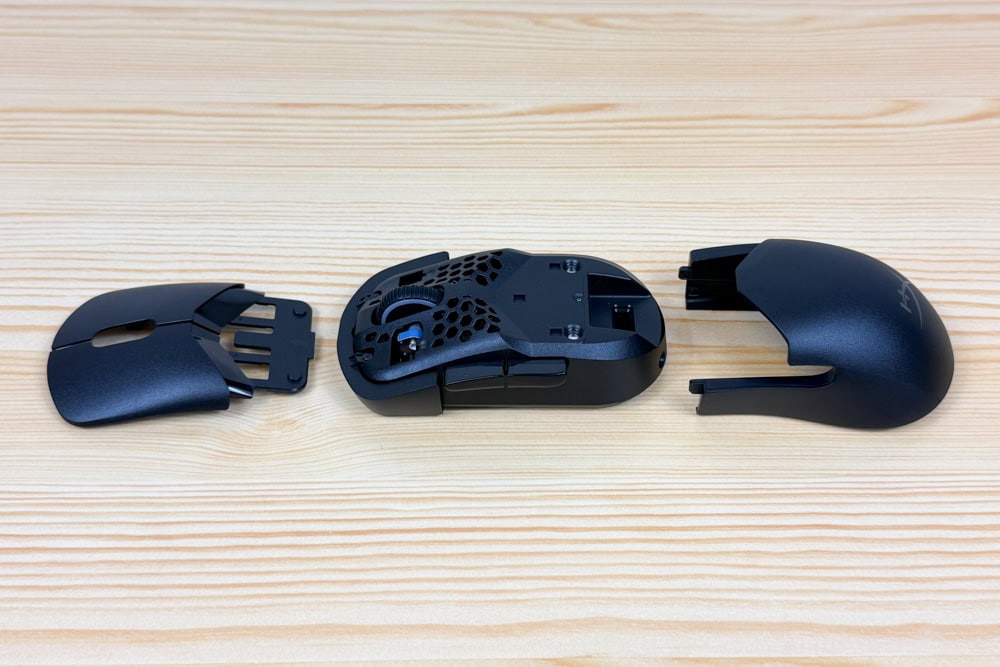
マウスはこのようにトップシェルとリアシェルに分かれ、今回はリアシェル部分を作りました。
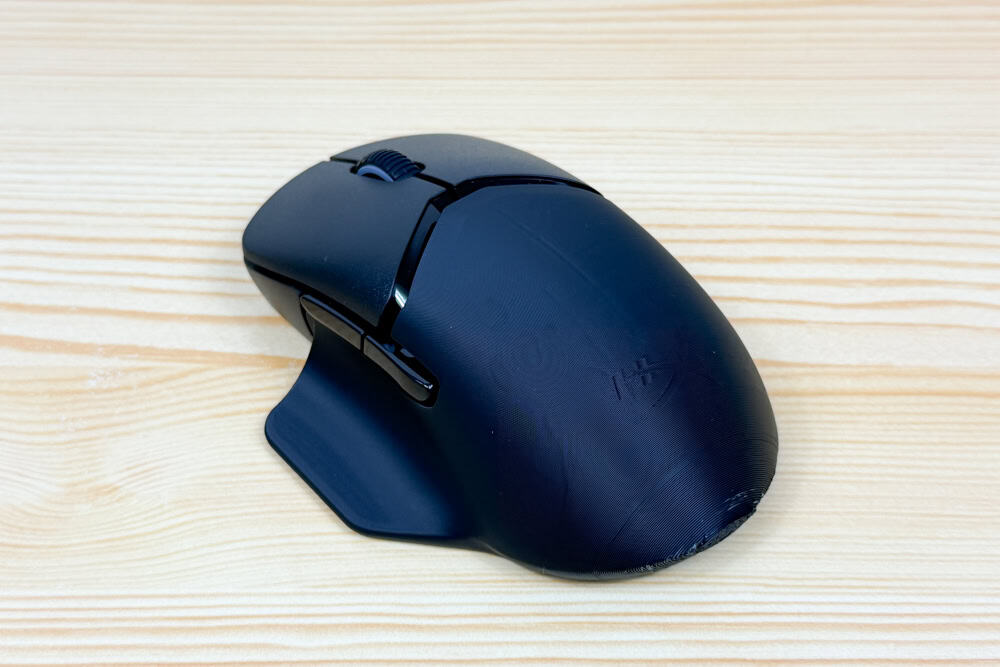
エルゴノミクス寄りのサムレスト付きシェルです。
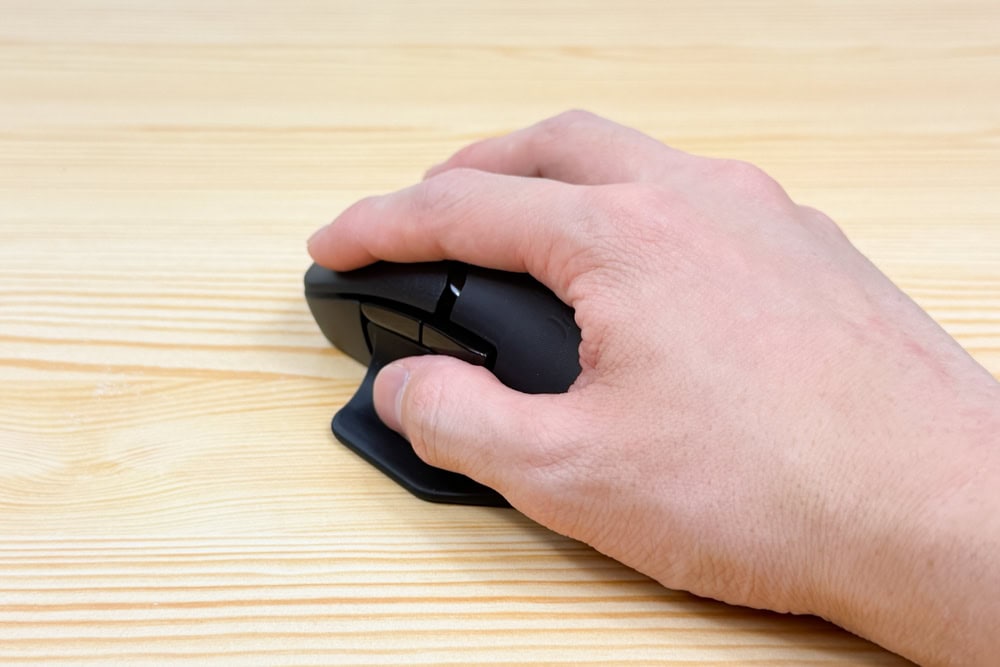
親指が固定されるので、握りが安定しますね。
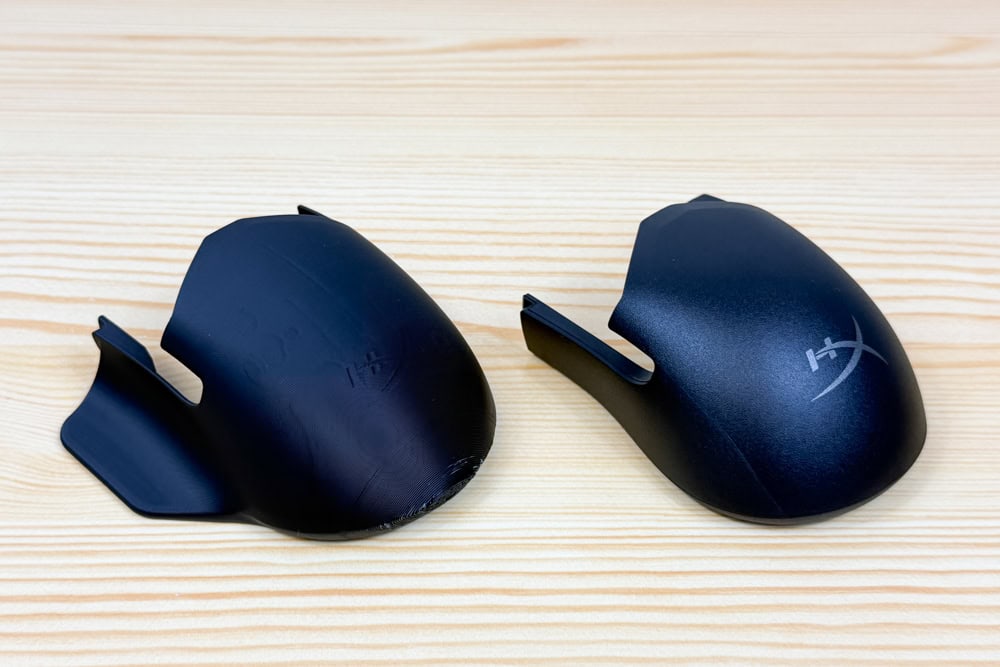
オリジナルとの比較です。純正品よりも指にしっとり吸い付く感じで、触り心地がいいですね。
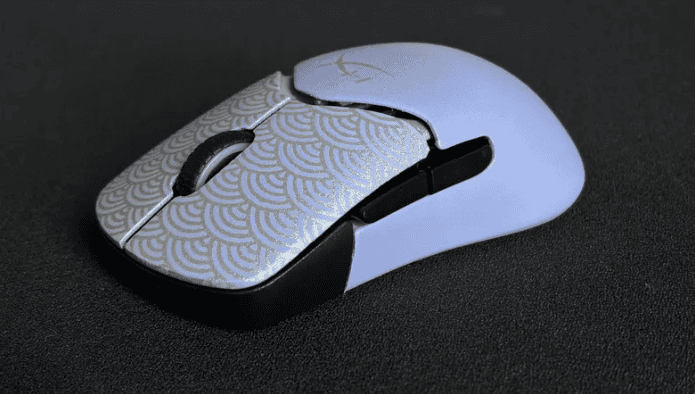
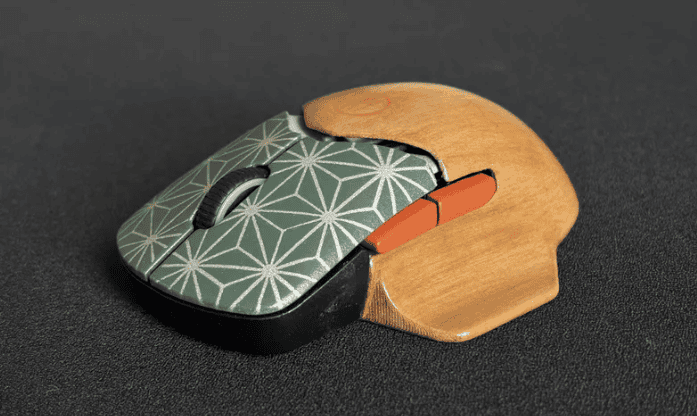
こんな和柄なデザインも用意されています。
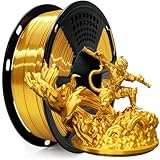
ちなみに、ゴールドのマウスを作ろうと思いこのフィラメントをamazonでポチッたので、到着したら新しいものを作ってみます。
まとめ
今回、HyperX Pulsefire Saga Pro Wireless のカスタムパーツを実際に3Dプリンタで造ってみましたが、思った以上に手軽で、しかも完成度の高いパーツが作れることが分かりました。
Printables.comでデザインを選び、STLをダウンロードして印刷するだけで、自分の手に合ったシェルやボタンを自作できるという体験はかなり新鮮です。
3Dプリントしたシェルは純正とは質感が異なるものの、しっとりとした触り心地でグリップ感も良く、実用性は十分。特に今回のサムレスト付きシェルは、親指の収まりが良くて扱いやすさが向上しました。
HyperX公式がデータを公開しているおかげで、安全に・自由に・好きな形状へカスタムできるのも大きな魅力です。「自分だけのマウスを作りたい」「形状を変えてみたい」という人には、かなり面白い選択肢になるはずです。
ーパソコンガイド編集部
関連リンク
使用3DプリンタはBamboo Labです。

Author

・パソコンガイドメインライターの本田。PCやタブレット、その他ガジェットが好きで、年間2~30台ほどのPCとモニターや周辺機器を購入するマニア
・元ミュージシャン
・暖かいところが好きで、よくタイに旅行に行く
・既婚(妻と子供2人)
・最近の趣味はオーディブルを聞きながらぼけ~っとすること
・はまってることは、裸足で1日10分歩く健康法
・若く見られがちだが40代