
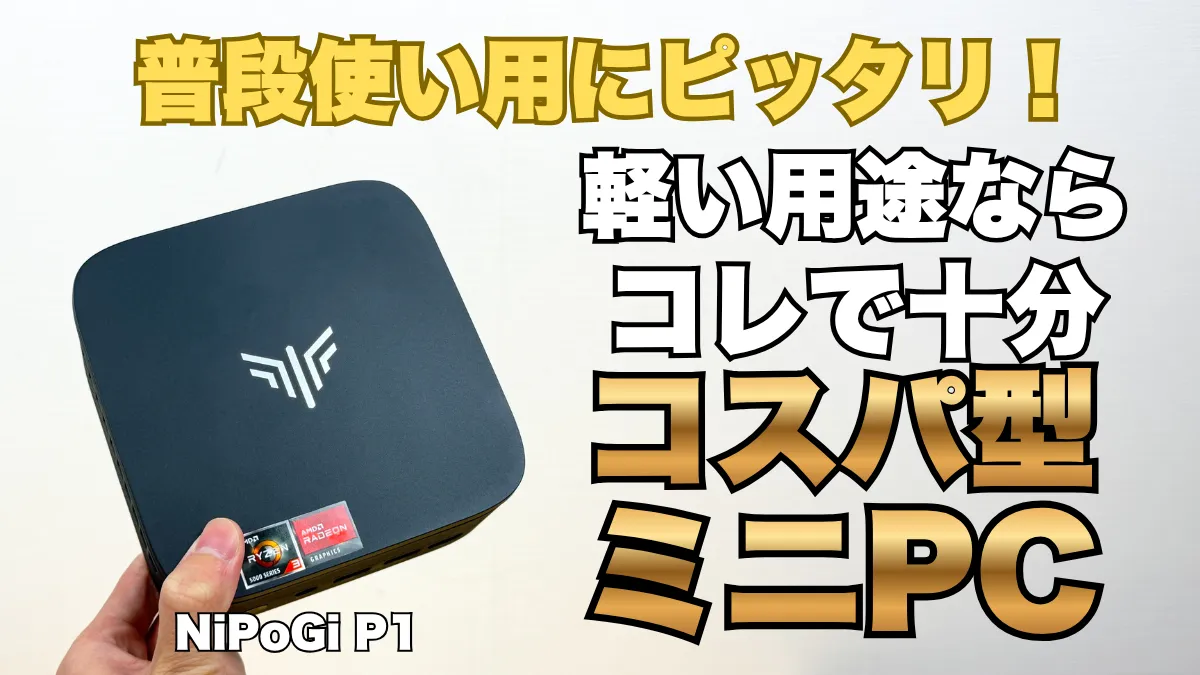

ミニPCで有名なAcemagicのセカンドブランドであるNiPoGiの2026年モデル・P1をレビューをしました。
手のひらサイズのミニPCの本機は、エントリークラス性能でミニですがポートは十分にあり、最大3画面表示も可能です。リビングでTVに繋いで動画配信を見たり、複数モニターを使い資料の調査+テキストワークなどといった軽い用途に向いています。
PC価格が高騰している中、無駄にハイスペックの機種を買ってしまって宝の持ち腐れになる人も多いですが、ミニPCはコスパも高く便利なので、最新スペックは必要ないけどそれなりに動くものが欲しいという人は、検討候補に入ると思います。
レビュー機はメーカーから提供いただいたもので、スペックはRyzen 3 5425U、メモリ8GB、SSD 256GBになります。
NiPoGi P1のスペックと特徴
| CPU | Ryzen 3 5425U |
|---|---|
| メモリ | LPDDR4 8GB |
| ストレージ | SSD SATA 256GB(空きスロット1つ) |
| グラフィックス | CPU内蔵 |
| OS | Windows 11 Pro |
| LAN | 1Gbe Wi-Fi 5 |
| 寸法(幅×奥行×高さ) | 128.2 × 128.2 × 51mm |
| 重さ(実測) | 500g |
| その他 | 技適あり |
| 標準保証 | 12か月 |
| 価格 | 39,998円 |
パソコンの頭脳であるCPUはエントリークラスのRyzen 3 5425Uが搭載で、4コア8スレッドで最大TDPは28Wになります。普段使い用やサブ機として使いやすい性能です。
CPU Mark情報追加!
メモリはLPDDR4で8GBが搭載し、ストレージはSSD SATA 256GBで空きスロットが1つあるので増設が可能です。
LANは1ギガビットイーサネットを搭載し、無線はWi-Fi 5になります。
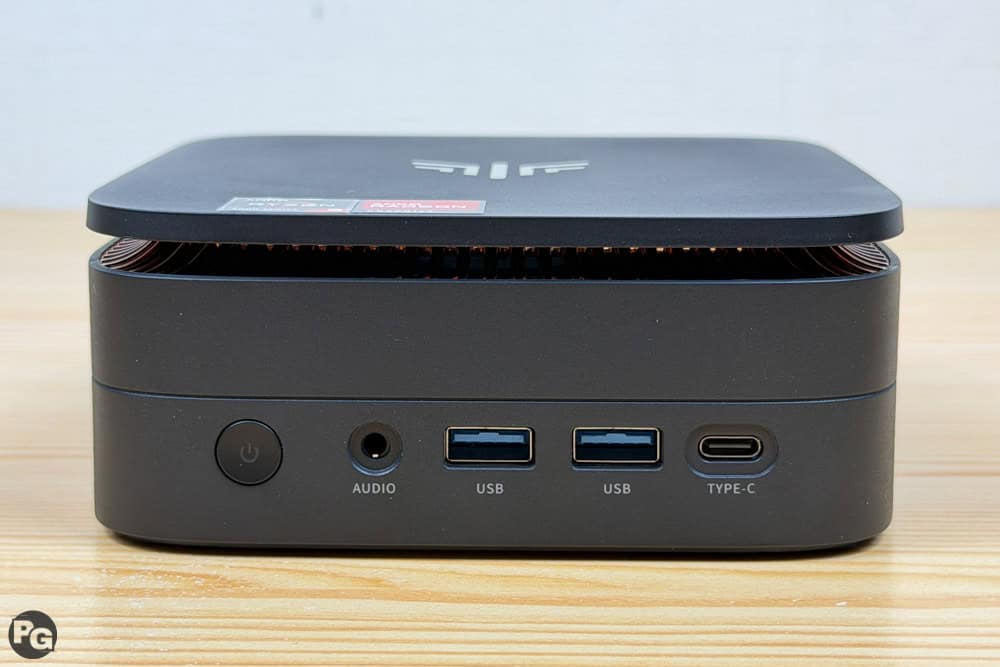
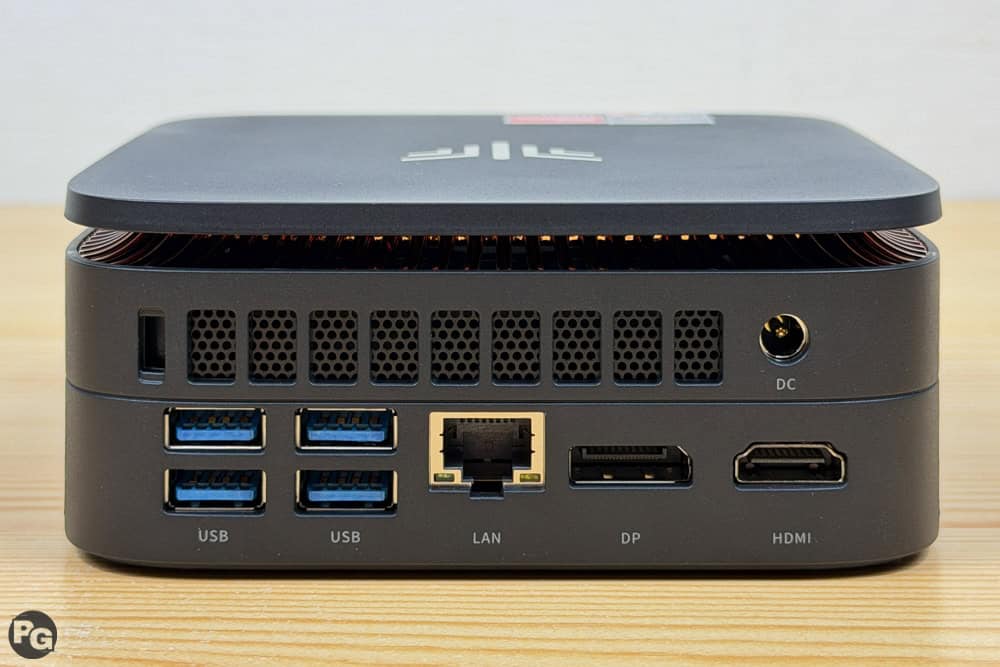
正面インターフェイスは3.5ミリオーディオジャック、USB 3.2 Gen 2が2つ、USB 3.2 Gen 2 Type-Cが1つ、背面インターフェイスはHDMI、DP、RJ45、USB 3.2 Gen 1が4つになります。
USB Type-Cは1つしかありませんが、この価格のPCではポート数も多く品質も良いです。
縦横12.8×12.8センチの手のひら以下のサイズなのでどこにでも設置できるし、500gで持ち運びも余裕でできます。
OSは安心のOEM
中華PCってOSにボリュームライセンスを使っていることがあるのですが、本機はちゃんとOEMを使っていました。
ボリュームライセンスって、企業や学校などの組織が、何十台、何百台ものパソコンのOSを一括で購入・管理するための法人向け契約なので、基本的に個人向けに販売するPCにこれは載せちゃダメなんです。
元々購入した会社の認証サーバーなどと定期的に通信を行わないと、ライセンスが失効してPCが使えなくなるんです。こうなると、正規のパッケージ版を購入して再インストールしないといけないので、手間も暇もかかります。
手のひらサイズのミニPC
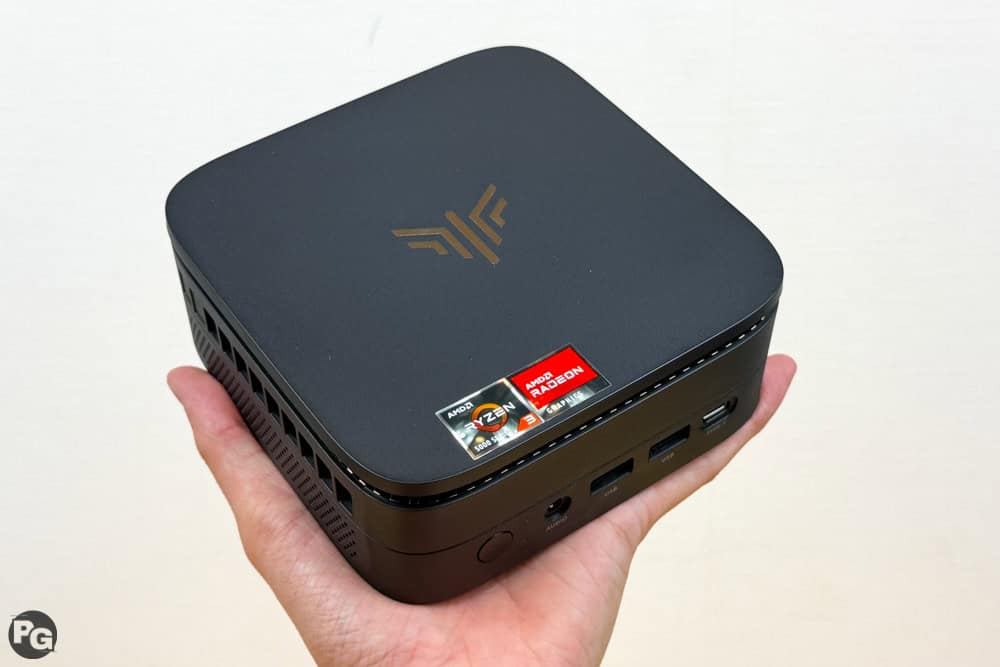
すごく小さいですね~。片手で掴めるサイズで、幅奥行きは約128ミリ、高さ51ミリです。
ミニPCでは少し大きな方なのでポケットは無理ですが、小さなかばんにも簡単に入れて持ち運べます。
写真追加!
質量は528gで、ペットボトル1本分の重さでした。
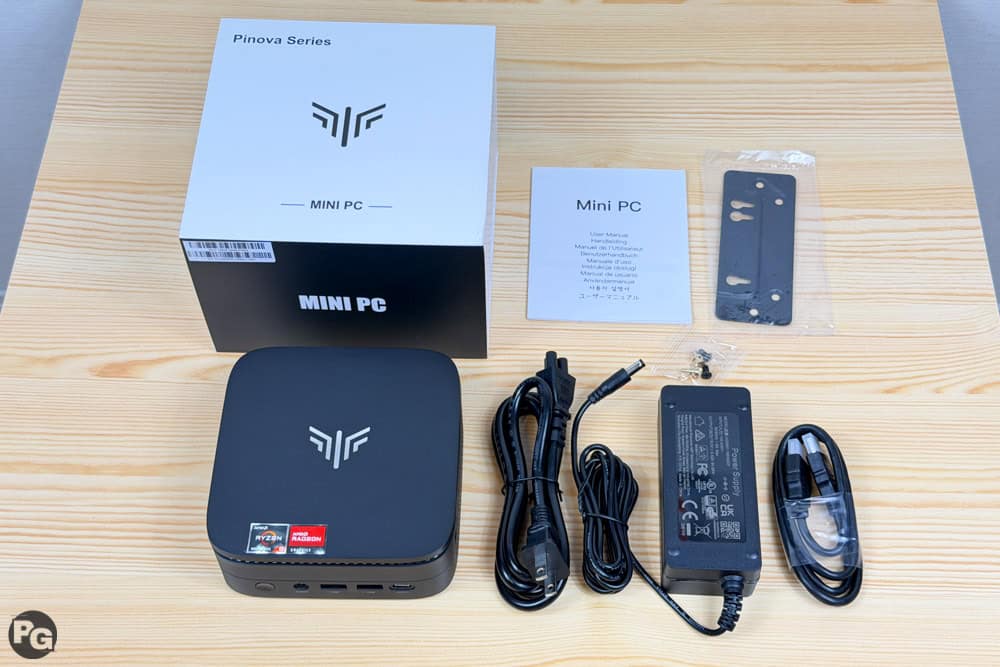
付属品は、本体に加え65W ACアダプタ、HDMIケーブル、VESAマウント用ブラケット、そして説明書です。HDMIケーブル付きというのは親切ですね。
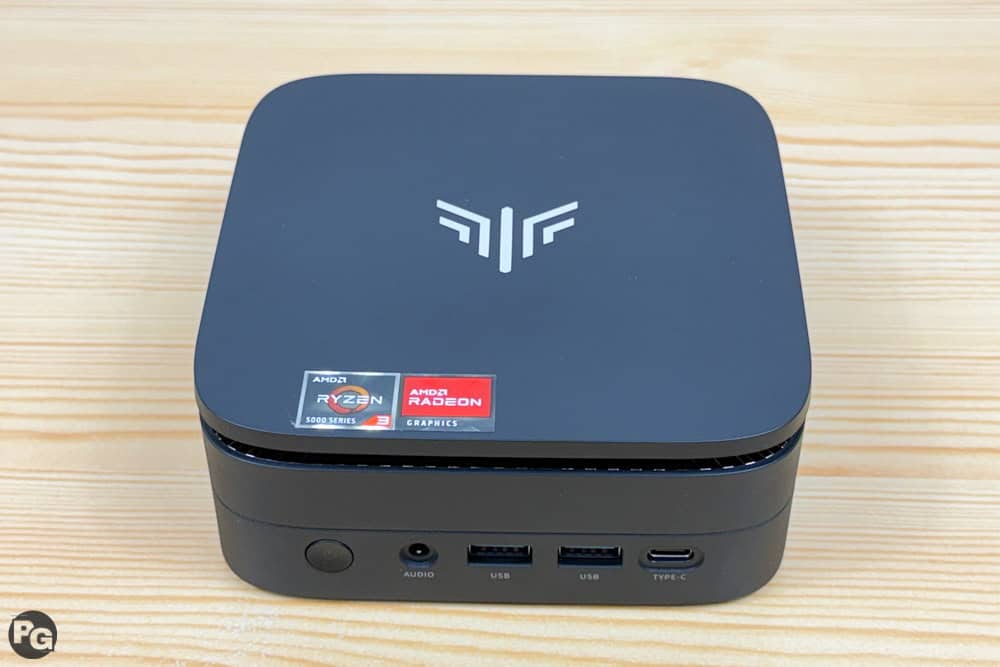
デザインがかっこよく、天面のロゴは特にお気に入りです。マニアックな話をしたら、ロトの紋章にそっくりですよねw
天面は樹脂素材ですが。安っぽさはあまりありません。
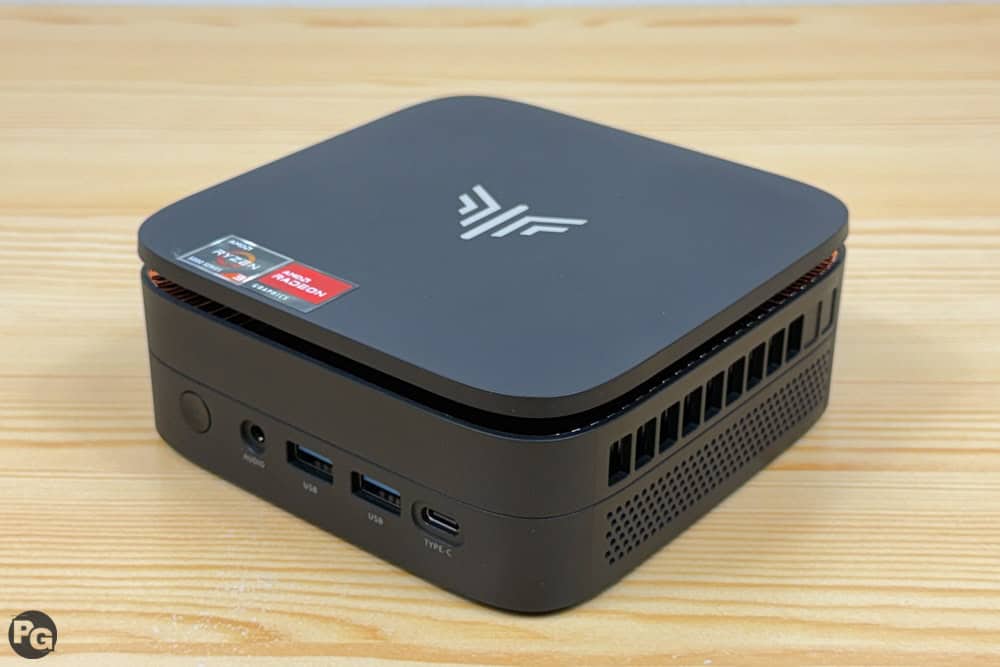
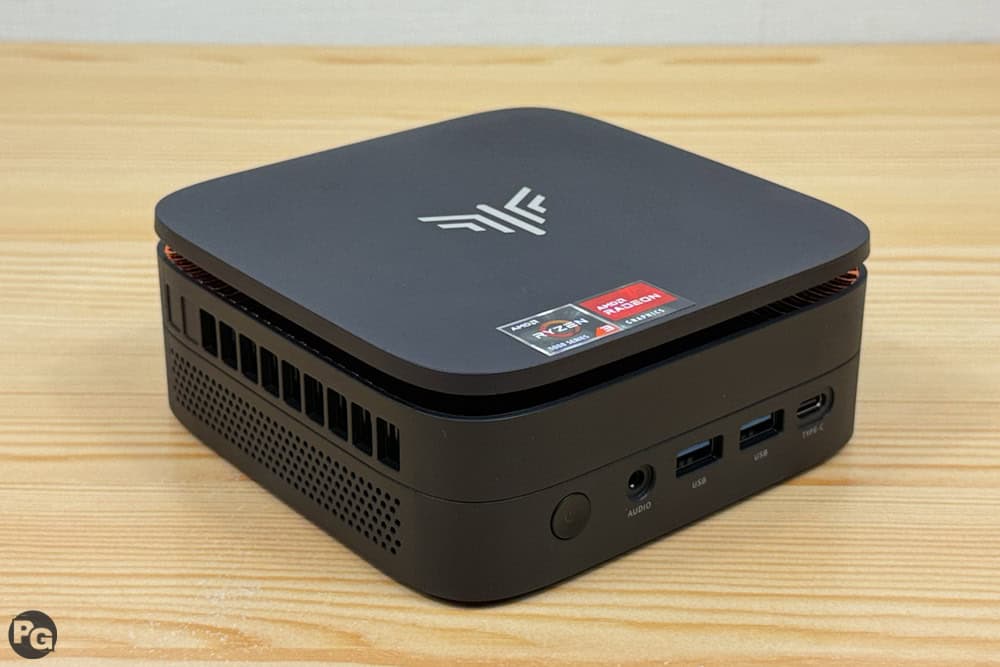
左右側面には通気口があり、背面の排気口から排気されます。写真で見ると筐体はメタルっぽいですが、樹脂素材を使用しています。
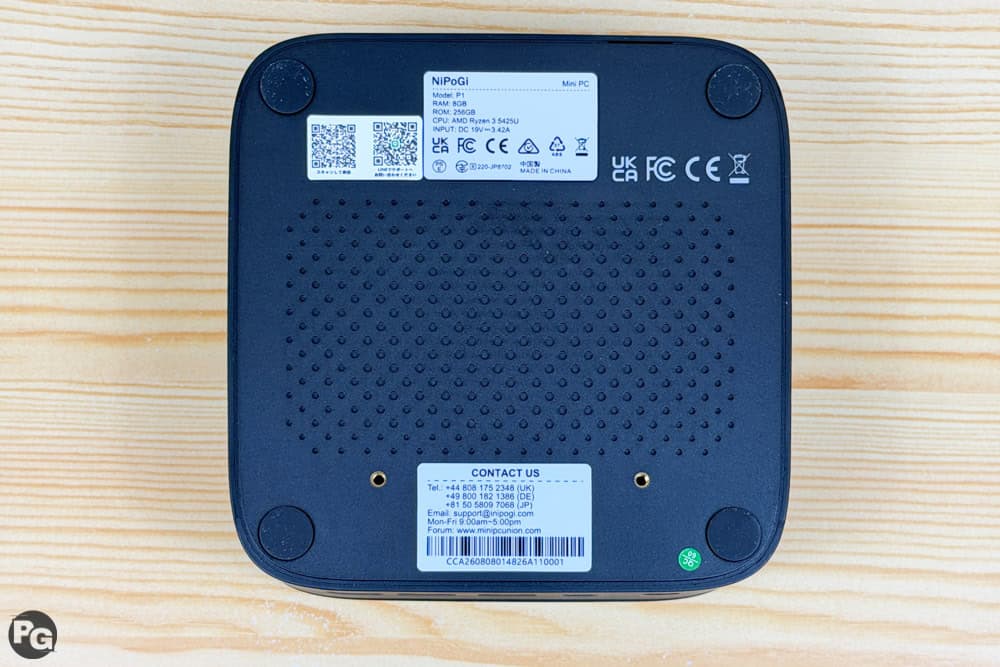
底面にも通気口があり、冷却機構はしっかりしています。
ミニPCのレビューをしていると一番問い合わせが多いことは、技適があるか無いかです。本機にはしっかりと技適マークがある(画像上のステッカー下部にあり)ので安心して日本国内で使えます。
デスクトップ並みに豊富なインターフェイス
インターフェイスはミニPCとは思えないほど充実しており、ドックやハブがなくても十分だと思います。
最大3画面出力対応でWindowを多く使う人に便利
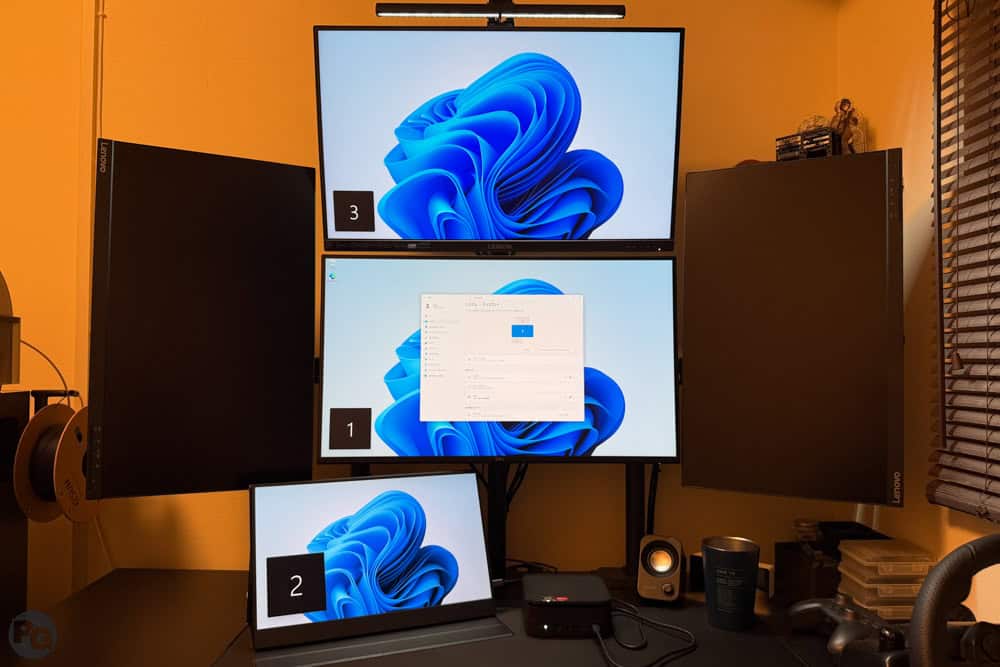
本機はHDMIが1つに、USB-C、そしてDPがあり、3画面出力に対応しています。多くのモニターを使う人にも使いやすい仕様です。
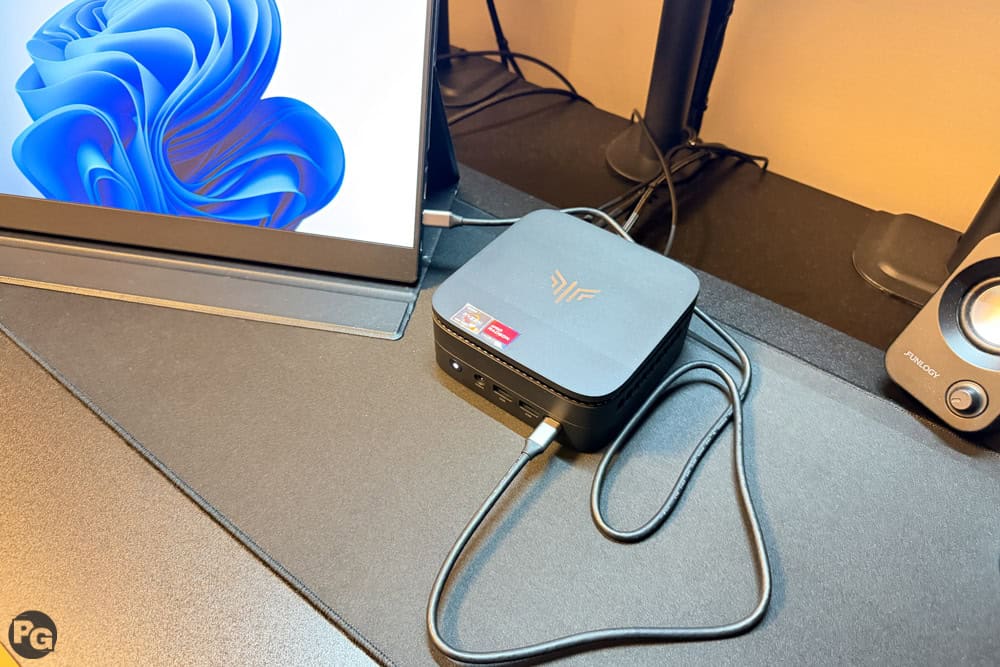
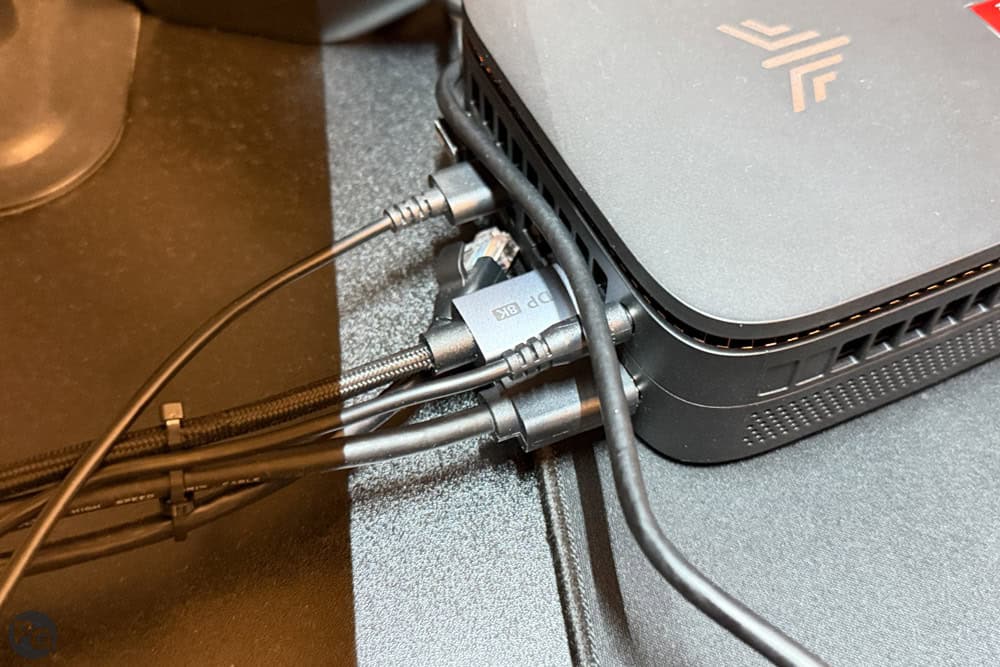
ただし、前面のUSB Type-Cから出力するとケーブルが非常に邪魔だし、ケーブルが曲がって壊れそうなので、PCを横向きにしておくとよいと思います。また、背面ポートはケーブルばかりになるので、うまくまとめないとデスクが散らかって見えます。
12か月の保証付き
本機は購入日から12か月の保証があり、「万一製品に欠陥があった場合や不具合が発生した場合などは、良品との交換や返品など無償対応させていただきます。「アカウントサービス」→「注文履歴」→「販売元」→「質問する」でお気軽にお問合せください。24時間以内に問題に対処致します。」とのことです。
amazonのレビューを読んでいると、サポートはすごく良いようです。私も何度もこの会社の方とやり取りしていますが、いつも親切丁寧だなと言う印象を受けました。
SSDの増設可能・手順を解説
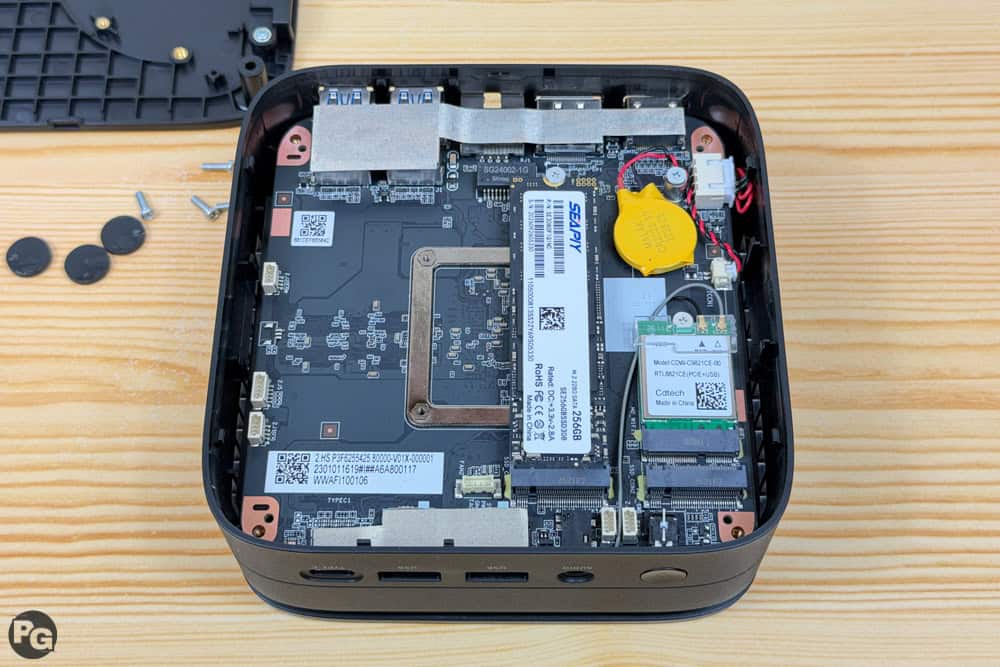
メモリはオンボードで増設不可ですが、SSDはスロットがもう1つあり、増設が可能です。
ただし、内部にアクセスするのはちょっと面倒で、ゴム足を外し、メタルプレート(ヒートシンク)が出てくるのでそれも外して内部にアクセスします。
搭載しているSSD SATA 512GBで、増設もSATAになり、最大4TBまで対応しています。(AmazonでSATA 512GBが1万円前後です)
8GBメモリはどこまで使えるか?
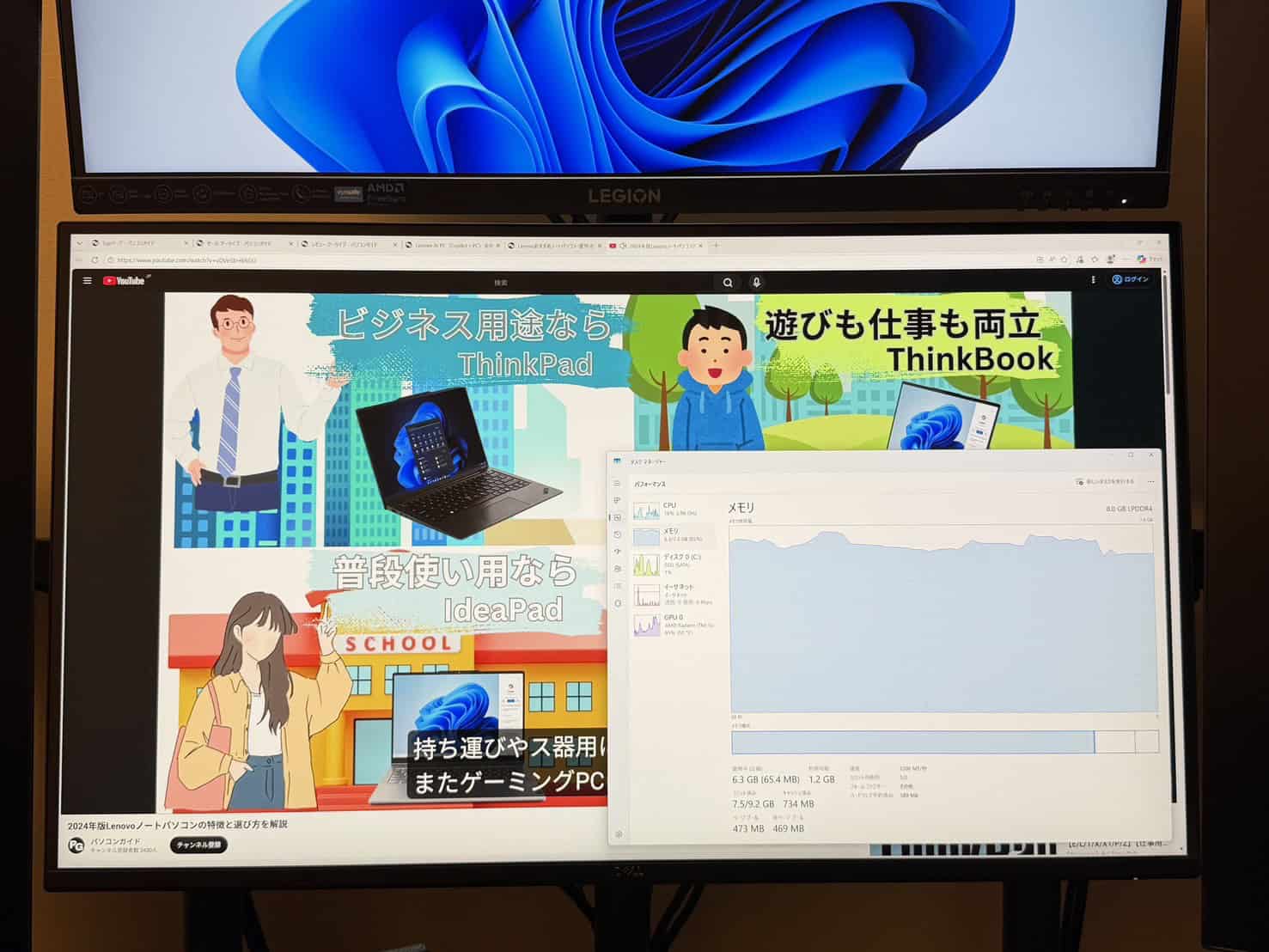
本機はLPDDR4 8GBメモリを搭載し、増設はできません。
メモリ8GBでどのくらいの作業ができるか試しました。
上の画像では5つのタブに当サイトの記事を表示し、1つはYoutube動画を見ています。この時のメモリ使用率は85%で、次に何か開くとカクつき始めます。
本機はタブ1つ、アプリ1つなど、多くのことを同時にしない人に向いています。いくつもタブを開いて資料を見ながらレポートをする人などには向いていません。
ベンチマーク

搭載CPUはRyzen 3 5425Uが搭載で、4コア8スレッドになります。
また、内蔵グラフィックスは日常作業や軽い作業に対応していますが、ゲームや高負荷作業向きではありません。
CPU Mark計測結果
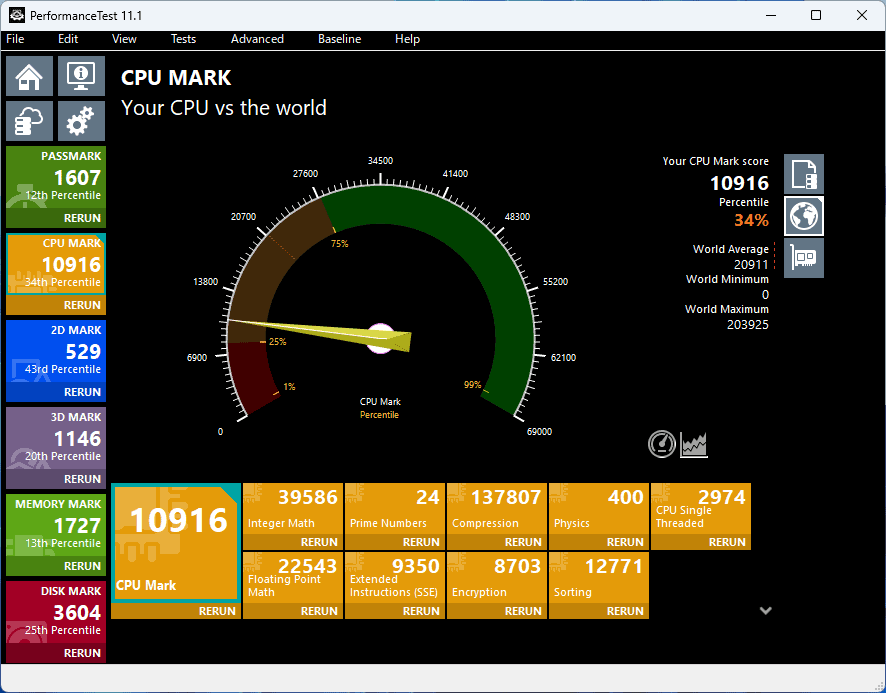
CPU Markを計測すると、エントリークラスの10916でした。
スコアの目安
- 7000~・web閲覧・動画視聴・Office資料作成があまりストレスなくできる
- 15,000~・ビジネス用途でがっつり使ってもストレスを感じることはほぼ無い
- 20,000~・ハイエンドPCに搭載される
- 25,000~ゲーミングPCや編集など専門的な機種に搭載されることが多い
CPU Markスコア
オレンジ/本機 青/その他
| Core Ultra 7 255HX | |
|---|---|
| Snapdragon X2 Elite Extreme X2E-94-100 | |
| Core Ultra 9 386H | |
| Core Ultra 9 285H | |
| Ryzen AI 9 HX 370 | |
| Core Ultra 7 356H/LOQ 15IHP | |
| Core Ultra X7 358H | |
| Ryzen AI 9 HX 370 | |
| Core Ultra 9 185H | |
| Core Ultra 7 356H/Omnibook | |
| Ryzen AI 9 365 | |
| Ryzen 7 8845H | |
| Ryzen AI 9 465 | |
| Core Ultra 7 165H | |
| Snapdragon X Elite X1E-78-100 | |
| Ryzen AI 7 350 | |
| Ryzen 7 8840HS | |
| Core Ultra 5 135H | |
| Core Ultra 7 155H | |
| Core Ultra 7 355 | |
| Core Ultra 7 258V | |
| Core Ultra 5 325 | |
| Ryzen AI 7 445/Yoga | |
| Core i5-13420H | |
| Core Ultra 5 226V | |
| Ryzen AI 7 445/IdeaPad | |
| Core Ultra 5 125H | |
| Ryzen 5 7545U | |
| Ryzen AI 7 445/Zenbook | |
| Snapdragon X Plus X1P-42-100 | |
| Core i5-1335U | |
| Core Ultra 5 135U | |
| Core Ultra 5 125U | |
| Core Ultra 7 165U | |
| Core Ultra 7 155U | |
| Ryzen 5 7535U | |
| Ryzen 5 7530U | |
| Ryzen 5 7535HS | |
| Ryzen 3 5425U |
Cinebench 2024計測結果

いつも計測に使っているCinebench 2024では不具合が出たので2026を使用しました。
Cinebench 2026のスコアで、Cinema 4DのデフォルトレンダリングエンジンであるRedshiftをベースに、CPUとGPUの能力を計測します。
計測結果はマルチコア1189、シングルコア300と低めの数値ですが、普段使い用としては使える性能です。
PCMark10計測結果
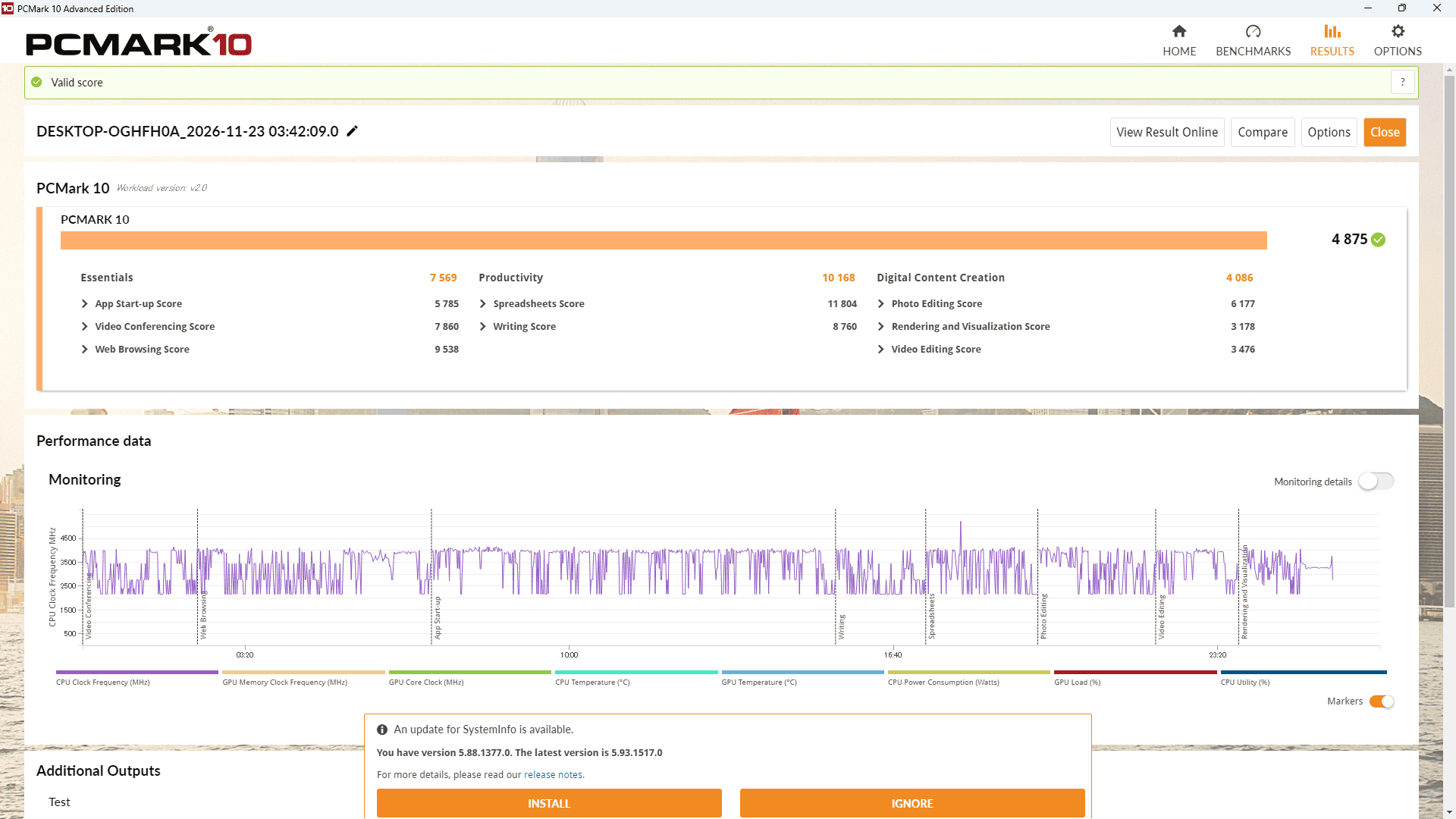
こちらはPCMark10の計測結果で、Essentialは「通常用途(Web検索やビデオ会議、アプリの起動など)の性能」、Productivityは「Microsoft Office(事務系のアプリ)使用時の性能」、Digital Content Creationは「コンテンツ作成(画像・動画編集など)のしやすさ」を表しています。
総合性能の目安は以下になります。
・9000以上・・・超ハイスペック(主にグラボ搭載機種)
・7500以上・・・ハイスペック
・5000以上・・・ミドルクラス
・2500以下・・・エントリ―クラス
総合性能は4875と、ミドルクラスに近い処理能力を備えています。
Essentialでは7569と低いスコアですが、起動・ブラウジング・アプリの立ち上げといった日常動作はどれも快適です。
Productivityは10168とバグ並みに非常に高く、Office作業や資料作成、複数アプリを並行して使うワークフローでも処理落ちしにくいのが特徴。
Digital Content Creationは4086と低く、エントリークラスの性能です。
Essential
オレンジ色・・・本機種 青・・・比較
| Ryzen AI 7 350 | |
|---|---|
| Ryzen AI 9 HX 370 | |
| Core Ultra 9 285H | |
| Ryzen 5 8640HS | |
| Core i5-13420H | |
| Core Ultra 5 226V | |
| Ryzen 5 7535U | |
| Core Ultra X7 358H | |
| Core Ultra 7 356H/Omnibook | |
| Ryzen AI 7 445/IdeaPad | |
| Ryzen AI 7 445/Yoga | |
| Core Ultra 7 258V | |
| Core Ultra 5 125U | |
| Core Ultra 5 125H | |
| Core i7-1260P | |
| Core i5-1240P | |
| Core Ultra 7 155U | |
| Core Ultra 9 386H | |
| Ryzen 5 7535HS | |
| Ryzen 5 7545U/メモリ2枚 | |
| Ryzen 5 7535U | |
| Core Ultra 5 325 | |
| Ryzen AI 9 465 | |
| Ryzen 5 7545U/メモリ1枚 | |
| Ryzen AI 7 445/Zenbook | |
| Ryzen 5 7530U | |
| Ryzen 3 7335U | |
| Ryzen 3 5425U |
Productivity
オレンジ色・・・本機種 青・・・比較
| Core Ultra 9 386H | |
|---|---|
| Ryzen 5 7545U/メモリ2枚 | |
| Ryzen 5 7545U/メモリ1枚 | |
| Core Ultra X7 358H | |
| Ryzen AI 9 465 | |
| Ryzen 5 7530U | |
| Ryzen AI 7 445/Yoga | |
| Core Ultra 7 356H/Omnibook | |
| Ryzen AI 7 445/IdeaPad | |
| Core Ultra 5 325 | |
| Ryzen AI 7 445/Zenbook | |
| Core Ultra 7 355 | |
| Ryzen AI 9 HX 370 | |
| Ryzen AI 7 350 | |
| Ryzen 3 5425U | |
| Ryzen 5 8640HS | |
| Core Ultra 7 155U | |
| Ryzen 5 5625U | |
| Ryzen 5 7535U | |
| Core Ultra 9 285H | |
| Core Ultra 5 226V | |
| Core Ultra 7 258V | |
| Ryzen 5 7535HS | |
| Core Ultra 5 125U | |
| Ryzen 5 7535U | |
| Core Ultra 5 125H | |
| Ryzen 3 7335U |
Digital Content Creation
オレンジ色・・・本機種 青・・・比較
| Core Ultra X7 358H | |
|---|---|
| Core Ultra 9 285H | |
| Core Ultra 9 386H+RTX 5060 | |
| Ryzen AI 9 HX 370 | |
| Core Ultra 7 356H/Omnibook | |
| Ryzen AI 7 350 | |
| Ryzen AI 9 465 | |
| Core Ultra 7 258V | |
| Core Ultra 5 226V | |
| Core Ultra 5 325 | |
| Core Ultra 5 125H | |
| Ryzen 5 8640HS | |
| Ryzen AI 7 445/Zenbook | |
| Ryzen AI 7 445/IdeaPad | |
| Core Ultra 5 125U | |
| Ryzen 7 7735U | |
| Core Ultra 7 155U | |
| Ryzen AI 7 445/Yoga | |
| Ryzen 5 7545U/メモリ2枚 | |
| Ryzen 5 7535HS | |
| Core Ultra 7 355 | |
| Ryzen 5 7545U/メモリ1枚 | |
| Core i5-13420H | |
| Ryzen 5 7530U | |
| Ryzen 3 5425U |
Fire Strike計測結果
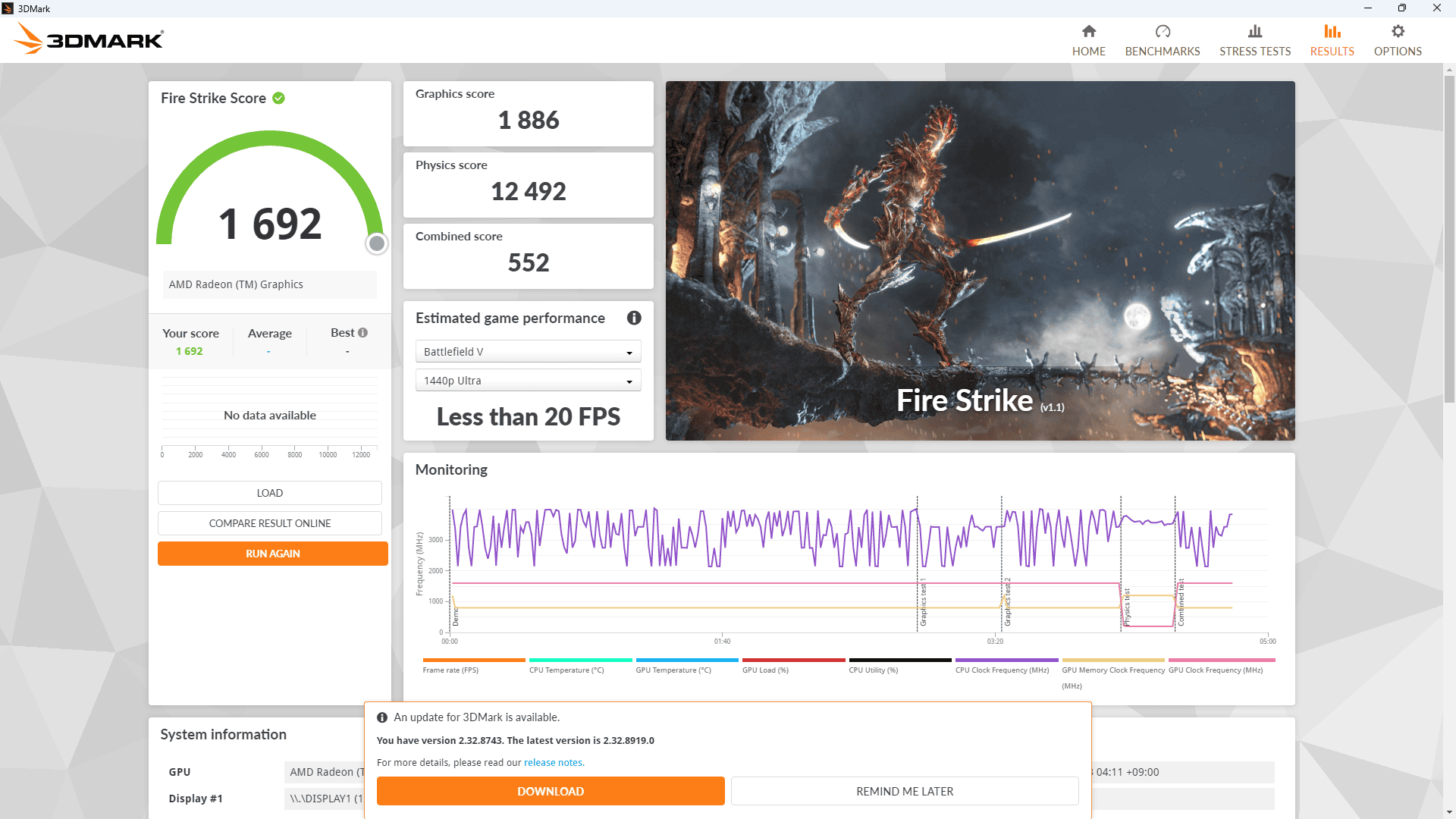
次はゲームの3DMarkを使い、グラフィック性能を測ります。
Fire Strikeのスコアは1692で、グラフィック性能はとても低いです。
Fire Strike
オレンジ色・・・本機種 青・・・比較
| RTX 3060 | |
|---|---|
| Core Ultra X7 358H | |
| RTX 3050 | |
| Core Ultra 9 285H | |
| Ryzen AI 9 HX 370 | |
| Core Ultra 7 258V | |
| GTX 1650 | |
| Core Ultra 5 226V | |
| Core Ultra 5 125H | |
| GTX 1650 Max-Q | |
| Ryzen AI 7 350 | |
| Ryzen AI 9 465 | |
| Arc A350M | |
| Ryzen 5 8640HS | |
| Core Ultra 7 355 | |
| Core Ultra 7 356H/Omnibook | |
| Core Ultra 5 325 | |
| Ryzen AI 7 445 | |
| Ryzen AI 7 445/Zenbook | |
| Ryzen 5 7535HS | |
| Ryzen AI 7 445/IdeaPad | |
| Ryzen 5 7545U/メモリ2枚32GB | |
| Ryzen 5 7530U | |
| Ryzen 5 7545U/メモリ1枚16GB | |
| Ryzen 3 5425U |
Memory Mark計測結果
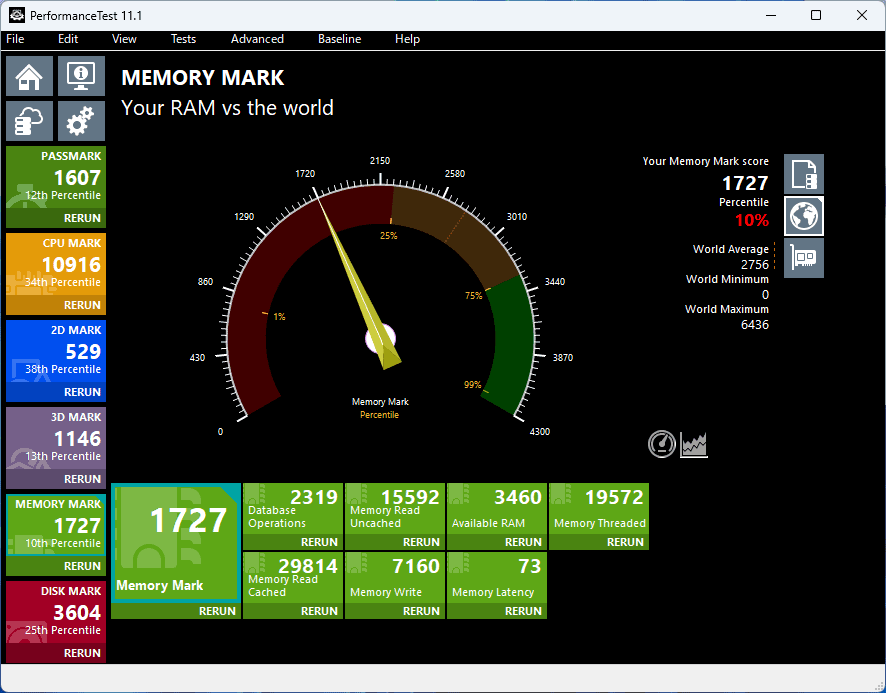
メモリはデータを一時的に保存する部分で、メモリが大きいと多くの(大きな)データを処理しやすくなります。
搭載メモリはLPDDR4Xの8GBで、Memory Markの計測結果は1727と当サイトで計測した平均よりも低いスコアでした。先述した通り、タブ5~6個開けたらほぼ容量がなくなるので、アプリ1つにタブ1つ2つという使い方が合います。
その他のメモリとの比較です。
Memory Mark
オレンジ色・・・本機種 青・・・比較
| LPDDR5X平均 | |
|---|---|
| DDR5平均 | |
| LPDDR5平均 | |
| LPDDR4X-4266MHz平均 | |
| DDR4-3200MHz平均 | |
| 本機種 |
シーケンシャル速度計測結果

ストレージはデータを保存するだけの場所じゃなく、パソコンの起動やWebサイトの表示速度にも影響があります。
搭載ストレージはPCIe 3.0 SATAの512GB SSDで、シーケンシャル速度を計測したところ、リード(読み込み)が556MB/秒、ライト(書き込み)が469MB/秒とSATAでは速いですが、一般的なSSDとしてみるととても遅いです。
それでも、大きなデータを移動しない人であれば問題ないと思います。ネットサーフィンや、Word、Excelなどは体感で差を感じないです。
起動時間を5回計測した平均は17.8秒で、平均的です。電源ボタンを押してからデスクトップが表示されるまでの流れがスムーズで、日常的な立ち上げのストレスはほとんどありませんでした。
起動速度
・10秒~(爆速)
・15秒~(ちょい速い)
・20秒~(遅い)
| 1回目 | 18秒 |
|---|---|
| 2回目 | 18秒 |
| 3回目 | 17秒 |
| 4回目 | 18秒 |
| 5回目 | 18秒 |
| 平均 | 17.8秒 |
排熱性能と騒音値の計測
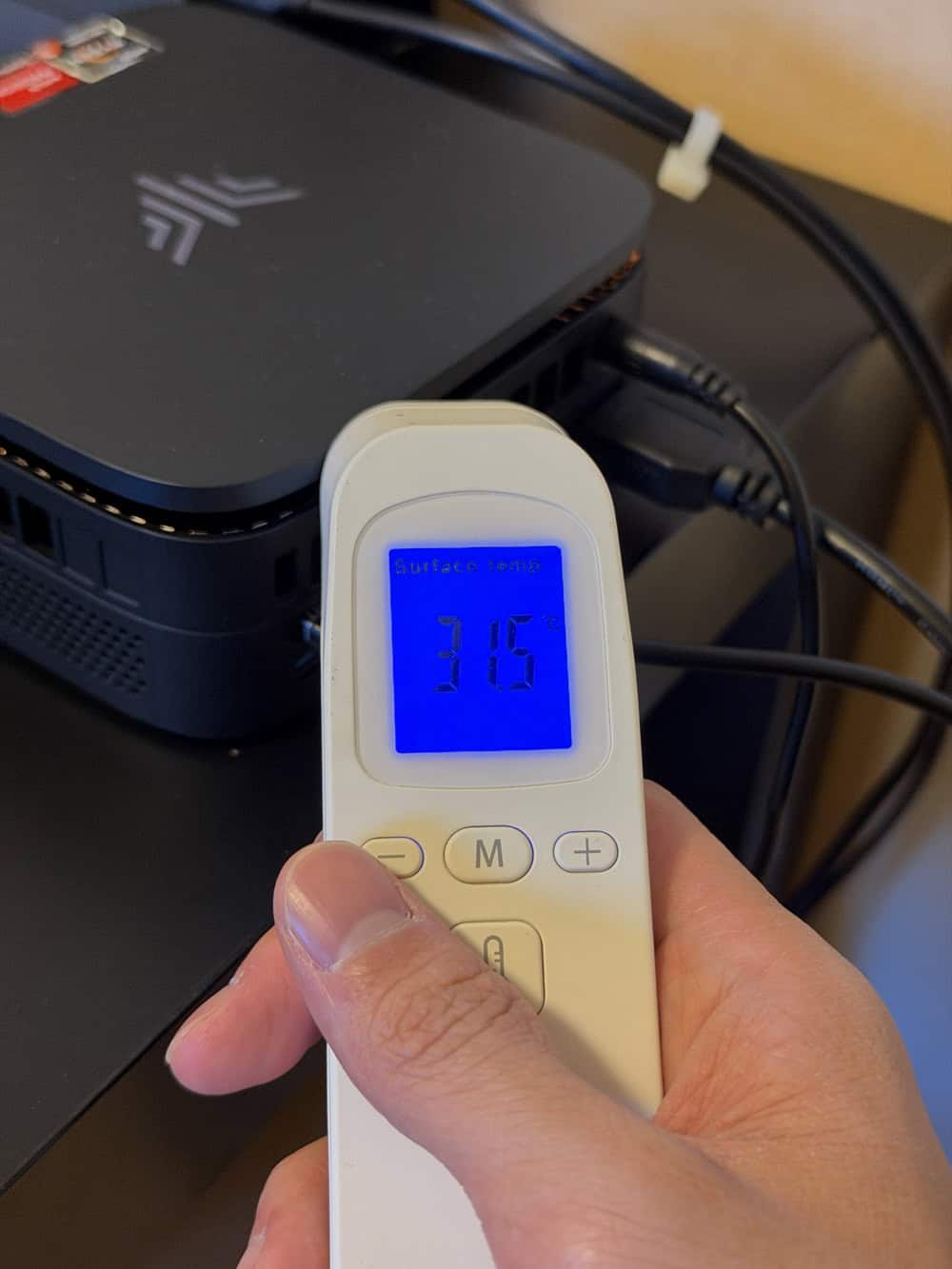
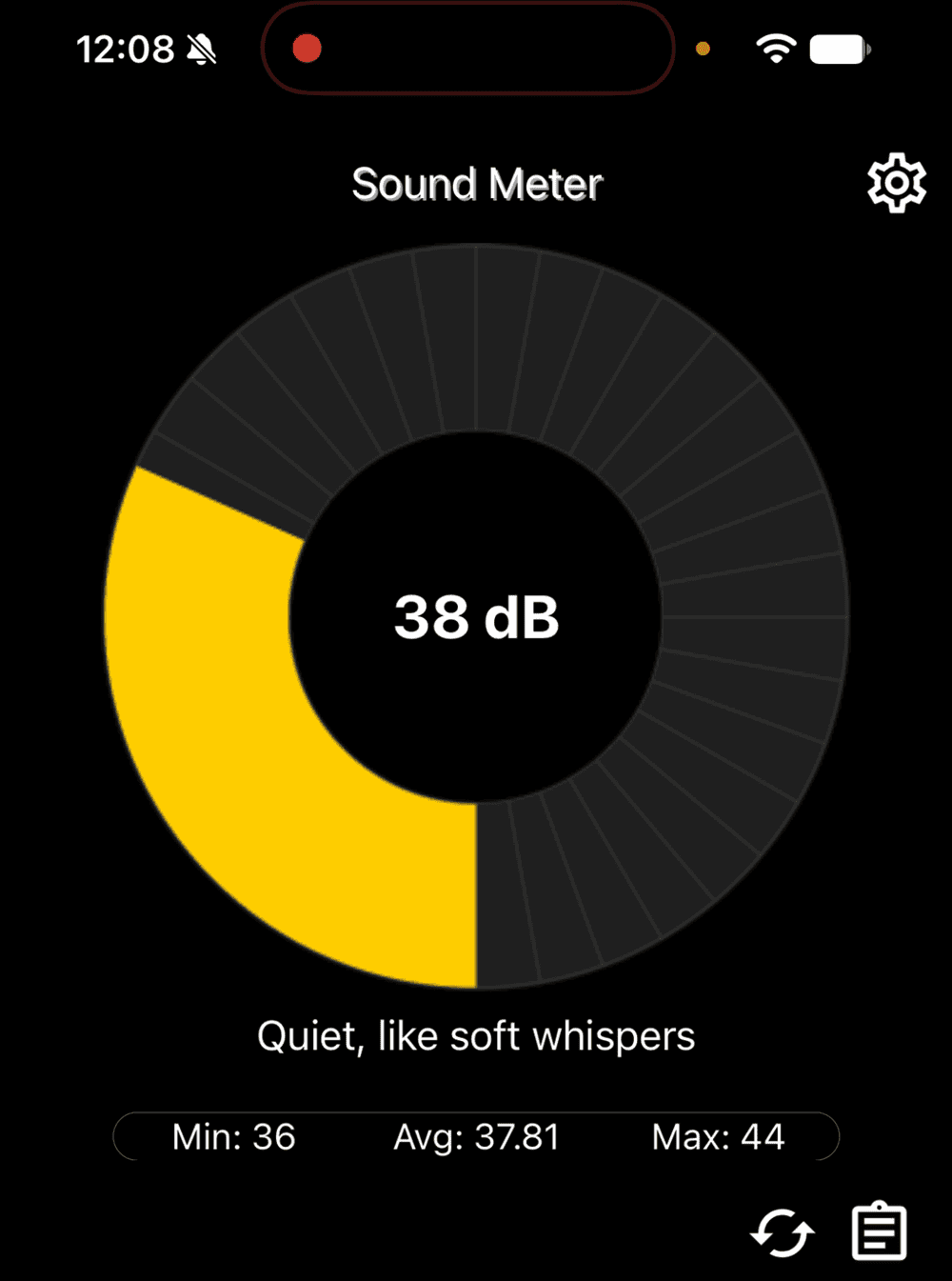
CPUの性能を100%フルで使うCinebench 2026を実行時に、PC温度と騒音値を計測しました。
この時のPC温度は31.5度と低めで、しっかりと排熱できています。
騒音値は平均約37dBと少し音は聞こえますが、とても静かです。
ちなみに普通に使っていてCPUを100%使うことはほぼないので、ここまでの音や温度を見ることはあまりないと思います。
モニター
モニターの購入や買い替えを検討の方は、筆者が使っているLenovoモニターもおすすめなので、こちらも併せてどうぞ。
まとめ
良い点
・手のひらサイズの筐体で、どこにでも設置しやすい。持ち運びもしやすい
・低価格だがかっこ良い
・インターフェイスが充実している
・こんなに小さなPCなのに3画面表示ができる
・HDMIケーブルやVESAマウントブラケットが同梱
・SSDの増設が可能
残念な点
・SSDはSATAなので転送速度が遅い
・ミニPCでは珍しくメモリの増設が不可で8GBと小さいので、多くのタブやアプリを同時に使う人には不向き
総合評価
標準的なミニPCで、性能的にはエントリークラスで、メモリが8GBと小さいので中負荷作業やいくつものタブを開いての作業には向きません。基本的に、アプリ1つ+1~2個のタブを開いて使う用途に向いています。
もしくはリビング用PCとしてTVに繋いで、Youtubeやプライムビデオなどを表示するなどの使い方も合います。これだけ小さいので、置き場所に困ることはないし、移動も簡単です。
そして、この価格でポート類が充実しているので、ドックやハブを使わなくても十分だと思います。
PC価格が高騰している中、無駄にハイスペックの機種を買ってしまって宝の持ち腐れになる人も多いですが、ミニPCはコスパも高く便利なので、最新スペックは必要ないけどそれなりに動くものが欲しいという人は、検討候補に入ると思います。
— パソコンガイド編集部
購入先
Author

・パソコンガイドメインライターの本田。PCやタブレット、その他ガジェットが好きで、年間2~30台ほどのPCとモニターや周辺機器を購入するマニア
・元ミュージシャン
・暖かいところが好きで、よくタイに旅行に行く
・既婚(妻と子供2人)
・最近の趣味はオーディブルを聞きながらぼけ~っとすること
・はまってることは、裸足で1日10分歩く健康法
・若く見られがちだが40代