
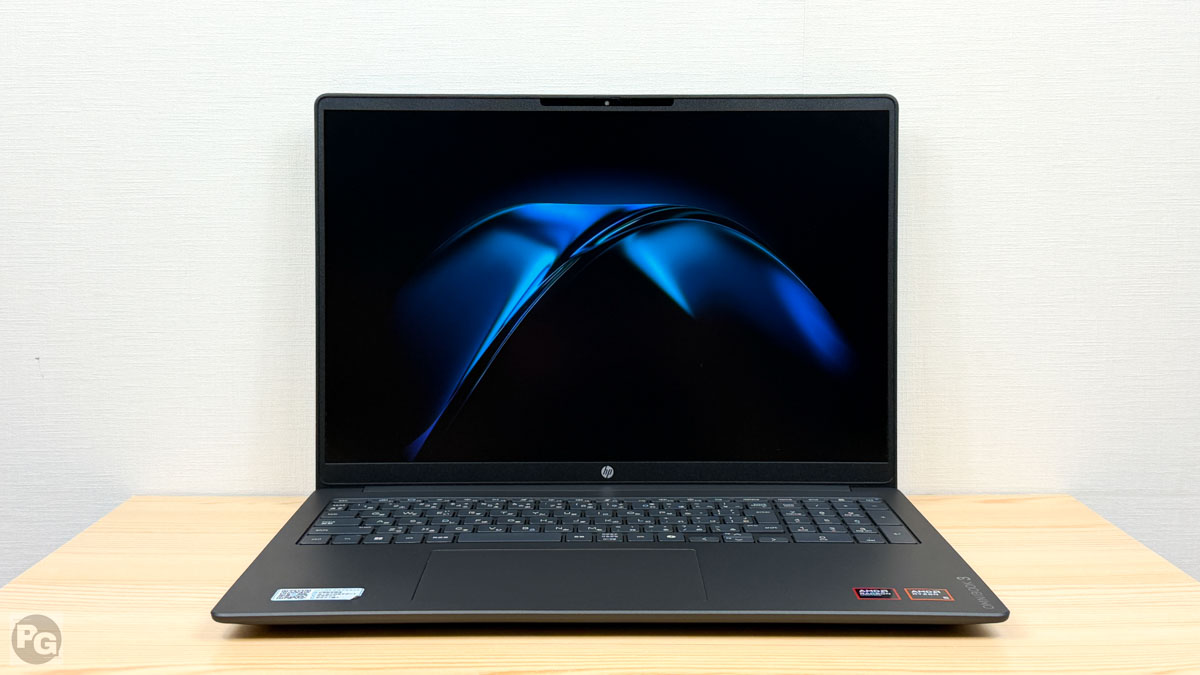

HP OmniBook 3 16-by/bwのレビューです。
16インチの大画面を備えながら、最安値モデルは9.9万円前後から手に入るコストパフォーマンスに優れたミドルクラス機です。筐体の質感や造りにはコストカットの跡が見られるものの、日常的な作業を快適にこなす実用性はあり、「価格を抑えつつ、まずは快適に作業できる大画面PCが欲しい」という方にぴったりの一台です。
レビュー機はメーカーからお借りしており、スペックはRyzen 5 230、LPDDR5 16GB、SSD PCIe 4.0 512GBになります。
特別にHP様より本サイト専用の割引クーポンを作っていただき、「税込み13.2万円以上の個人向けモデル」を購入した場合は、割引価格からさらに7%OFFになります。 こちらの割引クーポン
・大決算祭りおすすめゲーミングPC(10/26まで)
・金土日月開催の週末セールはこちらをどうぞ。
パソコンガイド専用割引クーポン

・個人向けモデル13.2万円(税込)以上の機種を購入で7%OFF
・法人向けモデル7.7万円(税込)以上の機種を購入で4%OFF
[広告]【提供:株式会社日本HP】
OmniBook 3 16-by/bwのスペックと特徴
| SoC | Ryzen 5 40(旧Ryzen 5 7520U) Ryzen 5 230(旧Ryzen 5 8640U) |
|---|---|
| メモリ | LPDDR5 16GB DDR5 16GB |
| ストレージ | SSD PCIe 256/512GB |
| グラフィックス | 内蔵グラフィックス |
| ディスプレイ(16.0型) | 2K IPS 300ニト 62.5% sRGB |
| OS | Windows 11 Home |
| 無線 | Wi-Fi 6 |
| 生体認証 | 顔認証 |
| WEBカメラ | FHD+IRカメラ |
| 寸法(幅×奥行×高さ) | 359 × 252 × 14.7mm |
| 重さ(実測) | 1772g |
| バッテリー(公称値) 実測 |
最大24時間 4時間16分 |
| 標準保証 | 1年間 |
| 価格 | 9.9万円~ |
パソコンの頭脳であるCPUはエントリークラスのRyzen 5 40か、ミドルクラスのRyzen 5 230を搭載しています。Ryzen 5 230のみ16 TOPSのNPU性能があり、NPUがCPUをサポートをしてほんの少し快適に使えます。
メモリはRyzen 5 40はLPDDR5-5500の16GB、Ryzen 5 230モデルはDDR5-5600 16GBを採用し、ストレージはPCIe 4.0対応SSDで最大512GBで、転送速度はエントリークラスのPCとは思えないほど高速でした。
ディスプレイは2K(1920×1200ドット)IPS液晶、輝度300ニト、sRGB 62.5%と標準的なスペックです。
その他のスペックはWindows 11 Homeを搭載し、無線はWi-Fi 6に対応、FHD Webカメラに顔認証のIRカメラ付きです。
16インチで実測1772gとちょっと重たく、当サイトで計測した中負荷作業時のバッテリー駆動時間は4時間16分と短いので、持ち運びには向きません。ただし、公式サイトの計測(計測方法は不明)では最大24時間となっています。
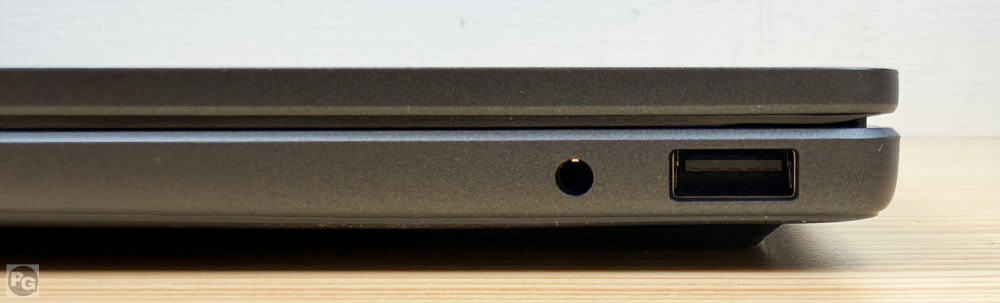
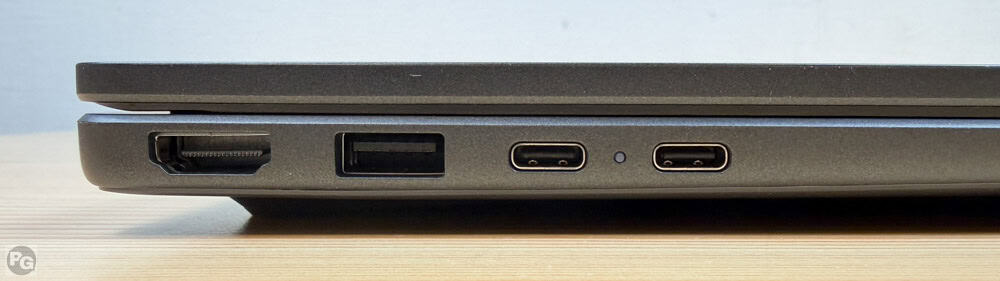
インターフェスは普段使い用としては十分で、USB Type-C 10Gbps(DP、PD付き)が2つ、USB-A 5Gbpsも2つ、HDMIとマイク/ヘッドフォンジャックになります。
FAQ:よくある質問と回答

ここではよく聞かれる質問と回答をまとめました。聞きたいことが下記にない場合は、Xにて質問してもらえればすぐに回答します。
| 質問 | 回答 |
|---|---|
| 納期が変わりました。こういうことは良くありますか? | 時期によりますが、大きなセールがある12月、1月、そして新年度に向けての買い替え需要が高い3月4月、サマーセールがある7~8月は納期がずれることがあるようです |
| 出荷からどのくらいで届きますか? | 経験からみると、出荷から通常2~3日以内に届くと思います(購入日からじゃなく出荷されてから) |
| 画像・動画編集に使えますか? | 向いていません。 |
| ファンはうるさいですか? | ベンチマーク計測時でも平均38dBと比較的静かです |
| PD充電できますか? | PDとDP対応USB-Cがあるので可能です |
| PD給電とDP出力をケーブル一本でできますか? | PDとDP対応USB-Cがあるので可能です |
| オンラインレッスンに合いますか? | ビジネスPCにも採用されるFHDカメラなので、オンラインレッスンやミーティングにも使えます |
| メモリ/ストレージの増設はできますか? | メモリは空きスロットがあるので、増設できるはずですが、ストレージはできません |
| 持ち運びに向いていますか? | 16インチと大きく、1772gと重たいので向いていません |
| ディスプレイは明るいですか? | 300ニトと屋内では十分です |
| Officeの使い心地は? | 快適に使えます |
| ディスプレイの色域の違いは何ですか? | 色域が広いとより正確な色を描写できます。広さはAdobe RGB(これはほとんどない) >DCI-P3 > sRGB > NTSC 45%になり、本機はsRGB 62.5%でNTSC 45%とほぼ同じ広さです |
以下にて本機の特徴をご紹介します。
メモリの増設が可能
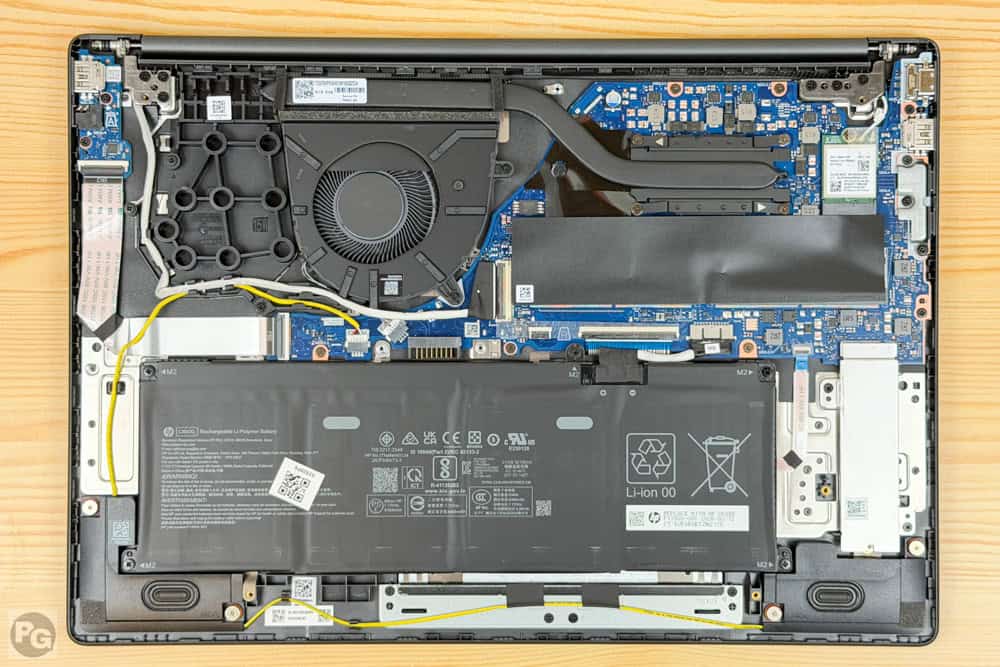
筐体内部はすっきりとしており、熱がこもりにくそうですね。これだけ空きスペースはありますが、増設できるのはメモリのみで、SSDはできません。また、Ryzen 5 40モデルを選んだ場合はメモリも増設できません。こちらはオンボードメモリです。
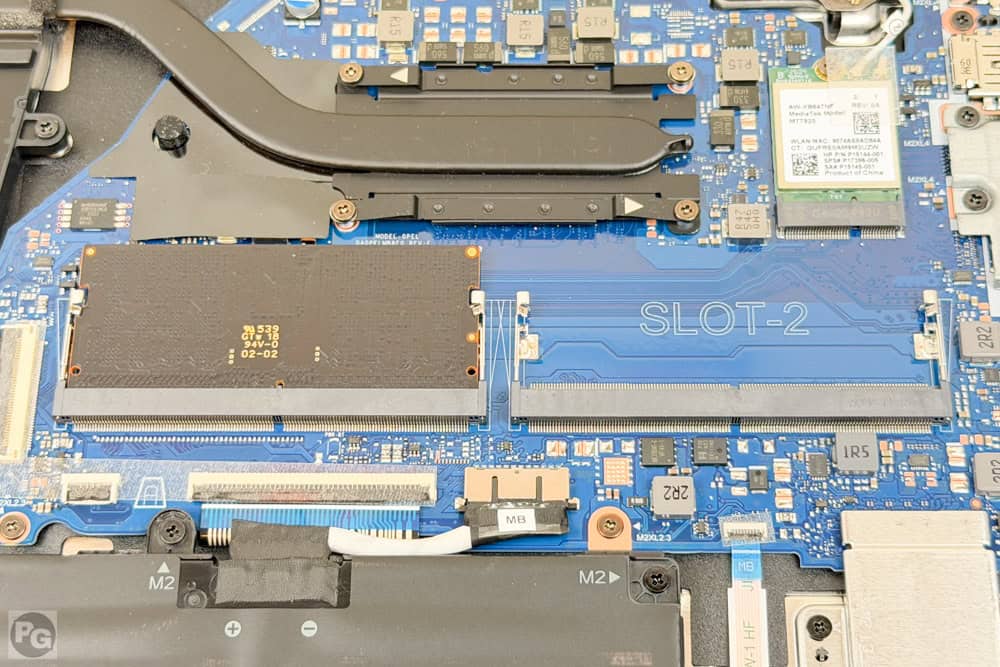
本機はDDR5-5600のメモリを採用し、2スロットあります。販売モデルは16GBメモリ1枚なので増設できますが、最大容量などは記載されていないのでわかりません。

十分なUSBポート
本機はエントリークラスのPCですが、USB Type-C(しかも10GbpsでPDとDP対応)が2つ、USB-Aも2つあり、本機を使うユーザーであれば十分な数になっていると思います。
据え置き用大型PC
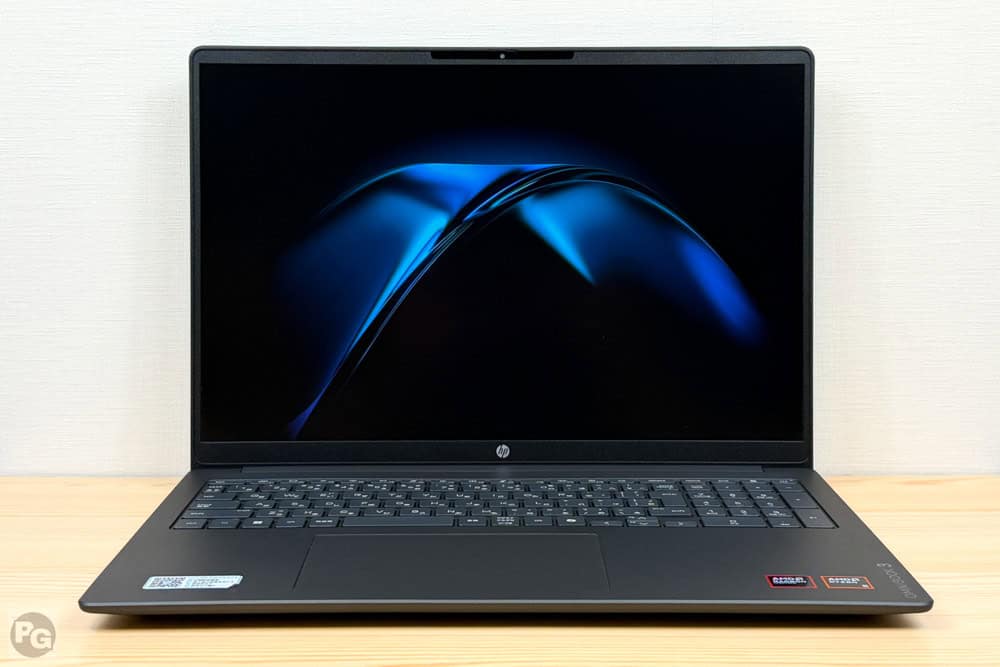
本機はマイカシルバーを採用し、落ち着いた色でビジネスシーンでもプライベートでも使えます。
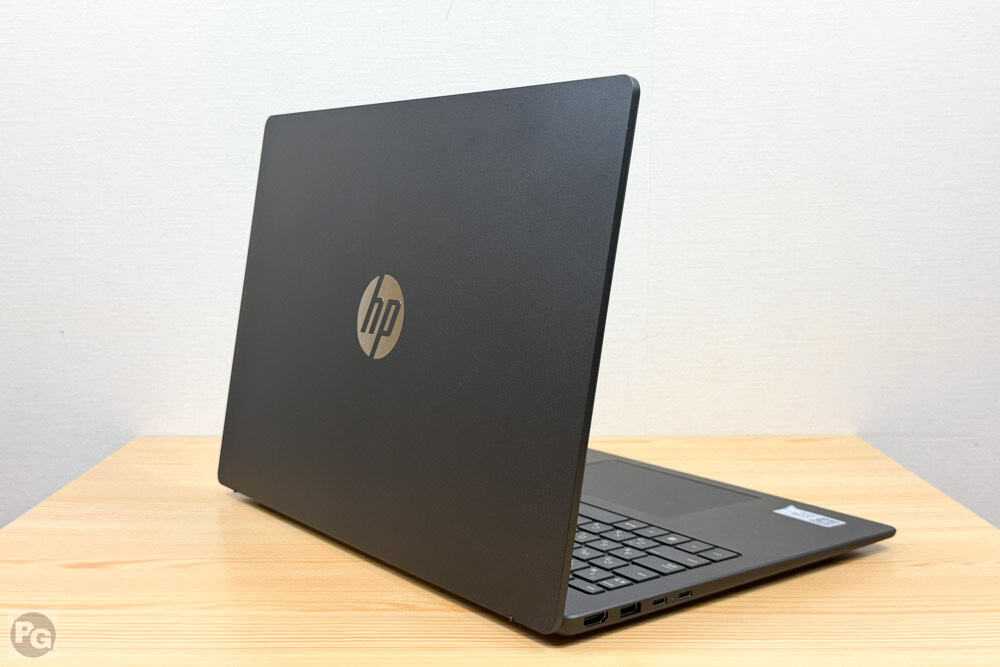
樹脂素材を使用しているため高級感はありませんが、普段使い用途や社内用PCとしては十分なPCです。筐体のたわみも少なかったですが、タッチパッド周りはたわみます。
背面にはかわいらしいHPのロゴがあり、個人的に好きなんですが、エントリーモデルに採用されるロゴになっています。
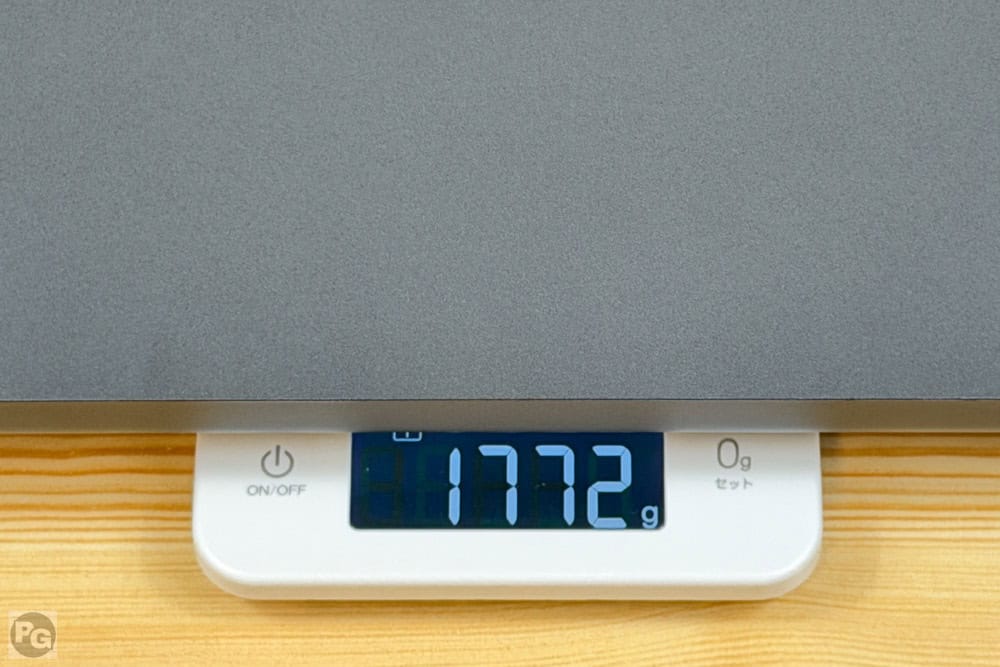
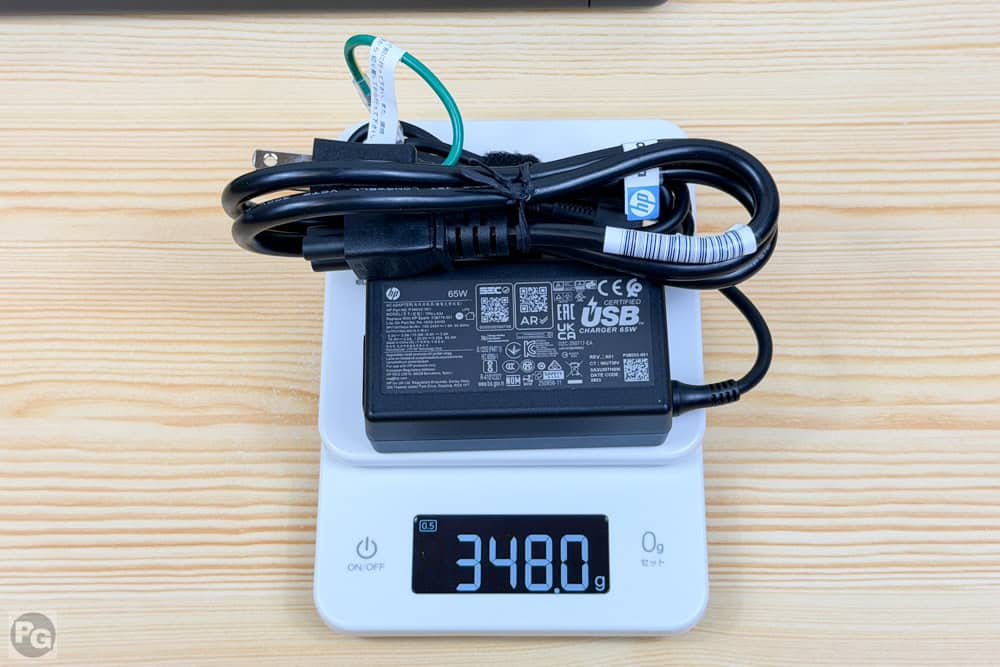
本機は実測1772gと16インチでは平均的な重さ、ACアダプタは348gでした。
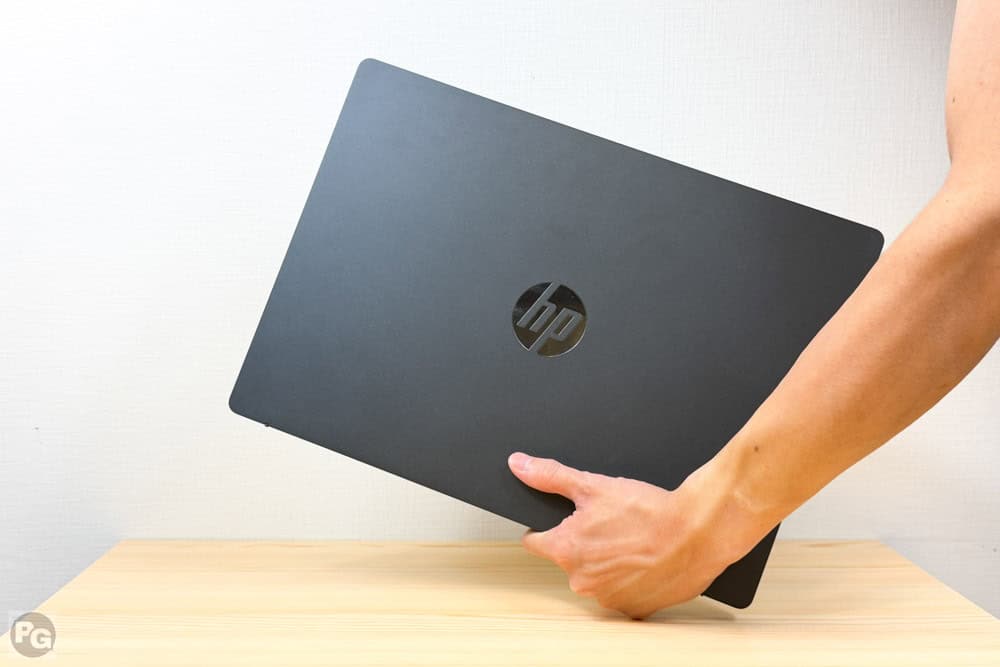
16インチで寸法は幅359mm、奥行き252mm、厚さ14.7mmです。持ち運びには重たいですが、宅内・社内移動であれば問題ないと思います。
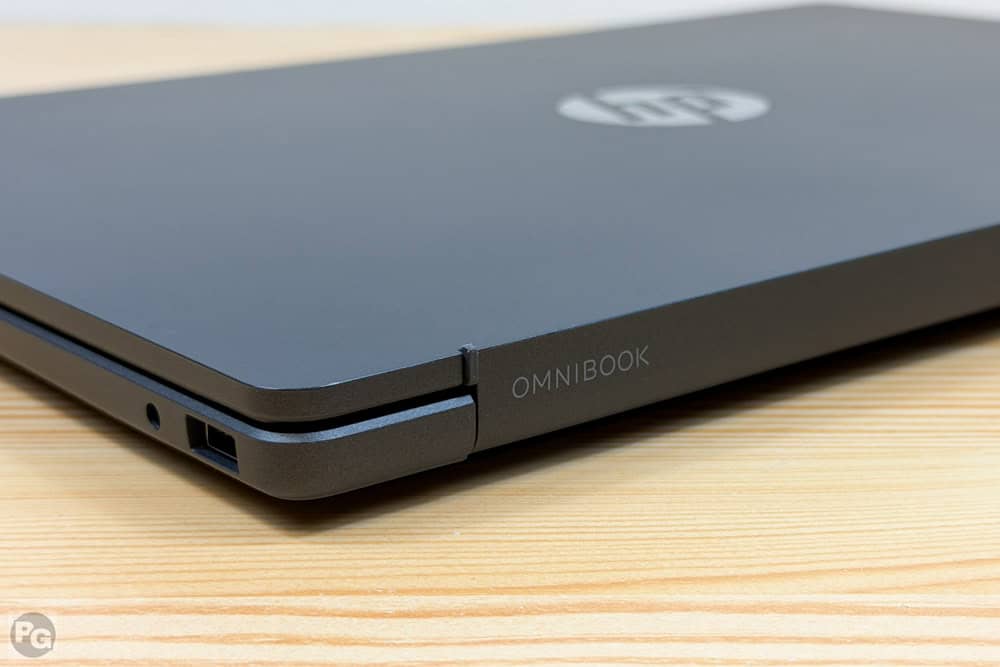
ヒンジ部分には「OMNIBOOK」とプリントされています。
以前は上位モデルだけありましたが、最近は下位モデルにもロゴや名称が入っていますね。ただし、上位モデルは刻印で、それ以外のモデルはプリントです。
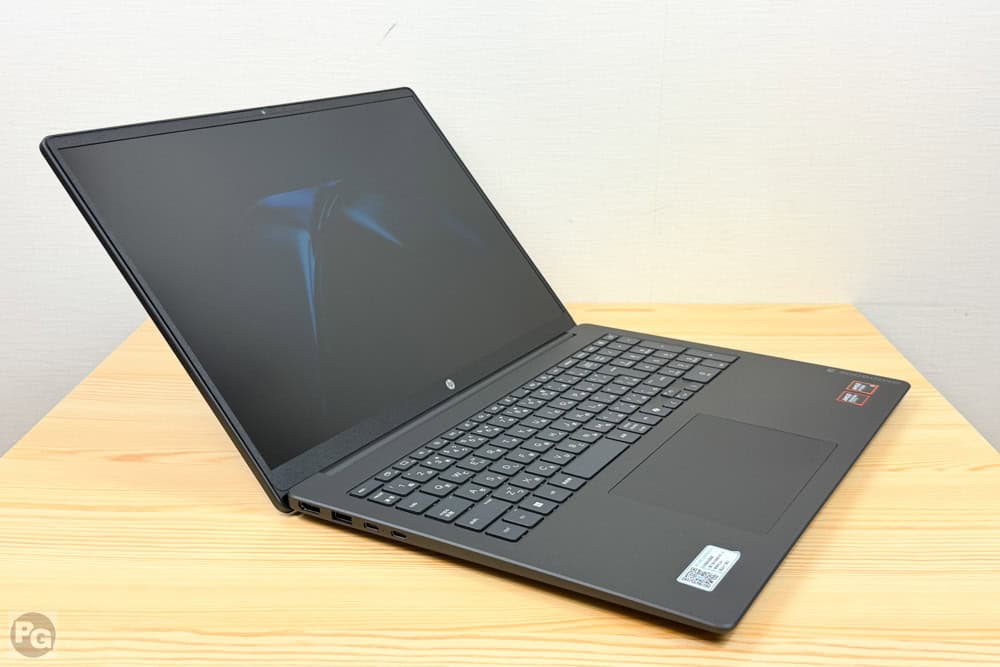
本機はディスプレイを片手で開けることができるので、ドリンクなどを持っていてもサッと開けて使い始めることができます。ディスプレイが開く最大角度は、写真の通りで135度ほどになります。
バッテリー駆動時間は短い
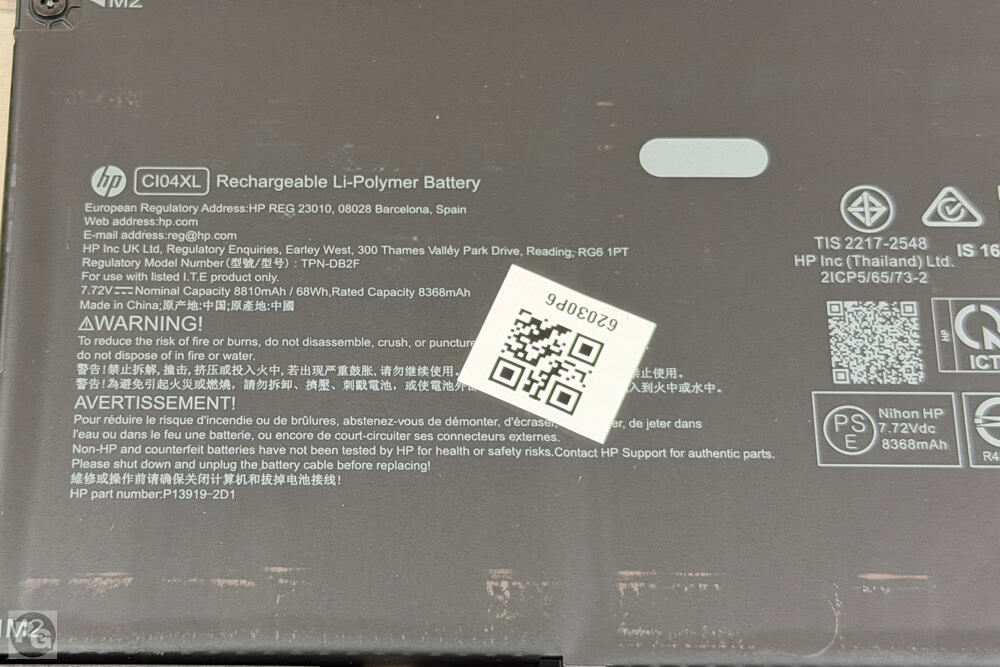
68Whのバッテリーを搭載し、バッテリー駆動時間公称値は最大24時間、急速充電にも対応しており、45分で50%も充電できます。充電忘れでも、サッと充電して出かけることが可能です。
当サイトも独自にバッテリー駆動時間を検証し、計測方法は画面輝度50%、音量50%でWi-Fiに繋いでGoogle Meetで画面共有閲覧をしながら1時間Webミーティングを行った時のバッテリー減少率から計算しました。
この計測内容は、中負荷、もしくはやや高めの負荷に分類されます。
無線をOFFにし、画面輝度を極端に下げたり、低負荷な動画視聴時間など実利用にそぐわない計測方法が多くみられますが、当サイトは実利用に沿った設定なので、概ね正しい時間になると思います。
バッテリーは1時間で24%減少し、推定バッテリー駆動時間は4時間16分でした。
本機は、基本据え置きで使うと思いますが、ちょっとした外出やリビングなどで使う場合でもある程度の長さで使えます。
当サイト計測バッテリー駆動時間
オレンジ/本機 青/その他
| HP EliteBook X G2i 14/Intel | |
|---|---|
| HP OmniBook 3 16-bz/Snapdragn | |
| ASUS Zebook S14/Intel | |
| ASUS Vivobook S14/Intel | |
| ASUS Vivobook S16/Intel | |
| DELL XPS 13/Intel | |
| HP OmniBook X Flip 14-kc/AMD | |
| HP OmniBook 3 17-df/Intel | |
| Lenovo ThinkPad X1 Carbon Gen 14/Intel | |
| HP OmniBook Ultra 14-kd/Intel | |
| Lenovo ThinkPad T14s Gen 7/Intel | |
| HP EliteBook X G2a 14 AI PC /AMD | |
| Lenovo IdeaPad Slim 5a Gen 11 /AMD | |
| Lenovo IdeaPad 5i 2-in-1 Gen 11 /Intel | |
| Lenovo ThinkPad E14 Gen 7 ILL(14)/Intel | |
| HP ProBook 4 G2i 16/Intel | |
| HP OmniBook 3 16-bybw/AMD | |
| HP ProBook 4 G2a 14 AI PC/AMD | |
| HP OmniBook 3 14-hyhw/AMD | |
| HP HyperX OMEN 16/Intel |
大きな画面で見やすいディスプレイ
16インチのFHD(1920×1200ドット)IPS液晶で光沢なし、輝度は300ニトと屋内では十分、色域はsRGB 62.5%とエントリークラスでは標準的な色域です。
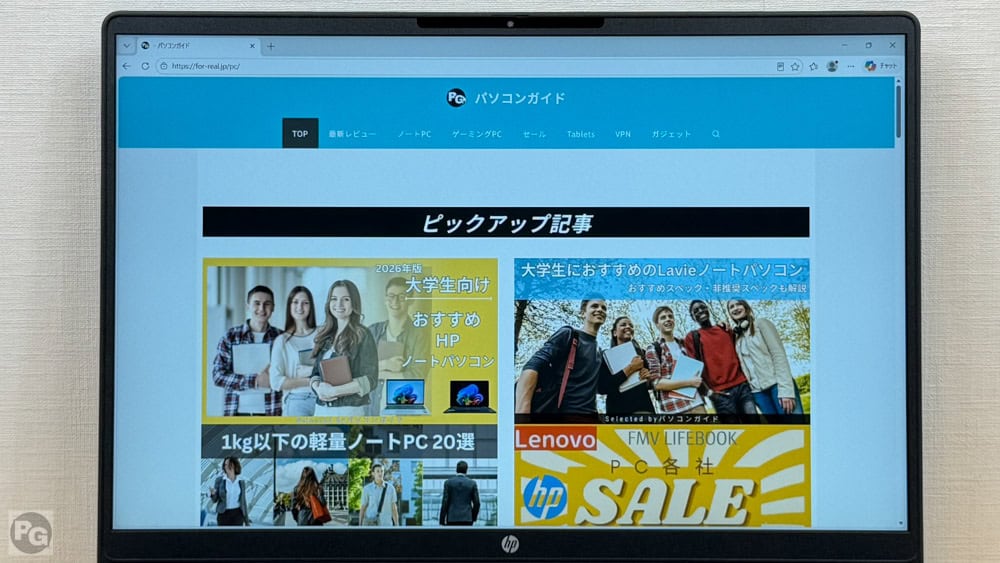
画面比は縦に長い16:10で、一般的な16:9よりも表示量が多くなっています。一目で見て取れる情報が多く、スクロールアップ/ダウンの回数も減ります。
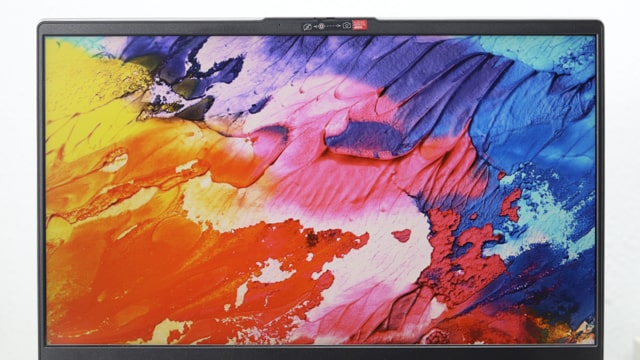
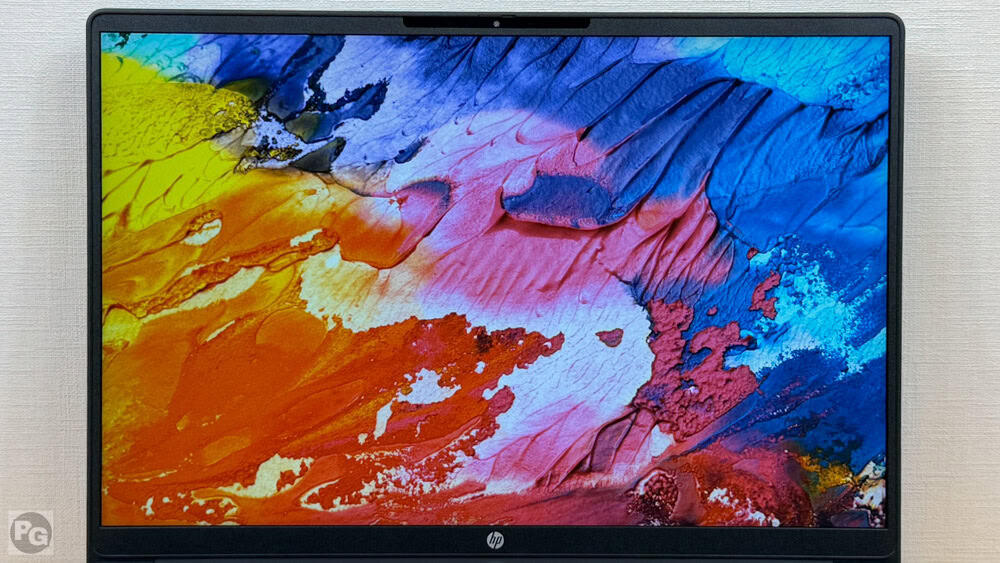
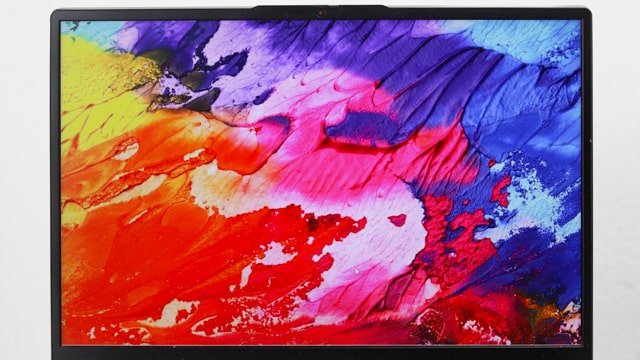
真ん中は本機で、左はNTSC 45%、右はsRGB 100%のディスプレイです。本機はsRGB 62.5%の色域で、低価格モデルの採用されるNTSC 45%とほぼ同じ広さの色域です。青みがかったディスプレイですが、画像編集などをしない限り、困ることはないと思います。

これは黒をどのくらい再現できるかの画像で、ディスプレイ輝度が高くないので比較的良い黒を描写できています。
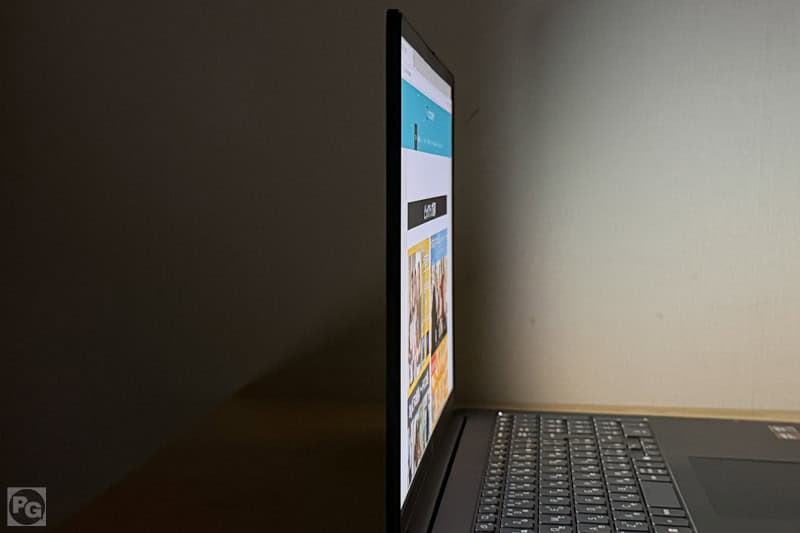
視野角は非常に広く、上下左右どの方向から見ても暗くなる部分がなく、表示内容をはっきり確認できます。
輝度は300ニトと、屋内では十分な明るさです。
| 220ニト | 室内ならなんとか使える。明るい室内では暗く見える |
|---|---|
| 250ニト | 室内向け。 |
| 300ニト | 室内向け。屋外の日陰ならなんとか見える |
| 400ニト | 屋外の日陰なら使える |
| 500ニト | 屋外向けの日陰ならそこそこ見やすい |
| 600ニト | 明るい屋外でも比較的見える |
| 1000ニト | 直射日光下でも実用的 |
FHD WebカメラとIRカメラ
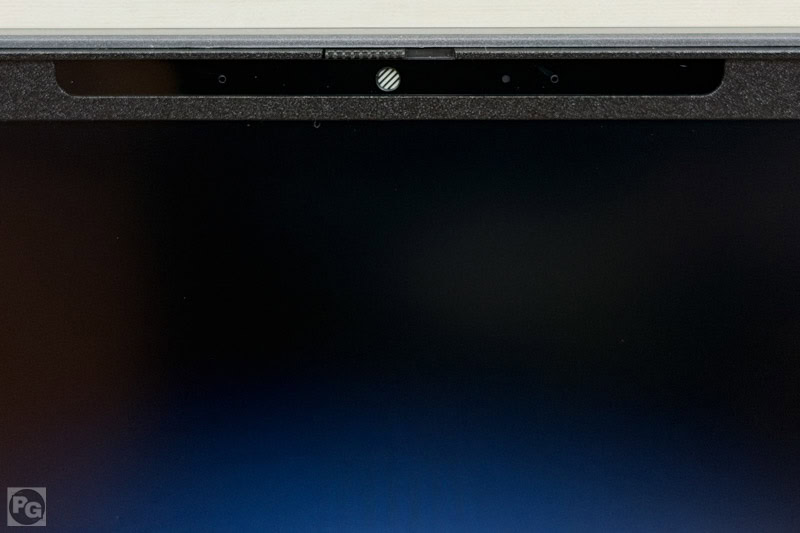
FHD Webカメラを搭載で、顔認証に対応したIRカメラも付いています。さらに物理タイプのシャッタードア(プライバシーシャッター)も備えており、Web会議の休憩中などオフにしていればプライバシーも守られます。
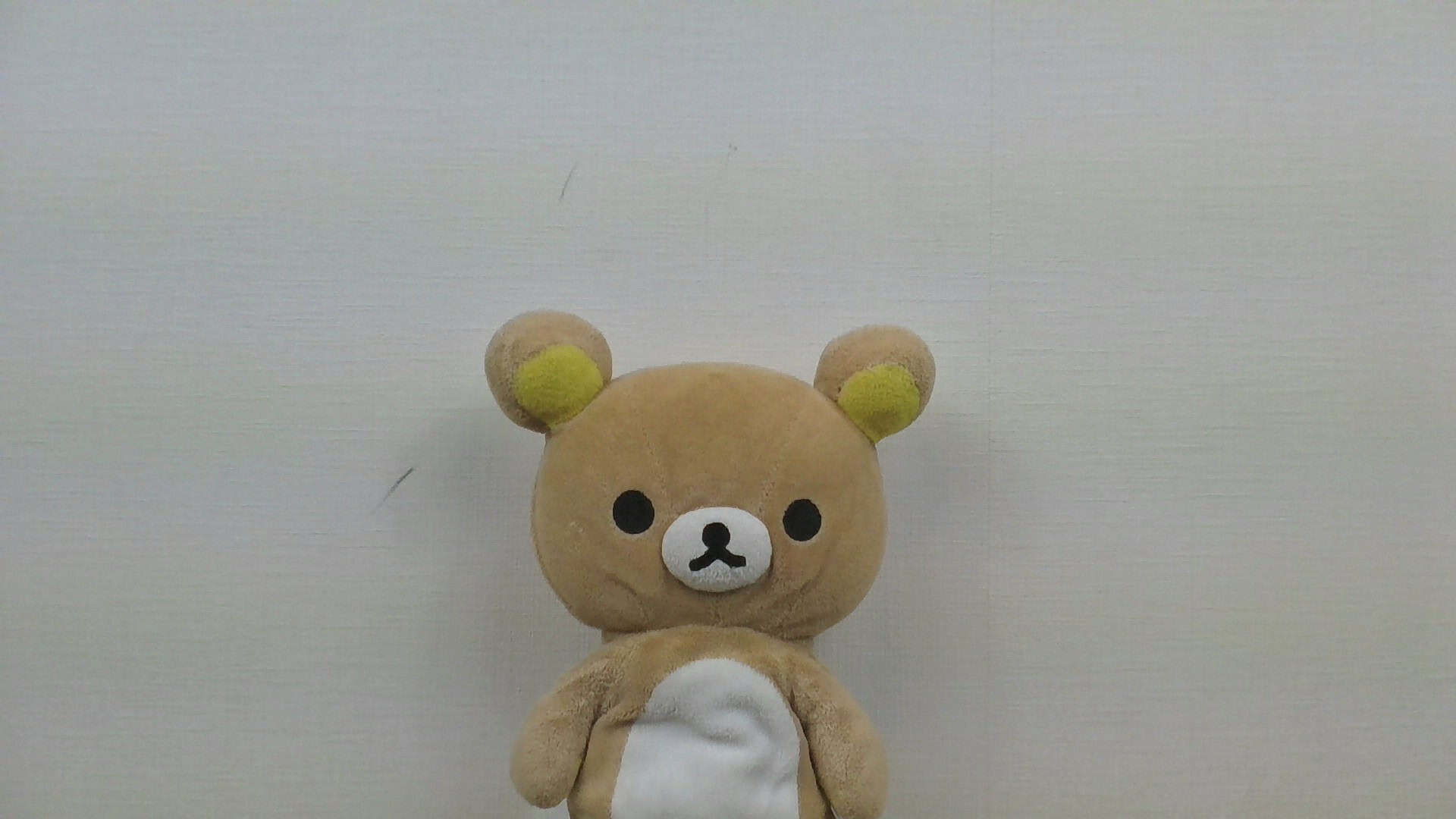
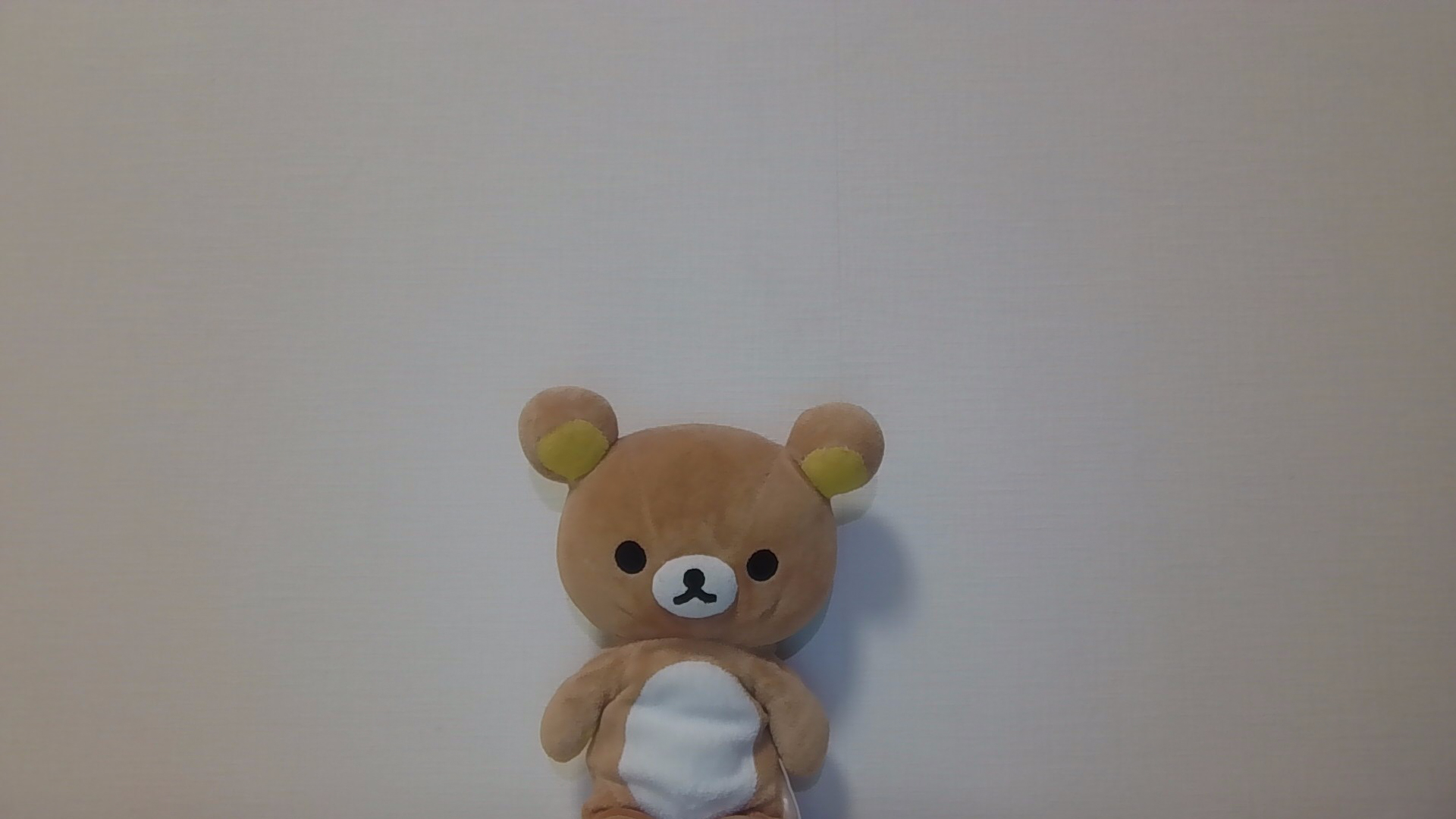
こちらの画像は、本機のウェブカメラと一般的なビジネスPC(FHD対応)で、同じ人形を撮影して比較したものです。本機は若干薄い色ですが、少し明るく写っています。標準的なFHD品質です。
スピーカーは2基搭載しており、軽い音ですがWeb会議やちょっと音楽を聴くくらいなら普通に使える品質です。
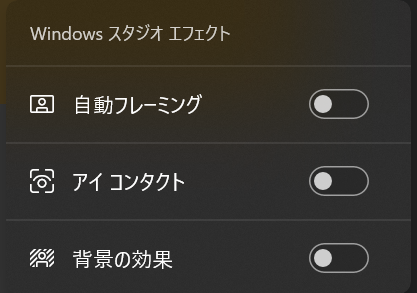
NPUを搭載しているのでWindowsスタジオエフェクトが使え、自動フレーミングやアイコンタクト、背景のぼかしなどの効果が簡単に使え、カメラ映りを向上させ、設定自体も簡単に行えるので時間の節約になります。
キーボードを検証
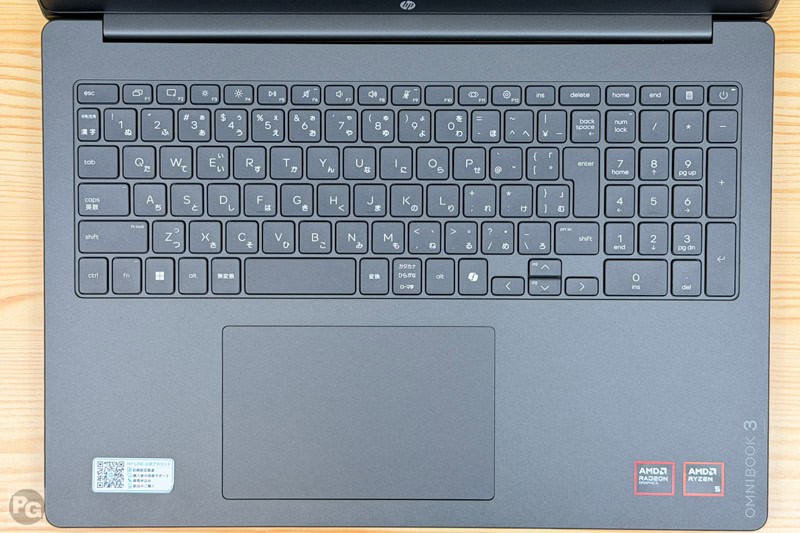
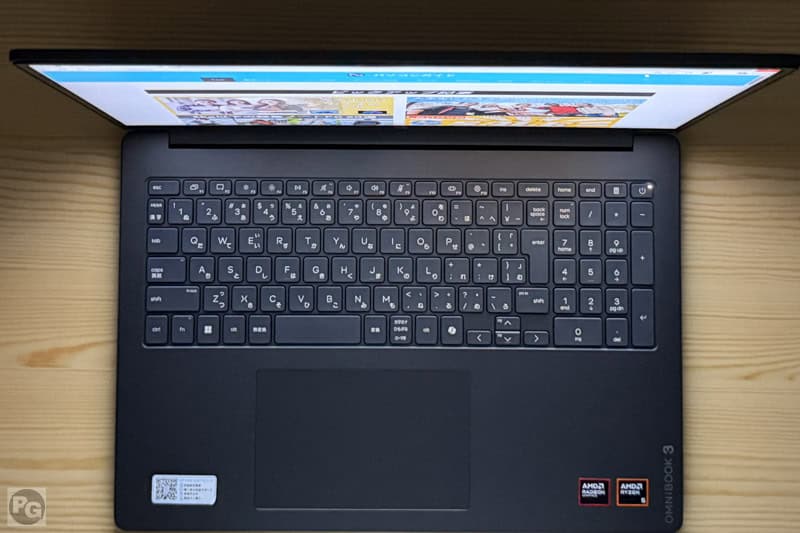
キーボードは日本語キーで、主要キーが同じ大きさで打ちやすいですが、カーソルキーが小さく、最下部列のキーが細長く、テンキーの「0」キーは特に大きくくみえます。
そして、バックライトがないため、暗い場所で作業をする人はバックライト付きの機種、例えばOmniBook 5シリーズ以上が良いです。
タッチパッドは実測135.6×85.6と標準的なサイズで、クリック音はカチカチ、そして強く押すと周辺がたわみます。使いにくいわけじゃないですが、使いやすいというわけでもない、平均的な低価格モデルのタッチパッドでした。
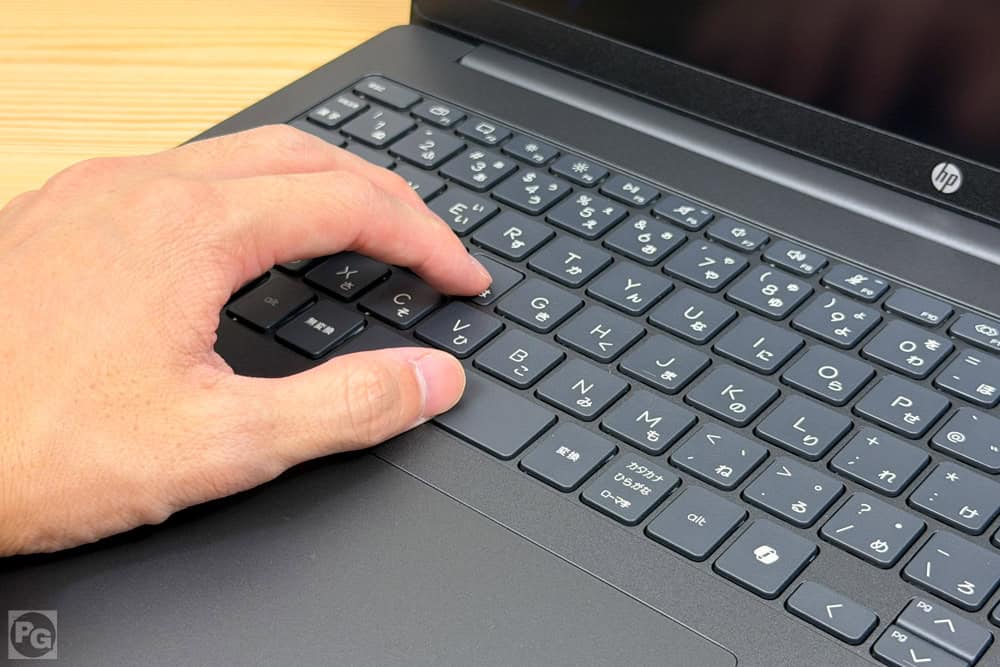
キーピッチは実測17.8×18.4mmで若干狭く、キーストロークは1.4mmとそこそこありますが打鍵感はあまりなく、安っぽさが残る感触でした。キーボードはカチャカチャ系で、静かな場所では音が気になるかもしれません。
ベンチマーク計測結果
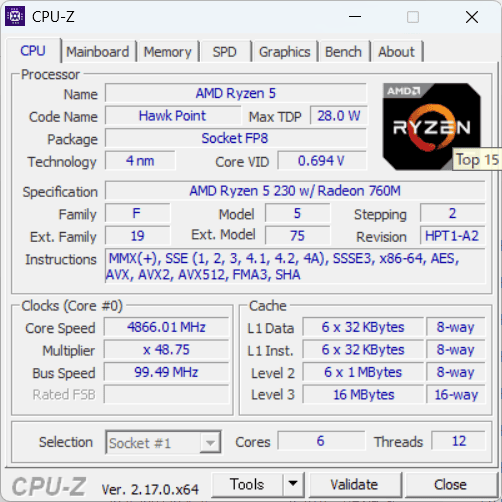
搭載CPUはこちら3種類で、本機はRyzen 5 230です。
・Ryzen 5 40(旧Ryzen 5 7520U)
・Ryzen 5 230(旧Ryzen 5 8640U)
Ryzen 5 40はサクサクじゃないが普段使い用なら許容範囲の動き、そしてRyzen 5 230は6コア12スレッドと多コア多スレッドでミドルクラス性能です。
また、Ryzen 5 230のみNPUを搭載しており(16 TOPS)、WindowsスタジオエフェクトなどのAI機能が使えます。
※16 TOPSは1秒間に16兆回の演算処理が可能
本記事では主要ベンチマークを紹介していますが、もっと詳しいものは「Ryzen 5 230のベンチマーク」をどうぞ。
CPU Mark計測結果
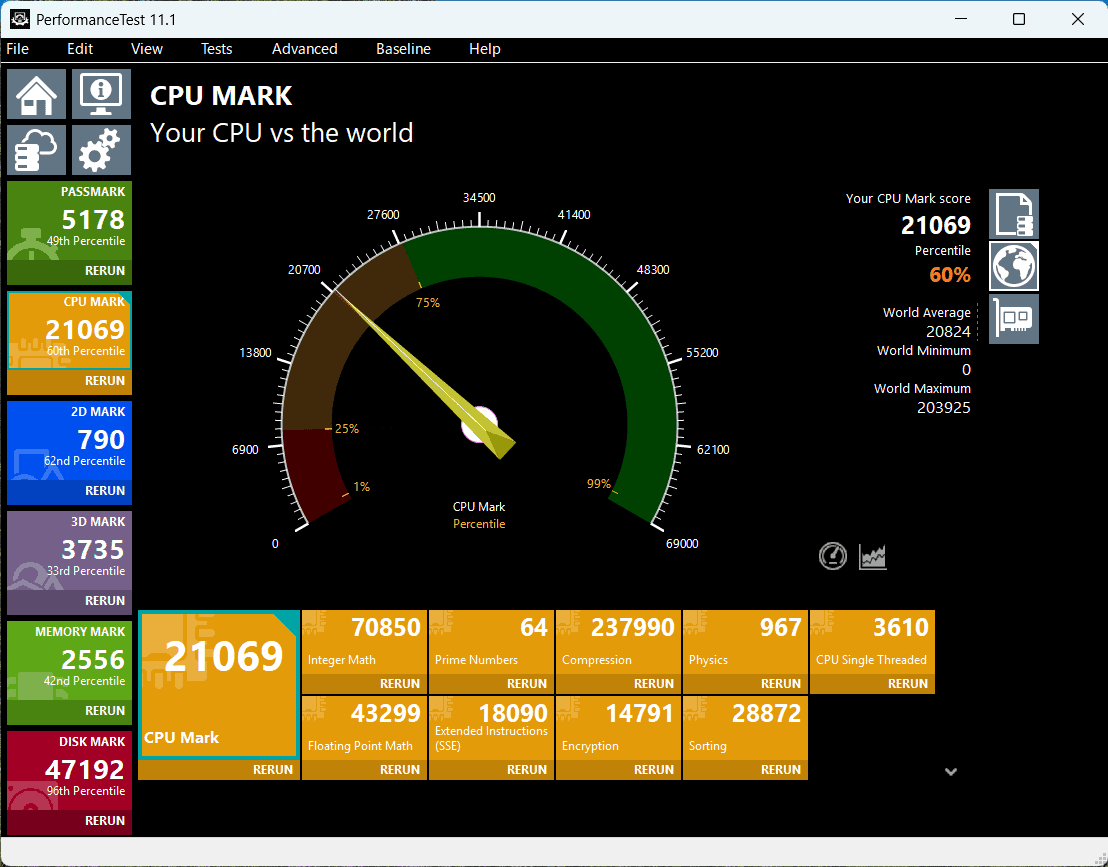
CPU Markを計測すると21069とミドルクラスの性能でした。
スコアの目安
- 7000~・web閲覧・動画視聴・Office資料作成があまりストレスなくできる
- 15,000~・ビジネス用途でがっつり使ってもストレスを感じることはほぼ無い
- 20,000~・ハイエンドPCに搭載される
- 25,000~ゲーミングPCや編集など専門的な機種に搭載されることが多い
CPU Markスコア
オレンジ/本機 青/その他
| Core Ultra 7 255HX | |
|---|---|
| Snapdragon X2 Elite Extreme X2E-94-100 | |
| Core Ultra 9 386H | |
| Core Ultra 9 285H | |
| Ryzen AI 9 HX 370 | |
| Core Ultra X7 358H | |
| Ryzen AI 9 HX 370 | |
| Core Ultra 9 185H | |
| Ryzen AI 9 365 | |
| Core Ultra X9 388H | |
| Ryzen 7 8845H | |
| Core Ultra 7 165H | |
| Snapdragon X Elite X1E-78-100 | |
| Ryzen AI 7 350 | |
| Ryzen 7 8840HS | |
| Core Ultra 5 135H | |
| Core Ultra 7 155H | |
| Core Ultra 7 355 | |
| Core Ultra 5 325 | |
| Ryzen 5 230 | |
| Core Ultra 7 258V | |
| Ryzen AI 7 445/Yoga | |
| Core i5-13420H | |
| Core Ultra 5 226V | |
| Core Ultra 5 125H | |
| Ryzen AI 7 445/Zenbook | |
| Ryzen AI 5 435 | |
| Snapdragon X Plus X1P-42-100 | |
| Core i5-1335U | |
| Core Ultra 5 135U | |
| Core Ultra 5 125U | |
| Core Ultra 7 165U | |
| Core Ultra 7 155U | |
| Core 5 320 | |
| Ryzen 5 7535U | |
| Ryzen 5 7535HS |
Cinebench 2024計測結果

Cinebench 2024のスコアで、Cinema 4DのデフォルトレンダリングエンジンであるRedshiftをベースに、CPUとGPUの能力を計測します。
今回の結果は、マルチコア510で普通、シングルコアは99と平均的な性能でした。
他のCPUとの比較です。
マルチコア性能
オレンジ/本機 青/その他
| Snapdragon X2 Elite Extreme X2E-94-100 | |
|---|---|
| Ryzen AI 9 HX 370 | |
| Core Ultra 7 356H | |
| Ryzen AI 9 465 | |
| Core Ultra 9 285H | |
| Snapdragon X Elite X1E-78-100 | |
| Ryzen 7 8845HS | |
| Ryzen AI 7 350 | |
| Core i7-14650HX | |
| Core Ultra X7 358H | |
| Apple M1 Max | |
| Core Ultra 7 155H | |
| Snapdragon X Plus X1P-42-100 | |
| Core Ultra 5 125H | |
| Core Ultra 7 355 | |
| Core Ultra 7 258V | |
| Ryzen 5 8640HS | |
| Ryzen 5 8640U | |
| Core Ultra 5 226V | |
| Core i5-13420H | |
| Core Ultra 7 355 | |
| Ryzen 5 230 | |
| Apple M1 | |
| Ryzen 5 7535U | |
| Ryzen 5 7535HS |
シングルコア性能
オレンジ/本機 青/その他
| Snapdragon X2 Elite Extreme X2E-94-100 | |
|---|---|
| Core Ultra 9 285H | |
| Core Ultra X7 358H | |
| Core Ultra 7 258V | |
| Core Ultra 7 355 | |
| Core i7-14650HX | |
| Core Ultra 7 356H | |
| Ryzen AI 9 HX 370 | |
| Core Ultra 7 355 | |
| Ryzen AI 9 465 | |
| Ryzen AI 7 350 | |
| Core Ultra 5 226V | |
| Apple M1 Max | |
| Apple M1 | |
| Snapdragon X Elite X1E-78-100 | |
| Snapdragon X Plus X1P-42-100 | |
| Core Ultra 7 155H | |
| Core i5-13420H | |
| Ryzen 3 8300GE | |
| Ryzen 7 8845HS | |
| Core Ultra 5 125H | |
| Ryzen 5 230 | |
| Ryzen 5 8640U | |
| Ryzen 5 8640HS | |
| Ryzen 5 7535U | |
| Ryzen 5 7535HS |
3D Graphics Mark計測結果
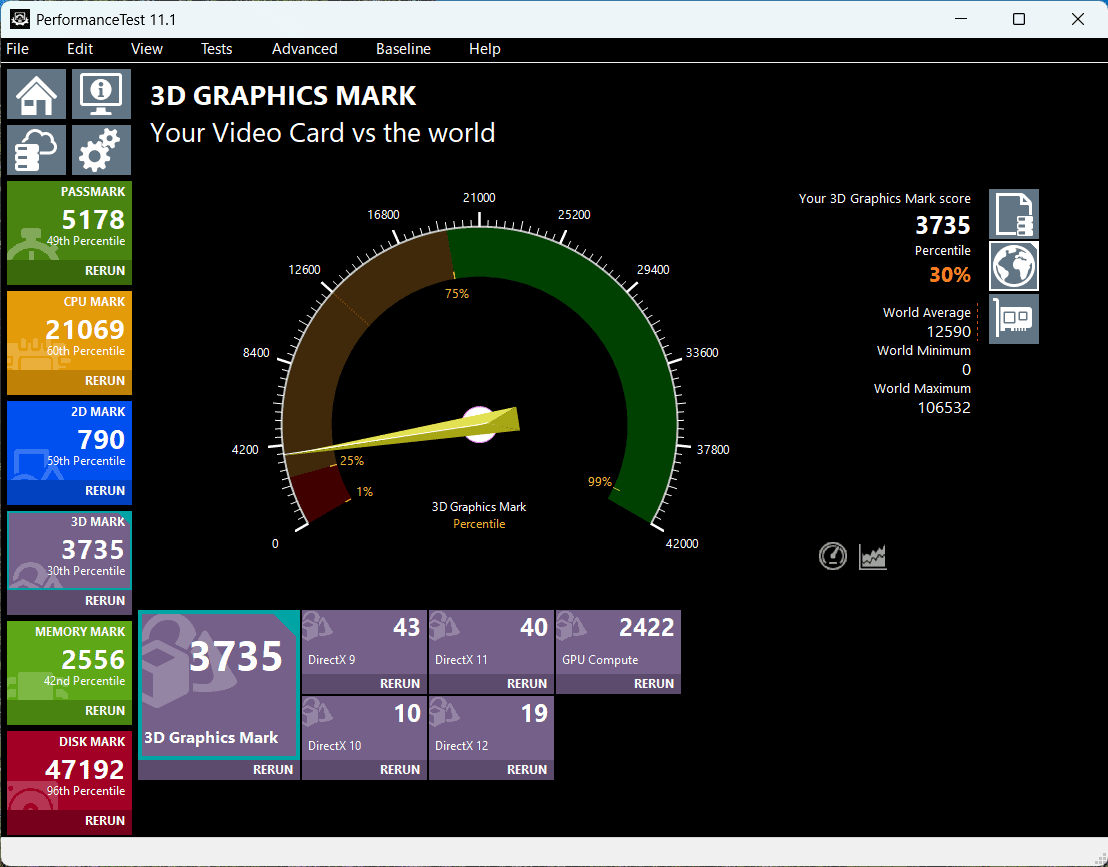
グラフィック性能が高いと、Officeを使った資料作成や複数ウィンドウを並べた作業がスムーズになるほか、画像編集や動画編集といったクリエイティブ用途でも快適に扱えます。
本機の3Dグラフィックス性能を測る3D Graphics Markのスコアは、3735と平均的でした。
3D Graphics Mark
オレンジ色・・・本機種 青・・・比較
| Core Ultra X7 358H | |
|---|---|
| Ryzen AI 9 HX 370 | |
| Ryzen 7 8845HS | |
| Core Ultra X9 388H | |
| Snapdragon X2 Elite X2E-90-100 | |
| Core Ultra 9 285H | |
| Ryzen 5 8640HS | |
| Ryzen AI 7 350 | |
| Core Ultra 5 125H | |
| Core Ultra 7 258V | |
| Ryzen 7 7735U | |
| Core Ultra 7 356H/Omnibook | |
| Core Ultra 7 355 | |
| Core Ultra 5 226V | |
| Ryzen AI 7 445/Zenbook | |
| Core Ultra 5 325 | |
| Ryzen 5 7535U | |
| Ryzen AI 7 445 | |
| Ryzen AI 5 435 | |
| Core Ultra 5 125U | |
| Core Ultra 7 356H/ThinkPad T14s | |
| Ryzen 5 230 | |
| Ryzen 5 7535HS | |
| Core Ultra 7 155U | |
| Ryzen AI 5 430 | |
| Core 5 320 | |
| Core i5-1335U | |
| Ryzen 3 7335U | |
| Core i5-13420H |
Memory Mark計測結果
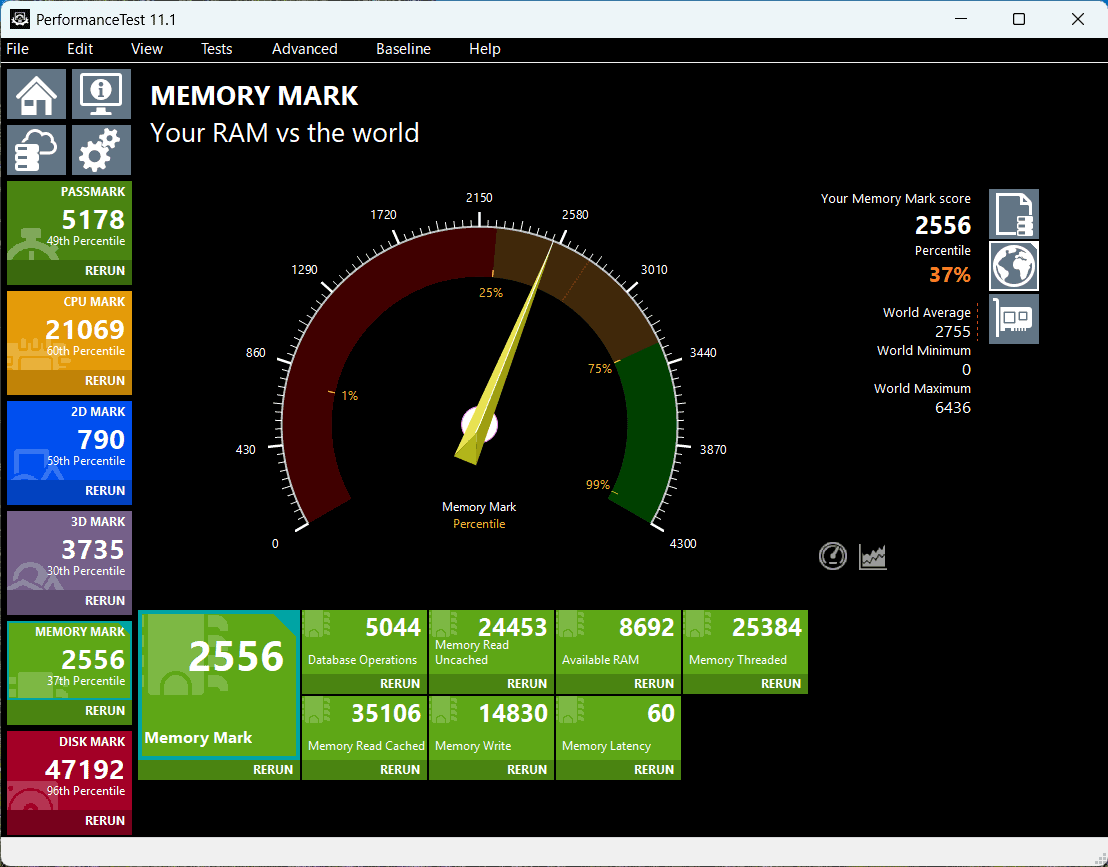
メモリはデータを一時的に保存する部分で、メモリが大きいと多くの(大きな)データを処理しやすくなります。
搭載メモリはDDR5-5600MHzの16GBで、Memory Markの計測結果は2556と低めです。ただし、これはメモリが1枚なのでこのスコアですが、メモリを2枚にするともっと性能は上がります。
その他のメモリとの比較です。
Memory Mark
オレンジ色・・・本機種 青・・・比較
| LPDDR5X平均 | |
|---|---|
| DDR5平均 | |
| LPDDR5平均 | |
| 本機種DDR5 | |
| LPDDR4X-4266MHz平均 | |
| DDR4-3200MHz平均 |
高速ストレージ

ストレージはデータを保存するだけの場所じゃなく、パソコンの起動やWebサイトの表示速度にも影響があります。
搭載ストレージはPCIe 4.0接続の1TB SSDで、シーケンシャル速度を計測したところ、リード(読み込み)が7038MB/秒、ライト(書き込み)が5937MB/秒と速いです!
この速度であれば大容量ファイルのコピーや移動も、素早く完了するほどの速度です。
起動時間を5回計測した平均は12.4秒で、速いです。
| 1回目 | 13秒 |
|---|---|
| 2回目 | 12秒 |
| 3回目 | 12秒 |
| 4回目 | 13秒 |
| 5回目 | 12秒 |
| 平均 | 12.4秒 |
排熱性能と騒音値の計測
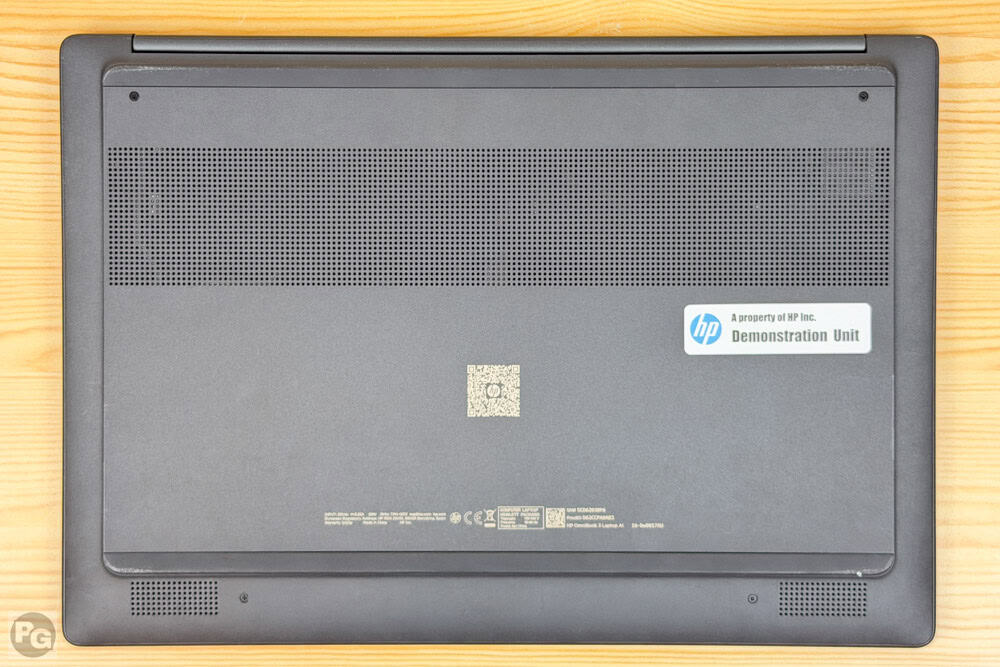
底面にある通気口はメッシュで埃やゴミが入りにくくなっています。
内部は1つのファンと1本のヒートパイプと簡素な冷却機構で、エントリークラスのPCでは一般的な構成です。
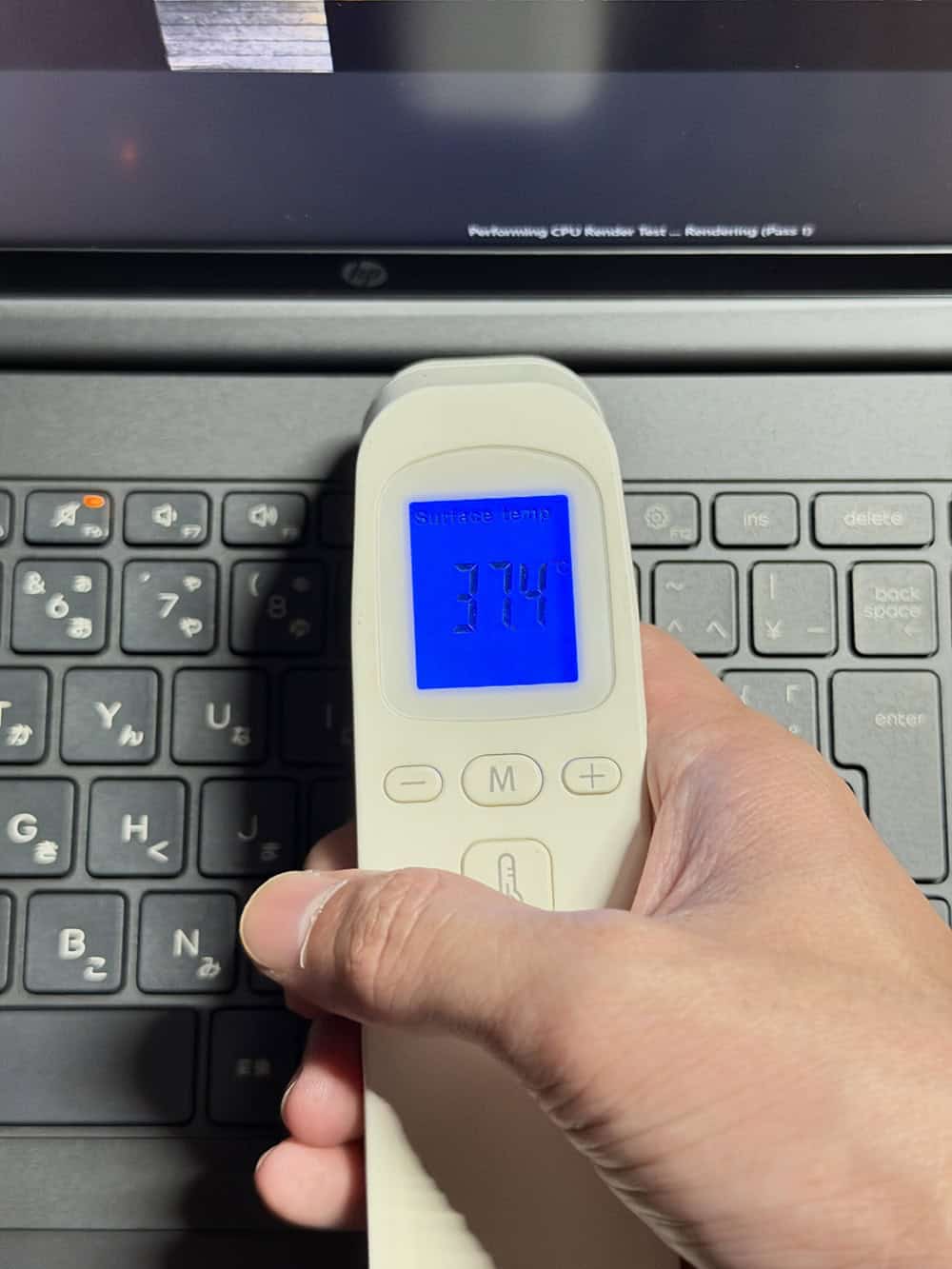
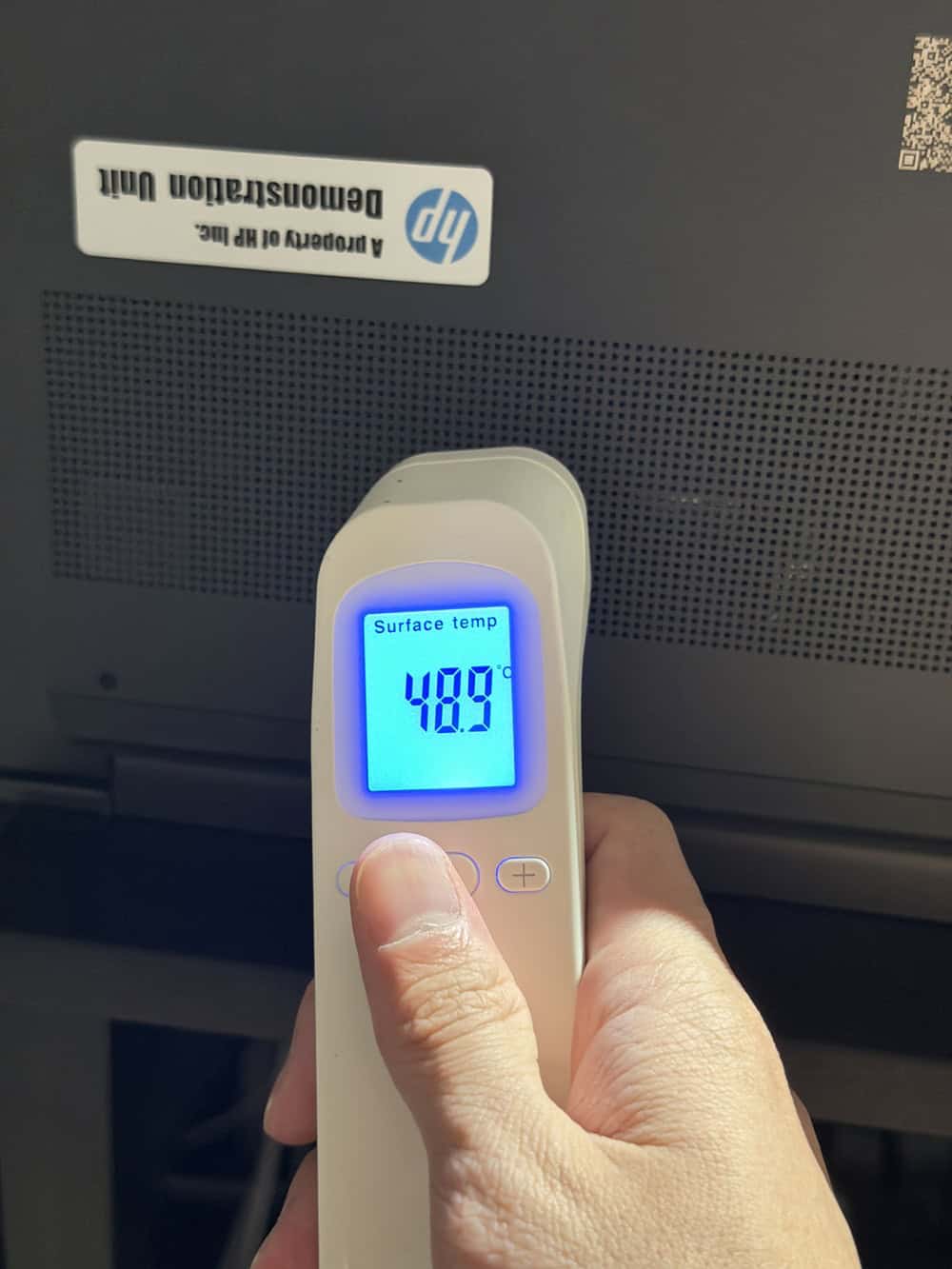
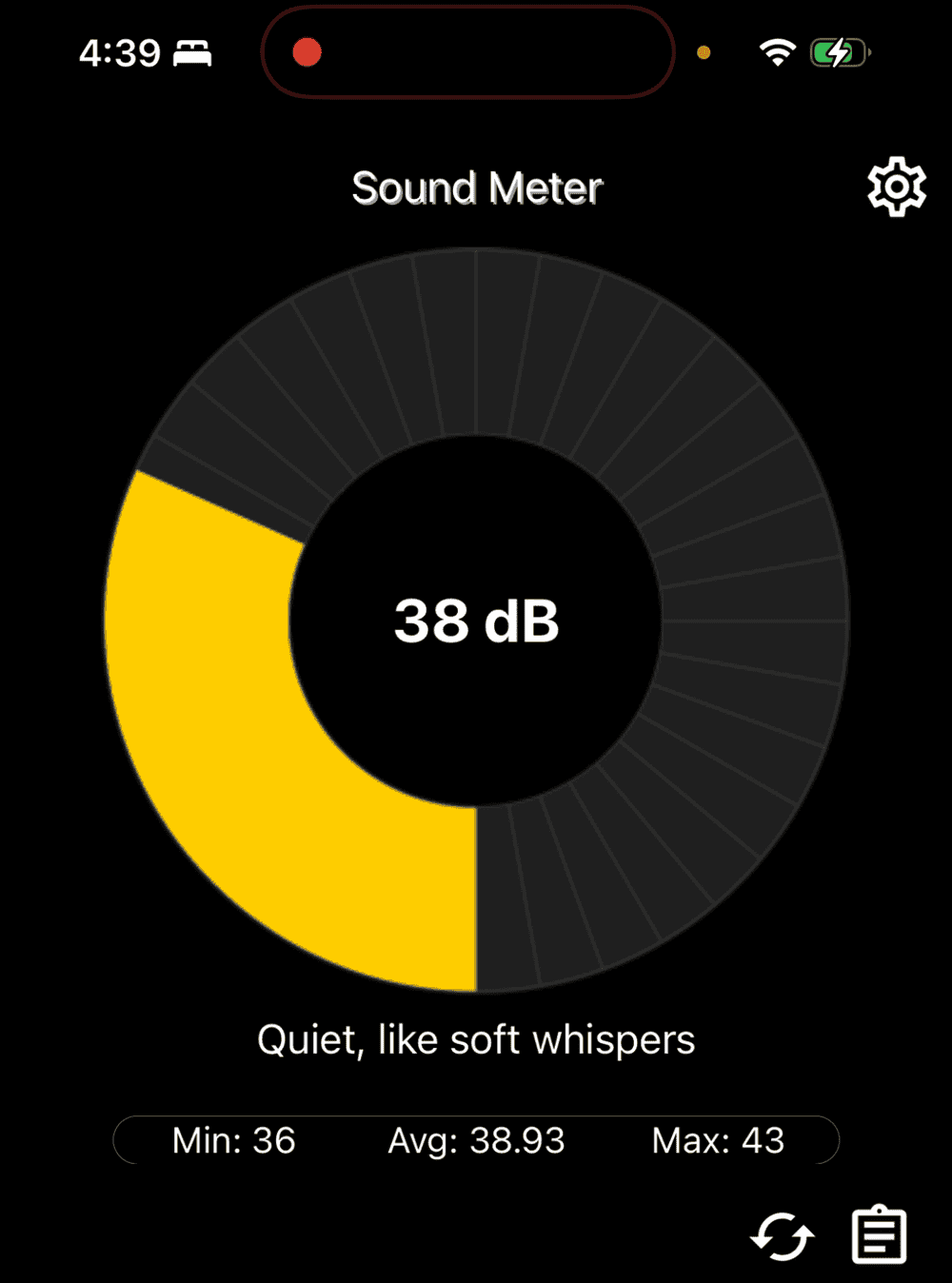
CPUの性能を100%フルで使うCinebench 2024というベンチマークを実行時に、PC表面温度と底面温度、そして騒音値を計測しました。
この時のPC表面温度は37.4度と低め、底面温度は48.9度と熱く、膝の上に置いて使っていると熱かったです。
騒音値は平均約38dBと静かで、アプリでは「ささやき声並」との判定でした。
キーボード面の温度は低く騒音も少ないですが、なぜだか底面だけとても熱かったです。
ちなみに普通に使っていてCPUを100%使うことはほぼないので、ここまでの音や温度を見ることはないと思います。
手厚いサポート
1年間無料のサポートがあり、LINEサポートやLIVEサポート(コールセンター)、メールで対応しているので、設定や故障など何かあれば 安心して尋ねることができます。
保証は1年間引き取り修理が付いており、最長4年に延長ができます。
- 引き取り修理・・・指定業者がパソコンを引き取りに来て修理工場に配送、修理後配達される(期間内はパーツ代や配送代など無料)
- 出張修理・・・家や事務所に来てその場で修理。期間内は交換パーツ代など無料
- アクシデントサポート・・・標準保証ではカバーされない水濡れや落下破損、盗難などに対応
保守拠点は国内に420か所以上あるので、修理も速いです。
また、他にも有料サポートが多くあるので、公式サイトを確認してみてください。
HP PCを比較して選びたい方へ
他のHP PCと比較して検討されたい方は、こちらの全機種比較レビュー記事をどうぞ。
まとめ
良い点
・大画面で見やすい
・ミドルクラスのCPU性能
・インターフェイスが十分にある
・片手でディスプレイを開けることができる
・顔認証付き
・メモリの増設が可能
残念な点
・キーボードバックライトがない
・タッチパッド周りがたわみやすい
・バッテリー駆動時間が短い
総合評価
本機は家庭用や学生に向いたコスパ機で、価格も執筆時現在99,900円からと安いです。
価格がすべてを物語っているように、それなりの性能がありますが、筐体のつくりは安っぽく、コスパ機としての努力が見える機種でした。
PCに高級感を求めていない人であれば、気にならないと思います。ただし、タッチパッド周りはたわみやすいので、気になる人もいるかもしれません。
メモリの増設ができるので、先々性能が足りなくなったというときは、新しいPCを買わずに、メモリの増設で対応できるのは高評価です。
おすすめユーザー・用途
・宅内用・社内用PCとして
・大画面で作業をしたいユーザー
・テキストワーク向き(画像編集などには向かない)
— パソコンガイド編集部
購入先
Author

・パソコンガイドメインライターの本田。PCやタブレット、その他ガジェットが好きで、年間2~30台ほどのPCとモニターや周辺機器を購入するマニア
・元ミュージシャン
・暖かいところが好きで、よくタイに旅行に行く
・既婚(妻と子供2人)
・最近の趣味はオーディブルを聞きながらぼけ~っとすること
・はまってることは、裸足で1日10分歩く健康法
・若く見られがちだが40代