
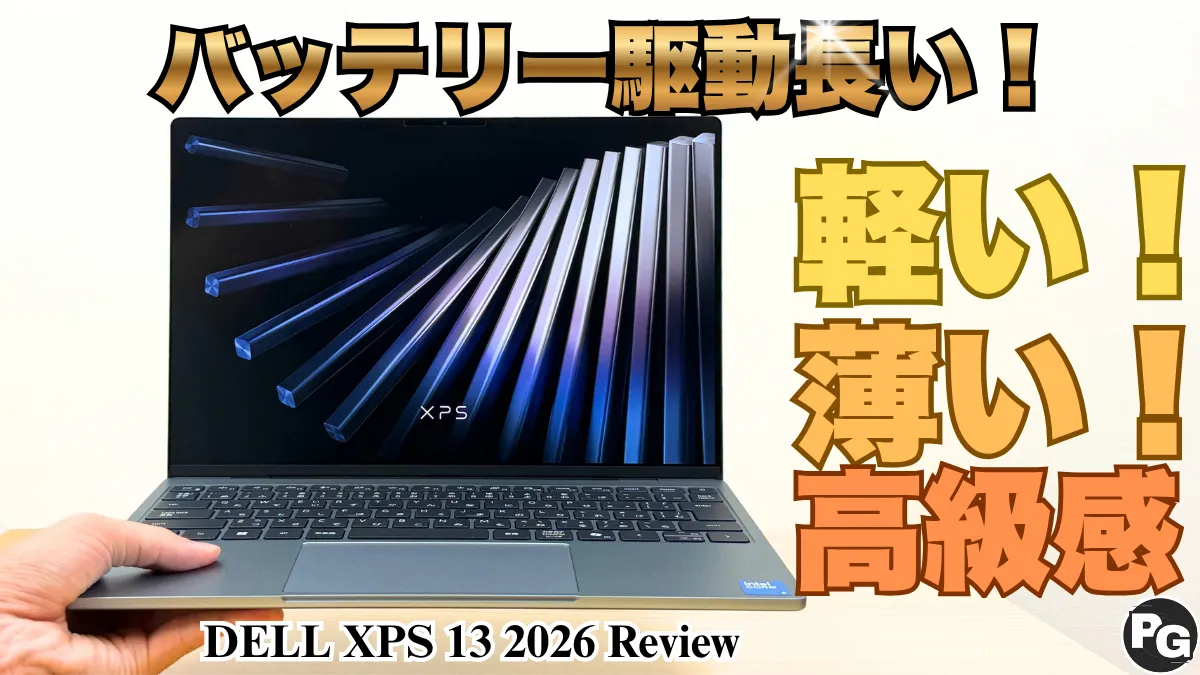

2026年6月に発売されたDELL XPS 13のレビューです。
コンパクトな筐体で、最軽量モデルは1kgと超軽量の13.4インチモバイルPCです。高級感があり、取り回しが良く、バッテリー駆動時間がとても長いので、長時間外出をする社会人や学生に向いた機種です。
重たい作業には不向きですが、テキストワークやOfficeワーク、資料作成やレポートなどの作業は十分にこなせます。
コスパ機じゃない、ワンランク上の所有欲を満たしてくれる軽量薄型PCをお探しの人におすすめです。
レビュー機はメーカーからお借りしており、スペックはCore 5 320、LPDDR5X 16GB、SSD PCIe 4.0 512GBになります。
DELL XPS 13(DX13260)のスペックと特徴
| CPU | Core 5 320(TOPS 16 NPU, 6コア,6MB キャッシュ, 最大 4.6GHzまで可能) |
|---|---|
| メモリ | LPDDR5X 16GB シングルチャネル7467 MT/s(最大32GB) |
| ストレージ | 512 GB, M.2, PCIe NVMe, SSD |
| グラフィックス | 内蔵グラフィックス |
| ディスプレイ(13.4型) | 2.5K タッチ 500ニト 30-120Hz DCI-P3 100% |
| OS | Windows 11 Home |
| 無線 | Wi-Fi 7 |
| 生体認証 | 顔認証 |
| WEBカメラ | FHD+IRカメラ |
| オーディオ | クアッドスピーカー |
| 寸法(幅×奥行×高さ) | 高さ:12.7 mm 幅:296.9 mm 奥行き:200.66 mm |
| 質量 実測 |
最軽量モデル1㎏ 1047g |
| バッテリー(公称値) 実測 |
最大17時間(動画視聴) 9時間9分(画面共有Web会議時) |
| 保守サービス | ハードウェアサポートのみによるリモート診断後のベーシック オンサイト サービス-JP (Home OS), 12 ヶ月 |
| 最小構成価格 | 187,044円(2026年9月22日時点) |
※寸法はDellの社内分析(2026年5月)に基づきます
※質量は構成や製造時の条件によって異なります
※バッテリー駆動時間は使用環境及び利用状況により異なります
パソコンの頭脳であるCPUは、ミドルクラスで6コア6スレッドのCore 5 320を搭載し、最大16 TOPSのNPU性能があります。普段使いやオフィスワーク中心の省電力CPUで、がっつりと重たい作業をする人じゃなく、軽~中負荷作業をスマートに作業をこなす人に向いています。
メモリには、高速なLPDDR5X-7467MT/sで最大32GBを搭載、オンボード仕様のため後からの増設はできないので、最安モデルの8GBじゃなく、16GB以上がおすすめです。
ストレージはSSD PCIe 4.0対応で最大1TB、転送速度はとても速いです。
ディスプレイは画面アスペクト比が16:10と縦に長い13.4インチで2.5K(2560×1600ドット)解像度でリフレッシュレートは最大120Hzと滑らかに動くディスプレイです。
クリエイター向けのDCI-P3 100%の色域に、最大輝度は500ニトと高く屋外でも比較的見やすく、タッチディスプレイでスマホの様に操作もできます。
その他のスペックはWindows 11 Homeを搭載し、無線は最新のWi-Fi 7に対応、Webカメラはビジネスにも安心のFHDで、顔認証のIRカメラ付きです。
そして、13.4インチで実測1047gと非常に軽く持ち運び向きの軽さ、バッテリー駆動時間は動画視聴時で最大約17時間、当サイト計測の画面共有をしながらWeb会議をした時は9時間9分ととても長く、出先で長時間作業をする人にも向いています。
筐体は12.7mmと非常に薄いためインターフェイスは割り切りタイプで、USB 3.2 Type-C(DPとPDに対応)が2つのみ、上位モデルのCore Ultra 7 355を選択するとThunderbolt 4が2つのみになります。
USB-Cしか使わないユーザーはこのインターフェイスでもよいかもしれませんが、がっつり仕事で使おうと思う人はUSBハブなどを購入しないと不便な場面もあるかもしれません。
また、Core Ultra 7 355はCopilot+ PCに準拠しており、搭載された49 TOPSのNPUを活用した最新のAI機能を余すことなく体験できます。
FAQ:よくある質問と回答

ここではよく聞かれる質問と回答をまとめました。聞きたいことが下記にない場合は、Xにて質問してもらえればすぐに回答します。
| 質問 | 回答 |
|---|---|
| 納期が変わりました。こういうことは良くありますか? | 時期によりますが、大きなセールがある12月、1月、そして新年度に向けての買い替え需要が高い3月4月、サマーセールがある7~8月は納期がずれることがあるようです |
| 出荷からどのくらいで届きますか? | 経験からみると、出荷から通常2~3日以内に届くと思います(購入日からじゃなく出荷されてから) |
| 画像・動画編集に使えますか? | ディスプレイ品質は良いですが、グラフィック性能は低く、クリエイティブワークには向きません |
| ファンはうるさいですか? | ベンチマーク計測時は平均44dBと音はしますが、重たい作業時以外は静かです |
| PD充電できますか? | USB Type-C/Thunderbolt 4があるので可能です |
| PD給電とDP出力をケーブル一本でできますか? | USB Type-C/Thunderbolt 4があるので可能です |
| オンラインレッスンに合いますか? | カメラの解像度はFHDで、オンラインレッスンやビジネスミーティングにも合います |
| メモリ/ストレージの増設はできますか? | いいえ、できません |
| 持ち運びに向いていますか? | 13.4インチで実測1047g(最軽量モデル1㎏)と非常に軽いので、持ち運びに向いています |
| ディスプレイは明るいですか? | 最大500ニトと明るいです |
| Officeの使い心地は? | 快適に使えます |
| ディスプレイの色域の違いは何ですか? | 色域が広いとより正確な色を描写できます。広さはAdobe RGB(これはほとんどない) >DCI-P3 > sRGB > NTSC 45%になり、本機はDCI-P3 100%になります |
以下にて本機の特徴をご紹介します。
Copilot+PCとは?
Copilot+PC(コパイロットプラスピーシー)と言うのは、Microsoftが「Microsoft Build 2024」で発表した新しいカテゴリのPCで、AI技術を活用するための機種と位置付けられています。
主な機能です。
・RecallでPCで見たものを簡単に検索
・CocreatorでほぼリアルタイムにAI画像の生成及び調整
・イメージクリエイターで画像生成
・Live Captionで40以上の言語の音声を英語に翻訳
すごく簡単に言うと、AIがいろいろなサポートをしてくれて作業効率が上がる(便利になる)、と考えていたら問題ないです。
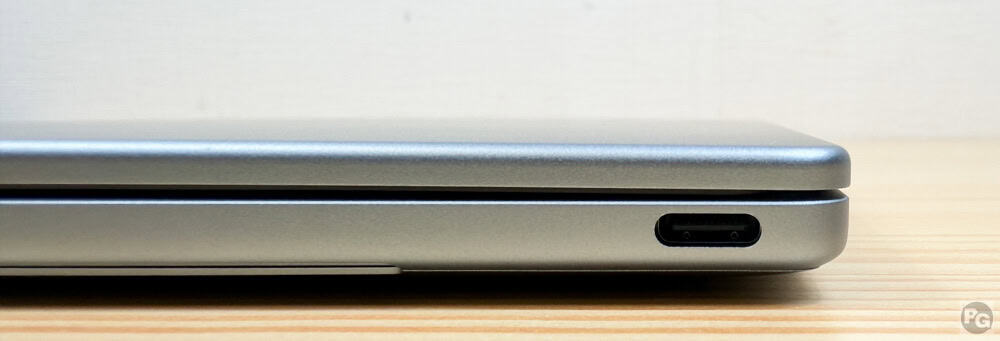
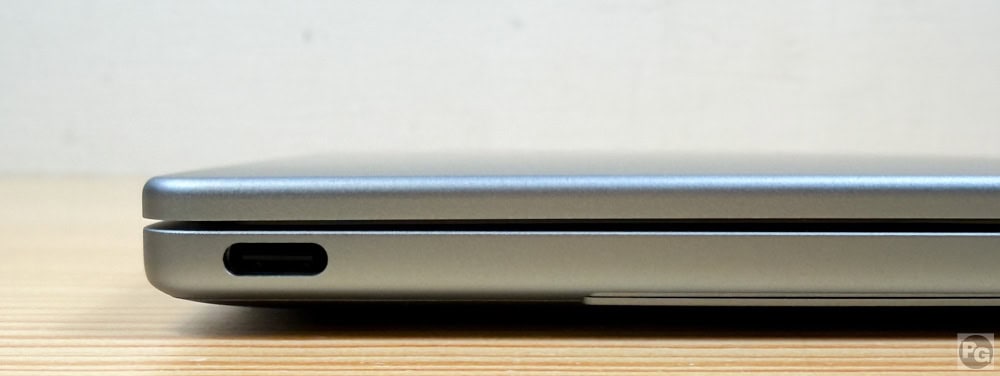
左右にあるUSB Type-Cポートが非常に使いやすいがUSBハブが必須
本機は左右にUSB 3.2 Type-Cが配置されており、非常に使いやすいです。
USBポートの位置のせいで、机のレイアウトやPCの置き場所を考えないといけないことが多いですが、これであればモニターのポートが左右どちらにあっても関係ないし、ACアダプタの位置が左右どちらでも問題ありません。
ただし、極薄ボディのためインターフェイスは非常に割り切りタイプで、USB-AもなければHDMI、マイクジャックもありません。USBハブがないと困る場面が出てきます。

DELL史上最薄最軽量PC・外観を検証
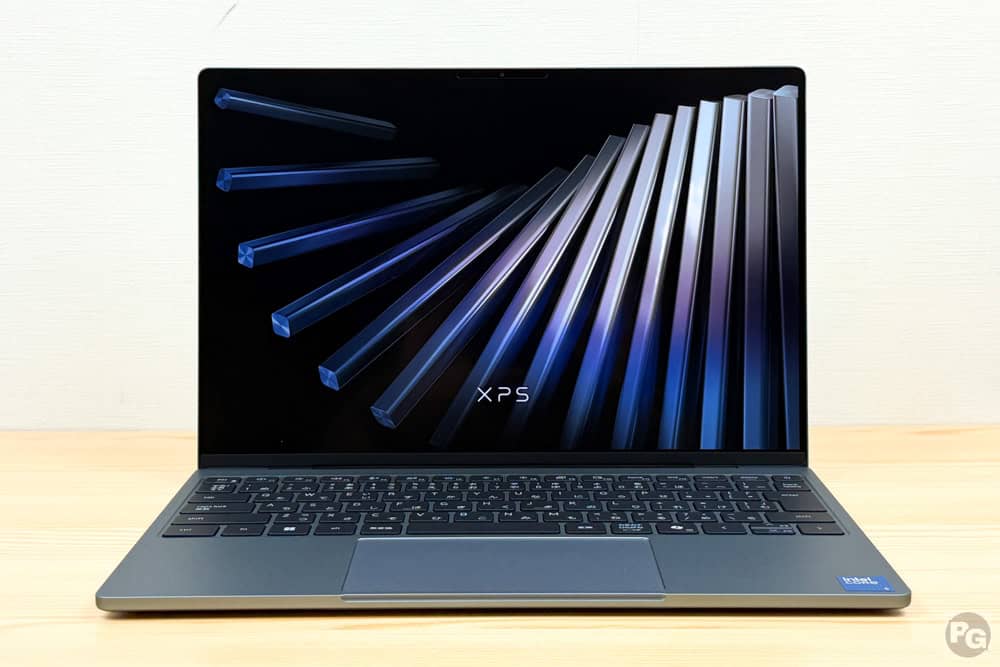
本機はスカイカラーを採用し、アルミニウムを使用した高級感のある外観です。
ベゼルは非常に細く、左右4.5ミリ、上6.5ミリ、下8.0ミリでした。これだけベゼルが細いと没入感も高いです。
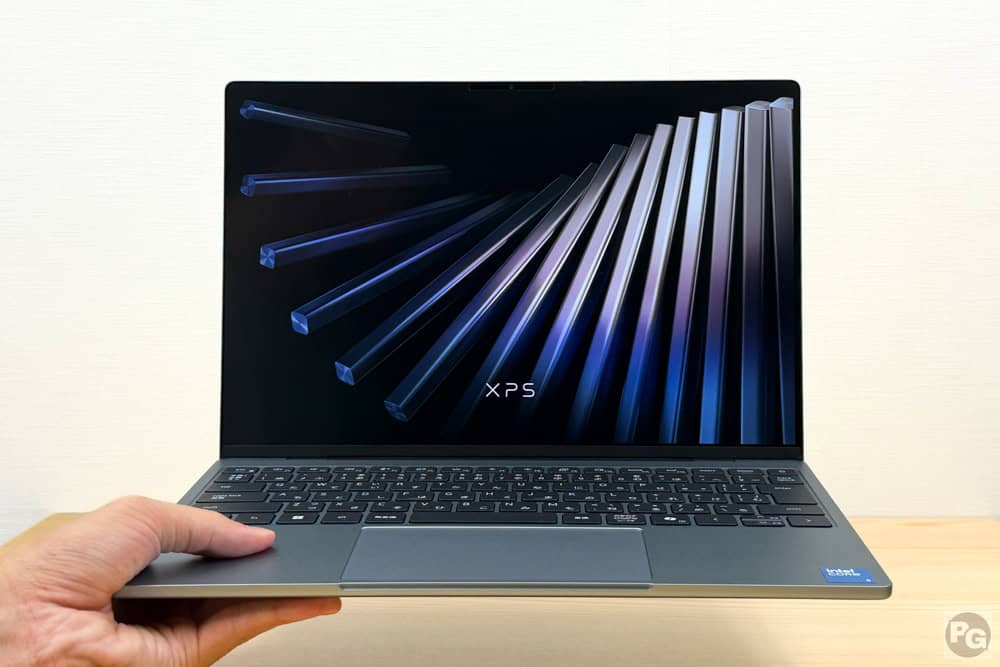
本機はCNC加工のアルミニウムで、これはアルミニウムの塊から削り出して作られたユニボディで、こんな持ち方をしても筐体はたわまない、強い構造です。
取り回しが良く、離着席が多い人や、歩きながらパソコンを使う人にも使いやすい機種です。
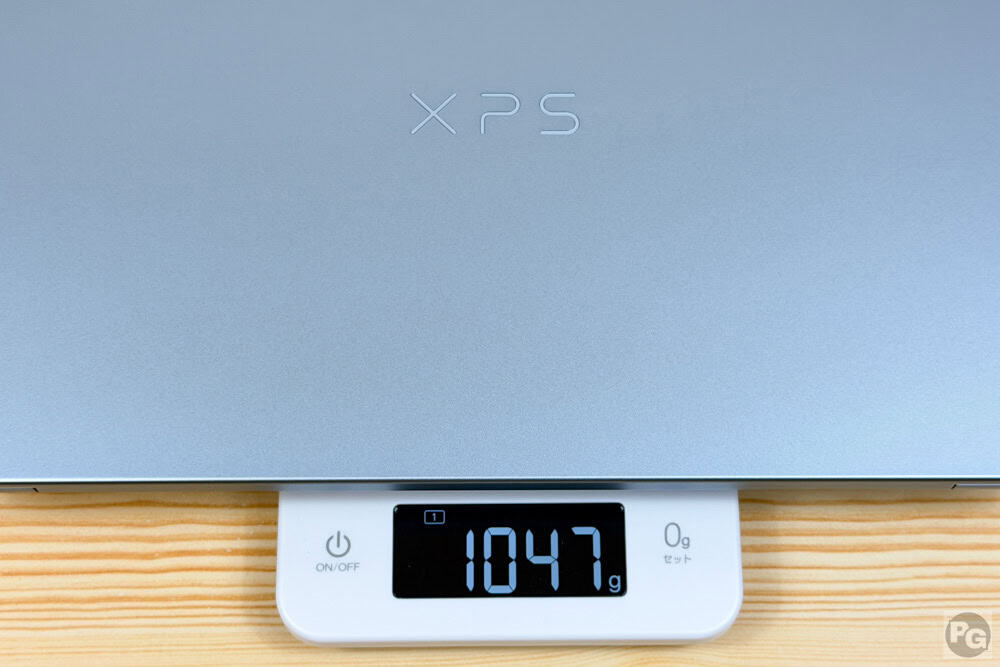
各インチの平均はこれくらいで、本機は13.4インチで実測1047gと非常に軽量です。
・13.3インチ・・・1.2㎏~
・14インチ・・・1.4㎏
・16インチ・・・1.7㎏~1.8㎏
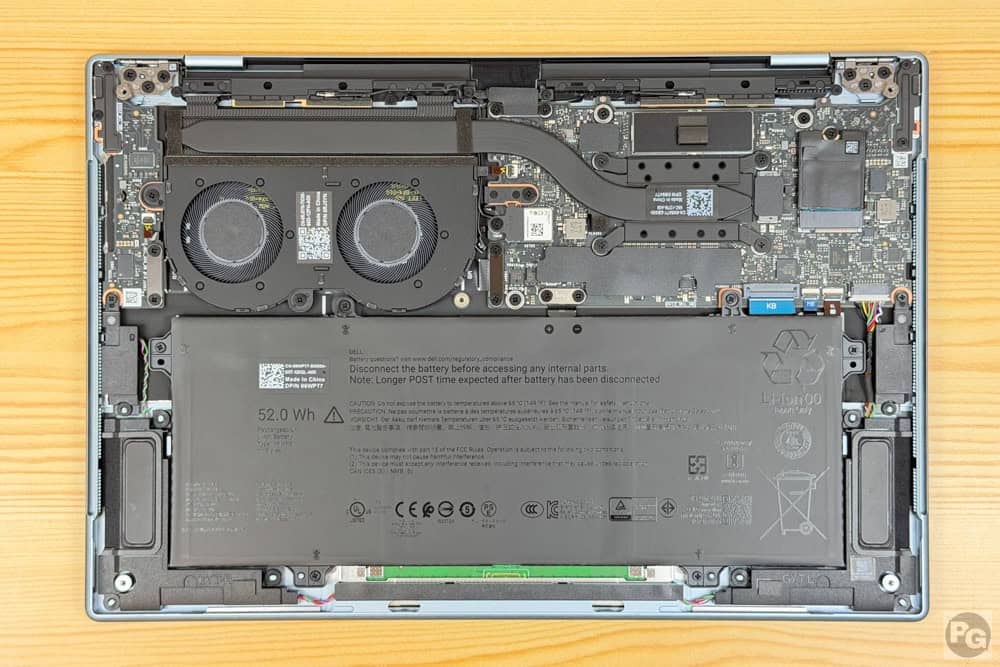
筐体内部を確認すると、冷却機構は小さなファン2基とヒートパイプが1本ありました。モバイルPCでは軽量化のためにファンを減らしたりすることがありますが、本機は良い冷却機構です。
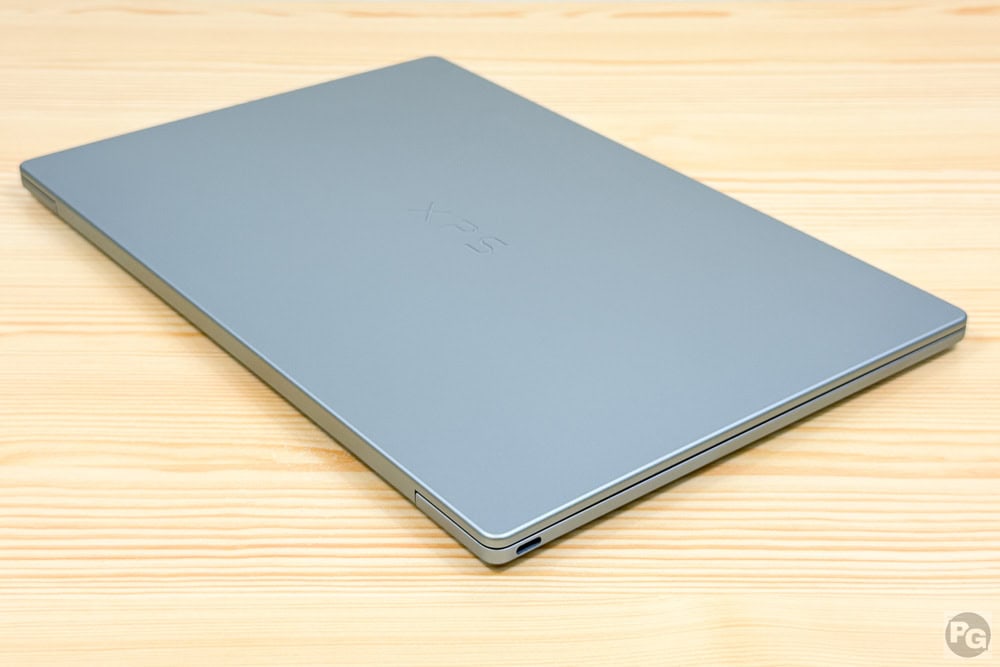
13.4インチで寸法は幅296.9mm、奥行き200.66mm、高さ12.7mmと非常にコンパクトにまとまっています。
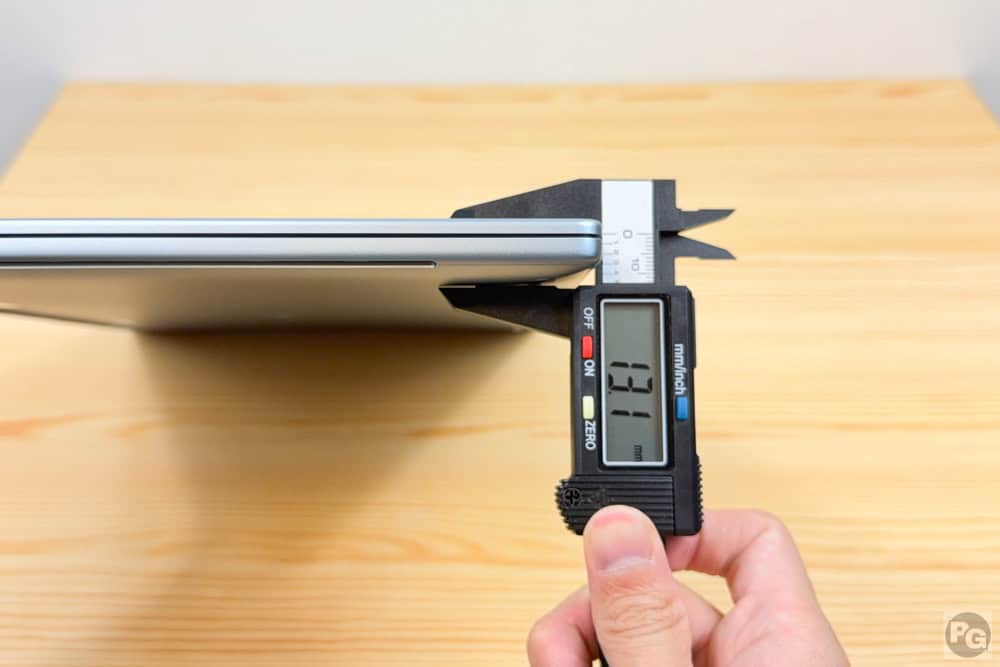
当サイトも高さを計測すると、13.1mmでした。とても薄いですね。
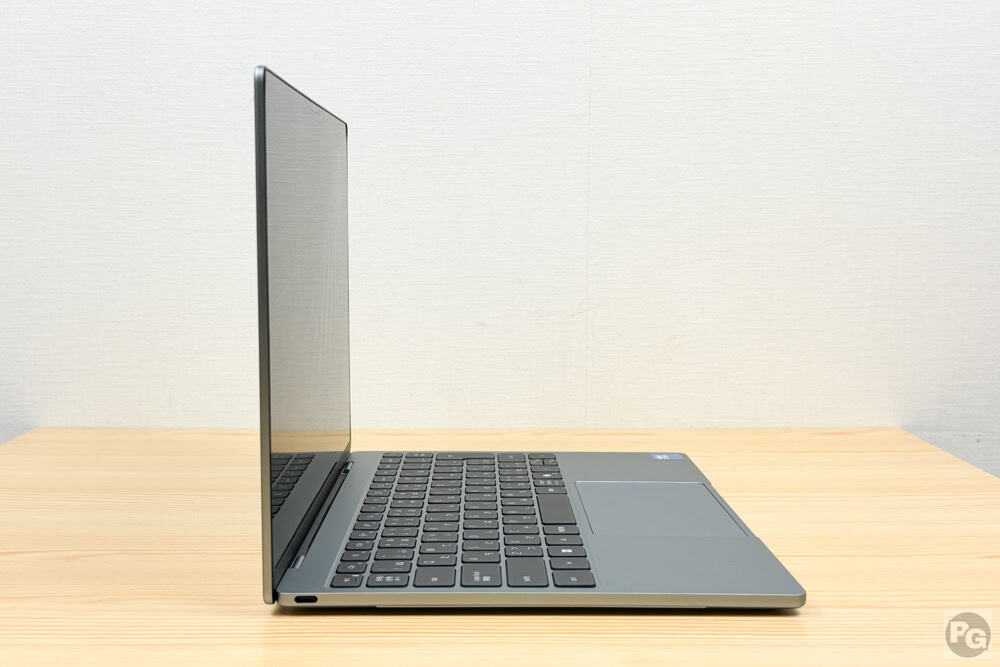
横から見ると薄さが際立ちますね。
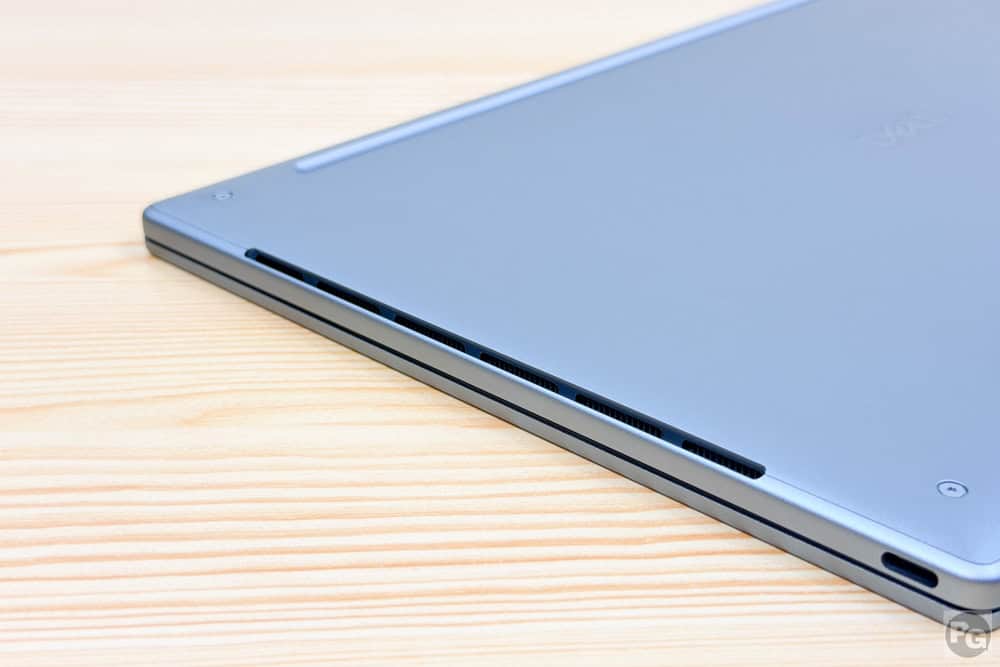
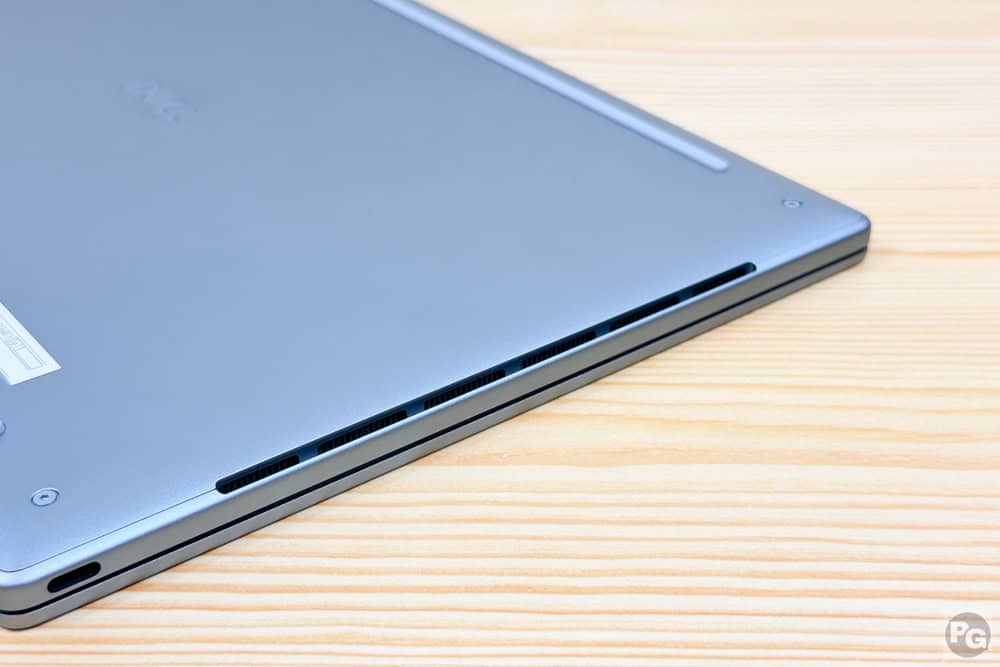
本機はクワッドスピーカーを搭載しており、なかなかきれいな音質でした。
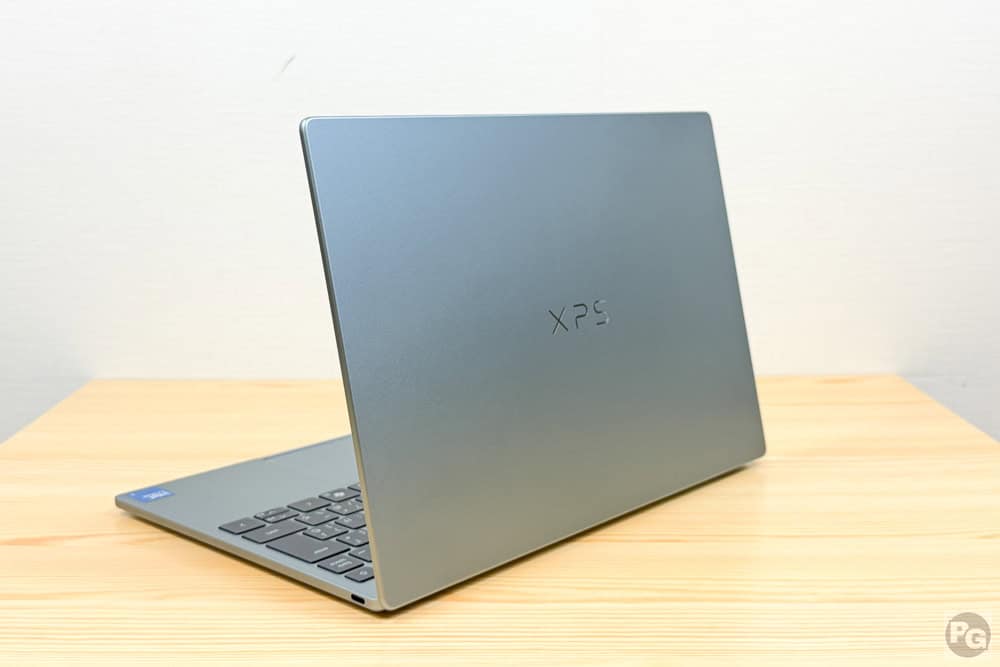
天板のロゴはかわいいですよね。とても好きなデザインです。また、天板は指紋が付きにくく、日常的なお手入れが楽になります。
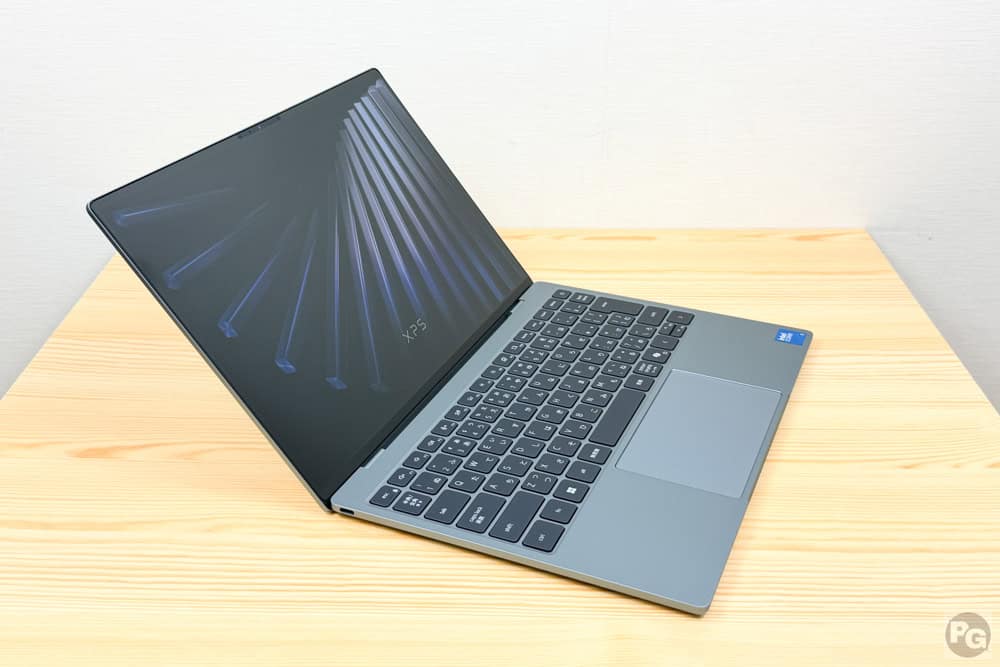
軽量PCですが絶妙な調整をされているようで、ディスプレイを片手で開くことができました。片手にドリンクや書類などを持っていても、サッと開けて使い始めることができます。
ディスプレイは約135度ほど開きます。
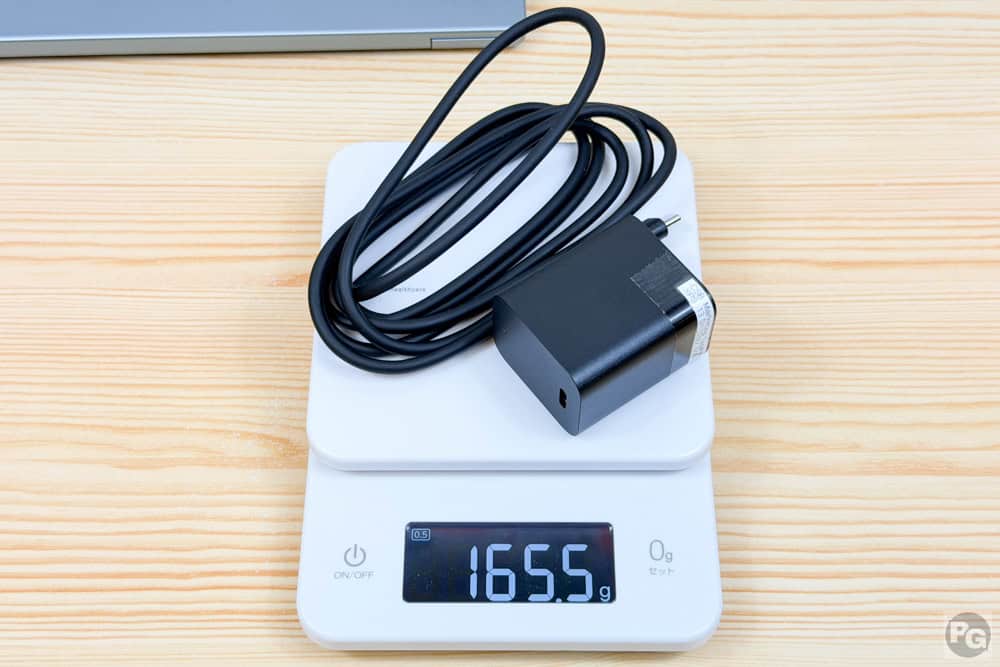
ACアダプタは折りたたみプラグ型で、タブレットやスマホのアダプタがちょっと大きくなった感じのものです。165.5gととても軽いので、持ち運びも便利です。
最大17時間のバッテリー駆動
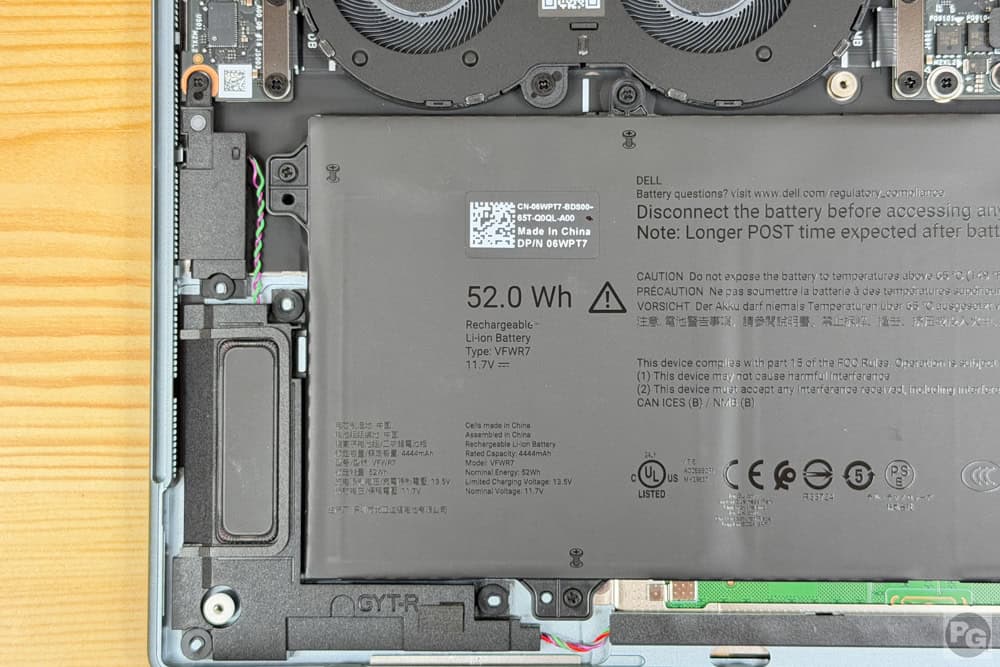
本機は52Whrバッテリーを搭載し、やや小さめの容量です。それでも、Netflixの4K動画視聴でのバッテリー駆動時間は17時間ととても長いです。
当サイトも独自にバッテリー駆動時間を検証し、計測方法は画面輝度50%、音量50%でWi-Fiに繋いでGoogle Meetで画面共有閲覧をしながら1時間Webミーティングを行った時のバッテリー減少率から計算しました。
この計測内容は、中負荷、もしくはやや高めの負荷に分類されます。
バッテリーは2時間で22%減少し、推定バッテリー駆動時間は9時間9分でした。
中負荷の実使用環境で9時間オーバーなので、丸1日外出する様な人にも合います。
当サイト計測バッテリー駆動時間
オレンジ/本機 青/その他
| HP EliteBook X G2i 14/Intel | |
|---|---|
| HP OmniBook 3 16-bz/Snapdragn | |
| ASUS Zebook S14/Intel | |
| ASUS Vivobook S14/Intel | |
| ASUS Vivobook S16/Intel | |
| DELL XPS 13/Intel | |
| HP OmniBook X Flip 14-kc/AMD | |
| Lenovo ThinkPad X1 Carbon Gen 14/Intel | |
| HP OmniBook Ultra 14-kd/Intel | |
| Lenovo ThinkPad T14s Gen 7/Intel | |
| HP EliteBook X G2a 14 AI PC /AMD | |
| Lenovo IdeaPad Slim 5a Gen 11 /AMD | |
| Lenovo IdeaPad 5i 2-in-1 Gen 11 /Intel | |
| Lenovo ThinkPad E14 Gen 7 ILL(14)/Intel | |
| HP ProBook 4 G2i 16/Intel | |
| HP ProBook 4 G2a 14 AI PC/AMD | |
| HP OmniBook 3 14-hyhw/AMD | |
| HP HyperX OMEN 16/Intel |
高精細高色域2.5Kディスプレイを搭載
13.4インチで2560×1600ドットのタッチパネルを採用し、高精細で目が疲れにくく見やすいです。液晶は光沢ありと無しの中間の様な反射具合ですが、スマホやタブレットのように反射しないので見やすいです。
画面比は縦に長い16:10と一般的な16:9の画面よりも多くの情報を表示できます。その分スクロール回数が減り、一目で把握できる情報量が増えるため、作業効率の向上にもつながります。
輝度は高めの500ニト、可変リフレッシュレートで最大120Hzです。
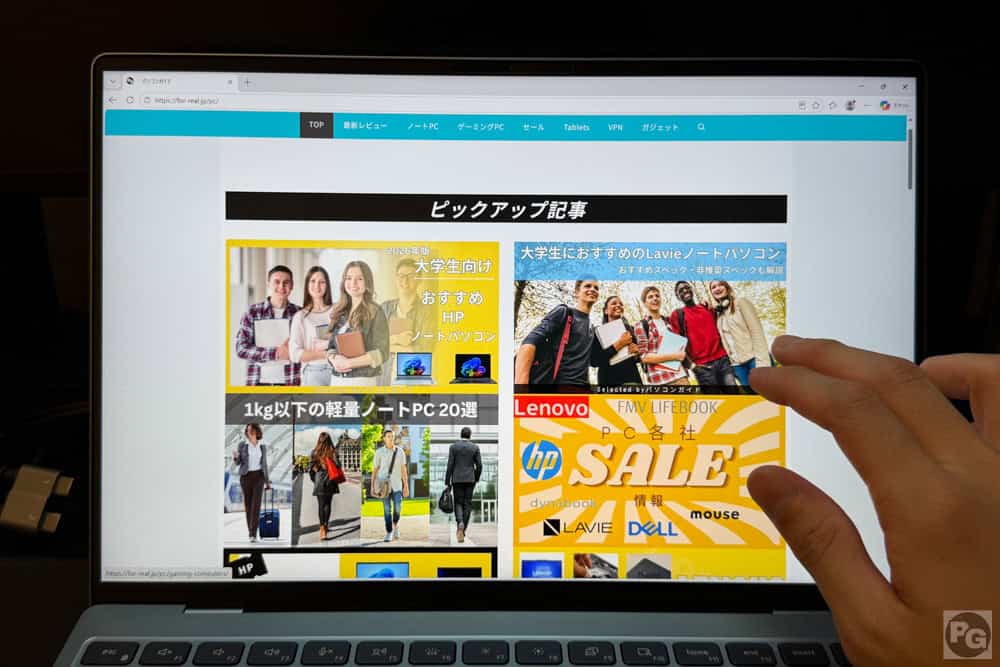
タッチディスプレイなのでスマホの様に指で操作をすることもできるので、便利です。
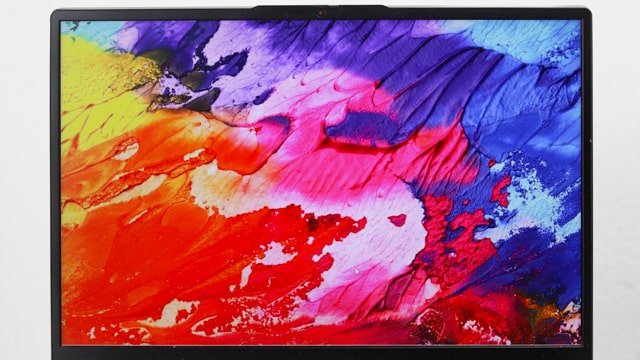
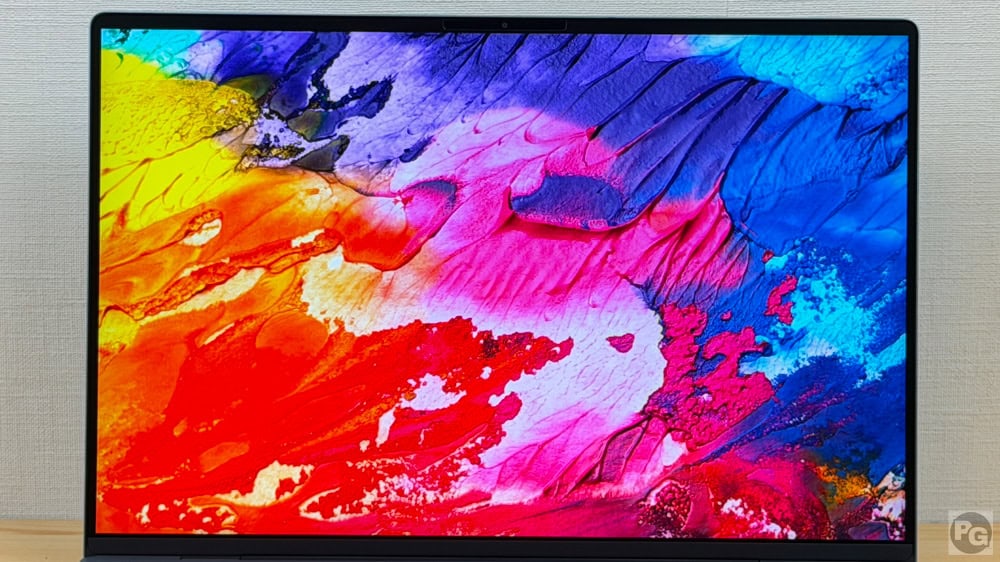
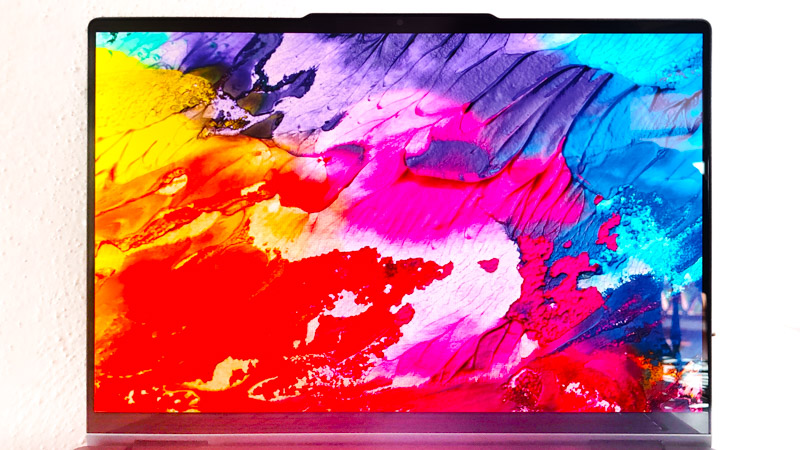
左はsRGB 100%のディスプレイで、右はDCI-P3 100%、そして真ん中は本機です。本機はDCI-P3 100%の色域で非常に色鮮やかできれいです。画像編集をする場合は、特に作業がしやすいと思います。
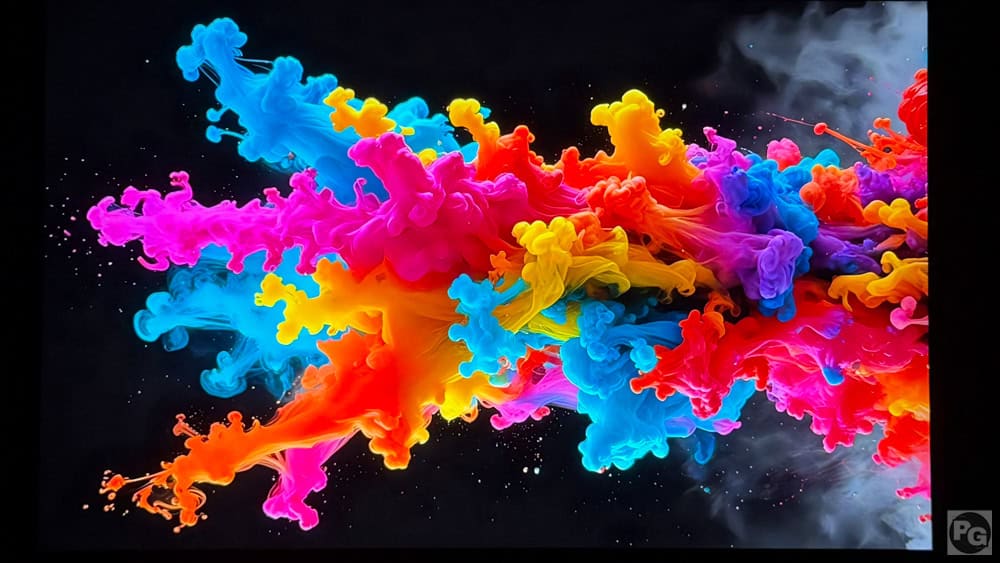
黒の再現性を確認する画像で、本機はOLEDではないですが黒をしっかりと描写できています。コントラスト比も高く、メリハリのある描写です。
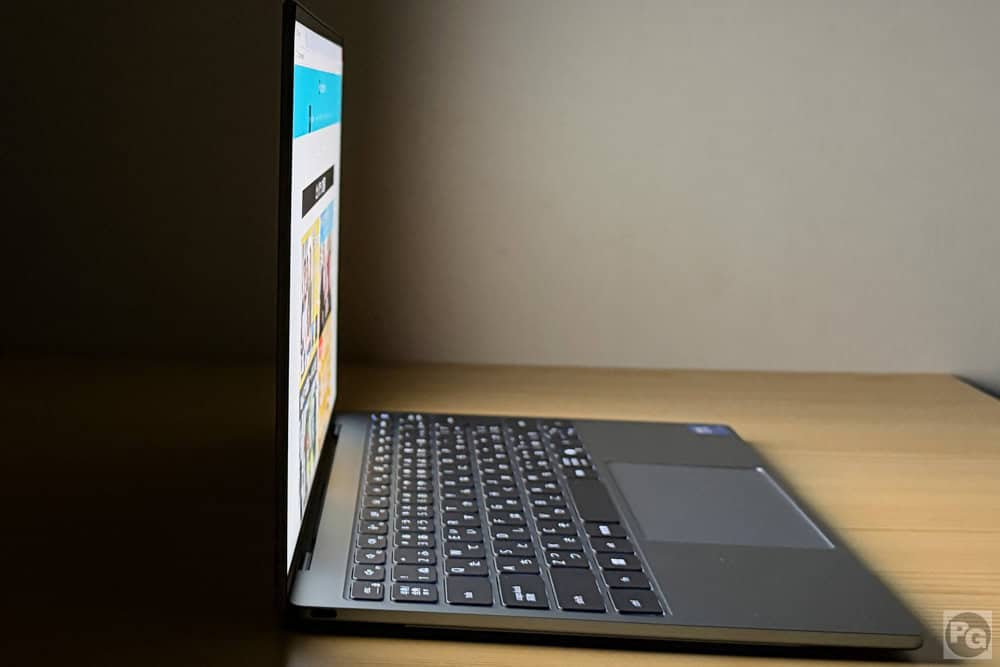
視野角は非常に広く、上下左右どの方向から見ても暗くなる部分がなく、表示内容をはっきり確認できます。
輝度はピーク時500ニトと高く、屋外でも比較的見やすいです。
| 220ニト | 室内ならなんとか使える。明るい室内では暗く見える |
|---|---|
| 250ニト | 室内向け。屋外では日陰ならギリギリ使える |
| 300ニト | 屋外の日陰ならなんとか見える |
| 400ニト | 屋外の日陰なら使える |
| 500ニト | 屋外向けの日陰ならそこそこ見やすい |
| 600ニト | 明るい屋外でも比較的見える |
| 1000ニト | 直射日光下でも実用的 |
FHD WebカメラとIRカメラを搭載
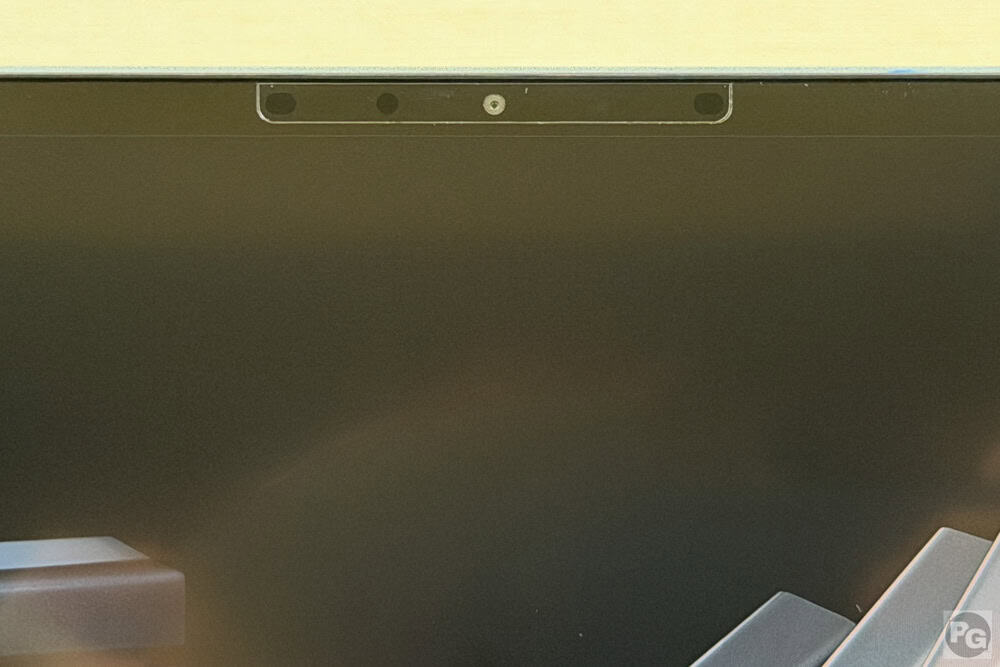
FHD Webカメラ(200万画素)と顔認証に対応したIRカメラも付いており、サインインは一瞬です。ただし、カメラを隠すシャッターがないので、気になる人もいるかもしれません。
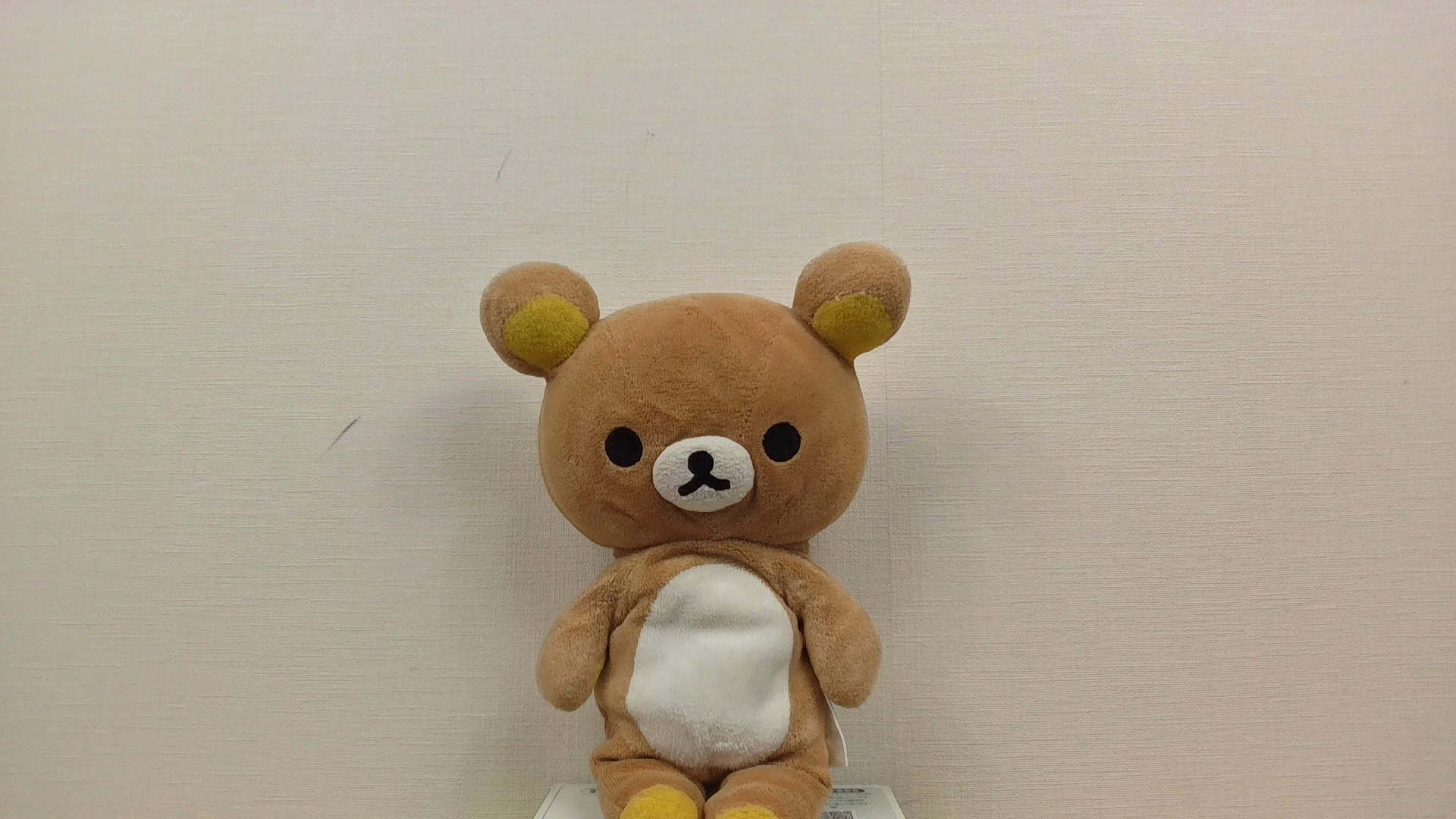
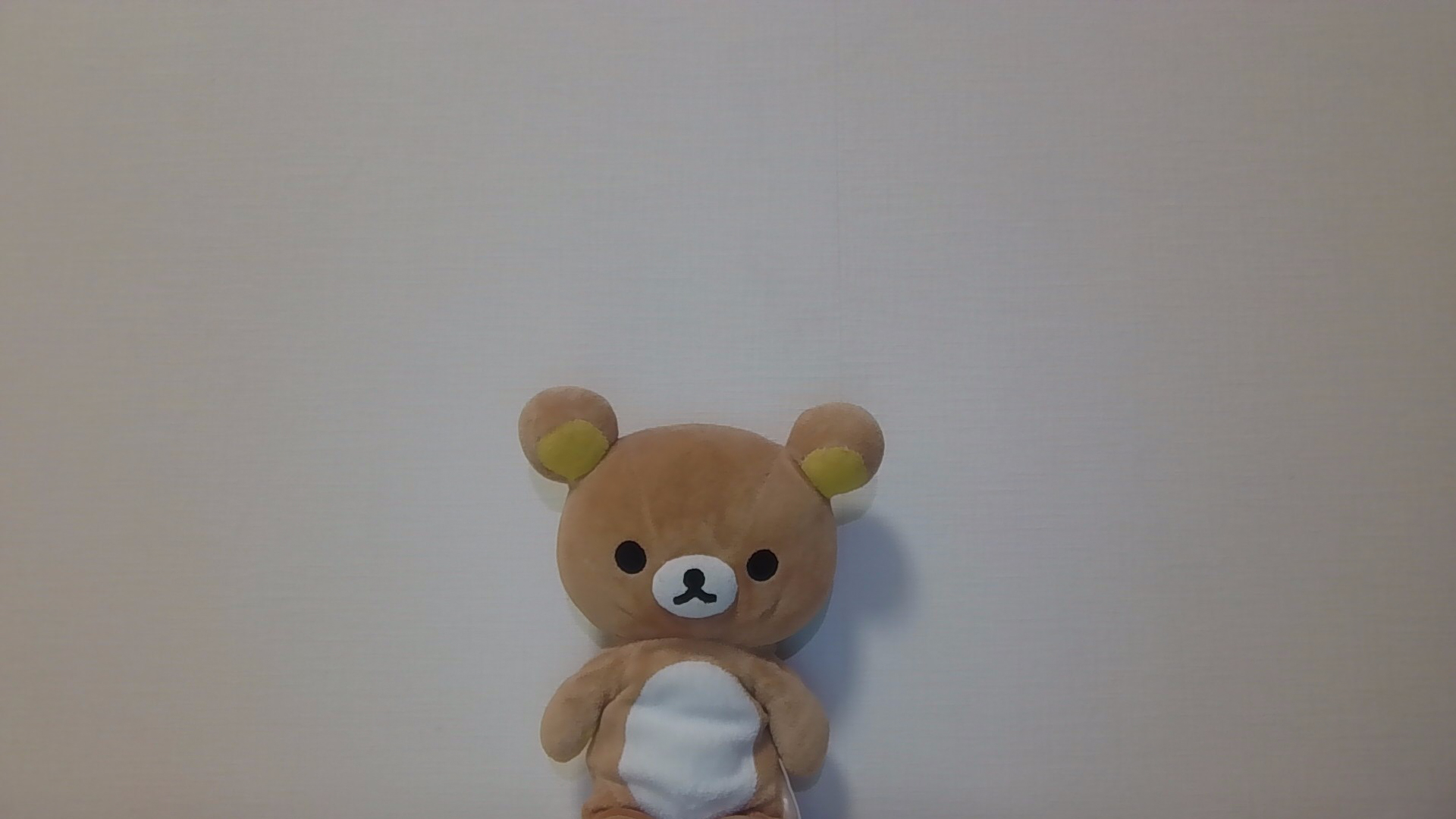
こちらの画像は、本機のウェブカメラと一般的なビジネスPC(FHD対応)で、同じ人形を撮影して比較したものです。本機は正しい色を表示でき、FHD画質にしてはしっかりと毛並みまで撮影できています。明るさも十分で、このまま使える品質です。
オーディオはクアッドスピーカーを搭載しており、きれいな音で聞きやすいです。
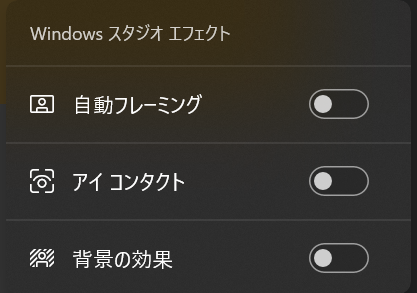
NPUを搭載しているのでWindowsスタジオエフェクトが使え、自動フレーミングやアイコンタクト、背景のぼかしなどの効果が簡単に使え、カメラ映りを向上させ、設定自体も簡単に行えるので時間の節約になります。
キーボードを検証
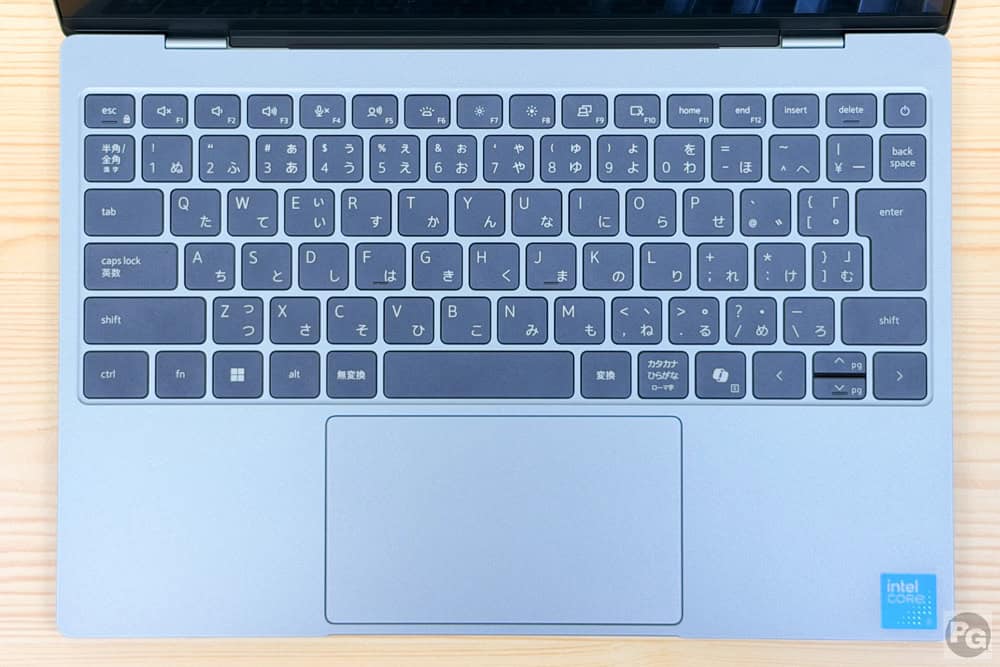
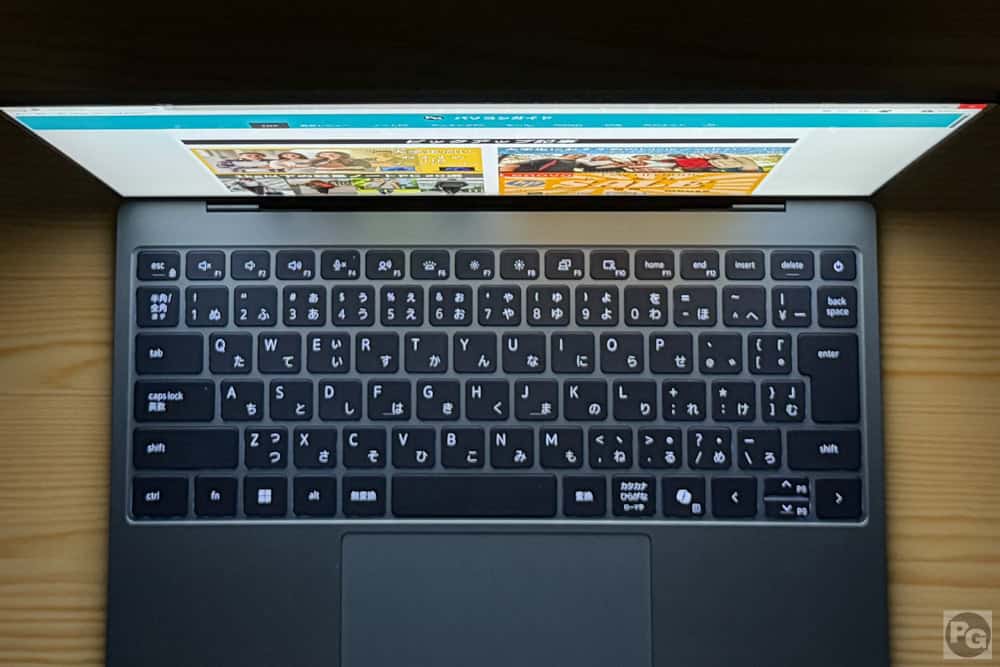
キーボードは日本語のバックライト付きで、すべての主要キーが同じ大きさで押し間違いしにくいです。
ただし、右上のDeleteキーが一番右端じゃなく電源ボタンが設置されているので、最初は間違って押してしまうことがあるかもしれません。
タッチパッドは119.3mm × 69.3mmと標準的な範囲に近いですが若干小さめ、それでもスムースで使いやすく、クリック音も小さく押しやすいです。
キーピッチは実測18.7×18.0mmと比較的余裕あり。筐体が薄いのでしょうがないですが、キーストロークは実測約1.0mmと浅いので、軽いタイピングをする人に向いています。
また、打鍵音は少ししますが、とても静かです。
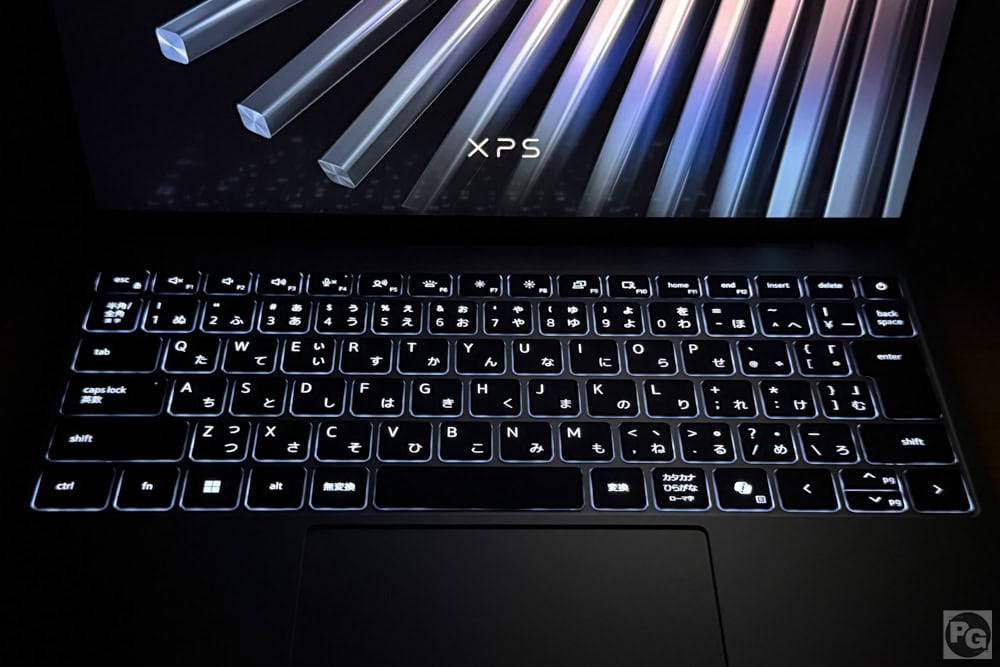
バックライトは十分明るく、キーの輪郭がくっきりと浮かび上がるため、夜間の作業でも使いやすいです。
最新のWi-Fi 7に対応

| 対応周波数 | 速度 | |
| IEEE802.11ac (Wi-Fi 5) |
5GHz | 6.9Gbps |
| IEEE802.11ax (Wi-Fi 6) |
2.4/5GHz | 9.6Gbps |
| IEEE802.11ax (Wi-Fi 6E) |
2.4/5/6GHz | 9.6Gbps |
| IEEE802.11be (Wi-Fi 7) |
2.4/5/6GHz | 46Gbps |
次世代通信規格のWi-Fi 7に対応しており、現在主流のWi-Fi 6の約5倍、低価格モデルのPCに採用されるWi-Fi 5の約13倍の最大通信速度があります。また、理論上16本のストリームになり、今まで以上に多くのデバイス(理論上2倍)を接続して快適に使えます。
6GHzで最大320MHzのチャンネル幅があり、Wi-Fi 6E(最大160MHz)の2倍の帯域幅になります。
ベンチマーク計測結果
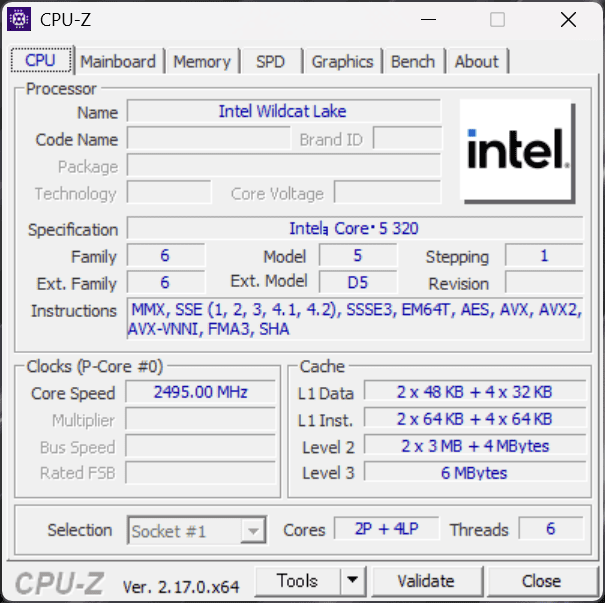
パソコンの頭脳であるCPUはエントリー~ミドルクラスで6コア6スレッドのCore 5 320を搭載し、最大16 TOPSのNPU性能があります。
ベースパワーは15Wの省電力モデルで、がっつり重たい作業をするというよりも、軽~中負荷作業をする人に向いています。
CPU Mark計測結果
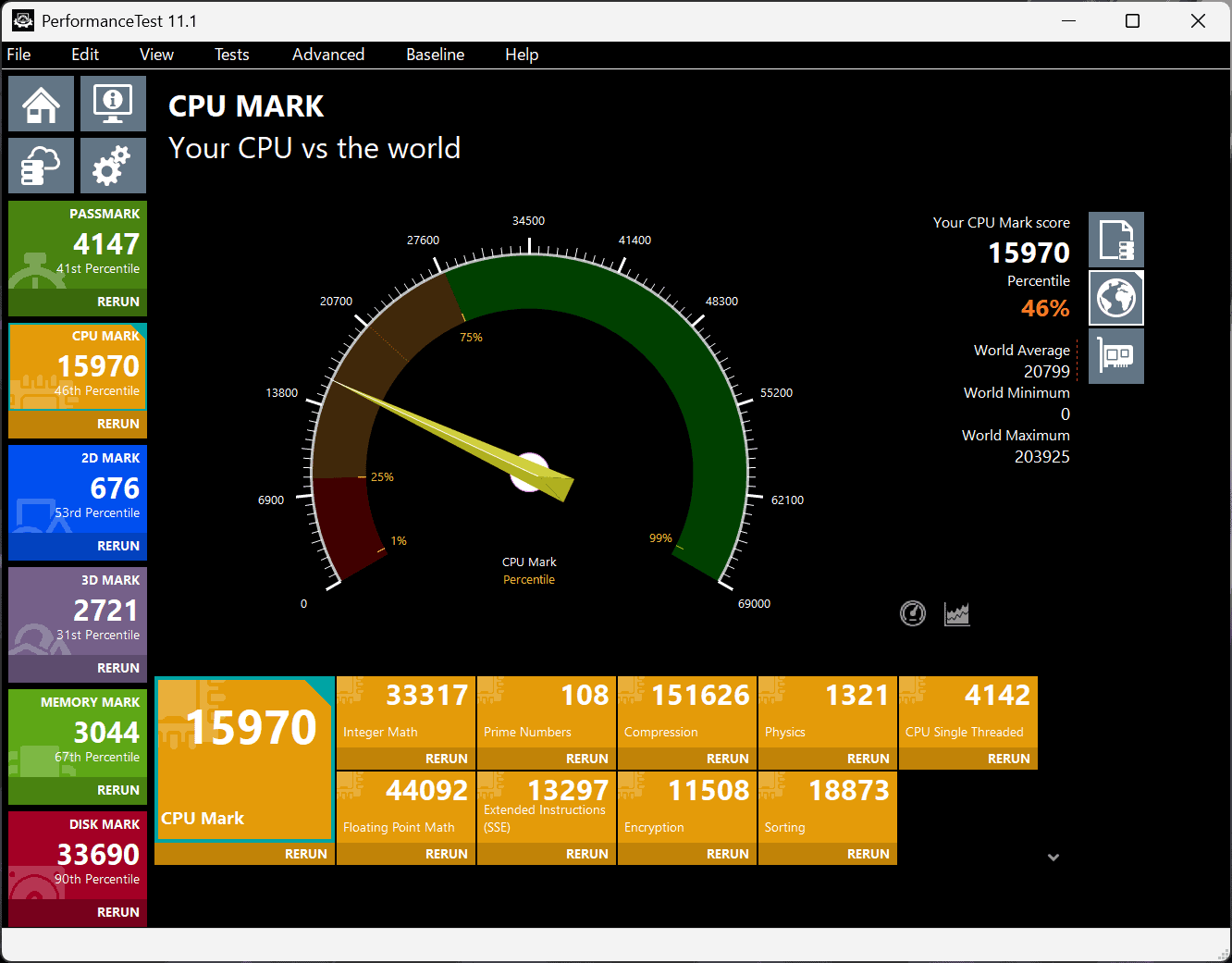
CPU Markを計測すると、15970とギリギリミドルクラスの性能でした。
スコアの目安
- 7000~・web閲覧・動画視聴・Office資料作成があまりストレスなくできる
- 15,000~・ビジネス用途でがっつり使ってもストレスを感じることはほぼ無い
- 20,000~・ハイエンドPCに搭載される
- 25,000~ゲーミングPCや編集など専門的な機種に搭載されることが多い
CPU Markスコア
オレンジ/本機 青/その他
| Core Ultra 7 255HX | |
|---|---|
| Snapdragon X2 Elite Extreme X2E-94-100 | |
| Core Ultra 9 386H | |
| Core Ultra 9 285H | |
| Ryzen AI 9 HX 370 | |
| Core Ultra X7 358H | |
| Ryzen AI 9 HX 370 | |
| Core Ultra 9 185H | |
| Ryzen AI 9 365 | |
| Core Ultra X9 388H | |
| Ryzen 7 8845H | |
| Core Ultra 7 165H | |
| Snapdragon X Elite X1E-78-100 | |
| Ryzen AI 7 350 | |
| Ryzen 7 8840HS | |
| Core Ultra 5 135H | |
| Core Ultra 7 155H | |
| Core Ultra 7 355 | |
| Core Ultra 5 325 | |
| Ryzen 5 230 | |
| Core Ultra 7 258V | |
| Ryzen AI 7 445/Yoga | |
| Core i5-13420H | |
| Core Ultra 5 226V | |
| Core Ultra 5 125H | |
| Ryzen AI 7 445/Zenbook | |
| Ryzen AI 5 435 | |
| Snapdragon X Plus X1P-42-100 | |
| Core i5-1335U | |
| Core Ultra 5 135U | |
| Core Ultra 5 125U | |
| Core Ultra 7 165U | |
| Core Ultra 7 155U | |
| Core 5 320 | |
| Ryzen 5 7535U | |
| Ryzen 5 7535HS |
Cinebench 2024計測結果
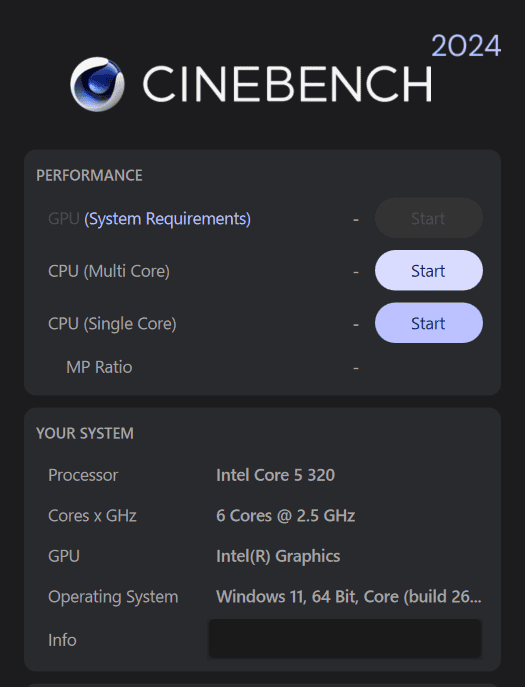
Cinebench 2024のスコアで、Cinema 4DのデフォルトレンダリングエンジンであるRedshiftをベースに、CPUとGPUの能力を計測します。
ただし、何度やってもベンチマークが始まらず、計測不可能でした。
PCMark10計測結果
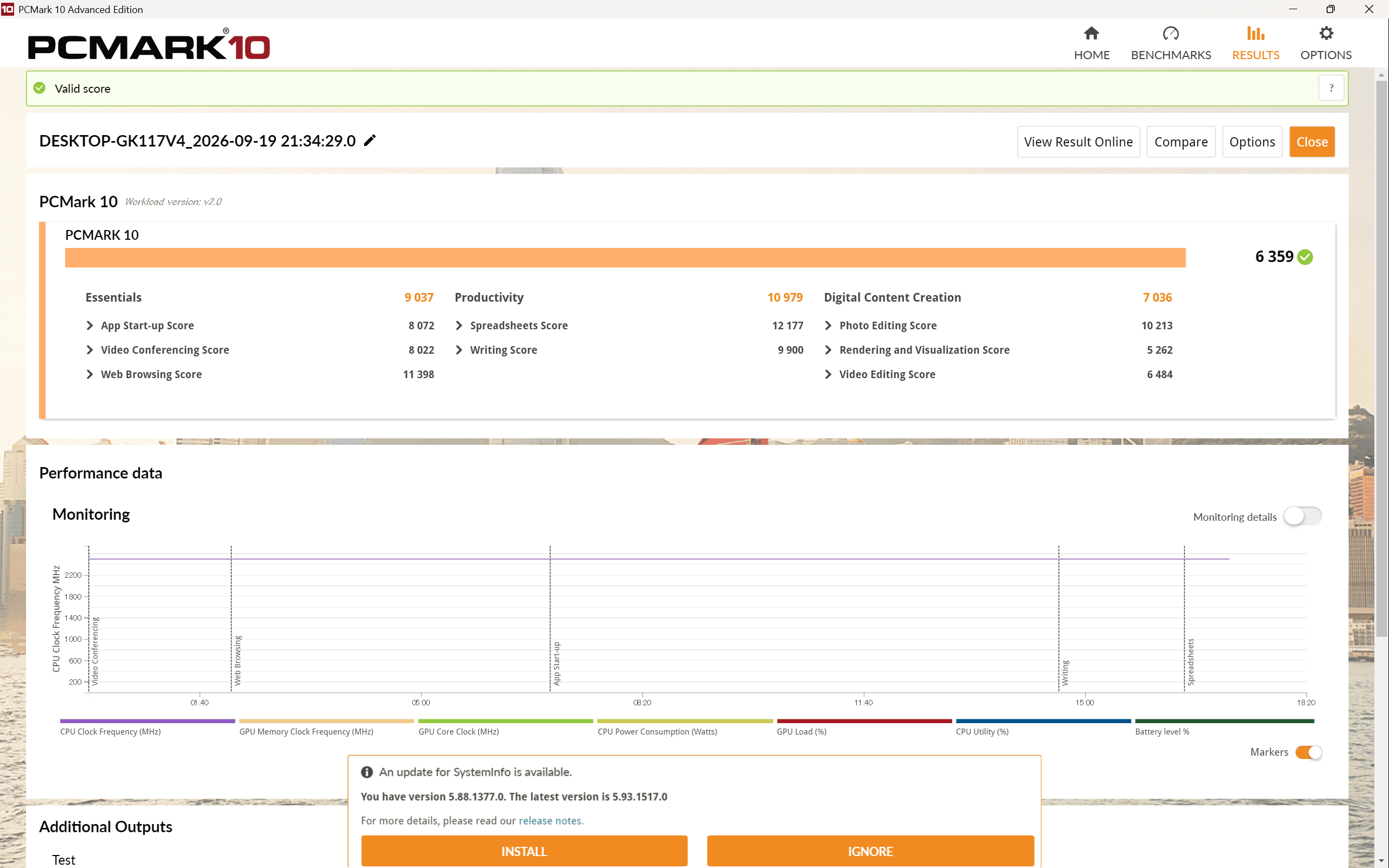
こちらはPCMark10の計測結果で、Essentialは「通常用途(Web検索やビデオ会議、アプリの起動など)の性能」、Productivityは「Microsoft Office(事務系のアプリ)使用時の性能」、Digital Content Creationは「コンテンツ作成(画像・動画編集など)のしやすさ」を表しています。
総合性能の目安は以下になります。
・9000以上・・・超ハイスペック(主にグラボ搭載機種)
・7500以上・・・ハイスペック
・5000以上・・・ミドルクラス
・2500以下・・・エントリ―クラス
総合性能は6359とミドルクラスでした。
Essentialは9037で、起動・ブラウジング・アプリの立ち上げといった日常動作はどれも快適です。
Productivityは10979で、Office作業や資料作成、複数アプリを並行して使うワークフローも快適にできる
Digital Content Creationは7036で、悪くないスコアでした。
Essential
オレンジ色・・・本機種 青・・・比較
| Core Ultra X9 388H | |
|---|---|
| Ryzen AI 7 350 | |
| Ryzen AI 9 HX 370 | |
| Core Ultra 9 285H | |
| Ryzen 5 8640HS | |
| Core i5-13420H | |
| Core Ultra 5 226V | |
| Ryzen 5 7535U | |
| Core Ultra X7 358H | |
| Ryzen AI 7 445/Yoga | |
| Core Ultra 7 258V | |
| Core Ultra 5 125U | |
| Core Ultra 5 125H | |
| Core i7-1260P | |
| Core i5-1240P | |
| Core Ultra 7 155U | |
| Core Ultra 9 386H | |
| Core Ultra 5 325 | |
| Ryzen 5 7535HS | |
| Ryzen 5 7535U | |
| Ryzen 5 230 | |
| Ryzen AI 7 445 | |
| Core 5 320 | |
| Ryzen 3 7335U | |
| Ryzen AI 5 435 |
Productivity
オレンジ色・・・本機種 青・・・比較
| Core Ultra X9 388H | |
|---|---|
| Core Ultra 9 386H | |
| Core Ultra X7 358H | |
| Core Ultra 5 325 | |
| Ryzen 5 230 | |
| Ryzen AI 7 445/Yoga | |
| Ryzen AI 7 445/Zenbook | |
| Core 5 320 | |
| Core Ultra 7 355 | |
| Ryzen AI 5 435 | |
| Ryzen AI 9 HX 370 | |
| Ryzen AI 7 350 | |
| Ryzen 5 8640HS | |
| Core Ultra 7 155U | |
| Ryzen 5 5625U | |
| Ryzen 5 7535U | |
| Core Ultra 9 285H | |
| Core Ultra 5 226V | |
| Core Ultra 7 258V | |
| Ryzen 5 7535HS | |
| Core Ultra 5 125U | |
| Ryzen 5 7535U | |
| Core Ultra 5 125H | |
| Ryzen 3 7335U |
Digital Content Creation
オレンジ色・・・本機種 青・・・比較
| Core Ultra X7 358H | |
|---|---|
| Core Ultra X9 388H | |
| Core Ultra 9 285H | |
| Core Ultra 9 386H+RTX 5060 | |
| Ryzen AI 9 HX 370 | |
| Ryzen AI 7 350 | |
| Core Ultra 7 258V | |
| Core Ultra 5 226V | |
| Core Ultra 5 325 | |
| Core Ultra 5 125H | |
| Ryzen 5 8640HS | |
| Ryzen AI 7 445/Zenbook | |
| Core Ultra 5 125U | |
| Ryzen 7 7735U | |
| Ryzen 5 230 | |
| Core Ultra 7 155U | |
| Ryzen AI 5 435 | |
| Core 5 320 | |
| Ryzen AI 7 445/Yoga | |
| Ryzen 5 7535HS | |
| Core Ultra 7 355 | |
| Core i5-13420H |
3D Graphics Mark計測結果
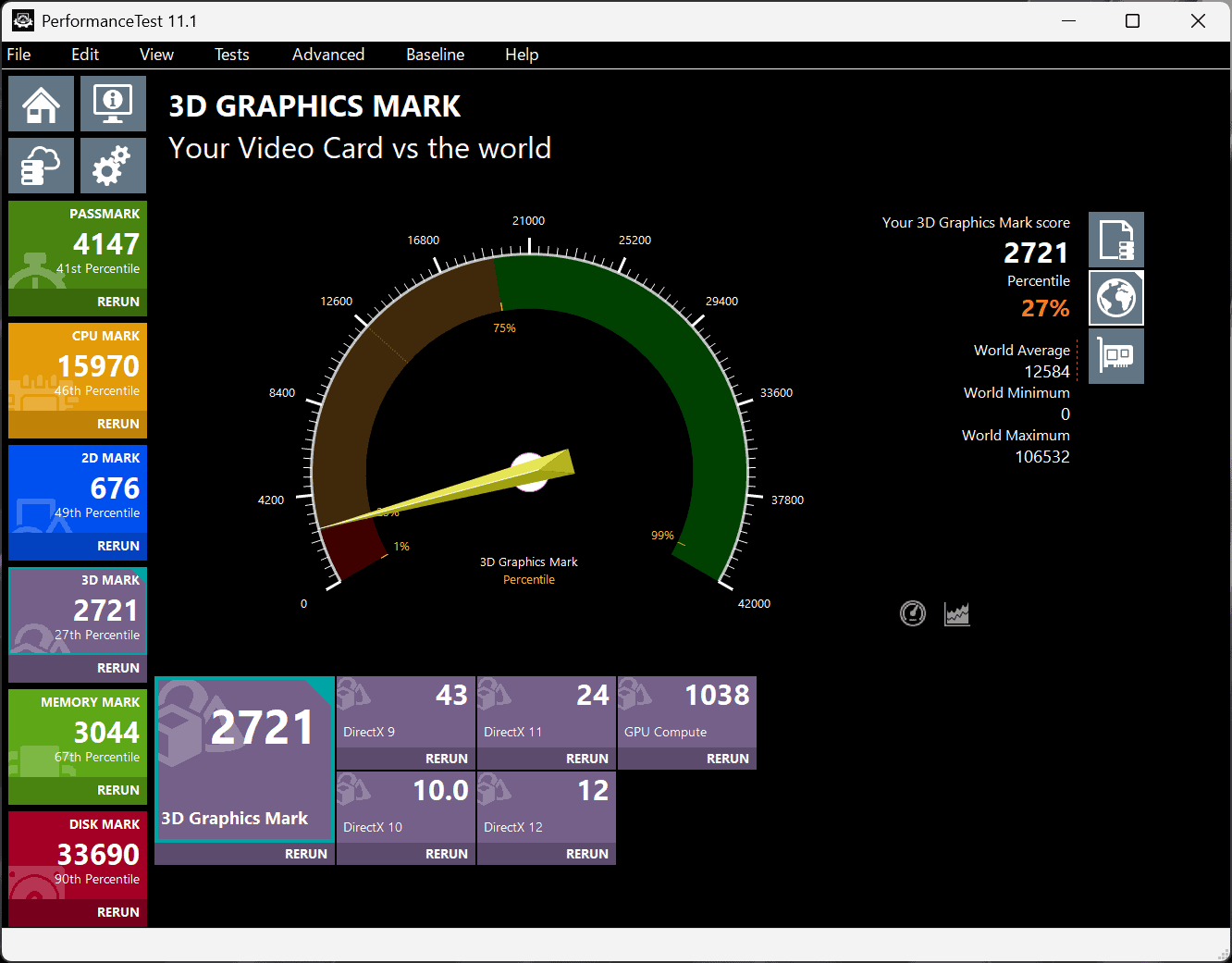
グラフィック性能が高いと、Officeを使った資料作成や複数ウィンドウを並べた作業がスムーズになるほか、画像編集や動画編集といったクリエイティブ用途でも快適に扱えます。
本機の3Dグラフィックス性能を測る3D Graphics Markのスコアは、2721と控えめのスコアでした。本機はグラフィック性能が必要な作業には向いていませんが、CanvaなどのGPU性能がそこまで必要ない編集アプリを使う分には、問題ありません。
3D Graphics Mark
オレンジ色・・・本機種 青・・・比較
| Core Ultra X7 358H | |
|---|---|
| Ryzen AI 9 HX 370 | |
| Ryzen 7 8845HS | |
| Core Ultra X9 388H | |
| Snapdragon X2 Elite X2E-90-100 | |
| Core Ultra 9 285H | |
| Ryzen 5 8640HS | |
| Ryzen AI 7 350 | |
| Core Ultra 5 125H | |
| Core Ultra 7 258V | |
| Ryzen 7 7735U | |
| Core Ultra 7 356H/Omnibook | |
| Core Ultra 7 355 | |
| Core Ultra 5 226V | |
| Ryzen AI 7 445/Zenbook | |
| Core Ultra 5 325 | |
| Ryzen 5 7535U | |
| Ryzen AI 7 445 | |
| Ryzen AI 5 435 | |
| Core Ultra 5 125U | |
| Core Ultra 7 356H/ThinkPad T14s | |
| Ryzen 5 230 | |
| Ryzen 5 7535HS | |
| Core Ultra 7 155U | |
| Ryzen AI 5 430 | |
| Core 5 320 | |
| Core i5-1335U | |
| Ryzen 3 7335U | |
| Core i5-13420H |
Memory Mark計測結果
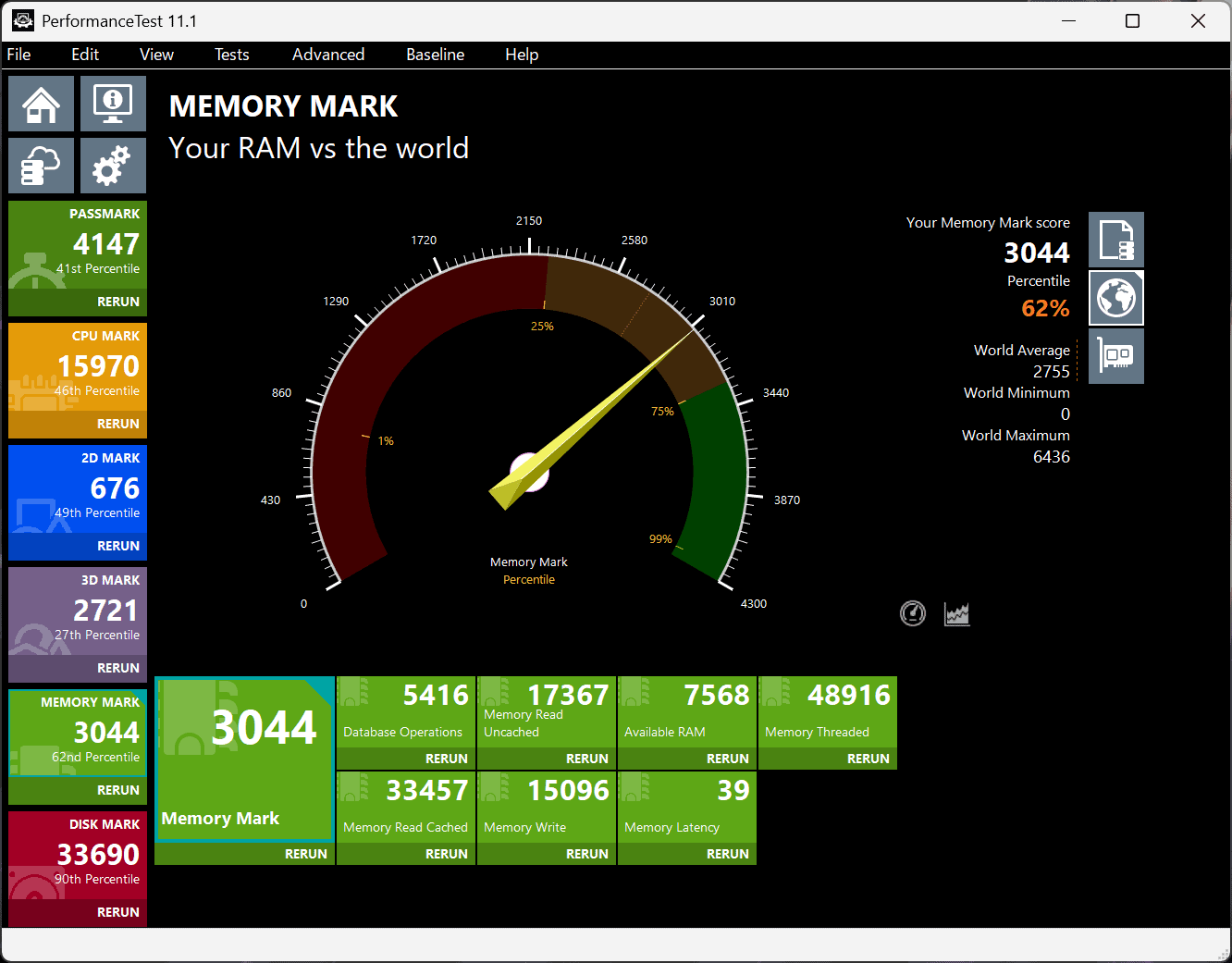
メモリはデータを一時的に保存する部分で、メモリが大きいと多くの(大きな)データを処理しやすくなります。
搭載メモリはLPDDR5X-7467MHzの16GBで、Memory Markの計測結果は3044と高かったですが、当サイト計測のLPDDR5Xの平均には少し届きませんでした。
その他のメモリとの比較です。
Memory Mark
オレンジ色・・・本機種 青・・・比較
| LPDDR5X平均 | |
|---|---|
| 本機種LPDDR5X | |
| DDR5平均 | |
| LPDDR5平均 | |
| LPDDR4X-4266MHz平均 | |
| DDR4-3200MHz平均 |
高速ストレージ

ストレージはデータを保存するだけの場所じゃなく、パソコンの起動やWebサイトの表示速度にも影響があります。
搭載ストレージはPCIe 5.0接続の2TB SSDで、シーケンシャル速度を計測したところ、リード(読み込み)が7074MB/秒、ライト(書き込み)が5862MB/秒と速いです!
この速度であれば大容量ファイルのコピーや移動も、素早く完了するほどの速度です。
排熱性能と騒音値の計測
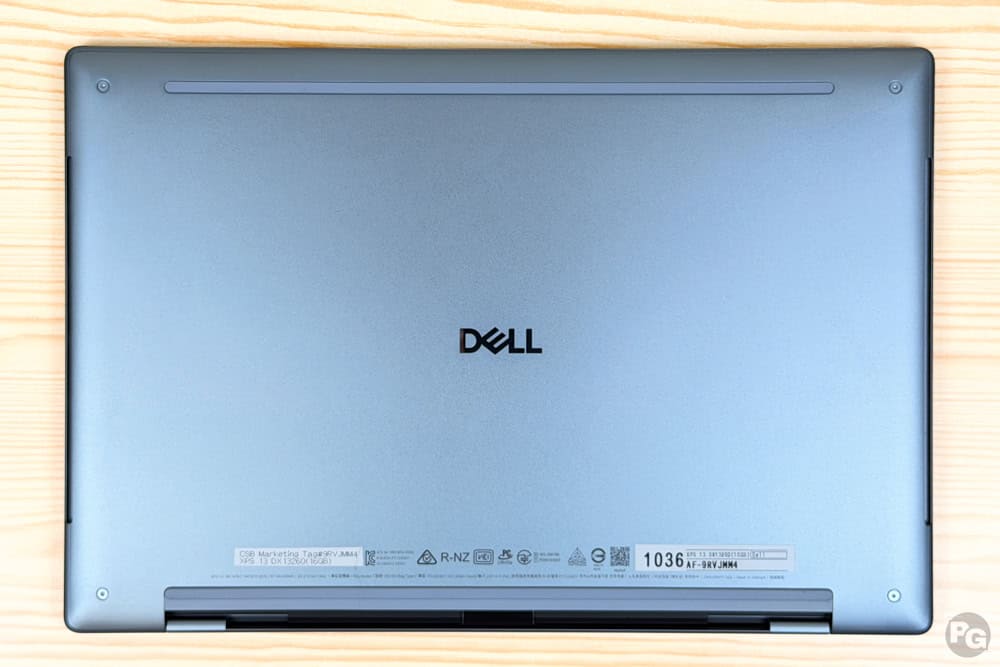
底面には吸気口がなく、スピーカーの音が出る側面から吸気します。
内部は2つの小さなファンとヒートパイプが1本あります。
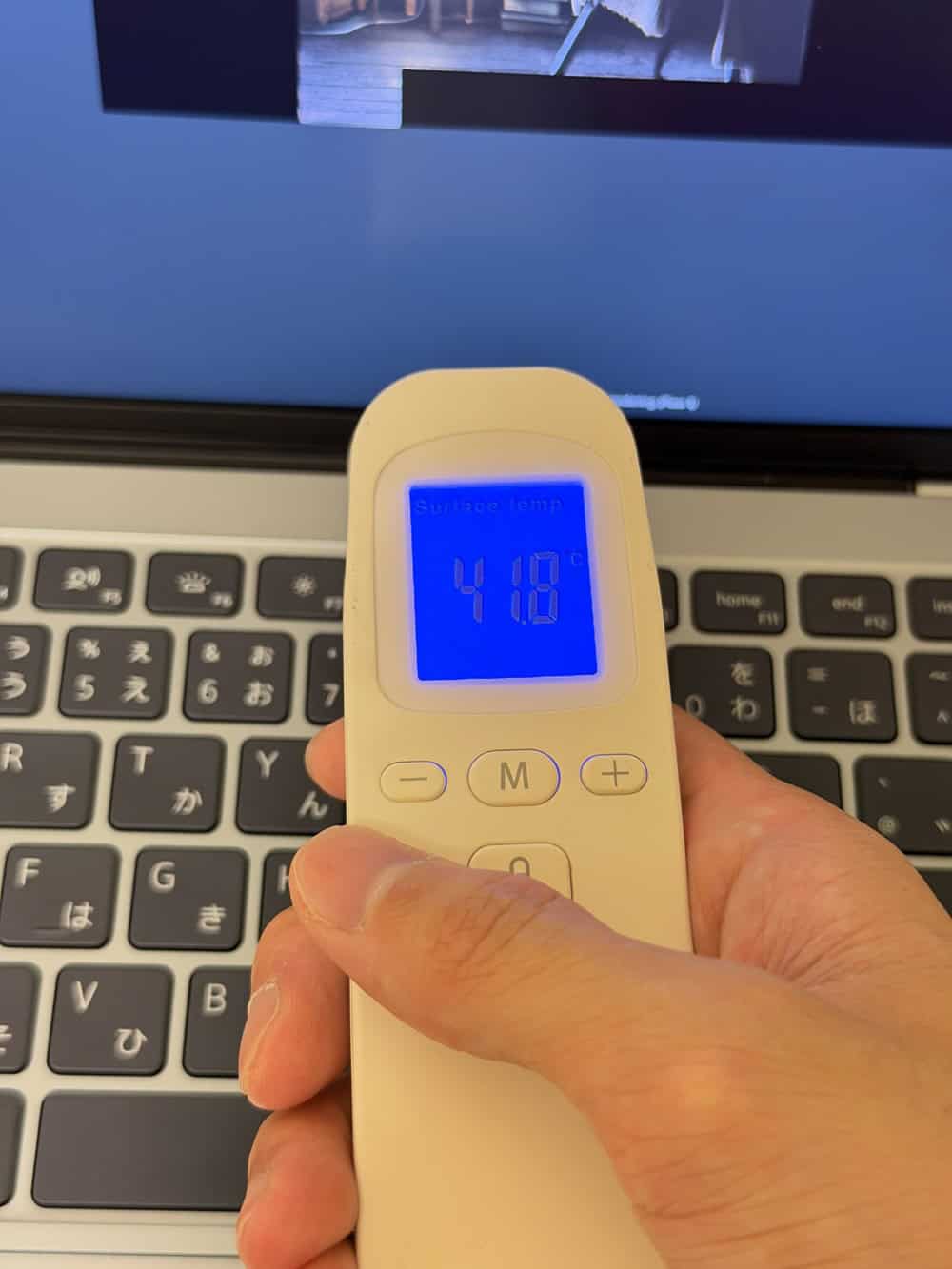
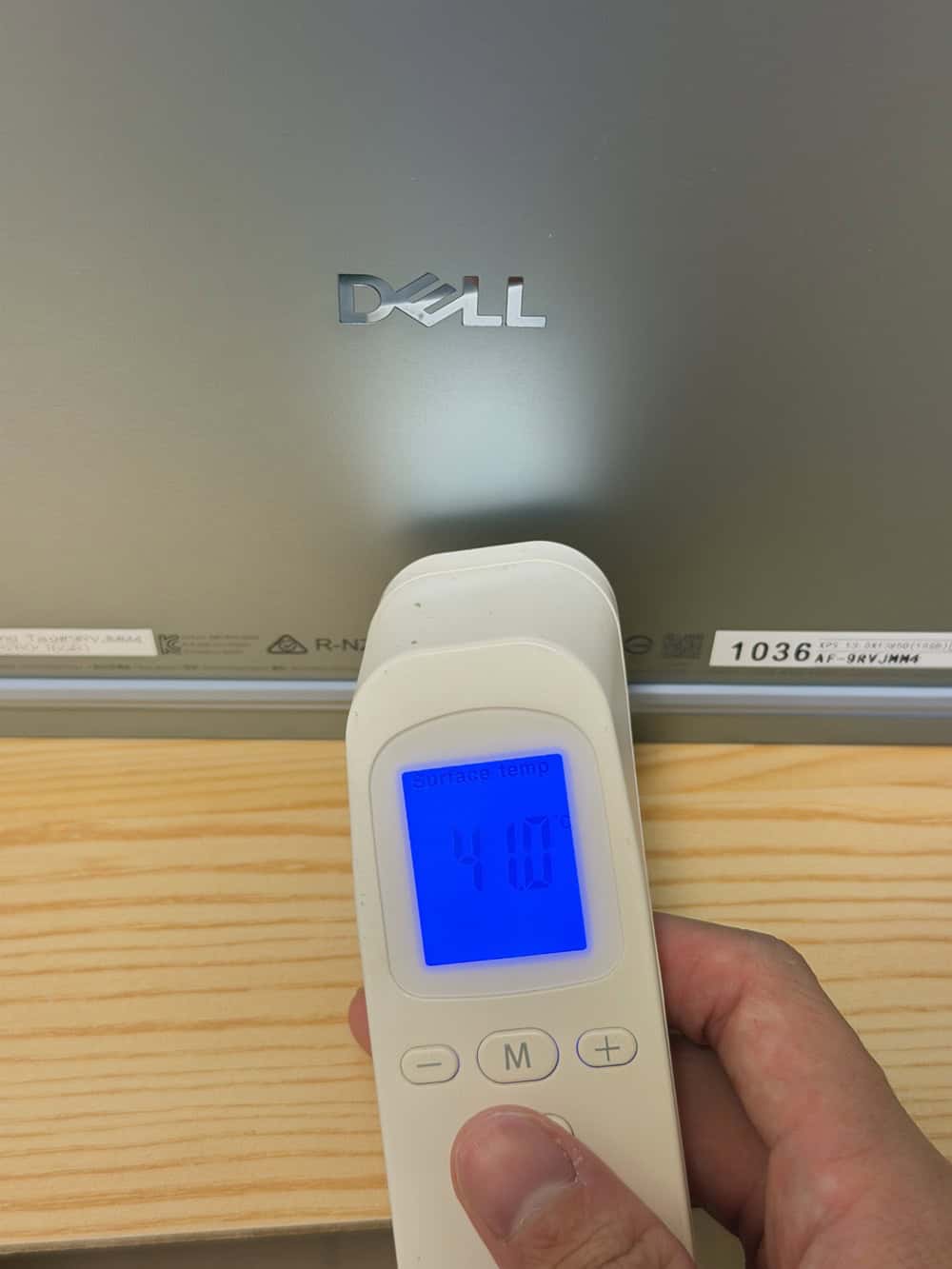
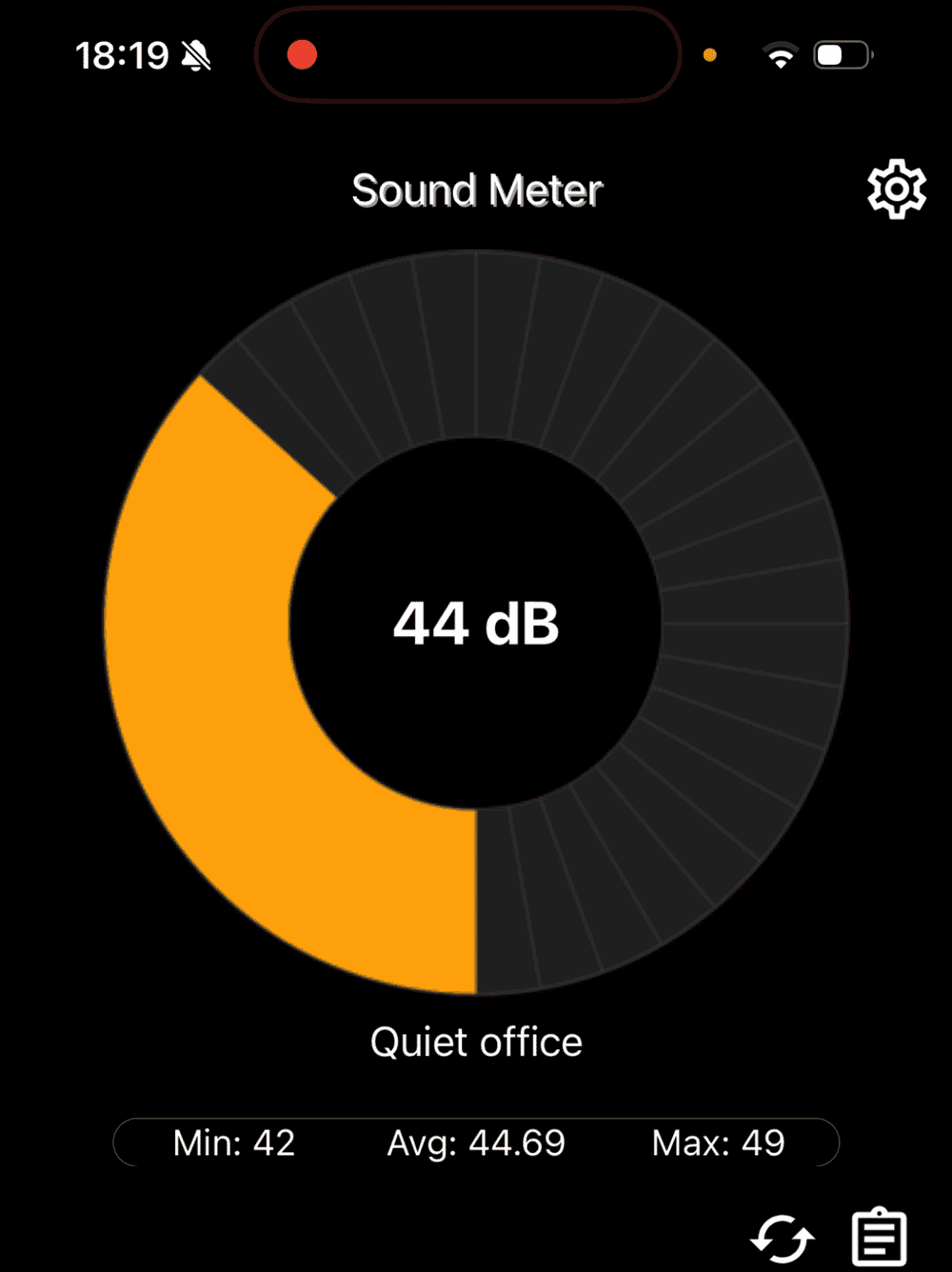
CPUの性能を100%フルで使うCinebench 2026というベンチマークを実行時に、PC表面温度と底面温度、そして騒音値を計測しました。
この時のPC表面温度は41.8度、底面温度は41.0度と標準の範囲ですが少し高めの温度で、膝の上に置いて使ってるとちょっと温かくなりましたが、熱いというほどではありませんでした。
騒音値は平均約44dBと少し音は大きく、扇風機の「弱」くらいかなというくらいです。一応、アプリでは「静かなオフィスの騒音値」となっています。
ちなみに普通に使っていてCPUを100%使うことはほぼないので、ここまでの音や温度を見ることはないと思います。
総評・XPS 13はワンランク上の所有欲を満たしてくれる軽量薄型PCをお探しの人におすすめ
良い点
・高級感があり質感が高い、そして薄くてかっこいい筐体
・軽量1kgのPCで持ち運びに便利
・長時間バッテリー駆動
・USB 3.2 Type-Cが左右に配置されていて便利
・ディスプレイが高品質
・静音性の高いキーボード
・FHDだがWebカメラが良い品質
・ディスプレイを片手で開けることができる
・小さなACアダプタで持ち運びに便利
残念な点
・インターフェイスが少ない
・Webカメラのシャッターがない
・キーストロークが短い
・USB Type-Cしかないので、ほとんどの人はUSBハブなどのアダプタが必須になる
総合評価
実測1047gととにかく軽いので持ち運びに便利、そして、質感の高い筐体で取り回しが良く、手触りも良し、ビジネスバッグにもすっぽり入るサイズ感で、全体的に高品質なモバイルPCという印象でした。
また、バッテリー駆動時間がとても長く、低負荷な動画視聴であれば最大17時間と朝から晩まで映画を見ても大丈夫。そして中負荷作業時でも約9時間と、一日ビジネス用途で使っても大丈夫なくらいでした。
ただし、軽さや薄さの代償として、インターフェイスが少ない、キーストロークが短いというデメリットもあるので、アダプタやUSBハブを購入するなどの対策も必要です。
性能はエントリー寄りのミドルクラスといった感じだったので、がっつり高負荷作業をするという人よりも、テキストワークやOfficeワークメインの人に向いています。
コスパ機じゃないので価格もそれなりにしますが、ワンランク上の所有欲を満たしてくれる軽量薄型PCをお探しの人におすすめです。
おすすめユーザー(理由)
・長時間外出をする社会人や学生(バッテリー駆動時間が長い。軽量PC、軽量ACアダプタ)
・動画配信をよく見る人(ディスプレイが高品質)
・CanvaなどGPU性能があまり必要ない画像編集ソフトを使用する人(色域が広いディスプレイ)
・軽~中負荷作業中心で、所有欲を満たす高品質軽量PCをお探しの人
— パソコンガイド編集部
価格や詳細はこちらをどうぞ。
Author

・パソコンガイドメインライターの本田。PCやタブレット、その他ガジェットが好きで、年間2~30台ほどのPCとモニターや周辺機器を購入するマニア
・元ミュージシャン
・暖かいところが好きで、よくタイに旅行に行く
・既婚(妻と子供2人)
・最近の趣味はオーディブルを聞きながらぼけ~っとすること
・はまってることは、裸足で1日10分歩く健康法
・若く見られがちだが40代