
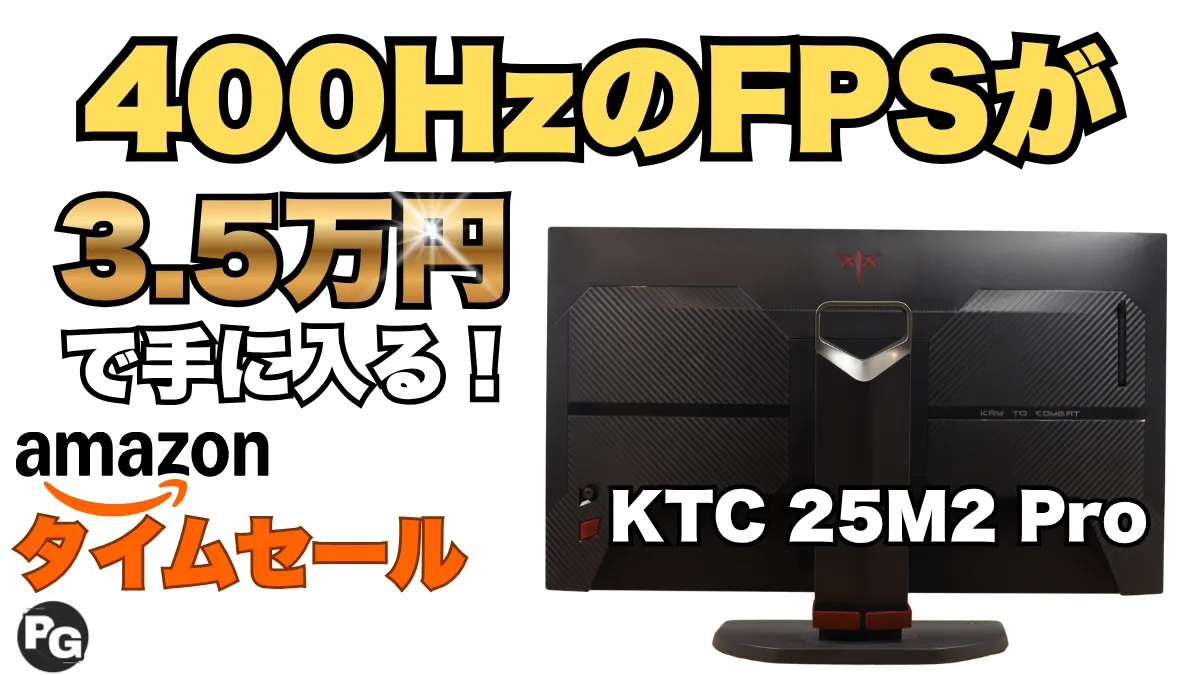

今ちょうどレビューをしているゲーミングモニターの「KTC 25M2 Pro」がAmazonのタイムセールで20%オフの35,980円で販売中です。
400Hzを体験したいユーザーには検討の価値があると思います。
KTC 25M2 Proの価格と特徴
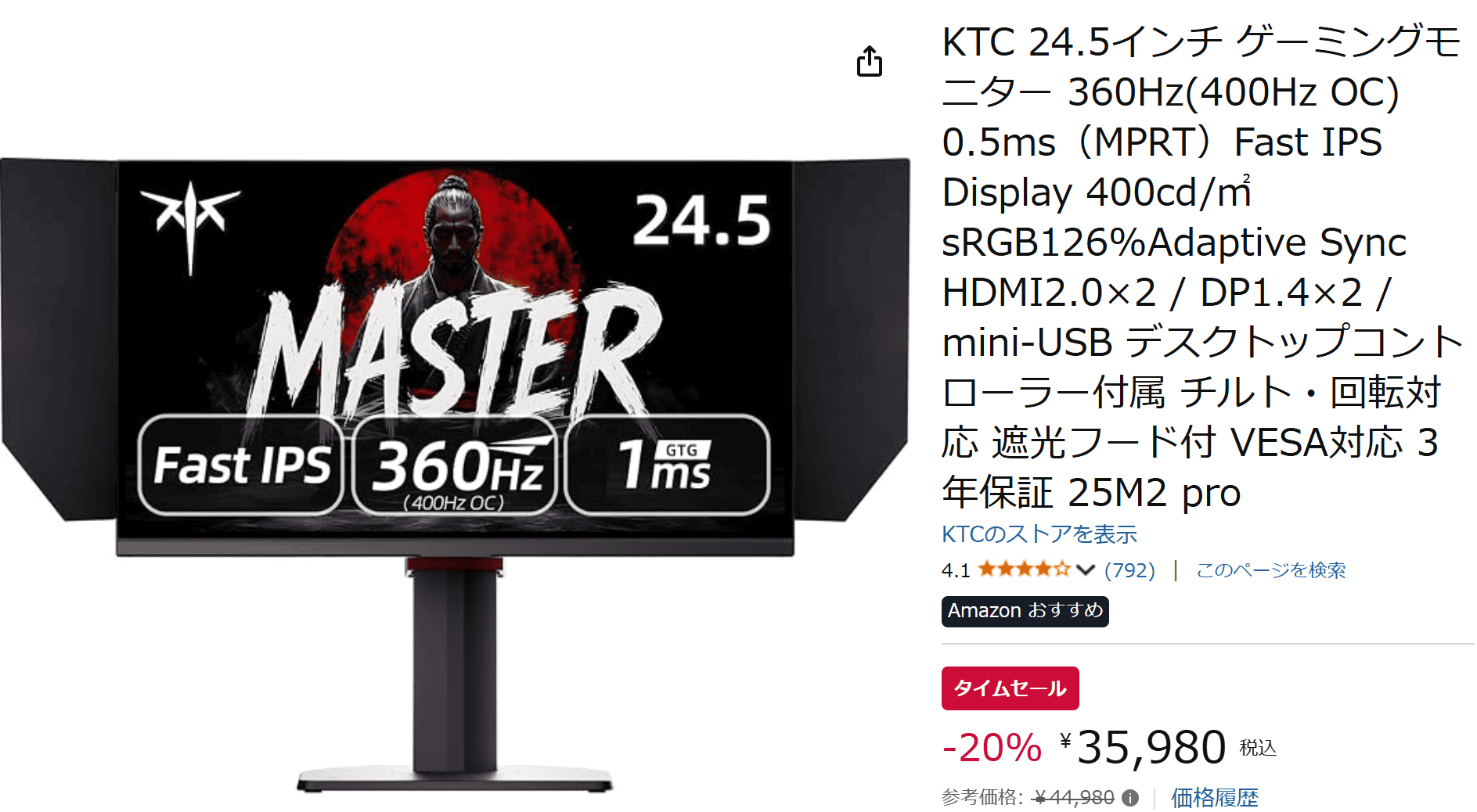
| サイズ | 24.5インチ |
|---|---|
| 解像度 | FHD(1920×1080) |
| パネル | Fast IPS、ノングレア |
| リフレッシュレート | 360Hz(OC時400Hz) |
| 応答時間 | 0.5ms |
| 色域(実測) | DCI-P3カバー率90.6%、DCI-P3比96.7% sRGBカバー率100%、sRGB比で173% |
| 色精度 | ΔE <2 |
| 輝度 | 400ニト |
| コントラスト比 | 1000:1 |
| HDR | HDR10 |
| その他 | フリッカーフリー、ローブルーライト、対応(AMD FreeSync/NVIDIA G-SYNC Compatible |
| スタンド | 高さ、スイベル、チルト、ピボット |
| 寸法(高さ×幅×奥行き) | 582 × 518 × 245mm |
| 重量 | 8.7㎏ |
| 保証 | 3年間 |
| 交換 | 12か月 |
| 価格 | 35,980円 |
本機の特徴は、標準360Hz、オーバークロック時は400Hzと競技勢・ガチ勢向けの高速リフレッシュレートで、しかも価格は4万円前後と手が出しやすい価格に抑えられていることです。
通常、ここまでのリフレッシュレートのモニターはガチ勢にしか手が出しにくい価格が多いですが、ホビーユーザーの自分でも「この価格でこのリフレッシュレートなら買おっかな」と思いました。
リフレッシュレートが高いと、単純に滑らかな映像でプレイしやすいし、敵を逃しにくい、エイムの精度も上がるし、今までの自分よりも上手くプレイできる点にあります。
また、色域もそこそこ広く、実測でDCI-P3カバー率90.6%、sRGBカバー率100%、sRGB比で173%もあり、ΔE <2の色精度があるので、比較的正確な色を見ながら画像・動画編集ができる点です。
そして、価格は安いですが3年保証と12か月の交換保証が付いているので、安心感がありますね。
標準360Hz・最大400HzのリフレッシュレートのFast IPS液晶
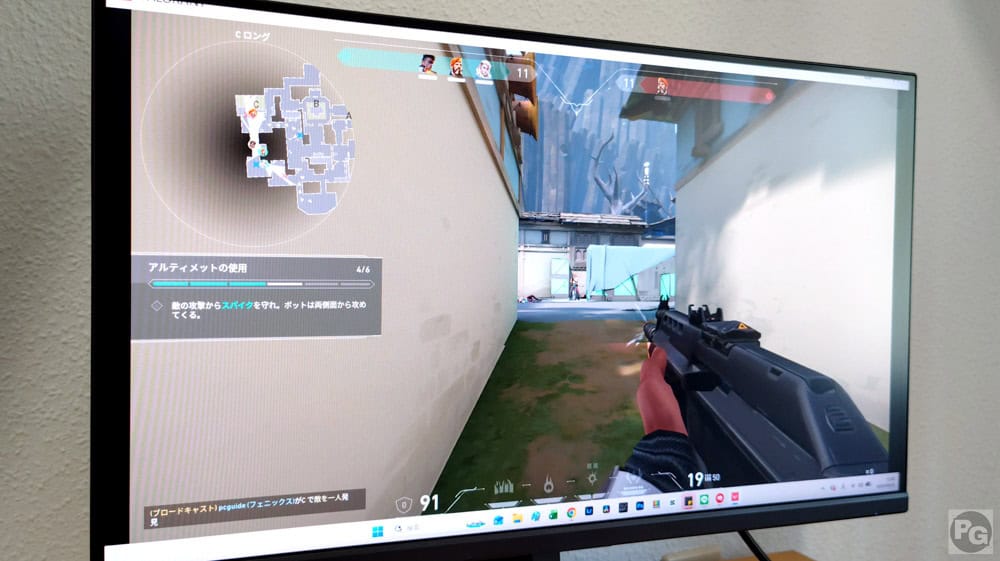
標準で360Hzのリフレッシュレートで、オーバークロックをすると400Hzまであがります。
通常、165Hz~180Hzのモニターを使っている人が多いと思いますが、倍近いリフレッシュレートなので、すごくぬるぬる快適にプレイできます。
また、人間の目に残像として残る時間を短縮する測定値のMPRT(動体ボケ低減)は0.5msと短く、残像感を大幅に減らします。


シャッタースピード1/1000で撮影したUFO TESTですが、本機はほぼ残像もなくしっかりと見えています。
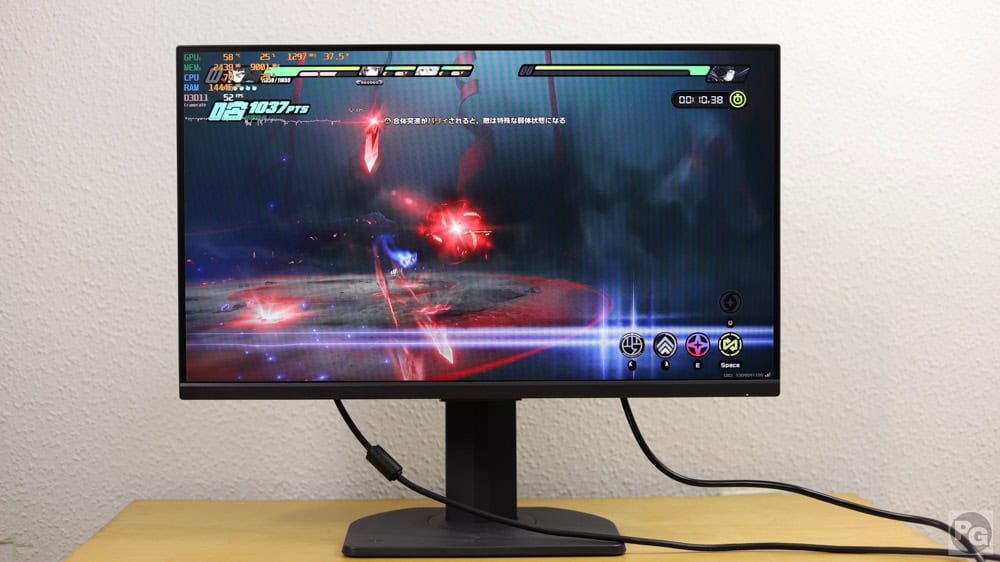
もちろん、ティアリングやスタッタリングを防止するAdaptive Syncに対応し、プレイしやすいです。
モニターの性能チェック
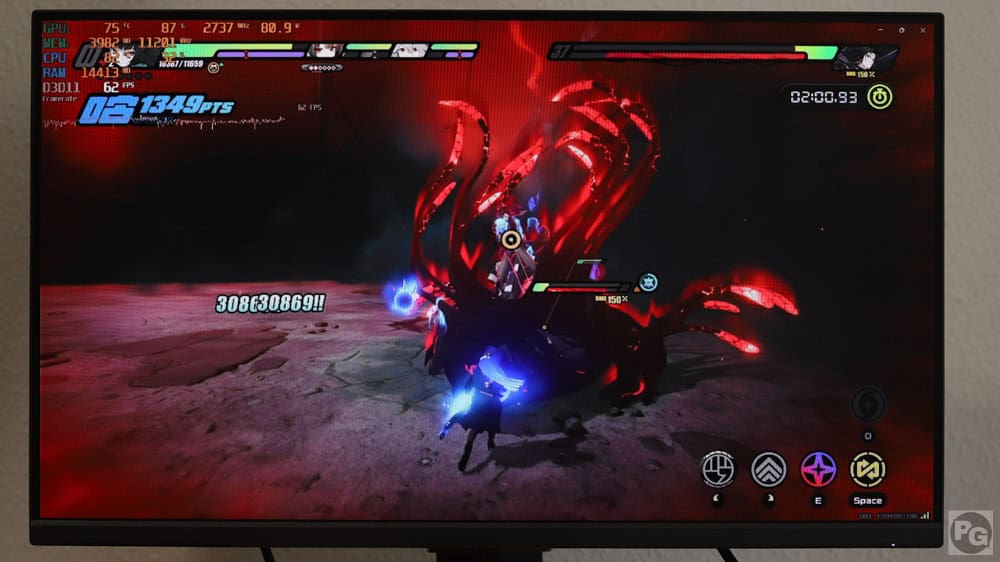
メリハリのある色で没入感が高いと思います。
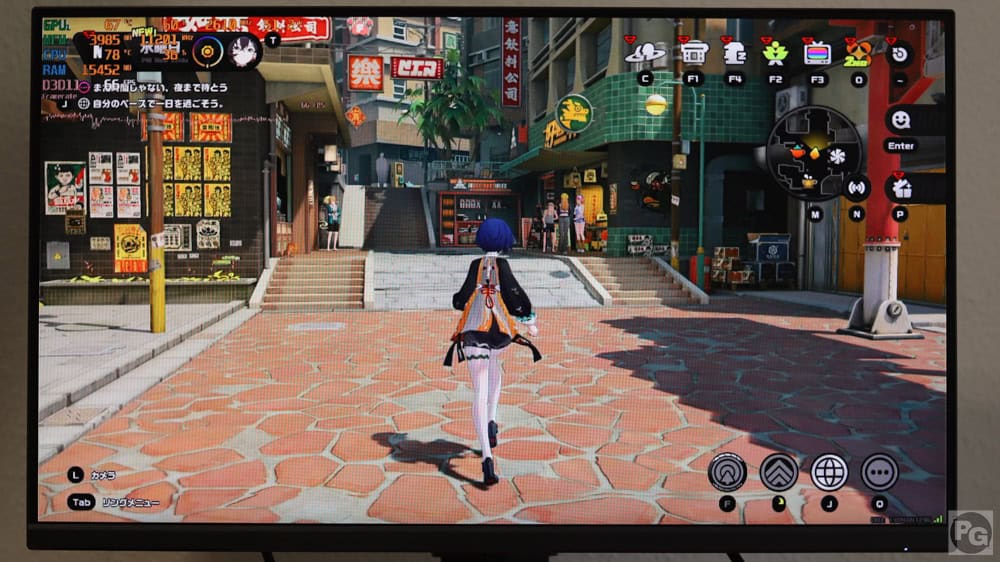
FHD解像度ですが24.5インチなので粗さはなく、暗部強調機能もあるので暗い部分を暗くも明るくもできます。
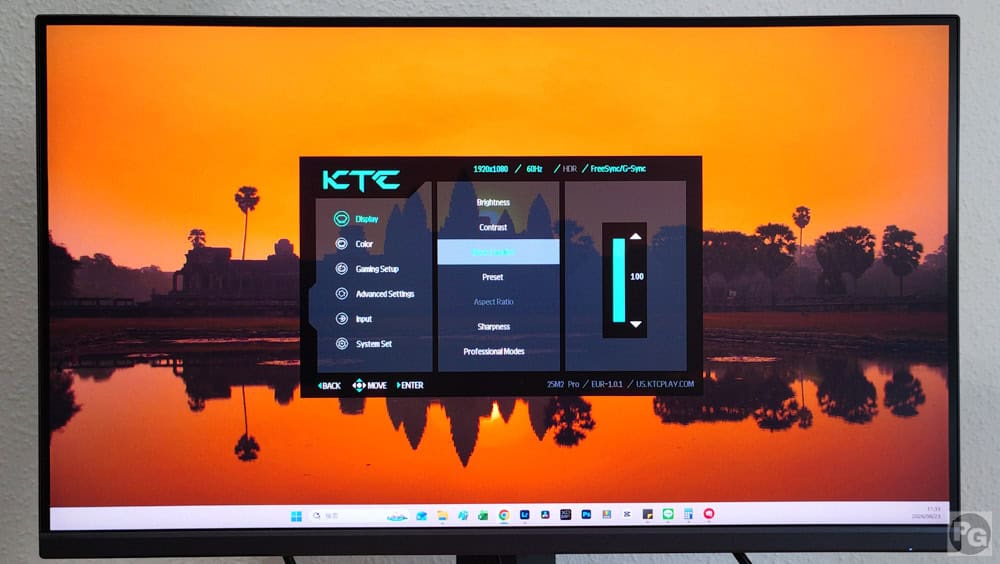
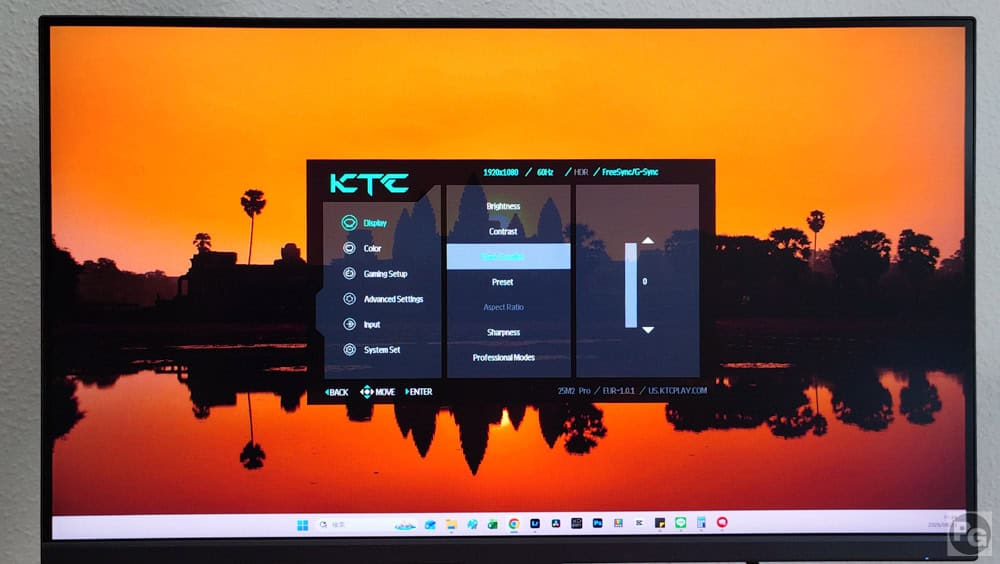
左は暗部を暗く、右は暗部を明るくした画像です。暗部強調機能を使うと、今まで暗闇に紛れて見えなかった敵も見つけやすくなります。
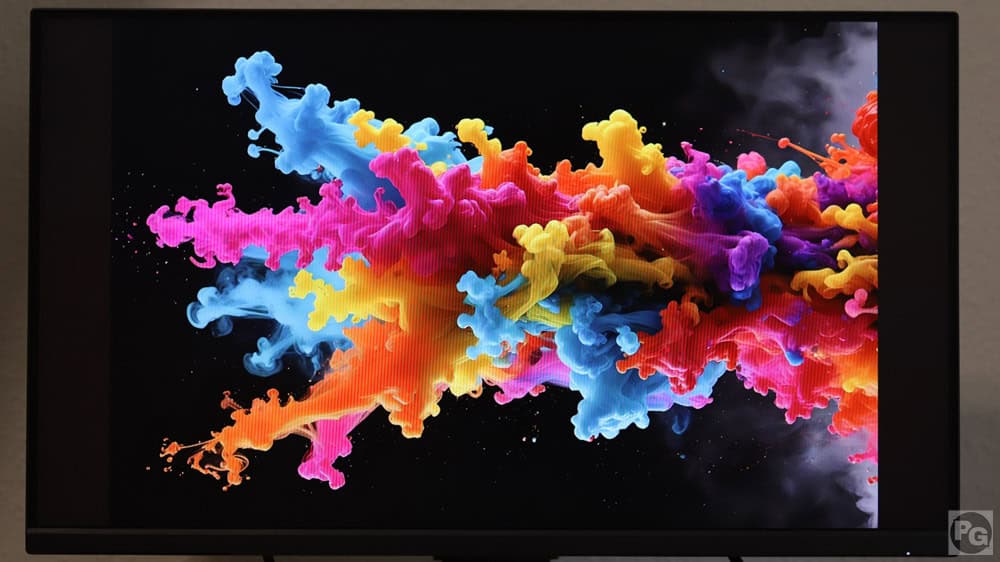
デフォルトでは黒は真っ黒で、IPSパネルとしてはとても優秀な黒の再現力があります。
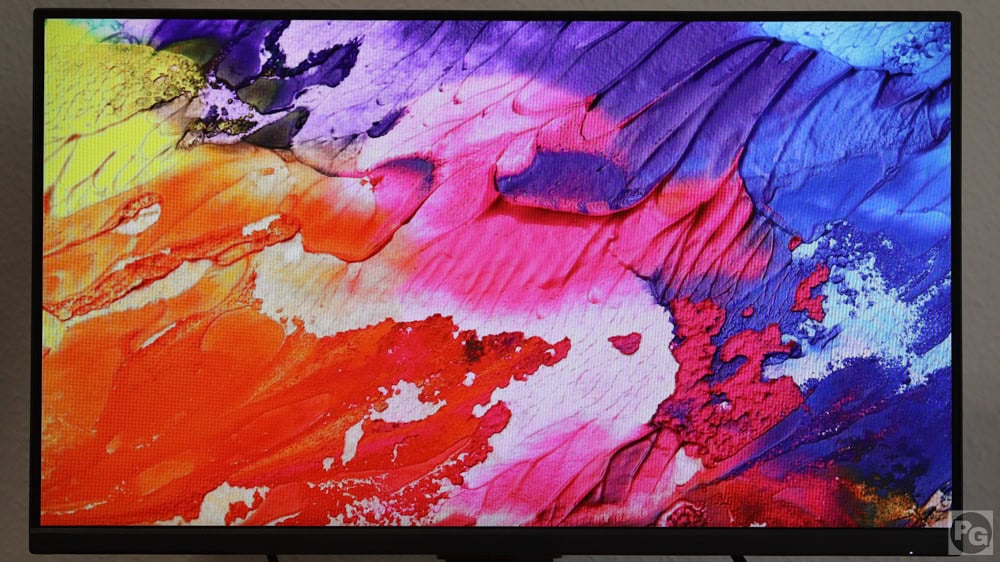
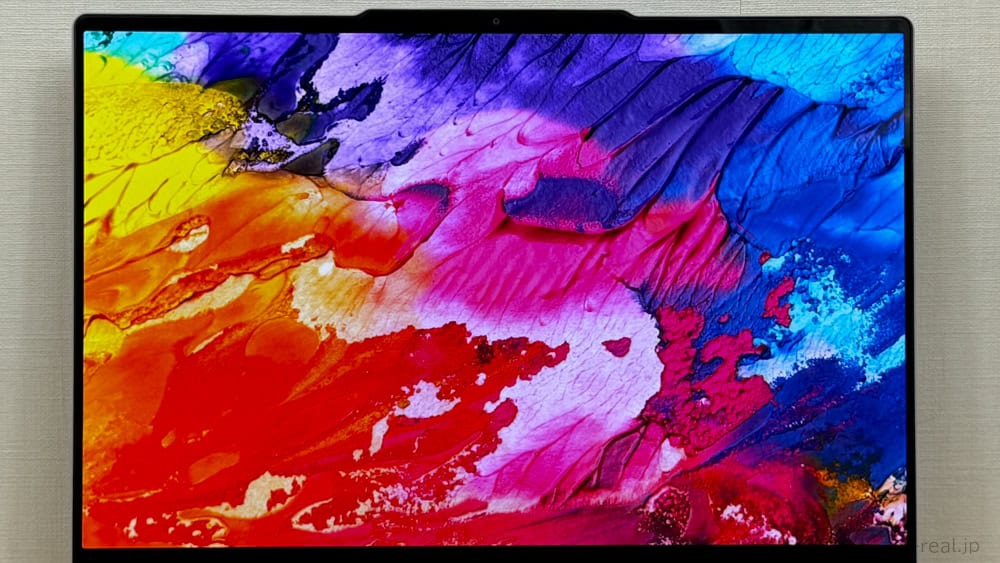
次の項で詳しく紹介していますが、色域を計測するとDCI-P3カバー率が90.6%、sRGBカバー率は100%でした。右は私がいつも使っている2.8K OLED DCI-P3 100%のディスプレイですが、左の本機はプロ向けとまではいいませんが、そこまで厳密な色を求めない人にとっては十分色鮮やかです。
モニターの特徴
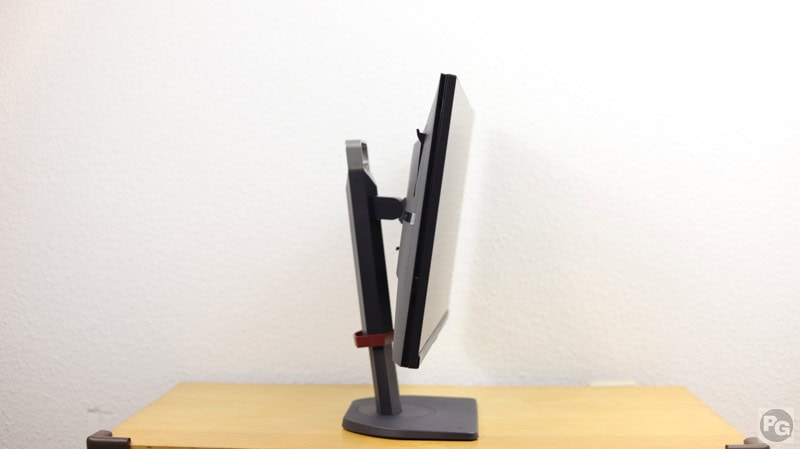
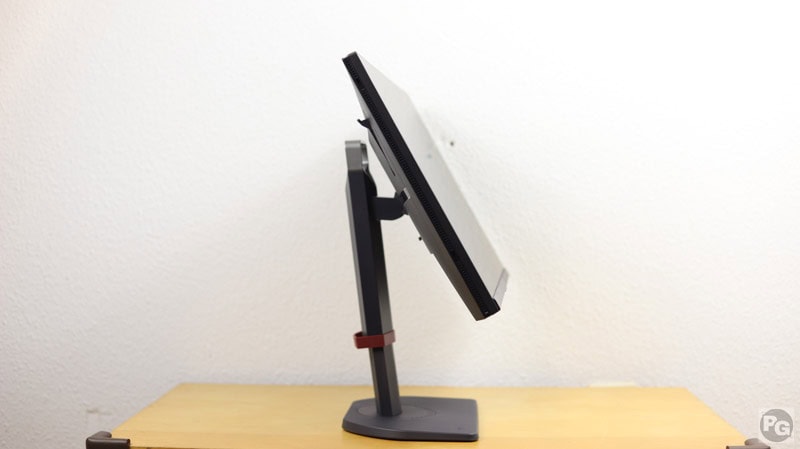
チルトは-5°から+35°と大きく動かせます。
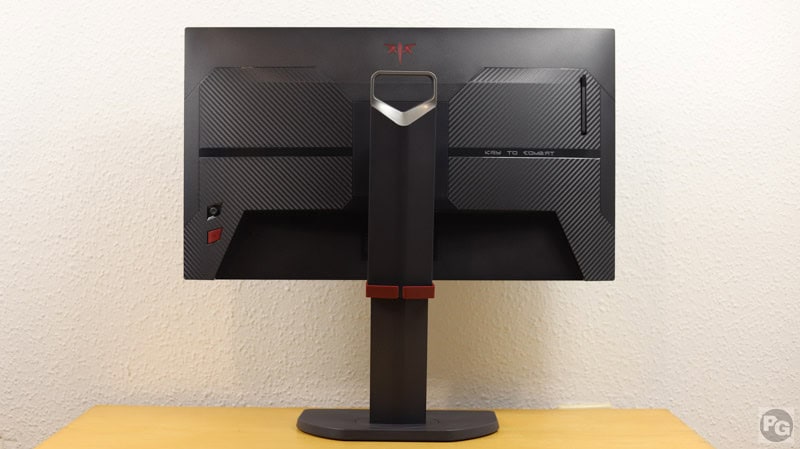
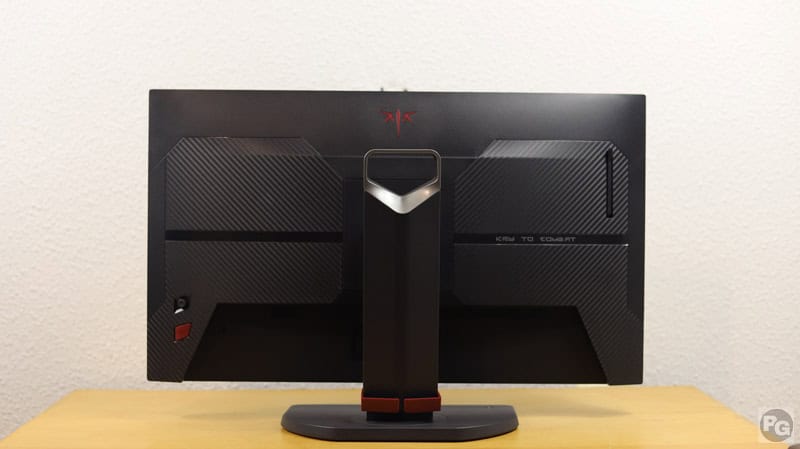
高さは約150ミリ調整可能で、片手で上げ下げできます。スタンドもアームも中身が空っぽな音がするプラスチックで、あまり強度が高そうじゃありません。また、アームを触るとモニターが結構ぐらつきます。
ただし、スタンド自体は重たくしっかりとしており、一切のぐらつきはありません。
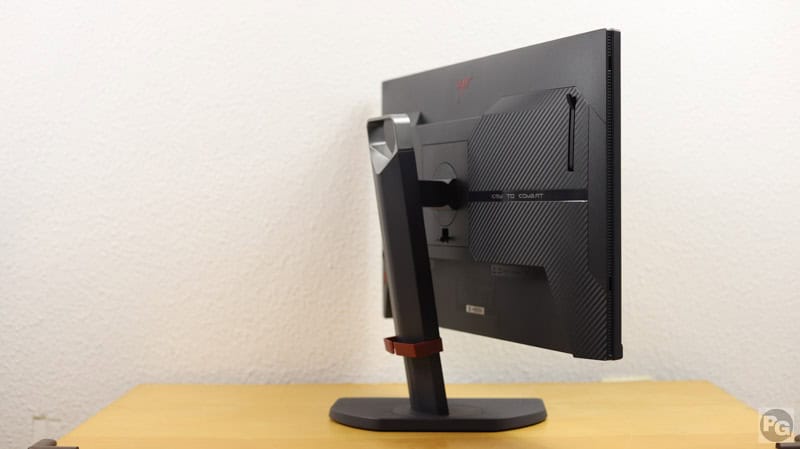
スイベルは±60°です。
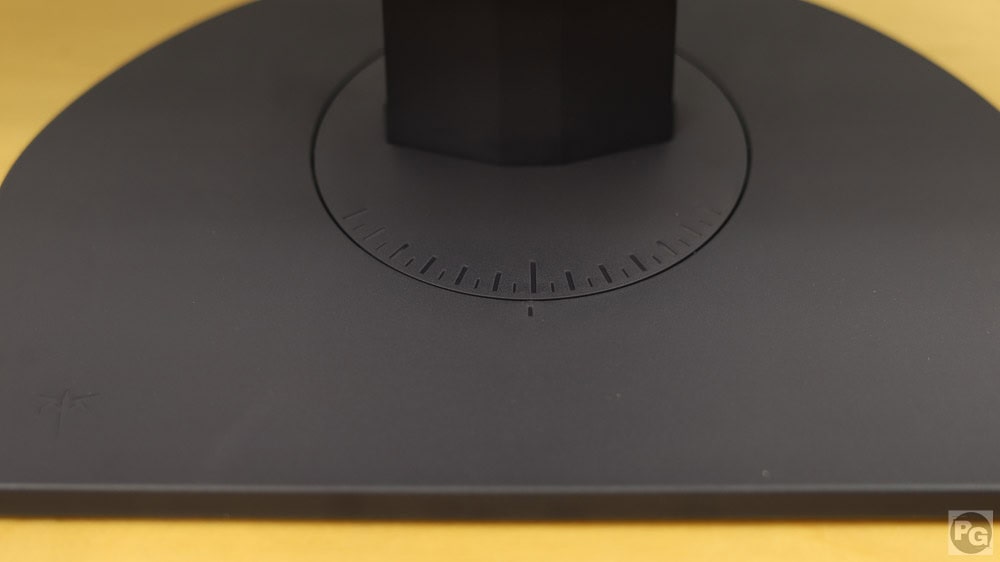
スイベルの時、下にメモリが付いているのでどこが正面かわかりやすいです。これ、小さなことですがすごく便利です。ただし、スタンドを回すとカチカチと音が鳴るのが困ります。
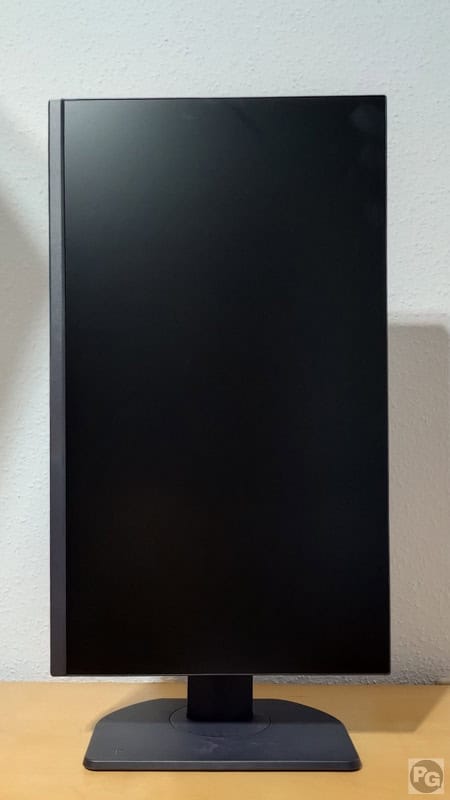
ピボットもできますが、どうもドンピシャの角度で止まらないので若干ズレてましたが、個体差によるものかもしれません。
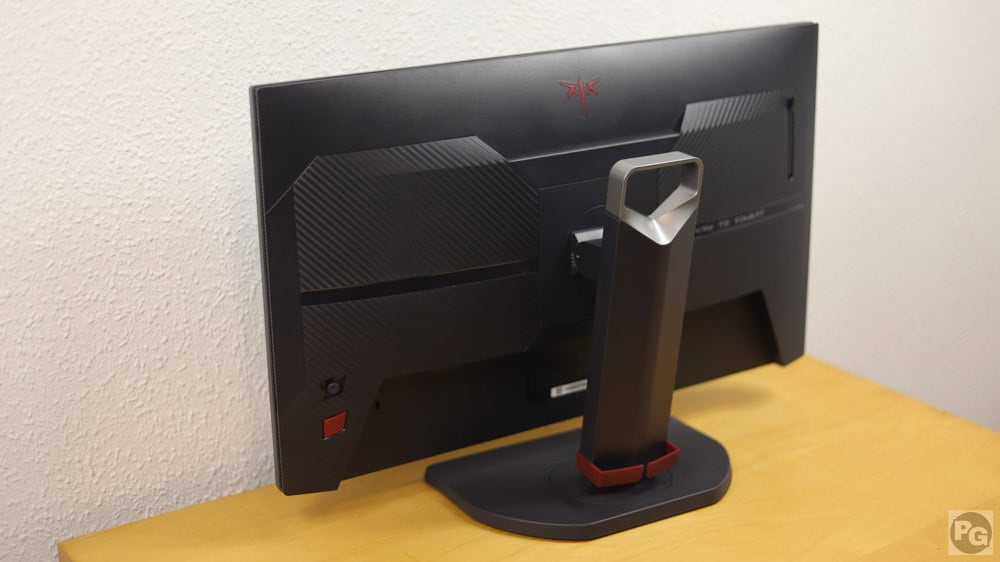
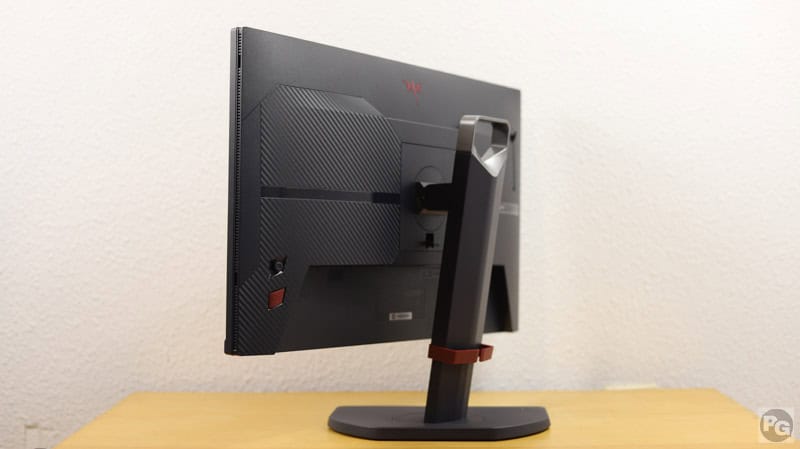
背面部分はすごくかっこ良く、ここが見えないのが残念だと思うほどです。
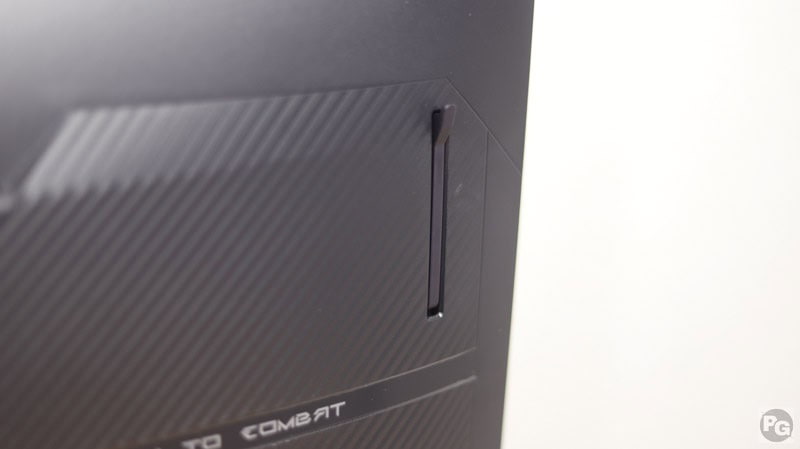
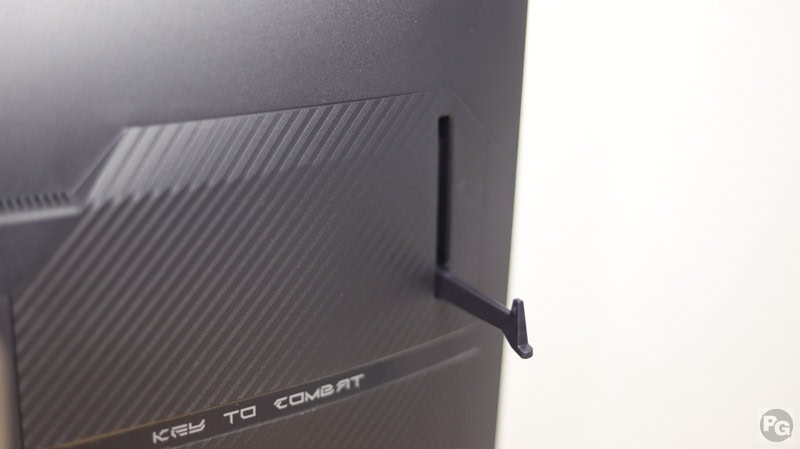
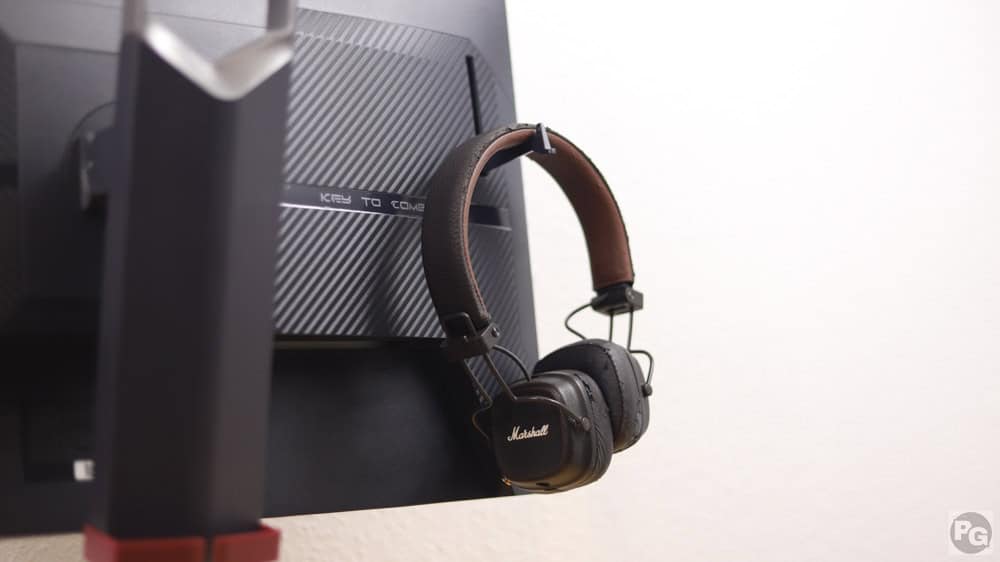
背面にヘッドフォンを書けることができるホルダーがあり、使っていないときはデスク上が散らからないので助かります。
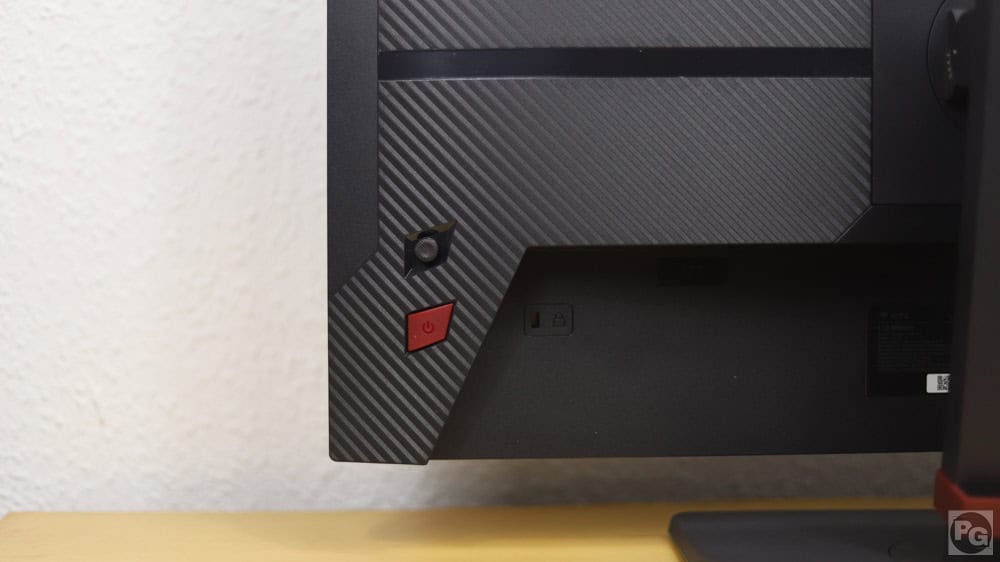
こちら側には電源ボタンとOSDボタンがあります。でも、どのモニターでもOSDって扱いにくいですよね。
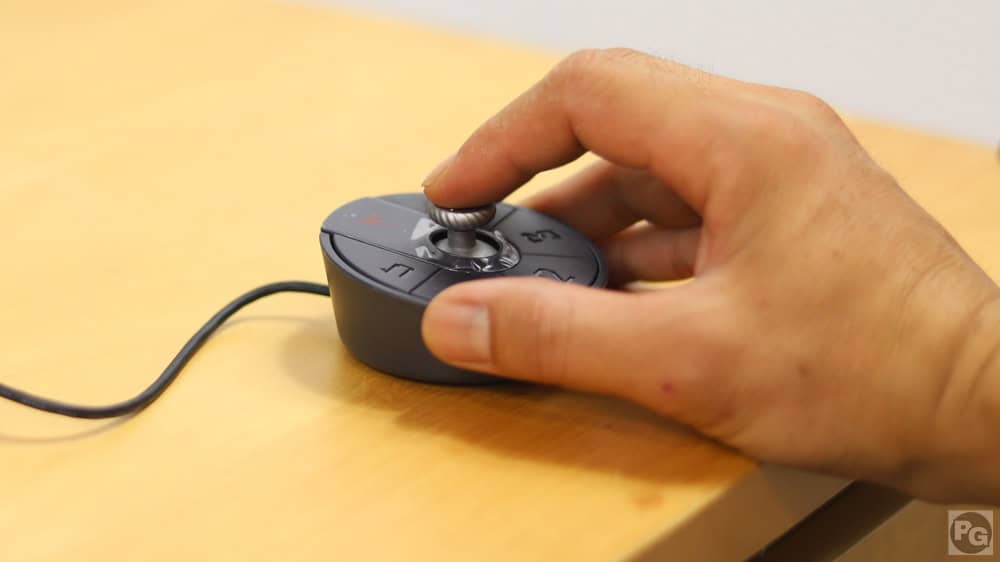
本モニターには専用コントローラーが付属しており、劇的に操作しやすくなっています。ただし、なぜだかOSDの操作って直感でやるのと違う設定なので、慣れが必要です。
例えばスティックをクリックするとメニューが開く。これは直感で分かりますが、設定時にクリックすると設定画面が消えるなど、「アレ?決定じゃないの?」って戸惑うかもしれません。どこのモニターでもそうなのですが、不思議ですね。
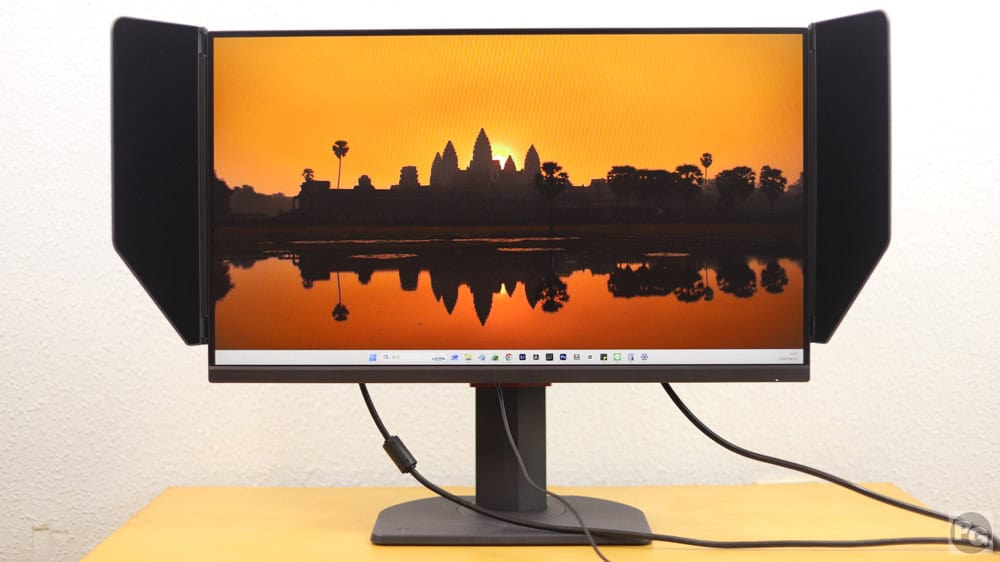
遮光フードも付属しており、光がモニターに当たって見にくいときに大活躍です!
購入先
一般的に、165Hzや180Hzのモニターを使ってプレイしている人が多いと思いますが、より数段上の快適さを求めて400Hzを使ってみるのもいいかもしれません。